
Поиск и удаление повторений
В некоторых случаях повторяющиеся данные могут быть полезны, но иногда они усложняют понимание данных. Используйте условное форматирование для поиска и выделения повторяющихся данных. Это позволит вам просматривать повторения и удалять их по мере необходимости.
-
Выберите ячейки, которые нужно проверить на наличие повторений.
Примечание: В Excel не поддерживается выделение повторяющихся значений в области «Значения» отчета сводной таблицы.
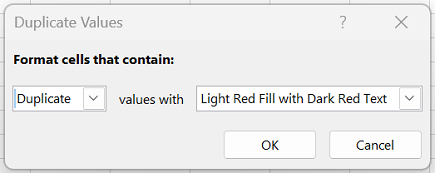
Удаление повторяющихся значений
При использовании функции Удалить дубликаты повторяющиеся данные удаляются без возможности восстановления. Чтобы случайно не потерять необходимые сведения, перед удалением повторяющихся данных рекомендуется скопировать исходные данные на другой лист.
-
Выделите диапазон ячеек с повторяющимися значениями, который нужно удалить.
Совет: Перед попыткой удаления повторений удалите все структуры и промежуточные итоги из своих данных.
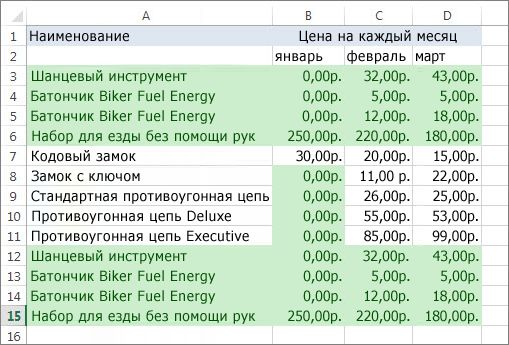
 Например, на данном листе в столбце «Январь» содержатся сведения о ценах, которые нужно сохранить.
  Поэтому флажок Январь в поле Удаление дубликатов нужно снять.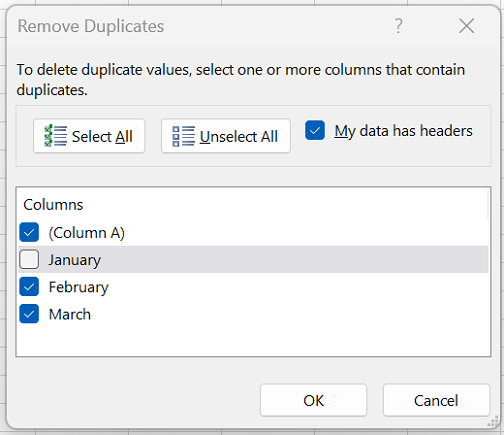
Примечание: Количество повторяющихся и уникальных значений, заданных после удаления, может включать пустые ячейки, пробелы и т. д.
Как удалить дубликаты в Microsoft Excel

Работа с данными в Microsoft Excel занимает львиную долю всего времени пребывания в программе. Пользователи вручную выполняют те действия, которые можно оптимизировать при помощи встроенных функций. Относится это и к поиску дубликатов в столбцах. Их обнаружение и удаление доступно в автоматическом режиме, что значительно экономит время.
Как определить дубликаты в таблице
Сначала предлагаю быстро разобраться с тем, как определить наличие дубликатов в столбце. Для этого подойдет одно из правил условного форматирования. Оно подсветит строки со встречающимися повторами, и вы сможете понять, нужно ли что-то из этого удалить для оптимизации таблицы.
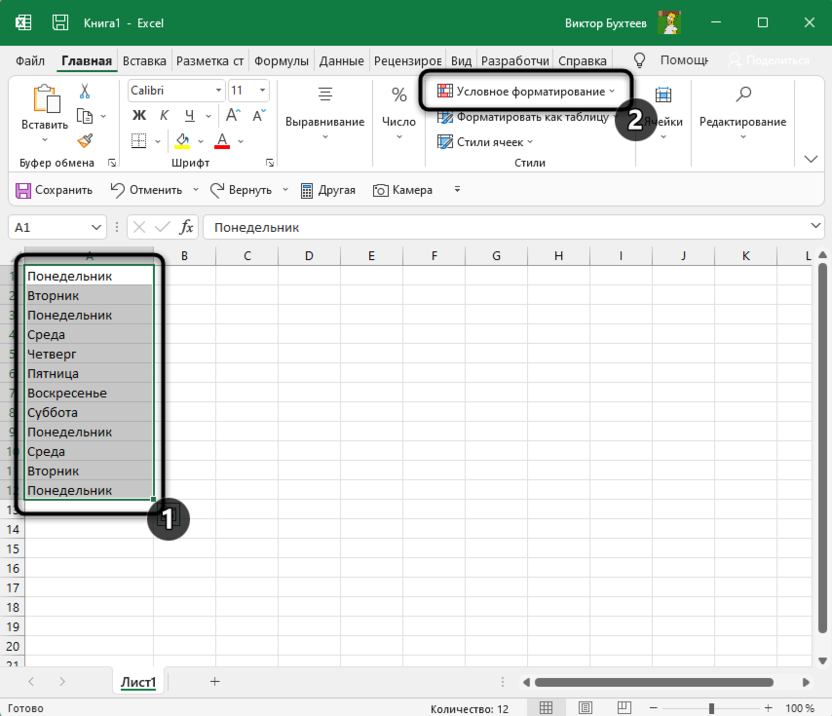
- Выделите диапазон с данными и на вкладке «Главная» вызовите меню «Условное форматирование».
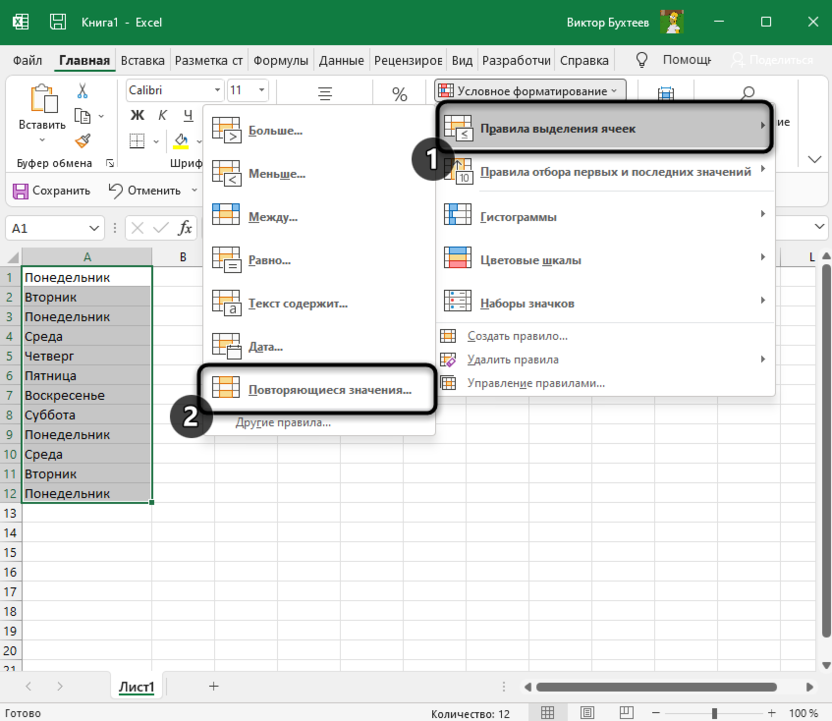
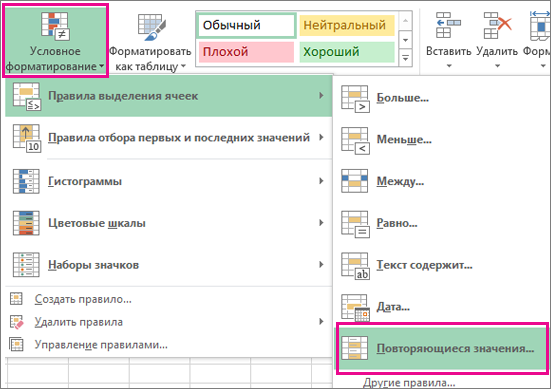
- Наведите курсор на список правил «Правила выделения ячеек» и выберите вариант из списка «Повторяющиеся значения».
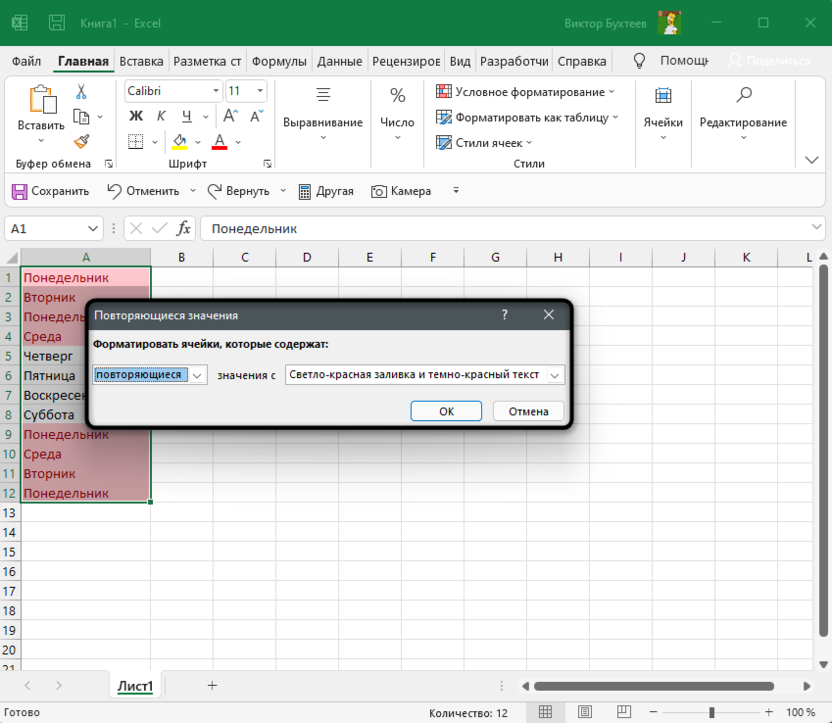
- Можно изменить цвет выделения, но подойдет и стандартный. Просто подтвердите действие.
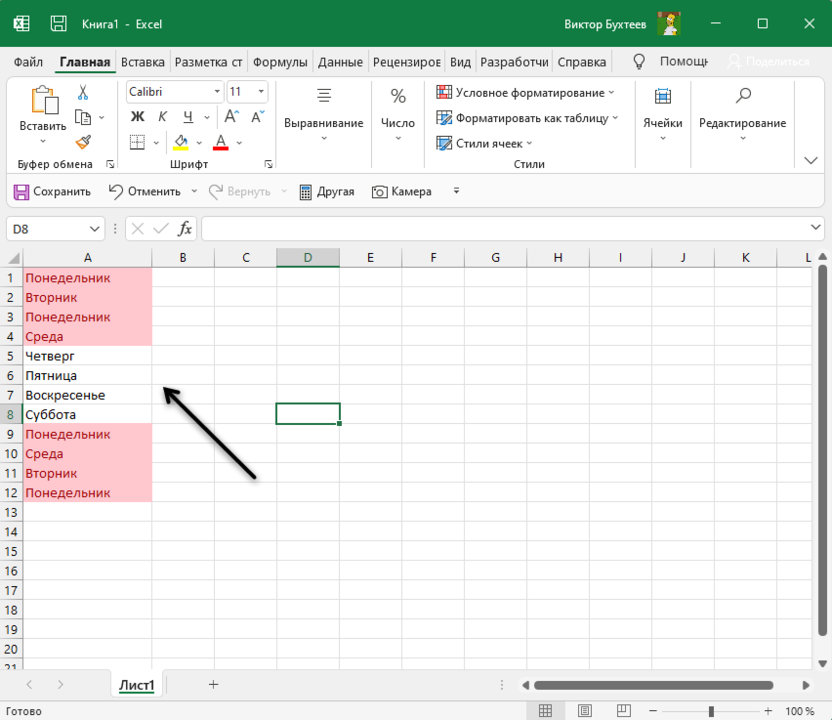
- Обратите внимание на то, что ячейки с повторами выделены цветом, а уникальные значения остаются неподсвеченными. Теперь вы знаете точно, какие данные повторяются и можно ли их удалить.
Это лишь один из примеров условного форматирования в Microsoft Excel. Если вас заинтересовала эта тема, читайте другую мою статью, где рассказано все о данной функции.
Комьюнити теперь в Телеграм
Подпишитесь и будьте в курсе последних IT-новостей
Удаление дубликатов в таблице Excel
Приступим непосредственно к удалению дубликатов в Excel-таблице. Как вы уже знаете, осуществляется это в автоматическом режиме, вам нужно только запустить процесс. Займет процедура меньше минуты, а выглядит следующим образом:
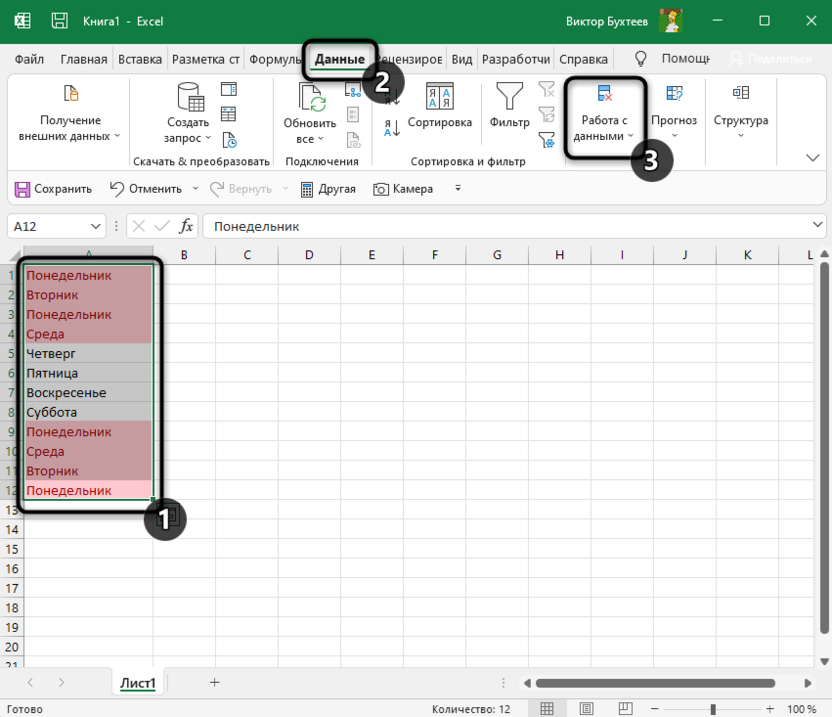
- Выделите необходимые ячейки, перейдите на вкладку «Данные» и разверните меню «Работа с данными».
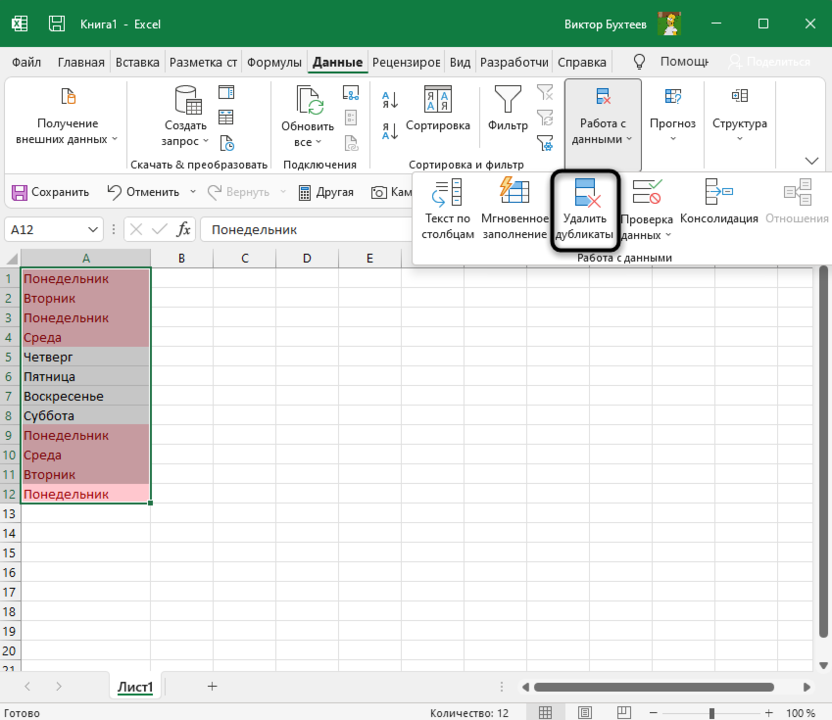
- Щелкните по кнопке «Удалить дубликаты».
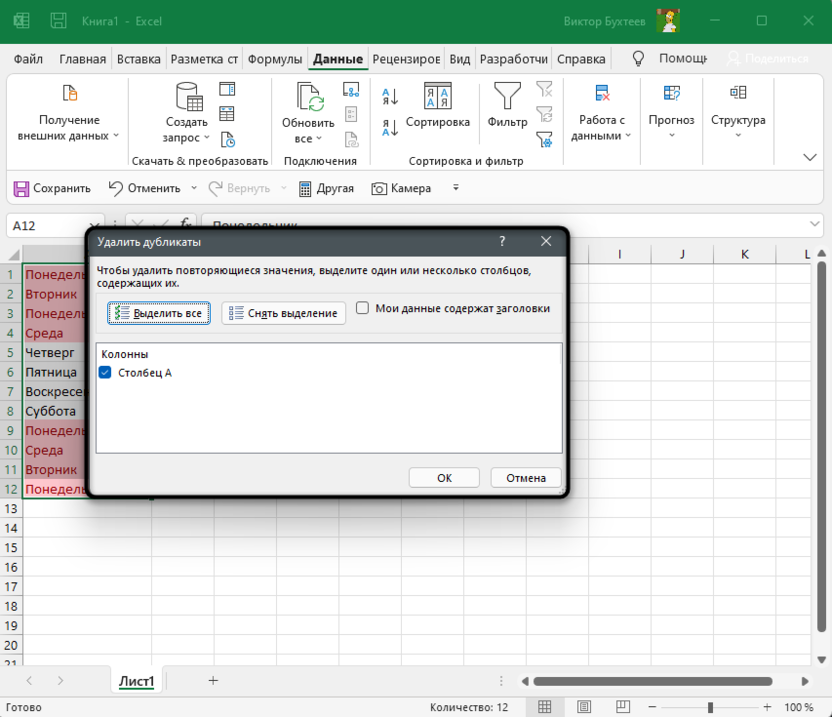
- Вы выбрали только один столбец, поэтому в появившемся окне просто нажмите «ОК».
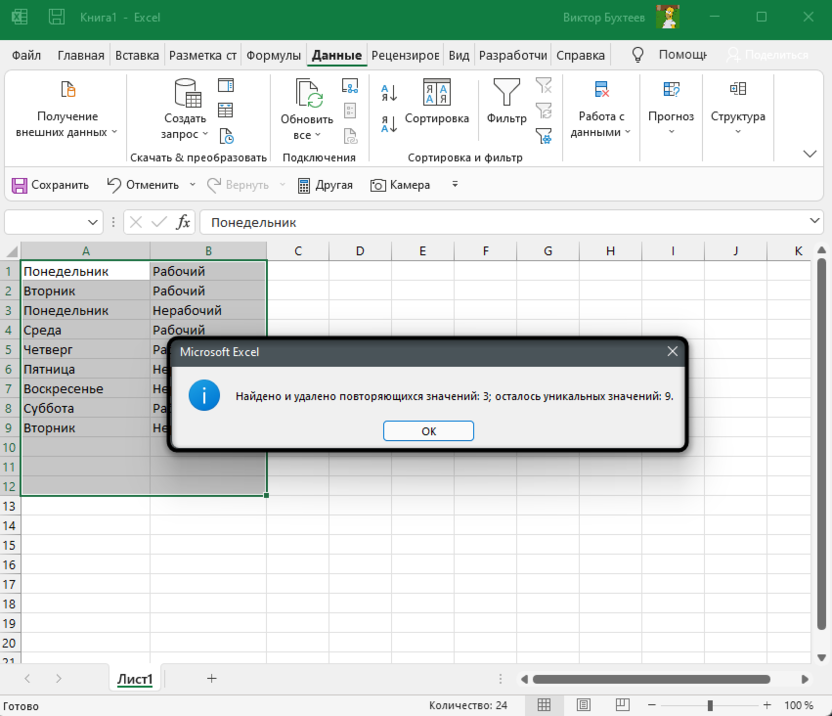
- Отобразится уведомление с информацией о найденных и удаленных повторяющихся значений. Далее покажется, сколько уникальных значений осталось.
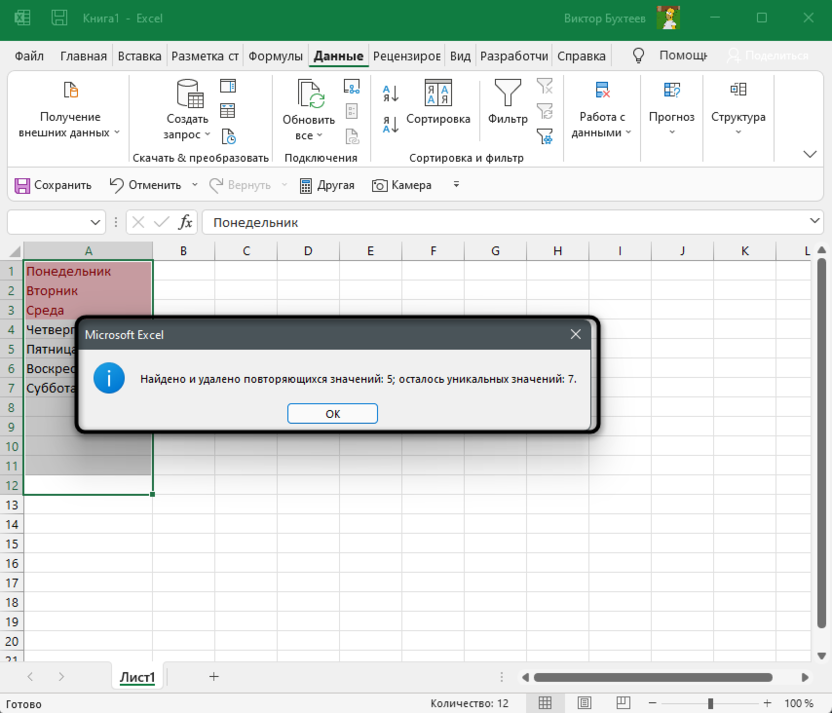
- Выделение условного форматирования пропало – значит, повторы удалены и остались только уникальные строки.
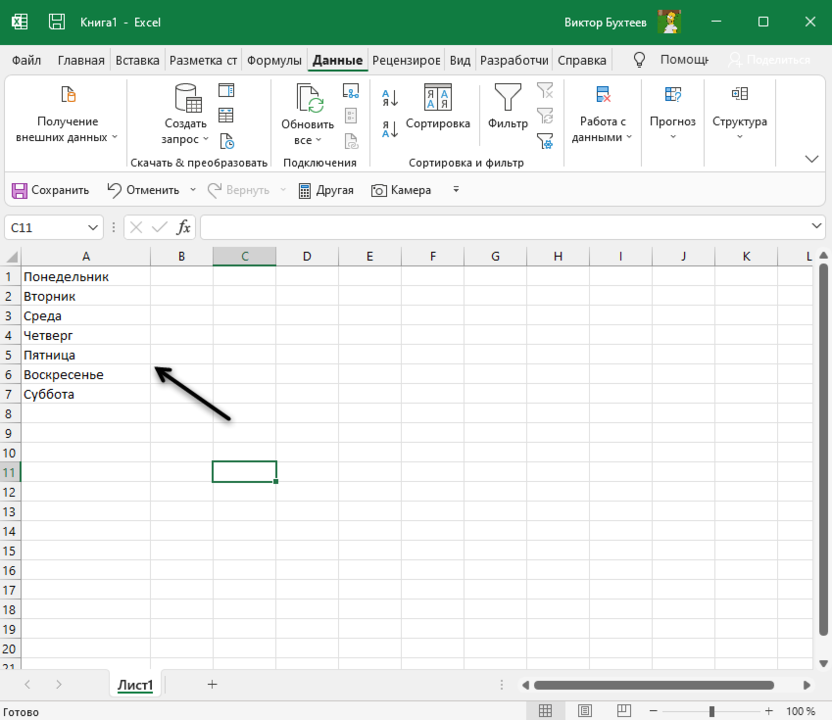
Отдельно стоит упомянуть удаление повторов сразу в нескольких столбцах. При их одновременном выделении алгоритм сотрет только те повторы, которые совпадают в обеих ячейках. Давайте разберем это на более наглядном примере.
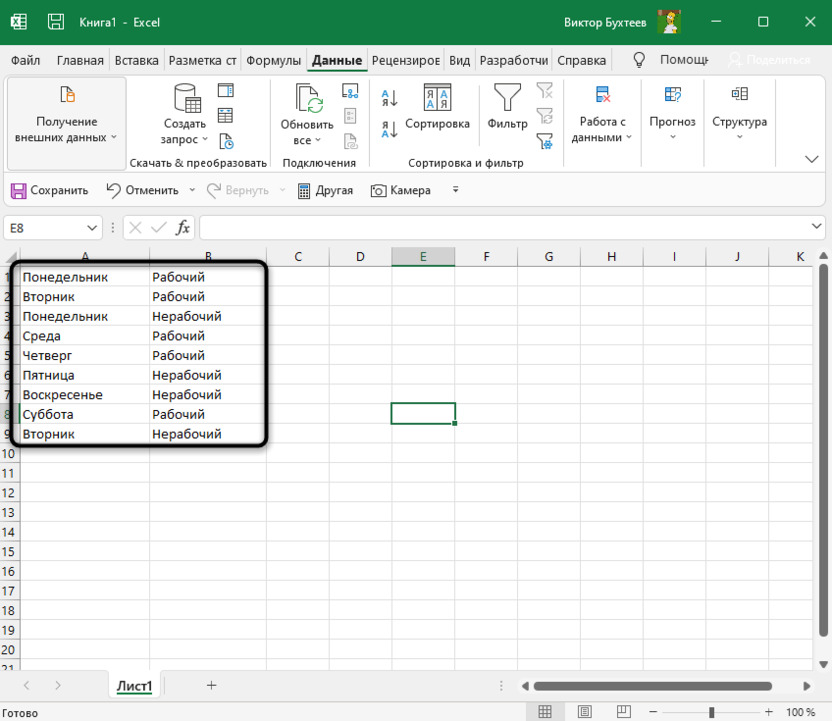
- Вы видите два столбца с днями недели и пометкой «Рабочий» или «Нерабочий» день. Некоторые значения полностью повторяются, например «Понедельник — Рабочий», но есть и «Понедельник — Нерабочий». Так вот удаление дубликатов сработает только в первом случае.
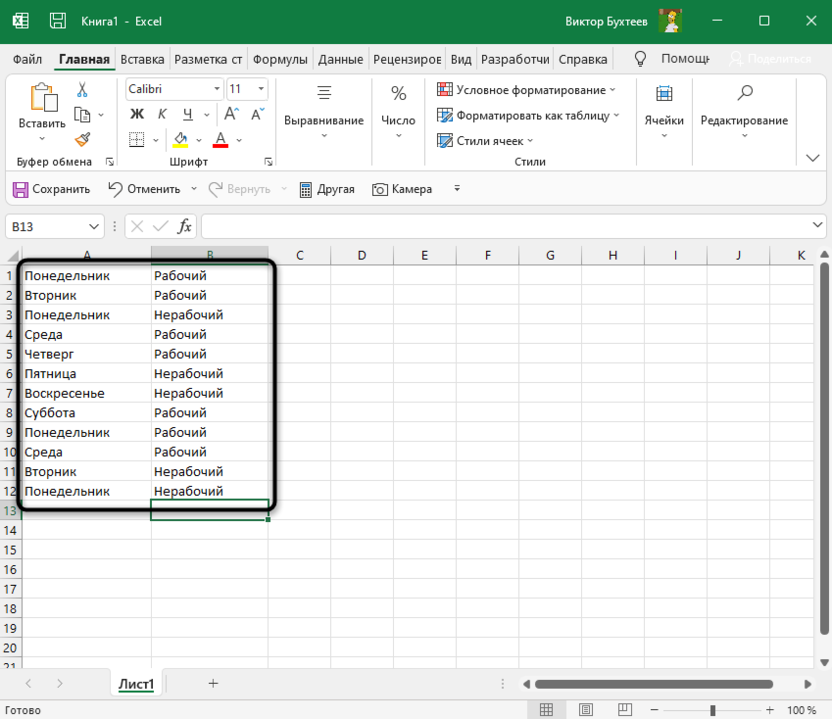
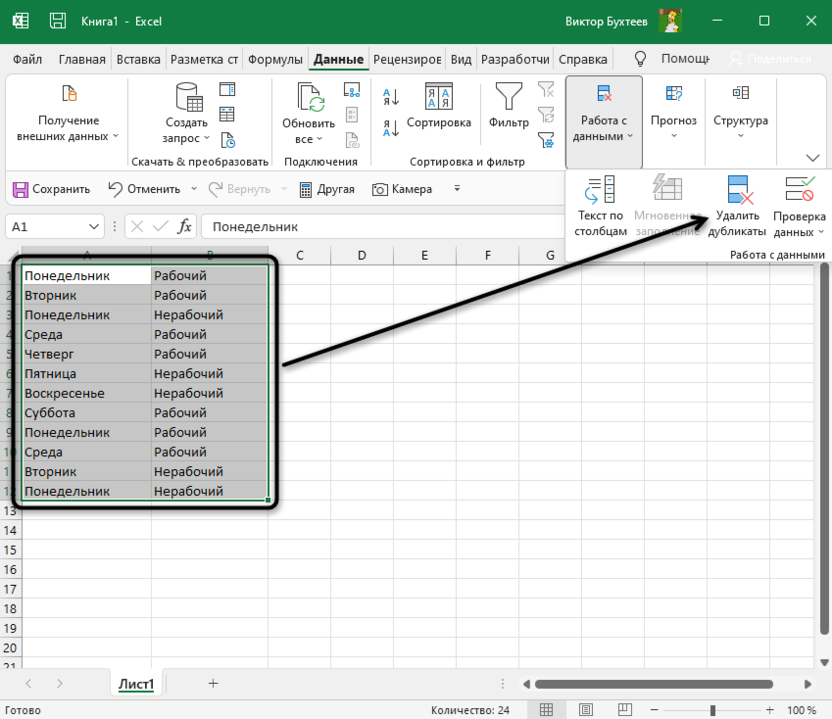
- Выделите два столбца и нажмите кнопку «Удалить дубликаты».
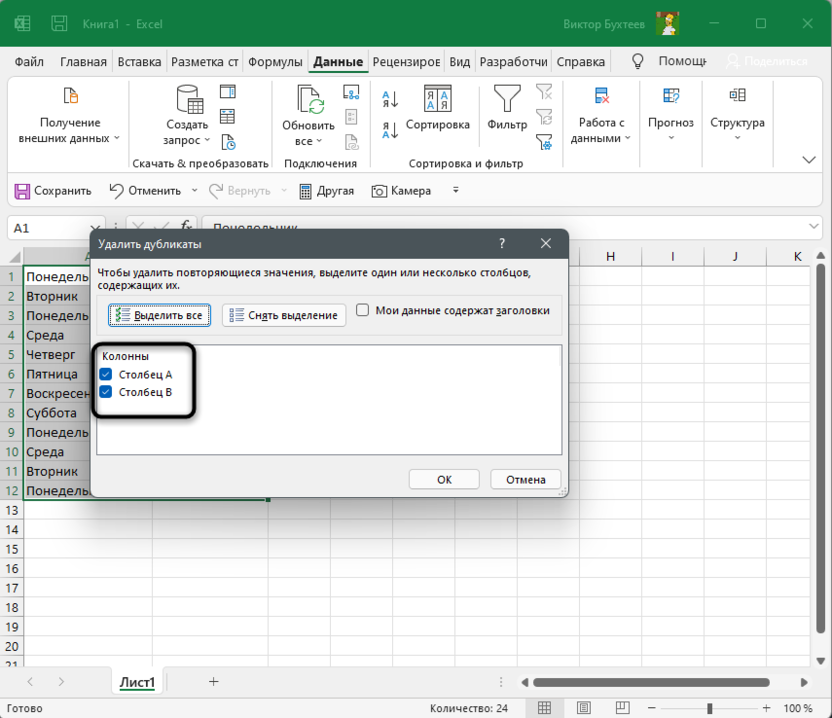
- Подтвердите выбор в новом окне.
- Ознакомьтесь с информацией об удаленных и оставшихся значениях.
- Теперь обратите внимание на то, какие строки были удалены.
Надеюсь, я помог вам разобраться с принципом удаления дубликатов в Microsoft Excel, и теперь вы не будете делать это вручную, а доверите задачу встроенной функции.
покупка
Большинство из вас могут столкнуться с проблемой, связанной с тем, что на вашем листе много повторяющихся строк, и вам нужно удалить их и просто сохранить уникальные строки. Как в этом случае быстро удалить повторяющиеся строки? Эта статья познакомит вас с некоторыми простыми способами удаления повторяющихся строк в Excel.
Удалите повторяющиеся строки в Excel с помощью функции удаления дубликатов
Предположим, у вас есть следующий диапазон, который содержит несколько повторяющихся строк. Чтобы удалить повторяющиеся строки с листа в Excel, вы можете выполнить следующие действия:

1. Выберите диапазон, из которого вы хотите удалить повторяющиеся строки. Если вы хотите удалить все повторяющиеся строки на листе, просто удерживайте Ctrl + A, чтобы выделить весь лист.
2, На Данные вкладку нажмите Удалить дубликаты в Инструменты данных группа.

3. В Удалить дубликаты диалоговом окне оставьте все флажки отмеченными под Колонки список, и если ваши данные содержат заголовки, установите флажок У моих данных есть заголовки вариант. Смотрите скриншот:

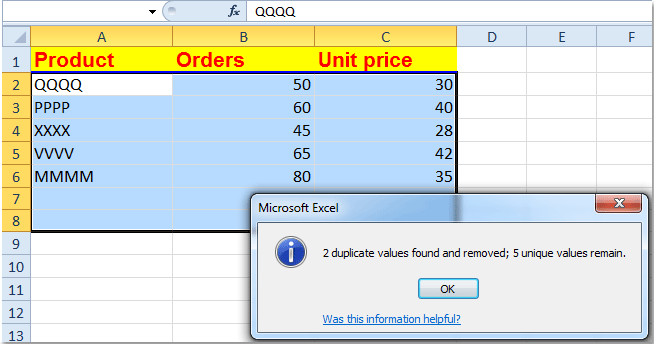
4. Затем нажмите OK, появится окно подсказки с сообщением о результате удаления, и все идентичные строки будут удалены, кроме первой идентичной строки. Смотрите скриншот:
Примечание: С помощью этой функции вы также можете удалить строки с одинаковыми значениями в определенных столбцах. Для этого вам просто нужно проверить столбцы, в которых вы хотите удалить повторяющиеся значения в Удалить дубликаты диалоговое окно в шаг 3.
Удалить повторяющиеся строки в Excel с помощью Kutools for Excel
Если у вас есть Kutools for Excel, С его Выберите повторяющиеся и уникальные ячейки вы можете сначала выбрать повторяющиеся строки, а затем сразу удалить их.
Kutools for Excel включает более 300 удобных инструментов Excel. Бесплатная пробная версия без ограничений в течение 30 дней. Получить сейчас.
Если вы установили Kutools for Excel, выполните следующие действия:
1. Выберите диапазон, в котором вы хотите удалить повторяющиеся строки.
2. Нажмите Кутулс > Выберите Инструменты > Выберите повторяющиеся и уникальные ячейки, см. снимок экрана:

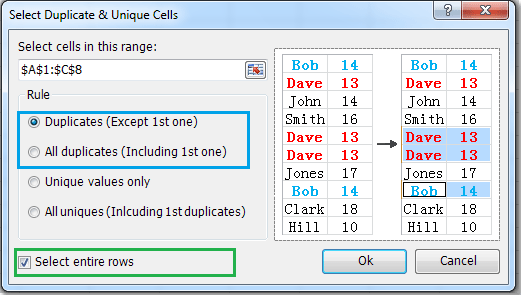
3. В Выберите повторяющиеся и уникальные ячейки диалоговое окно, выберите Дубликаты (кроме 1-го) or Все дубликаты (включая 1-й) как вам нужно. А затем проверьте Выбрать целые строки вариант. Смотрите скриншот:
4. Затем нажмите OK, все повторяющиеся строки выбраны как следующие снимки экрана:
 |
 |
| Выберите повторяющиеся строки, кроме первой | Выберите повторяющиеся строки, включая первую |
5. Затем поместите курсор в выбранную строку, щелкните правой кнопкой мыши и выберите Удалить из контекстного меню, см. Снимок экрана:

6. И вы получите следующие результаты:
 |
 |
| Удалите одинаковые строки, кроме первой | Удалить идентичные строки, включая первую |
Связанная статья:
Фильтр уникальных значений или удаление повторяющихся значений
В Excel есть несколько способов отфильтровать уникальные значения или удалить повторяющиеся значения:
- Чтобы отфильтровать уникальные значения, щелкните Ссылки >сортировки & фильтр >Расширенные.

- Чтобы удалить повторяющиеся значения, выберите в >в >удалить дубликаты.
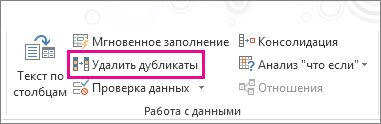
- Чтобы выделить уникальные или повторяющиеся значения, используйте команду Условное форматирование в группе Стиль на вкладке Главная.
Узнайте, как фильтровать уникальные значения или удалять повторяющиеся значения.
Фильтрация уникальных значений и удаление повторяюющихся значений — две похожие задачи, так как их цель — представить список уникальных значений. Однако существует критическое различие: при фильтрации уникальных значений повторяющиеся значения скрываются только временно. Однако удаление повторяюющихся значений означает, что повторяющиеся значения удаляются окончательно.
Повторяютая строка — это значение, в котором все значения хотя бы в одной строке совпадают со всеми значениями в другой строке. Сравнение повторяюющихся значений зависит от того, что отображается в ячейке, а не от значения, хранимого в ячейке. Например, если в разных ячейках есть одно и то же значение даты в формате «08.03.2006», а в другом — «8 марта 2006 г.», значения будут уникальными.
Прежде чем удалять дубликаты, проверьте: Прежде чем удалять повторяющиеся значения, сначала попробуйте отфильтровать уникальные значения (или отформатировать их с условием), чтобы достичь нужного результата.
Фильтрация уникальных значений
- Вы выберите диапазон ячеек или убедитесь, что активная ячейка находится в таблице.
- Щелкните > дополнительные данные (в группе Фильтр & сортировки).
- Во всплывающее окно Расширенный фильтр сделайте следующее:
Чтобы отфильтровать диапазон ячеек или таблицу на месте:
- Щелкните Фильтровать список на месте.
Чтобы скопировать результаты фильтра в другое место:
- Нажмите кнопку Копировать в другое место.
- В поле Копировать в введите ссылку на ячейку.
- Вы также можете нажать кнопку Свернуть , чтобы временно скрыть всплывающее окно, выбрать ячейку на этом сайте и нажать кнопку Развернуть .
- Проверьте только уникальные записии нажмите кнопку ОК.
Уникальные значения из диапазона копируются в новое место.
Удаление повторяющихся значений
При удалите повторяющиеся значения, только на значения в диапазоне ячеек или таблице. Другие значения за пределами диапазона ячеек или таблицы не изменяются и не перемещаются. При удалении дубликатов первое вхождение значения в списке будет сохранено, а другие одинаковые значения будут удалены.
Так как данные удаляются окончательно, перед удалением повторяюющихся значений лучше скопировать исходный диапазон ячеек или таблицу на другой.
- Вы выберите диапазон ячеек или убедитесь, что активная ячейка находится в таблице.
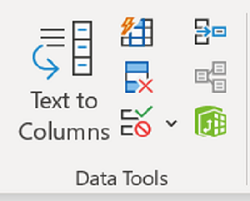
- На вкладке Данные нажмите кнопку Удалить дубликаты (в группе Инструменты для работы с данными).
- Выполните одно или несколько из указанных ниже действий.
- В области Столбцывыберите один или несколько столбцов.
- Чтобы быстро выбрать все столбцы, нажмите кнопку Выбрать все.
- Чтобы быстро очистить все столбцы, нажмите кнопку Отклоните все. Если диапазон ячеек или таблицы содержит много столбцов и нужно выбрать только несколько столбцов, вам может быть проще нажать кнопку Отобрать все,а затем в столбцах выберите эти столбцы.
Примечание: Данные будут удалены из всех столбцов, даже если на этом этапе не выбраны все столбцы. Например, если выбрать Столбец1 и Столбец2, но не Столбец3, то ключом, используемым для поиска дубликатов, будет значение BOTH Column1 & Column2. Если в этих столбцах найдено повторяющиеся записи, удаляется вся строка, включая другие столбцы в таблице или диапазоне.
Проблемы с удалением дубликатов из структурных или вычитающихся данных
Повторяющиеся значения невозможно удалить из структурных данных или с суммами. Чтобы удалить дубликаты, необходимо удалить структуру и подытогов. Дополнительные сведения см. в таблицах Структурная схема данных на листе и Удаление подытогов.
Условное форматирование уникальных или повторяюных значений
Примечание: Нельзя условно отформатировать поля в области значений отчета отчетов данных по уникальным или повторяемым значениям.
Быстрое форматирование
- Выделите одну или несколько ячеек в диапазоне, таблице или отчете сводной таблицы.
- На вкладке Главная в группе Стиль щелкните маленькую стрелку для условного форматирования ,а затем выберите правила выделения ячеек ищелкните Повторяющиеся значения.
- Введите нужные значения и выберите формат.
Расширенное форматирование
- Выделите одну или несколько ячеек в диапазоне, таблице или отчете сводной таблицы.
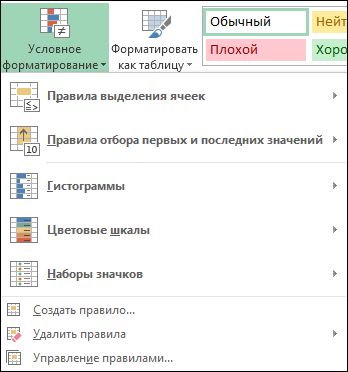
- На вкладке Главная в группе Стили щелкните стрелку для команды Условное форматирование ивыберите управление правилами, чтобы отобразить всплывающее окно Диспетчер правил условного форматирования.
- Выполните одно из следующих действий:
- Чтобы добавить условное форматирование, нажмите кнопку Новое правило, чтобы отобразить всплывающее окно Новое правило форматирования.
- Чтобы изменить условное форматирование, начните с того, что в списке Показать правила форматирования для выбран соответствующий лист или таблица. При необходимости выберите другой диапазон ячеек, нажав кнопку Свернуть во всплывающее окно Применяется к временно скрыть его. Выберите новый диапазон ячеек на этом сайте, а затем снова разширив всплывающее окно, . Выберите правило и нажмите кнопку Изменить правило, чтобы отобразить всплывающее окно Изменение правила форматирования.
- В группе Выберите тип правила выберите параметр Форматировать только уникальные или повторяющиеся значения.
- В списке Форматировать все выберите изменить описание правила, выберите уникальный илидубликат.
- Нажмите кнопку Формат, чтобы отобразить всплывающее окно Формат ячеек.
- Выберите формат числа, шрифта, границы или заливки, который вы хотите применить, когда значение ячейки удовлетворяет условию, а затем нажмите кнопку ОК. Можно выбрать несколько форматов. Выбранные форматы отображаются на панели предварительного просмотра.
В Excel в Интернете можно удалить повторяющиеся значения.
Удаление повторяющихся значений
При удалите повторяющиеся значения, только на значения в диапазоне ячеек или таблице. Другие значения за пределами диапазона ячеек или таблицы не изменяются и не перемещаются. При удалении дубликатов первое вхождение значения в списке будет сохранено, а другие одинаковые значения будут удалены.
Важно: Вы всегда можете нажать кнопку Отменить, чтобы вернуть данные после удаления дубликатов. При этом перед удалением повторяюющихся значений лучше скопировать исходный диапазон ячеек или таблицу на другой рабочий или другой.
- Вы выберите диапазон ячеек или убедитесь, что активная ячейка находится в таблице.
- На вкладке Данные нажмите кнопку Удалить дубликаты.
- В диалоговом окне Удаление дубликатов снимите с нее все столбцы, в которых не нужно удалять повторяющиеся значения.
Примечание: Данные будут удалены из всех столбцов, даже если на этом этапе не выбраны все столбцы. Например, если выбрать Столбец1 и Столбец2, но не Столбец3, то ключом, используемым для поиска дубликатов, будет значение BOTH Column1 & Column2. Если в столбцах «Столбец1» и «Столбец2» найдено повторяющиеся данные, удаляется вся строка, включая данные из столбца «Столбец3».
Примечание: Если вы хотите вернуть данные, просто нажмите кнопку Отменить (или нажмите клавиши CTRL+Z на клавиатуре).
Дополнительные сведения
Вы всегда можете задать вопрос эксперту в Excel Tech Community или получить поддержку в сообществах.