
Как отправить папку с файлами в Telegram: настройка качества видео и фото
Если имеются ограничения со стороны провайдера или мобильного устройства, «Телеграм» сжимает фото. Но в хороших условиях связи эта особенность делает общение менее удобным. В своем новом посте расскажу о нюансах правильной пересылки мультимедиа.
Почему «Телеграм» сжимает фотографии
Существует несколько причин, по которым этот мессенджер сжимает фото и видео перед отправкой:
- Экономия свободного места на смартфонах.
- Ускорение передачи медиаобъектов через медленное соединение (2G или ADSL).
- Экономия мобильного трафика.
Когда «Телеграм» сжимает фото, горизонтальный размер в альбомной ориентации уменьшается до 1280 пикселей, а разрешение видеороликов – до 640 на 352.
Из-за компрессии мелкие детали на снимках теряются или становятся нечеткими. Улучшить качество посылаемого медиаконтента можно, если выбрать правильный режим передачи.
Отключение функции сжатия файлов
Отключить сжатие в «Телеграме» понадобится в случае, когда качество мультимедийного контента имеет большее значение.
Режим отправки выбирается во время прикрепления фото к чату.
На Android
Чтобы отключить сжатие фотоснимков при отправке через «Телеграм» на Android-смартфоне, потребуется:
- Нажать на значок скрепки, а затем – на кнопку выбора файла.
- Выбрать во всплывшей панели пункт «Галерея – без сжатия» с желтым значком.
- Отметить требуемые снимки.
- Добавить подпись, если необходимо.
Количество выбранных изображений появится в маленьком кружке под кнопкой отправки. Получатель увидит входящие фотографии в исходном качестве.
Если по ошибке выбран режим обзора «Галереи» по нажатию «синей» иконки, то для отмены сжатия в этой ситуации потребуется выбрать снимок, а затем нажать на кнопку с 3 точками в правом верхнем углу экрана. В появившемся меню тапнуть по единственному пункту. Качество фото у получателя повысится.
На iPhone
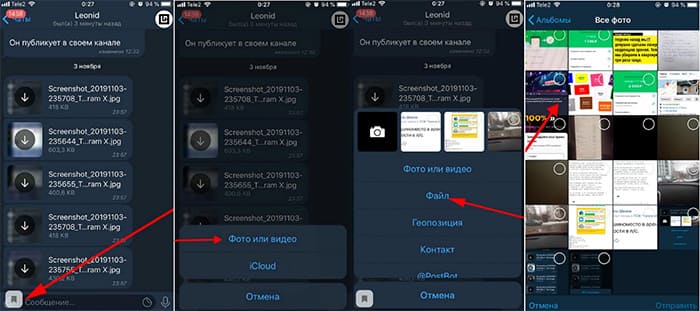
Для отправки фотографий без сжатия через Telegram на «айфоне» понадобится:
- Вызвать меню прикрепления вложений и выбрать в нем первый пункт.
- Появится другая панель, в которой нужно нажать на кнопку обзора файлов.
- Выбрать снимки из фирменной «Фотопленки».
Для завершения отправки следует нажать на текстовую кнопку в правом нижнем углу экрана.
В веб-версии
Отправка фотографий с отключенным сжатием через онлайн-мессенджер «Телеграм» производится так же, как и через десктопное приложение. Единственное отличие заключается в расположении кнопки вложения. Она находится справа от поля для сообщений.
В Dekstop
В официальном приложении Telegram для компьютера сжатие роликов отключать не требуется. Видеофайлы будут передаваться в исходном качестве, без перекодирования.
Чтобы убрать сжатие фото через Telegram Desktop для Windows, потребуется:
- Нажать на иконку добавления вложений, расположенную слева от текстового поля.
- Выбрать в диалоговом окне нужный графический файл.
- Появится всплывающая панель предпросмотра, в которой нужно задать режим отправки в качестве файла.
- Скинуть фото, нажав на соответствующую кнопку, и подтвердить намерение.
После этого сжатие фотографий, отправляемых через «Телеграм», будет отключено.
.jpg)
Отправка несжатых видео в «ТГ»
Чтобы видео, отправленное через «Телеграм» на смартфоне, не подверглось сжатию, нужно воспользоваться следующей инструкцией:
- Кликнуть по кнопке со значком скрепки.
- Нажать на появившейся панели кнопку для вложения файла.
- Найти нужный ролик в списке недавнего содержимого, проводнике по «Галерее» или во внутреннем хранилище смартфона и отметить галочкой.
- Нажать кнопку отправки.
Получатель примет сообщение, содержащее уменьшенный квадратный эскиз и сокращенное название файла. При нажатии на месседж откроется видеофайл в плеере, заданном по умолчанию или выбранном во всплывающем диалоге.
.jpg)
Как отправить целую папку в «Телеграме»
Чтобы отправить одну или несколько папок через мессенджер «Телеграм», я могу воспользоваться 2 способами:
- Упаковать требуемые каталоги в ZIP-архив.
- Раздать папку с помощью торрент-клиентов.
Последний способ лучше всего подойдет для каталогов, размер которых превышает 2 Гб.
Отправка папки в виде архива на ПК
Если необходимо скинуть по «Телеграму» сразу много документов, фото и видео, следует:
- Создать новый каталог на «Рабочем столе».
- Загрузить в директорию целевые файлы.
- Щелкнуть по папке правой кнопкой мыши и выбрать пункт «Отправить… в сжатый ZIP».
- Развернуть окно Telegram, открыть чат с получателем, нажать кнопку со скрепкой, а затем – на значок файла и выбрать отправляемую ZIP-папку.
Адресат распакует архив «Проводником Windows».
Как отправить целую папку со смартфона
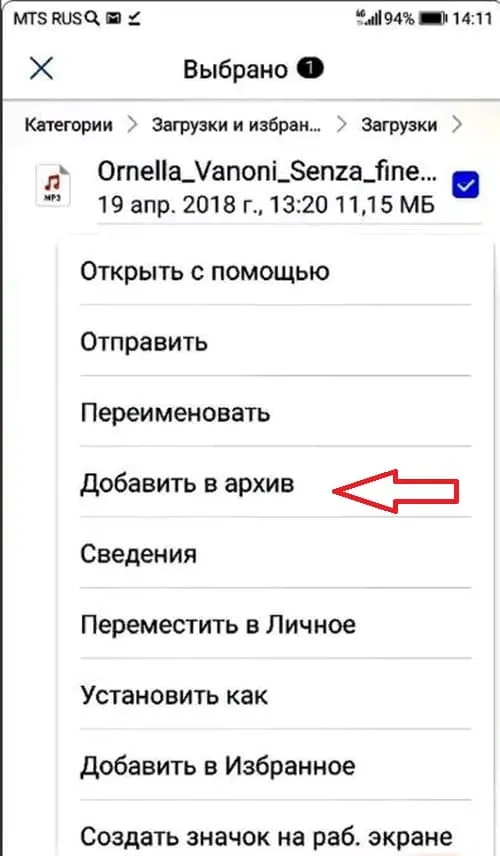
На гаджетах от Huawei и Honor запаковать каталог в ЗИП-файл можно встроенными в оболочку средствами. Для этого потребуется нажать и удерживать значок каталога. Затем из меню прочих действий выбрать пункт «Добавление в архив» и отправить сжатую папку как документ.
.jpg)
Как отправить папку через «Телеграм» по торренту
Перед тем как воспользоваться этим способом, нужно установить на свой компьютер торрент-клиент и попросить получателя сделать аналогичное действие.
Для создания и подготовки раздачи потребуется:
- Открыть окно создания нового торрент-файла.
- Выбрать папку на ПК в качестве источника.
- Добавить описание для удобства.
- Не изменять список трекеров и остальные настройки.
Созданный файл с расширением .torrent следует отправить нужному человеку в Telegram. Окно Mu-Torrent или qBitTorrent надо держать открытым.
Кроме того, нельзя допускать перехода вашего ПК в спящий режим.
Когда адресат получит торрент-файл, он должен:
- Открыть указанный документ.
- Указать место скачивания папки.
- Нажать на «ОК».
- Подождать, пока 2 клиента свяжутся друг с другом и начнется закачка.
Если по каким-то причинам компьютеры будут выключены, то раздача возобновится с места остановки, когда устройства вновь будут в сети.
Отправка файлов в Telegram. Как отправить файл в телеграм
Видеосообщения могут быть отправлены компьютером только после того, как они будут обработаны ботом. Прямая регистрация в программе невозможна. Однако программное обеспечение для ПК поддерживает обычную загрузку видеофайлов.
Как отправить папку с файлами в Telegram: настройка качества видео и фото
Telegram сжимает фотографии при наличии ограничений со стороны интернет-провайдера или мобильного устройства. Однако при хороших условиях общения эта особенность делает общение менее ущербным. В своем новом посте я расскажу об оттенках правильного мультимедийного продвижения.
Есть несколько причин, по которым этот мессенджер сжимает фотографии и видео перед отправкой.
- Экономия свободного места на смартфонах.
- Ускорение передачи медиаобъектов через медленное соединение (2G или ADSL).
- Экономия мобильного трафика.
Когда телеграмма сжимает фотографии, горизонтальный размер по горизонтали уменьшается до 1280 пикселей, а разрешение видео уменьшается до 352 x 640.
Сжатие приводит к потере или затемнению мелких деталей на фотографии. Выбор правильного режима передачи может улучшить качество передаваемого мультимедийного контента.
Отключение функции сжатия файлов
Если качество мультимедийного содержимого важнее, сжатие в телеграммах следует отключить.
Режим отправки выбирается при прикреплении фотографий к разговору.
На Android
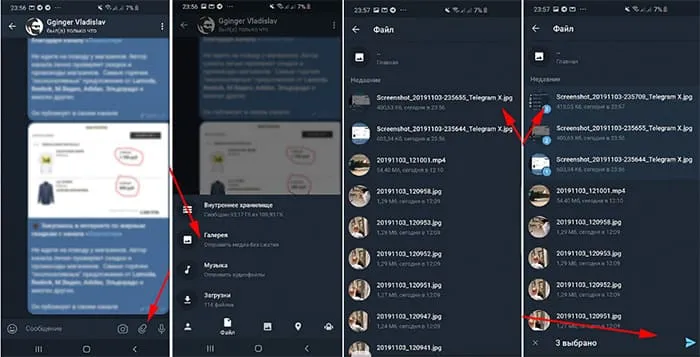
Чтобы отключить сжатие фотографий при отправке на смартфон Android через Telegram, необходимо следующее
- Нажать на значок скрепки, а затем – на кнопку выбора файла.
- Выбрать во всплывшей панели пункт «Галерея – без сжатия» с желтым значком.
- Отметить требуемые снимки.
- Добавить подпись, если необходимо.
Количество выбранных изображений отображается в маленьком кружке под кнопкой отправки. Получатель увидит входящие изображения в оригинальном качестве.
Если вы случайно выбрали функцию ревизии «Галерея», нажав на «синий» значок, необходимо выбрать фотографию и нажать на три точки в правом верхнем углу экрана, чтобы отменить сжатие дела. В появившемся меню нажмите на отдельный пункт. Качество фотографии улучшится для получателя.
Читайте также: где можно сохранить GIF из Telegram на iPhone и других устройствах: поиск и загрузка
Android Шаг за шагом Шаг за шагом.
На iPhone
Чтобы отправить не сложную фотографию на iPhone через Telegram, вам необходимо
- Вызвать меню прикрепления вложений и выбрать в нем первый пункт.
- Появится другая панель, в которой нужно нажать на кнопку обзора файлов.
- Выбрать снимки из фирменной «Фотопленки».
Нажмите текстовую кнопку в правом нижнем углу экрана, чтобы завершить отправку.
В веб-версии
Отправка фотографий с недопустимым сжатием через Telegram Messenger идентична компьютерному приложению. Единственное отличие — расположение кнопки крепления. Он расположен в правой части рамки обмена сообщениями.
В Dekstop
В формальном приложении компьютерной телеграммы нет необходимости отключать сжатие видеоклипа. Видеофайлы высылаются в оригинальном качестве без почтового отправления.
Чтобы отключить сжатие фотографий через рабочий стол Windows Telegram, необходимо следующее
- Нажать на иконку добавления вложений, расположенную слева от текстового поля.
- Выбрать в диалоговом окне нужный графический файл.
- Появится всплывающая панель предпросмотра, в которой нужно задать режим отправки в качестве файла.
- Скинуть фото, нажав на соответствующую кнопку, и подтвердить намерение.
Сжатие фотографий, отправленных через Telegram, отключено.
Отправка несжатых видео в «ТГ»
Чтобы видео, отправленные на смартфон через Telegram, не подвергались сжатию, необходимо выполнить следующие действия
- Кликнуть по кнопке со значком скрепки.
- Нажать на появившейся панели кнопку для вложения файла.
- Найти нужный ролик в списке недавнего содержимого, проводнике по «Галерее» или во внутреннем хранилище смартфона и отметить галочкой.
- Нажать кнопку отправки.
Получатель получает сообщение, содержащее миниатюру и сокращенное имя файла. Нажмите на сообщение, чтобы открыть видеофайл в проигрывателе по умолчанию. Или же он выбирается в диалоговом окне Pop -UP.
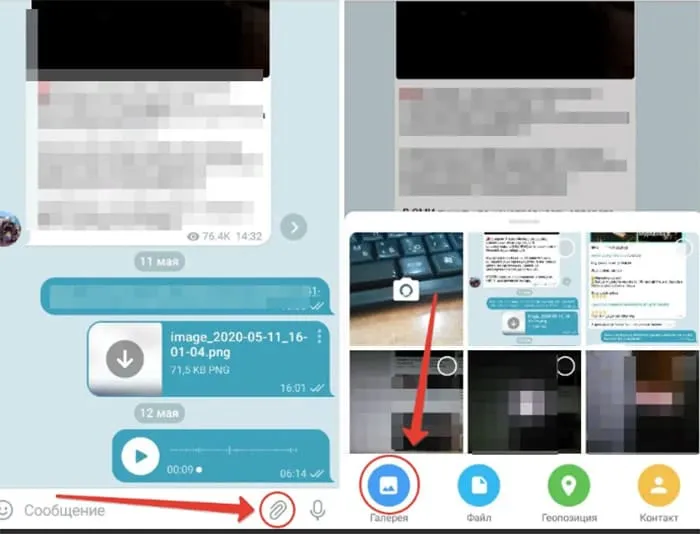
Выберите видео и отправьте его в виде файла.
ВНИМАНИЕ! Первая кнопка после нажатия на разъем — камера. В режиме онлайн вы можете фотографировать себя и все происходящее вокруг. Дополнительная функция — переключение вспышки или экрана. Сделав фотографию, вы можете сразу же отправить ее.
Какой максимальный размер отправляемых файлов
Для многих пользователей возможность отправлять файлы размером до 1,5 ГБ через Telegram стала откровением после использования других мессенджеров.
Звучит здорово, и так оно и есть. Потому что каждый сталкивается с необходимостью сжимать видео и отправлять или обрезать его во множество мест, используя встроенную функциональность.
Также полезной для активных пользователей является возможность интегрировать свою учетную запись с некоторыми облачными хранилищами для облегчения доступа к нужной информации и обмена ссылками на файлы, которые уже добавлены в облако.
Отправка файлов через мобильное приложение
Процесс не сложен, и между операционными системами iOS и Android нет существенных различий. Давайте рассмотрим несколько простых команд.
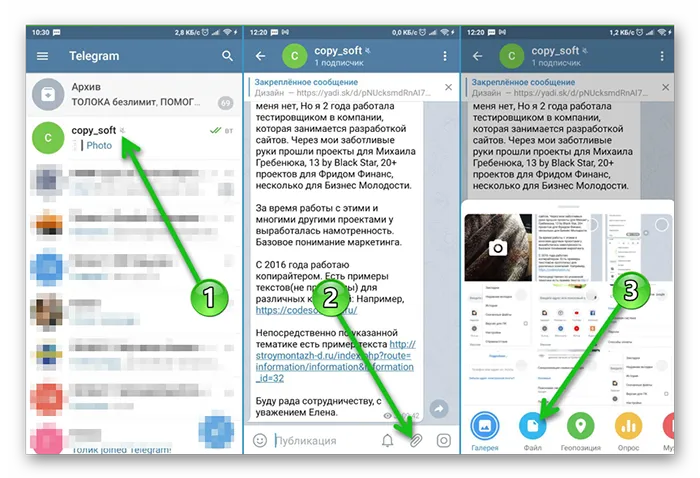
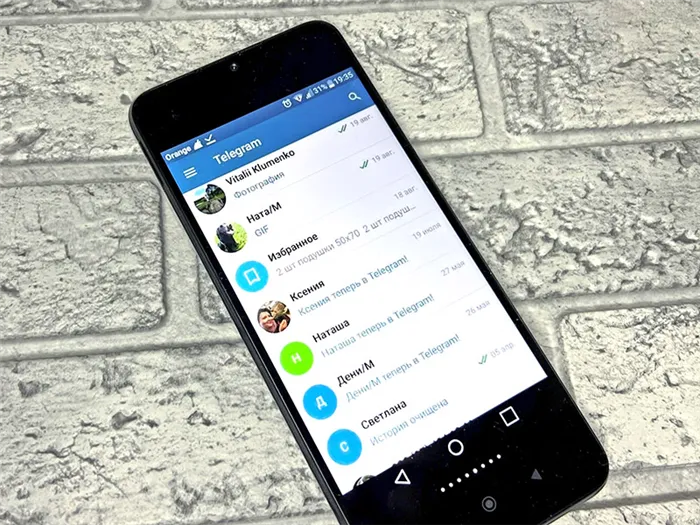
- Запускаем Телеграм и пролистываем перечень диалогов до нахождения нужного.
- Активируем иконку в виде скрепки в левом нижнем углу пользовательского окна.
- В выпадающем списке выбираем категорию передаваемого файла.
Используем облачное хранилище
Вы можете отправлять файлы не только из внутренней памяти смартфона, но и из документов и мультимедиа, хранящихся в облаке.
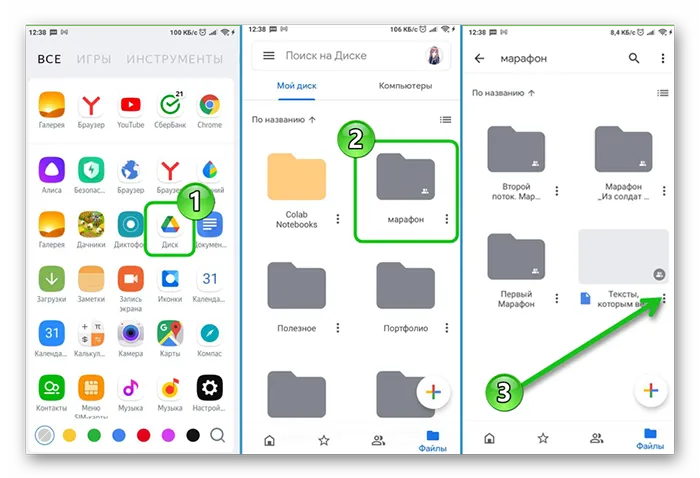
- Разблокируем смартфон и открываем клиент облака на рабочем столе или из меню приложений.
- Находим в облачном хранилище файл, который нужно отправить в Телеграм.
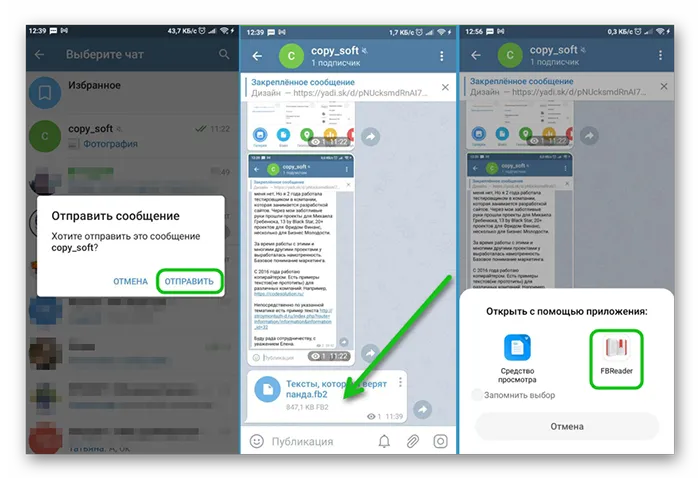 Файлы из облачного хранилища отображаются в разговоре. В зависимости от размера и скорости интернета загрузка может занять некоторое время. Когда собеседник вступает в разговор и видит файл, его можно загрузить на телефон. В зависимости от типа файла, при попытке открыть файл будет активирован соответствующий инструмент. В нашем примере это книга, и когда вы пытаетесь открыть ее, система предлагает запустить консультационную программу. Эта процедура работает, если вы используете Google Drive. Если вы используете другое облако, процедура, действие и название интерфейсной кнопки будут другими.
Сегодня вы открываете дверь для отправки высококачественных фотографий и других мультимедийных данных между устройствами и гарантируете, что метод работает. Поехали.
Инструкция, как загрузить видео в Телеграм
Видеоконтент легче усваивается. Однако такая форма публикации менее распространена в Telegram Messenger. Для продвижения своего канала важно научиться загружать видео в Telegram без ущерба для качества. Видеоконтент в Кругах похож на формат видеосообщений, используемый многими мессенджерами. TG позволяет добавлять этот контент как в личные электронные письма, так и в каналы.
Важно, что средства массовой информации должны быть высокого качества и передавать интересные сообщения, которые, скорее всего, вызовут положительную реакцию общественности.
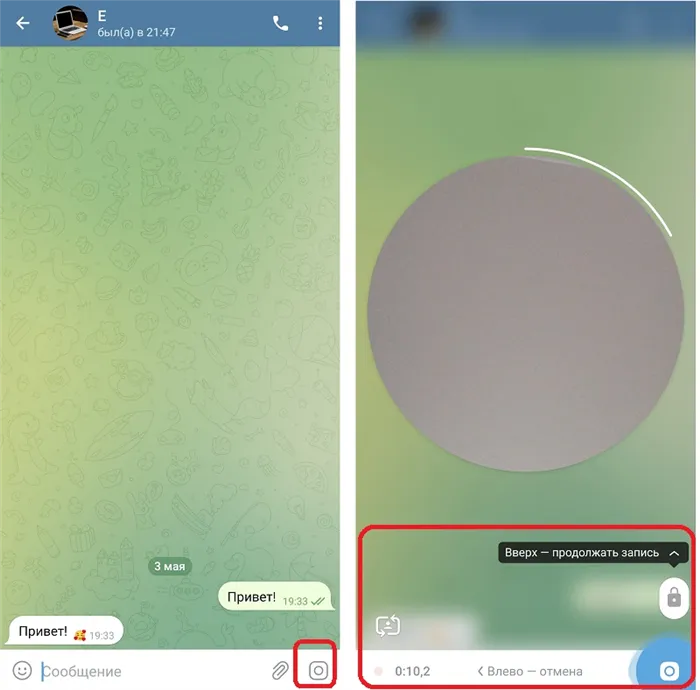
Для записи такого материала вам понадобятся При необходимости вы можете загрузить и записать видеоролики, чтобы создать более креативные сообщения для подписчиков. Чтобы записать видеосообщение в Кругах, выполните следующие действия
- Открывают вкладку канала или личную переписку.
- Наживают на кнопку записи в правом нижнем углу. При необходимости нужно сменить значок аудиосообщения на видеосообщение.
- Снимают видеоролик, удерживая кнопку записи или свайпнув значок вверх.
Теперь просто опубликуйте медиа в группе или отправьте сообщение своим пользователям. Нажмите кнопку «Запись», и ролик автоматически выйдет, когда вы отпустите кнопку.
Как обычное видео сделать круглым
Канал Telegram позволяет публиковать видеофайлы, снятые ранее на обычную камеру, а также в мессенджерах.
Такой контент может быть опубликован как в стандартном разрешении, так и в виде видеосообщений в Кругах. Чтобы преобразовать обычное видео в видео в Круге, необходимо следующее: видеосообщение в Круге со стандартным разрешением.
- Открыть страницу поиска в Telegram.
- Ввести в строку @roundNoteBot.
- Отправить боту команду «/start».
- Выбрать русский язык.
- Прикрепить и отправить файл из галереи.
Затем подождите, пока робот отредактирует и снимет фото-видео.
Вы можете перевести его и разместить в ленте канала. Нажмите на сообщение, дождитесь появления меню, нажмите Поделиться и выберите получателя (канал). Обратите внимание, что пост сразу же появляется на странице, но продвигается роботом Roundy.
Чтобы удалить его, необходимо предоставить роботу административные права. Для этого добавьте псевдоним @ roundNoteBot в список администраторов, а затем отправьте @MoyKanal боту в диалоге. После этого закладка исчезнет, а следующее видео будет размещено без закладки.
Как загрузить видео в Telegram с телефона
Добавить видео с телефона довольно просто. Что вам нужно:.
- Снять видеоролик.
- Открыть свой канал.
- Нажать на значок «Прикрепить» (знак скрепки).
- Отметить нужный ролик.
Камера вашего смартфона немедленно начнет загружать файлы в том формате и разрешении, в котором вы хотите сделать снимок.
Видеосообщения в круге с вашего телефона загружаются сразу после того, как они были обработаны или записаны ботом.
Как добавить видео через компьютер
Видеосообщения могут быть отправлены компьютером только после того, как они будут обработаны ботом. Прямая регистрация в программе невозможна. Однако программное обеспечение для ПК поддерживает обычную загрузку видеофайлов.
- Открыть диалоговое окно.
- Нажать на знак «Скрепка».
- Выбрать файл.
- Нажать на кнопку «Открыть», а затем – на «Отправить».
Затем он дожидается завершения загрузки, после чего обычное видео размещается в поставке канала Telegram.
Сколько минут видео можно отправить в Телеграм
Максимальное видео, которое можно загрузить в TG, — это ролик размером до 2 ГБ.
Ограничение по времени для видеоролика по кругу — не более одной минуты.
Как скинуть видео в Телеграм без потери качества
Видеофайлы загружаются в TG без потери качества в оригинальном виде и разрешении. Функция сжатия клипсы или посыльного не регулируется.
Почему не отправляется видео
В большинстве случаев видеоклипы не могут быть быстро добавлены или размещены на каналах из-за низкой скорости Интернета.
Если качество покрытия плохое, большие файлы остаются в режиме «загрузки» в течение длительного времени.
Очень часто проблема может быть вызвана отключением автоматической загрузки мультимедиа, что предотвращает отображение визуального контента без загрузки. Чтобы иметь возможность сразу смотреть видео, а не скачивать его, необходимо перейти в настройки, открыть комплексные настройки и включить автоматическую загрузку мультимедиа.
Подпишитесь на социальную сеть Техносовет, чтобы ничего не пропустить.
Например, если оригинальная версия фотографии весит от 5 до 6 МБ, приложение при передаче уменьшит ее до КБ, что приведет к снижению качества. Чтобы избежать этого, отправляйте фотографии в виде файлов.
Можно ли отключить сжатие фото в Telegram
Как навсегда удалить сжатие фотографий из телеграммы? На компьютере достаточно сделать один кадр, мессенджер запоминает настройки и не активирует их самостоятельно.
На телефоне нельзя отключить настройки. По умолчанию мессенджер обрабатывает отправленный файл и ухудшает его качество. Чтобы обойти алгоритм и повысить уровень фотографий, выберите в специальном меню.
Зачем Телеграм сжимает файлы
Почему Telegram обрабатывает каждый файл и понижает качество? Это делается для того, чтобы
- уменьшение нагрузки на сервер;
- ускорение передачи сообщения;
- экономия памяти в телефонах и ПК.
Алгоритм регулируется таким образом, что большинство абонентов не заметят никакой разницы. Если это высококачественное изображение, обработка может привести к уменьшению шума и четкости.
При обмене свадебными или другими важными фотографиями рекомендуется сначала загрузить их в облачный сервис хранения, а затем передать ссылку с помощью телеграммы. Таким образом, качество не снижается, а данные не обрабатываются.
Знание того, как отправлять и сохранять фотографии в Telegram, облегчит вашу работу и сэкономит время. Чтобы фотографии, которые вы отправляете, были хорошего качества, загружайте их в виде документов. Саморазрушающиеся фотографии также можно легко отправить с помощью таймера.
Проверка
Когда почти все готово, внесите несколько правок в check_message и начните проверку на ботов.
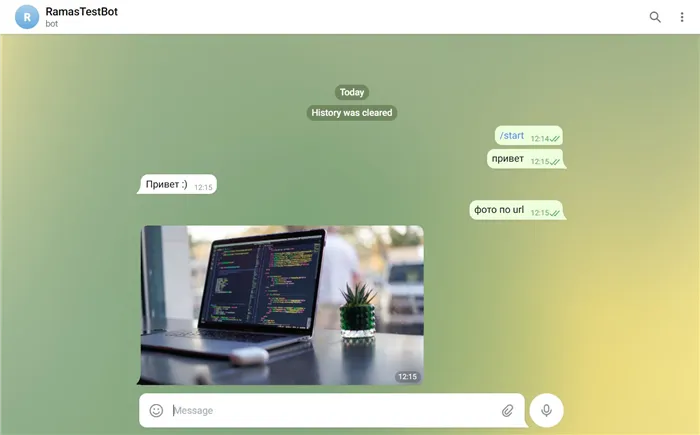
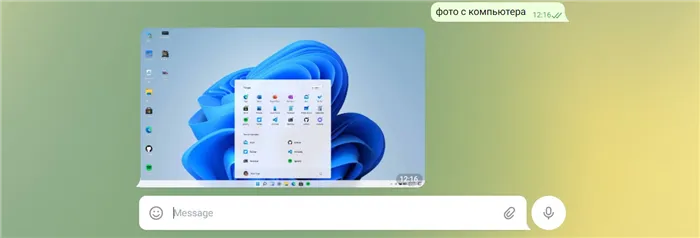
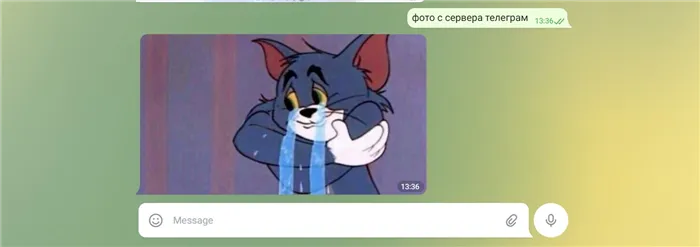
Таким образом, документы, видео- или аудиофайлы можно отправлять, заменив метод SendPhoto на соответствующий.
- sendVoice Используйте этот метод для отправки аудиофайлов, если вы хотите, чтобы клиент Telegram отображал файл как воспроизводимое голосовое сообщение.
- sendDocument Используйте этот метод для отправки общих файлов.
- sendAudio Используйте этот метод для отправки аудиофайлов, если вы хотите, чтобы клиент Telegram отображал их в музыкальном проигрывателе.
- sendVideo Используйте этот метод для отправки видеофайлов, клиент Telegram поддерживают видео в формате mp4 (другие форматы могут быть отправлены как документ ).
- sendPhoto Используйте этот метод для отправки фотографий.
Вот полный список методов
Встроенная клавиатура
Добавьте две функции для отображения пользовательской клавиатуры в телеграммах
inlineKeyboardmarkup — этот объект представляет встроенную клавиатуру, которая отображается рядом с отправленным сообщением.
ReplyKeyBoardMarkup — этот объект представляет настраиваемую клавиатуру с параметрами ответа
Отредактируйте функцию CHECK_MESSAGE для отображения вашей пользовательской клавиатуры!
Проверка
Посмотрите, как это работает!
Отправьте сообщение сайта своему боту.
Когда я отправляю сообщение, на которое бот не может ответить, появляется клавиатура и сообщение, что я могу сделать
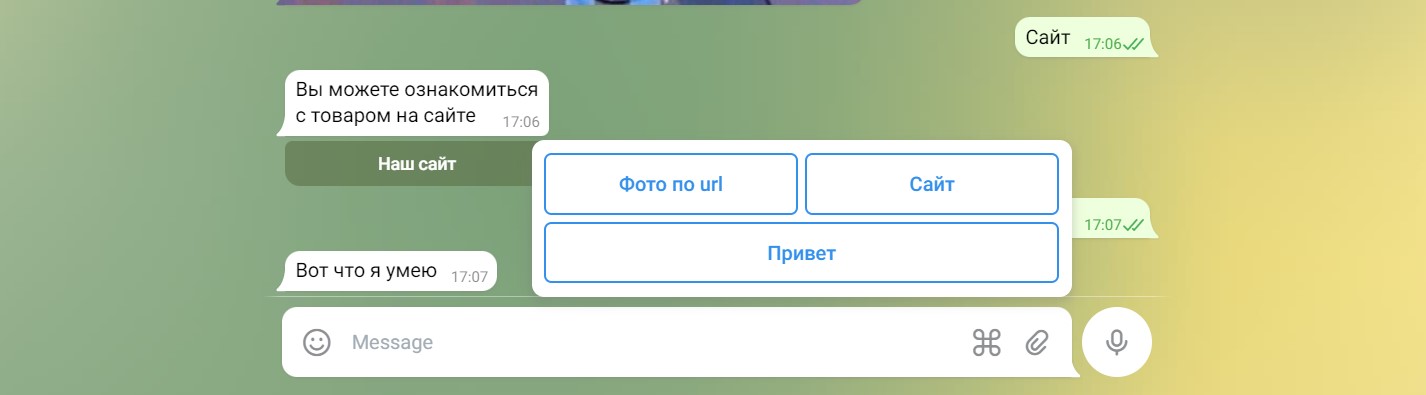
Это все, что вам нужно сделать. Теперь ваш бот может не только поприветствовать вас в файле, но и отобразить индивидуальную клавиатуру. Вскоре мы выпустим третью часть, которая добавит платежи через Qiwi Wallet или другие возможности. (Напишите мне, если вам нужна третья сторона в ближайшее время)
Не отправляйте «голые» данные без сопроводительного объяснения. Никто не примет их как таковые. ‘Слушай, я написал эти истории!
Отправка файлов через мобильное приложение
Процесс не сложен, и между операционными системами iOS и Android нет существенных различий. Давайте рассмотрим несколько простых команд.
- Запускаем Телеграм и пролистываем перечень диалогов до нахождения нужного.
- Активируем иконку в виде скрепки в левом нижнем углу пользовательского окна.
- В выпадающем списке выбираем категорию передаваемого файла.
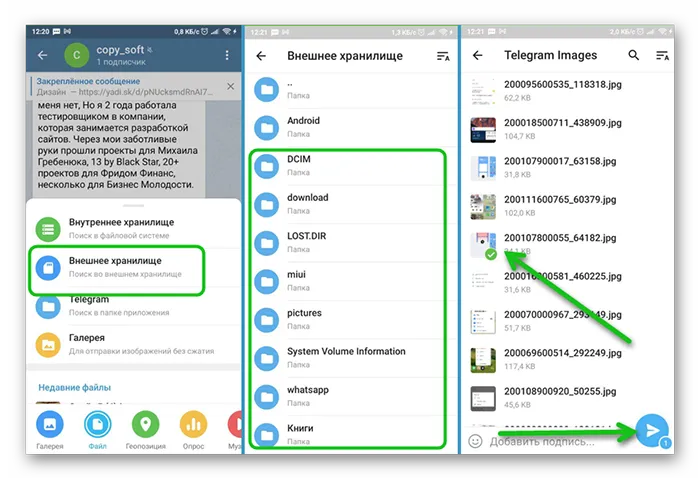
- Выбираем место, откуда отправлять файл.
- Дальше, на примере внешнего хранилища, выбираем папку, где хранится файл.
- Отмечаем нужный файл и нажимаем синюю стрелку в нижнем левом углу. Можно добавить сообщение к файлу.
В зависимости от веса объекта и качества вашего интернет-соединения загрузка может занять некоторое время.
Используем облачное хранилище
Вы можете отправлять файлы не только из внутренней памяти смартфона, но и из документов и мультимедиа, хранящихся в облаке.
- Разблокируем смартфон и открываем клиент облака на рабочем столе или из меню приложений.
- Находим в облачном хранилище файл, который нужно отправить в Телеграм.
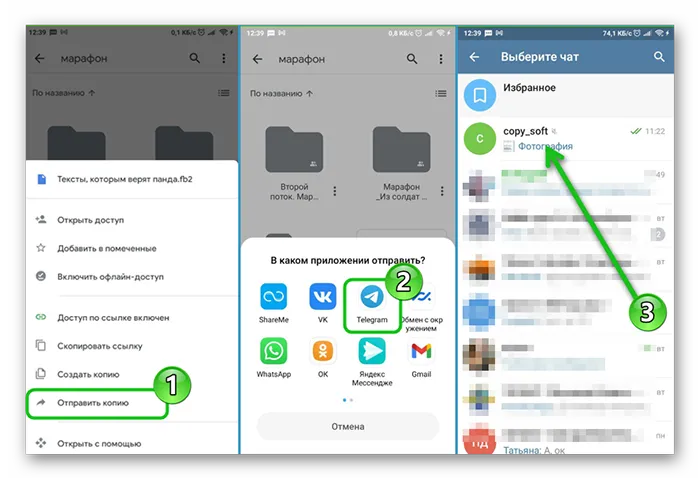
- Нажимаем на три точки, чтобы открыть контекстное меню. Здесь выбираем « Отправить копию ».
- Из карусели приложений выбираем Телеграм.
- Выбираем диалог или чат, куда нужно отправить файл.
- Подтверждаем действие, тапом по кнопке « Отправить ».
Файлы из облачного хранилища отображаются в разговоре. В зависимости от размера и скорости интернета загрузка может занять некоторое время. Когда собеседник вступает в разговор и видит файл, его можно загрузить на телефон. В зависимости от типа файла, при попытке открыть файл будет активирован соответствующий инструмент. В нашем примере это книга, и когда вы пытаетесь открыть ее, система предлагает запустить консультационную программу.
Эта процедура работает, если вы используете Google Drive. Если вы используете другое облако, процедура, действие и название интерфейсной кнопки будут другими.
Отправка медиафайлов в компьютерной версии
Настольная версия Telegram, в отличие от большинства других приложений, полностью независима. Это означает, что вам не нужно синхронизировать компьютер и смартфон для доступа к учетной записи пользователя.
Версия Telegram для ПК может быть загружена с официального сайта. Сам процесс установки ничем не отличается от установки простого приложения.
Единственный момент — при первом запуске система попросит вас ввести авторизационную информацию, т.е. выбрать место проживания и ввести номер телефона, привязанный к вашей учетной записи пользователя.
Чтобы отправить мультимедийные файлы пользователям, выполните следующие действия.
- Запускаем Телеграмма на рабочем столе.
- Пролистываем список диалогов в левой части пользовательского интерфейса.
- Переходим в окно чата, активируем иконку в виде скрепки в левом нижнем углу программного интерфейса.
- Автоматически открывается Проводник, прописываем путь до сохраненного файла.
- Подтверждаем серьезность намерений и ждем завершения загрузки.
Другой способ — отправить ссылку на файл из облачного хранилища или отправить собеседнику по электронной почте.
Как отправлять и получать медиа в Telegram?

Телеграм позволяет отправлять и получать медиа файлы, и это не ограничивается только обменом файлами, такими как фотографии, видео или песни.
Вы можете отправлять и получать любые файлы через Telegram.
Когда вы хотите отправить файл кому-либо с помощью любого приложения, наиболее важным вопросом является скорость и безопасность передачи данных. Как мы уже упоминали, в Telegram есть сквозное шифрование система передачи данных между 2 пользователями. Таким образом, можно сделать вывод, что Telegram безопасен для обмена файлами, но как насчет скорости?
Что вы прочитаете?
Почему мы должны использовать приложение Telegram для обмена мультимедиа?
Telegram решил проблемы со скоростью благодаря последним обновлениям и постоянному обновлению своих серверов.
Если безопасность является вашим приоритетом, Telegram секретный чат может помочь вам отправлять и получать сообщения в безопасном месте.
Не беспокойтесь о скорости вашего интернет-соединения. Если ваше соединение прервется во время отправки файла контакту, процесс продолжится с того места, где он был остановлен. Пользователей Telegram становится все больше с каждым днем, и все больше людей хотят делиться файлами с помощью этого полезного приложения.

Как отправить фото через Telegram?
Вы можете отправлять фотографии через Telegram и наслаждаться высокой скоростью процесса. Если размер вашей фотографии слишком велик, не волнуйтесь, потому что Telegram автоматически уменьшит размер фотографии, и ее качество не пострадает при сжатии. Иногда вы хотите отправить фотографию оригинального размера, в этом случае вам следует отправить фотографию в виде файла, и мы расскажем вам, как это легко сделать.
| Узнать больше : Как восстановить удаленные сообщения и медиа в Telegram? |
Следуй этим шагам:
- Запустите приложение Telegram.
- Откройте приложение окно чата куда вы хотите отправить фото.
- нажмите на «Прикреплять» (он находится в правом нижнем углу рядом со значком «Отправить»).
- Выберите фотографии которые вы хотите отправить из галереи или использовать камеру для съемки.
- В этом разделе вы можете редактировать фотографии (размер – добавьте фильтры – отрегулируйте стикеры – напишите текст).
- Нажмите «Послать» значку.
- Готово!

Как отправить видео через Telegram?
Размер видео зависит от качества и разрешения, если вы хотите отправить видео высокого качества, перед отправкой необходимо внести некоторые изменения в файл.
В Telegram есть полезная функция редактирования видео перед отправкой их контакту, даже если можно убрать голос или изменить разрешение (240 – 360 – 480 – 720 – 1080 – 4К). Еще одна интересная функция — вы можете обрезать видео и отправить определенный раздел.
Чтобы завершить видео, выполните следующие действия:
- Нажмите «Прикреплять» значку.
- Выбрать видео из галереи или снять видео на камеру.
- Если ты хочешь изменить качество видео нажмите на кнопку, указывающую текущее качество, например, если разрешение вашего видео 720p, на кнопке отобразится число «720».
- Отделка ваше видео через временную шкалу.
- Напишите подпись для вашего видео, если это необходимо.
- Выключите звук вашего видео нажав значок «Динамик».
- Чтобы отрегулировать таймер самоуничтожения коснитесь значка «Таймер».
- Если вы внесли необходимые изменения, коснитесь значка Кнопка «Отправить».
- Готово!

Как отправить файл через Telegram?
Если вы хотите отправить фото или видео в оригинальное качество или другой тип с разными форматами такие файлы, как PDF, Excel, Word и установочные файлы, должны использовать эту функцию.
Если ваш файл слишком велик, вы можете это сделать. Почтовый индекс или. Приложение RAR by Winrar, которое можно загрузить на сайте «Гугл игры(Основной ключ) и App Store».
Ниже я расскажу вам, как легко отправлять файлы.
- Нажмите на Кнопка «Файл».
- Если в вашем смартфоне есть карта памяти, вы увидите значок «Внешнее хранилище» кнопку, в противном случае вы можете видеть только «Внутренняя память» кнопка. найдите нужные файлы и выберите их один за другим.
- Отправь это и дождитесь процесса загрузки.
- Готово!
Внимание! Если вы записали видео и фотографии с помощью камеры устройства, следуйте этой навигации, чтобы найти ее:
Внутренняя память > DCIM > Камера
Заключение
В целом Telegram — отличный инструмент, упрощающий процесс обмена медиафайлами и позволяющий быстро отправлять и получать их. Подчеркивая скорость и безопасность, Telegram привлек внимание многих пользователей тем, что делится своими файлами любого размера. В этом сообщении блога мы объяснили, как отправлять фото и видео через Telegram . Выполнив шаги, упомянутые выше, вы можете легко отправить на этой платформе все, что захотите.
| Узнать больше : Как скрыть фотографию профиля Telegram? |
Как отправить фото или видео файлом в Телеграм

Приветствуем. Хотите узнать, как отправить фото файлом в Телеграмме? Предлагаем прочитать нашу простую пошаговую инструкцию про отправку фото и видео в виде файлов.
Мы расскажем, как отправить видео или фото файлом в Телеграм для Андроид, Айфона, компьютера и через онлайн версию мессенджера Telegram Web.
Как прислать фото как файл в Телеграмме на телефоне Андроид
- Запустите мессенджер на Андроиде.
- Откройте чат собеседника, которому хотите отправить фото или видео файлом.
- Найдите значок скрепки, который расположен в правом нижнем углу чата.

- Нажмите на скрепку и выберите пункт меню «Файл».

- Вы можете найти ваше фото или видео в «Галерее» или «Внутреннем хранилище» телефона.

Таким способом можно отправлять файлом сразу несколько фото или видео, – просто выберите их для отправки, поставив маркер.
Читайте также: Как скрыть номер в Телеграмме: 4 способа спрятать телефонный номер в мессенджере Telegram
Как отправить фото файлом в Телеграм на Айфоне
- Откройте Telegram на iPhone или iPad.
- Войдите в чат собеседника, которому нужно файлом отправить видео или фото.
- Найдите иконку скрепки, которая расположена в левом нижнем углу диалога.

- Нажмите на скрепку и выберите пункт меню «Файл» и выберите место хранения фотографии или видеофайла, на выбор предлагается либо «Галерея», либо файловое хранилище iOS.

Остаётся только выбрать нужное фото или видео, и произвести отправку в чат. Так можно отправлять сразу несколько файлов, для этого просто выделите нужные медиаданные.
Отправка фото или видео файлами в Telegram Desktop
На момент написания статьи, в установочной версии Телеграмма для ПК, нет функции отправки фотографий файлами. Но выход есть. Чтобы отправить фото в виде файла, достаточно запаковать его в архив. Для этой цели можно использовать бесплатный архиватор 7-Zip.
Чтобы заархивировать фото или видео файлы в архив, нужно установить архиватор 7-Zip (ссылку на официальный сайт, где его можно скачать мы дали выше), выбрать одно или несколько фото, нажать по выбранным фотографиям правой кнопкой мыши и выбрать пункт в всплывающем меню «7-Zip», а затем дать указание сделать архив с фото.
Читайте также: Как создать канал в Телеграм: пошаговая инструкция, как сделать канал Telegram на телефоне Андроид, Айфоне и ПК
Далее процедура отправки простая, и ничем не отличается от способа на телефоне.
- Откройте Telegram Desktop на компьютере.
- Выберите чат собеседника, в который нужно отправить файлом видео или фото.
- Найдите иконку скрепки, она расположена в левом нижнем углу чата, примерно в середине полного окна мессенджера.

В появившемся окне найдите ваш архив с фотками или видеороликами, нажмите кнопку «Открыть» и отправьте архив собеседнику.
Отправляем видео или фото файлом в Telegram Web
Ещё один способ сделать отправку фотографий или видеоролика файлом через компьютер. Мы будем использовать браузерную онлайн-версию мессенджера Telegram Web на компьютере. Как ни странно, но разработчики не оставили без внимания вопрос отправки изображений или видео файлом. Для этого достаточно открыть чат и нажать на скрепку, выбрав пункт меню «Файл».

Вам также может быть интересно:
- Как поделиться контактом в Telegram: 6 способов отправить контакт в Телеграм на телефоне Андроид, Айфоне и компьютере
- Как отправить исчезающее самоуничтожающееся фото в Телеграмме на телефоне Андроид и Айфоне
- Как сохранить самоуничтожающиеся фото в Телеграмме: 3 способа сохранения исчезающей фотографии в Телеграм
- Как сделать из лайф фото видео на iPhone и iPad
Читайте также: Как очистить медиа в Телеграмме на Андроиде, Айфоне и компьютере
Николай Данилов
Пара слов об авторе от редакции smartronix.ru. Николай работает с нами с самого основания проекта. Он отлично разбирается в компьютерах и программном обеспечении. Также неплохо освоил мобильный сегмент и всегда готов подробно рассказать про особенности работы телефона и приложений.