
Платежная ссылка от Тинькофф
Современный бизнес должен предлагать своим клиентам возможность оплачивать услуги разными способами — это положительно влияет на статистику продаж, помогает в привлечении новых клиентов и удержании старых, так как удобство является ключевым параметром для покупателей. Один из способов удобного и быстрого проведения платежа — подключение приема платежа по специальной платежной ссылке.
Платежная ссылка от Тинькофф банка
Тинькофф банк предлагает подключить данный сервис. Он помогает создавать ссылки на оплату и направлять их любым удобным способом — в мессенджерах, социальных сетях и так далее. Подобный способ полностью прозрачен для налоговой, предполагает отчетность по 54-ФЗ в виде чека для покупателя и направление данных через ОФД в налоговую.
Сервис можно подключать даже если отсутствует собственный сайт — достаточно любой страницы в социальных сетях, которая хотя бы немного связана с деятельностью предприятия. Подключение занимает всего два рабочих дня — оставить заявку можно как на горячей линии, так и на официальной странице банка.
Для настройки оплаты по платежной ссылке не нужно производить интеграцию платежной формы или же производить другие настройки — все подключается в личном кабинете банка. Банк предлагает наиболее выгодные для бизнеса комиссии. Платежная ссылка поддерживает все популярные способы оплаты — банковские карты, Apple и Google Pay.
Платежная ссылка будет крайне полезна для бизнеса:
- который продает товары или услуги через социальные сети
- который работает в офлайне, но желает принимать оплату в онлайн
- который уже принимает оплату на сайте, но хочет подключить дополнительные способы приема платежей
После подключения онлайн-кассы и проведения оплаты, чек можно будет направить напрямую клиенту. История проведенных операций и интерфейс по возвратам будет доступен в личном кабинете.
Создание платежной ссылки
Инструкция — платежная ссылка как сделать. Для создания платежной ссылки в личном кабинете ИЭ нужно перейти на нужный магазин, создать саму ссылку, скопировать ее и направить покупателю любым удобным способом. После того, как клиент произведет оплату, он получит подтверждение, а предприниматель — извещение по эл. почте.
Денежные средства зачисляются на расчетный счет в банке на следующий день после проведения оплаты.
Менеджеры банка в режиме 24/7 готовы помочь с любым вопросом или технической неполадкой.
Акционерное Общество «Тинькофф Банк»
ОГРН 1027739642281
23060, город Москва, 1-Й Волоколамский проезд, 10-1.
АО «Тинькофф банк» Лицензия ЦБ РФ № 2673
Материал публикуется на правах рекламы
Источник: TLT.ru
Если вы нашли ошибку, пожалуйста, выделите фрагмент текста и нажмите левый Ctrl+Enter.
Подключение оплаты на сайте, в чате и приложении
Есть два способа подключить оплату на сайте: готовый модуль для CMS и виджет на сайт.
Готовый модуль. У нас есть инструкции для интеграции с популярными CMS. Среди них — 1С‑Битрикс, AmoCRM, OpenCart, Taplink, WooComerce, JoomShopping, Webasyst и другие. Инструкции для платежных модулей для 39 CMS, с которыми работает Тинькофф Касса
На сайте, созданном в конструкторе Тинькофф, тоже можно использовать готовый модуль, чтобы подключить оплату. Это просто, настраивать интеграцию вручную не нужно. Как это сделать
Виджет. Если у нас пока нет готового модуля для вашей CMS, можете использовать виджет — это код, который нужно добавить на сайт, чтобы появилась форма оплаты. Скопировать HTML‑код виджета
Как подключить оплату по QR‑коду?
Подключить оплату по QR‑коду можно, только если у вас есть расчетный счет в Тинькофф. Открыть счет
Это можно сделать в личном кабинете Тинькофф Бизнеса после того, как вы создали магазин и провели тестовые платежи. Как и зачем тестировать прием оплаты
В созданном магазине на вкладке «Способы оплаты» включите тумблер «Система быстрых платежей». Подробная инструкция, как это сделать

Как подключить прием оплаты через Tinkoff Pay?
Если вы уже подключили интернет-эквайринг и пользуетесь платежной формой Тинькофф Кассы, можете включить Tinkoff Pay в разделе «Магазины» в личном кабинете интернет-эквайринга:
Выберите нужный магазин.
Перейдите на вкладку «Способы оплаты» в правом верхнем углу.
В блоке Tinkoff Pay нажмите «Настроить» → «Включить».
У магазинов, которые подключились к Тинькофф Кассе, Tinkoff Pay подключен по умолчанию.
Если у вас интернет-эквайринг Тинькофф Кассы и своя платежная форма, отправьте запрос на почту acq_help@tinkoff.ru — мы пришлем нужную информацию.
Если у вас интернет-эквайринг другого банка , подключить Tinkoff Pay не получится. Оставить заявку на подключение интернет-эквайринга Тинькофф Кассы
Как добавить новый способ оплаты?
Интернет-эквайринг Тинькофф Кассы поддерживает оплату банковскими картами, через Tinkoff Pay, Yandex Pay и Mir Pay и Систему быстрых платежей (СБП).
Все способы оплаты, кроме Tinkoff Pay , подключаются одинаково в личном кабинете интернет-эквайринга: в разделе «Магазины» выберите нужный магазин → «Способы оплаты». Включите нужные вам способы или сразу все.
Tinkoff Pay можно подключить самостоятельно в личном кабинете интернет-эквайринга, если у вас платежная форма Тинькофф Кассы.
Как это сделать:
В разделе «Магазины» выберите нужный магазин.
Перейдите в «Способы оплаты».
В блоке Tinkoff Pay нажмите «Настроить» → «Включить».
У магазинов, которые подключились к Тинькофф Кассе, Tinkoff Pay подключен по умолчанию.
Если у вас своя платежная форма, отправьте запрос на почту acq_help@tinkoff.ru — мы пришлем нужную информацию.
Как подключить интернет-эквайринг к сайту, который я создал в конструкторе Тинькофф?
Чтобы подключить интернет-эквайринг к сайту на конструкторе Тинькофф, нужно, чтобы у вас были:
ИП или ООО — физлица и самозанятые не могут подключить прием платежей на сайте, который создан в конструкторе; В чем разница между ИП и ООО Открыть ИП Открыть ООО
расчетный счет для бизнеса в Тинькофф. Открыть счет
Дальше следуйте инструкции:
В конструкторе сайтов, в плашке нужного сайта, нажмите «Настройки» → «Оплата» → «Онлайн» → «К подключению».
Проверьте актуальность вашей эл. почты в окне, которое откроется, и нажмите «Отправить».
Вы попадете в личный кабинет интернет-эквайринга, в анкету из пяти шагов. Проверьте данные о своей компании и нажмите «Дальше».
Вам станет доступен раздел с магазинами в личном кабинете интернет-эквайринга. В нем выберите «Интернет-магазин» во вкладке «Создать магазин». Как создать магазин
В личном кабинете магазином называется любая торговая онлайн-точка. У вас может быть языковая школа или услуги дизайна, и на вкладке «Интернет-эквайринг» они будут отмечены как магазины.
В анкете магазина укажите адрес сайта, который вы создали в конструкторе Тинькофф.
Банк проверит анкету и ваш сайт, обычно это занимает один рабочий день. Затем в конструкторе у сайта появится статус «Нужна настройка».
«Тест № 1» — появится результат «Оплачено», так выглядит успешная оплата;
«Тест № 2» — увидите «Не получилось оплатить», так выглядит неуспешная оплата;
«Тест № 3» — получите результат «Оплачено». Чтобы пройти тест до конца, перейдите в личный кабинет интернет-эквайринга и отмените платеж, так вы проверите возврат покупки. Как отменить выставленный счет
Когда все тесты будут пройдены, мы активируем магазин.
Перейдите в конструктор сайтов → настройки сайта → «Оплата» → «Онлайн» → «Настроить». Укажите вашу систему налогообложения и ставку НДС. Это нужно для формирования чеков, которые будут отправляться покупателям и в налоговую.
Готово! Интернет-эквайринг подключен к вашему сайту в конструкторе. Осталось подключить формирование чеков. По закону это обязательно почти для всех компаний и ИП, которые продают товары физлицам. Исключение — если у вас ИП и вы применяете налог на профессиональный доход, то есть вы ИП‑самозанятый. Закон № 54-ФЗ «О применении контрольно-кассовой техники»
Есть два способа формировать чеки.
Подключить облачную онлайн-кассу — это касса с фискальным накопителем
, которая формирует чеки, хранит все операции и передает их в налоговую через интернет. Подойдет, если готовы платить раз в месяц за аренду или подключение онлайн-кассы. Как подключить Подключить Чеки от Тинькофф Кассы — сервис, который помогает отправлять чеки покупателям автоматически, без аренды онлайн-кассы. Подойдет, если готовы отдавать комиссию за каждую покупку. Подключить После того как подключите интернет-эквайринг и облачную онлайн-кассу или сервис «Чеки», сможете добавить на сайт блок с формой оплаты и принимать платежи. Из каких блоков можно собирать страницу сайта Если вы подключили прием платежей по ссылке, добавлять новый блок на страницу сайта не нужно. Каждый раз при получении заказа вы будете создавать ссылку на оплату в личном кабинете интернет-эквайринга и отправлять ее покупателю в мессенджере, по эл. почте или в СМС. Как сделать ссылку на оплату
Как настроить оплату в приложении?
Воспользуйтесь инструкцией для Android и iOS. Скорее всего, вам понадобится помощь разработчика. Инструкция для приложений
Работать с платежами
Это можно сделать в личном кабинете Тинькофф Бизнеса:
В боковом меню «Поиск» выберите параметры поиска: счет можно найти по номеру заказа, дате, сумме и статусу платежа, способу оплаты, телефону покупателя, номеру карты, эл. почте, IP‑адресу или ID покупателя. Подходящие счета автоматически появятся в списке справа.

Как отменить выставленный счет?
Чтобы отменить сразу несколько счетов, отметьте нужные счета в чекбоксе и нажмите «Отменить» над списком счетов.
Оплатить выставленный счет больше не получится. Если клиент уже успел оплатить покупку, вместо кнопки отмены будет кнопка «Вернуть». Как вернуть деньги клиенту

Где находится платежная информация по операции?

Как и зачем подтверждать операции клиентов?
По умолчанию оплату от клиента подтверждать не надо, деньги сразу поступают на счет бизнеса. Но можно настроить холдирование — тогда оплата будет заморожена на счете покупателя на срок до 7 дней. Зачем нужно холдирование
Подтверждать операцию нужно, чтобы деньги списались с карты клиента и перешли на ваш счет. Подтверждение означает, что покупка состоялась: вы можете оказать услугу или поставить товар.
Чтобы подтвердить платеж от покупателя:
Найдите нужную операцию и нажмите «Подтвердить». Если хотите подтвердить сразу несколько операций, отметьте их в списке и нажмите «Подтвердить» над списком.

Если не можете выполнить заказ, нажмите «Отменить» и подтвердите отмену — деньги вернутся на счет покупателя. Комиссии за отмену нет.
Что означают статусы в истории платежа?
Всего у платежа 14 разных статусов.
Отправлен или создан — появляется, когда вы только создали ссылку на оплату или когда покупатель создал заказа и нажал «Оплатить» в интернет-магазине.
Платежная форма открыта — покупатель открыл форму для ввода данных карты или оплаты с помощью СБП.
Резервируется — мы отправили запрос в банк покупателя, чтобы зарезервировать сумму покупки. Покупатель ввел данные карты: номер, срок действия карты и код с обратной стороны.
Проверяется 3DS — у покупателя открылось окно для ввода кода из СМС. Такой статус может быть только при оплате картой.
Проверен 3DS — введен правильный код из СМС. Такой статус может быть только при оплате картой.
Ошибка авторизации — покупатель ошибся в реквизитах карты или несколько раз подряд неправильно ввел код из СМС. Может быть сразу с расшифровкой — например, недостаточно средств для совершения платежа.
Зарезервирован — мы заморозили деньги на счете клиента. Такой статус может быть, только если вы подключили холдирование платежей. Чтобы деньги поступили на ваш счет, подтвердите оплату в личном кабинете. Если покупку не подтвердить в течение 7 дней, деньги вернутся клиенту. Как работает холдирование платежа
Резервирование отменяется или резервирование отменено — вы нажали «Отменить платеж», и подтвердили отмену платежа. Деньги вернутся на счет покупателя в течение дня.
Подтверждается или подтвержден — деньги списались с карты покупателя. При холдировании платежей такой статус появляется только после подтверждения покупки.
Отменен — вы отменили только что выставленный счет. Покупатель еще не успел открыть форму и ввести данные карты.
Отклонен — банк, который выпустил карту покупателя, отклонил платеж. Причина будет указана в истории платежа. Например, недостаточно денег на карте.
Просрочен — покупатель открыл форму оплаты, но не оплатил покупку в течение 30 дней.
Возвращается — мы начали возврат денег покупателю. Обычно это занимает два дня, но может продлиться до 30 дней. Срок зависит от банка, который выпустил карту клиента.
Возвращен или частично возвращен — деньги вернулись на карту клиента .
Как узнать, оплачен ли счет?
Узнать об оплате счета можно двумя способами:
Интеграция Tinkoff
Инструкция для интеграции интернет-эквайринга Tinkoff в Альфа CRM
Интеграция интернет-эквайринга Tinkoff
Чтобы клиенты могли оплачивать обучение из своего личного кабинета в системе или счета на оплату обучения и платежи автоматически добавлялись на балансы клиентов, можно подключить интеграцию с интернет-эквайрингом Tinkoff.
Отправлять чеки на фискализацию можно через онлайн кассу, которую вы подключите в Tinkoff либо можно настроить дополнительную интеграцию с онлайн кассой (Комтет.Касса или OrangeData).
Если вы получаете платежи через СБП, то вы можете настроить этот способ оплаты в платежной форме банка.
Если вы добавите возврат денежных средств в личном кабинете эквайринга Тинькофф, информация о возврате автоматически появится в АльфаCRM.
Подключение аккаунта в Tinkoff и передача данных поставщику
Для подключения эквайринга перейдите по ссылке. Пункт меню «Бизнес» -> «Эквайринг» -> «Интернет-эквайринг» -> «Подключить».
Банку нужно отправлять ссылку на сайт вашего учебного центра, не на систему АльфаCRM.
Для подключения рабочего терминала вам нужно провести три тестовых платежа. Для этого в ЛК Tinkoff перейдите в «Магазины» — «Терминалы» и в пункте «Тестовый» нажмите «Тестировать»:
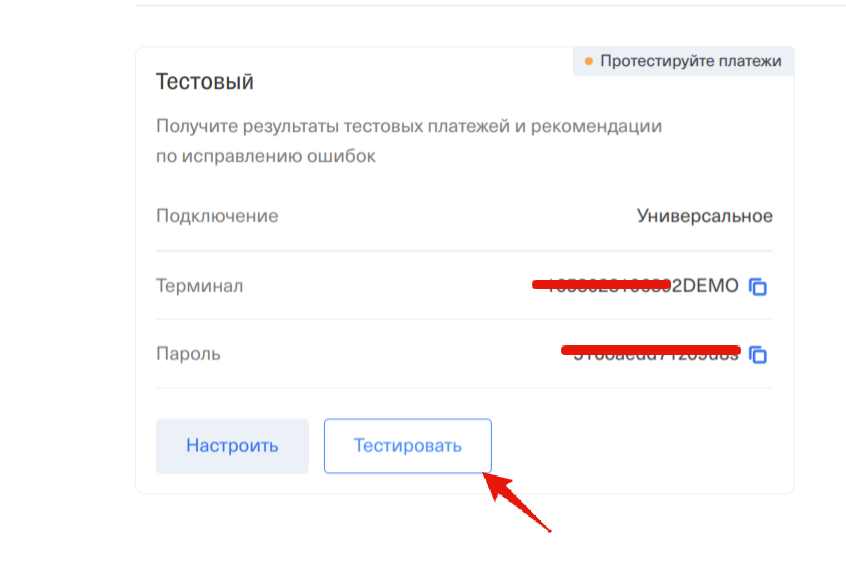
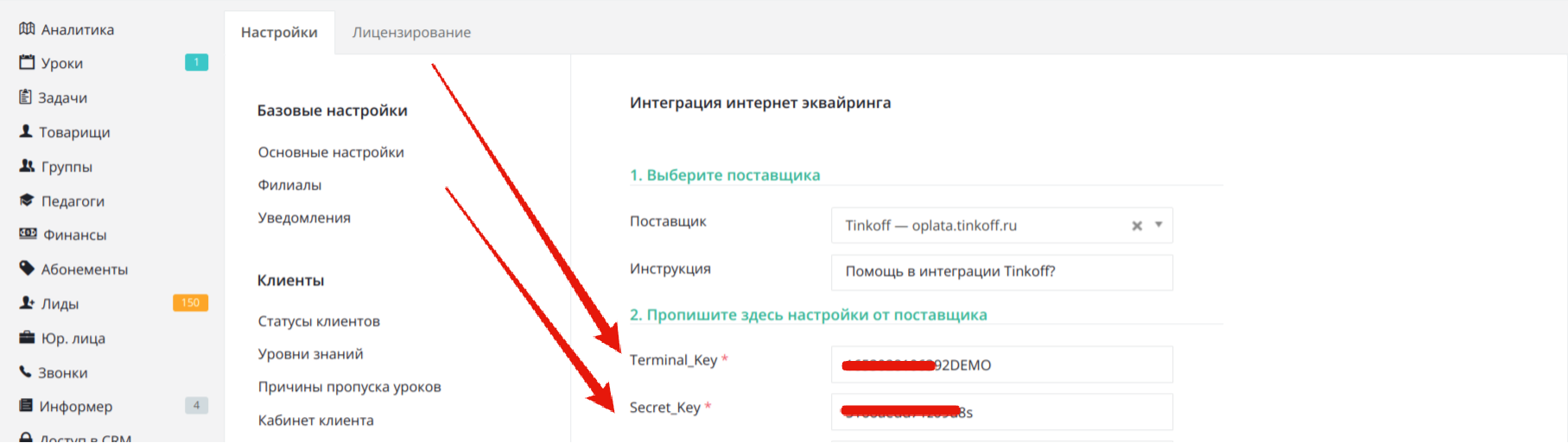
В системе АльфаCRM пропишите настройки тестового терминала (терминал и пароль), перейдя в Настройки системы (знак гаечного ключа в верхней панели) — «Интеграции» — «Интернет-эквайринг» и выберите поставщика «Tinkoff»:
Как проверить интеграцию, можно посмотреть в пункте 11. статьи
В ЛК Tinkoff для каждого тестового платежа будет указана карта, по которой вы сможете проверить платеж:

Укажите данные тестовой карты при проведении платежа:
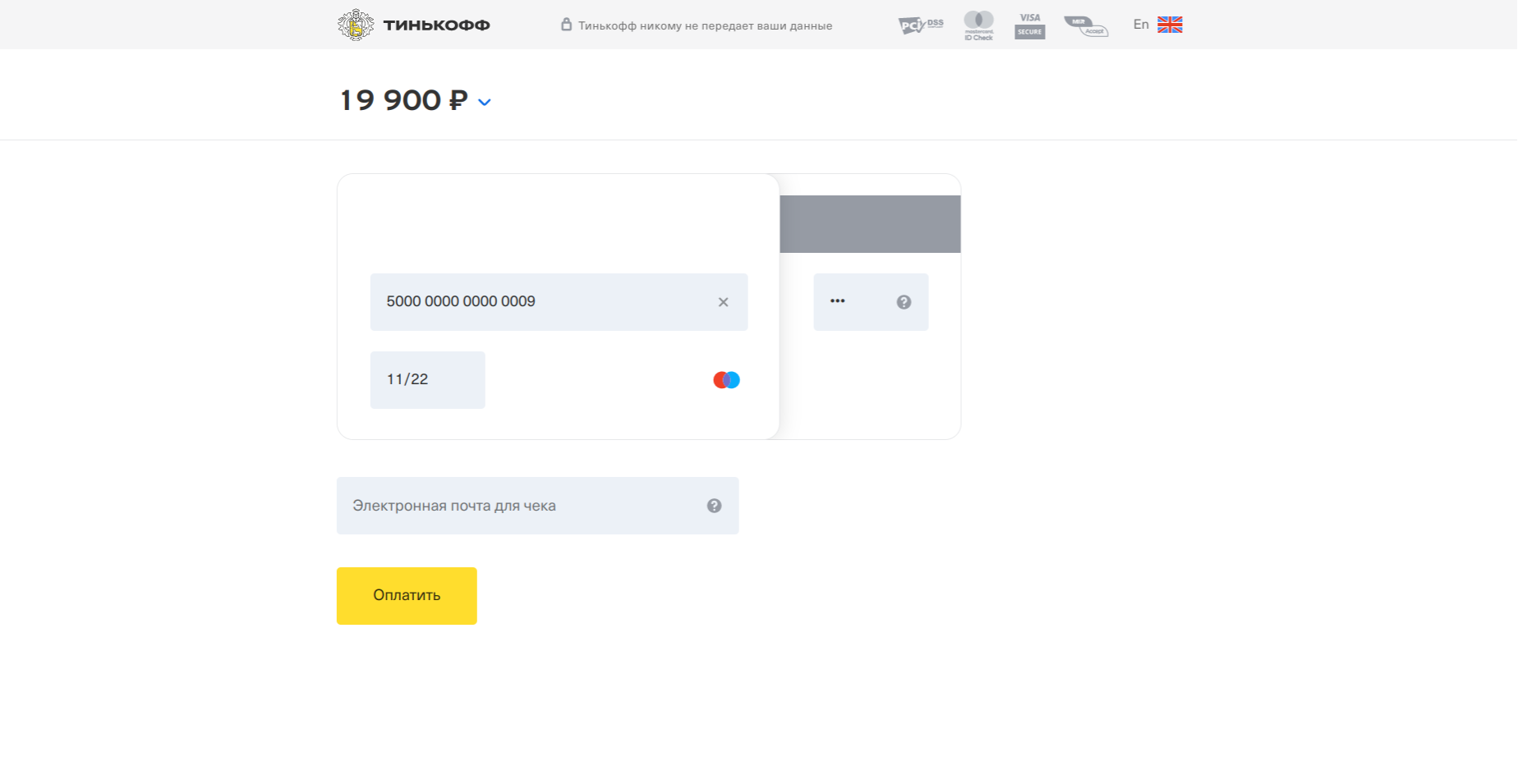
При успешной проверке теста, в ЛК Tinkoff будет указано «Пройден», а в кабинете клиента «Операция выполнена успешно». После успешного прохождения тестов, автоматически активируется рабочий терминал.
После его активации, перейдите в «Интернет-эквайринг» -> «Магазины» -> выберите нужный магазин -> «Терминалы», скопируйте терминал и пароль и пропишите в настройках АльфаCRM.
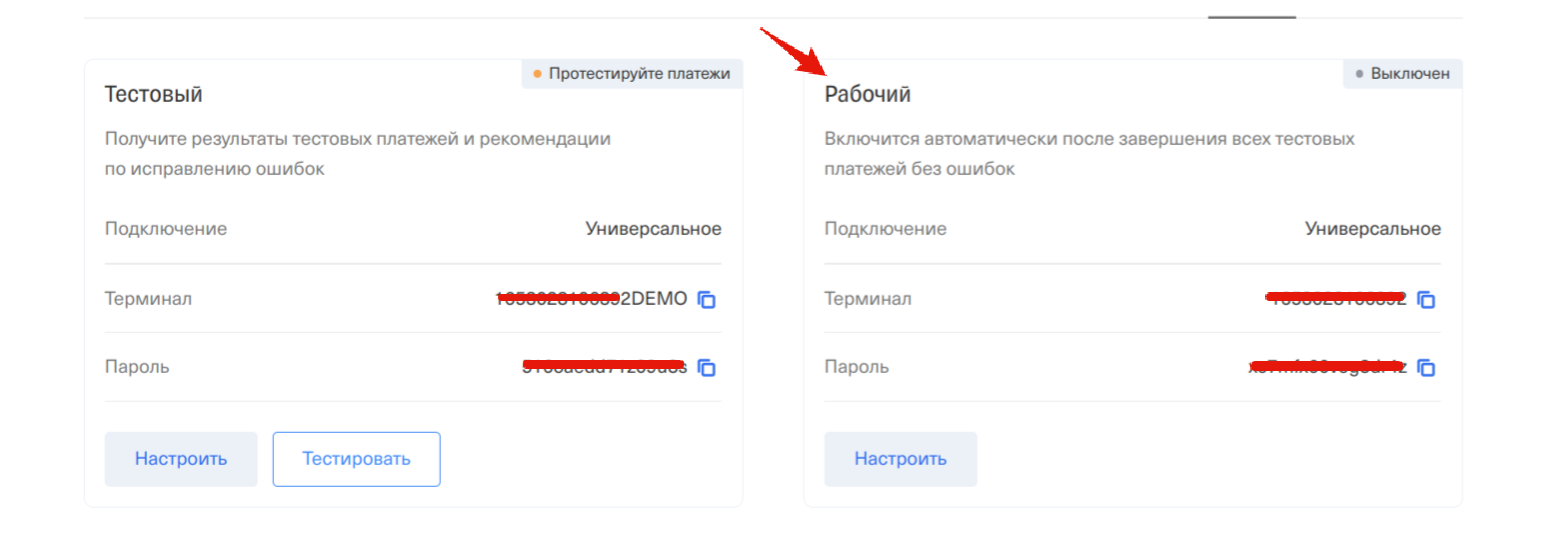
Пропишите настройки от поставщика в АльфаCRM
1. В АльфаCRM перейдите в настройки системы (знак гаечного ключа в верхней части экрана) в раздел «Интеграции» -> «Интернет-эквайринг«.
2. Выберите из списка поставщика — «Tinkoff — oplata.tinkoff.ru«.
3. Пропишите Terminal_Key и Secret_Key, ранее скопированные в личном кабинете интернет-эквайринга.
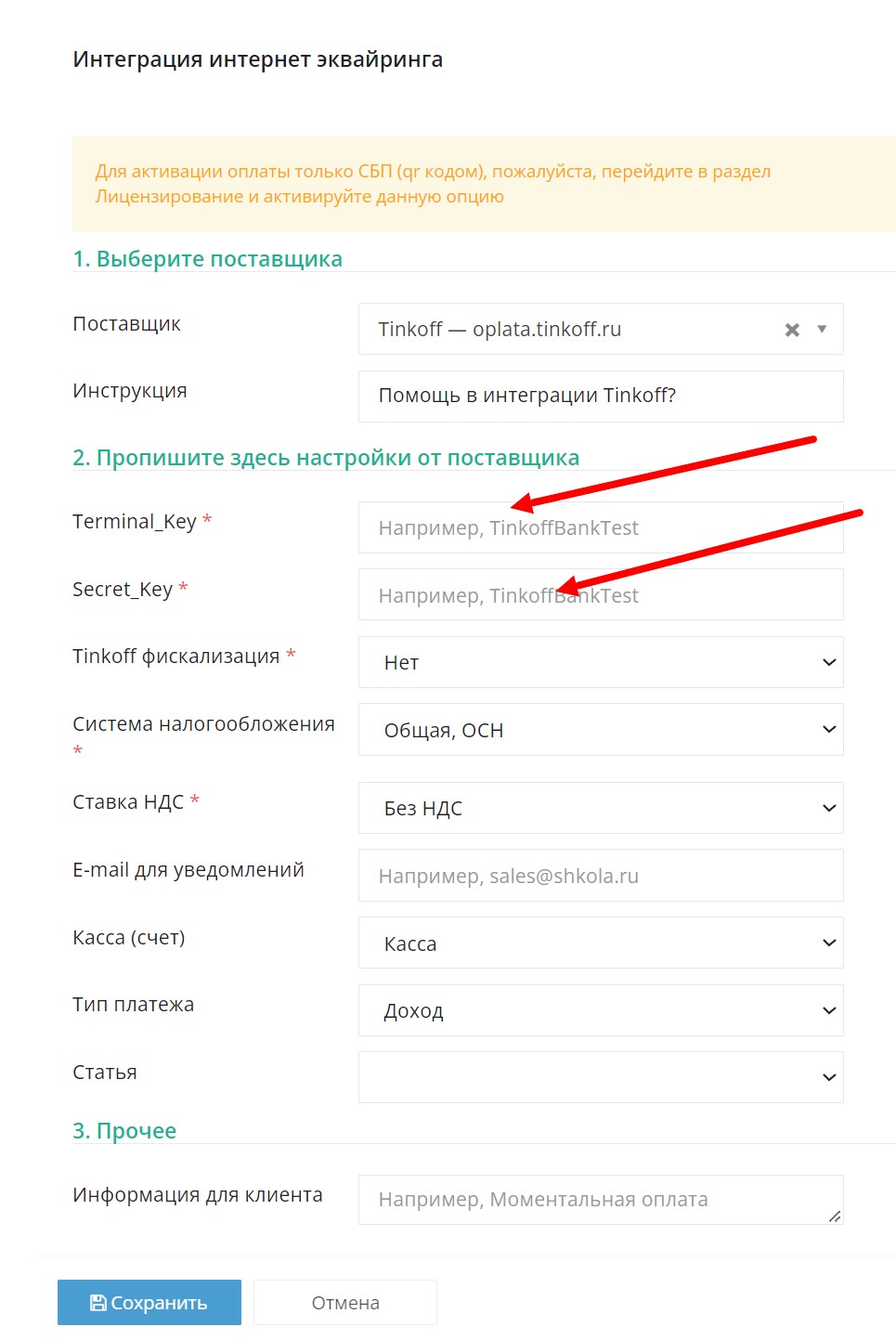
4. Для активирования фискализации через Тинькофф в поле «Tinkoff фискализация» выберите вариант «Да», в полях «Ставка НДС», «Система налогообложения» выберите нужное значение из списка.
5. Далее можно выбрать кассу (счет) организации в текущем филиале, в которую автоматически будут добавляться платежи по интернет-эквайрингу, например, касса «Расчетный счет». Добавить дополнительные кассы можно в настройках системы в разделе «Финансы« -> «Кассы и счета».
6. Тип платежа по умолчанию установлен «Доход», по которому будет пополняться остаток клиента на сумму платежа. Также можно выбрать другой тип платежа, при необходимости его можно добавить, обратившись в чат поддержки в правом нижнем углу в системе.
7. В пункте «Статья» можно выбрать статью дохода, с которой будут добавляться платежи, это удобно при формировании отчета по статьям, где отображается структура доходов и расходов по статьям филиала. Добавить дополнительные статьи можно в настройках системы в разделе «Финансы».
8. Активировать автоматическую фискализацию платежей через сервис Комтет.Касса можно в пункте 3. Так, сразу при добавлении платежа по интернет-эквайрингу, будет распечатываться чек на вашей ККТ, с которой подключена интеграция в системе. Необходимо выбрать тип фискализации наличный или электронный.
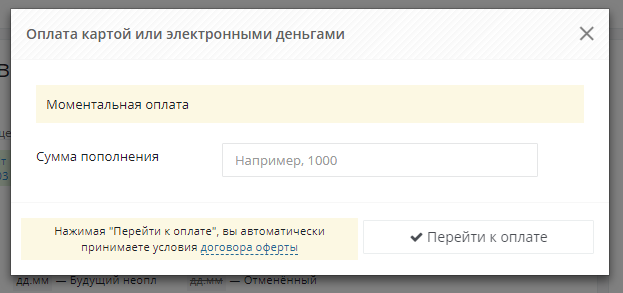
9. В поле «Информация для клиента» можно указать текстовую информацию для клиентов, например, по стоимости абонементов, чтобы при внесении суммы к оплате они смогли по ним сориентироваться, или «Моментальная оплата».
На скриншоте пример отображения информации для клиента при оплате через личный кабинет.
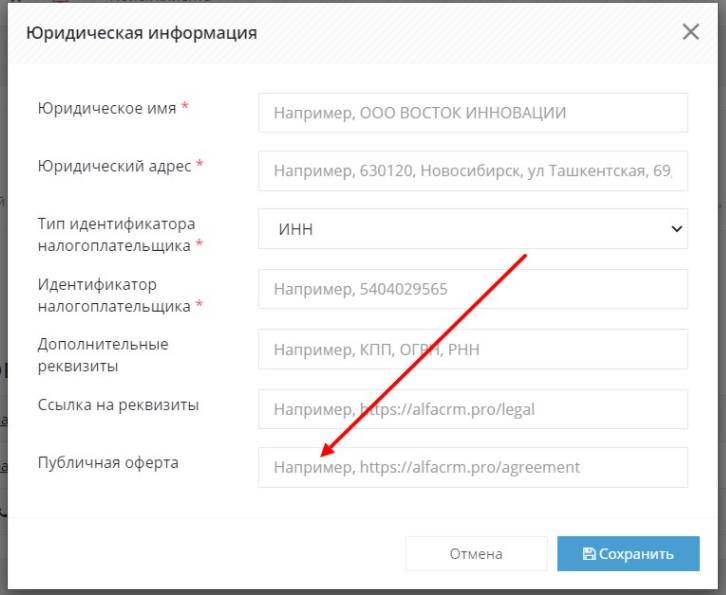
10. Ссылку на ваш договор-оферту можно указать в разделе «Лицензирование» (можно переключиться в верхнем правом углу, нажав на аватар) -> «Реквизиты».
После заполнения всех параметров нажмите «Сохранить» и интеграция будет добавлена.
Фискализация платежей возможна через сервис Комтет.Касса (подробнее в статье), то есть в личном кабинете Tinkoff фискализация должна быть отключена.
11. Как проверить работу интеграции.
Можно внести платеж в личном кабинете клиента, чтобы протестировать работу интеграции. Для этого создайте тестовую карточку клиента и справа в карточке в блоке «Доступ в CRM» предоставьте доступ на свой тестовый email (должна быть активна доп. опция в тарифе «Личные кабинеты учеников»). Далее авторизуйтесь под данными и внесите оплату внутри личного кабинета клиента.
Также можно выставить счет на оплату в карточке клиента во вкладке «Счета», скопировать ссылку на счет и открыть ссылку на счет в режиме инкогнито, либо в другом браузере и провести оплату.
СБП
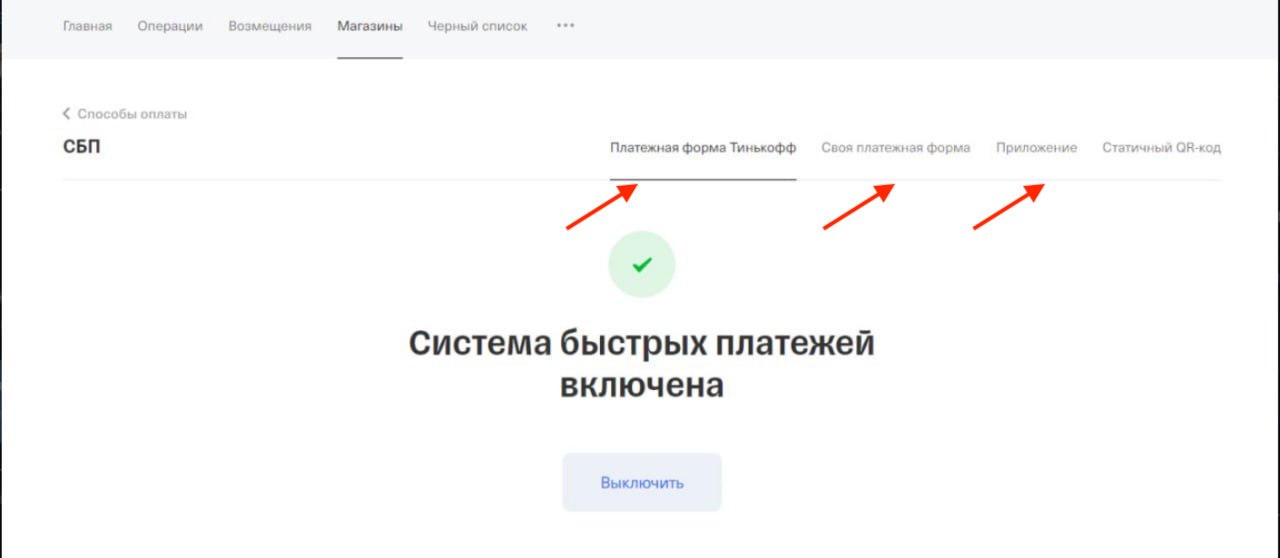
На стороне банка Тинькофф стало возможно добавить в форму оплаты оплату через СБП. Для этого в разделе «Магазины» выберите нужный магазин — «Способы оплаты» — включите бегунок СБП .
Обращаем ваше внимание на то, что минимальная сумма для оплаты через СБП, составляет 10 рублей.
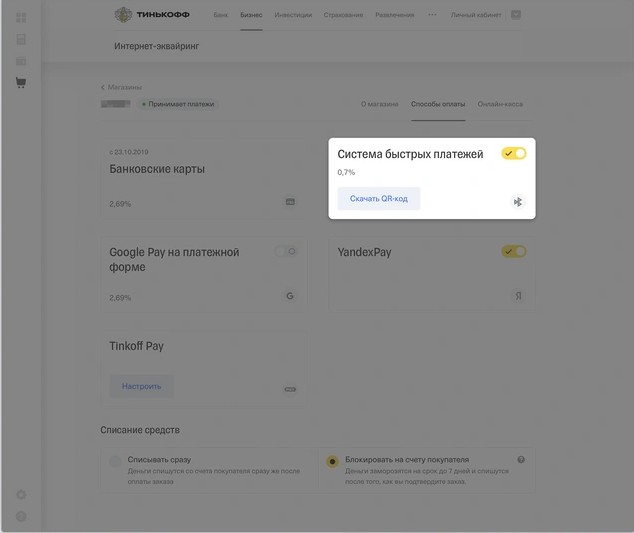
Также опция «Оплата по СБП» должна быть активна в пунктах «Платежная форма Тинькофф», «Своя платежная форма» и «Приложение».
После того как вы подключите оплату по СБП, банковская форма будет выглядеть таким образом.
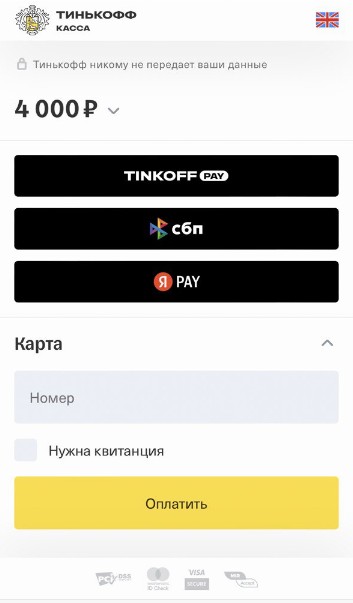
В окне оплаты банка можно оставить единственный вариант для оплаты, чтобы клиенты могли оплатить только через СБП.
Для этого в системе должна быть подключена дополнительная платная опция «оплата только через СБП (qr кодом)».
Для того, чтобы клиент мог оплатить из определенного банка по СБП требуется установить приложение СБПэй, скачать можно в APPstore, playmarket, рустор.
Данную информацию Вы можете разместить на вашем сайте или оповещать клиентов в сообщении.
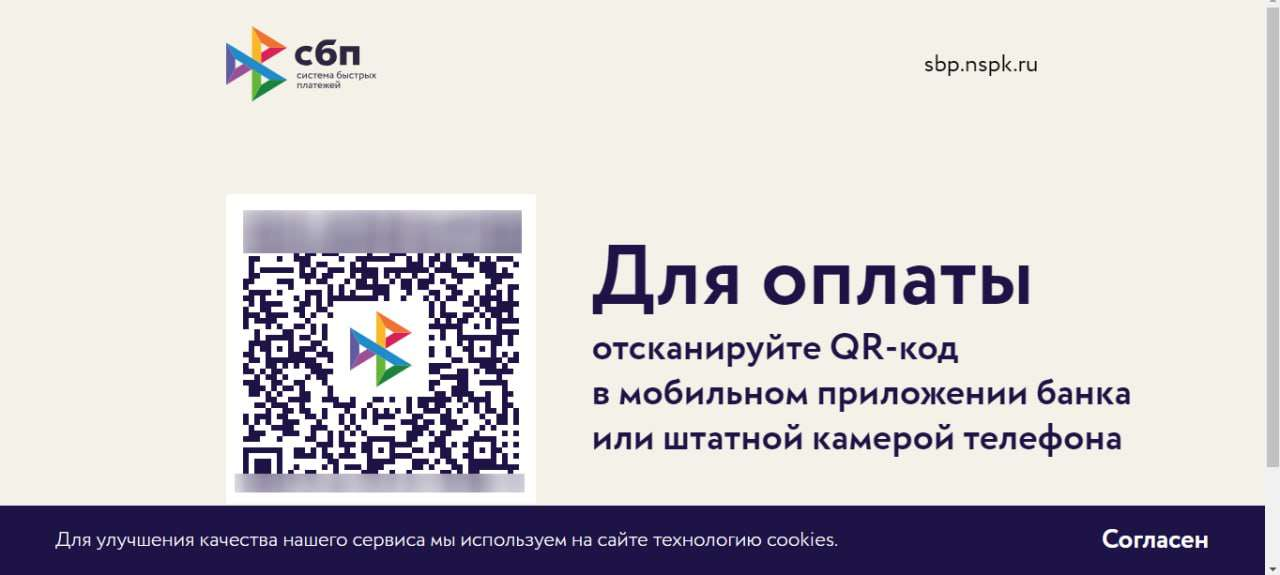
Клиент переходит из счета на ПК версии:
1) Открывается код
2) Далее можно перейти в нужное приложение банка на телефоне, например Сбербанк.

3) Выбрать в приложении отсканировать qr код
4) Как итог оплата прошла в требуемом банке для клиента!
Возврат денежных средств.
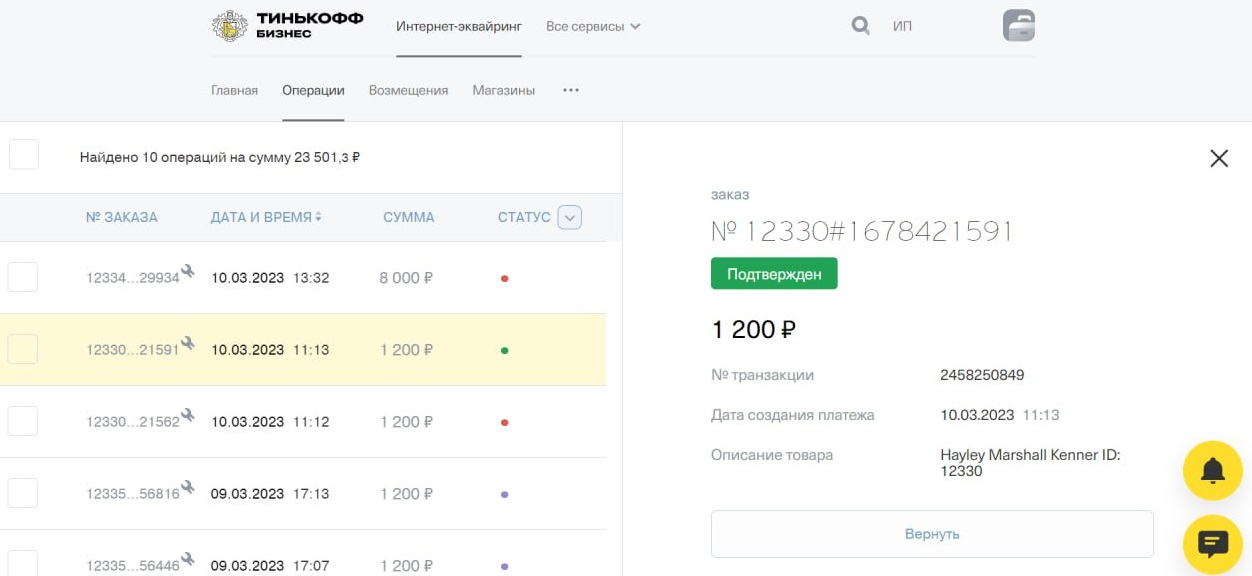
Перейдите в личный кабинет эквайринга Тинькофф. Раздел «Интернет-эквайринг» -> «Операции» -> Выбираем конкретную операцию и нажимаем «Вернуть».
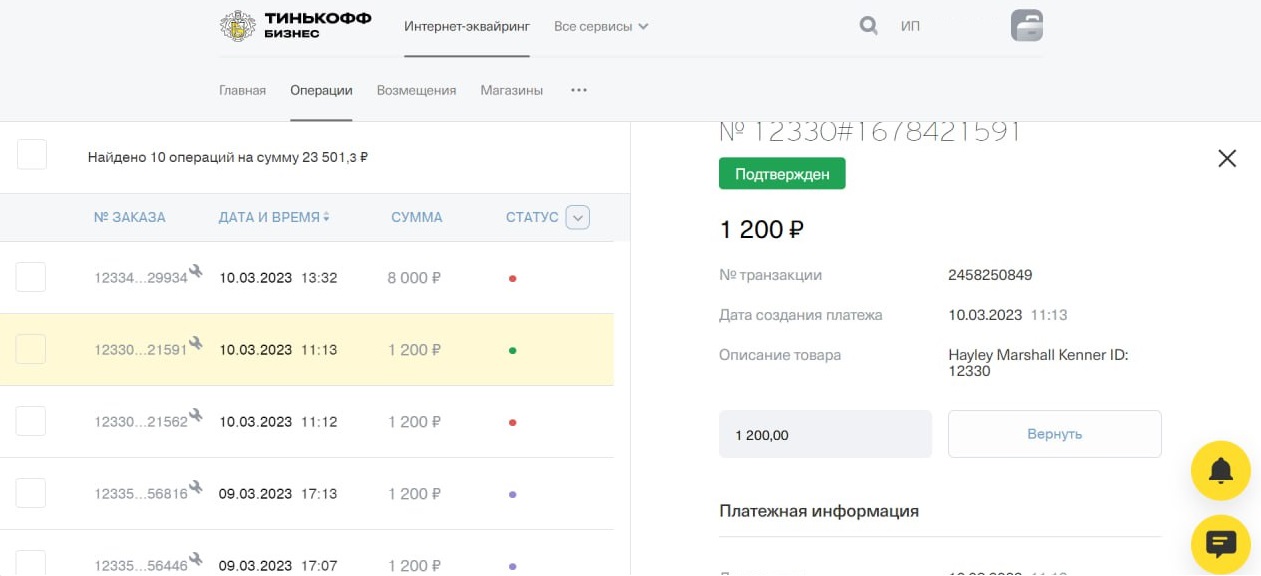
Далее еще раз после указания суммы выбираем «Вернуть».
Операция «Возврат» автоматически добавится в раздел Финансы в АльфаCRM.
Что делать, если банковское приложение покупателя было удалено из App Store?
Клиенты СберБанка, у которых нет приложения этого банка, не смогут оплачивать покупки по QR‑коду. Клиентам остальных банков можно предложить два способа оплаты по QR‑коду:
- Просканировать QR‑код в веб‑версии банковского приложения. Такая функция доступна для клиентов некоторых банков, например Альфа-Банка.
- Скачать приложение «СБПэй» и в нем привязать нужную банковскую карту. Для этого нужно вбить в поиск название своего банка и ввести реквизиты: номер телефона и номер счета. Покупатель сможет выбрать добавленный банк на экране сканирования QR‑кода и оплатить покупку со счета в нем. Скачать СБПэй https://sbp.nspk.ru/sbpay/
Оплатить IOS
Откройте приложение «Камера» и наведите объектив на QR‑код, затем нажмите на распознанный QR‑код на экране смартфона. Если на вашем устройстве несколько банковских приложений, сначала нажмите в правом нижнем углу иконку QR‑кода и выберите Тинькофф. После выбора приложения оно станет приложением для оплаты через СБП по умолчанию.
Что делать, если при оплате через СБП открывается другое приложение?
Рекомендуем сканировать QR‑код из приложения Тинькофф — это самый простой и быстрый способ оплаты через СБП.
Если после сканирования QR‑кода не из приложения Тинькофф или после нажатия кнопки оплаты на телефоне открывается другое приложение, настройте Тинькофф как банк для оплаты через СБП по умолчанию. Способ настройки зависит от производителя и модели вашего телефона.
Как сделать Тинькофф банком для оплаты через СБП по умолчанию.
Если у вас Айфон и на сайте или в приложении магазина вам прислали кнопку или ссылку на оплату, но по ним открывается другое приложение. Прикоснитесь и удерживайте ссылку или кнопку для оплаты, затем во всплывающем меню выберите «Открыть в браузере» — откроется страница с выбором банков, выберите Тинькофф. Если проблему решить не удалось, скачайте приложение SBP VARIA, нажмите на кнопку или ссылку для оплаты через СБП и откройте его в скачанном приложении. Выберите из списка банков Тинькофф, затем продолжите оплату.