
iOS 16: как удалить дубликаты фото на iPhone
Каким бы не был объем памяти в вашем iPhone, рано или поздно приходит момент, когда телефон сообщает, что места у него в хранилище совсем не отсталость и поэтому сохранить что-либо он не может. И еще угрожает тем, что некоторые функции будут работать не корректно. Но если разобраться детальнее, места на вашем iPhone предостаточно, если удалить все дублирующие фота из его памяти. В этой статье мы расскажем как это сделать, используя новые инструменты iOS 16.
iOS 16 и фото
В iOS 16 появилась одна из очень полезных новых дополнений — встроенный поиск дубликатов. Наряду с простотой создания высококачественных изображений с помощью iPhone, наша фотобиблиотека может легко наполниться большим количеством снимков, которые могут включать большое количество дубликатов фотографий. До сих пор лучшим решением было использовать стороннее приложение, чтобы попытаться подавить дубликаты, но это может быть запутанным процессом с платными приложениями или приложениями, которые могут работать не так хорошо, как заявлено, и т. д. Теперь с iOS 16 Apple предлагает встроенный инструмент для поиска и удаления дубликатов фотографий iPhone, который очень прост в использовании.
Дублирование фотографий iPhone: как удалить с iOS 16
- Откройте родное приложение “Фотографии” на iPhone.
- Выберите вкладку “Альбомы” внизу
- На главном экране “Альбомы” проведите вниз
- В разделе “Утилиты” нажмите “Дубликаты”.
- Просмотрите повторяющиеся совпадения и нажмите “Объединить”, чтобы удалить повторяющиеся фотографии iPhone.
- Или нажмите “Выбрать” в правом верхнем углу, чтобы выбрать “Выбрать все”, или выбрать несколько дубликатов для более быстрого объединения.
- Также можете коснуться любого из повторяющихся предложений, чтобы перейти к тому месту, где они находятся в вашей библиотеке фотографий, чтобы поближе рассмотреть, насколько они похожи.
Следом выбираете соответсвующее действие. После этого все дубликаты будут удалены с вашего устройства. После перезагрузки телефона вы обнаружите дополнительное место на вашем устройстве.
Как удалить дубликаты фото в iOS 16
В iOS 16 теперь возможно будет избавиться от дубликатов фото. Как это сделать, расскажем в инструкции.

- Открыть Фото и пролистать вниз.
- Нажать на Дубликаты.
- Удалить или объединить дубликаты.

Теперь фото будут соединены в одно качественное, а все остальные удаляться. Также, можно по своему усмотрению отобрать фото, которые нужно объединить. Нажав на кнопку Выбрать в верхнем углу справа и отобрать материалы, которые хотите.
Если дубликатов разных типов фото слишком много, необходимо нажать на Объединить (кнопка находиться справа), затем нажать на Объединить Х дубликатов.
Размер фотографии можно будет посмотреть в правом нижнем углу и понять сколько вы можете освободить места, объединив их.
Как видите, эта функция очень проста и понятна. Удалить дубликаты фото сможет каждый без лишних усилий.
Как удалить дубликаты и отредактировать несколько фото сразу в iOS 16
В iOS 16 появилось множество небольших улучшений, которые помогут сделать жизнь владельцев iPhone удобнее. В отдельных материалах мы рассказывали о том, чему научился встроенный мессенджер iMessage и приложение «Почта». Улучшения, которые давно уже были у конкурентов, пришли и на iOS. Но Apple не ограничилась только этими двумя программами и прокачала еще и «Фото». Теперь навести порядок в своих альбомах можно значительно проще и быстрее.
Иногда именно дубликаты фотографий занимают большую часть памяти.
❗️ПОДПИСЫВАЙТЕСЬ НА НАШ ЯНДЕКС.ДЗЕН ПРЯМО СЕЙЧАС. ПОТОМ СПАСИБО СКАЖЕШЬ
В новой версии этого приложения появилась возможность выявлять и быстро удалять дубликаты фотографий, а также применять одинаковые настройки одновременно к нескольким снимкам. Давайте посмотрим, как это можно сделать.
Как удалить одинаковые фото на Айфоне
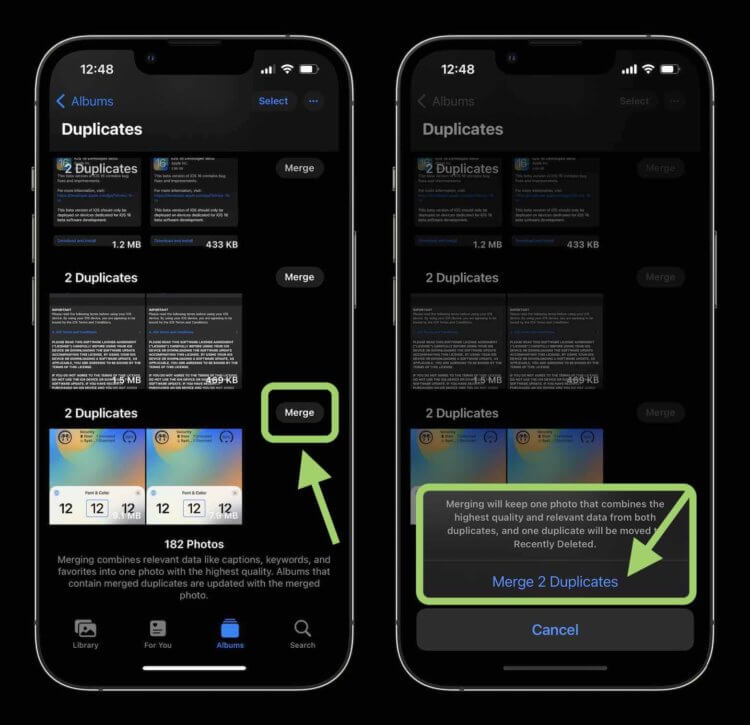
На каждой фотографии отображается занимаемое место, чтобы вам было удобнее определить ненужную.
Многие иногда сталкиваются с тем, что на Айфоне заканчивается свободное место. Первыми под удаление в такой ситуации попадают ненужные приложения. После того как заканчиваются и они, в ход идет очистка приложения «Фото» от ненужных снимков. При фотографировании мы зачастую делаем несколько одинаковых кадров «на всякий случай».
С учетом того, что «всякий случай» практически никогда не наступает, то такие фотографии вместе с дубликатами остаются висеть в памяти смартфона. Для этого Apple добавила в приложение «Фото» iOS 16 инструмент по выявлению дубликатов фото и их очистке. При использовании этой функции лишние снимки перемещаются в альбом «Недавно удаленные», из которого по истечении тридцати дней будут удалены окончательно.
❗️ПОДПИСЫВАЙТЕСЬ НА НАШ ТЕЛЕГРАМ-КАНАЛ, ЧТОБЫ НЕ ПРОПУСТИТЬ САМЫЕ СВЕЖИЕ НОВОСТИ
Для использования этой возможности на вашем Айфоне должна быть установлена iOS 16. В настоящий момент система существует только в качестве бета-версии для разработчиков. Мы не советуем устанавливать бета-версии на основное устройство в связи с возможной нестабильной работой системы и проблем с совместимостью с неадаптированными программами сторонних разработчиков. Если вы все же решились на установку, не забывайте создавать резервную копию.
- На iPhone с iOS 16 откройте приложение «Фото».
- Перейдите во вкладку «Альбомы».
- Пролистайте в самый низ до раздела «Другое».
- Зайдите в альбом «Дубликаты».
- Все повторяющиеся снимки будут в этом альбоме.
Система может группировать не только по два одинаковых снимка, но и больше.
Чтобы удалить дубликаты, выполните следующие действия:
- Нажмите на кнопку «Объединить» рядом с каждым стопкой дубликатов.
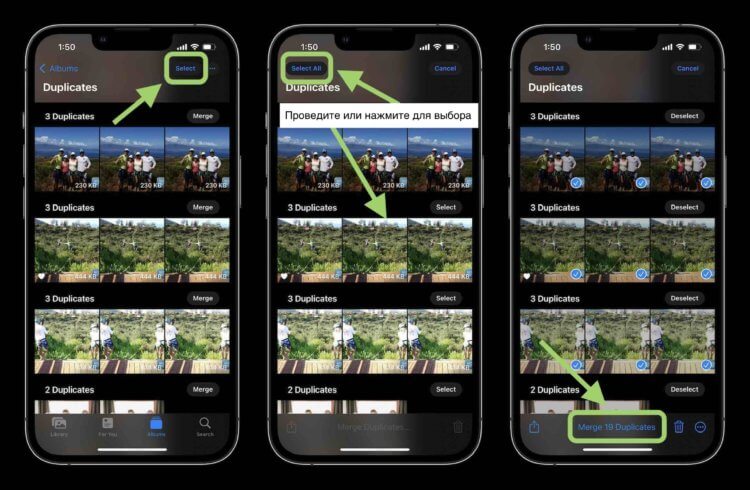
- Если вы хотите удалить сразу все повторяющиеся снимки, то в верхнем правом углу нажмите на «Выбрать».
- Тапните на «Выбрать все».
- Нажмите на «Объединить N дубликатов».
Раньше подобные действия были доступны только с помощью сторонних, зачастую платных приложений. Теперь же это часть операционной системы. Если вы решили, что снимки были удалены ошибочно, то просто восстановите их из папки «Недавно удаленные».
Как отредактировать несколько фото на Айфоне
Благодаря копированию настроек фото, обработка снимков из рутины превращается в быстрый процесс.
Следующее нововведение будет очень удобным для тех пользователей, кто часто редактирует фотографии. Особенно если применяются одинаковые настройки к группе снимков. Часто получается так, что фото из одного места требуют одних и тех же правок, например, насыщенности. Если снимков много, то и времени это занимает порядочно.
Применить настройки можно к любому количеству фотографий.
В iOS 16 Apple добавила инструмент, позволяющий скопировать примененные настройки с одной фотографии и применить их на несколько других. Для этого потребуется:
- На iPhone с iOS 16 зайти в приложение «Фото».
- Открыть фотографию, которую вы хотите отредактировать.
- В верхнем правом углу нажать на кнопку «Править».
- Внести интересующие изменения и сохранить их нажатием на «Готово».
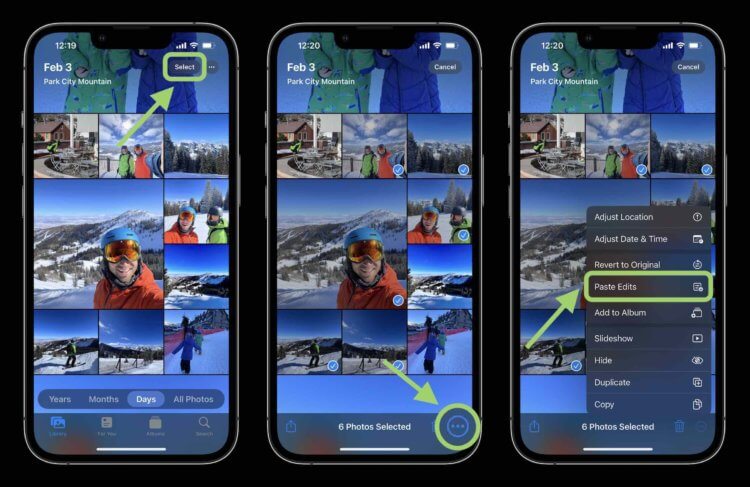
Выбрать несколько фотографий можно не только тапая по каждой, но и свайпом.
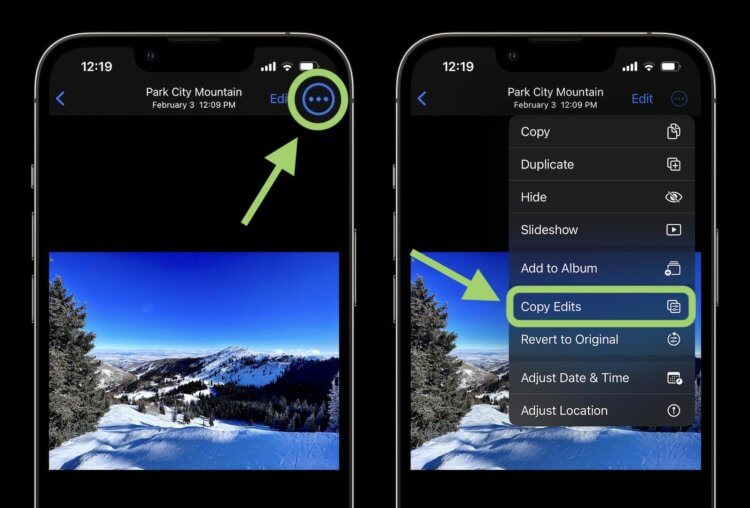
- В верхнем правом углу нажать на круг с тремя точками.
- Выбрать пункт «Скопировать правки».
- Вернуться в альбом.
- Отметить нужные снимки.
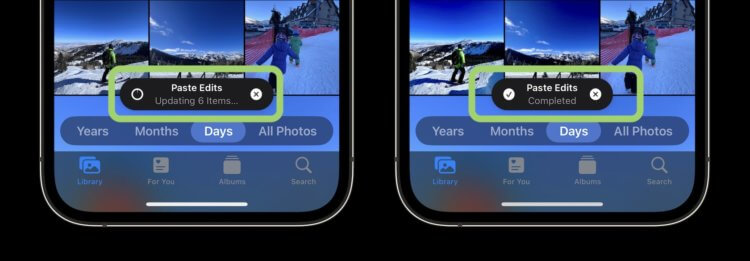
Применение настроек к выбранным фотографиям происходит не мгновенно, немного надо подождать.
- В нижнем правом углу нажать на круг с тремя точками.
- Выбрать пункт «Вставить правки».
❗️ПОДПИСЫВАЙСЯ НА ТЕЛЕГРАМ-КАНАЛ СУНДУК АЛИБАБЫ. РЕБЯТА ЗНАЮТ ТОЛК В КРУТЫХ ТОВАРАХ С АЛИЭКСПРЕСС
После этих действий ко всем фотографиям применятся одинаковые настройки, и вам не придется редактировать их по одной.
【4 способа】Как удалить дубликаты фотографий на iOS 16?
Как избавиться от дубликатов фотографий на iPhone 16? Изучите это руководство и узнайте 4 способа решения проблемы. Чтобы легко обнаружить и удалить дубликаты фотографий на iPhone, импортируйте фотографии iPhone на ПК с ОС Windows и удалите их с помощью 4DDiG Duplicate File Deleter!
Александр Кокин
Обновлено 2023-11-15 14:42:07 в Удалить дубликаты
«У меня на iPhone в Фототеке около 1000 фотографий, и недавно я обнаружил несколько дубликатов. Существует ли простой метод удаления дубликатов фотографий на iPhone? Буду благодарен за ваши идеи и соображения. Спасибо!»
Несмотря на то, что возможности хранения данных на iPhone продолжают расширяться, место может закончиться. Зачастую это происходит, когда мы делаем слишком много снимков или неэффективно управляем хранилищем iPhone. Существует несколько способов освободить место на iOS iPhone. Поиск дубликатов изображений на iPhone iOS 16 с последующим их удалением — одна из самых простых стратегий. Ниже представлены наиболее эффективные способы удаления дубликатов фотографий на iPhone.

- Часть 1: Почему мои фотографии дублируются на iPhone?
- Часть 2: Как удалить дубликаты фотографий на iPhone?
- Способ 1: Удаление дубликатов фотографий на iPhone вручную с помощью Apple Photos
- Способ 2: Удаление дубликатов фотографий на iPhone из iCloud
- Способ 3: Удаление дубликатов в Google Photos
- Способ 4: Удаление дубликатов фотографий iPhone с компьютера HOT
- Часть 3: Как удалить дубликаты фотографий на iOS 16?
- Почему дубликаты фотографий не отображаются после обновления до iOS 16?
- Как удалить дубликаты фотографий в iOS 16?
- Часть 4: Как предотвратить дублирование фотографий на iPhone?
- Часто задаваемые вопросы о дубликатах фото
- 1. Может ли iPhone обнаружить дубликаты фотографий?
- 2. Как удалить дубликаты фотографий?
- 3. Какая программа для удаления дубликатов фотографий лучше всего подходит для iPhone?
- 4. Распознает ли iCloud дубликаты фотографий?
Часть 1: Почему мои фотографии дублируются на iPhone?
Почему мои фотографии дублируются на iPhone? iPhone дублирует изображения по разным причинам. Чтобы остановить дублирование фотографий, необходимо в первую очередь выяснить, почему это происходит.
- В большинстве случаев iCloud синхронизирует фотографии поэтапно. Однако иногда iCloud может давать сбой, что приводит к дублированию фотографий.
- Поскольку хранилище iCloud может быстро заполниться, лучше создавать резервные копии iPhone с помощью различных облачных сервисов. В результате вероятность появления дубликатов фотографий повышается, поскольку они будут синхронизироваться из разных мест.
- Функция HDR (High Dynamic Range) на iPhone позволяет делать множество аналогичных фотографий. Каждый раз, когда вы делаете снимок с включенным режимом HDR, вы получаете две похожие фотографии. Хранить на iPhone слишком много похожих изображений, даже если они не являются дубликатами, не стоит.
- Возможно, вы привыкли редактировать изображения с помощью сторонних программ, чтобы поделиться потрясающими фотографиями в социальных сетях или с друзьями. При сохранении отредактированных фотографий в приложении «Фото» две одинаковые фотографии занимают на iPhone вдвое больше места, чем при использовании функции HDR.
Часть 2: Как удалить дубликаты фотографий на iPhone?
Способ 1: Удаление дубликатов фотографий на iPhone вручную с помощью Apple Photos
Как избавиться от дубликатов фотографий на iPhone? Удалить дубликаты фотографий можно вручную в приложении » Фотографии iPhone». Для этого потребуется немного времени и терпения.
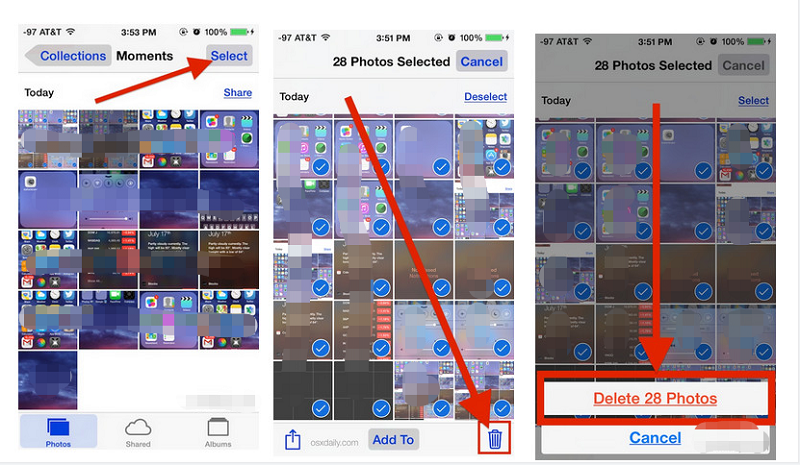
- Откройте приложение «Фотографии» > Найдите и поочередно выберите фотографии, которые необходимо удалить > Для удаления нажмите на символ корзины.
- Удаленные фотографии будут перемещены в папку «Недавно удаленные».
- Чтобы полностью удалить фотографии, перейдите в папку «Фотографии», прокрутите вниз и выберите «Недавно удаленные» > Выбрать > Стереть все.
Способ 2: Удаление дубликатов фотографий на iPhone из iCloud
Кроме того, дубликаты легко удалить в iCloud, если вы синхронизируете туда свои фотографии. Но прежде чем приступить к удалению фотографий, убедитесь, что функция iCloud Photos включена:
- На iPhone перейдите в раздел «Настройки».
- Нажмите на iCloud > Фото.
- Включите функцию iCloud Photos (если она еще не включена).
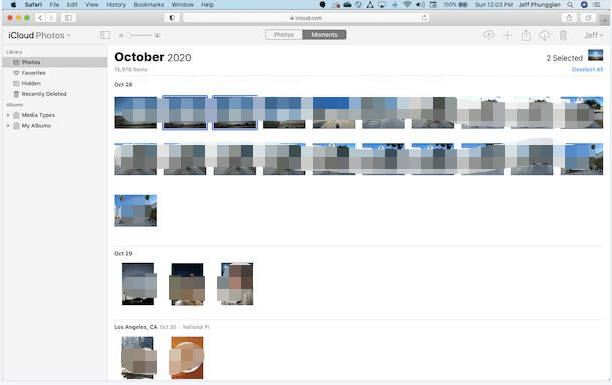
Если вы предварительно не включили функцию iCloud Photos, дайте iPhone некоторое время на загрузку всех фотографий, прежде чем открыть раздел «Фото» и приступить к удалению дубликатов и ненужных снимков.
Способ 3: Удаление дубликатов в Google Photos
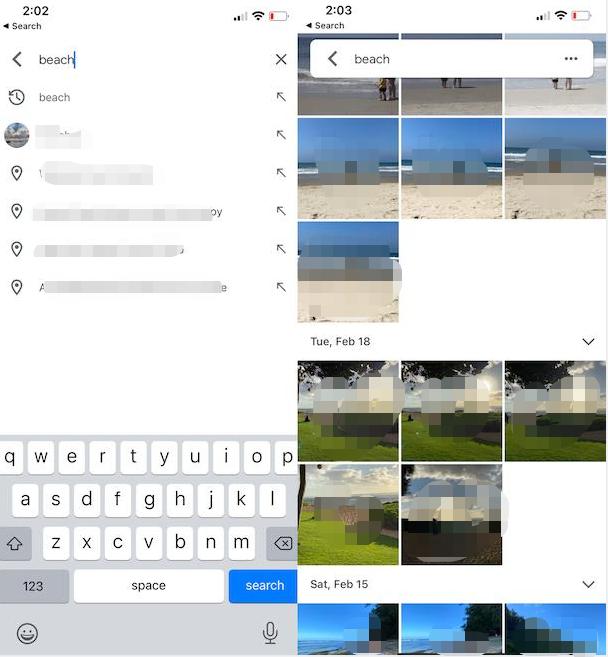
В Google Фото нет инструментов для автоматического обнаружения идентичных фотографий, однако с помощью их поисковых инструментов найти их немного проще. Google Фото анализирует фотографии и присваивает им метки в зависимости от их содержания. Чтобы найти дубликаты в Google Фото, выполните следующие действия:
- На iPhone откройте приложение Google Фото.
- Внизу нажмите «Поиск».
- Введите в строку поиска фразу, например «пляж».
- Удерживайте нажатой кнопку на фотографии (фотографиях), которую необходимо удалить.
- Нажмите «Удалить» в значке корзины.
Способ 4: Удаление дубликатов фотографий iPhone с компьютера
Using a Еще одним эффективным способом удаления дубликатов фотографий на iPhone является использование программы для поиска дубликатов фотографий. Программа 4DDiG Duplicate File Deleter, использующая алгоритм MD5 Message-Digest, является наиболее эффективным инструментом для обнаружения и удаления дубликатов или похожих фотографий. Кроме того, с ее помощью можно быстро удалить назойливые дубликаты фильмов, аудиозаписей, документов и т.д. Просто импортируйте фотографии с iPhone на компьютер Windows или Mac, а затем запустите программу 4DDiG Duplicate File Deleter. Ниже описаны возможности программы и порядок ее использования для удаления дубликатов фотографий iPhone.
- Поиск дубликатов фотографий, видео, аудио, и документов быстро и со 100% точностью.
- Обнаружение и удаление похожих изображений.
- Предварительный просмотр и удаление дубликатов файлов с Mac/Windows, USB, SD-карт и внешних жестких дисков за считанные секунды!
- Организация фотографий, фильмов, аудиозаписей, документов и других элементов для упрощения поиска файлов.
- Повышение производительности за счет освобождения дискового пространства.
- Вы можете выбрать, какие файлы или папки включить или исключить из критериев поиска.
Примечание: 4DDiG Duplicate File deleter не способен обнаруживать iPhone, поэтому пользователям необходимо сначала экспортировать фотографии iPhone на Mac/Windows PC.