
Использование пульта ДУ
Для работы с телевизором можно использовать либо ИК-пульт ДУ (инфракрасный), либо пульт ДУ с тачпадом. Пульт ДУ с тачпадом может прилагаться к телевизору в зависимости от модели, а также вашей страны/региона. Вы можете приобрести пульт ДУ с тачпадом дополнительно.
Использование ИК-пульта ДУ
С помощью кнопок / / / и можно использовать основные функции и настраивать различные параметры телевизора.
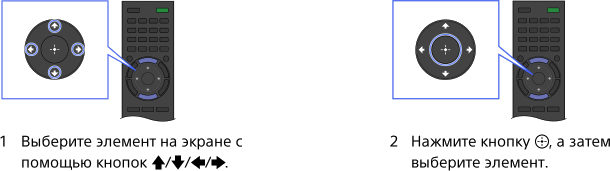
Возврат к предыдущему экрану
Нажмите кнопку RETURN.
Использование пульта ДУ с тачпадом
С помощью нажатия или прокрутки по сенсорной панели можно использовать основные функции и настраивать различные параметры телевизора. Чтобы воспользоваться кнопками, которых нет на пульте ДУ с тачпадом, используйте экранную клавиатуру. Перед использованием необходимо зарегистрировать пульт ДУ с тачпадом на телевизоре.
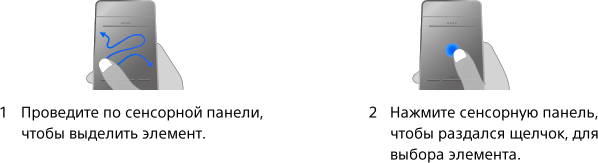
Возврат к предыдущему экрану
Нажмите кнопку RETURN.
Регистрация пульта ДУ с тачпадом на телевизоре
Нажмите кнопку HOME на ИК-пульте ДУ, затем выберите [Установки] → [Системные настройки] → [Настройка Пульт ДУ с тачпадом] и следуйте инструкциям на экране.
Настройка пульта ДУ с тачпадом
Вы можете настроить чувствительность сенсорной панели и включить/отключить руководство по работе с сенсорной панелью. Нажмите кнопку HOME, выберите [Установки] → [Системные настройки] → [Конфигурации тачпада] → требуемый параметр.
Запуск учебника по пульту ДУ с тачпадом
Перед работой с руководством необходимо зарегистрировать пульт ДУ с тачпадом на телевизоре.
Нажмите кнопку HOME, затем выберите [Установки] → [Системные настройки] → [Конфигурации тачпада] → [Начать обучение].
Просмотр руководства по работе с сенсорной панелью
Нажмите и удерживайте палец на центре сенсорной панели, чтобы открыть руководство по работе с сенсорной панелью, в котором приведены жесты, доступные для экрана телевизора.
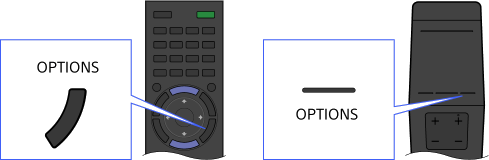
Кнопка OPTIONS
При нажатии кнопки OPTIONS отобразится меню параметров и можно будет получить быстрый доступ к функциям, которые отображаются в текущий момент на экране. (Элементы в меню параметров могут различаться в зависимости от выбранного экрана.) При этом можно получить доступ к функциям быстрее, чем при использовании меню “Дом”.
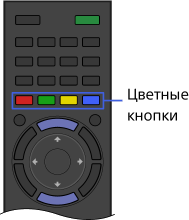
Функции цветных кнопок
Цветные кнопки и доступные функции указаны в нижней части экрана.
Нажмите цветную кнопку, соответствующую функции, которую необходимо использовать.
Доступные функции варьируются в зависимости от экрана.
Советы
- Иллюстрация справа приведена в качестве примера. Порядок цветных кнопок зависит от региона/страны.
Использование цветных кнопок с пультом ДУ с тачпадом
Нажмите панель управления ( ), чтобы открыть экранную клавиатуру, с помощью сенсорной панели выделите необходимую цветную кнопку, а затем нажмите сенсорную панель для выбора кнопки.
Связанная информация
- Экран меню “Дом”
- Использование i-Manual
Как отключить мышь на телевизоре
 Настройки
 ![Значок [Все настройки]](http://kr.eguide.lgappstv.com/manual/w21/global/Contents/images/w15_advancedsetting.png) Значок [Все настройки] Общие Устройства Внешние устройства
Значок [Все настройки] Общие Устройства Внешние устройства
Можно настроить использование подключённых смарт-устройств для управления ТВ или журналом подключений.
Настраиваемые элементы могут различаться в зависимости от модели.
Подключить контроллер Bluetooth Можно подключить к телевизору и использовать вместе с ним такие устройства, как клавиатура, мышь или геймпад с поддержкой Bluetooth.
Включите устройство, установите его в режим сопряжения, а затем нажмите Подключение на экране телевизора. Когда устройство, к которому вы подключались ранее, включится, оно будет автоматически подключено к телевизору. Для разрыва существующего подключения нажмите Отключить .
Рекомендуется использовать устройство, протестированное на совместимость с телевизорами LG:
Bluetooth-клавиатура : LG Rolly Keyboard2 KBB-710, Arteck HB192, LOGITECH K480, клавиатура Apple Magic, клавиатура Arteck HB030B
Bluetooth-мышь : LOGITECH Mx Master 2S, LOGITECH M535, мышь Apple Magic Mouse2
Bluetooth-геймпад : SONY DualShock 4, MICROSOFT Xbox One S, контроллер NVIDIA Shield
Эта функция доступна только для моделей с поддержкой Bluetooth.
Подключение нескольких Bluetooth-устройств может привести к нарушению связи или работы.
Если Bluetooth-устройство находится слишком далеко от телевизора или между ними есть препятствия, их работа может нарушиться.
В зависимости от наличия периферийных устройств (беспроводного маршрутизатора, микроволновой печи и т. д.) могут наблюдаться сбои в передаче сигналов.
Если устройство, выбранное в Зарегистрированные устройства , не подключится повторно, нажмите Отключить , а затем переподключите устройство.
Просмотр может отличаться в зависимости от устройства. Для получения дополнительных сведений об устройстве, которое необходимо подключить, обратитесь к руководству пользователя этого устройства.
Настройки универсального пульта Если настроить универсальный пульт ДУ Magic, с его помощью можно управлять всеми подключёнными к ТВ периферийными устройствами, не используя их собственные пульты управления.
Для получения дополнительной информации см. раздел Управление телевизором Использование универсального пульта ДУ в приложении Рук-во пользователя . Включение ТВ с мобильного устройства Если для параметра Включить через Wi-Fi / Включить через Wi-Fi (сетевой режим ожидания) или Включить через Bluetooth / Включить через Bluetooth (сетевой режим ожидания) выбрано значение Вкл. ; можно включать телевизор с помощью приложения с поддержкой Включение ТВ с мобильного устройства .
Телевизор должен быть подключен к сети.
Телевизор и смартфон должны быть подключены к одной сети.
Функцию Включить через Wi-Fi / Включить через Wi-Fi (сетевой режим ожидания) следует использовать в приложении на смарт-устройстве, поддерживающем эту функцию.
Функцию Включить через Bluetooth / Включить через Bluetooth (сетевой режим ожидания) можно использовать только с определенными смартфонами LG Electronics.
Телевизор должен быть включен в розетку.
При подключении в первый раз убедитесь, что смартфон готов к подключению.
Некоторые модели могут не поддерживаться.
Удаление истории подключений Можно удалить историю подключения устройств, которые подключены к телевизору по беспроводной сети.
Как отключить указатель на пульте LG Magic Remote 21.06.2021 15:19
Если вы пользуетесь пультом LG Magic, вы можете управлять телевизором с помощью красного указателя, который помогает выбирать и активировать элементы изображения и работает аналогично курсору на экране компьютера.
Однако некоторым людям не нравится, когда курсор появляется во время просмотра фильма. Бывают случаи, когда достаточно чуть-чуть передвинуть пульт дистанционного управления (или даже если пульт лежит на столе, поставить рядом стакан), и курсор появляется на экране.
Мне это тоже не нравится, поэтому я отключил указатель, чтобы он не отвлекал меня от содержимого. Если вы тоже хотите отключить указатель на пульте LG Magic Remote, прочитайте эту статью.
Указатель на пульте дистанционного управления LG Magic Remote
Как отключить курсор на пульте дистанционного управления LG Magic Remote
Поскольку курсор является одной из функций LG для ее смарт-телевизоров, отключение курсора не предполагается.
Фактически, если отключить указатель, то нет смысла использовать пульт Magic Remote. Однако курсор все же можно отключить.
Для этого нужно нажать одну из стрелок на пульте дистанционного управления. Не имеет значения, нажимаете ли вы вверх, вниз или вправо. По умолчанию при нажатии стрелками курсор отключается.
Как отключить указатель на пульте LG Magic Remote
Если нажать одну из кнопок, курсор на экране телевизора исчезнет, и вы сможете управлять телевизором, перемещая активное поле выбора по элементам. Пункт, доступный для активации, будет выделен.
Это выглядит следующим образом:
Управление без указателя
Как включить указатель на пульте LG Magic Remote
Чтобы включить курсор, достаточно покрутить колесико вперед и назад.
Это дает команду телевизору, что вы хотите снова использовать курсор Magic Remote. Курсор появится снова. Также в некоторых моделях пультов дистанционного управления можно активировать указатель, просто встряхнув пульт.
Как включить указатель на пульте LG Magic Remote
Почему указатель на LG Magic Remote появляется с очень небольшим эффектом
Теперь давайте рассмотрим эту проблему. Например, вы кладете пульт дистанционного управления на стол, и через некоторое время курсор должен исчезнуть, потому что это сигнал о том, что вы просматриваете контент. Однако стоит вам поставить на стол чашку или стакан, и указатель снова появляется.
Ответ очень прост: пульт Magic имеет гироскоп, который реагирует на движение пульта.
Чтобы этого не произошло, достаточно уменьшить скорость движения курсора. Гироскоп становится менее чувствительным к изменениям положения пульта.
Если уменьшить скорость курсора до минимума, пульт перестанет реагировать на небольшие движения. Чтобы активировать курсор, необходимо взять его в руку и встряхнуть.
Как изменить скорость отслеживания указателя на пульте LG Magic Remote
Читайте также:
Кнопки на пульте телевизора LG Smart TV
Телевизоры LG Smart TV – модели с интегрированным интернетом, позволяющие не только смотреть программы кабельного, спутникового телевидения, но и скачивать и устанавливать приложения, играть в игры, слушать музыку на стриминговых сервисах и делать многое другое.
Выпуск смарт-телевизоров начался сравнительно недавно, но очень быстро стал массовым: по оценкам специалистов в 2010 году функциями Smart TV было снабжено около 40% производимых в мире телевизоров, в 2011-м – уже 90%. С тех пор технологии непрерывно совершенствуются, и функционал телевизоров LG становится все шире с каждым годом.
Первые smart-телевизоры LG шли в комплекте с обычными пультами дистанционного управления. Но уже с 7 серии каждый телевизор LG Smart TV снабжен дополнительно пультом Magic Remote (LG Magic Motion), с помощью которого можно легко управлять не только смарт-функциями телевизора LG, но и другими устройствами, подключенными к телевизору, к примеру, Blu-Ray проигрывателем, домашним кинотеатром или приставкой. Подробнее о том, как настроить пульт LG Magic Remote, читайте здесь.
Если у вас телевизор более ранней версии, то пульт Magic Remote можно приобрести отдельно или использовать вместо него смартфон, скачав и установив на него приложение LG WebOS Magic Remote .
Преимущества пульта LG Magic Remote
- Встроенный гироскоп, с помощью которого можно перемещать курсор на экране телевизора, просто двигая рукой с пультом в пространстве.
- Колесико, идентичное колесику компьютерной мыши, облегчающее серфинг в интернете.
- Голосовой поиск.
- Опция управления жестами (доступна на самых новых пультах LG Magic Remote).
Но и при помощи стандартного пульта можно пользоваться всеми функциями вашего телевизора LG Smart TV. Главное, разобраться в функционале кнопок, а их на пульте немало!
Функции каждой кнопки пульта прописаны в Руководстве пользователя к вашему телевизору LG. Однако, если по какой-то причине у вас нет возможности ознакомиться с ним, вот подробное описание каждой кнопки на пульте дистанционного управления телевизора LG Smart TV.
Все кнопки на вашем пульте ДУ можно условно разбить на шесть блоков в зависимости от их функционала.
В левом верхнем углу пульта расположена круглая кнопка включения / выключения телевизора. Она крупнее остальных и помечена пиктограммой разомкнутый круг и вертикальная полоса.
Кнопка Input (пиктограмма «Прямоугольник и направленная в него горизонтальная стрелка») отвечает за изменение источника входного сигнала.
Settings дает доступ к главному меню настроек телевизора.
INFO отображает информацию о текущей программе или входе.
Subtitle предназначена для субтитров (работает на цифровых каналах).
TV / Rad переключает режимы цифровое телевидение / аналоговое телевидение / радио.
Ниже находится блок числовых кнопок.
В нем также находится кнопка «Пробел» (пиктограмма пробел), а также кнопки Guide – отображение программы передач и Q.View – возврат к ранее просматриваемой программе.
В центральном блоке располагаются кнопки увеличения / уменьшения громкости (пиктограмма «Треугольник») и последовательного переключения каналов. Эти клавиши – самые крупные на пульте, так как они используются чаще остальных.
Также в этом блоке располагаются следующие кнопки:
FAV открывает доступ к списку избранных каналов.
3D – включение / выключение 3D-режима.
Mute (пиктограмма «Перечеркнутый динамик») позволяет полностью выключить звук (повторное нажатие включает звук на том же уровне громкости).
Recent отображает предыдущие действия.
Smart (пиктограмма «Дом») дает доступ к функциям смарт-тв.
Live—Menu отображает списки рекомендуемых каналов / поиск / записанные (различается в зависимости от страны).
Ниже располагаются кнопки навигации (джойстик): вверх-вниз-влево-вправо. С их помощью можно перемещаться в меню телевизора LG Smart TV в выбранном направлении.
Кнопка OK – подтверждение действия.
Здесь же располагаются кнопки телетекста ТEXT / T.OPT. Они используются для работы с телетекстом.
Кнопка Back позволяет вернуться на один уровень выше в меню.
EXIT закрывает окна просмотра на экране и возвращает к просмотру ТВ.
Нижний блок клавиш предназначен для управления специальными функциями вашего телевизора.
AD включает функцию аудио описаний.
REC/* предназначена для записи и отображения меню записи. (Только для телевизоров с поддержкой функции Time Machine).
Кнопки с пиктограммами «квадрат», «треугольник», «два треугольника» позволяют управлять содержимым премиум-контента, Time Machine, меню Smart Share или Simplink-совместитыми устройствами.
Цветные клавиши – красная (пиктограмма «Одна точка»), зеленая (пиктограмма «Две точки»), желтая (пиктограмма «Три точки») и синяя (пиктограмма «Четыре точки») дают доступ к специальным функциям меню.
В зависимости от модели вашего телевизора LG и года выпуска блоки кнопок на пульте могут располагаться в другой последовательности.