
Как предоставить приложению ложную геолокацию
Многие приложения запрашивают доступ к геолокации по самым разным причинам. Но если службам такси, картографическим сервисам и социальным сетям она действительно может быть нужна, то вот всякие калькуляторы, звонилки и переводчики точно могут обойтись без неё. Другое дело, что иногда их разработчики всё равно настаивают на том, чтобы вы предоставили им доступ к местоположению, угрожая тем, что в противном случае приложение не сможет правильно функционировать. Интересно, а можно ли их обмануть?
Не хотите делиться с приложением текущей геопозицией? Можно поделиться примерной
Apple уже давно ведёт борьбу с тайной слежкой разработчиков за пользователями своих приложений. Например, в прошлом году компания добавила в iOS 13 специальный механизм, который позволяет открыть программе доступ к службам геолокации только во время использования и заблокировать его при закрытии. Это реально очень полезная функция, которая позволяет предотвратить слежку, которой вы совершенно не ждёте. Однако в iOS 14 разработчики компании продвинулись ещё дальше и позволили делиться с приложениями только примерным местоположением.
Как включить ложную геолокацию
- Перейдите в «Настройки» на своём iPhone или iPad;
- Откройте вкладку «Конфиденциальность» — «Службы геолокации»;
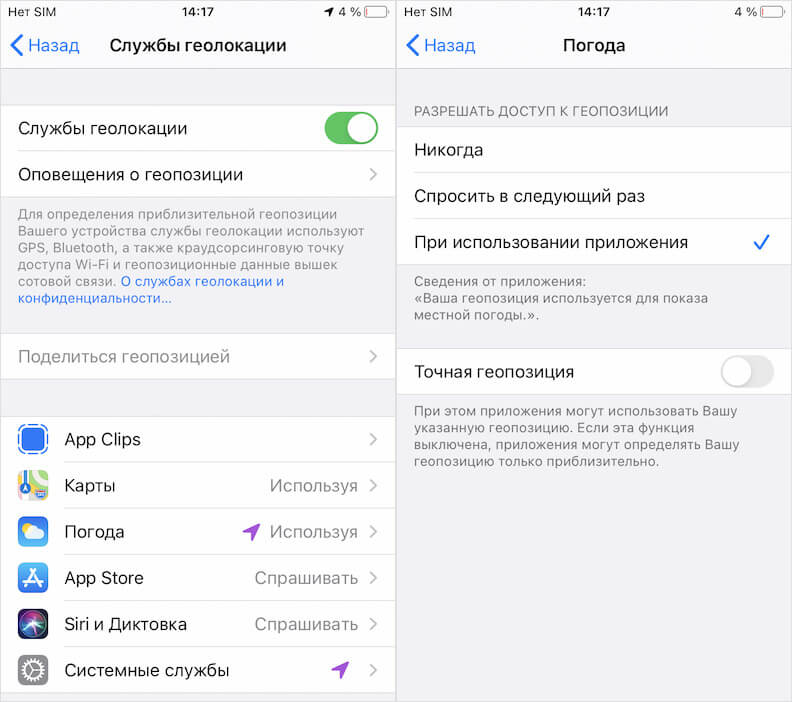
Механизм отключения предоставления точного местоположения есть только в iOS 14
- Выберите приложение, слежку со стороны которого хотите предотвратить;
- Выключите механизм предоставления точного местоположения.
Казалось бы, ничего принципиально необычного в этом механизме нет. Просто iOS размазывает ваше местоположение на 10 миль вокруг того места, где вы действительно находитесь. Однако, чтобы реализовать эту функцию, Apple пришлось серьёзно попотеть. Для этого разработчики компании разделили всю планету на районы размерном около 10 квадратных миль, присвоив каждому из них собственное название. На основе этих данных службы геолокации и предоставляют приложениям информацию о вашем местоположении.
Запретить приложению следить
Однако Apple не была бы самой собой, если бы тщательным образом не защитила сведения о текущем местоположении своих пользователей. Чтобы исключить вероятность определения точки, где они в действительности находятся, в Купертино строго зафиксировали границы районов, отказавшись от идеи их смещения в зависимости от того, где находится пользователь, который никогда не является точкой отсчёта координат. Поэтому если провести на карте окружность, то пользователь может находиться не в середине радиуса, а в любом его месте, что сильно затрудняет определение его реального местоположения.

Apple защищает своих пользователей от слежки, пожалуй, тщательнее, чем это делают другие
Большинству приложений не нужно знать ваше точное местоположение. Приложения погоды, камеры, календари и другие типы софта могут работать, даже если обладают лишь примерными данными. Даже службам такси можно не давать возможности следить за собой, разрешив обращаться только к примерному местоположению. В конце концов, выставить точку на карте, откуда вас нужно забрать и куда доставить, можно и так. Ведь вызываете же вы такси своим знакомым и родственникам, находясь совершенно в другом месте. Поэтому никаких проблем с работой софта точно не будет.
Важно понимать, что механизм определения приблизительного местоположения активируется для каждого приложения в отдельности. То есть в настройках нет специального пункта, который бы позволил включить его для всех типов софта сразу. Во-первых, это могло бы спровоцировать конфликт в их работе, а, во-вторых, возможно, вам и самому бы не хотелось запрещать доступ некоторых приложений к своей геолокации. По этой причине просто пробегитесь по программам, которые уже установили, и решите сами, каким из них открывать доступ к своему местоположению, а каким – нет.
Постоянно горит значок геолокации на iPhone после обновления на iOS 15
После установки обновления iOS 15 у некоторых пользователей мобильные устройства ведут себя странным образом. То и дело появляются ошибки, нестабильно работают некоторые функции, либо происходят какие-то необъяснимые вещи. Например, сразу несколько владельцев iPhone заметили, что после обновления на iOS 15 на айфоне постоянно горит значок геолокации. Почему так происходит: ошибка это или системный глюк? Есть ли способ исправить данный баг, как убрать значок геолокации на iOS 15, расскажем подробнее далее.
- Почему постоянно горит значок геолокации на iOS 15?
- Как убрать значок геолокации на iOS 15?
Почему постоянно горит значок геолокации на iOS 15?
Начните с самого простого варианта исправления ошибки – перезагрузки вашего айфона. Иногда перезапуск устройства решает большинство проблем, и айфон начинает работать в правильном режиме: все глюки и баги пропадают.
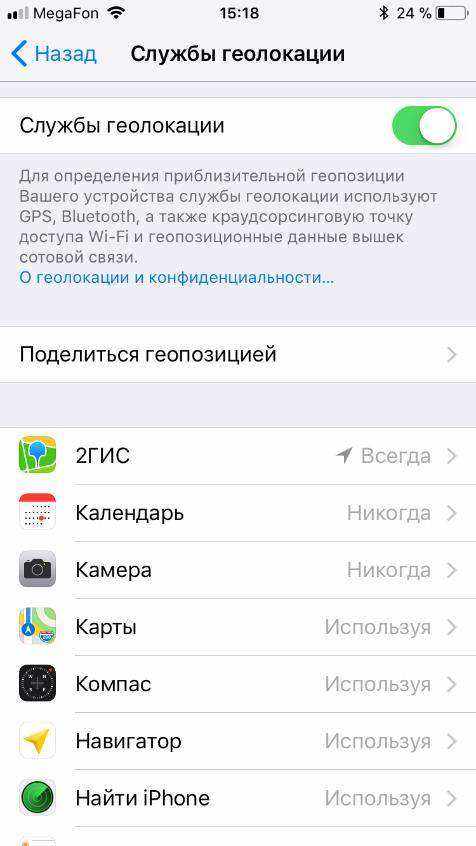
Если перезагрузка iPhone не решила вашей проблемы, надо убедиться, что в настройках вашего телефона все в порядке. Бывает такое, что служба определения вашего местонахождения работает постоянно, потому что так заданы настройки по умолчанию. И простое их отключение решает проблему. Чтобы проверить данный вариант, необходимо сделать следующее:
- 1. Откройте приложение Настройки на вашем iPhone, затем перейдите в раздел Конфиденциальность. Здесь вы найдете строку «Службы геолокации».
- 2. В разделе «Службы геолокации» вы можете настроить, когда устройство будет определять ваше текущее местоположение для каждого приложения – никогда, всегда, либо при использовании приложения. Отрегулируйте данные настройки по вашему усмотрению и проверьте, горит ли теперь значок геолокации на айфоне постоянно.
Если после изменения настроек в разделе Конфиденциальность по-прежнему постоянно горит значок геолокации на iPhone после обновления на iOS 15, тогда переходим к использованию универсального инструмента – программы Tenorshare ReiBoot. Утилита решает многочисленные проблемы на iOS-платформе с помощью входа и выхода из режима восстановления.
Как убрать значок геолокации на iOS 15?
Если постоянно горит значок геолокации на айфоне после обновления iOS 15, выполните следующие шаги:
- 1. Скачайте с официального сайта программу Tenorshare ReiBoot. Установите утилиту на ваш компьютер (есть поддержка Mac и Windows).
- 2. Подключите ваш айфон с iOS 15 на борту к компьютеру с помощью USB-кабеля. Затем запустите уже установленную программу Tenorshare ReiBoot. Программа распознает ваше устройство.
- 3. Кнопка «Войти в режим восстановления» должна быть активной – нажмите на нее. Когда телефон войдет в режим восстановления, на экране появится значок iTunes и кабель USB.

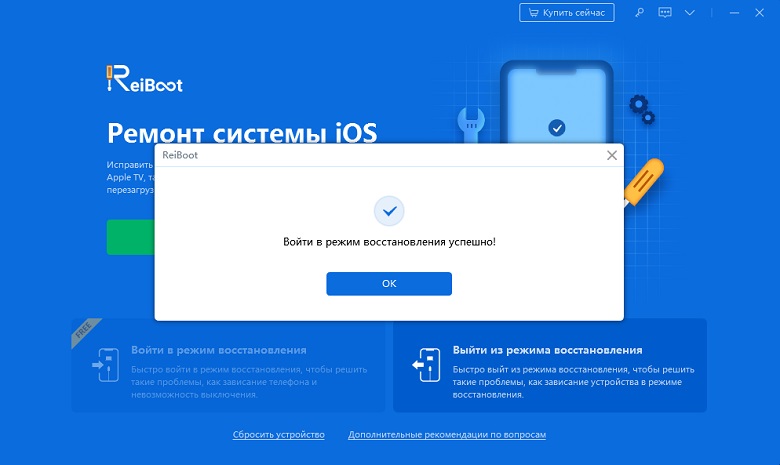
Программа Tenorshare ReiBoot доступна для бесплатной загрузки. Ее можно использовать и для решения других проблем после обновления iOS 15. Также она исправляет самые распространенные ошибки на iOS 15, iPhone постоянно перезагружается,черный экран на айфоне , айфон завис на яблоке, iPad отключен подключитесь к iTunes как разблокировать, на синем экране смерти, либо айфон вообще не реагирует на ваши нажатия на кнопки.
В каждом фото с iPhone спрятана ваша геопозиция. Как её убрать

В закладки
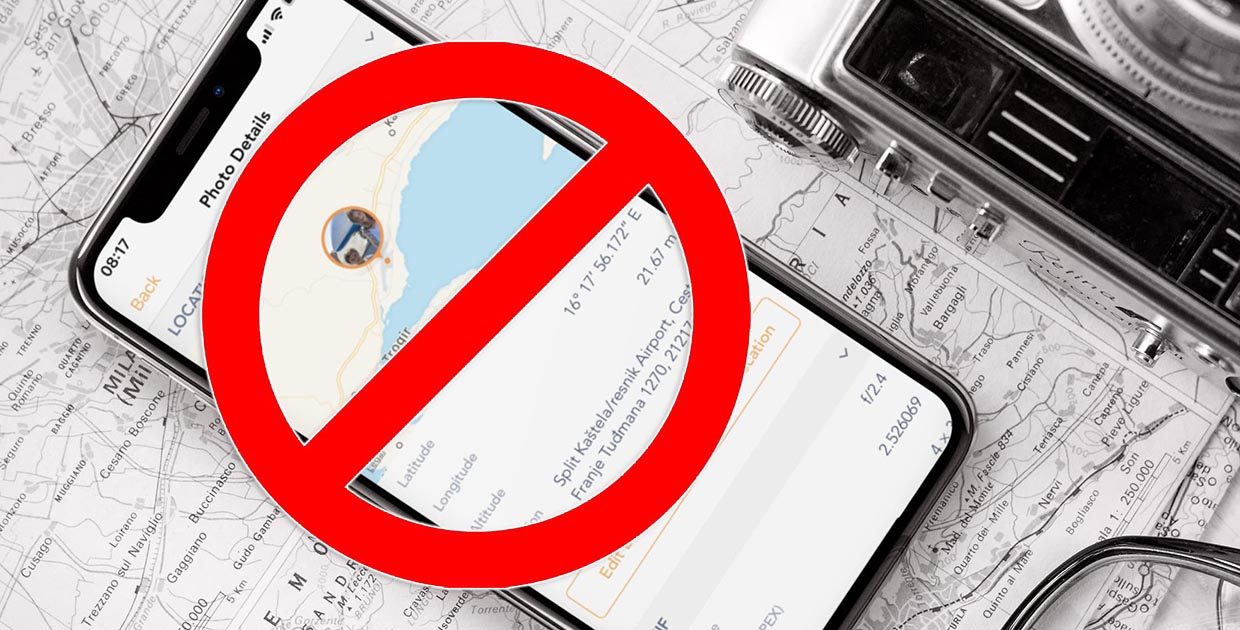
Во время отправки фото в социальную сеть, мессенджер или при передаче через AriDrop под угрозой могут оказаться ваши конфиденциальные данные. Геопозицию с местом снимка лучше не передавать другим людям.
Хорошо, что в iOS 13 можно быстро отключать передачу геометок прямо перед их отправкой.
? Спасибо re:Store за полезную информацию. ?
Как включить установку геотегов на фото
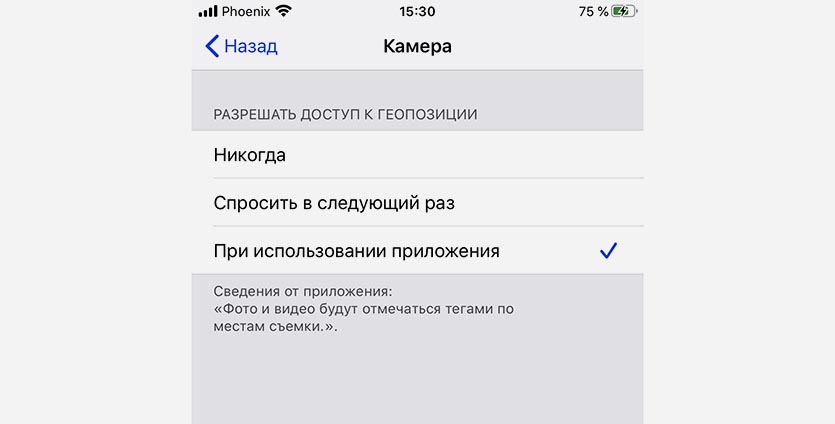
Фиксация геопозиции на каждой сделанной фотографии может пригодиться, чтобы вспомнить, где был сделан снимок, чтобы быстро сортировать фотографии по местам съемки или делать тематические подборки.
Включается проставление геометок на iPhone следующим образом:
1. Переходим в Настройки – Конфиденциальность – Службы геолокации.
2. Активируем главный переключатель.
3. Далее в разделе Камера выбираем При использовании приложения (чтобы включить постоянную фиксацию тегов) или Спросить в следующий раз (чтобы каждый раз при создании фото включать или отключать теги).
Теперь вместе со снимком на iPhone будут сохраняться координаты места, где он был сделан.
Как просматривать геотеги
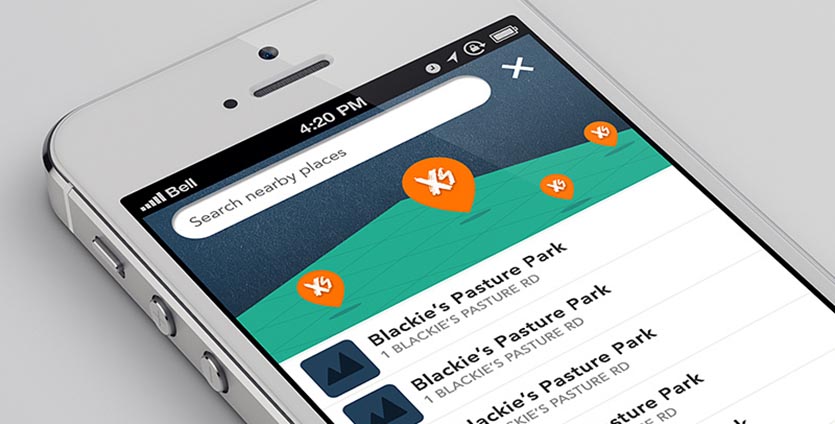
При просмотре фото в стандартной галерее iPhone достаточно сдвинуть снимок вверх, чтобы увидеть место его съемки.
Получите точную позицию на карте, а при помощи сторонних приложений, получится даже извлечь координаты позиции.
Эти же программы умеют полностью удалять геотеги с фото.
Как отключить геотеги при отправке фото
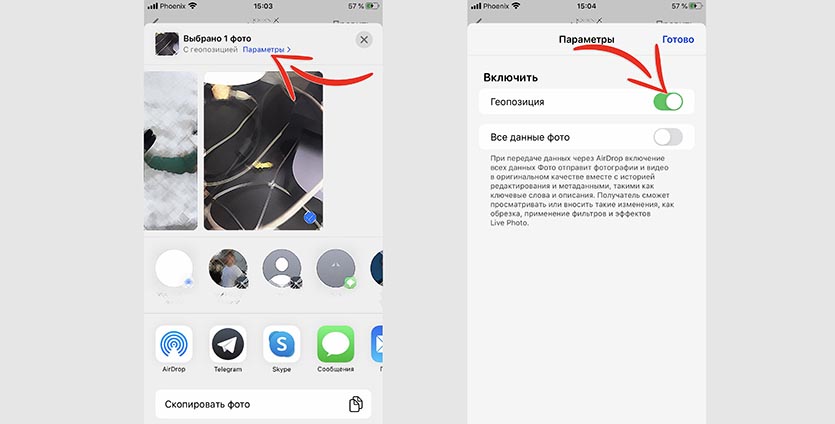
Чтобы полностью не отключать проставление меток с позицией и не держать приложение для их удаления, можно использовать новую фишку iOS 13.
1. Выберите одно или несколько фото, которыми хотите поделиться с другими.
2. Нажмите кнопку Поделиться.
3. Нажмите на кнопку Параметры и отключите переключатель Геопозиция.
Как видите, здесь можно отключать не только отправку геотегов, но и настраивать передачу дополнительных данных вместе со снимком, например, историю редактирования фото или другие метаданные.
Как скинуть геолокацию на Android и iPhone?

Сложно представить, как всего двадцать лет назад мы (или наши родители) обходились без «Яндекс Карт» или «2ГИС». Как наши суровые предки искали ближайший постамат или круглосуточный магазин? Как узнавали, где находится их ребенок ? Тайна, покрытая мраком, канувшая в пучину истории, потому что сейчас мы каждый день пользуемся данными спутников и геолокацией. О последней и пойдет речь в этом материале, а также о том, как скинуть точку геолокации другому человеку.
Что такое геолокация?
Простым языком, геолокация — это точное определение местонахождения вашего смартфона в пространстве вплоть до метра. Современные гаджеты (не только телефоны, но и, например, умные часы) часто имеют сразу несколько геодатчиков. В некоторых случаях это может быть один датчик, способный работать с разными спутниковыми сетями. GPS, ГЛОНАСС, Galileo и BeiDou — знакомые названия? Все это — спутниковые сети от разных стран. На сегодняшний день GPS считается самой точной системой, Galileo — самой продвинутой, а ГЛОНАСС — самой обширной в северном полушарии и особенно в самых северных широтах. К счастью, выбирать вам не придется: сети, как правило, переключаются автоматически, предоставляя пользователю компиляцию из разных данных для получения максимальной точности.
Функция геолокации есть во множестве приложений, что очень хорошо помогает в жизни и быту. Когда ребенок слишком долго не возвращается из школы, попросите его скинуть геолокацию и будьте спокойны: он всего лишь «случайно» оказался в ближайшем торговом центре. Отправляетесь в путешествие с друзьями на двух разных машинах, но боитесь потерять друг друга в пути? Не беда — просто скидывайте друг другу свою геолокацию, и все будет в порядке. Не можете найти свой смартфон? При условии включенной геолокации отыскать его не составит труда, только надо поторопиться, пока не сядет аккумулятор.
Применений можно придумать целую массу, а мы рассмотрим подробнее, как поделиться геолокацией на разных смартфонах и через разные приложения.
Как скинуть геоданные на iPhone?
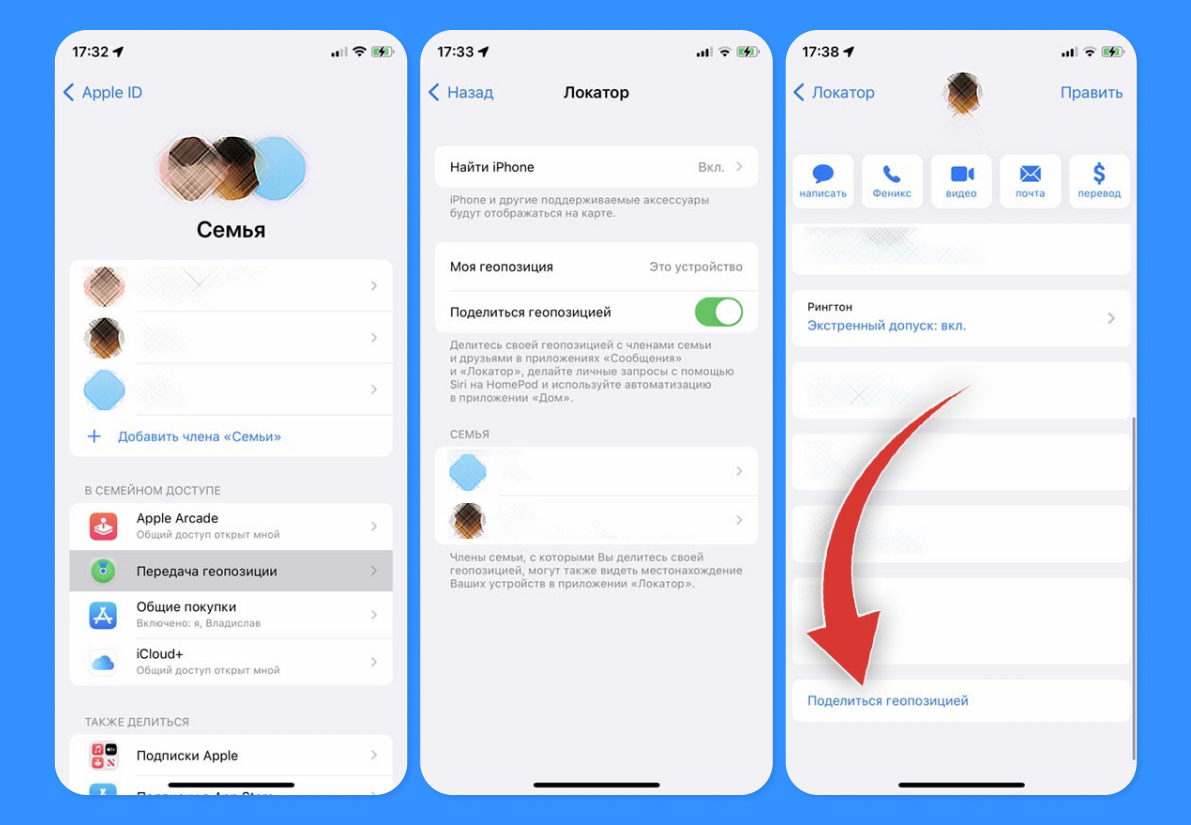
На iPhone сделать это очень просто благодаря «Семейному доступу» и приложению «Локатор», а также доступна отправка геолокации в сообщениях. Организатор группы «Семейного доступа» может настроить шеринг геопозиции для всех членов семьи, но каждый новый участник группы впоследствии самостоятельно определяет, в какой момент он не будет делиться своей геопозицией.
Итак, как поделиться геолокацией с iPhone? Если вы еще не настроили «Семейный доступ», то следуйте инструкции:
- Откройте на iPhone приложение «Локатор».
- Откройте в приложении вкладку «Люди».
- В этом меню будет список ваших домочадцев и членов семьи. Выберите нужного человека, нажмите на него и затем на «Поделиться геопозицией».
Готово. Определенный человек теперь может в любой момент отследить, где находитесь вы (или ваше устройство). Если он сделает то же самое для вас — вы будете видеть его геопозицию.
Если группу «Семейного доступа» вы уже настроили, то в зависимости от версии вашей iOS совершите следующие действия.
Для iOS 16 и выше:
- Перейдите в «Настройки».
- Нажмите на пункт «Семья», в этом меню — «Доступ к геопозиции».
- Далее нажмите на «Делиться геопозицией» и в выпадающем списке определите членов семьи, которым вы хотите расшарить местоположение вашего iPhone.
Для iOS 15 и ниже маршрут будет похожим, но с небольшими изменениями:
- Перейдите в «Настройки».
- В верхней части нажмите на свое имя, затем на «Семейный доступ».
- Выберите пункт «Поделиться геопозицией», затем в новом меню на такую же кнопку еще раз.
В приложении «Локатор» вы можете кастомизировать шеринг геопозиции и, например, выбрать отдельные устройства, которые должны раскрывать свое местоположение. Там же удобно задать основное ваше устройство или настроить повторяющиеся уведомления, например, когда ребенок пришел в школу или вернулся домой.
Источник: iphones.ru
Как поделиться местоположением на Android?
В отличие от iPhone, геопозицию которого можно увидеть только на других айфонах, геолокацией для Android можно делиться на самых разных гаджетах.
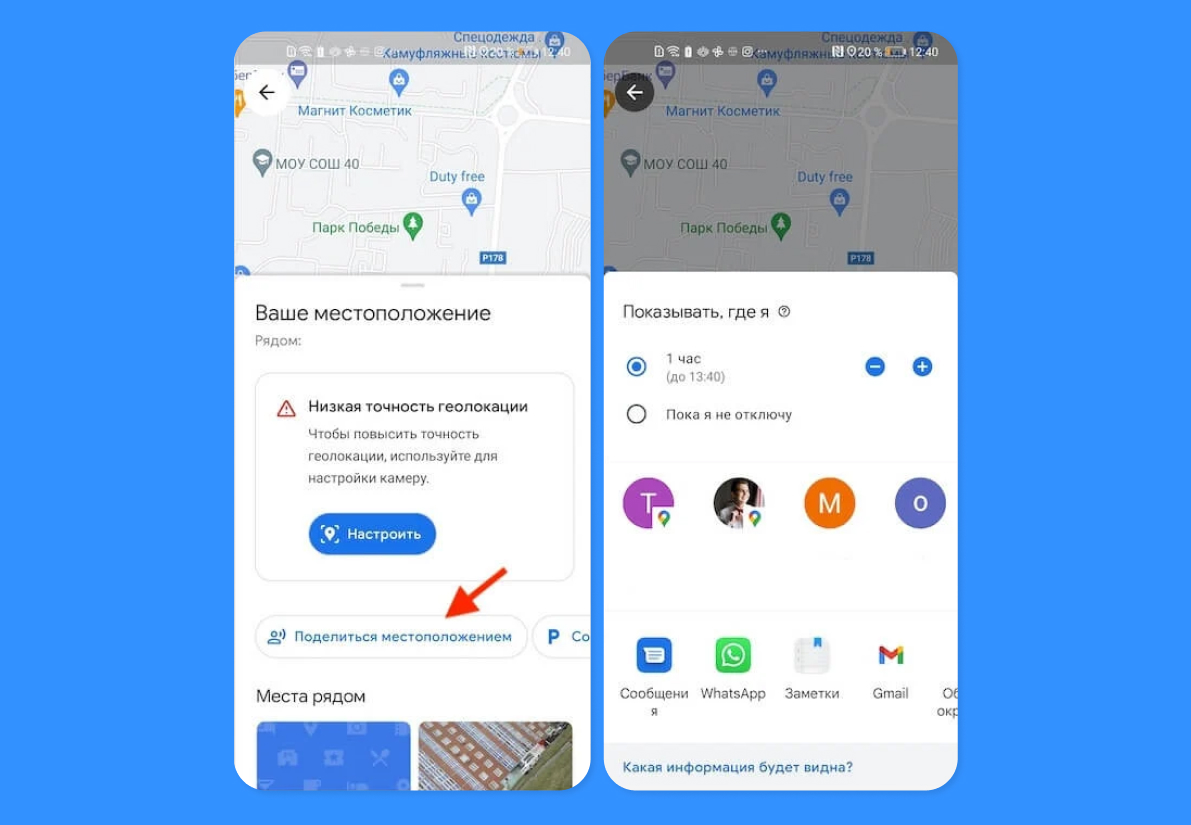
Самый простой бесплатный способ и, что неудивительно, самый популярный — это шеринг геолокации через Google Maps. Создавая точку геолокации в Google Maps, вы получаете универсальную ссылку, которую можно отправить собеседнику в любом мессенджере, а займет этот процесс не более нескольких секунд.
Чтобы узнать, как поделиться геолокацией на Android, следуйте краткой инструкции:
- Откройте приложение Google Maps. Чаще всего оно уже встроено в ОС Android, но если его там нет — скачайте софт из Play Market. Учтите, что не все Android-устройства имеют доступ к Гугл-сервисам. Так, например, на современных гаджетах от Huawei скачать Google Maps не выйдет.
- На карте отыщите свое местоположение — это красная перевернутая капелька. Нажмите на эту капельку и удерживайте пару секунд.
- В выпавшем контекстном меню нажмите «Поделиться местоположением».
- Выберите мессенджер и человека, которому необходимо отправить геопозицию. Здесь же можно временно включить длительную передачу геопозиции, чтобы не скидывать координаты вручную каждую минуту.
Готово. Собеседник открывает полученную от вас ссылку и видит ваше точное местоположение.
Источник: androidinsider.ru
Ранее мы рассказывали:
Как скинуть геолокацию в WhatsApp?
Это на удивление хороший пример того, как делиться местоположением на устройствах Android. Для этого достаточно скачать WhatsApp, зарегистрироваться в нем и авторизоваться. При этом, кроме своих координат, можно сбросить собеседнику местоположение любой другой точки на карте, в том числе места магазинов, офисов и других заведений.
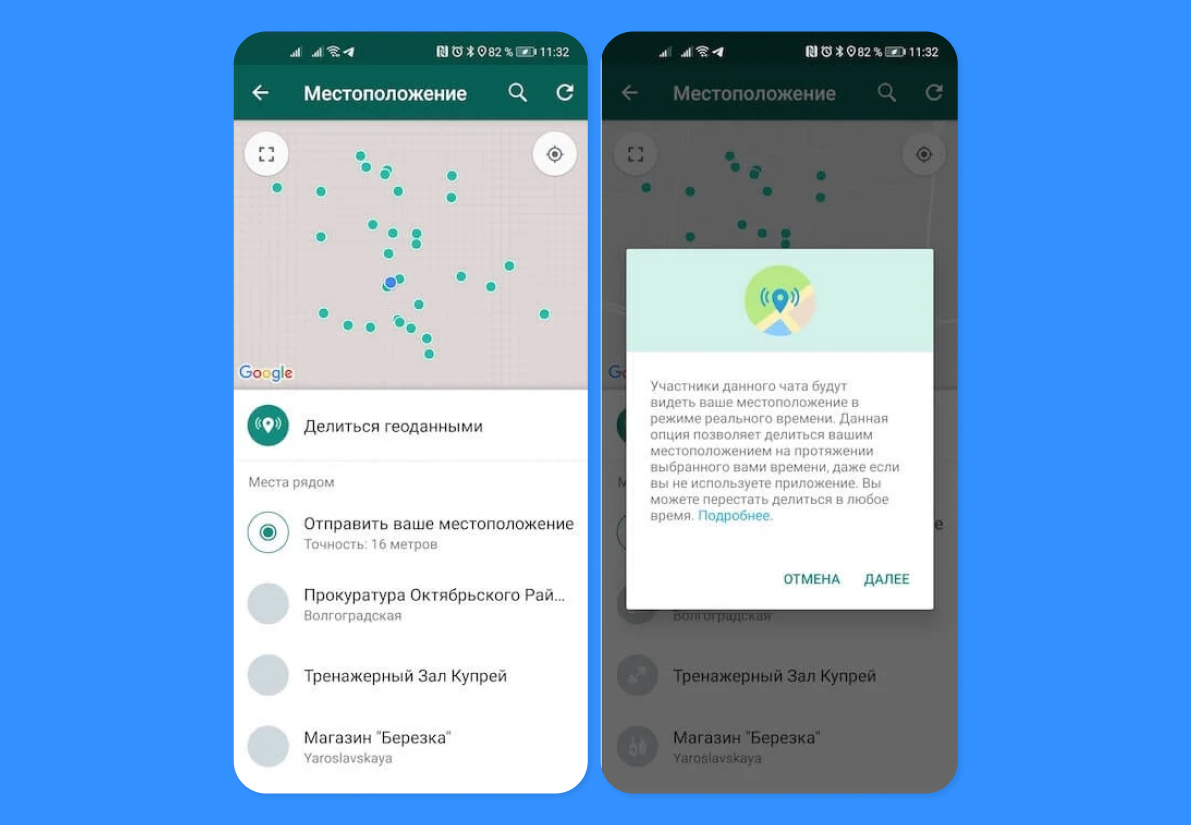
Ответ на вопрос, как скинуть геолокацию через WhatsApp, очень простой. Следуйте пошаговой инструкции:
- Откройте мессенджер WhatsApp и перейдите в переписку с тем, с кем нужно поделиться геолокацией.
- Нажмите внизу на иконку скрепки, с помощью которой вы отправляете документы и фотографии в чате.
- В контекстном меню выберите «Место».
- Если вы делаете это в первый раз, приложение запросит разрешение на определение местоположения. Подтвердите разрешение для WhatsApp.
- Откроется интерактивная карта. Нажмите на кнопку «Отправить ваше местоположение», чтобы показать свою геолокацию, либо выберите другое место на карте и нажмите «Отправить».
Готово! Собеседник увидит в чате нужную геолокацию с точностью до метра.
Источник: androidinsider.ru
Важное замечание: в WhatsApp есть возможность добавить постоянную геолокацию в ваш статус. В этом случае любой человек, у которого вы есть в списке контактов, всегда может узнать, где вы находитесь. Используйте эту функцию на свой страх и риск, а для соблюдения правил сетевой безопасности лучше отправляйте геоданные персонально, а не бродкастом.
Как отправить геолокацию в Telegram?
В целом способ скинуть геолокацию с телефона другому человеку через Telegram не сильно отличается от такового для WhatsApp, но в Telegram есть дополнительная функция — постоянная трансляция геопозиции конкретному собеседнику. Это удобно, если вы не стоите на месте, а перемещаетесь. Можно указать конкретное количество минут или часов, в течение которых ваша локация будет транслироваться другому человеку.
Чтобы передать геоданные собеседнику, сделайте следующее:
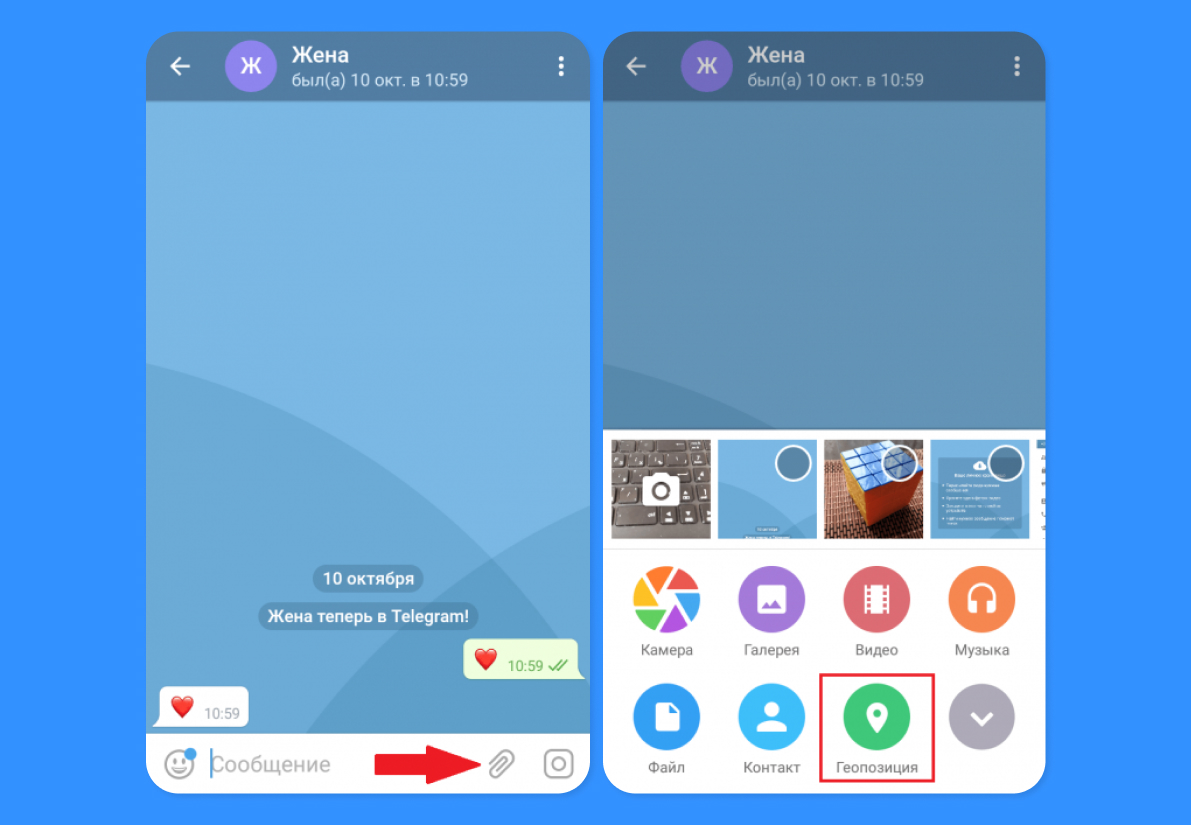
- Откройте в мессенджере Telegram чат с нужным человеком.
- Нажмите на значок скрепки.
- В контекстном меню выберите «Геопозиция».
- Появится интерактивная карта. Проверьте позицию, она может быть немного смещена относительно реального местоположения, либо выберите другую точку на карте.
- Нажмите «Отправить выбранную геопозицию». Готово, собеседник видит выбранную точку на своей карте.
- Опционально вы можете нажать «Транслировать мою геопозицию» и выбрать время трансляции, чтобы собеседник видел постоянно обновляемую точку на карте в течение заданного периода.
Источник: socseti4you.ru
Как поделиться местоположением в «Яндекс Картах»?
Куда же без главного геолокационного сервиса в России — «Яндекс Карт»! В этом случае можно отправлять не только свою геопозицию, но и любой другой кусок карты или конкретную точку на ней.Если вы делаете это через компьютер или ноутбук, то проще всего будет переместиться на карте в нужное место, скопировать ссылку из адресной строки и отправить в чате собеседнику: у него она откроется в том же виде и с теми же настройками. Для смартфонов процедура будет немного другой:
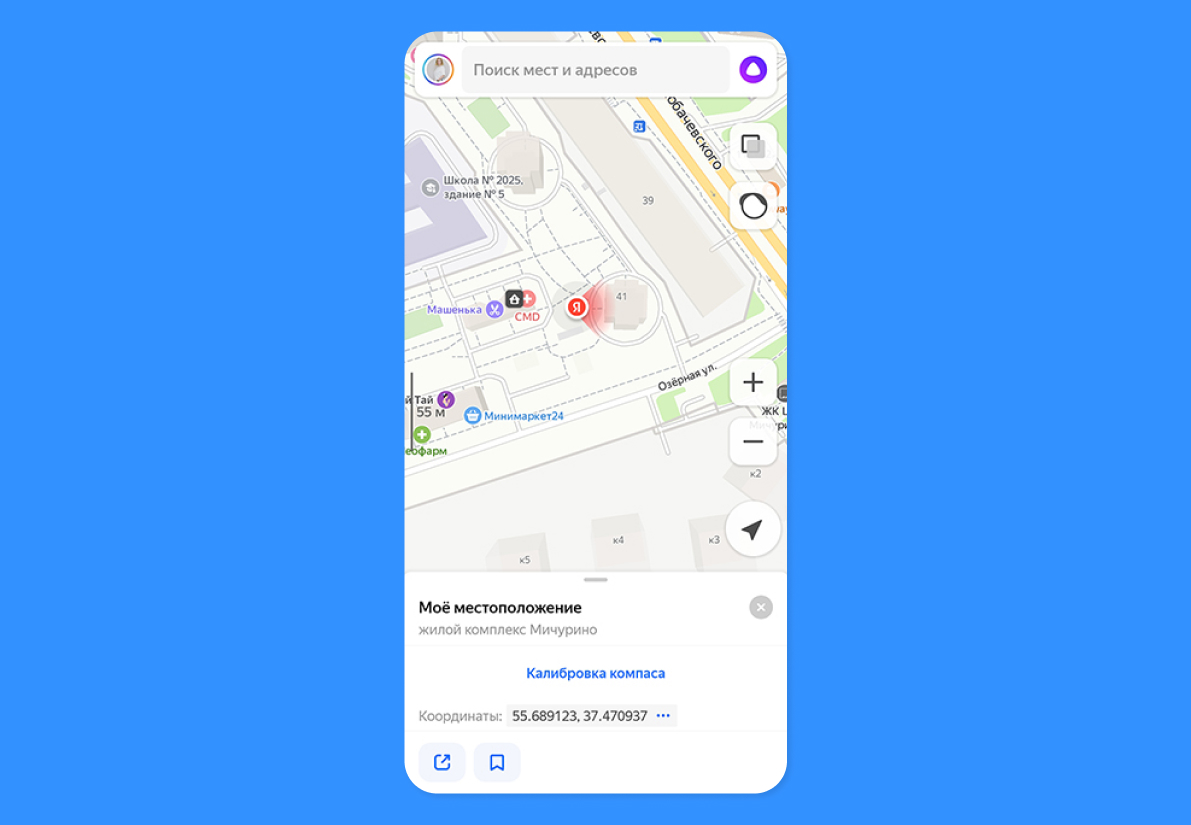
- Откройте приложение «Яндекс Карты» на смартфоне и найдите нужную вам точку. По умолчанию фокусировка происходит на вашем местоположении, так что искать себя на карте не потребуется.
- Нажмите на нужную точку, в выпадающем списке выберите «Что здесь?».
- Откроется дополнительная информация о выбранном месте. В центре меню нажмите на кнопку «Поделиться».
- В следующем меню выберите мессенджер и затем собеседника для отправки ему геоданных.
Источник: journal.tinkoff.ru
Готово. Как вы можете заметить, способы того, как скинуть точку геолокации в разных мессенджерах и сервисах, в целом очень похожи.
Геолокация по умолчанию в смартфонах включена, но, если этого не произошло автоматически, нужно сделать это вручную. На устройствах Android смахните главный экран сверху вниз и активируйте кружок с названием «Местоположение» или «Локация/Геолокация». Для iPhone для этого нужно зайти в «Настройки», затем — «Конфиденциальность», «Службы геолокации» и переключить нужный тумблер.
Ранее мы рассказывали:
Можно ли поделиться геоданными с помощью мобильного оператора?
Да, при необходимости геоданные можно отслеживать при помощи вашего мобильного оператора, но, как правило, такая процедура стоит небольших денег. Если такая услуга действительно необходима, то подписка за 5-8 рублей в день по вашему карману практически не ударит.
Какие операторы предлагают пользователям отслеживание по геоданным? Практически все основные операторы предоставляют такие услуги.
- «Теле-2»: функция «Геопоиск+» Стоимость подписки — 5 рублей в день. Отдельное приложение отсутствует, просматривать геопозицию можно только на сайте оператора.
- «Билайн»: функция «Локатор» Стоимость подписки — 8 рублей в день. Отдельного приложения нет, просмотр геопозиции доступен только на сайте оператора.
- «Мегафон»: функция «Радар» Стоимость подписки — 7 рублей в день. Аналогично предыдущим операторам, свое приложение не предусмотрено.
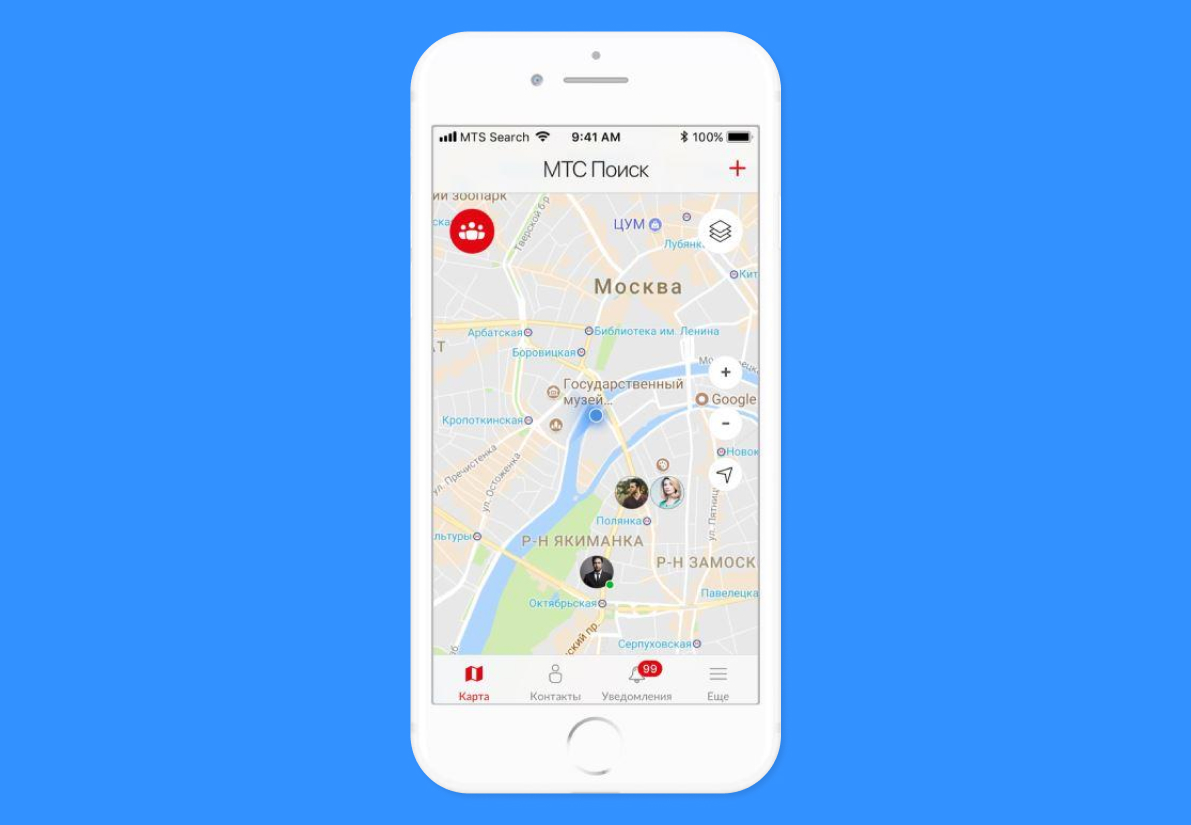
- МТС: отдельное приложение «МТС Поиск» Есть несколько вариантов подписки, и даже один бесплатный вариант, который ограничивает вас отслеживанием только одного контакта. Платные варианты стоят от 90 до 190 рублей в месяц. От цены зависит количество отслеживаемых контактов — от 3 до 15 человек — и время сохранения их геолокации — от 7 до 90 дней.
Источник: mob-systems.ru
Как отключить геолокацию
Бывает и так, что вам нужно по каким-то причинам затаиться и отключить геолокацию. Сделать это несложно.
Для устройств под управлением iOS:
- Зайдите в «Настройки», затем — «Конфиденциальность».
- Нажмите «Службы геолокации».
- В списке вариантов выберите «Никогда».
Для устройств под управлением Android:
- Откройте «Настройки», перейдите в раздел «Местоположение». В зависимости от версии Android путь к разделу может отличаться.
- В списке этого раздела самый верхний тумблер отключает всю геолокацию для устройства.
- Чуть ниже список с приложениями, в которых можно выборочно отключить передачу геоданных.
Ранее мы рассказывали:
Хотите стать автором «Эльдоблога»? Тогда присылайте нам свои обзоры и видео техники и получайте до 1000 бонусов на новые покупки!
Разбираюсь в том, как технологии и гаджеты делают нашу жизнь лучше. Более 5 лет в журналистике и контент-маркетинге.