
Использование функции «Адаптация касания» на iPhone, iPad, iPod touch или Apple Watch
С помощью функции «Адаптация касания» можно настроить то, как экран вашего устройства реагирует на касания, смахивания и другие жесты.
Включение функции «Адаптация касания»
- Перейдите в меню «Настройки» и выберите «Универсальный доступ».
- Выберите пункт «Касание», а затем — «Адаптация касания».
После включения эта функция автоматически добавится в меню «Быстрые команды».
На Apple Watch выполните указанные ниже действия.
- Перейдите в меню «Настройки» и выберите «Универсальный доступ».
- Выберите пункт «Адаптация касания».
Чтобы включить функцию в программе Watch на iPhone, выполните указанные ниже действия.
- Откройте программу Watch на iPhone.
- Перейдите на вкладку «Мои часы», а затем выберите пункт «Универсальный доступ».
- Выберите пункт «Адаптация касания».
Настройка функции «Адаптация касания»
Вы можете настроить функцию «Адаптация касания» с помощью четырех основных параметров, чтобы ваше устройство лучше реагировало на касания.
Время фиксации
Используйте параметр «Время фиксации», чтобы указать длительность нажатия на экран, необходимую для распознавания касания. Если выбрано время фиксации более 0,3 секунды, при касании экрана будет отображаться циклическое время. После истечения таймера устройство распознает ваше касание как специальный жест.
Чтобы включить параметр «Время фиксации», выполните указанные ниже действия.
- Перейдите в меню «Настройки» и выберите пункт «Универсальный доступ».
- Выберите пункт «Касание», а затем — «Адаптация касания».
- Включите параметр «Время фиксации».
- Изменить время можно с помощью кнопок «+» и «–».
Жесты смахивания
Чтобы использовать функцию «Жесты смахивания», на устройстве необходимо включить параметры «Время фиксации» и «Помощь при касании». Если функция «Жесты смахивания» включена, вы можете выполнять жесты смахивания, не дожидаясь истечения таймера «Время фиксации». Вы можете также указать длину движения пальца при смахивании, необходимую для распознания жеста. Для этого включите параметр «Необходимое движение», который появляется, если включена функция «Жесты смахивания».
Чтобы включить функцию «Жесты смахивания», выполните указанные ниже действия.
- Перейдите в меню «Настройки» и выберите «Универсальный доступ».
- Выберите пункт «Касание», а затем — «Адаптация касания».
- Включите параметр «Жесты смахивания».
Пропуск повтора
Вы можете настроить распознавание нескольких случайных или непроизвольных касаний как одно касание. Для этого выберите время при нескольких касаниях. Чтобы включить эту функцию, выполните указанные ниже действия.
- Перейдите в меню «Настройки» и выберите «Универсальный доступ».
- Выберите пункт «Касание», а затем — «Адаптация касания».
- Включите параметр «Пропуск повтора».
Помощь при касании
Если функция «Помощь при касании» включена и вы случайно выполнили жест смахивания, устройство может определить, является ли первое место касания или последнее касание намеренным.
Если в качестве предпочитаемого параметра выбран «Точка первого касания», вы можете коснуться экрана и выполнять движение пальцем до истечения таймера «Задержка для жеста «Помощь при касании»».
Если в качестве предпочитаемого параметра выбран «Точка последнего касания», вы можете коснуться экрана в любом месте и провести пальцем к нужной точке касания до истечения таймера.
Чтобы включить функцию «Помощь при касании», выполните указанные ниже действия.
- Перейдите в меню «Настройки» > «Универсальный доступ» > «Касание» и выберите пункт «Адаптация касания».
- Нажмите «Точка первого касания» или «Точка последнего касания».
После включения функции «Помощь при касании» устройство будет реагировать на касание в тех случаях, если вы снимете палец с экрана в течение определенного времени, называемого задержкой жеста. Устройство может реагировать на другие жесты, например перетаскивание, если они выполняются по истечении этого времени.
Изменить задержку жеста можно с помощью кнопок «+» и «–».
Задержка для жеста «Помощь при касании»
Этот параметр доступен, если вы используете одну из настроек функции «Помощь при касании». При использовании в сочетании с параметром «Время фиксации» обратный отсчет таймера «Задержка для жеста «Помощь при касании»» начнется сразу после истечения таймера «Время фиксации».
Адаптивная вёрстка, урок второй. Адаптивное видео на сайте
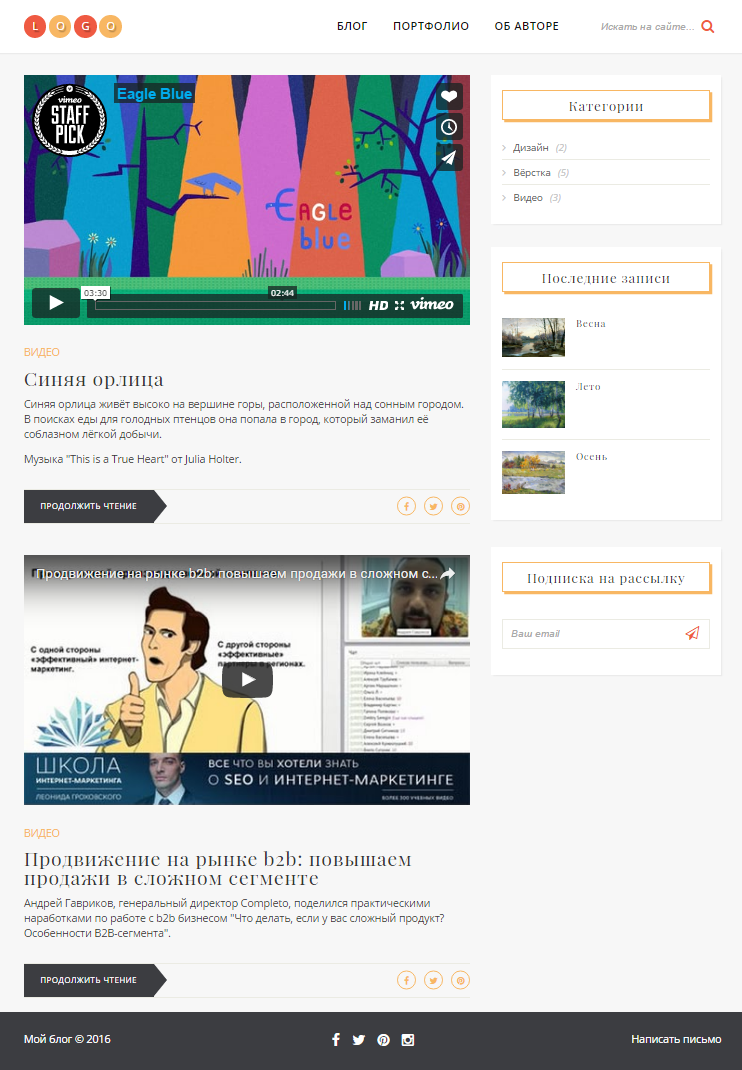
В этом уроке вы узнаете, как добавить видео на сайт с помощью элементов и , а также как сделать контейнер с видео адаптивным.
Тег позволяет воспроизводить видео со сторонних ресурсов, таких как YouTube и Vimeo. Элемент создаёт на странице вложенную область, в которую загружается другая html-страница (при наличии атрибута src ) или любой другой контент. Элемент не должен находиться внутри элемента или . Для элемента доступны глобальные атрибуты, а также собственные:
Как сделать адаптивное видео на сайте
1. Адаптивное HTML5 видео
Когда элемент впервые стал появляться на страницах сайтов, для воспроизведения видео-файлов необходимо было добавлять три файла в форматах .mp4 (для Safari, IE9, iPhone, iPad, Android, и Windows Phone 7), .webm (для Firefox4, Opera, и Chrome) и .ogg/ogv (для старых версий браузеров Firefox и Opera). В настоящее время все современные браузеры поддерживают формат .mp4 .
Чтобы видео адаптировалось под ширину блока-контейнера с сохранением пропорций, зададим элементу следующие свойства:
video
2. Адаптивное видео с YouTube или Vimeo
Видео с YouTube или Vimeo добавляется на страницу с помощью элемента . Для управления адаптивностью видеоплеера обернём фрейм дополнительным блоком с классом thumb-wrap . Получить код фрейма Vimeo можно по кнопке Share , далее значок тега. На YouTube нужно щёлкнуть правой кнопкой мыши по видео, далее «Копировать HTML-код».
Видео Vimeo
Видео YouTube
Чтобы сделать адаптивный блок с видео-роликом, который корректно будет отображаться на всех устройствах, воспользуемся следующим приёмом:
.thumb-wrap < position: relative; padding-bottom: 56.25%; /* задаёт высоту контейнера для 16:9 (если 4:3 — поставьте 75%) */ height: 0; overflow: hidden; >.thumb-wrap iframe
10 лучших приложений для видеоплееров для iPhone — 2022–2023 гг.
Топ-10 лучших приложений для видеоплееров для iPhone — 2022–2023 Если мы внимательно присмотримся, то обнаружим, что за последние несколько лет видеоконтент изменился. Видеоконтент в настоящее время является одним из основных источников развлечения. Не только это, но и сейчас в Интернете есть множество сайтов потокового видео, которые позволяют пользователям транслировать видео.
Темы покрыты Показать
Но если мы оставим приложения и сервисы потокового видео позади, некоторые пользователи все равно будут скачивать видеоконтент для просмотра в автономном режиме. Для воспроизведения таких файлов вам потребуются специальные приложения для воспроизведения видео. Для Android в магазине Google Play доступно множество приложений для видеоплееров. Но все меняется, когда дело доходит до устройств iOS.
В iOS App Store доступно очень мало приложений для видеоплееров, которые поддерживают различные форматы видео. Устройства iOS предлагают встроенный видеоплеер, который может воспроизводить популярные форматы видео, но в нем отсутствуют некоторые полезные функции. Вот почему пользователи iOS ищут сторонние приложения для видеоплееров, чтобы получить наилучшие впечатления от просмотра видео.
Список 10 лучших приложений для видеоплееров iPhone
Итак, здесь, в этой статье, мы решили поделиться некоторыми из лучших приложений для видеоплееров, которые вы хотели бы иметь на своем iPhone. Итак, давайте проверим.
Читайте также Как увеличить экран Android
1. CnX-плеер
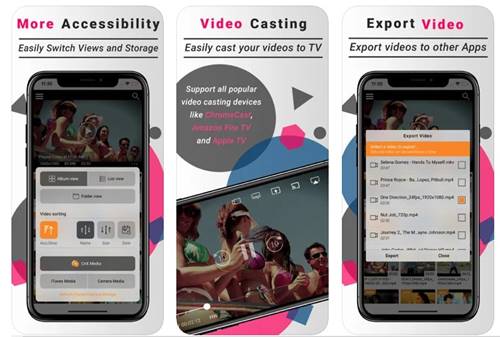
Если вы ищете простой в использовании медиаплеер для своего устройства iOS, обратите внимание на CnX Player. Это одно из лучших приложений для видеоплееров, доступных для iPhone и iPad.
Он поддерживает практически все основные видеофайлы и форматы. Кроме того, он также известен своими высокопроизводительными базовыми функциями воспроизведения, потоковой передачей видео и передачей по WiFi.
2. mkplayer
MKPlayer, вероятно, лучший медиаплеер для iPhone и iPad. По сравнению с другими приложениями для медиаплееров, MKPlayer очень прост в использовании и предлагает уникальные функции.
Угадай, что? MKPlayer позволяет воспроизводить фильмы на телевизоре простым щелчком мыши. Кроме того, он также имеет поддержку AirPlay, предоставляет вам адаптивный макет панели инструментов и многое другое.
3. KMPlayer
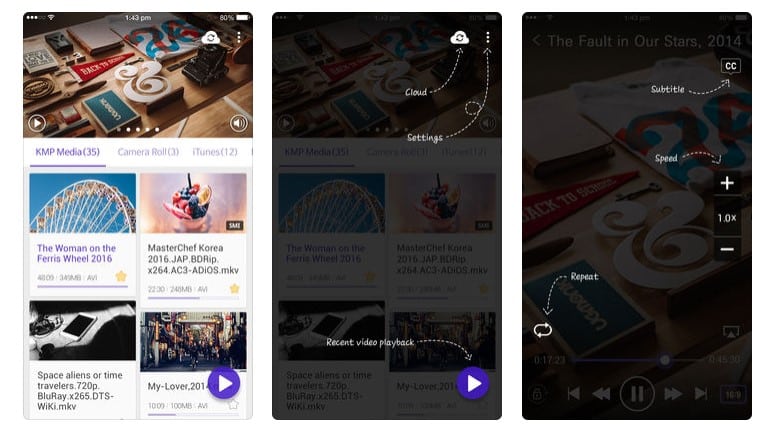
KMPlayer — одно из самых популярных приложений для воспроизведения видео, которое также доступно для устройств Android. Отличительной чертой этого приложения для видеоплеера iOS является то, что оно поддерживает видео 4K.
Не только это, но вы можете воспроизводить практически все типы форматов видеофайлов с помощью KMPlayer. Еще одна замечательная особенность KMPlayer — поддержка жестов.
4. VLC
VLC — одно из лучших приложений для воспроизведения видео с открытым исходным кодом, доступное практически на всех основных платформах, включая Linux, Windows, Android и iOS. Более того, поскольку это приложение для видеоплеера с открытым исходным кодом, оно поддерживает практически все форматы видеофайлов.
Читайте также Как изменить частоту обновления экрана в Windows 10
Мало того, VLC может синхронизировать видеофайлы, хранящиеся на разных платформах, таких как Google Drive, One Drive, iCloud и iTunes.
5. nPlayer Lite
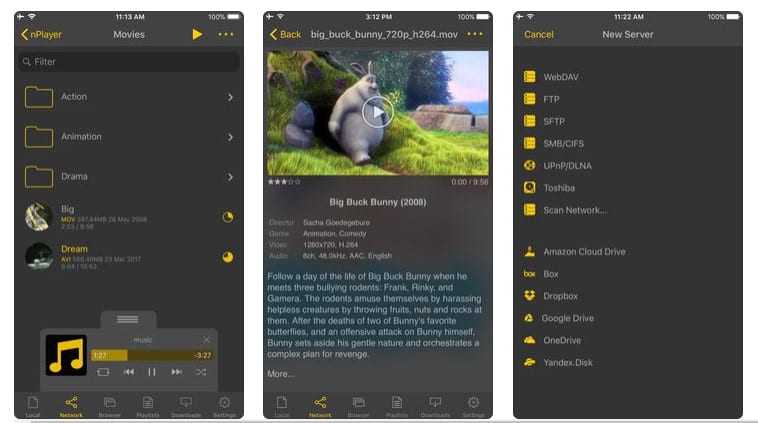
nPlayer Lite — еще одно лучшее приложение для видеопроигрывателя iOS в списке, которое может воспроизводить практически все основные форматы видеофайлов. Мало того, nPlayer Lite настолько функционален, что пользователям не нужно конвертировать видеофайлы.
Кроме того, nPlayer Lite также может транслировать видео с различных потоковых сайтов и удаленных устройств.
6. Infuse 5
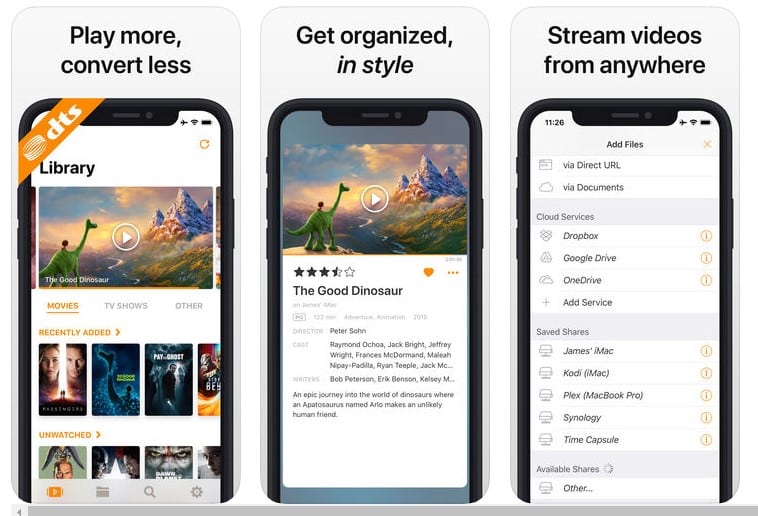
Если вы ищете приложение для видеоплеера iOS с отличным интерфейсом, вам нужно выбрать Infuse 5. Самое замечательное в Infuse 5 заключается в том, что оно может воспроизводить практически все основные форматы видеофайлов и поставляется с интеграцией с облачным хранилищем. .
Бесплатная версия Infuse 5 ограничена несколькими уникальными функциями, но вы можете пользоваться большим набором функций с премиум-версией Infuse 5.
7. сплетение
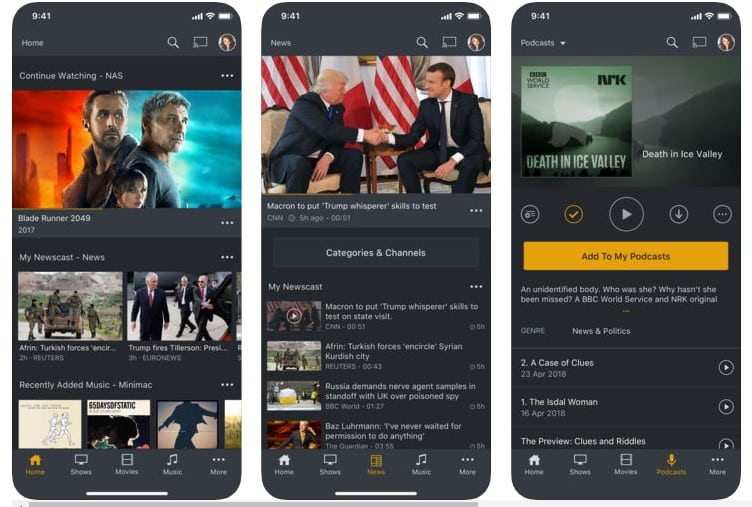
Plex — это не приложение для видеоплеера, но оно очень похоже на приложение для организации ваших медиатек и их потоковой передачи на любое другое устройство.
Самое замечательное в Plex то, что он упорядочивает все ваши медиафайлы, включая музыку, фильмы, фотографии и т. д. Да, Plex можно использовать для просмотра видео, хранящихся на ваших устройствах iOS.
8. HD-плеер WMV
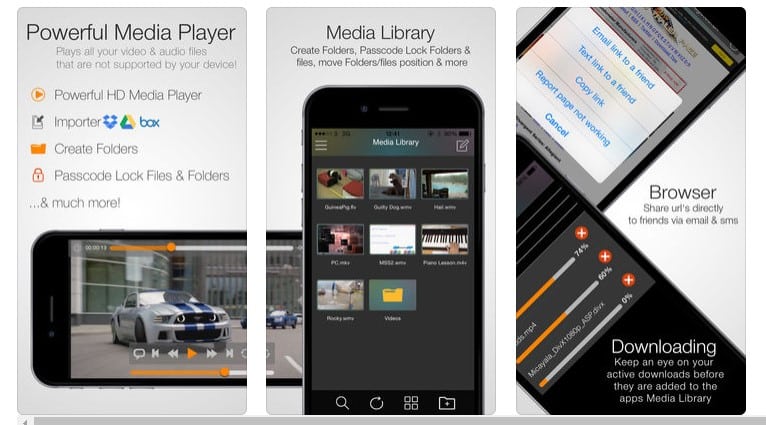
Что ж, WMV HD Player предназначен для тех, кто ищет приложение для видеоплеера с чистым дизайном и доступным интерфейсом. Как следует из названия приложения, WMV HD Player предназначен для воспроизведения видео в формате Full HD.
Читайте также Исправление ярлыка Microsoft Edge, который продолжает появляться на рабочем столе (методы 6)
Не только HD-видео, но и WMV HD Player может воспроизводить различные форматы видеофайлов, такие как Flv, MPEG, mpg, Mkv, mp4 и т. д.
9. MX Video Player
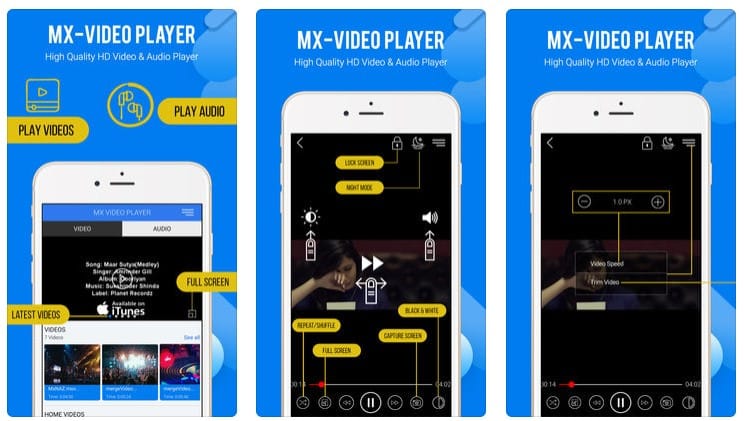
MX Video Player очень популярен среди пользователей Android, а также доступен в App Store для iOS. Отличительной особенностью MX Video Player является то, что он поддерживает множество широко используемых видеоформатов.
Кроме того, интерфейс MX Video Player также хорош, а приложение iOS оптимизировано для дисплея Retina, что может дать вам отличные впечатления от просмотра фильмов.
за 10 г. OPlayer Lite
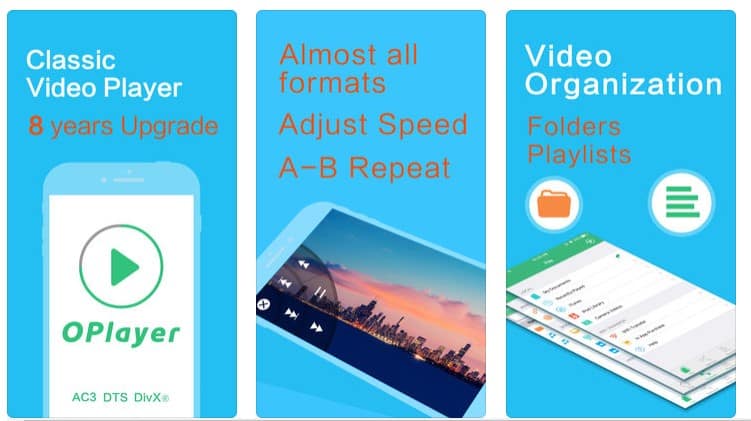
OPlayer Lite — одно из лучших приложений для видеоплееров для iPhone и iPad, так как оно поддерживает практически все основные форматы видеофайлов. Отличительной особенностью OPlayer Lite является то, что он также может воспроизводить формат файлов MKV.
Не только это, но и интерфейс OPlayer Lite также удивителен, и это один из лучших ведущих видеоплееров, который вы хотели бы иметь на своем iPhone.
Итак, это десять лучших приложений для видеоплееров для iPhone, которые хотел бы иметь каждый пользователь iOS. Если вы знаете какие-либо другие подобные приложения, не забудьте указать название в поле для комментариев ниже.
Плеер на iPad в котором поддерживаются двойные субтитры?

Есть ли плеер на iPad, чтобы показывал одновременно 2 субтитров которые лежат рядом с файлом
- Вопрос задан более трёх лет назад
- 357 просмотров
4 комментария
Простой 4 комментария
А как на айпаде воспроизвести хотя бы с одними субтитрами? Я не про купленные фильмы, а про скопированное с ПК видео.
EYPPNM @EYPPNM Автор вопроса
WayMax, VLC плеер в AppStore скачайте, а двойные на PC работают в KMPlayer (32-bit не 64-bit)
EYPPNM @EYPPNM Автор вопроса
wulfdog, отлично подходит, ты слушаешь сидишь, а когда чтото не уловил, то читаешь по английски, если совсем уже не врубился в предложение то читаешь перевод, это единственный способ выучить язык как можно быстрее, учиться воспринимать предложения на слух, и читать, читать, и ещё раз читать. Ходил на курсы 2 года по английскому языку, раз в неделю проходили, мне проще слушать. Но иногда попадаются какието сложные слова, или идиомы, то там ты вообще ничего не сделаешь с словарём, адаптивный перевод нужен, и в субтитрах он зачастую соответствует действительности. Но, есть одно но, хорошие субтитры сложно найти. Часто их пишут какието либо дегенераты, либо умственно отсталые. Например как в сериале друзья, в одной из первой серии слово «мама» перевели как «президент». Если вы о таких субтитрах, то конечно не подходит))) А если вам повезёт найти какието нормальные, то очень даже. Главно только стараться их не читать, и больше слушать, поэтому их желательно раскидать как можно выше и ниже на картинке с видео, чтобы они не загромождали сцену, иначе вы психологически будете на них обращать внимание постоянно, отвлекаясь.
EYPPNM @EYPPNM Автор вопроса
wulfdog, вы просто слушаете, и ставите на паузу, если чтото недопоняли, предварительно отмотав 2-3 секунды назад хоткием. Естественно, постоянно читать субтитры не стоит, иначе толку никакого не будет. Надо учиться слушать что говорят.