
Как отключить UEFI в BIOSе
UEFI (Unified Extensible Firmware Interface) – это стандарт, заменяющий старый и устаревший BIOS (Basic Input/Output System) в компьютерах и ноутбуках. Технология UEFI появилась для повышения безопасности и производительности системы, однако в некоторых случаях пользователи могут столкнуться с проблемами и необходимостью отключения UEFI. В этой статье мы расскажем вам, как выполнить эту операцию в BIOS, следуя пошаговой инструкции.
Шаг 1: Запустите компьютер и нажмите определенную клавишу, чтобы войти в BIOS. Эта клавиша может быть разной для разных производителей компьютеров, но найти ее можно в инструкции к вашему устройству. Обычно это клавиша F2, F10, Delete или Esc.
Шаг 2: Войдите в раздел «Boot» или «Загрузка». Обычно он находится в верхней части меню. Вы увидите список устройств, с помощью которых компьютер может загрузиться.
Шаг 3: Найдите опцию «UEFI Boot» или «UEFI Firmware Settings» и выберите ее. Вам будет предоставлена возможность отключить или включить UEFI. Выберите «Disable» или «Отключить».
Шаг 4: Сохраните изменения и выйдите из BIOS. Обычно эту опцию можно найти в меню «Exit» или «Выход». Выберите «Save and Exit» или «Сохранить и выйти».
Теперь UEFI должен быть отключен в BIOS вашего компьютера. Обратите внимание, что отключение UEFI может повлиять на работу некоторых функций и программ, поэтому будьте внимательны и оцените свои действия с учетом потенциальных последствий.
Важно помнить, что отключение UEFI в BIOS может со временем снизить безопасность вашей системы и ухудшить ее производительность. Поэтому, если вы не столкнулись с какими-либо проблемами, рекомендуется оставить UEFI включенным.
Почему необходимо отключить UEFI?
- Совместимость со старым оборудованием: Некоторые старые устройства несовместимы с UEFI и могут работать только в режиме Legacy. Отключение UEFI позволяет использовать такое оборудование без проблем.
- Установка старых операционных систем: Некоторые старые версии операционных систем, такие как Windows XP, не могут быть установлены на компьютерах с UEFI. В этом случае отключение UEFI позволяет установить старую ОС без проблем.
- Проблемы с загрузкой: В редких случаях UEFI может вызывать проблемы при загрузке операционной системы или других программ. Отключение UEFI может помочь решить подобные проблемы.
- Кастомизация системы: Отключение UEFI позволяет использовать различные кастомные настройки и утилиты для настройки компьютера в режиме Legacy BIOS.
- Тестирование программ и драйверов: Некоторые программы или драйверы могут не выполняться должным образом в режиме UEFI. Отключение UEFI позволяет проверить работу такого ПО на компьютере с Legacy BIOS.
Важно отметить, что отключение UEFI может привести к потере некоторых современных функций и возможностей, предоставляемых этой технологией. Поэтому перед отключением UEFI необходимо тщательно взвесить все плюсы и минусы данного решения.
В следующем разделе будет описана пошаговая инструкция по отключению UEFI в BIOS.
Что такое UEFI и как он работает?
UEFI (Unified Extensible Firmware Interface), или унифицированный расширяемый интерфейс прошивки, это программное обеспечение, которое заменяет старую технологию BIOS (Basic Input/Output System) в компьютерах и ноутбуках.
UEFI является заменой для BIOS и обеспечивает более современный и удобный интерфейс для управления процессом загрузки системы. Это может также предоставить расширенные функции и возможности, такие как поддержка больших жестких дисков, быстрая загрузка системы и защита от вредоносного ПО.
UEFI работает в режиме графического пользователя, что облегчает настройку параметров и управление системными настройками. Он также поддерживает более крупные и сложные загрузочные устройства, такие как SSD диски и карты расширения.
UEFI использует таблицу разделов GUID (GPT), которая заменяет старую таблицу разделов MBR (Master Boot Record). Это обеспечивает поддержку более крупных жестких дисков и позволяет создавать несколько разделов, включая системные разделы, разделы для разных операционных систем и другие.
Одной из особенностей UEFI является Secure Boot, или защищенная загрузка. Эта функция позволяет системе проверять цифровые подписи загрузочных файлов для предотвращения возможной загрузки вредоносного ПО или измененных системных файлов.
В целом, UEFI обеспечивает более гибкую и защищенную загрузку системы, а также поддерживает новейшие технологии и устройства. Однако, в некоторых ситуациях или для работы с определенным программным обеспечением некоторым пользователям может потребоваться отключение UEFI и переход на классический режим BIOS.
Преимущества и недостатки UEFI
- Преимущества:
- Большая гибкость и настраиваемость: UEFI предоставляет более широкие возможности для настройки и управления системой.
- Поддержка большего объёма жёсткого диска и файловой системы: UEFI позволяет использовать более крупные разделы и файлы.
- Быстрая загрузка: UEFI обеспечивает значительно более быструю загрузку системы, чем старая система BIOS.
- Поддержка современных технологий: UEFI поддерживает современные технологии, такие как TPM (модуль безопасности платформы), Secure Boot (безопасная загрузка) и другие.
- Удобство использования: UEFI имеет более удобный и понятный интерфейс, что упрощает работу с настройками системы.
- Сложность настройки: UEFI имеет более сложную структуру и настройку, чем старая система BIOS. Это может создать трудности для неопытных пользователей.
- Совместимость: UEFI может быть несовместим с некоторым устаревшим аппаратным и программным обеспечением, что может вызвать проблемы при установке и использовании.
- Уязвимость: UEFI, также как и BIOS, подвержена уязвимостям и может быть атакована злонамеренными программами.
- Возможность ошибок: При неправильной настройке UEFI система может не загрузиться или работать ненадежно.
Как отключить UEFI в BIOS?
Примечание: перед внесением изменений в BIOS рекомендуется создать резервную копию всех важных данных и записей о расположении разделов на жестком диске, поскольку неправильные настройки могут привести к потере данных или нежелательным последствиям на компьютере.
Вот пошаговая инструкция по отключению UEFI в BIOS:
Шаг Описание 1 Перезагрузите компьютер и нажмите нужную клавишу (обычно это Delete, F2, F10 или Esc) для входа в BIOS. 2 Найдите вкладку «Boot» или «Загрузка» и откройте ее. 3 Найдите опцию «UEFI Boot» или «UEFI Mode» и отключите ее, выбрав «Disabled» или «Legacy» вместо «Enabled» или «UEFI». 4 Сохраните изменения, нажав клавишу F10 или выбрав опцию «Save and Exit». 5 Компьютер перезагрузится и вернется к работе в режиме BIOS. Теперь вы знаете, как отключить UEFI в BIOS и приступить к использованию старой технологии BIOS. Обратите внимание, что в зависимости от производителя компьютера и версии BIOS, некоторые шаги могут немного отличаться, поэтому обратитесь к документации к вашему устройству для получения более подробной информации.
Шаг 1: Заход в BIOS
Какая клавиша или комбинация клавиш нужна, зависит от производителя вашего компьютера или ноутбука. Обычно это клавиши F2, F10, F12, Delete или Escape. Однако, в некоторых случаях может потребоваться нажать другую клавишу или комбинацию клавиш.
Обратите внимание на сообщения, которые появляются при запуске компьютера, они могут указывать нужную клавишу для входа в BIOS. Если у вас не получается заход в BIOS, попробуйте перезагрузить компьютер еще раз и повторить попытку.
Когда вы успешно заходите в BIOS, вы увидите меню с различными опциями и настройками. Вам нужно будет найти и выбрать опцию, связанную с UEFI или Secure Boot, чтобы отключить их.
Шаг 2: Поиск настроек UEFI
1. Включите или перезагрузите компьютер, чтобы попасть в BIOS.
2. Во время загрузки компьютера на экране будет появляться одно из следующих сообщений: «Нажмите [DEL], чтобы войти в настройки BIOS», «Нажмите [F2], чтобы зайти в BIOS», «Нажмите [F10], чтобы открыть BIOS». Ваша задача — нажать указанную кнопку как можно быстрее.
3. Перейдите во вкладку «Boot» или «Загрузка» с помощью клавиш со стрелками на клавиатуре.
4. Пролистайте список настроек и найдите опцию «UEFI BIOS Boot» или «UEFI Boot». Обычно она находится в разделе «Boot Mode» или «Режим загрузки».
5. Проверьте статус настройки UEFI. Если она включена и вы хотите отключить ее, выберите опцию «Legacy BIOS» или «Legacy Boot». Если она уже отключена и вы хотите включить ее, выберите опцию «UEFI BIOS» или «UEFI Boot».
6. Сохраните изменения и выйдите из BIOS, нажав на соответствующую кнопку (например, «Save and Exit» или «Сохранить и выйти»).
Примечание: У вас могут быть немного отличающиеся названия и расположения настроек в BIOS, в зависимости от производителя вашего компьютера.
Отключаем UEFI Secure Boot в BIOS
UEFI Secure Boot — это стандартная защита на BIOS, которая ограничивает возможности по запуску USB-носителей в качестве загрузочного диска. Данный защитный протокол можно встретить на компьютерах с Windows 8 и новее. Его суть заключается в том, чтобы не дать пользователю загрузиться с установщика Windows 7 и ниже (или операционной системой из другого семейства).
Информация по UEFI Secure Boot
Данная функция может быть полезна для корпоративного сегмента, так как позволяет предотвратить несанкционированную загрузку компьютера с неавторизованных носителей, которые могут содержать различное вредоносное и шпионское ПО.
Обычным же пользователям ПК эта возможность ни к чему, наоборот, в некоторых случаях она может даже мешать, например, если вы хотите установить Linux совместно с Windows. Также из-за неполадок с настройками UEFI во время работы в операционной системе может вылазить сообщение об ошибке.
Чтобы узнать, включена ли у вас данная защита, необязательно переходить в BIOS и искать информацию по этому поводу, достаточно сделать несколько простых шагов, не выходя из Windows:
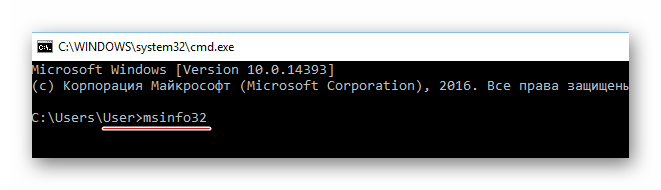
- Откройте строку «Выполнить», используя комбинацию клавиш Win+R, затем введите туда команду «cmd».
- После ввода откроется «Командная строка», куда нужно прописать следующее: msinfo32
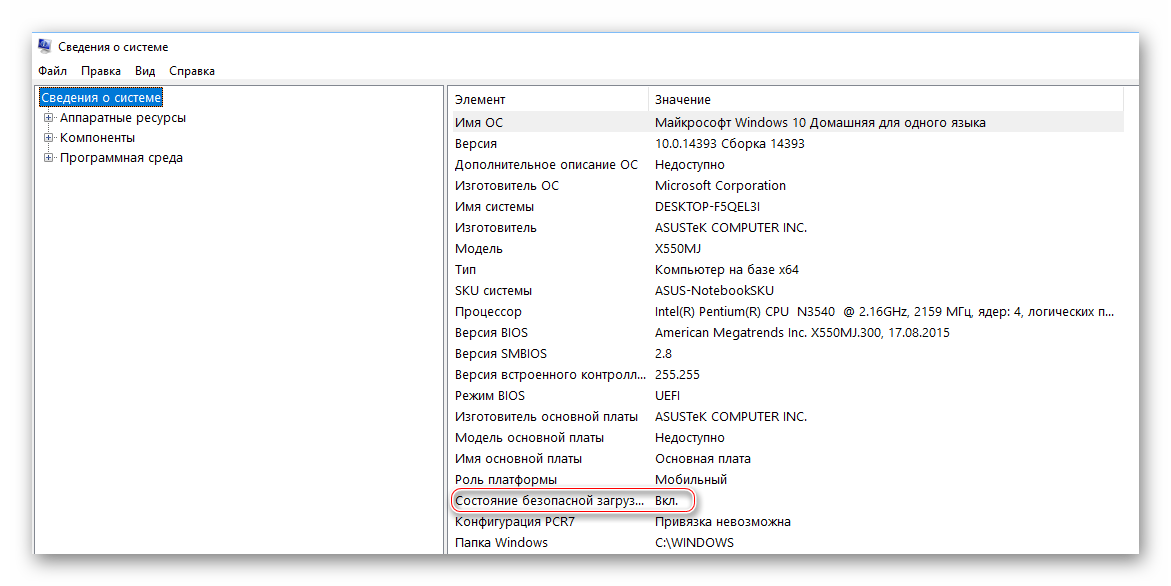
- В открывшемся окне выберите пункт «Сведения о системе», находящийся в левой части окна. Далее нужно найти строчку «Состояние безопасной загрузки». Если напротив стоит «Откл.», то вносить какие-либо изменения в BIOS не нужно.
В зависимости от производителя материнской платы, процесс отключения данной функции может выглядеть по-разному. Рассмотрим варианты для самых ходовых производителей материнских плат и компьютеров.
Способ 1: Для ASUS
- Войдите в BIOS.
Подробнее: Как войти в BIOS на ASUS
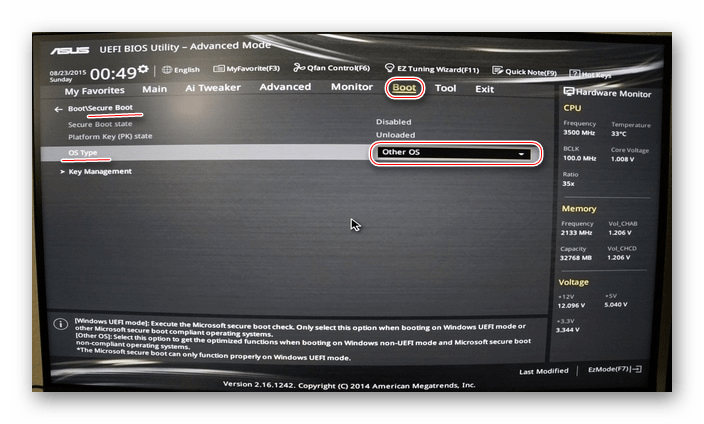
- В главном верхнем меню выберите пункт «Boot». В некоторых случаях главного меню может не быть, вместо него будет приведён список различных параметров, где нужно найти пункт с таким же названием.
- Перейдите в «Secure Boot» или и найдите параметр «OS Type». Выберите его при помощи клавиш со стрелочками.
- Нажмите Enter и в выпавшем меню поставьте пункт «Other OS».
- Выйдите при помощи «Exit» в верхнем меню. При выходе подтвердите изменения.
- Войдите в BIOS.
- Теперь перейдите во вкладку «System Configuration».
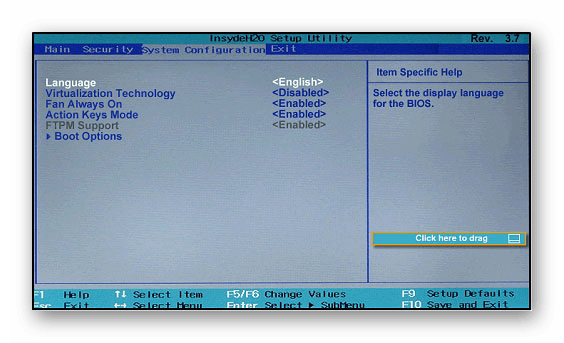
- Оттуда войдите в раздел «Boot Option» и найдите там «Secure Boot». Выделите его и нажмите Enter. В выпавшем меню нужно поставить значение «Disable».
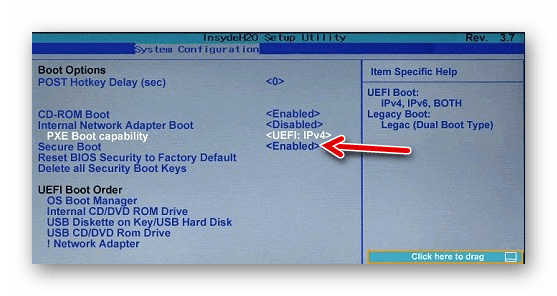
- Выйдите из BIOS с сохранением изменений, используя клавишу F10 или пункт «Save & Exit».
- После входа в BIOS, перейдите в раздел «Security».
- В нём нужно найти пункт «Set supervisor password». Чтобы поставить пароль суперпользователя, вам нужно лишь выбрать этот параметр и нажать Enter. После этого открывается окно, куда требуется вписать придуманный пароль. Требований к нему нет практически никаких, поэтому это вполне может быть что-то вроде «123456».
- Для того, чтобы все параметры BIOS разблокировались наверняка, рекомендуется произвести выход с сохранением изменений.
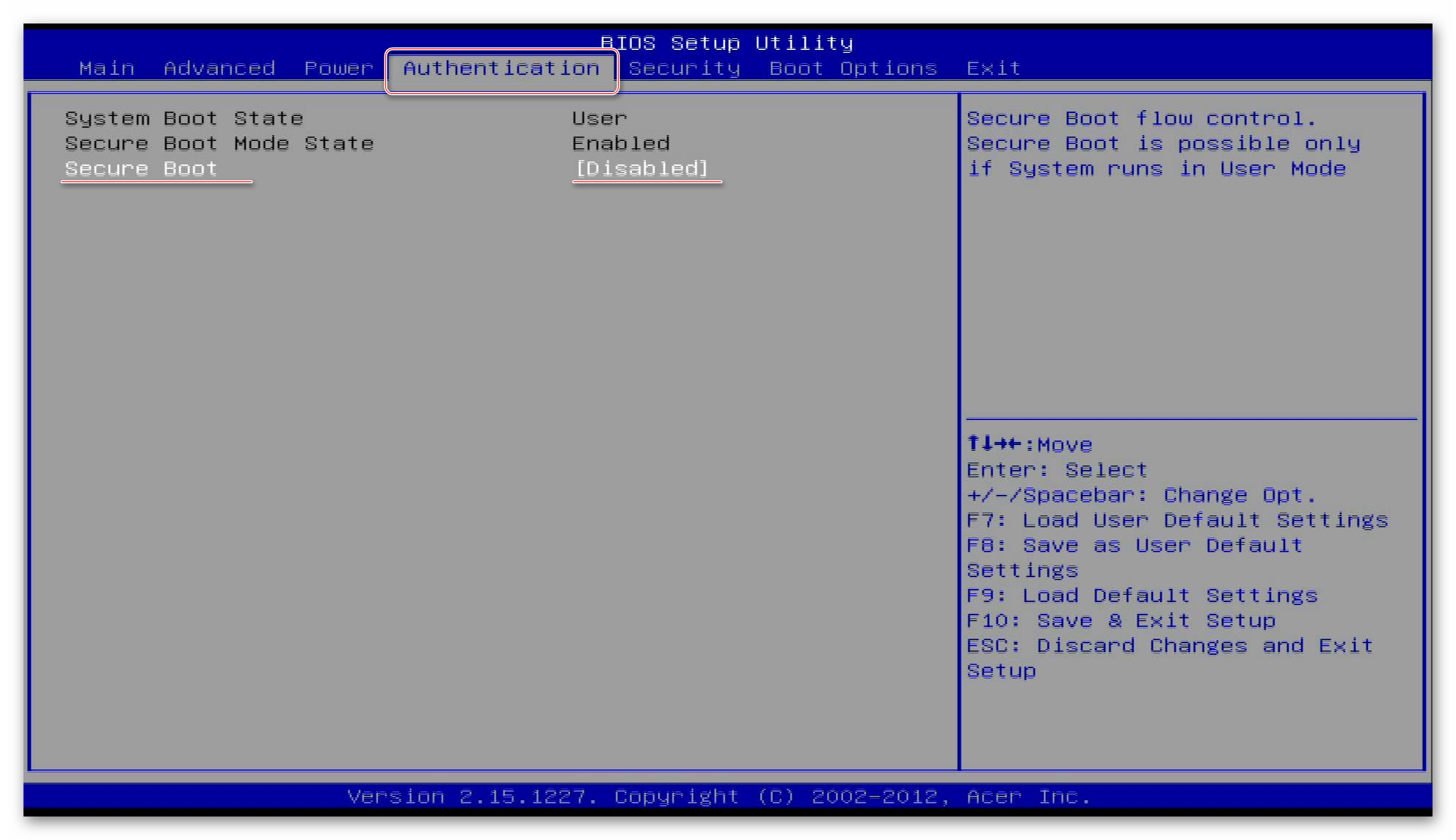
- Повторно войдите в BIOS с использованием пароля и перейдите в раздел «Authentication», что в верхнем меню.
- Там будет параметр «Secure Boot», где нужно поменять «Enable» на «Disable».
- Теперь выйдите из BIOS с сохранением всех изменений.
- Перезагрузите компьютер.
- Сразу после перезагрузки некоторых компьютеров, перед загрузкой операционной системы, появляется значок с клавишей или комбинацией клавиш для входа в BIOS. Наиболее распространенные комбинации это: Delete, F2, F10 или F12. Однако, может быть и другая комбинация. Необходимо обратиться к документации компьютера или поискать информацию на сайте производителя.
- Когда появится экран BIOS, используйте стрелки на клавиатуре для перемещения по меню и выберите нужные опции. Для подтверждения выбора нажмите Enter или примените комбинацию клавиш, указанную в меню.
- После завершения настройки, сохраните изменения и выйдите из BIOS.
- Включите компьютер и нажмите определенную клавишу для входа в BIOS-меню. Обычно это клавиша Del, F2 или F12. Если вы не знаете, какая клавиша у вас используется, обратитесь к документации вашего компьютера или материнской платы.
- После входа в BIOS-меню используйте клавиши со стрелками для перемещения по меню. Найдите раздел, который называется «Boot» или «Загрузка».
- В этом разделе вы должны найти настройки, связанные с UEFI. Они могут называться «UEFI Boot», «UEFI Mode» или что-то подобное. Обратите внимание, что некоторые производители могут объединить настройки UEFI и Legacy Boot в одном разделе под общим названием «Boot Mode» или «Режим загрузки».
- При нахождении соответствующих настроек, используйте клавиши со стрелками и клавишу Enter, чтобы изменить значение настройки с UEFI на Legacy или Disabled. Обратите внимание, что на разных компьютерах могут быть доступны разные варианты настроек, поэтому быть внимательным.
- После настройки UEFI сохраните изменения и выйдите из BIOS-меню. Обычно это делается с помощью клавиш F10 или Esc. Вам может быть предложено подтвердить сохранение изменений — согласитесь с этим.
- Нажмите Win + R, чтобы вызывать окошко «Выполнить».
- Впишите в него команду msinfo32 и нажмите Enter.
- Откроется меню со сведениями о вашей системе. Найдите строчку «Состояние безопасной загрузки», чтобы знать ответ на свой вопрос.
- На панели справа откройте «Параметры»;
- Следуйте такому маршруту: Изменение параметров — Обновление и восстановление — Восстановление.
- Когда дойдете до финиша, отыщите раздел с особыми вариантами загрузки и нажмите в нем кнопку «Перезагрузить».
- Выберите «Настройки ПО» и вы попадете, куда следует.
- Переключиться на вкладку «Boot» (Загрузка),
- Выбрать Безопасный вариант,
- В строке «OS Type» (Тип операционки) поставить ответ «Other OS» (Другая).
- Лучшие бесплатные программы для Windows
- Не работают Ctrl+C и Ctrl+V — варианты решения
- Интерфейс не поддерживается при открытии файлов в Windows 11 и Windows 10 — варианты решения
- RustDesk — удобная работа с удаленными рабочими столами
- Unable to load library dbdata.dll — как исправить?
- Как включить Сетевое обнаружение в Windows 11 и Windows 10
- Windows 11
- Windows 10
- Android
- Загрузочная флешка
- Лечение вирусов
- Восстановление данных
- Установка с флешки
- Настройка роутера
- Всё про Windows
- В контакте
- Одноклассники
- Dmitry 08.09.2021 в 19:37
- Dmitry 01.11.2021 в 11:06
- Какая батарейка стоит на материнской плате и как ее заменить — 4 важных нюанса
- Как запустить материнскую плату без кнопки
- Сброс биоса замыканием контактов
- Почему сгорела материнская плата в ноутбуке
Способ 2: Для HP
Способ 3: Для Toshiba и Lenovo
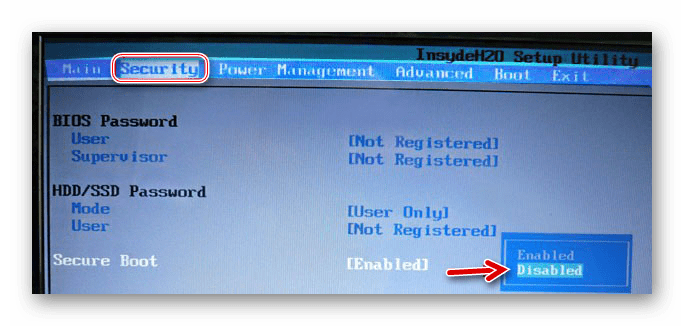
Здесь, после входа в BIOS, вам нужно выбрать раздел «Security». Там должен быть параметр «Secure Boot», напротив которого нужно установить значение «Disable».
Способ 4: Для Acer
Если с предыдущими производителями всё было относительно просто, то тут изначально нужный параметр будет недоступен для внесения изменений. Чтобы разблокировать его, понадобится поставить пароль на BIOS. Сделать это можно по следующей инструкции:

Чтобы снять режим защиты, воспользуйтесь этими рекомендациями:
Способ 5: Для материнских плат Gigabyte
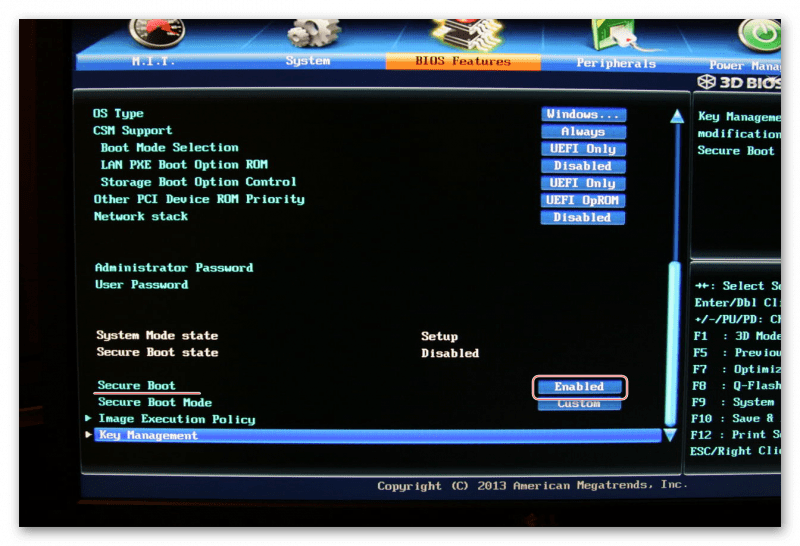
После запуска БИОС вам нужно перейти во вкладку «BIOS Features», где необходимо поставить значение «Disable» напротив «Secure Boot».
Выключить UEFI Secure Boot не так сложно, как может показаться на первый взгляд. К тому же, как таковой пользы для обычного пользователя данный параметр в себе не несёт.
Пошаговая инструкция: как выключить UEFI в BIOS
UEFI (Unified Extensible Firmware Interface) — это специальное программное обеспечение, которое запускается при включении компьютера и отвечает за инициализацию оборудования и загрузку операционной системы. В последнее время появились случаи, когда пользователи хотят отключить UEFI в BIOS и вернуться к старому формату загрузки компьютера.
Существует несколько причин, по которым пользователи могут захотеть отключить UEFI в BIOS. Некоторые старые операционные системы или програмное обеспечение могут быть несовместимы с UEFI и работать только с классическим режимом загрузки. Кроме того, опытные пользователи могут хотеть отключить UEFI, чтобы получить больше контроля над настройками компьютера.
В данной статье мы предоставим пошаговую инструкцию о том, как выключить UEFI в BIOS. Обратите внимание, что процесс может незначительно отличаться в зависимости от модели материнской платы и версии BIOS. Перед внесением изменений в BIOS рекомендуется создать резервную копию важных данных и ознакомиться с руководством пользователя или сайтом производителя материнской платы для получения дополнительной информации.
Шаг 1: Запустите компьютер и войдите в BIOSЧтобы войти в BIOS, необходимо запустить компьютер и удерживать нажатой соответствующую клавишу. Обычно это одна из клавиш функций (F1, F2, F10, F12) или кнопка Delete. При запуске компьютера появится информация о том, какая клавиша нужна для входа в BIOS. Жмите ее до появления экрана BIOS.
Как отключить UEFI в BIOS: шаг за шагом
1. Загрузка в BIOS
Для того чтобы отключить UEFI в BIOS, вам необходимо загрузиться в сам BIOS компьютера. Чтобы это сделать, перезагрузите компьютер и во время старта устройства нажмите определенную клавишу (обычно это Del, F2 или F10), чтобы войти в BIOS.
2. Настройка режима загрузки
После входа в BIOS найдите раздел «Boot» или «Загрузка». В этом разделе вы должны увидеть опцию «UEFI/BIOS Boot Mode». Нажмите на эту опцию, чтобы открыть меню выбора режима загрузки.
Выберите режим загрузки «Legacy BIOS» или «CMS». Это будет означать, что вы отключаете UEFI и переходите на более старую технологию BIOS.
3. Сохранение изменений
После выбора режима загрузки «Legacy BIOS» или «CMS» найдите опцию «Save Changes and Exit» или «Сохранить изменения и выйти». Нажмите на эту опцию, чтобы сохранить изменения и выйти из BIOS. Подтвердите свое решение об изменении режима загрузки, если устройство попросит вас подтвердить.
4. Перезагрузка компьютера
После сохранения изменений в BIOS компьютер автоматически перезагрузится. После перезагрузки компьютер будет работать в режиме «Legacy BIOS» или «CMS», а UEFI будет отключен.
Эти шаги помогут вам отключить UEFI в BIOS и перейти на старую технологию BIOS. Однако, перед внесением любых изменений в BIOS, убедитесь, что вы понимаете последствия этого действия и сохраните резервную копию важной информации, чтобы избежать потери данных.
Вход в BIOS
Для того чтобы войти в BIOS (Basic Input/Output System), необходимо выполнить следующие шаги:
Вход в BIOS может отличаться в зависимости от модели компьютера или ноутбука, поэтому важно ознакомиться с документацией или обратиться к производителю для получения конкретных инструкций.
Поиск и настройка UEFI
Перед тем как приступить к отключению UEFI в BIOS, необходимо найти соответствующие настройки в BIOS-меню. Эти настройки могут называться по-разному в зависимости от производителя материнской платы, поэтому вам придется немного поискать.
Вот несколько шагов, которые помогут вам найти и настроить UEFI:
Теперь вы знаете, как найти и настроить UEFI в BIOS-меню. Убедитесь, что вы понимаете последствия отключения UEFI перед тем, как продолжить. В некоторых случаях может потребоваться выполнение дополнительных действий, например, переустановка операционной системы или обновление драйверов, чтобы компьютер продолжал работать надлежащим образом.
Как отключить UEFI — несколько способов

Доброго времени суток. Хотите запустить или пере установить операционную систему с флешки или диска, а компьютер не дает вам этого сделать? При этом вы уверены, что загрузочный накопитель настроен правильно? В таком случае вам следует узнать, как отключить UEFI, в частности, отдельный параметр — защиту Secure Boot. Эти англоязычные термины вам не знакомы? Разъяснения и инструкции по отключению для разного железа вы найдете в моей статье.
Краткое введение
Если коротко, то UEFI — современный усовершенствованный аналог BIOS. Обычно им оснащается оборудование не моложе 2010 года, с Windows 8, 8.1, 10 и другими новыми системами. Более подробно писал вот тута.
Он имеет такую функцию как Secure Boot, которая пресекает запуск неавторизированных ОС и программ при включении ПК. Это не какой-либо встроенный сервис Виндовс, а только используемая операционкой защита.

Таким образом, даже если загрузочный диск или USB-накопитель будет настроен, как положено, это еще не значит, что UEFI обеспечит ему доступ к железу. Также пользователи могут получить от Виндовс 8 и 8.1 такое сообщение на рабочий стол: «Безопасная загрузка Secure Boot настроена неправильно». Чтобы избавиться от подобных проблем, предлагаю отключить ее. Но сначала давайте разберемся, активна ли у вас эта опция, чтобы вы зря не теряли время.
Включен ли Secure Boot?


Отключили? Тогда двигаемся дальше.
Открываем UEFI
Вне зависимости от модели вашего компьютера и материнской платы, для отключения упомянутого параметра сначала необходимо попасть в UEFI. Сделать это можно двумя путями.
Первый способ
Имеете дело с Виндой 8 или 8.1? Тогда эта инструкция для вас:
Читать далее Способы определения модели и производителя материнской платы, установленной на компьютере

Второй способ
Альтернативный метод предельно прост: если у вас стационарный комп, при его включении нажмите клавишу Delete. Если ноут — F2 или Fn + F2. Могут быть и другие варианты, но это самые распространенные.

Инструкции для разных ноутов и материнок
Я собрал несколько способов отключения Безопасной загрузки в различных интерфейсах UEFI. Но если вы не найдете среди них конкретно своей модели железа — не беда. Настройки большинства материнских плат предполагают идентичный алгоритм действий в таких ситуациях. Так что велика вероятность, что к вашему UEFI подойдет одна из этих инструкций.
Acer
В стационарных компьютерах этой фирмы отключить функцию безопасности можно в разделе «Authentication» или в «Advanced — System Configuration».

В ноутбуках вы увидите этот параметр на главной вкладке, однако деактивировать его там не получится. Чтобы это стало возможным, сначала необходимо на закладке «Security» посредством инструмента «Set Supervisor Password» поставить код. Возможно, придется вместо UEFI также установить режим загрузки Legacy Mode либо CSM.

Как отключить UEFI в Asus
В последних моделях этого бренда вам нужно:
Иногда встречается другой метод: в той же вкладке или в «Security» следует переключить нужный нам параметр в состояние «Disabled» (Отключено).

Не забудьте сохранить изменения. Делается это при помощи клавиш F10.
Dell, Lenovo и Toshiba
Необходимо выполнить те же действия, что и во втором варианте предыдущей инструкции.
Gigabyte
Выключить Безопасный запуск на этом железе можно на вкладке «BIOS Features» (Настройки). Для включения ОС с загрузочного накопителя, как и в примере с Асерами, вдобавок требуется включение CSM и прежнего варианта загрузки.

HP
У вас ноутбук этой фирмы? Сразу при его включении нажмите кнопку «Esc». Это вызовет меню, через которое вы сможете попасть в BIOS, щелкнув по F10. Далее вам потребуется вкладка «System Configuration», а в ней — раздел «Boot Options». В нем вы увидите необходимый параметр, который следует перевести в неактивное состояние.

Думаю для того, чтобы отключить UEFI вам что-то да и подойдёт из вышеописанного. Иногда бывает, что настройка по отключению Безопасной загрузки имеет вид выбора операционки в БИОС. В такой ситуации выберите вариант с Windows 7 — это будет означать, что вы отключили Secure Boot.
Как отключить Secure Boot

Secure boot представляет собой функцию UEFI, предотвращающую запуск не авторизованных операционных систем и программного обеспечения во время запуска компьютера. То есть Secure Boot не является функцией Windows 8 или Windows 10, а лишь используется операционной системой. А главная причина, по которой может быть нужным отключить эту функции — не работает загрузка компьютера или ноутбука с флешки (хотя загрузочная флешка сделана правильно).
Читать далее Что такое мануал для материнской платы
Как уже было сказано, в некоторых случаях возникает необходимость отключить Secure Boot в UEFI (ПО настройки оборудования, использующийся в настоящее время вместо БИОС на материнских платах): например, данная функция может мешать загрузке с флешки или диска, при установке Windows 7, XP или Ubuntu и в других случаях. Один из самых распространенных случаев — сообщение «Безопасная загрузка Secure Boot настроена неправильно» на рабочем столе Windows 8 и 8.1. О том, как это отключить эту функцию в разных вариантах интерфейса UEFI и пойдет речь в этой статье.
Шаг 1 — зайдите в настройки UEFI
Для того, чтобы отключить Secure Boot прежде всего потребуется зайти в настройки UEFI (зайти в БИОС) вашего компьютера. Для этого предусмотрено два основных способа.
Способ 2. При включении компьютера нажать Delete (для настольных компьютеров) или F2 (для ноутбуков, бывает — Fn+F2). Я указал обычно используемые варианты клавиш, однако для некоторых материнских плат они могут отличаться, как правило эти клавиши указаны на начальном экране при включении.
Примеры отключения Secure Boot на разных ноутбуках и материнских платах
Ниже — несколько примеров отключения в разных интерфейсах UEFI. Указанные варианты используются и на большинстве другим материнских плат с поддержкой данной функции. Если вашего варианта нет в списке, то просмотрите имеющиеся и, вероятнее всего, в вашем БИОСе найдется аналогичный пункт для отключения Secure Boot.
Материнские платы и ноутбуки Asus
Для того, чтобы отключить Secure Boot на оборудовании Asus (современных его вариантах), в настройках UEFI зайдите на вкладку Boot (Загрузка) — Secure Boot (Безопасная загрузка) и в пункте OS Type (Тип операционной системы) установите «Other OS» (Другая ОС), после чего сохраните настройки (клавиша F10).
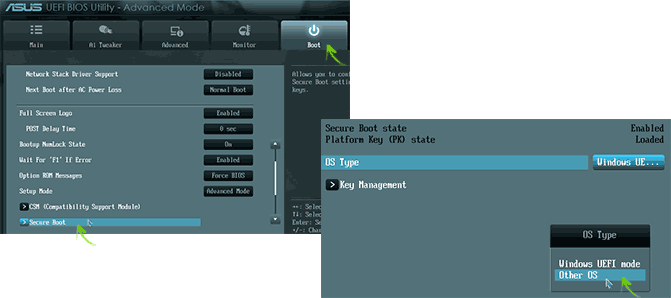
На некоторых вариантах материнских плат Asus для этой же цели следует зайти на вкладку Security или Boot и установить параметр Secure Boot в значение Disabled.
Отключение Secure Boot на ноутбуках HP Pavilion и других моделях HP
Для отключения безопасной загрузки на ноутбуках HP проделайте следующее: сразу при включении ноутбука, нажимайте клавишу «Esc», должно появиться меню с возможностью входа в настройки БИОС по клавише F10.

В БИОС перейдите на вкладку System Configuration и выберите пункт Boot Options. В этом пункте найдите пункт «Secure Boot» и установите его в состояние «Disabled». Сохраните сделанные настройки.
Читать далее Как правильно подключить охлаждение AIO к материнской плате
Ноутбуки Lenovo и Toshiba
Для отключения функции Secure Boot в UEFI на ноутбуках Lenovo, и Toshiba, зайдите в ПО UEFI (как правило, для этого при включении нужно нажать клавишу F2 или Fn+F2).
После этого зайдите на вкладку настроек «Security» и в поле «Secure Boot» установите «Disabled». После этого сохраните настройки (Fn + F10 или просто F10).
На ноутбуках Dell
На ноутбуках Dell c InsydeH2O настройка Secure Boot находится в разделе «Boot» — «UEFI Boot» (см. Скриншот).
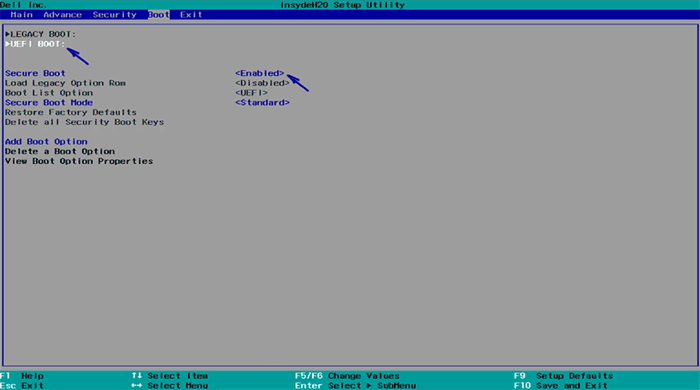
Для отключения безопасной загрузки, установите значение в «Disabled» и сохраните настройки, нажав клавишу F10.
Отключение Secure Boot на Acer
Пункт Secure Boot на ноутбуках Acer находится на вкладке Boot настроек БИОС (UEFI), однако по умолчанию вы не можете его отключить (поставить из значения Enabled в Disabled). На настольных компьютерах Acer эта же функция отключается в разделе Authentication. (Также возможен вариант нахождения в Advanced — System Configuration).
Для того, чтобы изменение этой опции стало доступным (только для ноутбуков Acer), на вкладке Security вам необходимо установить пароль с помощью Set Supervisor Password и только после этого станет доступным отключение безопасной загрузки. Дополнительно может потребоваться включение режима загрузки CSM или Legacy Mode вместо UEFI.

Gigabyte
На некоторых материнских платах Gigabyte отключение Secure Boot доступно на вкладке BIOS Features (настройки БИОС).

Для запуска компьютера с загрузочной флешки (не UEFI) также потребуется включить загрузку CSM и прежнюю версию загрузки (см. скриншот).
Еще варианты отключения
На большинстве ноутбуков и компьютеров вы увидите те же варианты нахождения нужной опции, что и в уже перечисленных пунктах. В некоторых случаях некоторые детали могут отличаться, например, на некоторых ноутбуках отключение Secure Boot может выглядеть как выбор операционной системы в БИОС — Windows 8 (или 10) и Windows 7. В таком случае выбираем Windows 7, это равнозначно отключению безопасной загрузки.
Если у вас возникнет вопрос по какой-то конкретной материнской плате или ноутбуку, можете задать его в комментариях, надеюсь, я смогу помочь.
Дополнительно: как узнать включена или отключена безопасная загрузка Secure Boot в Windows
Для проверки, включена ли функция Secure Boot в Windows 8 (8.1) и Windows 10, вы можете нажать клавиши Windows + R, ввести msinfo32 и нажать Enter.

В окне сведений о системе, выбрав корневой раздел в списке слева, найдите пункт «Состояние безопасной загрузки» для получения сведений о том, задействована ли данная технология.
А вдруг и это будет интересно:
-
Максим 08.09.2021 в 19:09