
Удаление дубликатов в Excel с помощью таблиц
Возможности функций авто-таблицы позволяют сравнивать значения и устранять их дубликаты. Сразу стоит отметить, что одинаковые числовые значения с разным форматом ячеек в Excel воспринимаются как разные. Рассмотрим это правило на конкретном примере при удалении дубликатов.
Как удалить дубликаты в Excel
Ниже на рисунке изображена таблица с дублирующими значениями. Строка 3 содержит тоже значение, что и строка 6. А значение строки 4 = строке 7. Ячейки с числами в дублирующихся строках имеют одинаковые значения и разные форматы. У них отличается количество разрядов после запятой. Выполним 2 разные операции для удаления дубликатов.
Устранение дубликатов на основе значений колонки с текстом:
- Создайте умную таблицу (CTRL+T) с повторяющимися значениями как на рисунке:
- Щелкните по таблице и выберите инструмент «Работа с таблицами»-«Конструктор»-«Удалить дубликаты» в разделе инструментов «Сервис».
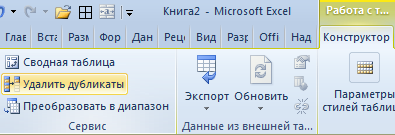
- В появившемся окне «Удалить дубликаты», следует отключить проверку по 4-му столбцу «Цена».
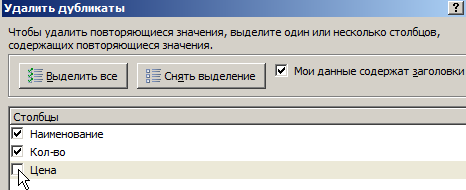
Строки 6 и 7 распознаны как дублирующие и удалены из таблицы. Если в пункте 2 не отключить проверку по столбцу ни одна строка не будет удалена, так как для Excel все числа в колонке «Цена» считаются разными.
Альтернативные способы удаления дубликатов
В Excel существуют и другие средства для работы с дублированными значениями. Например:
- «Данные»-«Удалить дубликаты» — Инструмент удаляет повторяющиеся строки на листе Excel.
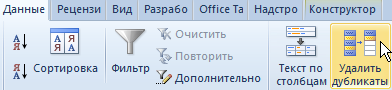
- «Данные»-«Сортировка и фильтр»-«Дополнительно»-«Расширенный фильтр»-«Только уникальные записи». Инструмент скрывает повторяющиеся строки листа.
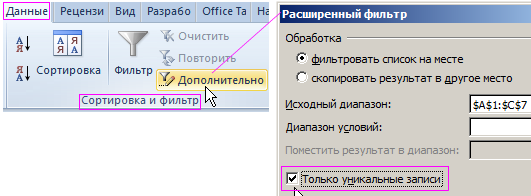
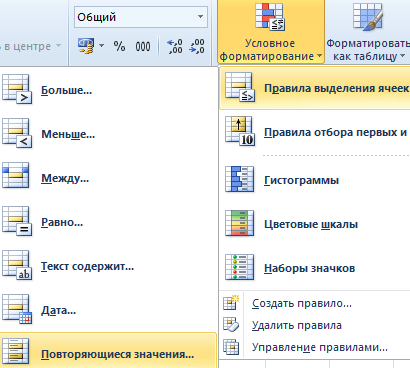
- «Главная»-«Условное форматирование»-«Правила выделения ячеек»-«Повторяющиеся значения». Инструмент подсвечивает дублирующие данные цветом.
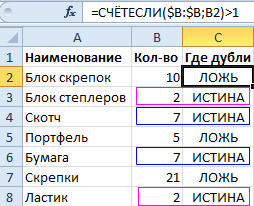
- Формула: =СЧЁТЕСЛИ($B:$B;B2)>1. Формула ищет одинаковые значения чисел количества в столбце B. Формулу следует протянуть маркером (скопировать) вдоль всех значений. Так же следует проконтролировать, чтобы был одинаковый формат отображения всех исходных чисел в столбце A.
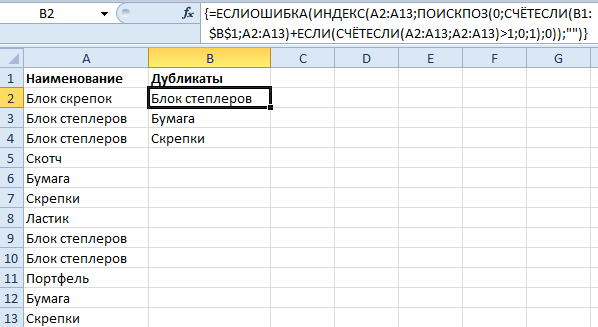
- Формула в массиве: 1;0;1);0));»»)’ >. Формула ищет одинаковые наименования в диапазоне A2:A13 и выводит их в отдельный список столбца B (формулу нужно скопировать в диапазон B2:B13). Обратите внимание, что формула отображается в фигурных скобках <>, а значит она выполняется в массиве. Поэтому ее нужно вводить комбинацией горячих клавиш CTRL+SHIFT+Enter.
Каждый инструмент обладает своими преимуществами и недостатками. Но эффективнее всех использовать для удаления дубликатов – таблицу (как описано выше). Там весь процесс происходит поэтапно с максимальным контролем данных. Это дает возможность получить качественный результат.
- Excel Formula Examples
- Создать таблицу
- Форматирование
- Функции Excel
- Формулы и диапазоны
- Фильтр и сортировка
- Диаграммы и графики
- Сводные таблицы
- Печать документов
- Базы данных и XML
- Возможности Excel
- Настройки параметры
- Уроки Excel
- Макросы VBA
- Скачать примеры
Удаляем дубликаты в Excel

Excel является одним из самых популярных инструментов для работы с данными. Одной из задач, которую необходимо решать при работе с данными в Excel, является удаление дубликатов. Удаление дубликатов в Excel является важной частью работы с данными, поскольку дубликаты могут исказить результаты анализа данных. В этой статье мы рассмотрим несколько способов удаления дубликатов в Excel.
В программе Excel дубликаты представляют собой повторяющиеся строки или значения в таблице. Обнаружение дубликатов может быть полезным для очистки данных и повышения точности анализа.
С помощью встроенных инструментов Excel можно легко найти дубликаты в таблице и удалить их. Для этого можно воспользоваться функцией «Удалить дубликаты», которая находится во вкладке «Данные». Эта функция позволяет выбрать столбцы, в которых нужно искать дубликаты, и затем удалить все повторяющиеся строки.
Наличие дубликатов в таблице может привести к ошибкам при анализе данных, поэтому очистка таблицы от дубликатов является важным шагом в обработке информации в Excel.
Также стоит отметить, что иногда дубликаты могут быть полезными, например, при подсчете количества элементов в таблице или при поиске одинаковых значений в разных столбцах. В таких случаях необходимо учитывать особенности задачи и решать ее в соответствии с требованиями.
Надеемся, что данная информация была полезной для вас и поможет с легкостью работать с таблицами в Excel.
Удаление дубликатов с помощью встроенной функции Excel
Excel имеет встроенную функцию для удаления дубликатов. Для использования этой функции необходимо выполнить следующие действия:
- Выбрать столбец или диапазон ячеек, в которых нужно удалить дубликаты.
- Нажать на кнопку «Удалить дубликаты» во вкладке «Данные» в верхней панели меню.
- Выбрать столбцы, в которых нужно удалить дубликаты.
- Нажать на кнопку «ОК».
Эта функция удаляет все дубликаты в выбранных столбцах.
Удаление дубликатов с помощью условного форматирования
Условное форматирование позволяет выделить ячейки, содержащие дубликаты, что облегчает их поиск и удаление. Для использования условного форматирования необходимо выполнить следующие действия:
- Выбрать столбец или диапазон ячеек, в которых нужно найти дубликаты.
- Нажать на кнопку «Условное форматирование» во вкладке «Главная» в верхней панели меню.
- Выбрать «Выделить ячейки правилами» -> «Дубликаты значений».
- Выбрать цвет выделения и нажать на кнопку «ОК».
Это выделит все ячейки, содержащие дубликаты, что позволит легко их найти и удалить.
Удаление дубликатов с помощью формулы
Для удаления дубликатов в Excel также можно использовать формулу. Для использования формулы необходимо выполнить следующие действия:
- Создать новый столбец или строку.
- Ввести следующую формулу в первую ячейку нового столбца или строки: «=УНИКАЛЬНЫЕ(столбец_или_диапазон_ячеек)».
- Нажать на клавишу «Enter».
- Скопировать новый столбец
- Выбрать столбец или диапазон ячеек, в которых нужно удалить дубликаты.
- Нажать на кнопку «Вставить» в верхней панели меню.
- Выбрать «Вставить специальные значения».
- Выбрать «Только уникальные значения» и нажать на кнопку «ОК».
Это удалит все дубликаты и оставит только уникальные значения в выбранных столбцах.
Удаление дубликатов с помощью VBA
Для удаления дубликатов в Excel также можно использовать VBA (Visual Basic for Applications). Для использования VBA необходимо выполнить следующие действия:
- Нажать на клавишу «Alt» + «F11», чтобы открыть редактор VBA.
- Выбрать «Вставить» -> «Модуль».
- Вставить следующий код:
Sub RemoveDuplicates()
Dim rng As Range
Set rng = Selection
rng.RemoveDuplicates Columns:=1, Header:=xlNo
End Sub - Нажать на кнопку «F5» для запуска макроса.
Это удалит все дубликаты в выбранных столбцах.
Вывод:
Удаление дубликатов в Excel является важной задачей при работе с данными. В этой статье мы рассмотрели несколько способов удаления дубликатов в Excel, включая встроенную функцию, условное форматирование, формулы и VBA. Выберите наиболее подходящий способ для вашей задачи и удалите дубликаты, чтобы получить более точные результаты анализа данных. А еще обратите внимание на курсы smm , которые помогут вам освоить новую востребованную профессию.
Статью утвердил
Андрей Гусаров
Директор компании, SEO-специалист и интернет-маркетолог. Любит учить и учиться. Автор видео и статей по интернет-маркетингу, постоянный организатор и спикер на мастер-классах по юзабилити и отстройке от конкурентов.
Как удалить дубликаты в Microsoft Excel

Работа с данными в Microsoft Excel занимает львиную долю всего времени пребывания в программе. Пользователи вручную выполняют те действия, которые можно оптимизировать при помощи встроенных функций. Относится это и к поиску дубликатов в столбцах. Их обнаружение и удаление доступно в автоматическом режиме, что значительно экономит время.
Как определить дубликаты в таблице
Сначала предлагаю быстро разобраться с тем, как определить наличие дубликатов в столбце. Для этого подойдет одно из правил условного форматирования. Оно подсветит строки со встречающимися повторами, и вы сможете понять, нужно ли что-то из этого удалить для оптимизации таблицы.
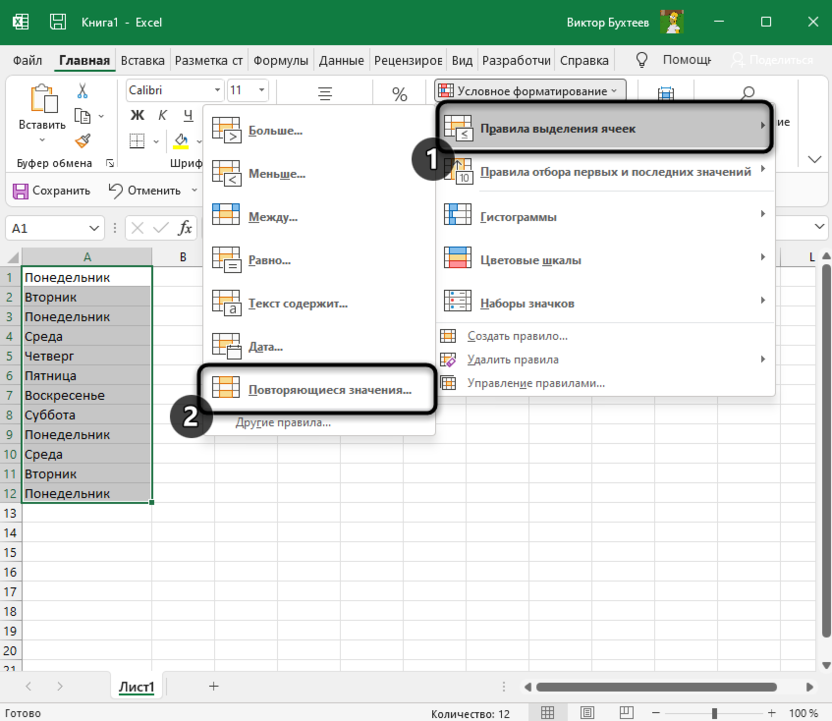
- Выделите диапазон с данными и на вкладке «Главная» вызовите меню «Условное форматирование».
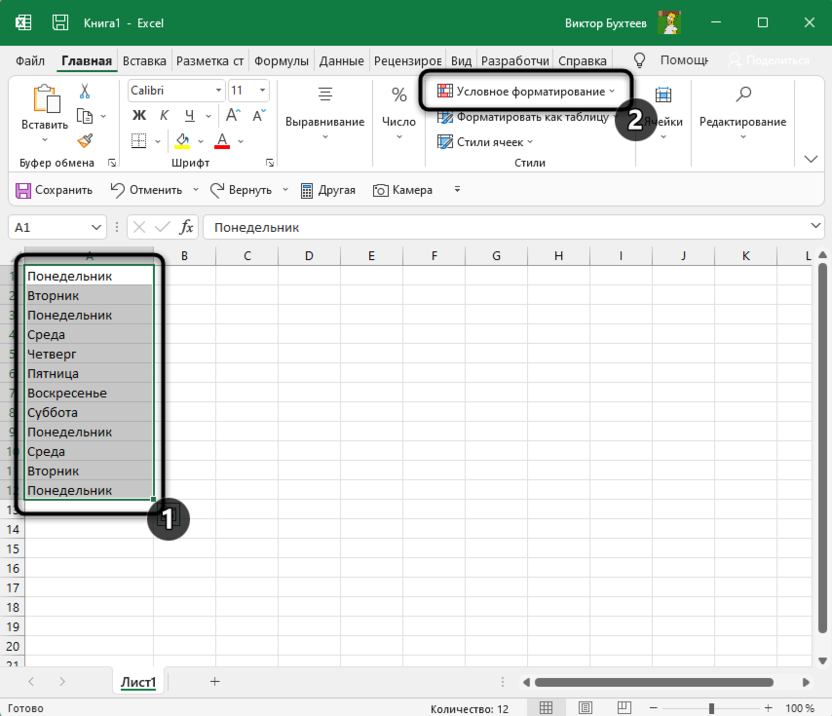
- Наведите курсор на список правил «Правила выделения ячеек» и выберите вариант из списка «Повторяющиеся значения».
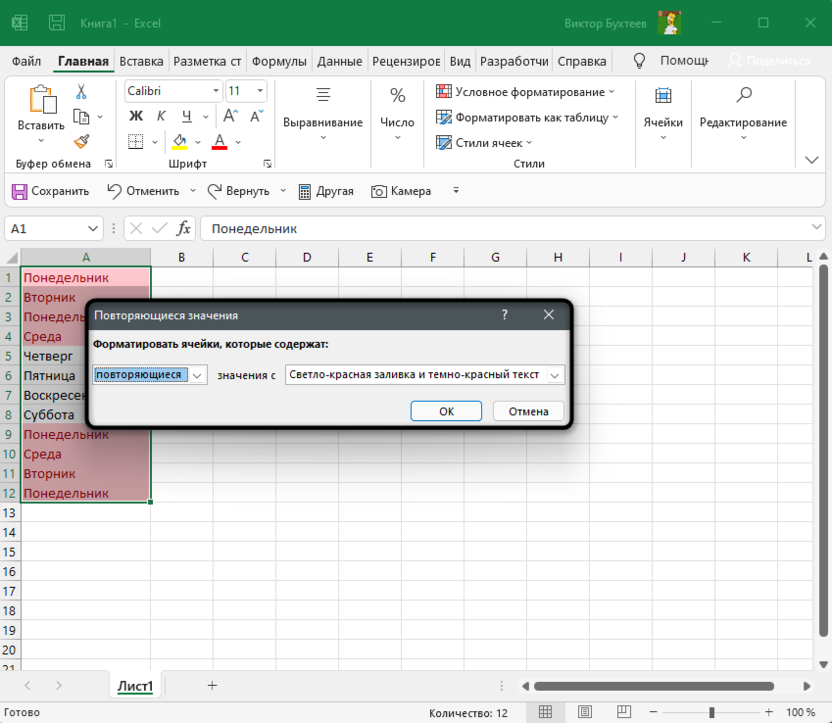
- Можно изменить цвет выделения, но подойдет и стандартный. Просто подтвердите действие.
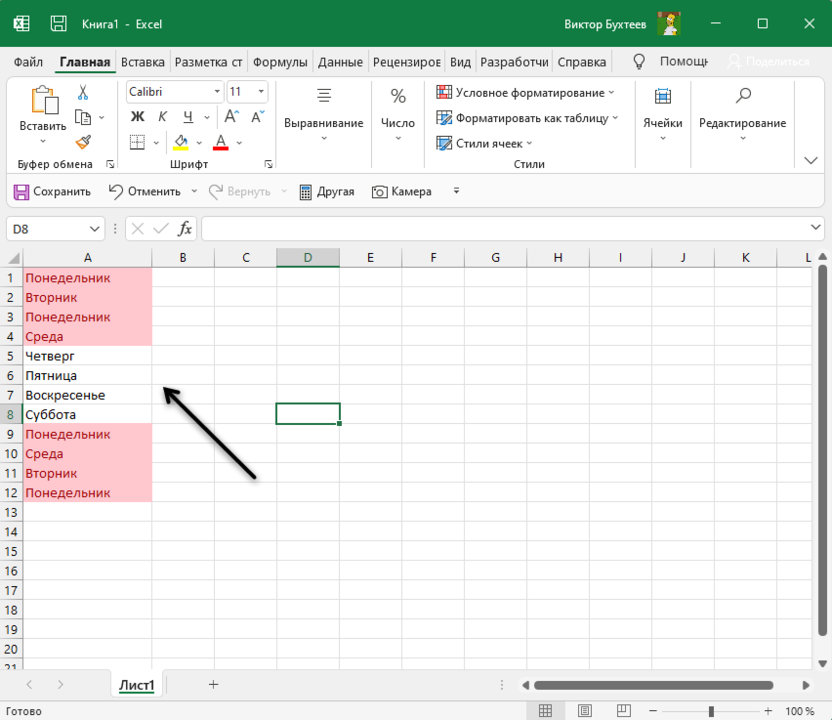
- Обратите внимание на то, что ячейки с повторами выделены цветом, а уникальные значения остаются неподсвеченными. Теперь вы знаете точно, какие данные повторяются и можно ли их удалить.
Это лишь один из примеров условного форматирования в Microsoft Excel. Если вас заинтересовала эта тема, читайте другую мою статью, где рассказано все о данной функции.
Комьюнити теперь в Телеграм
Подпишитесь и будьте в курсе последних IT-новостей
Удаление дубликатов в таблице Excel
Приступим непосредственно к удалению дубликатов в Excel-таблице. Как вы уже знаете, осуществляется это в автоматическом режиме, вам нужно только запустить процесс. Займет процедура меньше минуты, а выглядит следующим образом:
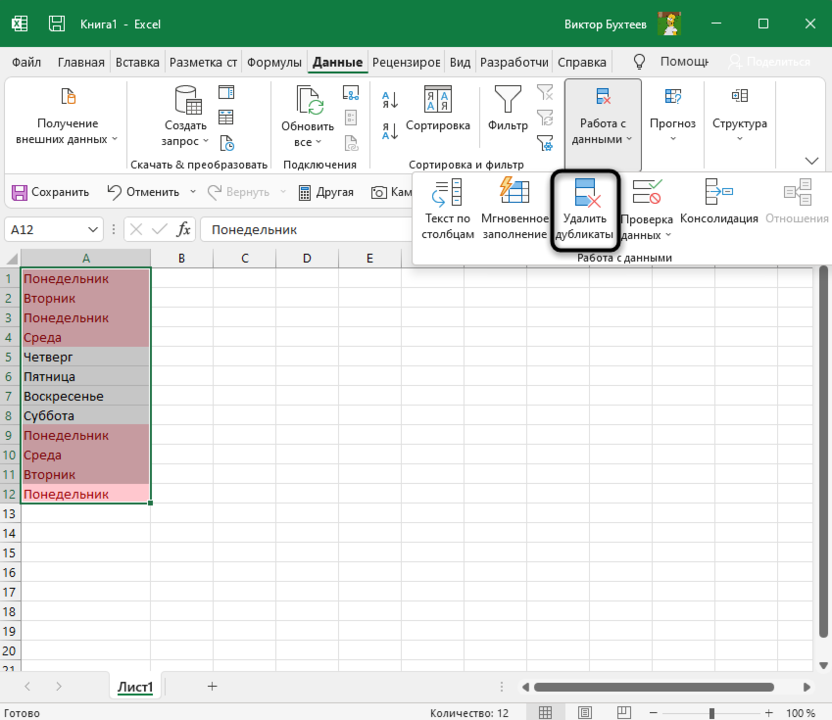
- Выделите необходимые ячейки, перейдите на вкладку «Данные» и разверните меню «Работа с данными».
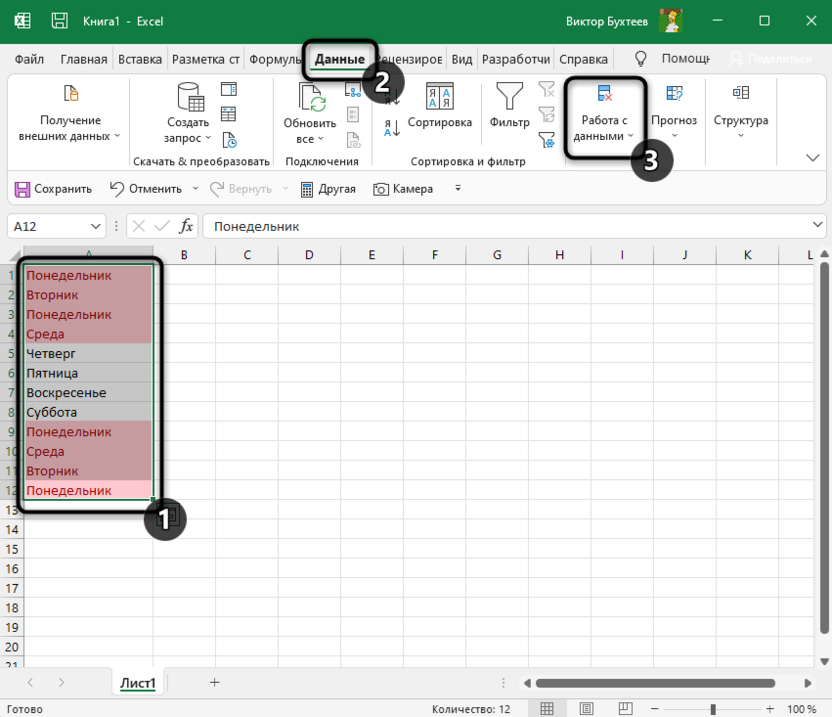
- Щелкните по кнопке «Удалить дубликаты».
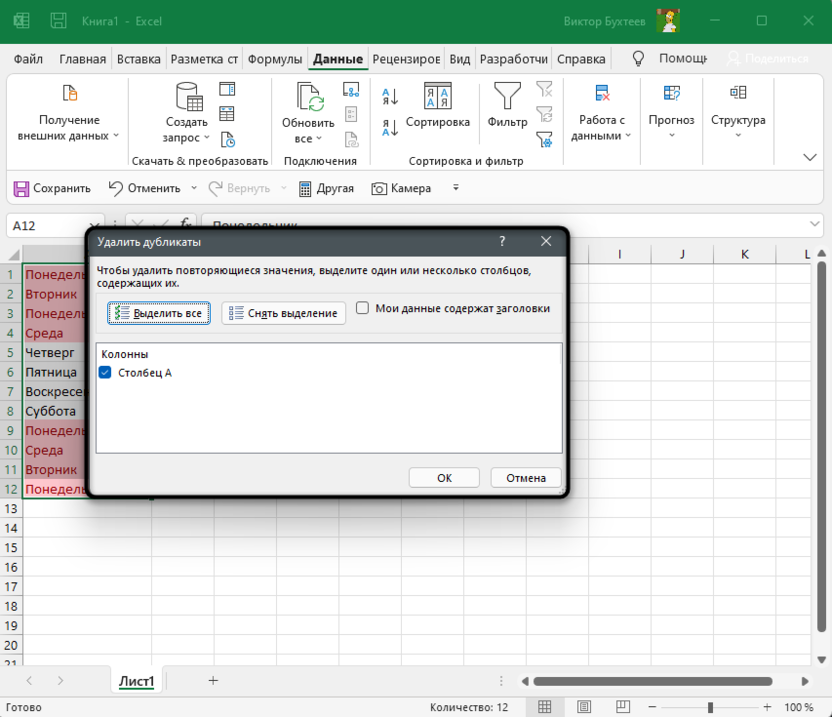
- Вы выбрали только один столбец, поэтому в появившемся окне просто нажмите «ОК».
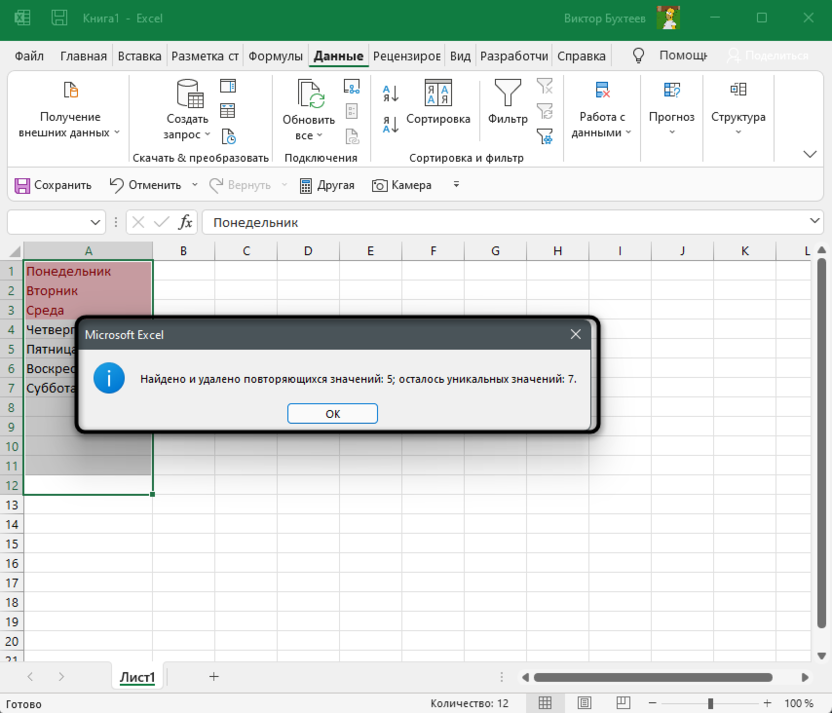
- Отобразится уведомление с информацией о найденных и удаленных повторяющихся значений. Далее покажется, сколько уникальных значений осталось.
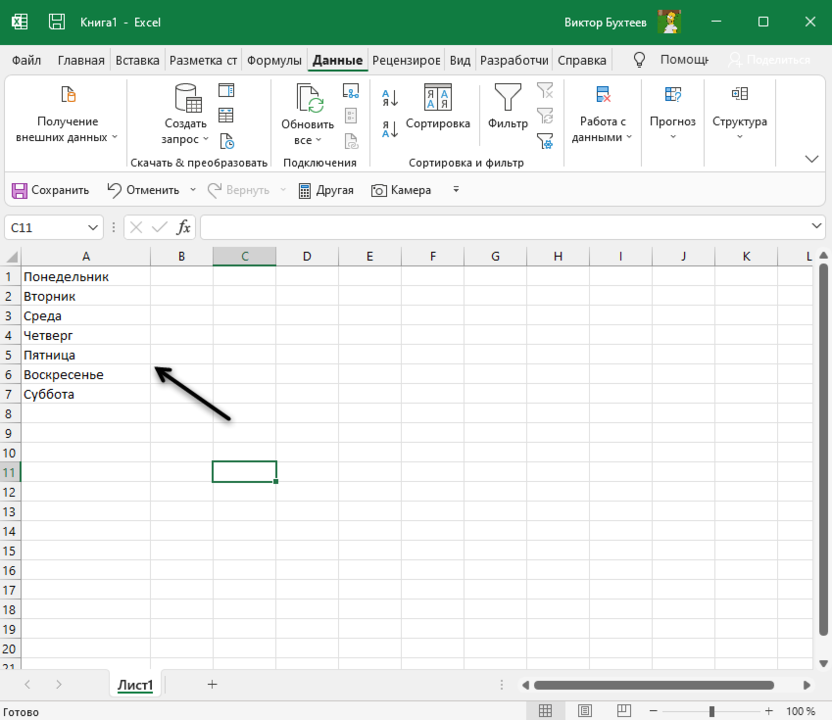
- Выделение условного форматирования пропало – значит, повторы удалены и остались только уникальные строки.
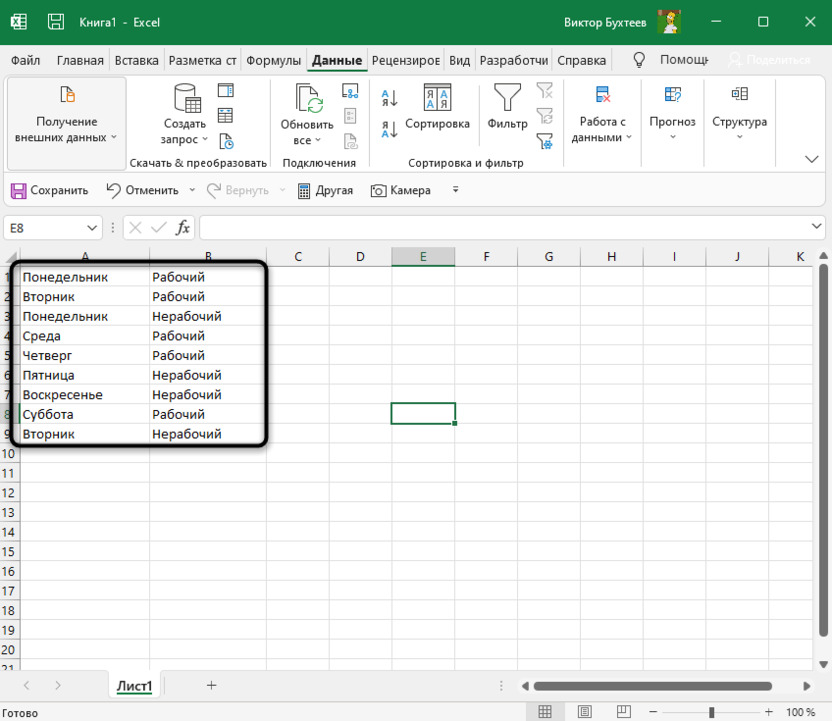
Отдельно стоит упомянуть удаление повторов сразу в нескольких столбцах. При их одновременном выделении алгоритм сотрет только те повторы, которые совпадают в обеих ячейках. Давайте разберем это на более наглядном примере.
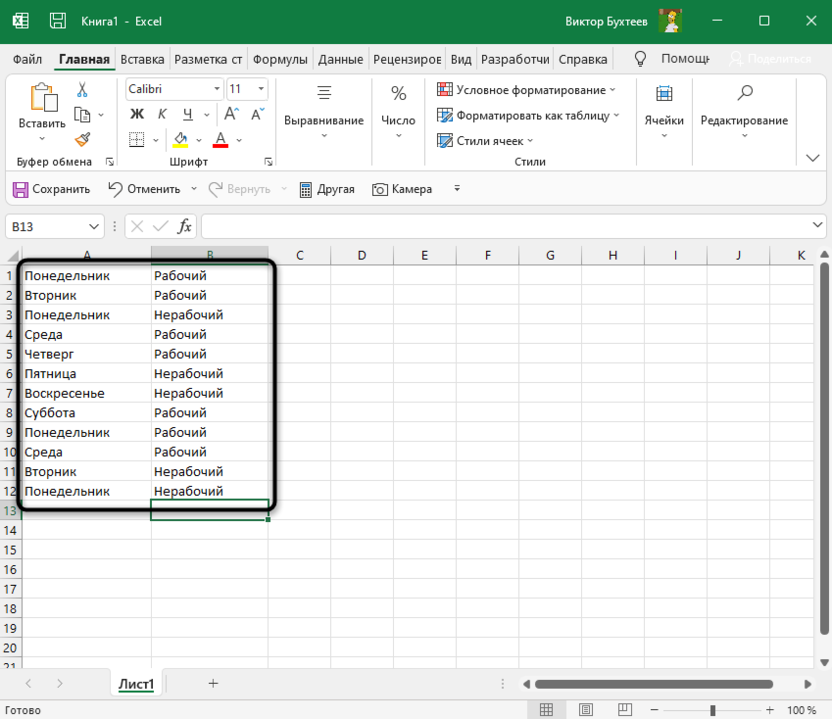
- Вы видите два столбца с днями недели и пометкой «Рабочий» или «Нерабочий» день. Некоторые значения полностью повторяются, например «Понедельник — Рабочий», но есть и «Понедельник — Нерабочий». Так вот удаление дубликатов сработает только в первом случае.
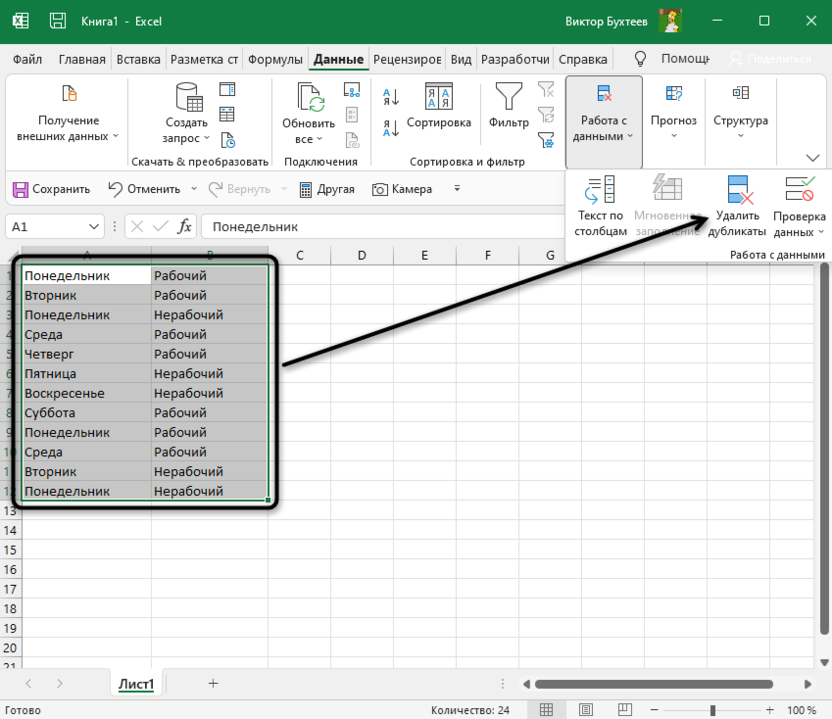
- Выделите два столбца и нажмите кнопку «Удалить дубликаты».
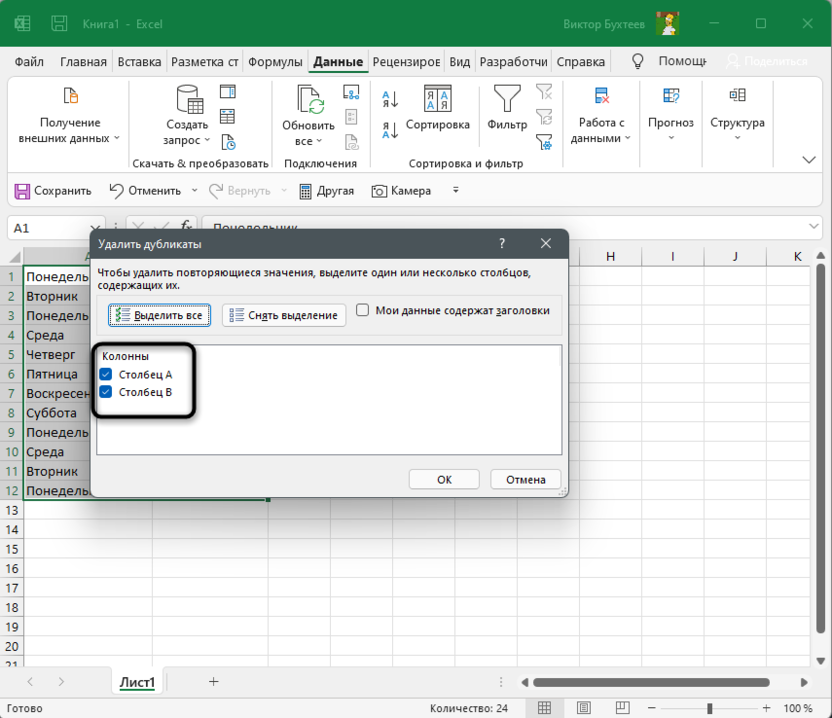
- Подтвердите выбор в новом окне.
- Ознакомьтесь с информацией об удаленных и оставшихся значениях.
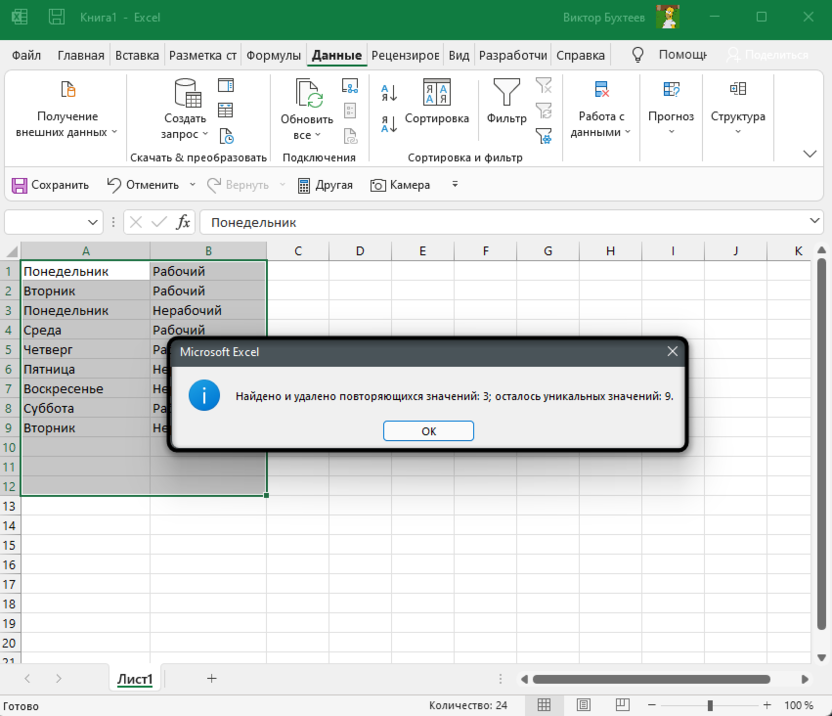
- Теперь обратите внимание на то, какие строки были удалены.
Надеюсь, я помог вам разобраться с принципом удаления дубликатов в Microsoft Excel, и теперь вы не будете делать это вручную, а доверите задачу встроенной функции.
Удаление дубликатов в Excel
Часто при работе с большими массивами данных необходимо провести проверку на наличие дубликатов с их последующим удалением.
Способ для версий Excel 2007 и выше
Начина с 2007 версии в Excel появилась стандартная функция удаления дубликатов. Порядок действий такой:
- Установите курсор на таблице, в которой хотите удалить дубликаты.
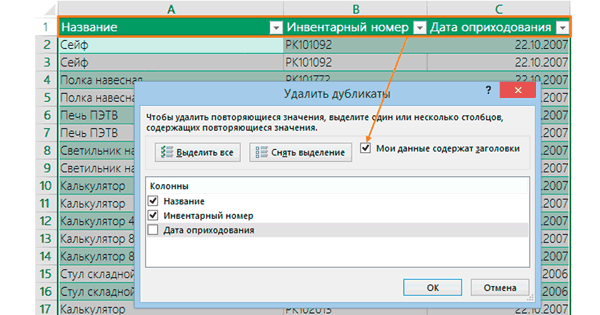
- Перейдите на вкладку Excel Данные и выберите команду Удалить дубликаты.
- Отметьте пункт Мои данные содержат заголовки и выбор столбов будет проще.
- В появившемся окне выберите столбцы, строки которых НЕ должны повторяться и нажмите OK.
Если выбрано более одного столбца, то строкой дубликатом считается строка, в которой совпадают значения по всем выбранным столбцам.
Минусы
Несмотря на простоту своего применения, данный способ имеет один существенный недостаток — невозможность просмотра списка удаленных элементов. По нажатию на кнопку OK, Excel выдает только количество удаленных элементов: