
Регистрация в Apple Music на устройстве iPhone, iPad или iPod touch, компьютере Mac или компьютере с Windows
Прослушивайте миллионы композиций в режиме потокового воспроизведения. Открывайте для себя новую музыку каждый день. Слушайте плейлисты и альбомы в стиле ваших любимых исполнителей и жанров. Получайте доступ к своей медиатеке с любого устройства.
Подпишитесь на Apple Music и прослушивайте миллионы композиций. Бесплатная пробная подписка Узнайте больше об Apple Music и ценах, а также о том, доступен ли сервис Apple Music в вашей стране или регионе.
Как оформить подписку на Apple Music
- Откройте приложение Apple Music или iTunes. Подписку также можно оформить на сайте music.apple.com.
- Перейдите в раздел «Слушать» или «Для вас».
- Нажмите предложение пробной подписки (одна подписка на пользователя или семью).
- Выберите индивидуальную подписку, семейную подписку для группы до шести человек или студенческую подписку.
- Выполните вход с помощью идентификатора Apple ID и пароля, которые используются для совершения покупок. Если у вас нет идентификатора Apple ID, выберите «Создать Apple ID» и следуйте инструкциям на экране. Если вы не уверены, что у вас есть Apple ID, воспользуйтесь этой статьей.
- Подтвердите платежную информацию и добавьте действительный способ оплаты.
- Нажмите «Подписаться».
Как использовать Apple Music на всех устройствах
После оформления подписки выполните вход на всех остальных устройствах, используя свой идентификатор Apple ID, чтобы получить доступ к Apple Music. Выполните действия, относящиеся к вашему устройству. Узнайте, как включить функцию «Синхронизация Медиатеки», чтобы получить доступ к медиатеке на всех устройствах.
На iPhone, iPad и iPod touch или устройстве Android
- Откройте приложение Apple Music и нажмите «Слушать».
- В правом верхнем углу экрана коснитесь фотографии профиля.
- Войдите в систему, используя свой идентификатор Apple ID и пароль.
На компьютере Mac или компьютере с Windows
- Откройте приложение Apple Music или iTunes.
- В строке меню в верхней части экрана выберите «Учетная запись» > «Войти».
- Войдите в систему, используя свой идентификатор Apple ID и пароль.
На Apple TV
- Перейдите в меню «Настройки» > «Пользователи и учетные записи».
- Выберите «Войти». Если необходимо добавить другого пользователя, выберите «Добавить пользователя».
- Войдите в систему, используя свой идентификатор Apple ID и пароль.
На устройствах Google Nest или Amazon Alexa
- Узнайте, как настроить Apple Music на устройстве Google Nest.
- Узнайте, как настроить Apple Music на устройстве Amazon Alexa.
Apple Music не предполагает создания резервных копий. Обязательно создайте резервные копии данных, хранящихся на iPhone, iPad, iPod touch, компьютере Mac или компьютере с Windows, чтобы сохранить свою музыку и другой контент в случае замены, утери или повреждения устройства.
Информация о продуктах, произведенных не компанией Apple, или о независимых веб-сайтах, неподконтрольных и не тестируемых компанией Apple, не носит рекомендательного или одобрительного характера. Компания Apple не несет никакой ответственности за выбор, функциональность и использование веб-сайтов или продукции сторонних производителей. Компания Apple также не несет ответственности за точность или достоверность данных, размещенных на веб-сайтах сторонних производителей. Обратитесь к поставщику за дополнительной информацией.
Фишки Apple Music, о которых должен знать каждый
Кто бы что ни говорил про Apple Music, а пользователи по-прежнему им активно пользуются. Да, рекомендации здесь может быть не самые лучшие, но ведь на них свет не сошелся, верно? Режим караоке, синхронизация между всеми гаджетами внутри экосистемы, удобный поиск — все это реализовано здесь очень хорошо. Плюс, многие даже не подозревают о наличии некоторых фишек. Мы уже давно привыкли: зашел один раз, посмотрел все и пользуешься все оставшееся время. Предлагаю прокачать любимый стриминговый сервис по максимуму: гибко настроить медиатеку, разобраться, как слушать музыку через ПК и настроить скачивание музыки на все устройства в автоматическом режиме.
Эти фишки Apple Music стыдно не знать.
За все время, проведенное с iPhone, я опробовал кучу разных стриминговых сервисов: Яндекс.Музыка, Spotify, YouTube Musiс, Boom. В итоге пришел к выводу, что если у вас есть возможность пользоваться нативным приложением, то следует отдать предпочтение ему. И только в случае острой необходимости расширенной функциональности, переходить на сторонний софт. Поэтому предлагаю попутно изучить фишки Заметок, Фото и Safari. Почитайте, потом спасибо скажете.
Как настроить Apple Music под себя
Первое, что стоит сделать — обратить внимание на стартовую страницу в Apple Music. Мало кто знает, но стартовая страница сервиса поддается гибкой настройке. Я говорю о списке в самом верху. Обычно там у пользователей полный хаос. Чтобы убрать оттуда лишние пункты, следуйте инструкции:
- Открываете приложение Apple Music.
- Нажимаете кнопку Править в правом верхнем углу.
- Убираете из списка все, что не нужно: Жанры, Альбомы, Артисты.
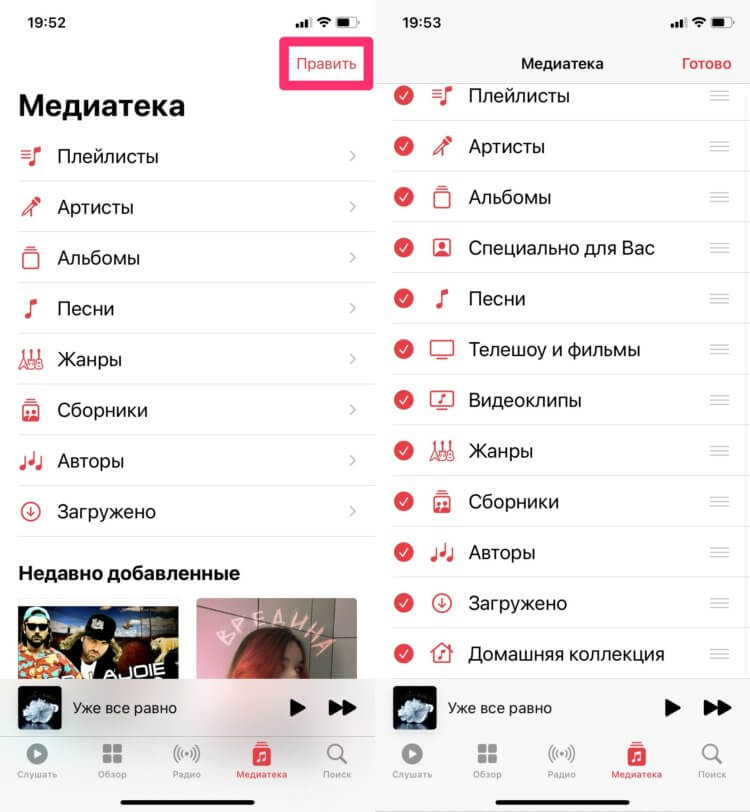
Настройте стартовую страницу в Apple Music под себя.
До боли простая настройка, но очень полезная. Предлагаю убрать из списка все, кроме плейлистов и раздела Загружено. Первое — потому что плейлисты из другого места искать сложно. Второе — для прослушивания в режиме офлайн.
Как поставить песню на будильник на Айфоне
Не знаю, как вы, а я ненавижу будильники в iOS. Они громкие, шумные. Каждый раз встаешь и ходишь пол дня раздраженный. Те, кто слышал стандартные мелодии на Android, меня поймут. Там с этим все гораздо лучше.
Чтобы поставить песню из Apple Music на будильник, вам понадобится:
- Перейти в приложение Часы.
- Далее зайти в раздел Будильник.
- Тапнуть по любому из будильников.
- Перейти в Мелодия, найти раздел Песня.
- Нажать Выбор песни и указать нужную композицию.
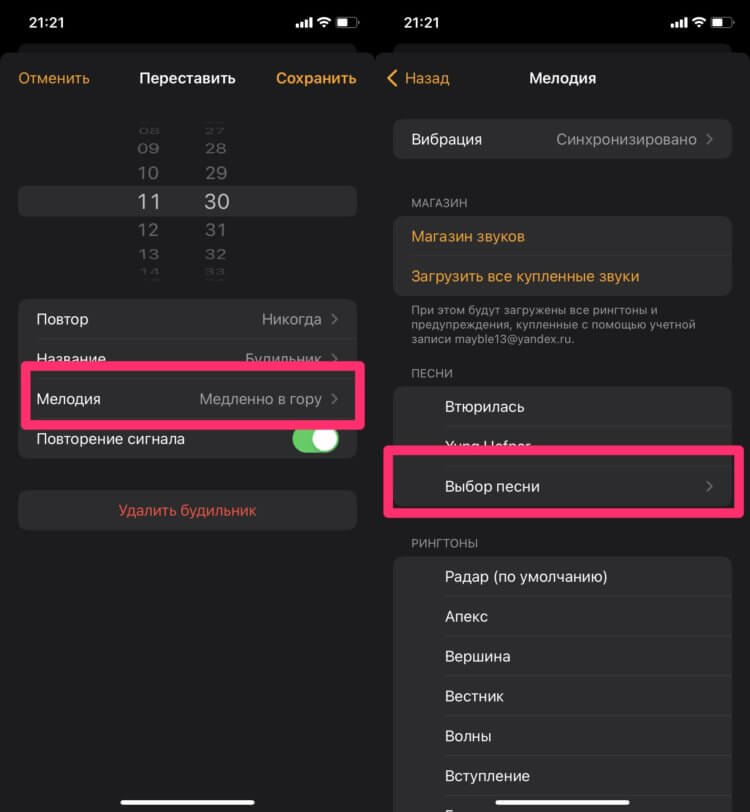
Ставим песню на будильник в Айфоне.
Ну и поделюсь личным лайфхаком. Я всегда ставлю на мелодию классическую музыку. Но не потому, что я богема, а по причине того, что эти мелодии надоедают меньше остальных.
Важно: песня, поставленная на будильник, должна быть без отметки Lossless. Иначе она не сработает.
Как скачать музыку в Apple Music
Чтобы скачать музыку в Apple Music на Айфоне, вам понадобится:
- Найти нужную композицию.
- Нажать на три точки напротив трека.
- Тапнуть Загрузить в открывшемся меню.
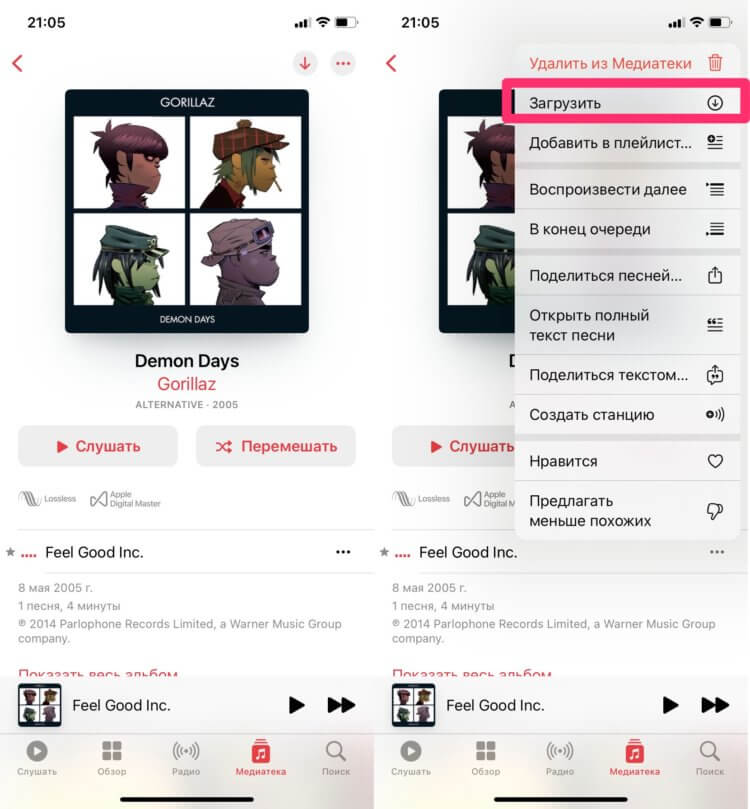
Загрузка песен в Apple Music.
Об этом знает почти каждый. Но далеко не все знают еще об одном лайфхаке. Если вы пользуетесь несколькими гаджетами Apple, настоятельно рекомендую сделать синхронизацию вашей Медиатеки на все устройства. Теперь ваши композиции будут автоматически загружаться на все гаджеты. Загружайте музыку через Apple Watch, iPad или Mac и наслаждаетесь любимыми треками.
Чтобы синхронизировать музыку в Apple Music, вам необходимо:
- Перейти в Настройки, Музыка.
- Включить тумблер напротив Синхронизация медиатеки.
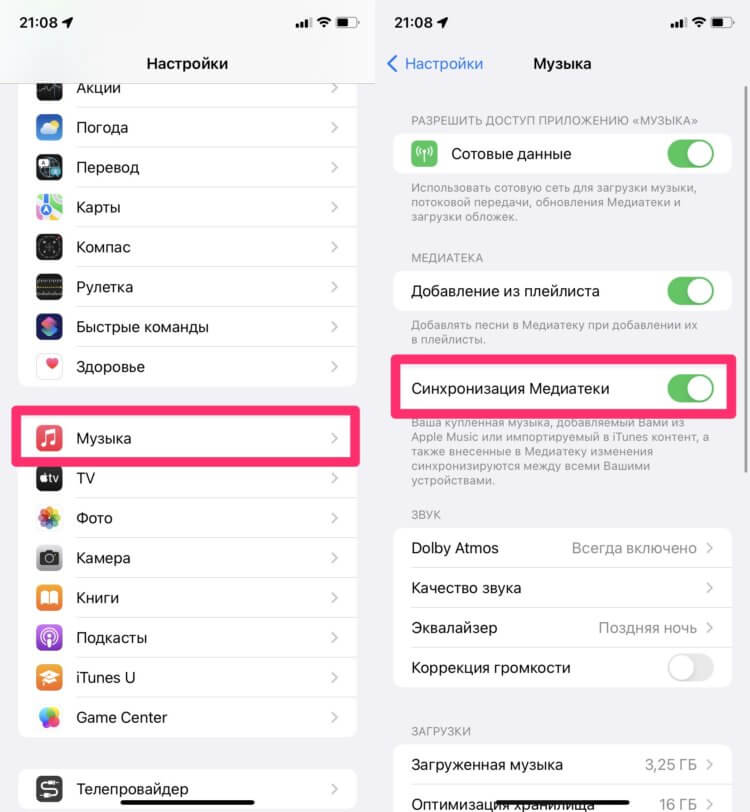
Синхронизация медиатеки в Apple Music.
Подписывайтесь на нас в Яндекс.Дзен, там вы найдете много интересного!
Не хватает памяти на Айфоне
Если вам не хватает места на Айфоне, рекомендую включить лимит загруженной музыки на iPhone. Это удобно, ибо часто любимые песни занимают больше половины свободного пространства. Вкусы меняются, свободное место забивается кучей других файлов. Да и, согласитесь, большинство из нас может позволить себе слушать песни онлайн.
Чтобы поставить ограничение на скачанную музыку в Apple Music, следуйте инструкции:
- Перейдите в Настройки, Музыка.
- Далее найдите раздел Оптимизация хранилища.
- Перейдите в него и включить тумблер.
- Далее выберите необходимый объем.
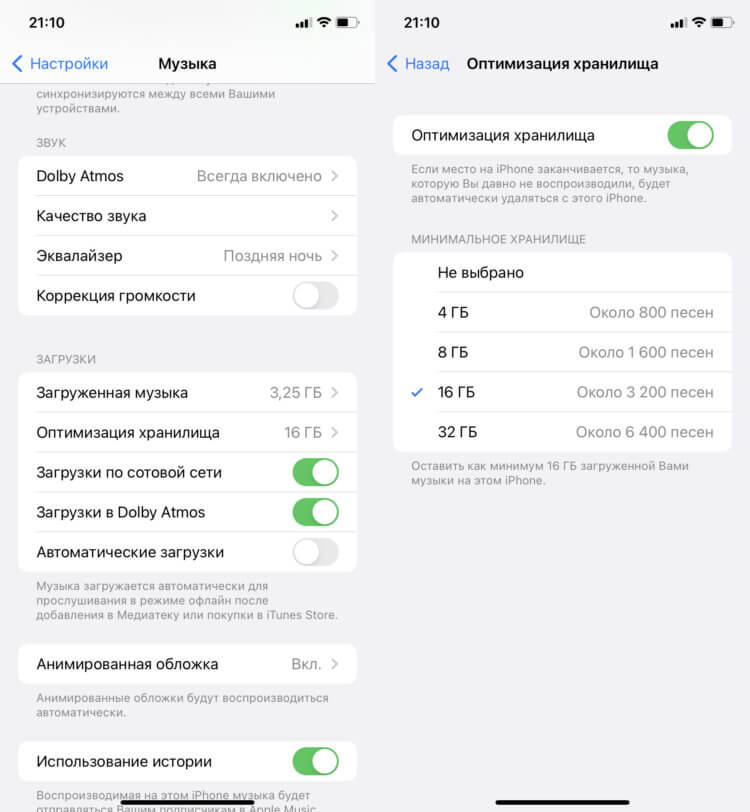
Ограничиваем объем загруженной музыки и не паримся насчет свободного места на смартфоне.
Apple предлагает четыре варианта: 4 ГБ, 8 ГБ, 16 ГБ, 32 ГБ. Я пользуюсь iPhone на 64 ГБ и установил лимит на 8 ГБ. Этого места вполне хватит, чтобы послушать музыку в самолете или в автомобиле. Все остальное буду слушать в режиме онлайн.
Как слушать Apple Music на ПК
Владельцам компьютеров Mac решить проблему очень легко. У них для этого есть отдельное приложение, которое так и называется — Музыка. А вот слушать музыку в Apple Music на Windows — здесь прям беда. Вернее сказать: пользователи думают, что беда. На самом деле все просто:
- Открываем Windows-компьютер.
- Переходим по этой ссылке.
- Нажимаем кнопку Войти в правом верхнем углу.
- Вводим логин и пароль от Apple ID.
- Слушаем музыку в браузере.
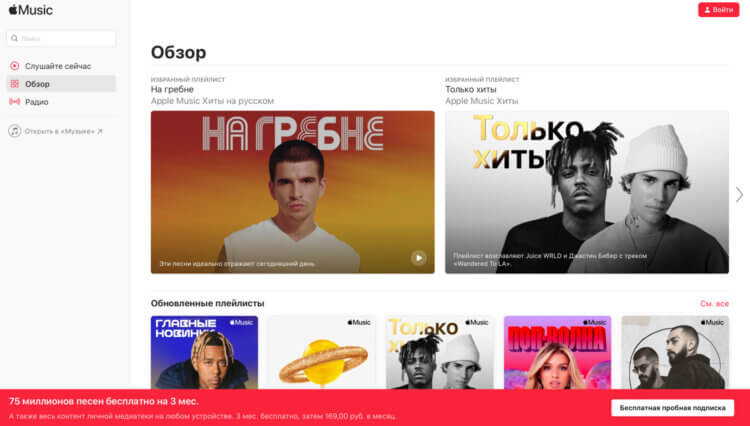
Слушать музыку в Apple Music можно где угодно.
Как бы не хотела Apple заставить вас приобрести все свои гаджеты, вы должны четко понимать: за подписку уплачены деньги, поэтому слушать музыку можно практически с любого девайса. Windows, Android, ChromeOS — абсолютно не важно. Никакой привязки к iPhone или другим устройствам здесь нет. Кстати, если вы не знали, что на Android, что на Windows есть отдельное приложение. Правда работают они не самым лучшим образом. Но это уже совсем другая история.
Конечно, это далеко не все фишки Apple Music. Но это те основные, без которых вам просто не обойтись. Думаю, что знать об этом должен каждый. Если у вас есть какие-то личные настройки, смело пишите в комментарии ниже или в наш Телеграм-чат. Будет интересно прочесть.
Изменение настроек раздела «Основные» в Музыке на Mac

В приложении «Музыка» на Mac можно использовать настройки раздела «Основные», чтобы задать название медиатеки, выбрать способ отображения списков и т. д.
Чтобы изменить эти настройки, выберите «Музыка» > «Настройки», затем нажмите «Основные».
Примечание. Некоторые функции недоступны в плане подписки Apple Music Voice. Apple Music, Apple Music Voice, Lossless и Dolby Atmos доступны не во всех странах и регионах. См. статью службы поддержки Apple Доступность мультимедийных сервисов Apple.
Медиатека, хранящаяся на этом компьютере, будет доступна на всех синхронизированных с ним устройствах.
Этот параметр доступен, только если Вы выполнили вход как подписчик Apple Music или iTunes Match.
На этот компьютер будет автоматически загружаться музыка с других Ваших устройств (iPhone, iPad, iPod touch или с другого компьютера).
- Музыка, купленная в iTunes Store
- Песни из Apple Music, добавленные Вами на других устройствах (только для подписчиков Apple Music)
Загрузить Dolby Atmos
На устройство будут загружаться треки с трехмерным (пространственным) звучанием.
Этот параметр доступен, только если Вы выполнили вход как подписчик Apple Music.
Всегда проверять наличие доступных загрузок
Приложение будет автоматически проверять объекты, которые Вы ранее приобрели в iTunes Store, но не загрузили.
Использовать историю прослушивания
Музыка, которую Вы слушаете:
- появится в разделе «Недавние» и в миксах «Мой год»;
- будет влиять на рекомендации в Apple Music;
- будет видна пользователям, подписавшимся на Ваши обновления в Apple Music, после настройки Вашего профиля Apple Music (для музыки, которой Вы поделились с друзьями).
Этот параметр доступен, только если Вы подписаны на Apple Music и выполнили вход.
Отображение или скрытие iTunes Store в боковом меню.
Показать или скрыть рейтинг звездами.
Флажки списка песен
Показать или скрыть флажки при просмотре объектов медиатеки в виде списка.
Выберите размер текста для объектов медиатеки, отображаемых в виде списка.
При смене песни
Показывать уведомление в Центре уведомлений, когда начинается воспроизведение новой песни.
При вставленном диске
Выбор действия, происходящего при вставке CD. См. раздел Импорт песен с CD.
Этот параметр доступен, только если у компьютера есть привод для CD- или DVD-дисков или если к компьютеру подключен внешний дисковод.
Автоматически находить названия песен CD в интернете
Название песни и имя исполнителя будет отображаться автоматически при вставке CD-диска, если компьютер подключен к интернету.
Этот параметр доступен, только если у компьютера есть привод для CD- или DVD-дисков или если к компьютеру подключен внешний дисковод.
Настройка Apple Music в iTunes на ПК

Оформив подписку на Apple Music, Вы можете изменять настройки Apple Music, например настраивать уведомления и выбирать приложения, которые получат доступ к Apple Music.
Примечание. Служба Apple Music доступна не во всех странах и регионах. См. статью службы поддержки Apple Доступность служб медиаматериалов Apple.
Контроль уведомлений
Вы можете получать уведомления от Apple Music о таких событиях, как выход новых песен любимых исполнителей, или действиях Ваших друзей.
- В приложении iTunes на ПК выберите пункт меню «Учетная запись» > «Apple Music» > «Уведомления». Если раздел «Учетная запись» > «Apple Music» не отображается, войдите в систему Apple Music, используя свой Apple ID.
- Выберите те события, о которых хотите получать уведомления, затем нажмите «Готово».
Предоставление доступа сторонним приложениям к Apple Music.
Можно разрешить сторонним приложениям доступ к Apple Music. Например, если у Вас есть приложение для сторонних колонок, можно разрешить ему воспроизводить контент из Apple Music.
- В приложении iTunes на ПК выберите пункт меню «Учетная запись» > «Apple Music» > «Приложения с правами доступа». Если раздел «Учетная запись» > «Apple Music» не отображается, войдите в систему Apple Music, используя свой Apple ID.
- Выберите из списка любые сторонние приложения, чтобы настроить их доступ к Apple Music, затем нажмите «Готово».