
Все способы делать скриншоты на телефонах Vivo — инструкции и настройки
Смартфоны этого бренда становятся все популярнее, число пользователей растет. Растет и число вопросов. Рассмотрим, как сделать скриншот экрана на телефоне Vivo.
Быстрый ответ
Лучший способ делать снимки экрана смартфона Vivo — заранее настроить функцию касания Easy Touch. Для этого:
- войдите в Настройки;
- выберите в меню Ярлыки и специальные возможности;
- нажмите Easy Touch;
- в нижней части нового меню кликните Настройки;
- назначьте удобный жест касания для скриншотов: смахивание, удержание или двойное касание.
После этого достаточно нарисовать этот знак на экране, чтобы мгновенно сделать скрин. Но есть и другие способы записи экрана телефона Vivo.

Скриншот с помощью клавиш
На смартфонах Vivo многие пользователи предпочитают делать скриншоты с помощью клавиш самого телефона. Чтобы сделать снимок, достаточно нажать одновременно клавишу питания и кнопку уменьшения громкости. Дисплей при этом мигнет, скрин сохранится в галерее.
Этот способ кажется самым простым, но для многих не подходит. Причины:
- срабатывает не на всех моделях;
- затруднительно одновременное нажатие кнопок, из-за чего появляется меню отключения устройства, либо бар регулировки громкости.
Именно поэтому у телефонов Виво удобнее заранее настроить жест для снятия скриншотов.
Возможности Vivo Funtouch
Другую возможность захвата изображения и создания скриншота предоставляет система «Vivo Funtouch», специально разработанная для упрощения управления телефоном. Эта программная оболочка операционной системы Android, кроме прочих достоинств, активно использует умные жесты. Например, можно:
- активировать телефон двойным касанием дисплея;
- двойным постукиванием, наоборот, заблокировать смартфон;
- буквой М, нарисованной пальцем, запускается воспроизведение музыки;
- буква F открывает Фейсбук.
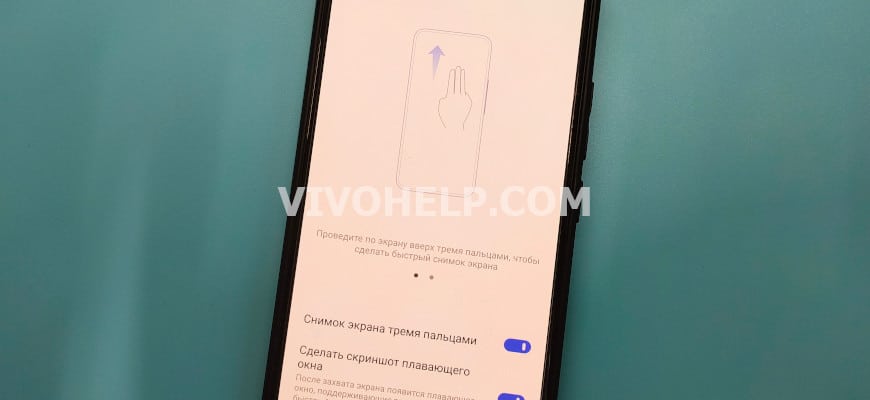
Не забыта и запись изображения. Чтобы создать скриншот, достаточно сделать настроенное движение, например, провести тремя пальцами вниз по экрану.
Для включения функций умных жестов программного обеспечения Funtouch OS, необходимо:
- открыть Настройки;
- далее — «Ярлыки и специальные возможности»;
- выбрать нужную функцию и знак управления.
После этого достаточно изображать этот знак пальцем, чтобы сделать мгновенный скриншот в любой обстановке.
Суперскриншот
Суперскриншот на телефонах бренда Vivo применяется, когда надо сделать длинный скрин с прокруткой. Если хотите захватить больше изображения, чем помещается в рамках экрана, действуйте так:
- сделайте обычный скриншот любым методом, описанным выше;
- обратите внимание на появление кнопки в нижнем левом углу;
- нажмите надпись Long screenshot;
- прокрутите картинку до нужного места;
- щелкните «Сохранить».
Длинный скрин сохранится в указанную папку. Позже его можно будет обрезать во встроенном редакторе до требуемого размера.

Голосовой помощник
Создание скриншотов на телефонах компании Vivo возможно еще одним простым способом, о котором многие забывают. Голосовой помощник способен сделать захват изображения в любой момент. Для этого:
- заранее дайте разрешение ассистенту в настройках;
- скажите: «Привет, Гугл» или «Привет, Алиса» чтобы активировать работу помощника;
- произнесите: «Сделай скриншот».
Создание скриншота и записи экрана на Vivo

Полезное
Автор Егор Борисов На чтение 5 мин Просмотров 3.8к. Обновлено 25.09.2023
Все современные смартфоны оснащены рядом полезных функций, которые призваны облегчать жизнь пользователям. Когда нет времени или желания переписывать вручную информацию с экрана на отдельный листик или необходимо запечатлеть какие-то изображения, можно попросту сделать скриншот либо видеозапись. Воспользоваться этими опциями вправе каждый владелец устройств Виво. Сделанные картинки и видео сохраняются в обычной галерее на гаджете, а потому долго искать их не понадобится. Создание скриншота и записи экрана на Vivo – незамысловатые процессы, доступные всем пользователям. Более подробно об этих функциях и вероятных проблемах с ними поговорим в статье.
Навигация по статье
- Как сделать скриншот на телефоне Виво
- Как сделать запись экрана на Виво
- Решение популярных проблем
- Видео-инструкция
- FAQ
Как сделать скриншот на телефоне Виво
Скриншот (скрин) – это снимок экрана. Стандартная функция любого смартфона дает возможность скопировать содержимое экрана в буфер обмена и использовать в дальнейшем в любой момент. Готовое изображение сохраняет в себе в точности все иконки и символы, которые пользователь видел на дисплее своего гаджета в момент создания скрина.
Продвинутые операционные системы современных телефонов позволяют сделать скриншот на Vivo разными способами. Самый простой вариант доступен на моделях с Funtouch OS версии 4.0 и выше. В данном случае для создания скрина потребуется только провести по экрану одновременно тремя пальцами по направлению снизу вверх.
Второй способ предполагает использование клавиш. Так, для снимка потребуется одновременно зажать две кнопки – блокировки и уменьшения громкости.
На некоторых смартфонах с Funtouch OS версии 3.1 и ниже необходимо одновременно нажать кнопку «Домой» и кнопку питания.
Как сделать запись экрана на Виво
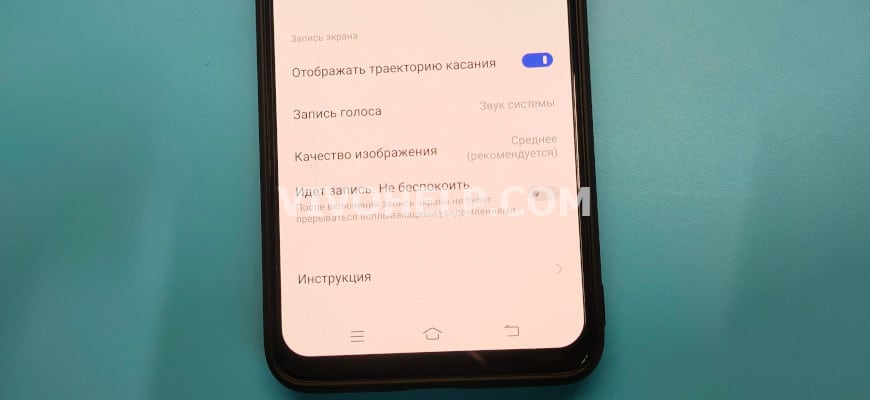
Запись экрана (скринкаст) – это видеозапись происходящего на экране смартфона. Как правило, она используется в целях обучения. При помощи данной функции гораздо легче объяснять работу в разных программах, решать технические проблемы или даже проходить миссии в играх.
Говоря о том, как сделать запись экрана на Vivo, стоит отметить, что последовательность действий в данном случае проста. Способ активации этой функции лишь один:
- Перейти в «Центр управления» (провести пальцем по экрану снизу вверх).
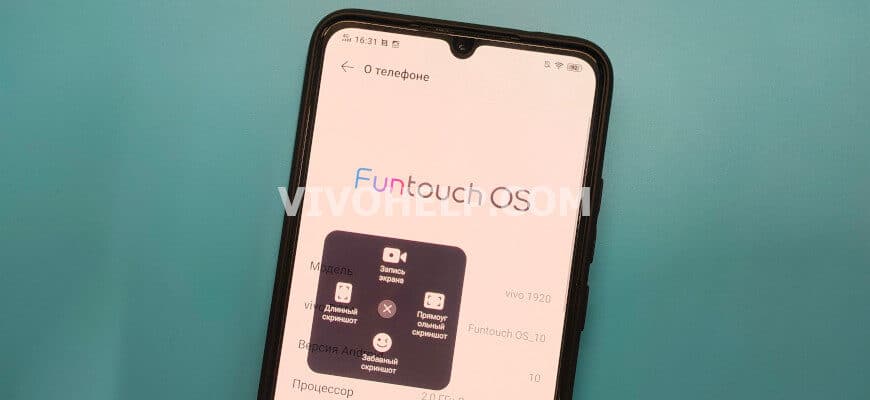
- Открыть пункт «Суперскриншот».
- Выбрать «Запись экрана».
Сразу после нажатия на одноименную кнопку начнется процесс записи. Остановить его удастся кликом по соответствующему значку, который всплывет на дисплее.
Включить запись экрана Виво таким образом возможно на любой модели смартфона. Никаких сторонних приложений для этого не потребуется. К тому же, с каждым новым продуктом производитель совершенствует функционал. Поэтому в последующих гаджетах вполне могут быть продуманы более быстрые способы активации этой опции.
Решение популярных проблем

Егор Борисов
Техноблогер, тестирую гаджеты, помогаю в настройке и оптимизации смартфонов и носимых устройств.
Задать вопрос
Довольно часто пользователи жалуются на неполадки при создании скриншота экрана Vivo. Самая распространенная проблема – картинка не сохраняется в галерею. Причина здесь одна – нехватка памяти. Выйти из ситуации поможет очистка мусора, удаление лишних файлов или простое ускорение системы.
Также пользователи отмечают, что сделать скрин удается далеко не во всех приложениях. В данном случае необходимо разобраться с настройками самого смартфона, а также нужных программ. В первом случае может быть включена функция защиты от захвата экрана – ее необходимо отключить, пройдя путь: «Настройки» — «Дополнительные настройки» — «Безопасность» — «Защита от захвата экрана». Что же касается отдельных приложений, в них может быть предусмотрена та же функция, установленная разработчиками. Отключается она через настройки софта.
Защита от захвата экрана присутствует только на смартфонах с Funtouch OS версии 4.0 и выше.
Проблемы также могут возникнуть с записью видео с экрана Виво. Чаще всего люди жалуются на размытое изображение при просмотре готового видео. С такой ситуацией возможно столкнуться только в случае просмотра записи на экране большего размера, нежели дисплей смартфона. Поскольку разрешение записи приравнивается к разрешению экрана телефона, на более крупном устройстве картинка вполне может казаться нечеткой.
Видео-инструкция
FAQ
Как сделать снимок экрана Виво на длинной странице?
Для этого потребуется воспользоваться функцией «Суперскриншот» в «Центре управления». Здесь настраиваются рамки снимка, после чего делается пролистывание страницы с помощью стрелки и скрин сохраняется.
Меняется ли разрешение записи экрана на Vivo?
Разрешение записи экрана идентично разрешению смартфона. Изменить его возможно лишь при помощи стороннего приложения, например Du Recorder. Для этого потребуется открыть программу и пройти путь: «Настройки»-«Видеоразрешение».
Что необходимо для записи звука при создании записи экрана?
Данная функция настраивается во вкладке «Суперскриншот» в настройках смартфона. Чтобы включить или отключить ее, необходимо лишь передвинуть ползунок напротив нужного пункта в соответствующую сторону.
Запечатлеть необходимую информацию, не запоминая ее, не записывая вручную и не фотографируя на сторонний гаджет, удастся без проблем каждому пользователю. Функции создания скриншотов и записи экранов присутствуют на всех смартфонах в качестве стандартных. Управлять ими можно легко через настройки устройства, включая и отключая дополнительные возможности.
Поделиться
Егор Борисов
Техноблогер, автор нескольких проектов об умных устройствах. Пишу статьи по правильной настройке телефонов Vivo и оптимизации оболочки Funtouch OS для новичков.
Создание скриншотов на смартфонах Vivo
О смартфоне нужно знать несколько вещей. Отправка текстовых сообщений, выполнение звонка или загрузка приложения – важные навыки, но создание снимка экрана, вероятно, является одним из них. Если у вас есть смартфон Vivo, есть несколько способов делать снимки экрана.
Независимо от того, владеете ли вы флагманом серии X70 или одним из бюджетных вариантов компании, есть несколько способов делать снимки экрана на смартфоне Vivo. В этом объяснении мы подробно опишем их все.
Создание скриншотов на смартфонах Vivo
1. Используйте кнопки телефона
Это метод создания снимков экрана Android по умолчанию, который работает на всех телефонах Android. Это также самый быстрый и, возможно, самый простой способ сделать снимок экрана с содержимым, отображаемым на вашем экране.
- Нажмите и удерживайте клавиши питания и уменьшения громкости в то же время.
- Когда экран мигнет, отпустите обе кнопки. Ваш снимок экрана теперь сохранен.
- Нажатие на предварительный просмотр скриншота в нижнем левом углу экрана также откроет дополнительные параметры.
2: Используйте S-захват
ОС Vivo Funtouch использует различные жесты пальцами для выполнения основных задач. Если вы не можете схватить боковые кнопки телефона, чтобы сделать снимок экрана, вот как использовать пальцы, чтобы делать снимки экрана на устройстве Vivo:
- Проверьте, активирован ли S-захват. Перейдите к Учреждения >Ярлыки и доступность >S захват. Включить Проведите тремя пальцами вниз, чтобы сделать снимок экрана.
- Перейдите к контенту, который хотите записать. Проведите по экрану тремя пальцами вниз, чтобы сделать снимок экрана.
3. Используйте Easy Touch
Энди Уокер / Android Authority
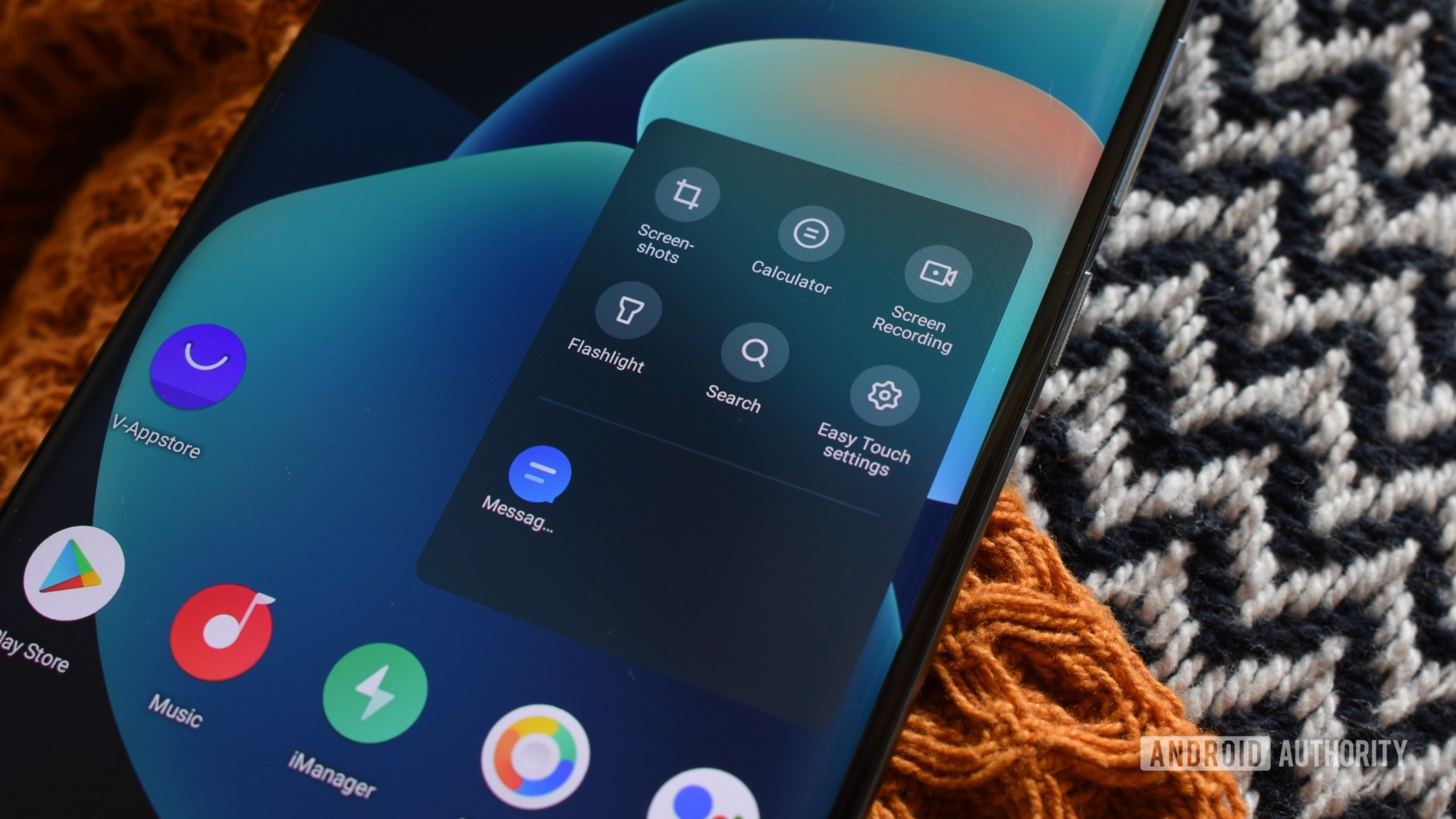
Функция Vivo Easy Touch добавляет плавающее контекстное меню в пользовательский интерфейс Funtouch OS, доступ к которому можно получить с любого экрана. Хотя вы можете добавить в это меню собственные ярлыки, вы также можете использовать его для создания снимков экрана.
- Включите Easy Touch, перейдя в. идти Учреждения >Ярлыки и доступность >Легко прикоснуться.
- После активации вы можете нажать и выбрать плавающий ярлык Скриншоты для захвата содержимого на экране.
- Наконец, вы также можете использовать быстрое касание или смахивание по ярлыку Easy Touch, чтобы сделать снимок экрана.
- Возвращаться Учреждения >Ярлыки и доступность >Легко прикоснуться и прокрутите вниз до заголовка Параметры функции.
- Здесь вы можете назначить снимки экрана для активации с помощью определенного касания / жеста. Наш фаворит – двойное нажатие.
4. Сделайте снимок экрана с прокруткой.
Телефоны Vivo также позволяют пользователям делать полностраничные скриншоты с прокруткой. Компания называет эти длинные скриншоты, и их невероятно легко сделать.
- Сделайте снимок экрана одним из двух способов, описанных выше.
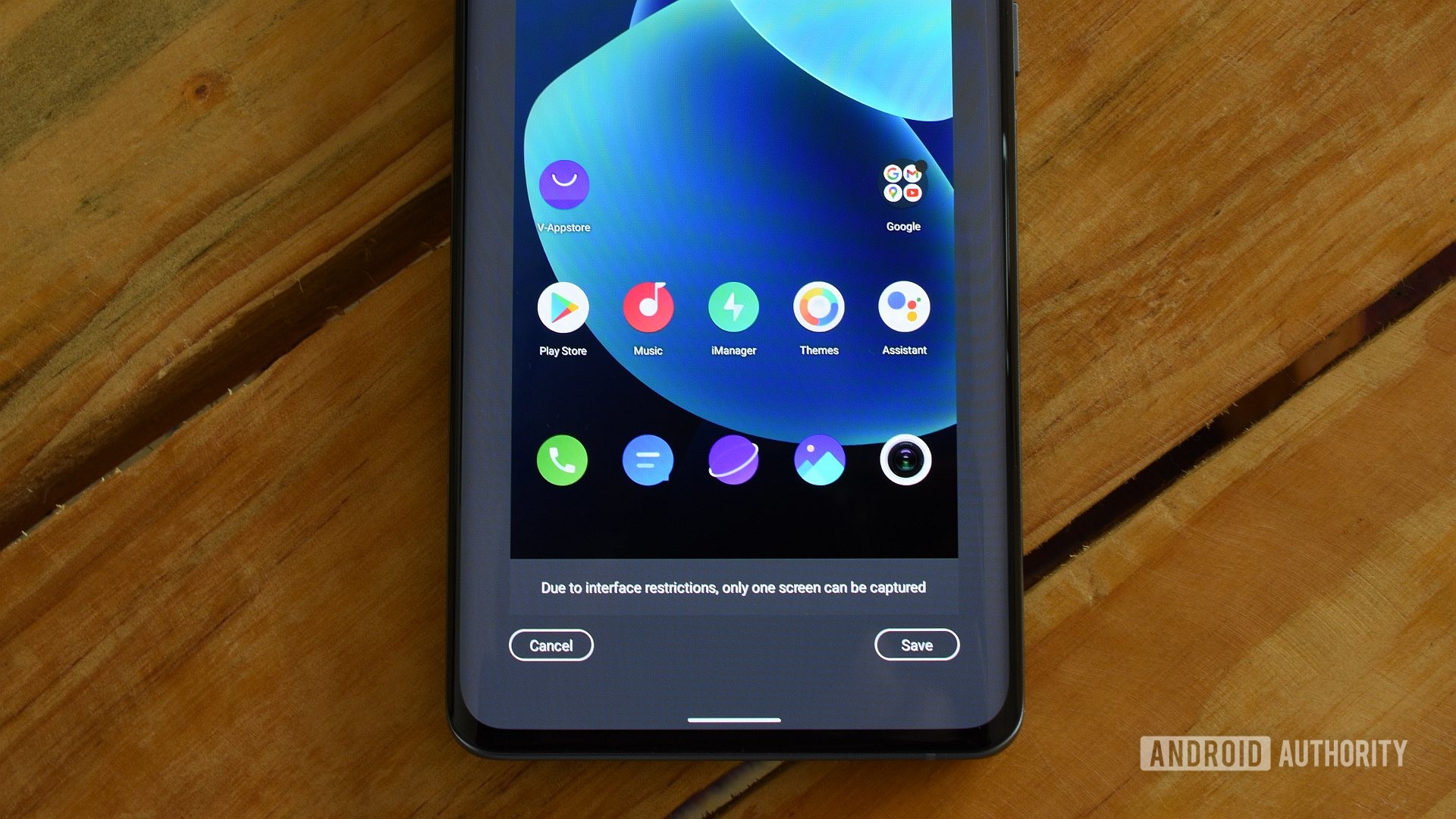
- В левом нижнем углу экрана появится кнопка с надписью Длинный скриншот. Коснитесь его.
- Теперь вы можете прокрутить, чтобы развернуть или обрезать снимок экрана по своему усмотрению. Телефон сообщит вам, когда вы дойдете до конца страницы.
- Трогать Сохранить как только вы будете удовлетворены.
5. Использование Google Assistant
Наконец, вы также можете использовать Google Assistant для создания снимков экрана на смартфоне Vivo. Этот метод идеально подходит, если вы хотите сделать снимок экрана, когда вы физически не можете связаться с телефоном. Сделать это:
- Найдите контент, который хотите записать.
- Активируйте Ассистента, сказав: эй гугл.
- Наконец, скажите Сделайте снимок экрана.
Вот и все. Теперь вы знаете, как делать снимки экрана на смартфоне Vivo. Если у вас есть какие-либо вопросы или у вас есть дополнительный метод, оставьте комментарий ниже.
VoLTE: что это за значок такой в телефоне? Как включить/отключить VoLTE?
Доброго времени!
Сегодня, наверное, сразу с места — в карьер: что же такое VoLTE? ☝
VoLTE (или «Voice over LTE») — это спец. технология для передачи голоса через сети LTE (звонки в сети 4G!). На данный момент технология активно развивается, и поддерживается практически всеми операторами в нашей стране.
Стоит отметить, что VoLTE обеспечивает куда более качественную голосовую связь по сравнению с 3G и тем более GSM (в общем-то, этим и объясняется ее популяризация) . Поэтому, это достаточно современно и перспективно!
Вообще, чтобы узнать, включена ли у вас данная технология на смартфоне — достаточно обратить внимание на строку состояния (обычно, значок VoLTE находится рядом с другими значками сети, часами, и пр., см. скрин ниже ��).
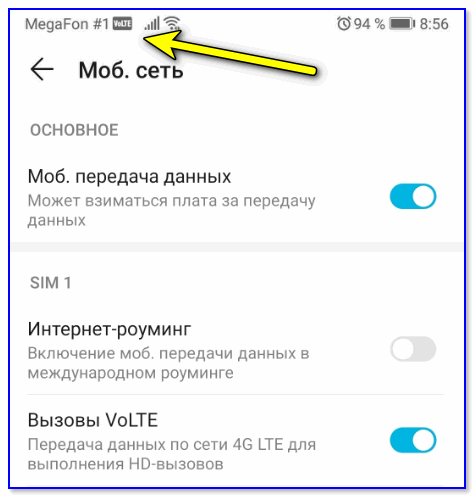
Значок VoLTE на строке состояния смартфона
Теперь пройдемся по типовым вопросам, связанных с VoLTE.
Основные вопросы по VoLTE
Плюсы и минусы, зачем это мне нужно
- более быстрые вызовы (вашему смартфону нет необходимости переключать один режим работы (4G) устройства на другое (3G/GSM), чтобы совершить звонок) . Экономия может достигать до 3-6 сек. при одном звонке!
- очень качественный звук (гораздо меньше шипений, треска и пр. «шума», который был раньше);
- параллельно со звонком можно передавать данные по 4G;
- можно разговаривать не с одним абонентом, а сразу с несколькими!
- не все смартфоны поддерживают данную технологию. Напомню, что технология VoLTE задействуется только при определенных условиях (в жизни: не у всех пользователей новые аппараты ��) ;
- не все операторы и не во всех городах поддерживают VoLTE (хотя, впрочем, развитие идет. Думаю, что через год-другой, эта проблема не будет такой уж частой. ) ;
- более высокая нагрузка на смартфон (это может быть актуально, если вы часами проводите за разговорами. Устройство будет несколько быстрее разряжаться);
Звонок по VoLTE стоит дороже обычного? Как начать пользоваться этой услугой
В подавляющем большинстве случаев звонок с использованием VoLTE будет стоит не дороже обычного звонка.
Причем, интернет трафик расходоваться не будет, т.к. у российских операторов (на сколько мне известно) — разговоры с использованием VoLTE тарифицируются ни как «Мегабайты», а как использование предоставленного пакета минут.
�� Для того, чтобы начать пользоваться VoLTE, необходимо:
- иметь аппарат, поддерживающий 4G (и непосредственно VoLTE);
- иметь последнюю версию ПО от производителя вашего аппарата;
- в настройках устройства (в разделе «Мобильная сеть») должно стоять разрешение на работу VoLTE). О том, как включить эту технологию рассказано ниже;
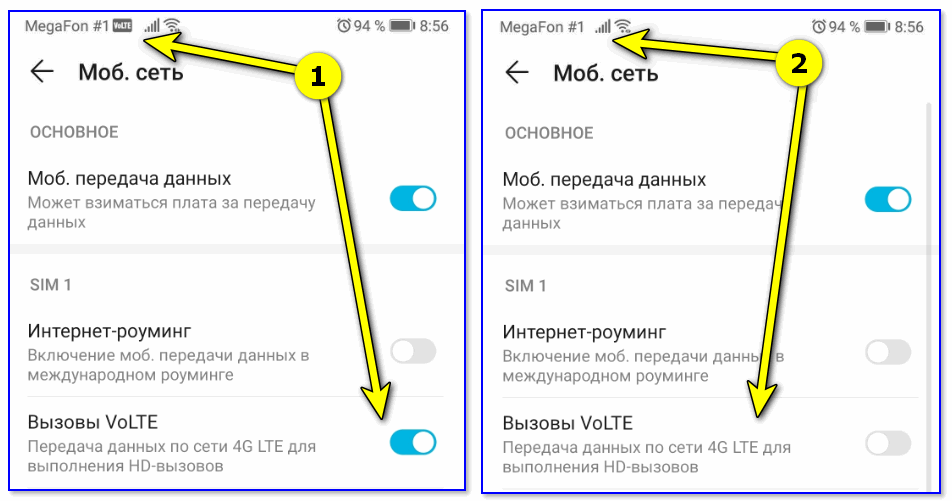
Отключили VoLTE
Какие смартфоны поддерживают VoLTE
Да в общем-то, любой современный смартфон средне-ценового бюджета почти наверняка поддерживает VoLTE.
Для примера несколько популярных моделей смартфонов, которые точно поддерживают:
iPhone: 6, 6 Plus, 6S, 6S Plus, SE, 7, 7 Plus, 8, и т.д.
Samsung Galaxy: A20, A3 (2017), A40, J7 (2016), J6 (2018), J3 (2017), J5 (2016), A6+, и др.
Huawei: Y6 (2019), P20 Lite, P20, P10 Plus, Mate 9, Mate 10 Lite, и др.
Sony: Xperia XA2, Xperia XZ1, Xperia XZs, и др.
Разумеется, отмечу, что на телефоне должна быть последняя версия ПО (прошивки), в настройках должна быть включена передача мобильного трафика, и ваш тариф предусматривает доступ к интернету по 4G.
О том, как включить VoLTE в настройках Android — см. следующий подраздел статьи. ��
Как включить/отключить VoLTE
В целом, если ваш аппарат поддерживает данную технологию: то откл./вкл. данная технология очень просто! ��
Для начала нужно открыть настройки Android и перейти во вкладку «Беспроводные сети» . См. скриншот ниже.
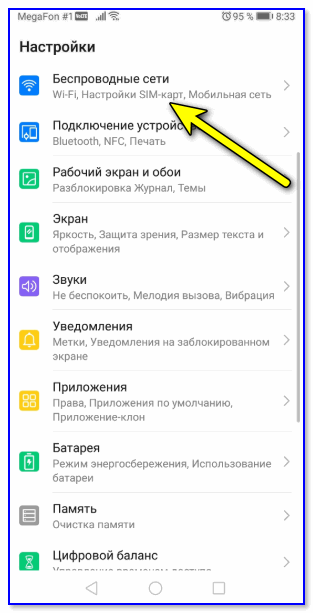
Настройки Android (9.0)
Далее найти вкладку для настройки мобильной сети (у разных смартфонов она может обозначаться по-разному. У меня представлена модель от Honor).
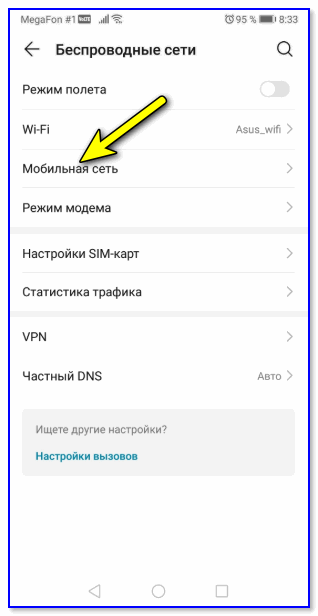
После, в подразделе «Мобильная сеть» следует переключить параметр «Вызовы VoLTE» в режим «выкл.» (или «вкл.», см. пример ниже ��).
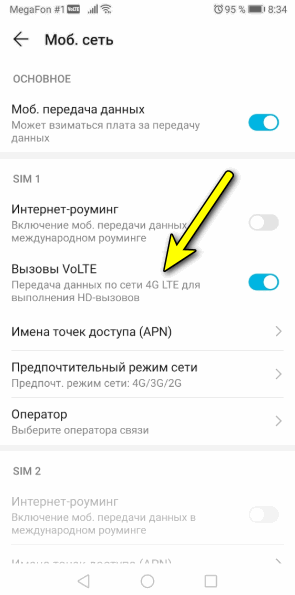
Собственно, сразу же после этого значок с верхней панели пропадет/появится (в зависимости от ваших действий).