
Как найти самое большое число в excel
Argument ‘Topic id’ is null or empty
Сейчас на форуме
© Николай Павлов, Planetaexcel, 2006-2023
info@planetaexcel.ru
Использование любых материалов сайта допускается строго с указанием прямой ссылки на источник, упоминанием названия сайта, имени автора и неизменности исходного текста и иллюстраций.
| ООО «Планета Эксел» ИНН 7735603520 ОГРН 1147746834949 |
ИП Павлов Николай Владимирович ИНН 633015842586 ОГРНИП 310633031600071 |
Поиск наименьшего или наибольшего числа в диапазоне
Предположим, вы хотите узнать, у кого самый маленький показатель погрешности в производственной цехе или самая большая заработная плата в вашем отделе. Существует несколько способов вычисления наименьшего или наибольшего числа в диапазоне.
Если ячейки находятся в соединимой строке или столбце
- Вы можете выбрать ячейку снизу или справа от чисел, для которых нужно найти наименьшее число.
- На вкладке Главная в группе Редактирование щелкните стрелку рядом с кнопкой , выберите min (вычисляет наименьшее) или Max (вычисляет наибольшее) и нажмите клавишу ВВОД.
Если ячейки не находятся в подрядной строке или столбце
Для этого используйте функции МИН, МАКС, МАЛЫЙ или БОЛЬШОЙ.
Пример
Скопируйте следующие данные на пустой лист.
покупка
Как быстро найти или вернуть второе по величине или наименьшее значение в Excel?
Найти наибольшее или наименьшее значение в диапазоне может быть просто для большинства пользователей Excel, но как насчет поиска или возврата второго или n-го наибольшего или наименьшего значения из диапазона? В этом руководстве вы узнаете, как быстро вернуть второе по величине или наименьшее значение в Excel.
Найдите или верните второе наибольшее или наименьшее значение с помощью формул
Здесь я представляю формулы, которые помогут вам найти второе по величине или наименьшее значение в диапазоне.
Выберите пустую ячейку, например F1, введите эту формулу = НАИБОЛЬШИЙ (A1: D8,2) , и нажмите Enter ключ, чтобы получить второе по величине значение диапазона. Смотрите скриншот:


Если вы хотите найти второе наименьшее значение, вы можете использовать эту формулу = МАЛЕНЬКИЙ (A1: D8,2) , см. снимок экрана:
Наконечник: В приведенных выше формулах A1: D8 — это диапазон ячеек, из которого вы хотите найти значение, 2 — второе по величине или наименьшее значение, которое вы хотите найти, и вы можете изменить их по своему усмотрению.
Найдите и выберите наибольшее или наименьшее значение с помощью Kutools for Excel
Найти и вернуть наивысшее или наименьшее значение из указанного диапазона легко, но в некоторых случаях вы не только хотите знать наибольшее или наименьшее значение, но также хотите определить его положение. В этом случае вы можете подать заявку Kutools for ExcelАвтора Выберите ячейки с максимальным и минимальным значением утилита, чтобы быстро справиться с этим без формул.
После установки Kutools for Excel, пожалуйста, сделайте следующее: (Бесплатная загрузка Kutools for Excel Сейчас!)

1. Выберите диапазон ячеек, который вы хотите найти, найдите максимальное или минимальное значение и нажмите Кутулс > Выберите > Выберите ячейки с максимальным и минимальным значением. Смотрите скриншот:
2. В появившемся диалоговом окне выполните следующие действия:
1) Укажите тип ячеек, из которого вы хотите найти максимальное / минимальное значение, вы можете искать в ячейках формулы, ячейках значений или и в ячейках формулы, и в ячейках значений;
2) Укажите, чтобы выбрать максимальное значение или максимальное значение;
3) Укажите, чтобы выбрать максимальное или минимальное значение из всего выбора или каждой строки / каждого столбца в выборе;

4) Укажите, чтобы выбрать все совпадающие ячейки или только первую.

3. Нажмите Ok, и было выбрано наибольшее или наименьшее значение.
Выберите минимальное или максимальное значение в диапазоне / столбце / строке
Относительные статьи:
- Как найти максимальное или минимальное значение для каждого дня в диапазоне Excel?
- Как найти максимальное или минимальное значение на основе уникальных значений в Excel?
- Как проверить или найти значение в списке в Excel?
- Как найти наиболее часто встречающееся число или текст в списке в Excel?
Функции МАКС и МИН в Excel по условию
Подсчет максимального и минимального значения выполняется известными функциями МАКС и МИН. Бывает, что вычисления нужно произвести по группам или в зависимости от условия, как в СУММЕСЛИ.
Долгое время в Excel не было аналога СУММЕСЛИ или СРЗНАЧЕСЛИ для расчета максимального и минимального значения, поэтому использовали формулу массивов.
Пусть имеются данные
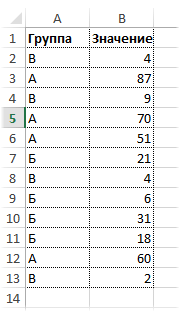
Нужно подсчитать максимальное значение в указанной группе. Название группы (критерий) введем в отдельную ячейку (D2). Пусть для начала это будет группа Б. Рядом введем следующую формулу:
Это формула массивов, поэтому ввести ее нужно комбинацией Ctrl + Shift + Enter.
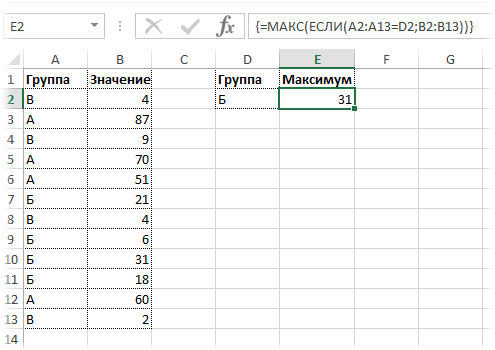
Теперь, меняя название группы, можно без всяких фильтров и сводных таблиц видеть максимальное значение внутри этой группы.
Как это работает? Очень просто. Первым делом нужно указать диапазон, который будет использоваться в качестве аргумента функции МАКС, то есть только те ячейки, которые соответствуют указанной группе. Так как мы заранее позаботились об удобстве использования функции, то название группы указали не внутри формулы, а в отдельной ячейке (гораздо легче менять группу). Тогда формула для нужного диапазона выглядит так.
Указанное выражение отбирает только те значения, для которых название группы совпадает с условием в ячейке D2. Вот, как это видит Excel

На следующем этапе укажем функцию МАКС, аргументом которой выступает полученный выше массив. Excel воспринимает примерно так.

Видно, что максимальное значение внутри массива равно 31. Его и мы и увидим в ячейке с формулой. Нужно только не забыть итоговую функцию ввести комбинацией клавиш Ctrl + Shift + Enter, иначе ничего не получится. В строке формул формула массива отображается внутри фигурных скобок. Добавляются сами, специально дорисовывать не нужно.
Если функцию МАКС заменить на МИН, то по указанному условию (названию группы) будет выдаваться минимальное значение.
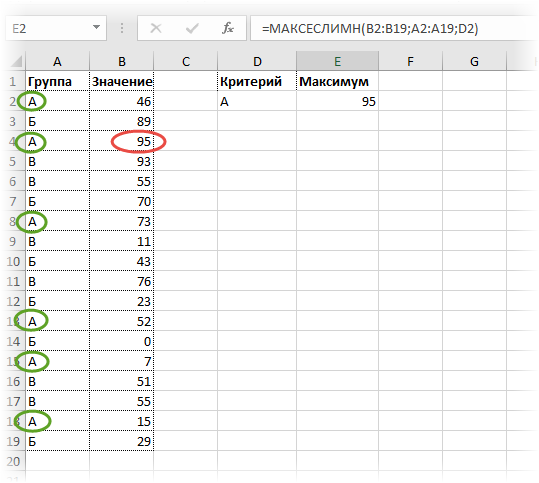
Все очень просто. Как и у СУММЕСЛИМН вначале указываем диапазон, где находится искомое максимальное значение (колонка В), затем диапазон с критериями (колонка А) и далее сам критерий (в ячейке D2). Можно указать сразу несколько условий. Таким же способом легко рассчитать минимальное значение по условию. Найдем, к примеру, минимум внутри группы Б.
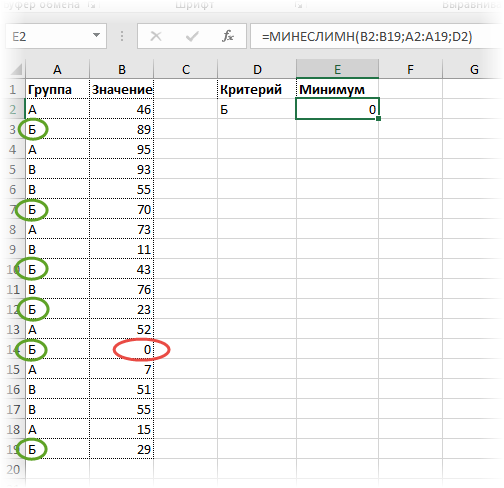
Ниже показан ролик, как рассчитать максимальное и минимальное значение по условию.