
Как удалить поиск Mail.ru в Chrome, FireFox Mozilla, Opera, Internet Exlorer
В статье рассказано как удалить поиск Mail.ru из Chrome, FireFox Mozilla, Opera, Internet Exlorer на конкретном примере с поясняющими фотографиями (скриншотами).
Поисковые системы призваны помочь нам в поиске информации в глобальной сети. Но иногда эти системы устанавливаются на компьютер без нашего ведома и приносят нам много неудобств.
Для того, чтобы не допустить такого изменения, необходимо установить «Менеджер браузеров», о котором мы у же писали ранее. Но, если его нет и изменения произошли, то необходимо вернуть настройки браузеров в исходное состояние.
Перед тем, как приступить к изменению параметров поиска по умолчанию в вашем браузере, необходимо зайти в «Панель управления», там «Программы и компоненты» и удалить необходимые программы, которые связаны с «mail.ru». Это может быть поиск, автоматическое обновление и т.д.


Теперь непосредственно переходим к браузеру и меняем поиск по умолчанию. Бывают случаи, когда удаление программы через «Панель управления» может не убрать домашнюю страницу и поиск от mail.ru останется все-равно.
Следует понимать, что в зависимости от версии браузеров, пути могут отличаться от того, что будет предложено. Но обычно это не значительные изменения и найти необходимое не составит труда.
Как удалить поиск mail.ru в Google Chrome
1. Для удаления поиска mail.ru переходим в настройки браузера


2. Выбираем вкладку, которая будет открываться при запуске Google Chrome и выбираем поисковую систему по умолчанию. Нажав на кнопку «Настроить поисковые системы» можем удалить поиск mail.ru.

Как удалить поиск mail.ru в Mozilla Firefox
1. Переходим в настройки Mozilla Firefox

2. В меню «Поиск» выбираем «Поиск@Mail.ru» и удаляем его. После назначаем новую поисковую систему

Если в списке нет нужной поисковой системы, то необходимую можно добавить индивидуально.
Как удалить поиск mail.ru в Opera
1. Переходим в настройки браузера через меню или нажав сочетание клавиш «Alt»+«P»

2. Выбираем страницу, которая будет отображаться при запуске программы и настраиваем поисковую систему по умолчанию.

Можно выбрать из предложенного поиска, а также настроить индивидуальный.
Как удалить поиск mail.ru в Internet Explorer
1. Необходимо перейти в «Свойство обозревателя» и изменить домашнюю страницу (если это необходимо).


2. Для изменения параметров поиска, необходимо перейти в меню «Настроить надстройки» и в типе надстроек выбрать «Службы поиска». Теперь вы можете отключить надоедливый поиск и выбрать другой.


Хотите получать новости и полезную информацию? Подпишитесь на нашу рассылку!
Оксана
26 ноября 2022г. 12:06
Как отлючить майл ру у меня снимают деньги с карты,причем уже каждый день,я никуда гк влезала помогите разобраться
Здравствуйте ,услуги по отключениюподключению подписок у нас нет
Звоните нам:
+7 (812) 953-94-11 или +7 (921) 984-75-12
Задайте вопрос:

Оплатить картой

Подключиться к WiFi

Удобно припарковаться
© 2009—2023 г. Санкт Петербург (СПб)
Сервисный центр ремонта сотовых телефонов,
смартфонов, ноутбуков, фотоаппаратов
Обращаем Ваше, внимание! Сайт не является публичной офертой, в соответствии со статьей 437 п.2
Гражданского кодекса РФ. Точную и окончательную информацию о наличии и стоимости указанных
товаров и услуг Вы можете получить, по контактным телефонам. Персональные данные пользователя
обрабатываются на сайте в целях его функционирования и если вы не согласны, то должны покинуть
сайт. В противном случае, это является согласием на обработку ваших персональных данных.
Как удалить историю поиска Google
Очень часто дома мы пользуемся одним компьютером со всеми членами семьи. При этом, чтобы постоянно не менять аккаунты и не тратить время на вход, задействуем учетную запись того, кто настраивал компьютер. В такой ситуации может получиться так, что поисковые запросы каждого в семье окажутся в общем доступе для всех. В большинстве случаев это не принесет никакого вреда. Но могут быть и такие вещи, которые не предназначены для глаз всех остальных. Например, вы хотите сделать сюрприз и планируете держать всю информацию о нем в секрете до последнего.

Для пользователей, кто переживает о конфиденциальности, очистка поиска будет хорошим помощником.
❗️ПОДПИШИСЬ НА НАШ ЯНДЕКС.ДЗЕН И ЧИТАЙ ЭКСКЛЮЗИВНЫЕ СТАТЬИ, КОТОРЫЕ НЕ ПОПАДАЮТ НА САЙТ
Особенно этот момент критичен тем, что если ваш аккаунт введен на компьютере и телефоне, то история поиска будет синхронизироваться между устройствами. В такой ситуации очень хорошо может помочь очистка истории поиска. Давайте разберемся, как это можно сделать.
Как очистить историю в Гугле

Радует, что для очистки не нужны сложные действия и дополнительные настройки.
Для очистки истории поиска в Google есть несколько достаточно простых способов. При этом после каждой очистки, особенно если это касается компьютера, в обязательном порядке потом следует удалить кэш, куки и историю браузера. Сделать это необходимо из-за того, что некоторые браузеры, например, Google Chrome сохраняют в памяти данные, введенные в поля на сайтах, чтобы в дальнейшем предлагать вам эти варианты для быстрого ввода. Поэтому может получиться так, что вы очистите историю в самом поисковике, но предзаполнение из браузера выдаст вашу маленькую тайну.
Но начинать в любом случае следует с удаления истории непосредственно в Google. Для этого необходимо:
- На смартфоне Андроид откройте приложение Google. Оно по умолчанию устанавливается на все смартфоны с сервисами Google Play и не подлежит удалению стандартными средствами. Если вы в свое время его удалили, то можете загрузить из магазина приложений.
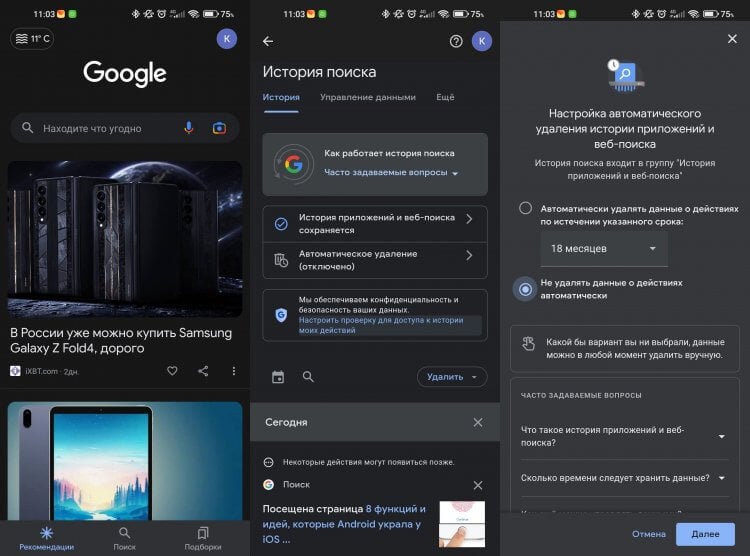
Жаль, что нельзя выбрать для автоматической очистки более короткие временные промежутки.
❗️ПОДПИШИСЬ НА НАШ ЧАТИК В ТЕЛЕГРАМЕ. ТАМ СОБРАЛАСЬ ТОЛЬКО ИЗБРАННАЯ АУДИТОРИЯ
Можно ли менять время автоматической очистки истории
К сожалению, при выборе автоматической очистки нельзя выбрать более гибкий срок. Далеко не всем подойдут такие длительные периоды. Здесь остается только удалять историю в ручном режиме. Это будет для вас значительно надежнее.
Как удалить историю в Хроме
Очищайте историю действий и в других браузерах. Не только Хром запоминает введенные данные.
Как я уже говорил выше, после очистки истории в Гугл необходимо очистить и данные браузера. Если вы используете Google Chrome, то необходимо выполнить следующие действия:
-
Запустите Chrome на вашем смартфоне.
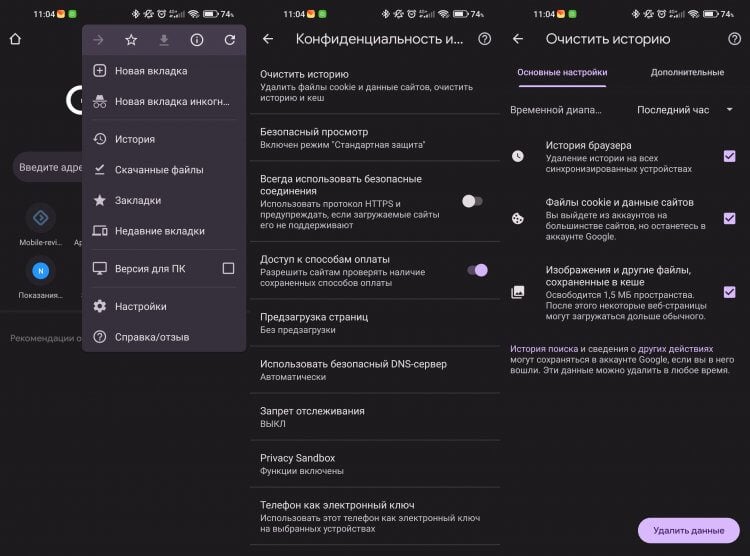
Такая очистка позволит освободить немного памяти в смартфоне.
Теперь можно сказать, что на смартфоне вы полностью обезопасили ту информацию, которую искали, и никто это не увидит. Эти же самые действия можно выполнить и с компьютера. В некоторых случаях это будет даже быстрее:
- Откройте любой веб-браузер и перейдите в Google My Activity.
- Авторизуйтесь в вашем Гугл Аккаунте.
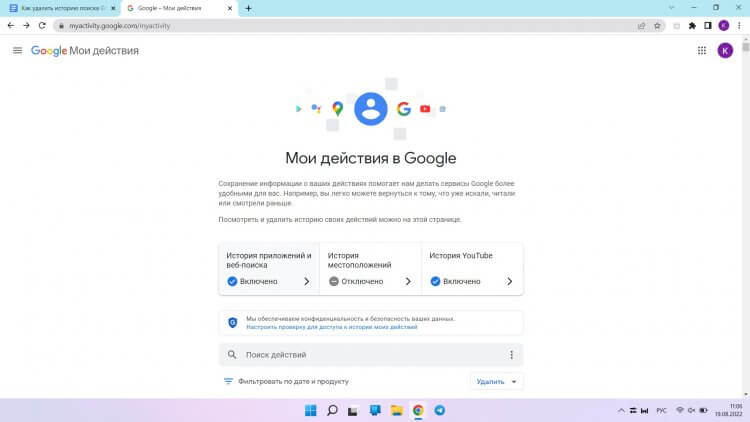
Здесь же можно увидеть историю в YouTube и местоположений.
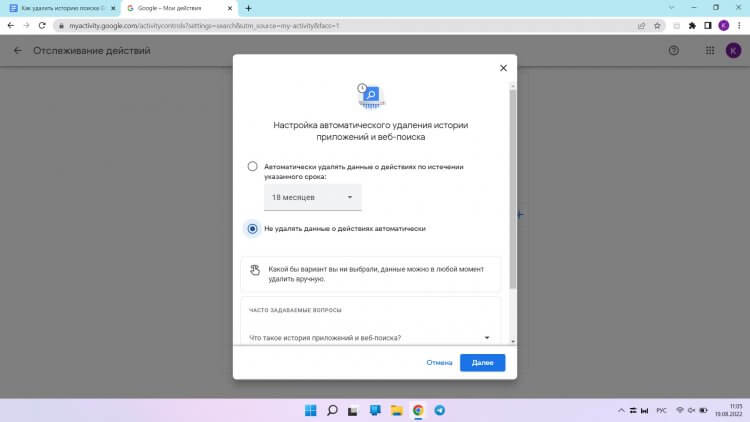
Десктопная версия не дает больше временных настроек.
❗️ПОДПИСЫВАЙСЯ НА ТЕЛЕГРАМ-КАНАЛ СУНДУК АЛИБАБЫ. РЕБЯТА ЗНАЮТ ТОЛЬКО В ОТЛИЧНЫХ ТОВАРАХ С АЛИЭКСПРЕСС
Можно ли очистить историю поиска на всех устройствах
После этих настроек история поиска будет очищена на всех устройствах, где используется ваш аккаунт Гугл. Дополнительно следует очистить действия в браузере на компьютере. В Google Chrome это делается следующим образом:
- Откройте Chrome.
- Нажмите на три точки в правом верхнем углу и перейдите в настройки.
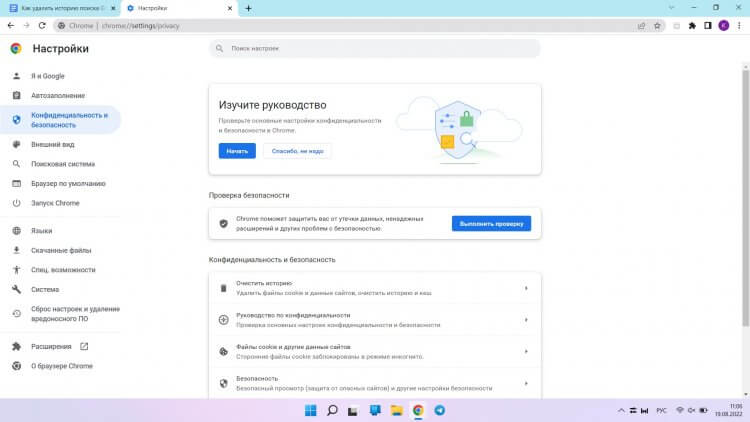
Очистка истории браузера на ПК ничем не отличается от смартфона.
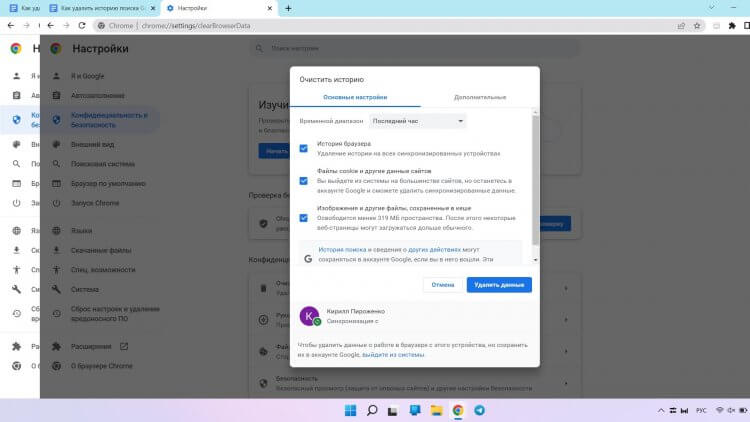
Не забывайте менять временной диапазон.
Теперь ваш браузер будет кристально чист, и никто не сможет посмотреть то, что вы искали и какие сайты при этом посещали. Радует, что Гугл дает нам такую возможность. Причем сделать это можно без особых трудностей с абсолютно любого устройства.
Как отключить автоматическое сохранение данных в Google
Чтобы проблем с сохранением истории не было вовсе, его можно просто отключить. Для этого, запустите приложение Google на вашем телефоне и нажмите не логотип своего профиля в верхнем правом углу. Дальше нажмите “История поиска” и отключите автоматическое сохранение.
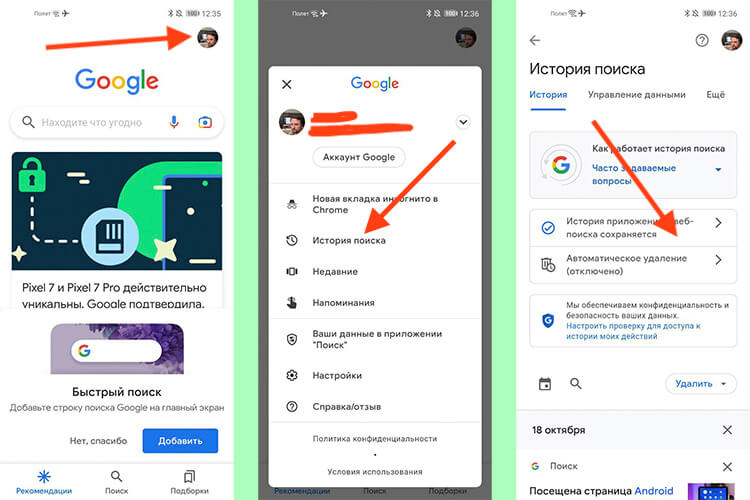
Отключение автоматического сохранение истории.
В версии для браузера, перейдите по ссылке myactivity.google.com и нажмите “История приложений и веб-поиска”. После этого отключите сохранение.

Это можно сделать и на компьютере.
Теперь история поиска не будет сохраняться, а вы получите защиту от того, что кто-то увидит, чем вы занимались.

Теги
- Операционная система Windows
- Приложения для Андроид
Как удалить Chrome Search с компьютера
Речь пойдет о проблеме, когда при запуске браузера от Гугл вместо стартовой страницы отображается сайт Chrome Search, а также меняется стандартный «поисковик». Возникает она, как правило, при установке какого-либо софта, загруженного на непроверенных сайтах, но возможны и другие сценарии. Из этой статьи вы узнаете, как удалить Search из Гугл Хром безвозвратно.
Руководство
Всю процедуру чистки браузера от данной «напасти» можно разделить на несколько этапов:
- Удаление сомнительного софта из системы.
- Удаление ненужных расширений из Chrome.
- Смена стартовой страницы и поисковой системы по умолчанию.
Остановимся на каждом из них более детально.
Также хотелось бы дать общий совет: просканируйте компьютер или ноутбук на вирусы любым бесплатным антивирусом. Вполне возможно, что так получится найти и удалить потенциальные угрозы из системы.
Этап №1: Чистка компьютера
Поскольку данный вирус появился на компьютере, он вполне может принимать вид отдельной программы. И ее следует удалить, если удастся такую найти. Причем сделать это довольно просто:
- Откройте инструмент «Установка и удаление программ» через поиск в меню Пуск или выполнив команду appwiz.cpl с помощью инструмента «Выполнить» (вызывается комбинацией Win + R).
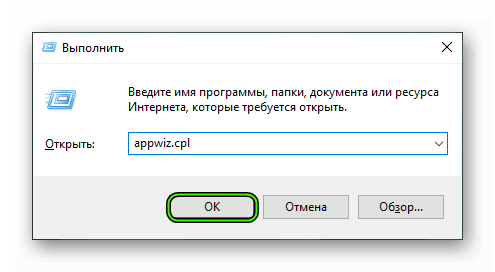
- В отобразившемся окошке изучите все установленные на компьютеры программы. Можно их отсортировать по времени появления, чтобы найти ненужную.
- Если таковая была обнаружена, то кликните по ее названию ПКМ.
- Выберите в отобразившемся меню опцию «Удалить».
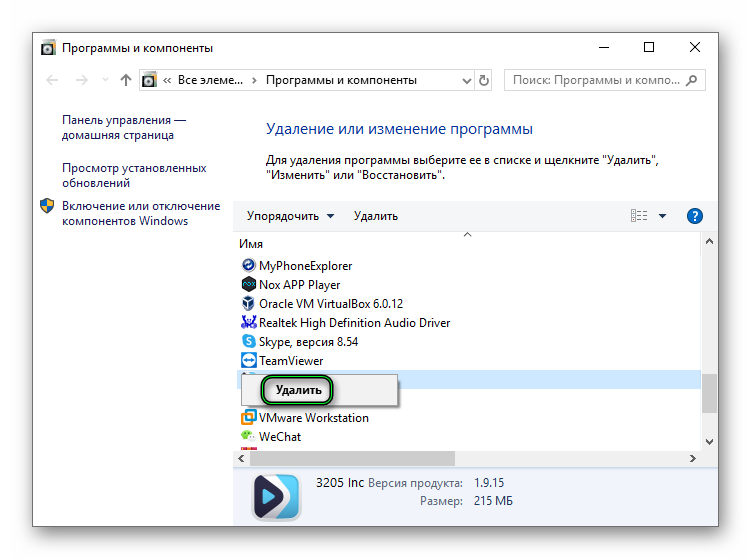
- Завершите процедуру деинсталляции.
- На всякий случай перезапустите ПК.
Если таких программ несколько – сотрите их все. Но будьте внимательны, чтобы не потерять какой-либо важный софт.
Этап №2: Чистка Хрома от «сомнительных» плагинов
Некоторые расширения в Google Chrome не предназначаются для улучшения стандартных возможностей браузера, а только для осложнения жизни его пользователям. И их однозначно стоит удалить. Предлагаем для этого очень удобный способ:
- Нажмите в окошке Хрома комбинацию Ctrl + T , чтобы появилась новая вкладка.
- В адресную строку вставьте адрес chrome://extensions.
- Для перехода на нужную страницу нажмите на клавиатуре Enter .
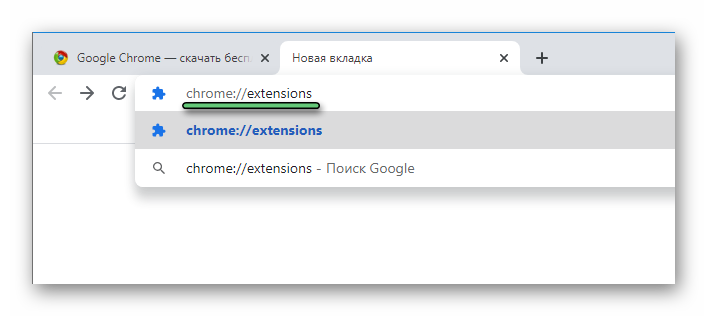
- Теперь в заголовке вкладки будет написано «Расширения». Найдите в общем списке те элементы, которые не вызывают доверия.
- Для каждого из них нажмите соответствующую кнопку «Удалить», сначала на самой странице, а потом и в окошке подтверждения.
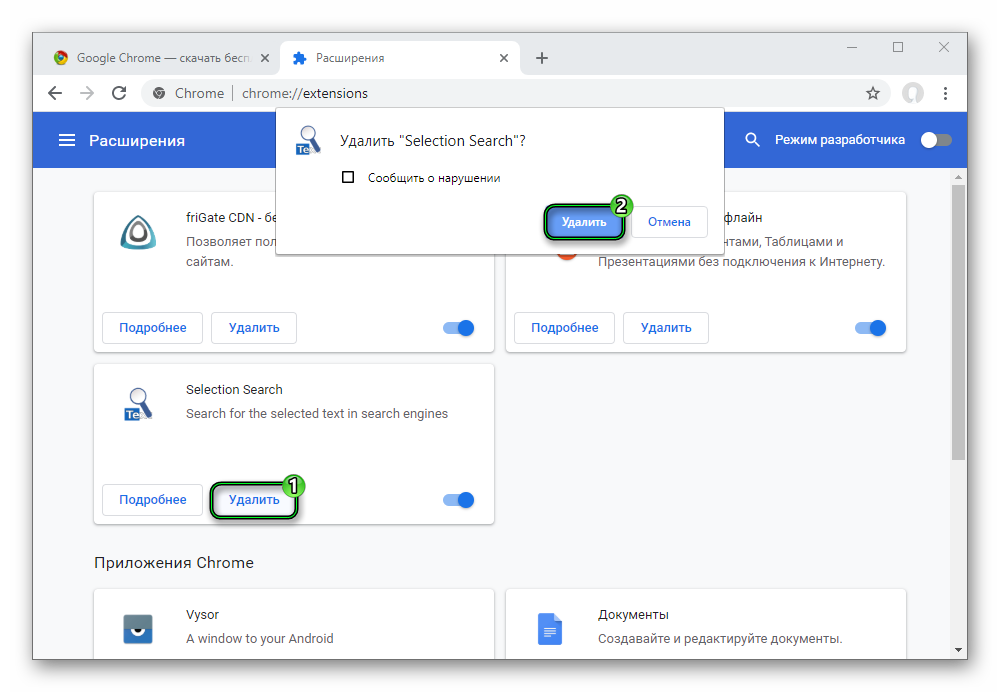
- Перезапустите браузер.
Этап №3: Выбор другой стартовой страницы и поисковика
В самом конце остается вернуть исходные настройки браузера. И тут есть один нехитрый способ:
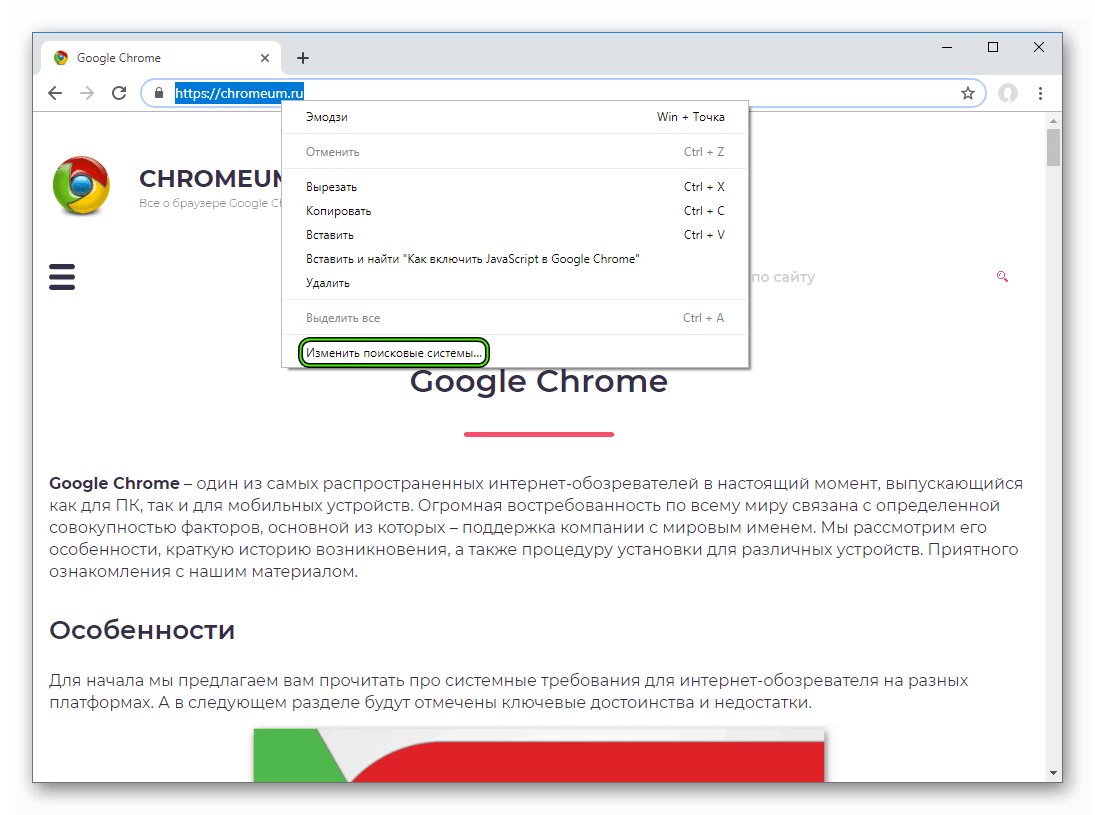
- Щелкните ПКМ на адресную строку браузера.
- Выберите самый нижний пункт в контекстном меню.
- В разделе «Поисковая система по умолчанию» кликните по иконке с тремя точками напротив нужного сервиса.
- Активируйте «Использовать по умолчанию».
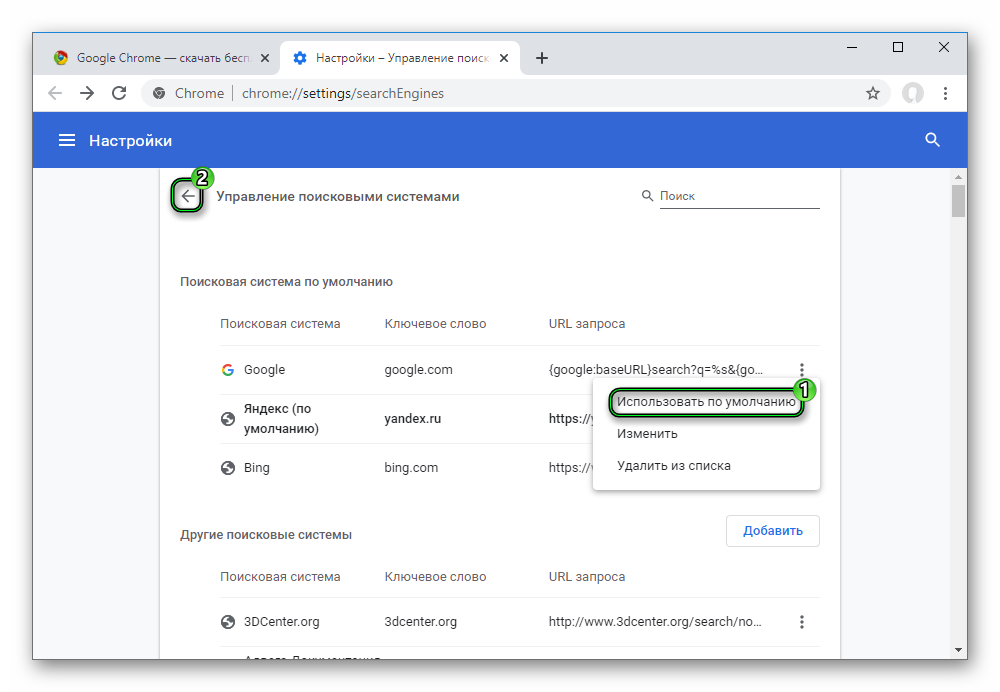
- Затем нажмите на кнопку «Назад» чуть правее заголовка «Управление…».
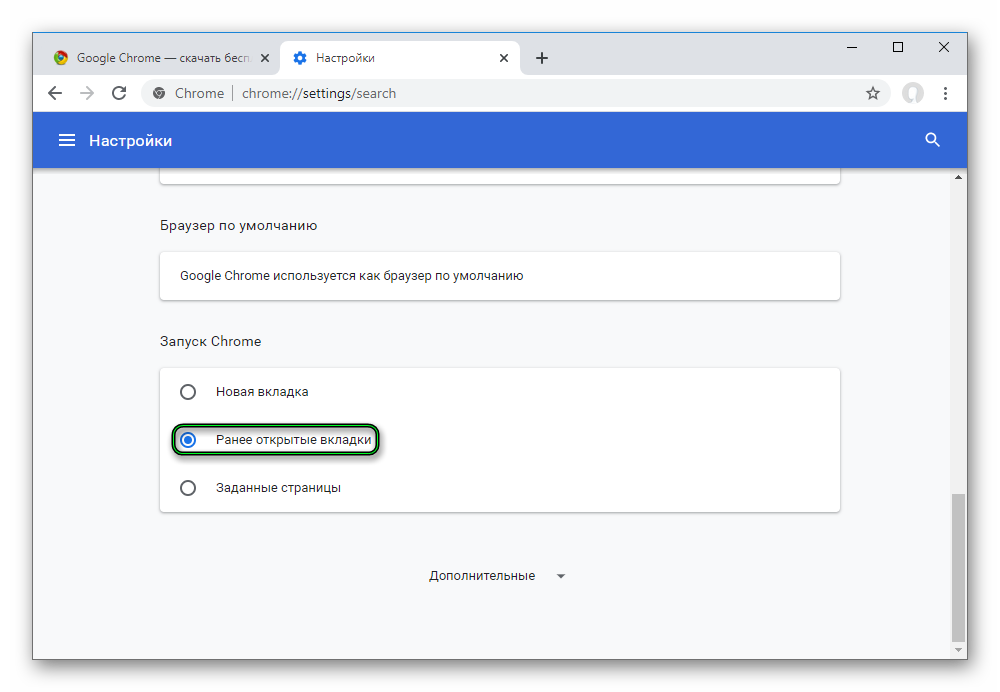
- Пролистайте страницу в самый низ.
- Установите новый режим для «ЗапускChrome», убрав открытие ненужного сайта. Как правило, удобнее всего оказывается пункт «Ранее открытые вкладки».
- Закройте страницу параметров браузера.
Завершение
Теперь вы знаете, что такое Chrome Search, его потенциальный вред для компьютера пользователя и как избавиться от этой «напасти». А чтобы впредь с такими проблемами не сталкиваться, внимательнее читайте пункты при установке программ, а для их загрузки по возможности используйте официальные или проверенные сайты.
Как очистить историю поиска Google

Если вы используете аккаунт и поиск Google, история ваших поисковых запросов, а также открываемых сайтов и страниц хранится в аккаунте. Иногда это даже полезно, но при желании вы можете удалить вашу историю поиска.
В этой инструкции пошагово о том, как очистить историю поиска Google с компьютера, Android или iPhone и дополнительная информация, которая может быть полезной, если требуется убрать информацию о ваших прошлых действиях с продуктами компании.
Удаление истории поиска Google в настройках действий аккаунта
Первый способ, воспользоваться которым можно прямо в браузере, независимо от конкретного устройства — страница «Мои действия» в аккаунте Google:
- Перейдите на страницу https://myactivity.google.com/ под вашим аккаунтом Google.

- Выберите «Удалить действия за определенный период» в панели слева (если панель скрыта, откройте меню — кнопка слева вверху).

- После этого потребуется выбрать период, за который требуется удалить действия: при этом варианте будут удалены не только история поиска в Google ну и другая история действий, такая как история YouTube и местоположений.

- Если требуется удалить только историю поиска, на странице действий Google нажмите «История приложений и веб-поиска».
- Внизу следующей страницы нажмите «Управление историей приложений и веб-поиска».

- Далее вы можете: удалить конкретные действия в списке внизу страницы; нажать кнопку «Удалить» и удалить историю поиска за период, в том числе за всё время.

- На той же странице есть возможность настроить автоматическое удаление истории поиска; отключить сохранение истории приложений и поиска.

После выполнения указанных действий рекомендую также очистить кэш и историю вашего браузера, так как браузер также хранит некоторые данные, в том числе для автозаполнения поисковых полей. В Google Chrome для очистки данных браузера достаточно зайти на страницу chrome://settings/clearBrowserData
Очистка истории поиска Google на Android
Для того, чтобы удалить сохраненную историю поиска в Google на телефоне Android вы можете использовать способ, описанный выше, но есть и более быстрый и удобный способ:
- Запустите приложение Google (не путать с Google Chrome) и нажмите по значку вашего профиля.
- На открывшемся экране вы можете быстро удалить историю поиска за последние 15 минут, либо нажать «История поиска» для дополнительных возможностей.

- Вы попадете на страницу с настройкой истории поиска. Нажмите кнопку «Удалить» и выберите период, за который требуется выполнить удаление.

- При необходимости удалить конкретные запросы, вы можете сделать это в списке ниже кнопки «Удалить».
- На вкладке «Управление данными» вы можете отключить сохранение истории поисковых запросов в Google и другой информации или включить автоматическое удаление истории.

После выполнения указанных действий история поиска пропадает не только с конкретного устройства, на котором выполнялись действия, но и на других устройствах с вашей учетной записью Google. Однако, история браузера сохранится — её при необходимости следует очистить вручную в настройках конфиденциальности браузера.
На iPhone
Для владельцев iPhone доступны те же два способа очистки истории поиска в Google, что и для Android:

- Скачать приложение Google из App Store, после чего использовать подход, описанный в предыдущем разделе инструкции.
- Использовать браузер, страницу действий в Google https://myactivity.google.com/ и шаги, описанные в первой части статьи.
Также не забудьте очистить историю браузера: в Chrome на iOS это делается в настройках браузера (открываются по нажатию на значок профиля) в разделе «Конфиденциальность и безопасность», а для Safari можно использовать системные настройки iPhone: Настройки — Safari — Очистить историю и данные.
А вдруг и это будет интересно:
- Лучшие бесплатные программы для Windows
- Как удалить пользователя Windows 11
- В манифесте указана неизвестная структура в Microsoft Store — варианты решения
- Как добавить комментарии, теги и рейтинги к папке Windows
- Не удается войти в учетную запись Windows — как исправить?
- Некоторые параметры задает системный администратор в параметрах электропитания — как исправить?
- Windows 11
- Windows 10
- Android
- Загрузочная флешка
- Лечение вирусов
- Восстановление данных
- Установка с флешки
- Настройка роутера
- Всё про Windows
- В контакте
- Одноклассники
-
Сергей 05.05.2023 в 15:42
- Dmitry 05.05.2023 в 19:25