
Устранение шумов
Шумы могут появляться на фотографиях или видео, если они были сняты при недостаточном освещении. Следуйте инструкции ниже, чтобы убрать шумы с фото или видео.
Перейдите в режим редактирования
Нажмите Редактировать и перейдите во вкладку Коррекция или выберите Коррекция во вкладке Инструменты.
Устраните шум
Выберите опцию Устранение шумов.
Передвигайте ползунок, чтобы изменять количество шума на изображении. Чем больше шума вы хотите убрать, тем выше должен быть уровень шума.

Завершите редактирование
Нажмите Применить, чтобы сохранить изменения. Чтобы применить устранение шумов ко всем файлам в списке, поставьте галочку в поле Применить ко всем файлам.
Movavi Support
Данный функционал стал доступен в Movavi Видеоредакторе 12 и Movavi Video Suite 16. Инструкция применима к указанным версиям и выше.
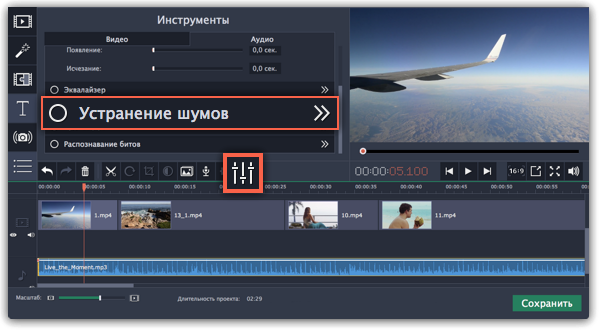
1) Выберите аудиоклип, который хотите отредактировать. Вы также можете выбрать встроенный аудиоклип на видеотреке.
2) Нажмите на кнопку Свойства аудио на панели инструментов. Пролистайте вниз и выберите Устранение шумов.
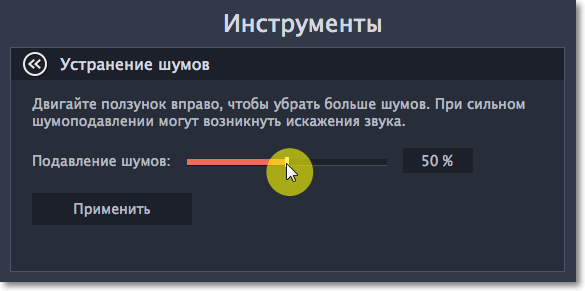
3)Уберите шумы с помощью ползунка Подавление шумов.
-
Начните с низкого уровня и прослушивайте аудио. Усиливайте подавление шумов до тех пор, пока шум не исчезнет.
Была ли эта статья полезной? Да Нет
К сожалению, мы не смогли помочь вам в разрешении проблемы. Ваш отзыв позволит нам улучшить эту статью.
Статьи по теме
To offer you a better experience, this site uses profile cookies, including cookies from third parties. By closing this pop-up, scrolling down the page or clicking on any element on the page, you consent to the use of cookies and agree to Movavi using your personal data in accordance with our Privacy Policy. You also confirm that you meet the minimum age requirements. Read our Privacy Policy.
Как убрать шумы на видео в Movavi Video Editor?
Видеоредактор Мовави позволяет улучшить качество звука и видео.
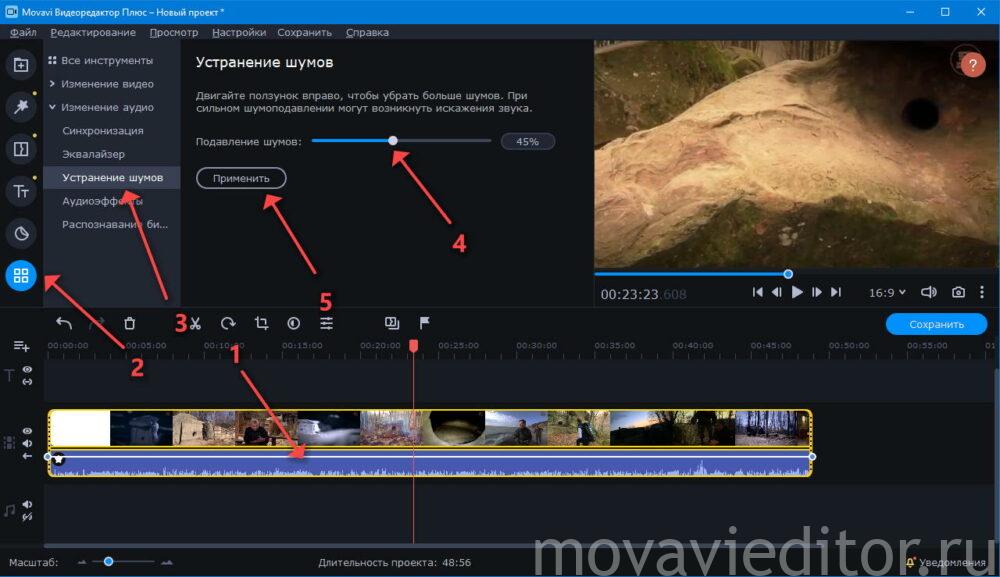
Добавьте контент на монтажный стол, в «Других инструментах» перейдите в подраздел «Аудио» и выберите «Устранение шумов». Ползунком задайте интенсивность шумоподавления и прослушайте результат, при необходимости – повторите действие, повысив значение.
Заглушить неприятное звучание можно посредством наложения звуковых эффектов.
Устранение шума видео — 3 наиболее эффективных способа оптимизации качества видео
Как убрать видеошум? Если вы — насекомое-насекомое, это должно вызвать головную боль. После того, как вы сделали несколько отличных снимков, вы должны знать способы оптимизации видео, особенно если вы хотите поделиться ими с друзьями. Как лучше всего удалить фоновый шум из видео? В статье рассказывается о 3 наиболее часто используемых методах уменьшения шума и зернистости видео.
- Часть 1. Что такое шум видео?
- Часть 2: Лучший метод удаления видеошума
- Часть 3: Как удалить видео шум в Интернете
- Часть 4: Как бесплатно удалить видео шум
- Часть 5: Часто задаваемые вопросы о том, как удалить видеошум
Часть 1. Что такое шум видео?
Когда вы снимаете видео в ситуации, когда освещение не оптимально, вы должны обнаружить видео шум. Цифровая камера должна взломать ваш ISO, чтобы компенсировать ситуацию.
Однако ISO повысит чувствительность датчика камеры к свету, когда он работает, что затем увеличит шум, который захватывает ваш датчик. После этого вы можете увидеть много зернистости в ваших кадрах.
Чтобы удалить голосовой шум и повысить качество видео, вам следует не только масштабировать разрешение видео, но и настраивать яркость, насыщенность и другие параметры видео.
Часть 2: Лучший метод удаления видеошума
Как лучше всего удалить видео шум и улучшить качество видео? Aiseesoft Video Converter Ultimate является подходящим решением для удаления видеошума и очистки видео. Помимо функций по уменьшению грязного видеошума и оптимизации яркости / контрастности, вы также можете масштабировать видео до файлов с кодировкой HEVC.

- Удалите грязный видеошум одним щелчком мыши.
- Оптимизируйте яркость и контраст видеофайла.
- Увеличьте разрешение, чтобы получить превосходное качество видео.
- Конвертируйте видео в другой высококачественный видеоформат.
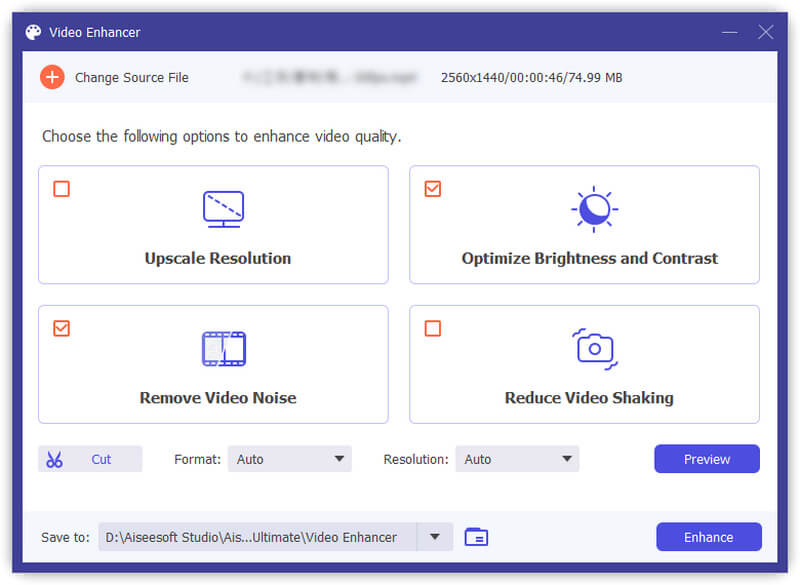
После того, как вы установили Aiseesoft Video Converter Ultimate, вы можете запустить программу на своем компьютере. Перейти к Ящик для инструментов меню и выберите Видеоусилитель опцию.
Импортируйте видео, которые вы хотите удалить с видеошумом. Вы можете выбрать как Оптимизировать яркость и контрастность вариант и Удалить видео шум возможность улучшить видео.
Это также позволяет вам выбрать желаемый формат видео и настроить разрешение. Если вы хотите удалить видеошум из-за низкого разрешения, вы также можете конвертировать видео в файлы HD.
После того, как вы настроили желаемые параметры для выходного видео. Затем вы можете щелкнуть Усилить значок в правом нижнем углу. Это удалит видео шум и улучшит качество видео.
Часть 3: Как удалить видео шум в Интернете
Animoto — это онлайн-средство для удаления шума с видео, которое позволяет улучшить качество видео с помощью различных фильтров. У него есть несколько простых предустановок, чтобы превратить видео с зернистостью шума в чистое. Просто зайдите в онлайн-редактор видео и следуйте инструкциям по удалению видеошума онлайн.
Перейдите в онлайн-редактор видео Animoto. Щелкните значок НАЧАТЬ БЕСПЛАТНО кнопку для настройки видео. Затем вы можете загрузить зашумленное видео в онлайн-редактор видео соответственно.
Выберите Настройки дизайна вариант, вы можете уменьшить шум видео с помощью
Цвет видео
вариант. Это позволяет вам регулировать насыщенность и яркость видео.
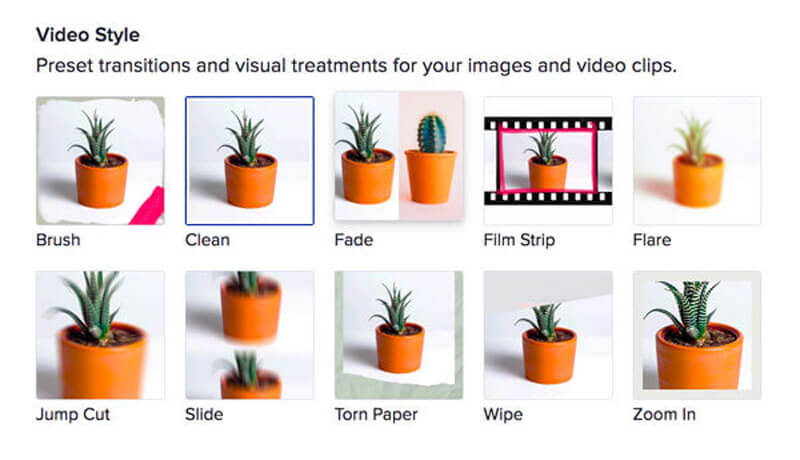
Кроме того, вы также можете перейти на Видео стиль вариант и выберите Чистка возможность убрать видеошум. Он применит предустановленные переходы и визуальные эффекты для ваших изображений и видеоклипов.
Примечание: Он предоставляет только базовые функции удаления шумов с видео. Когда вам нужно повысить разрешение видео или удалить шум для некоторых видео с низким разрешением, вам нужно вместо этого обратиться к профессиональному устройству для удаления видеошума.
Часть 4: Как бесплатно удалить видео шум
VLC Media Player это больше, чем видеоплеер. Это также позволяет вам исправить пиксельные видео и восстановить поврежденные файлы в процессе воспроизведения. Если вы не хотите улучшать качество видео и изображения, VLC Media Player — лучший способ удалить видеошум.
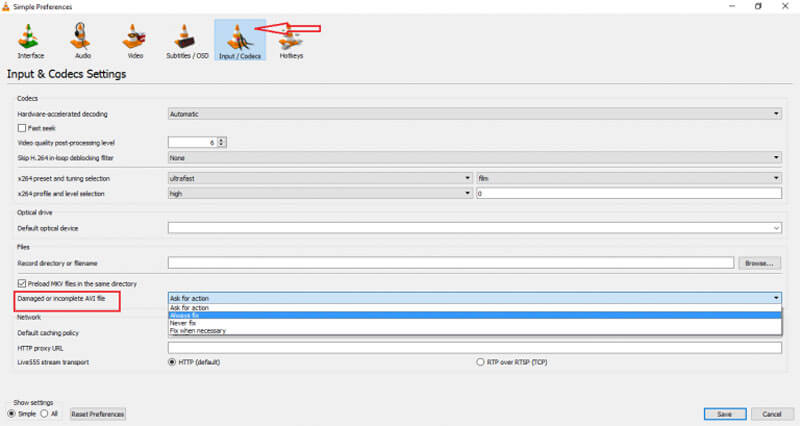
Запустите VLC Media Player и перейдите в Tools вариант и выберите Настройки из раскрывающегося меню. После того, как откроется окно, нажмите на Входы / Кодеки опцию.
Прокрутите вниз до местоположения поврежденного или неполного файла AVI и выберите Всегда исправить вариант из списка. Вы можете сохранить настройки, чтобы применить процесс шумоподавления видео.
После этого вы можете воспроизводить видео в виде зернистости VLC. Это только обеспечивает безупречное впечатление от просмотра. Когда вам нужно поделиться видео с другими, вам все равно нужно улучшить видео.
Примечание: Помимо формата AVI, функция удаления видеошума также работает с различными другими видеоформатами, такими как MP4, MOV, AVI и QTRM. У него есть отличная возможность исправить ваши видео, если они пиксельные или имеют другие типы проблем.
Часть 5: Часто задаваемые вопросы о том, как удалить видеошум
Как удалить зернистость видео с помощью Adobe Premiere Pro?
Если вы профессионально хотите удалить видео шум и зернистость, вы можете открыть Premiere Pro на своем компьютере и выбрать клип, который нужно оптимизировать. Затем щелкните клип правой кнопкой мыши и выберите Замените вариант с After Effects Composition. Затем отправляйтесь в Эффекты и пресеты панель и выберите Удалить зерно возможность удалить зернистость из вашего видео.
Можно ли удалить видеошум с Android?
Да. Если у вас есть видео с низким разрешением на вашем Android, вы можете просто загрузить некоторые приложения для удаления видеошума на Android, такие как Video Noise Cleaner, чтобы оптимизировать видео. Поскольку весь процесс шумоподавления видео требует больших ресурсов, вы должны убедиться, что достаточно оперативной памяти и места.
Как избежать шума при съемке видео?
Просто снимайте видео в оптимальных условиях освещения и убедитесь, что вы правильно настроили настройки камеры. Всегда рекомендуется использовать более низкую конфигурацию ISO и широкую диафрагму, чтобы уменьшить любые возможные искажения или шум в вашем видео. Если у вас все еще есть пиксельные видеоклипы, вы можете выбрать указанные выше способы удаления видеошума.
В этой статье представлены 3 подробных метода удаления видеошума. Вы можете убрать зернистость видео с шумовой связью с помощью некоторых видеофильтров. Но это не улучшит качество видео. VLC также предоставляет способ исправить поврежденные видео в процессе воспроизведения. Но если вы хотите уменьшить шум и улучшить видео в несколько кликов, Aiseesoft Video Converter Ultimate — отличный выбор, который может вам помочь. Если у вас есть какие-либо вопросы, вы можете оставить комментарий.
Что вы думаете об этом посте.
Рейтинг: 4.8 / 5 (на основе голосов 233) Подпишитесь на нас в
Более Чтение

Оставьте свой комментарий и присоединяйтесь к нашему обсуждению
Видео конвертер Ultimate
Video Converter Ultimate — отличный видео конвертер, редактор и энхансер для преобразования, улучшения и редактирования видео и музыки в 1000 и более форматах.