
Что делать, если не получается удалить приложение с Айфона
Удаление приложения — самый простой способ освободить немного памяти в iPhone. Это более эффективно, чем сгружать его, а еще помогает навести порядок в системе, если домашний экран завален ярлыками. С недавних пор вы можете удалить из iPhone любые приложения, даже App Store или «Вызовы». Но что делать, если обычное скачанное приложение или игра не удаляются или в процессе возникают проблемы? Есть несколько рабочих способов, которые помогут вам с этим разобраться.
Не получается удалить приложение с iPhone? Попробуйте несколько способов
Обычно приложение удаляется прямо с домашнего экрана: достаточно лишь долгим нажатием вызвать контекстное меню и нажать «Удалить». Но если опция не отображается, можно попробовать сделать это иначе.
Не могу удалить приложение на Айфоне
Первое, что вы должны сделать, когда не получается удалить приложение с Айфона — загляните в Экранное время. Казалось бы, при чем тут функция, подсчета времени использования iPhone? Дело в том, что там есть пункт, ограничивающий удаление приложений с iPhone. Попробуйте отключить его.
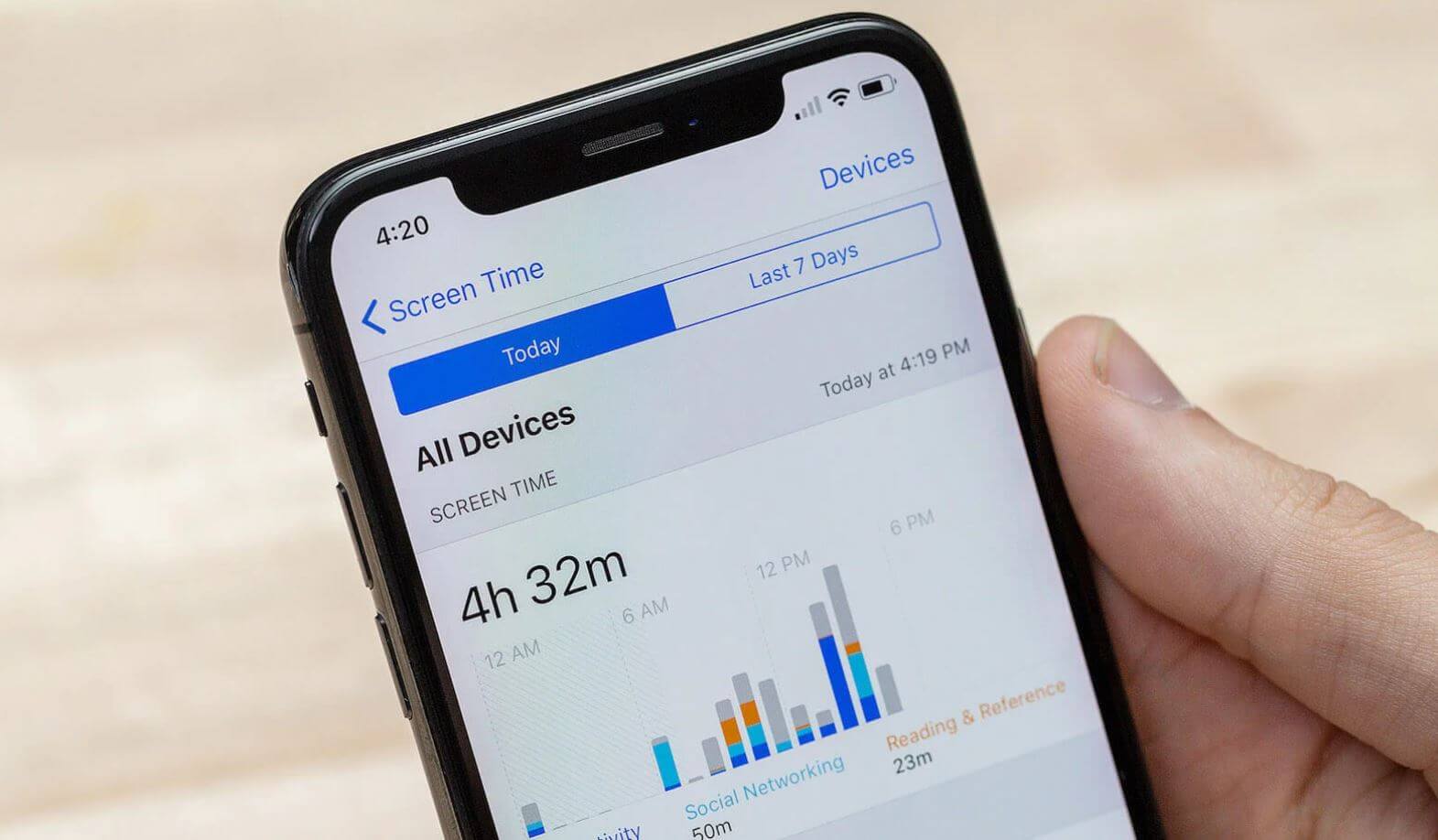
Вероятно, в Экранном времени установлено ограничение
- Зайдите в Настройки.
- Выберите «Экранное время».
- Зайдите в пункт «Контент и конфиденциальность».
- Выберите «Покупки в iTunes и App Store».
- Нажмите «Удаление приложений» и выберите «Да».
- После этого перейдите на экран «Домой и попробуйте удалить приложение, чтобы убедиться, что проблема исчезла.
Как отключить Экранное время
Если данный способ не помог, попробуйте на время отключить Экранное время и удалить ненужные приложения. Делается это так:
- Зайдите в Настройки.
- Выберите «Экранное время».
- В самом низу нажмите «Выключить Экранное время».
- Попробуйте снова удалить приложение. Должно помочь.
Подписывайтесь на наш Яндекс.Дзен: в нем вы найдете множество статей об Apple, которых нет на сайте!
Как удалить приложение, которого нет на Айфоне
С появлением Библиотеки приложений у пользователей появилась возможность оставлять на экране домой только те иконки, которые им нужны. Иногда на iPhone откуда-то появляются приложения, которых, вроде как, давно нет. Разбираемся, откуда они берутся и как их удалять.
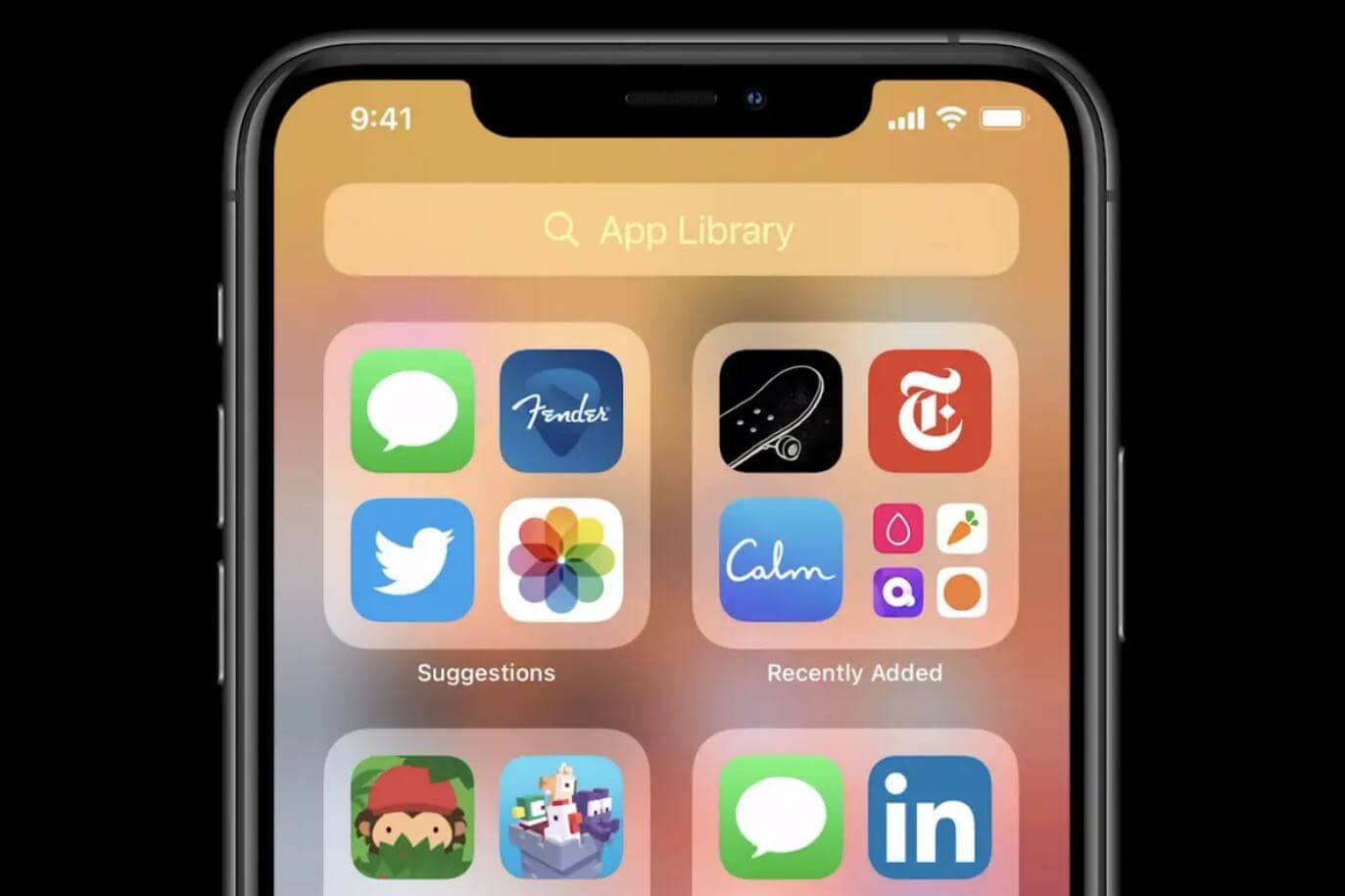
Удалить приложение также можно через Библиотеку приложений
- Для начала зайдите в Настройки.
- Выберите «Экран Домой».
- Нажмите «Экран Домой», если хотите, чтобы приложение после скачивания оставалось и на домашнем экране, и в библиотеке приложений.
- Выберите «Только библиотека приложений», если не хотите засорять домашний экран лишними приложениями.
Именно по этой причине память вашего iPhone может забиваться, а приложения найти не получается. После этого выйдите на домашний экран, свайпните его влево, пока не появится библиотека приложений, просмотрите список и удалите лишнее. Если приложения нет на экране «Домой», просто найдите его в списке, долгим нажатием вызовите меню и нажмите «На экран Домой».
Как удалить приложение через Настройки iPhone
Если с домашнего экрана по каким-либо причинам не получается удалить приложение, то это всегда можно сделать через Настройки. Заодно посмотрите, сколько места занимает кэш этого приложения.
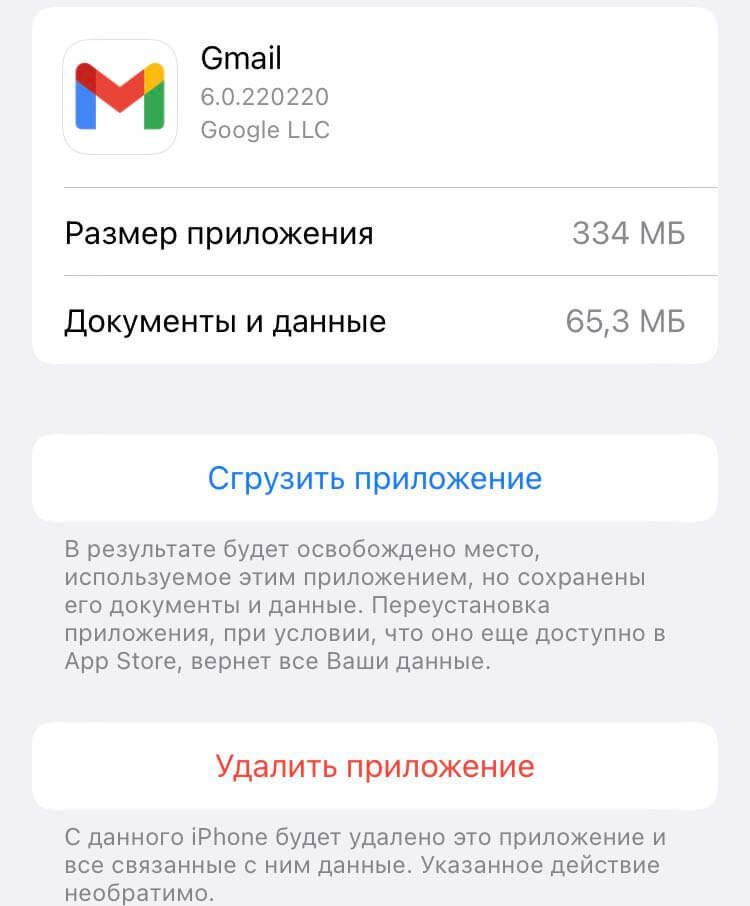
Удалить приложение можно через Настройки, просмотрев размер кэша
- Зайдите в Настройки.
- Выберите «Хранилище iPhone».
- Затем в списке выберите нужное приложение и нажмите на него: выберите «Удалить приложение».
- Вверху экрана отобразится размер самого приложения и размер данных, которые оно содержит.
Также вы можете удалить приложение через поиск Spotlight, избегая Библиотеки приложений и Настроек. Просто свайпните домашний экран вниз и поисковой строке введите название приложения, после чего долгим нажатием вызовите меню и нажмите «Удалить».
Приложение не удаляется с Айфона
Еще один способ: вы можете удалить приложение с iPhone через App Store. В магазине приложений Apple также реализована эта функция.
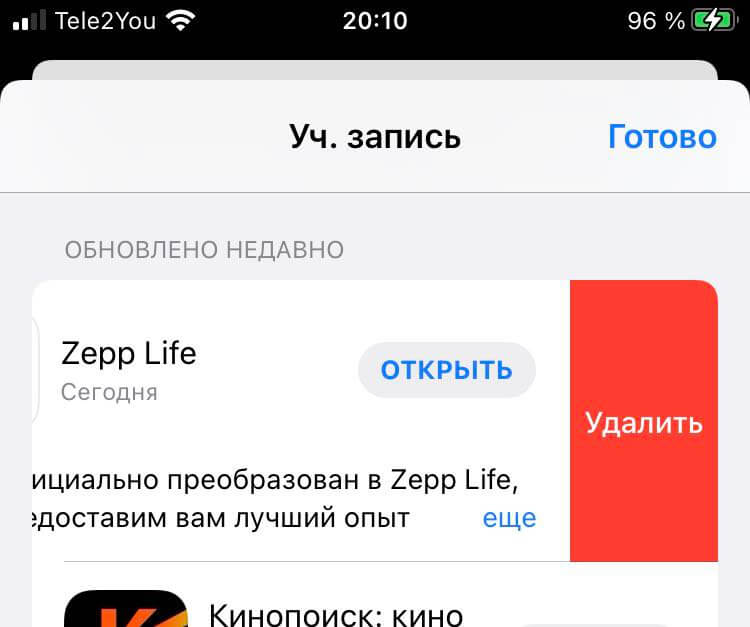
Удалить приложение можно и через App Store
- Зайдите в App Store.
- Нажмите на иконку своего профиля и прокрутите вниз до списка доступных обновлений.
- Найдите нужное приложение и свайпните его влево: справа появится кнопка «Удалить».
- Нажмите на нее, чтобы удалить приложение.
Обязательно подпишитесь на Телеграмм-канал «Сундук Али-Бабы»: в нем есть сотни товаров по приятной цене, которых не найти в магазинах!
Почему не получается удалить приложения с Айфона
Иногда удалить приложение с iPhone не получается из-за ошибки учетной записи Apple ID. Переживать не стоит: попробуйте выйти из него и зайти заново.
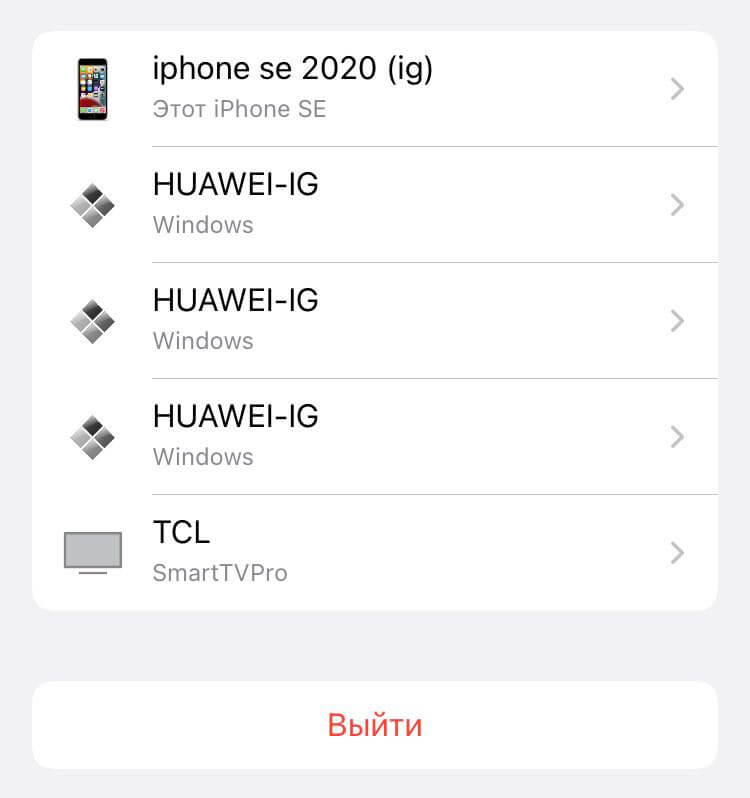
Выйдите из Apple ID и войдите в него заново
- Откройте настройки и зайдите в Apple ID вверху.
- Прокрутите до конца списка и нажмите «Выйти».
- После этого попробуйте войти в учетную запись заново.
Кроме того, стоит напомнить о том, что стандартные приложения не удаляются с iPhone. Речь о «Сообщениях», Настройках или App Store. Да, их можно убрать с экрана «Домой», но они остаются в Библиотеке приложений, откуда их можно вернуть обратно.
Как удалить приложение из библиотеки Айфон порядок действий
В iOS 14 появилась полезная опция, о которой давно просили пользователи — “Библиотека приложений”. По сути, она выполняет ту же функцию, что и меню приложений на смартфонах— обеспечивает доступ к приложениям, которые собраны все в одном месте. Причем имеется возможность группировать приложения в библиотеке, чтобы упростить навигацию. А если какие-то приложение в библиотеке лишнее, и только мешает в ней ориентироваться, его можно оттуда удалить, выполнив лишь несколько простых действий. Подробнее об этом расскажем ниже.

Как удалить приложение из библиотеки Айфон — инструкция
Удаление приложений из библиотеки приложений выполняется в такой последовательности:
- Чтобы открыт библиотеку смахивайте экран влево, пока не появится список.
- Коснитесь знака приложения и удерживайте до тех пор, пока не будут предложены дополнительные действия.
- Коснитесь значка в виде мусорной корзины.
- Коснитесь надписи “Удалить приложение”, чтобы подтвердить действие.

Как удалить приложение с рабочего стола на Айфон
Благодаря появившейся в iOS библиотеке приложений можно не только удалять из нее приложения, но и скрывать значки с рабочего стола, чтобы они не мешали. Для этого нужно выполнить такие действия:
- Найдите на рабочем столе приложение, которое хотите скрыть.
- Коснитесь его значка и удерживайте до тех пор, пока не появятся дополнительные действия, значки при этом начнут раскачиваться.
- Коснитесь надписи “Удалить приложение”.
- Коснитесь строчки “переместить в библиотеку приложений”.
После выполнения этих действий значок исчезнет с рабочего стола. Запустить приложение можно будет либо при помощи голосового помощника Siri, либо с библиотеки приложений.
Читайте также:

13 сентября 2022
Первый месяц осени всегда богат на события, связанные с компанией Apple. Нынешний год не стал исключением. В сентябре была представлена не только линейка iPhone 14, но и новая операционная система .

28 июля 2021
Новая прошивка была представлена спустя две недели с момента выхода третьей беты. Правда, пока она доступна только разработчикам, то есть пользователям с соответствующим профилем. По сути, установить .

31 мая 2023
В Тик Ток можно найти много полезных видео, поэтому нередко возникает желание сохранить их на смартфон, чтобы всегда иметь под рукой. Разработчики приложения предусмотрели такую возможность, однако .
Как удалить приложения из библиотеки приложений на iPhone с удалением или без удаления
«Я только что удалил приложение с главного экрана, но когда я переустановил его, App Store просто сказал открыть, я гуглил, он сказал, что приложение находится в моей библиотеке приложений, как удалить приложение из библиотеки приложений?»
Начиная с iOS 14 управление приложениями на iPhone и iPad не является простым отчасти из-за библиотеки приложений. В этом руководстве объясняется, как удалить приложения из библиотеки приложений экран и больше знаний, которые вы должны знать.

Как удалить приложение из библиотеки приложений
- Часть 1. Как удалить приложение из библиотеки приложений
- Часть 2. Как удалить приложения из библиотеки iTunes
- Часть 3. Лучший способ удалить приложение из библиотеки приложений iPhone
- Часть 4. Часто задаваемые вопросы о том, как удалить приложение из библиотеки приложений
Часть 1. Как удалить приложение из библиотеки приложений
Библиотека приложений — это новый экран на iPhone под управлением iOS 14 и более поздних версий. Он содержит все приложения на вашем телефоне, включая собственные приложения и сторонние приложения. Чтобы помочь вам быстро получить доступ к приложениям, на этом экране они упорядочены по типам, таким как «Социальные сети», «Развлечения», «Производительность» и т. д. К сожалению, до сих пор вы не можете перемещать свои приложения между папками вручную. Кроме того, вы не можете переименовывать папки на экране библиотеки приложений.
Есть два способа получить доступ к экрану библиотеки приложений с главного экрана: коснуться значка библиотеки приложений на док-станции или провести пальцем влево от последнего главного экрана.
На экране библиотеки приложений в каждой папке отображаются только три больших значка приложений и четыре маленьких значка приложений. Вы можете войти в определенную папку, чтобы просмотреть все приложения или найти приложение с Поиск бар. С помощью этой функции пользователи могут избавиться от переполненного и хаотичного домашнего экрана.
Чтобы удалить приложения из библиотеки приложений, выполните следующие действия:
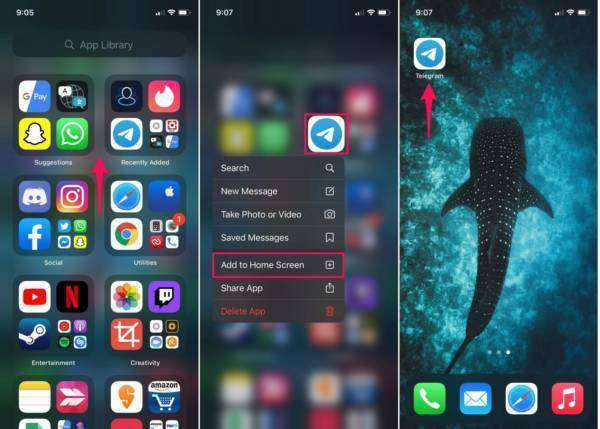
Шаг 1Перейдите на экран библиотеки приложений с главного экрана.
Шаг 2Затем войдите в относительную папку, чтобы найти целевое приложение, или найдите его с помощью Поиск .
Шаг 3Нажмите и удерживайте целевое приложение, и вы получите список контекстного меню. Выбирать Добавить на главный экран , и приложение будет удалено из библиотеки приложений на главный экран. Если вы нажмете Удалить приложение , он будет удален.
Шаг 4Теперь вернитесь на главный экран, и вы увидите приложение.
Примечание: Если вы хотите отправить приложение в библиотеку приложений с главного экрана, удерживайте приложение и коснитесь Удалить приложение и затем нажмите Удалить с главного экрана .
Часть 2. Как удалить приложения из библиотеки iTunes
Хотя iTunes устарел, многие пользователи iPhone по-прежнему используют его для управления своими приложениями и мультимедийным содержимым на компьютере. Со временем у вас может появиться много приложений в медиатеке iTunes. Лучший способ предотвратить синхронизацию нежелательных приложений с iPhone — удалить их из библиотеки iTunes.
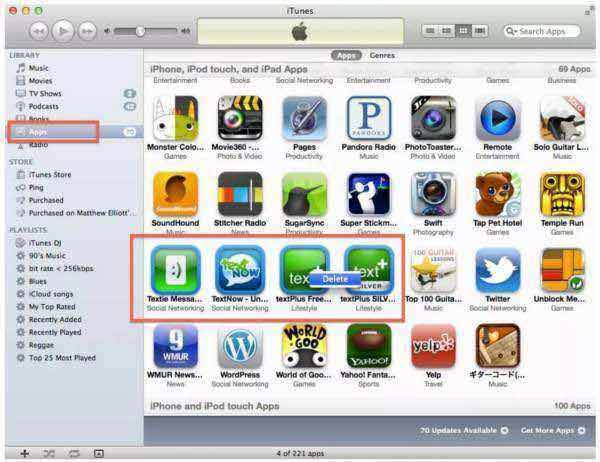
Шаг 1Запустите iTunes на своем компьютере и обновите его до последней версии. Подключите ваш iPhone к iTunes.
Шаг 2Перейдите в Синхронизация приложений список. Затем переключитесь на Apps в разделе Библиотека раздел, если есть много непроверенных приложений на Синхронизация приложений .
Шаг 3Нажмите Ctrl ключ на ПК или Command на Mac и выберите ненужные приложения. Далее нажмите на Удалить клавиша на клавиатуре.
Шаг 4При появлении запроса нажмите Удалить и выберите Переместить в корзину для подтверждения удаления приложений из библиотеки iTunes.
Примечание: Таким образом, дубликаты фотографий будут удалены навсегда. Поэтому вам лучше сделать резервную копию ваших фотографий на облачном сервере, прежде чем удалять их.
Часть 3. Лучший способ удалить приложение из библиотеки приложений iPhone
Apple представила функцию «Библиотека приложений», чтобы помочь пользователям управлять своими приложениями, но это также сбивает их с толку при удалении приложений на iPhone. К счастью, Apeaksoft iPhone Eraser может помочь вам решить проблему. Это позволяет вам предварительно просмотреть все приложения на iPhone и удалить их из библиотеки приложений, удалив их.
Удаление приложений из библиотеки приложений iPhone и главного экрана.
Предварительный просмотр приложений для удаления.
Удалить данные приложения вместе с приложениями при удалении.
Поддержка почти всех iPhone и iPad.
Как удалить приложения с iPhone и библиотеки приложений
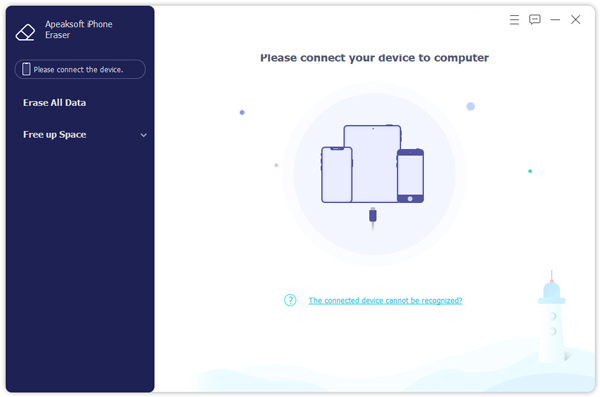
Шаг 1Подключить iPhone
Запустите лучшее программное обеспечение для удаления приложений iPhone после его установки на свой компьютер. Есть другая версия для Mac. Затем подключите iPhone к компьютеру с помощью кабеля Lightning. Тогда программа сразу обнаружит ваш телефон.
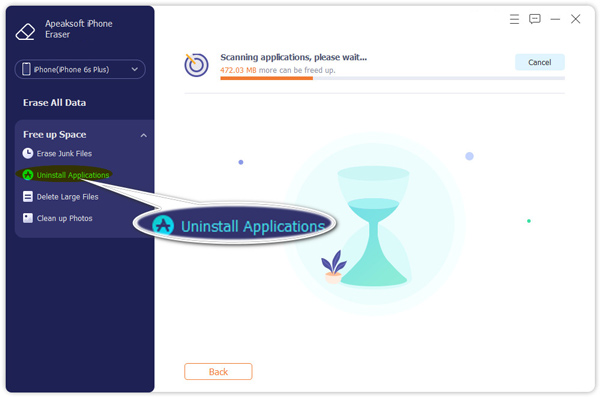
Шаг 2Сканирование приложений
Перейдите в Свободное пространство вкладку на левой панели инструментов и выберите Удаление приложений вариант. Затем программное обеспечение автоматически начнет сканирование приложений на вашем iPhone. Вы также можете выбрать Свободное пространство , Нажмите Быстрое сканирование и нажмите Стереть рядом с Удаление приложений чтобы добраться до того же экрана.
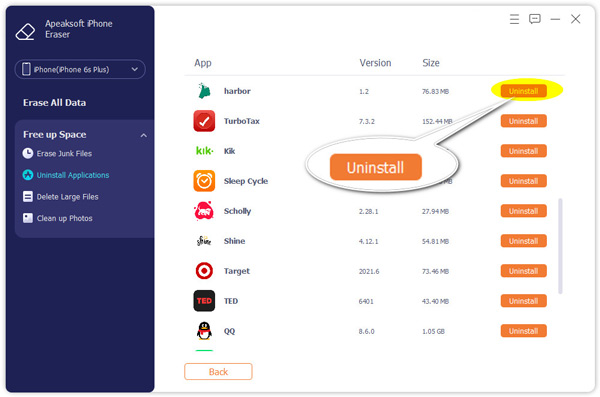
Шаг 3Удалить приложения
Когда сканирование приложений будет завершено, вам будут представлены все приложения на вашем телефоне. Найдите приложение, которое вы собираетесь удалить из библиотеки приложений и вашего iPhone, и нажмите кнопку Удалить кнопка. Затем повторите это, чтобы удалить другие нежелательные приложения. Наконец, закройте программное обеспечение и отключите iPhone.
Часть 4. Часто задаваемые вопросы о том, как удалить приложение из библиотеки приложений
Вопрос 1. Как удалить приложения из библиотеки Play Store?
Запустите приложение Play Store, коснитесь значка профиля и выберите Управление приложениями и устройством , нажмите Управление , нажмите Установленная и Не установлен , и коснитесь проверки нежелательных приложений, коснитесь значка Удалить значок и подтвердите его.
Вопрос 2. Как скрыть приложения в библиотеке приложений iOS 14?
Библиотека приложений скрыта за главным экраном. Если вы этого не хотите, просто перестаньте проводить пальцем влево на последнем домашнем экране.
Вопрос 3. Могу ли я удалить библиотеку приложений на iOS 14?
Нет, вы не можете удалить экран библиотеки приложений с вашего iPhone. Он был упакован с вашей iOS. Вы можете только удалять или добавлять приложения из библиотеки приложений, но не избавляться от всей функции.
Теперь вы должны узнать, что такое библиотека приложений, как получить доступ к приложениям в библиотеке приложений и как удалить приложения с экрана библиотеки приложений iPhone. Как новая функция на iPhone, она обеспечивает удобство. Однако это тоже двусторонняя монета. Мы надеемся, что наше руководство поможет вам понять это ясно. Когда вам нужно удалить приложения, стоит использовать Apeaksoft iPhone Eraser. Больше вопросов? Пожалуйста, оставьте сообщение под этим постом.
- Data Eraser
- [Решено] Как удалить сообщения в Hangouts / историю разговоров
- Конкретное руководство по удаленному удалению iPhone без функции «Найти мой iPhone»
- Очистить историю буфера обмена на телефоне Android (Samsung Galaxy)
- Как очистить корзину на iPhone/iPad/iPod (поддерживается iOS 17) навсегда
- Полное руководство по Android Backup File Extractor
- Как удалить историю инкогнито на Windows / Mac / iOS / Android
- 3 Easy Ways для удаления фильмов или телешоу из iTunes
- Как удалить (одно / несколько / все) сообщения Facebook (обе стороны)
- 4 способа найти и восстановить удаленную историю на iPhone (поддерживается iOS 16)
- Как удалить наиболее посещаемые сайты на iPhone или компьютере
- [2023] Как отменить / обновить обновление приложения на iPhone и Android
- 100% рабочие решения для очистки данных кэша Waze на iPhone/iPad
- Все, что вам нужно, чтобы удалить загрузки на Mac в 2023
- 6 способы безопасного и постоянного удаления мусора на Mac
- У вас нет разрешения на удаление этого файла iPhone — исправлено
- Как отменить обновление приложения на iPhone и телефоне Android
- Как удалить приложения на Mac
- 5 лучших очистителей памяти приложений для iPhone, которые нельзя пропустить
- Центр загрузок
- Апексофт Магазин
- Компания
- О Нас
- Свяжитесь с нами
- Пользовательское соглашение
- Персональные данные
- Лицензионное соглашение
- Продукт
- Восстановление данных iPhone
- Android Восстановление данных
- Передача iPhone
- iPhone Eraser
- Восстановление данных
- Поддержка
- Центр поддержки
- Решения
- Карта сайта
- FAQ
Как удалить или скрыть приложения в iOS 14
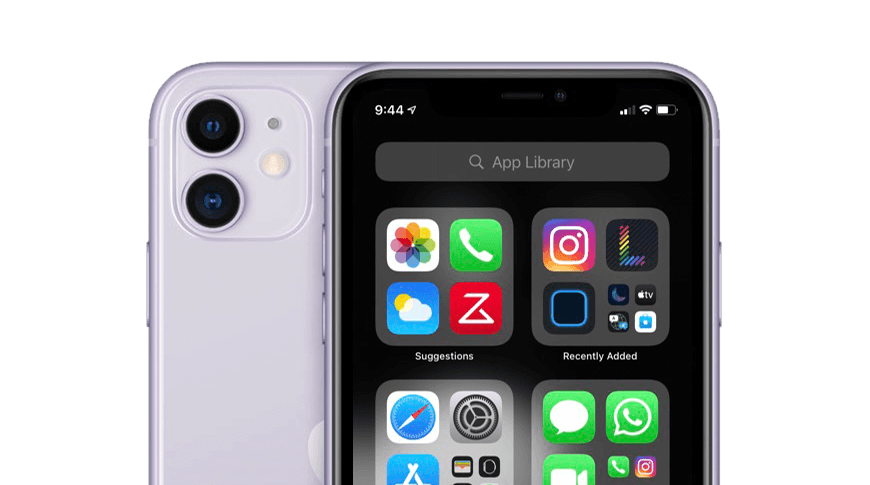
Узнайте, как легко хранить все свои приложения в библиотеке приложений в iOS 14.
Если вам надоело пролистывать страницу за страницей приложений на вашем iPhone, iOS 14 предлагает вам новый трюк — скрытие приложений. Все приложения на вашем iPhone теперь можно легко сохранить в библиотеке приложений, и мы можем показать вам, как это сделать.
Библиотека приложений позволяет хранить все ваши приложения в одном месте, а не размещать отдельные приложения на нескольких домашних экранах. Хранение приложений в библиотеке приложений особенно полезно, если у вас есть приложения, к которым вам нужен регулярный доступ, но не нужно получать доступ ежедневно.
Перемещение приложений в библиотеку приложений на самом деле не скрывает приложения так же, как скрытие фотографий работает в iOS 14. Тем не менее, при этом ваш домашний экран хорошо очищается.

Как скрыть приложения в iOS 14
Коснитесь и удерживайте главный экран, пока не увидите, что приложения шевелятся. Нажмите на приложение, которое хотите удалить. Нажмите «Удалить приложение» Нажмите «Переместить в библиотеку приложений».
Теперь вы можете провести пальцем в крайний правый экран, где хранятся все ваши приложения. Приложения, перемещенные в библиотеку приложений, также доступны в поиске и могут быть запущены с помощью запроса Siri.
Если вы решите, что вам нравится библиотека приложений и хотите, чтобы все ваши приложения загружались в нее автоматически, это тоже достаточно легко сделать.

Настройка автоматической загрузки приложений в библиотеку приложений
Как загружать приложения в свою библиотеку приложений в iOS 14
Откройте «Настройки». Нажмите «Главный экран». Нажмите «Библиотека приложений». Необязательно: включите значки уведомлений, нажав «Показать в библиотеке приложений» в разделе «Значки уведомлений».
Конечно, если вам вообще не нужно приложение на iPhone, от него легко избавиться. Помните, что удаление приложения также приводит к очистке всех ваших данных, если приложение не хранит их в облаке, поэтому будьте осторожны, создавая резервные копии всего, что хотите.
Вы также можете избавиться от некоторых предустановленных приложений, которые Apple поставляет с вашим телефоном. Сюда входят такие приложения, как «Советы», «ТВ» и «Погода».

Вы даже можете удалить предварительно загруженные приложения, например советы.
Как удалить приложения в iOS 14
Коснитесь и удерживайте главный экран, пока не увидите, что приложения покачиваются. Нажмите на приложение, которое хотите удалить. Нажмите «Удалить приложение» Нажмите «Удалить приложение» Нажмите «Удалить».
Если вы решите, что вам снова нужно приложение на свой iPhone, вы можете загрузить его из App Store, включая приложения, которые Apple предварительно загрузила на ваш телефон.