
4 способа удалить приложение в iOS 13
После выхода iOS 13 вечером 19 сентября мы получили множество вопросов о работе новой версии мобильной операционной системы от Apple. Удивительно, но один из самых распространенных касался удаления приложений: даже те, кто давно пользуются айфонами, но до этого не устанавливали беты iOS 13, не смогли сразу разобраться, как это сделать. Хотя в новой версии iOS Apple сделала 4 способа удаления приложений, пусть некоторые из них не такие очевидные.
Удалить приложение в iOS 13 можно несколькими способами
В чем же проблема? В iOS 13 Apple неожиданно для всех превратило длительное нажатие (с помощью которого удалялись приложения) аналогом сильного нажатия (3D Touch). И если раньше удалить программу можно было, просто подержав палец на иконке, теперь все делается чуть иначе.
Держите палец дольше
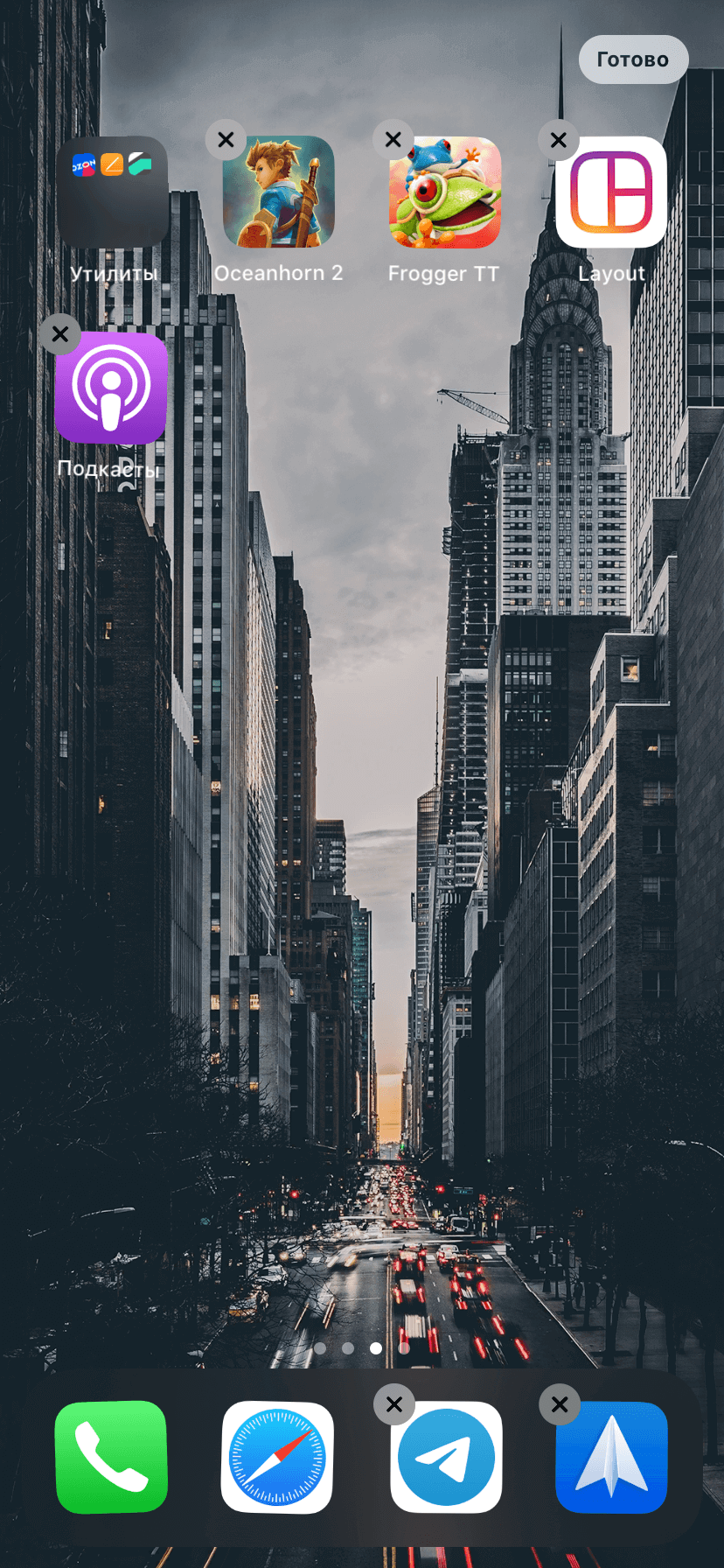
Первый способ — после того, как всплывет меню 3D Touch, не отпускайте палец с иконки еще пару секунд. Иконки сами перейдут в режим перемещения и удаления, и вы сможете сделать с ними все, что хотите.
С помощью 3D Touch
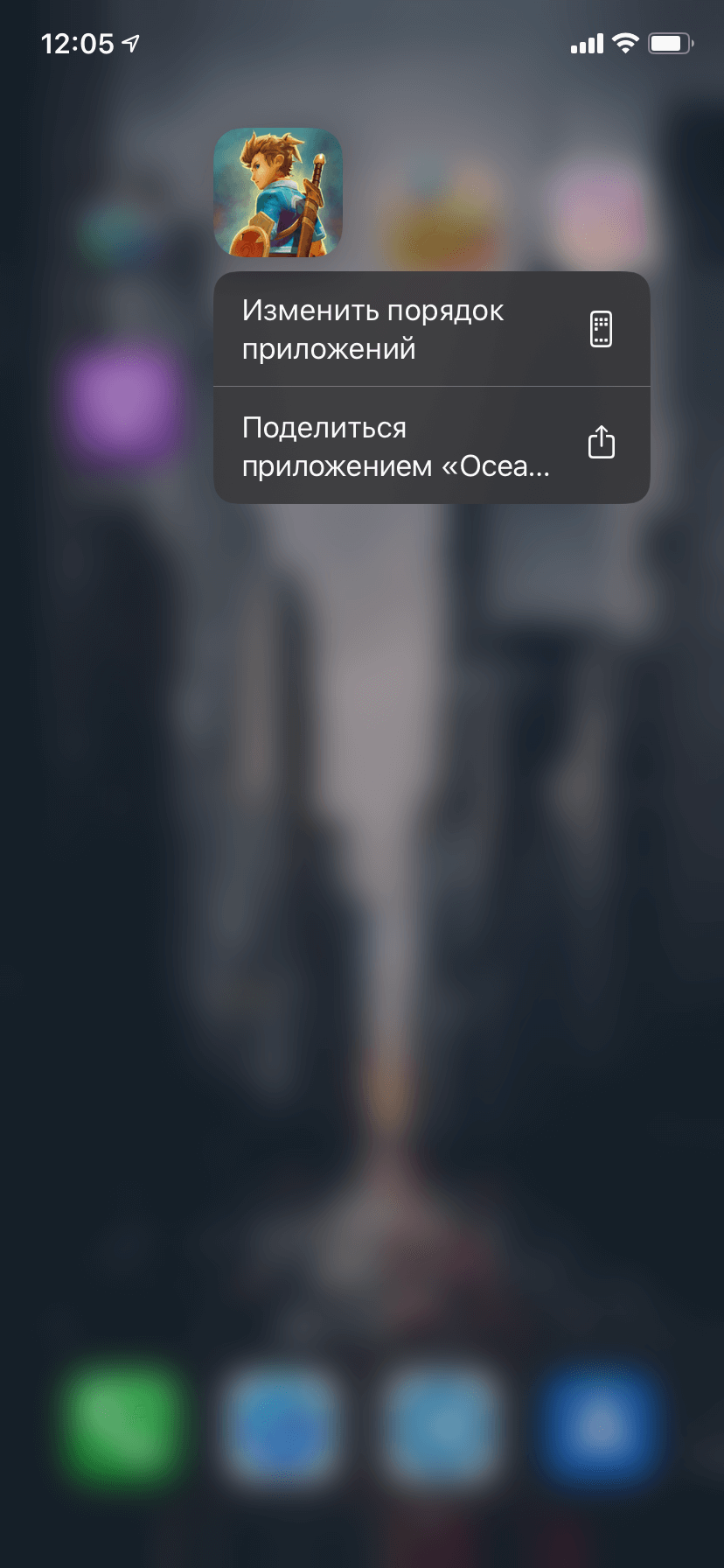
Еще один вариант — вызвать меню 3D Touch (вы его точно не пропустите) и выбрать пункт «Изменить порядок приложений». Затем на иконках появятся знакомые «крестики».
Сдвинуть иконку в сторону
Этот способ не требует вызова 3D Touch, и очень немногие знают о нем. Нажмите на иконку приложения (до появления меню 3D Touch) и сдвиньте ее, например, вниз, после чего сразу отпустите — иконки перейдут в режим удаления/перемещения.
В настройках iOS
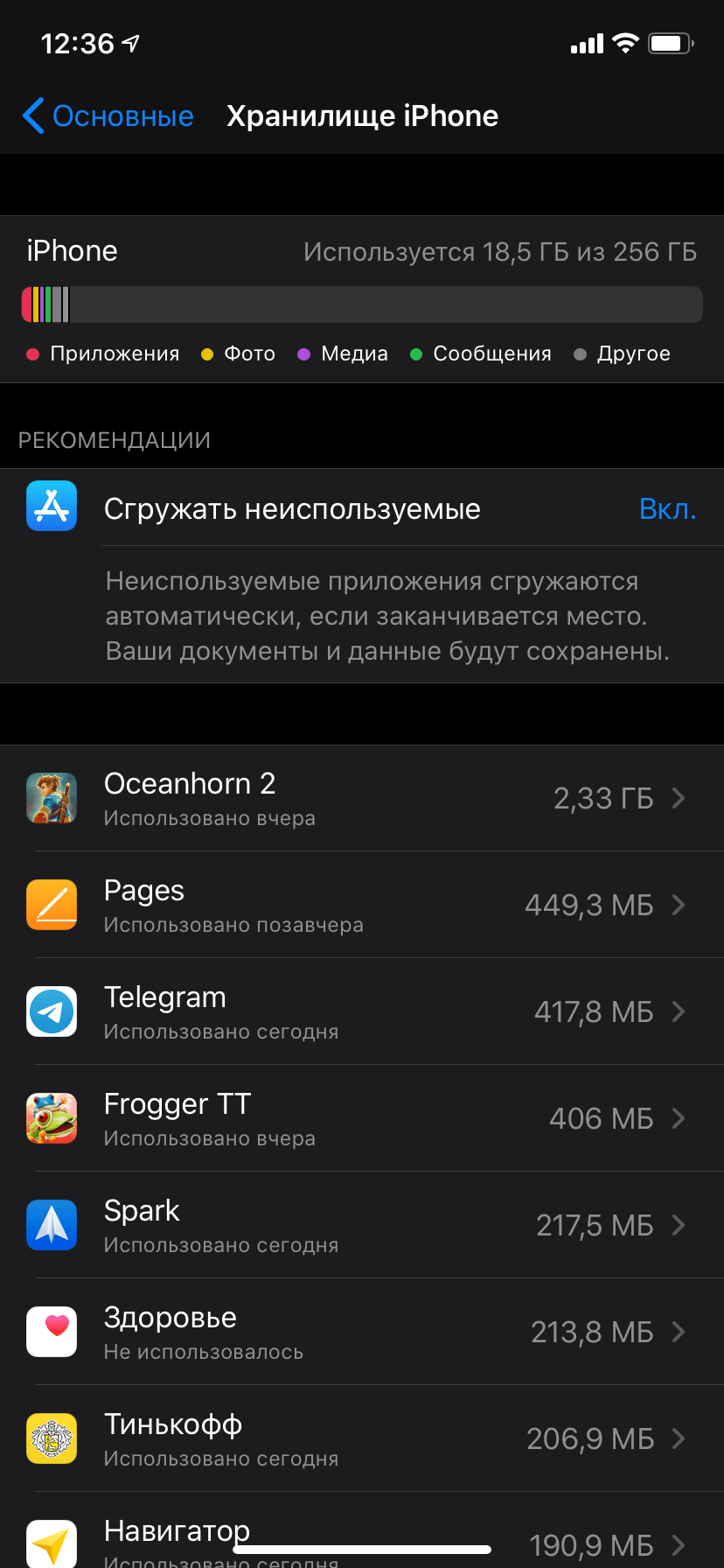
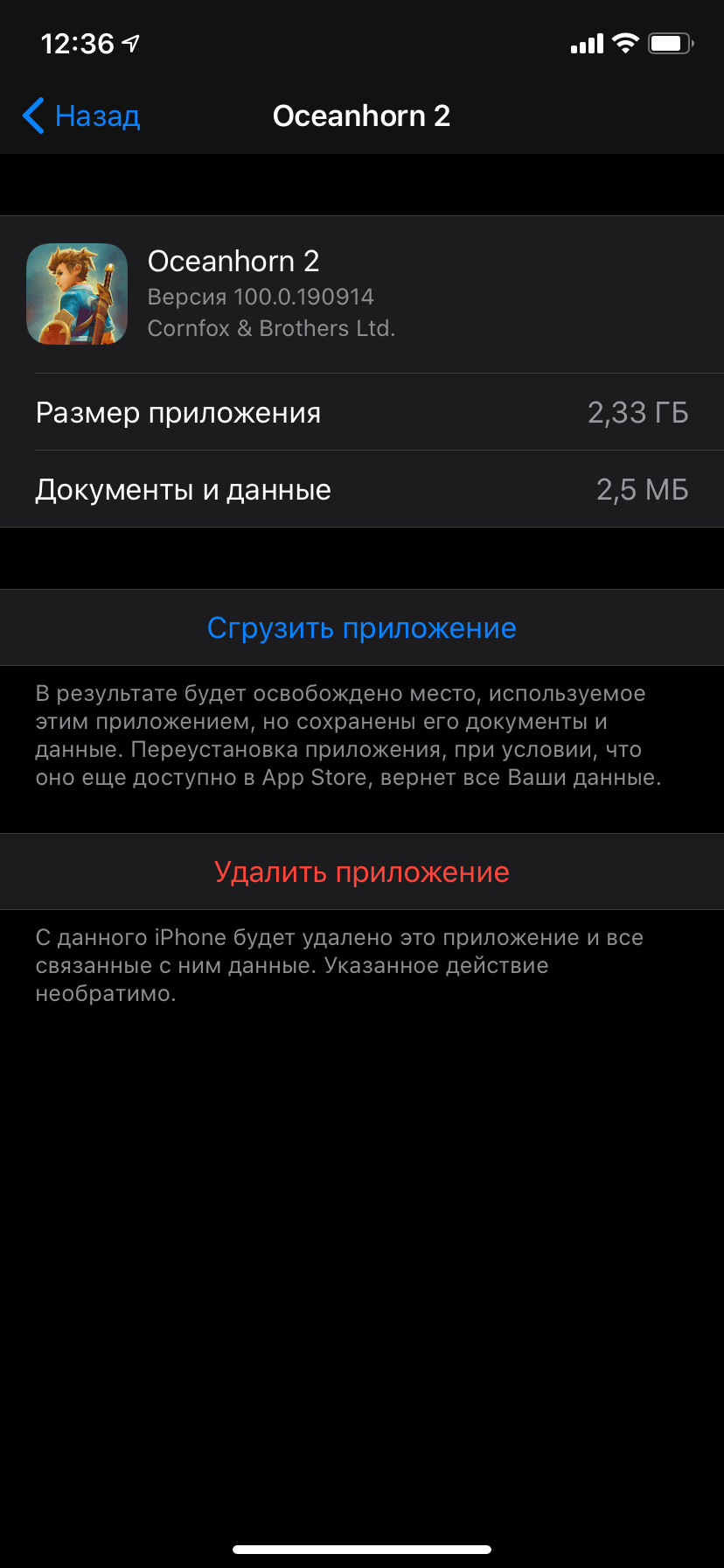
Ну и в качестве альтернативы — еще один способ удаления, но уже в настройках. Зайдите в «Настройки» — «Основные» — «Хранилище iPhone», где выберите программу для удаления.
Читайте также — Apple перенесла релиз iOS 13.1 и iPadOS на неделю раньше
Если вы думаете, стоит обновляться на iOS 13 или нет, переживая за скорость работы, можете смело устанавливать актуальную версию iOS. Во всяком случае, со временем Apple доработает спорные моменты и смартфоны начнут работать даже быстрее, чем сейчас.
Как удалять приложения с iPhone и iPad: 3 основных способа
Некоторые приложения для iPhone на словах выглядят великолепно. Но стоит только установить их, как окажется, что это только в обзорах программы работают так хорошо. А зачастую надоедливые покупки в приложении заметно мешают его функциональности.
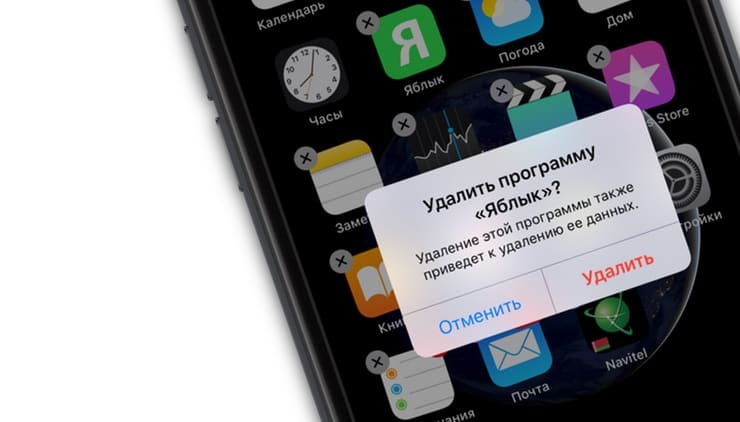
Со временем некоторые программы просто перестают быть востребованными пользователями – находится лучшая альтернатива. Вот и получается, что у нас на iPhone или iPad целых семь экранов с иконками, но пользуемся мы активно только двумя из них. Если это похоже на вашу ситуацию, то настало время удалить некоторые ненужные приложения для iPhone.
Казалась бы такая простая операция как удаление приложений на iOS-устройствах вызывает вопросы только у новичков, которые лишь недавно пополнили армию владельцев мобильных устройств от Apple.
Существует три основных способа удаления приложений с iPhone и iPad. Рассмотрим подробно каждый.
Как удалить приложение на iPhone или iPad с iOS 13 и новее
Способ 1
Нажмите и удерживайте палец на любом пустом месте главного экрана iPhone или iPad. После этого в правом верхнем углу иконок приложений появятся «минусики» (в более старых версиях ПО – «крестики») и сами значки начнут привычно покачиваться. Нажмите на «минусик» (крестик) для удаления и подтвердите действие.
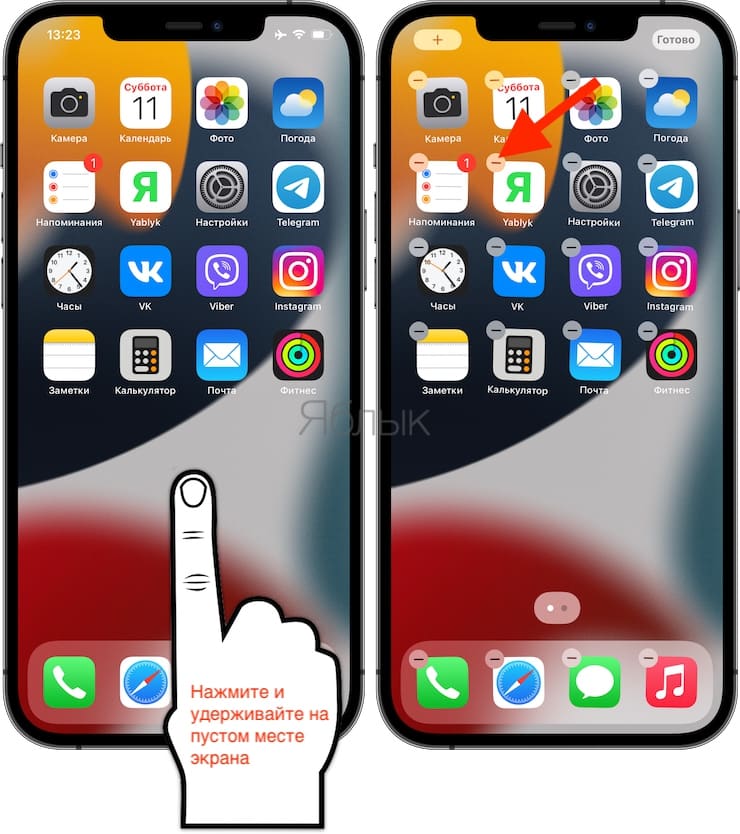
Данный способ удаления может показаться не таким простым, как кажется, из-за того, что свайп необходимо выполнить в определенный момент.
- На смартфонах Apple, оснащенных датчиком Touch ID, после удаления нажмите кнопку «Домой».
- На смартфонах Apple, оснащенных датчиком Face ID, после удаления нажмите «Готово» в правом верхнем углу экрана или сделайте свайп в нижней части дисплея.
Способ 2
Нажмите и удерживайте иконку любого приложения до появления всплывающего меню. Нажмите «Удалить приложение», если необходимо удалить приложение, которые вы выбрали или выберите пункт «Изменить экран Домой».
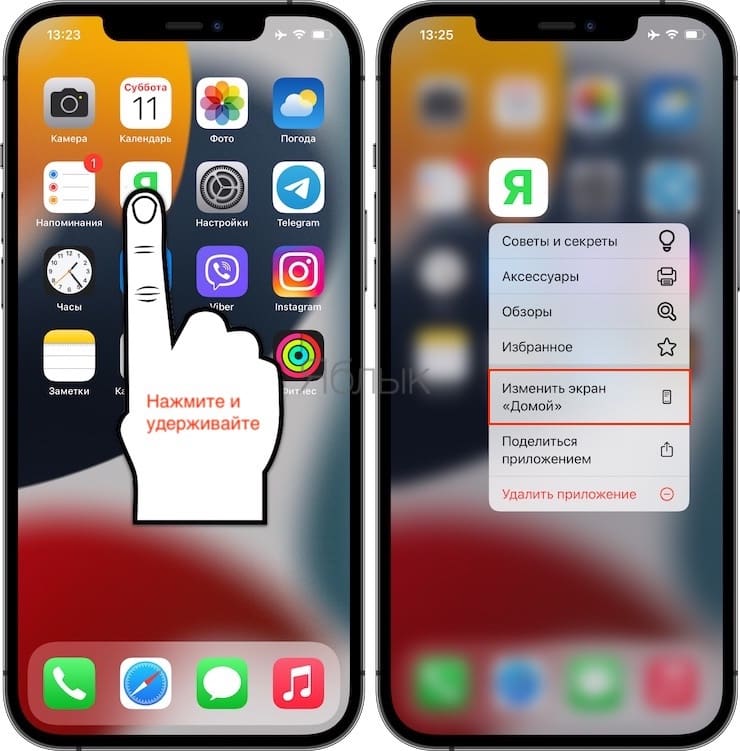
После этого все иконки ваших программ начнут покачиваться. При этом в верхней части всех доступных к удалению приложений появятся маленькие «минусики» (крестики).
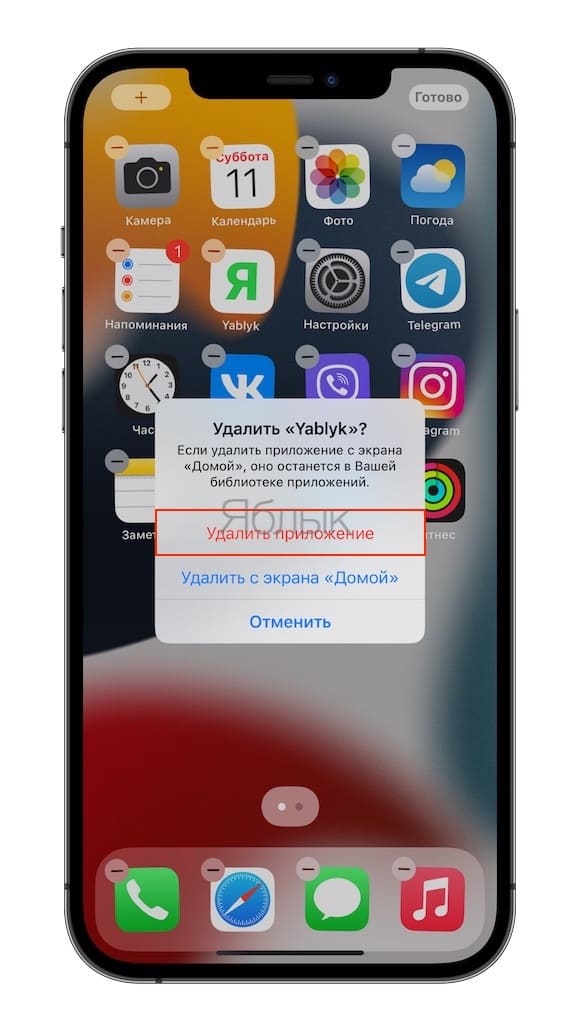
Нажмите на «минус» (крестик). Откроется меню с просьбой подтвердить, что вы действительно хотите удалить приложение. Нажмите «Удалить приложение», чтобы очистить устройство от этой программы.
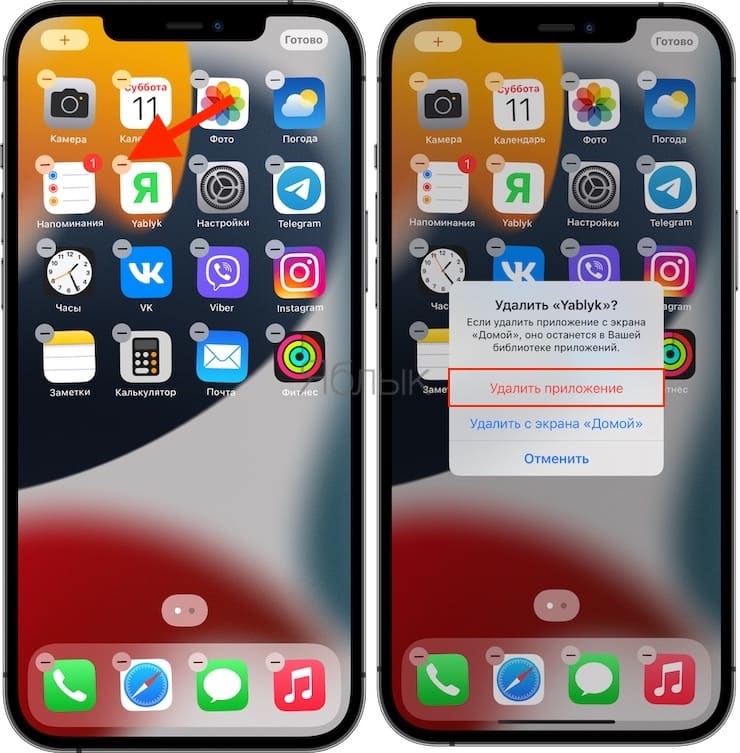
- На смартфонах Apple, оснащенных датчиком Touch ID, после удаления нажмите кнопку «Домой».
- На смартфонах Apple, оснащенных датчиком Face ID, после удаления нажмите «Готово» в правом верхнем углу экрана или сделайте свайп в нижней части дисплея.
Способ 3
Не такой очевидный, как предыдущие методы, но тоже вполне доступный. Этот способ работает на всех iPhone и iPad с установленной iOS 5 и старше.
Перейдите по пути: Настройки → Основные → Хранилище iPhone (iPad). Подождите несколько секунд, пока iOS загрузит список приложений с указанием занимаемого размера.
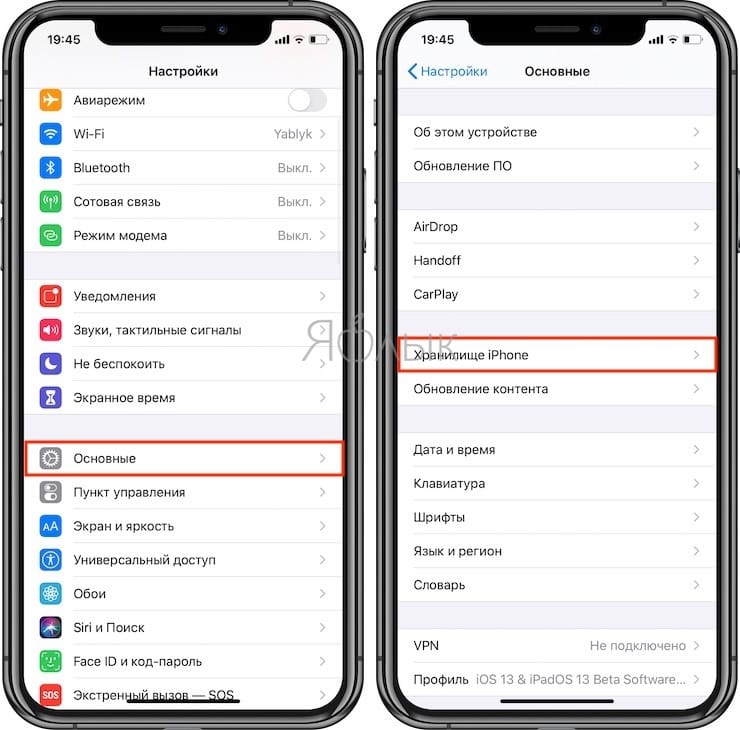
Когда появится список приложений, выберите кандидата на удаление, нажмите на строку с названием, затем Удалить программу.
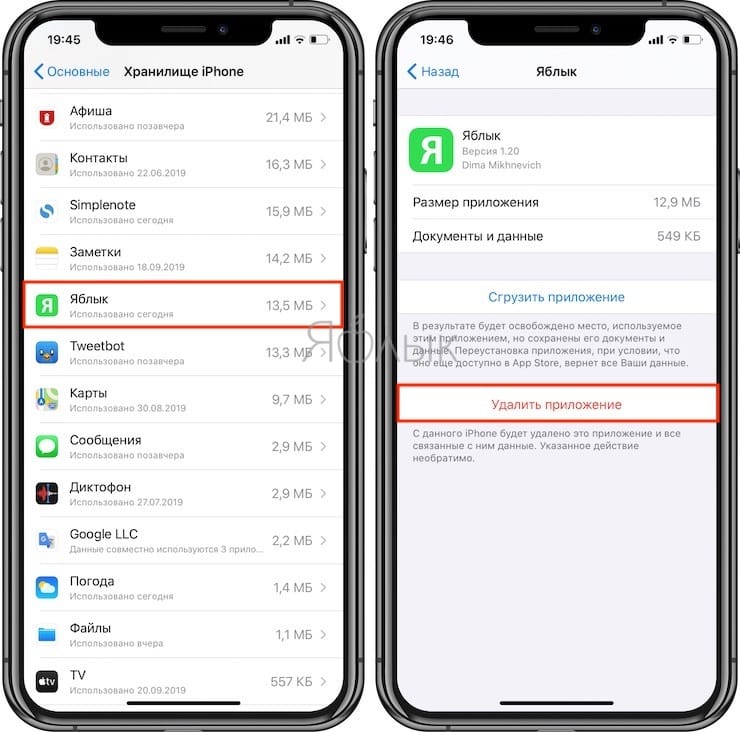
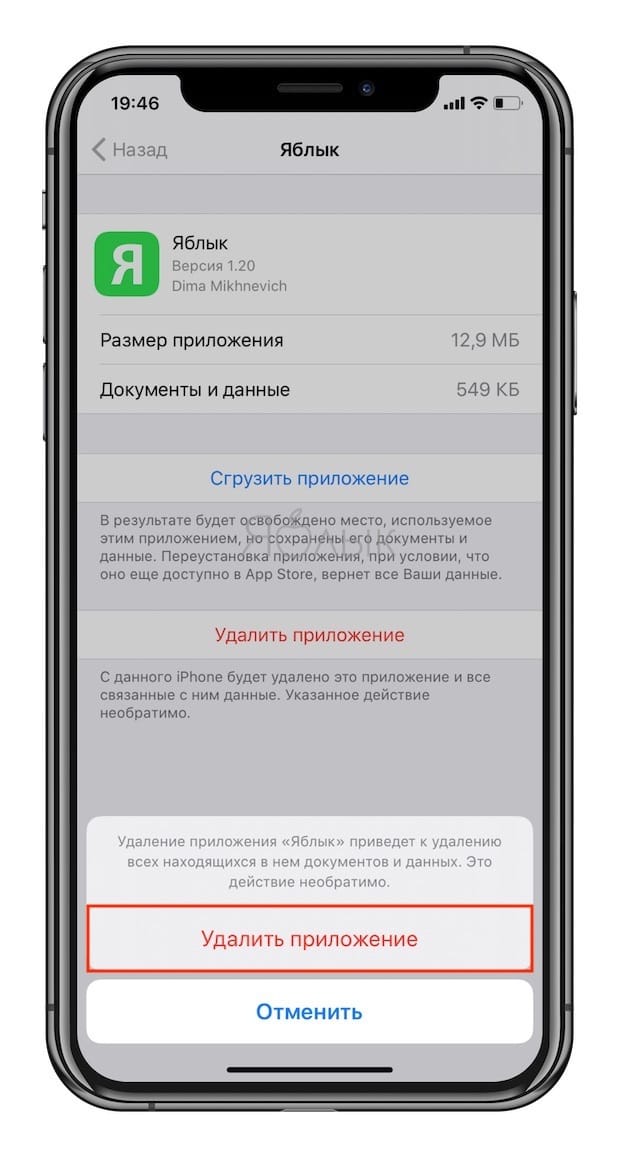
Приложения отсортированы по количеству занимаемого места и по умолчанию выводится список самых объемных приложений.
Этот способ удобен, когда вам необходимо освободить место на вашем гаджете, таким образом, вы сможете легко найти и удалить приложения большого размера.
В случае, если вы хотите сохранить данные из приложения перед его удалением, это можно сделать с помощью функции «Сгрузить приложение» (подробно).
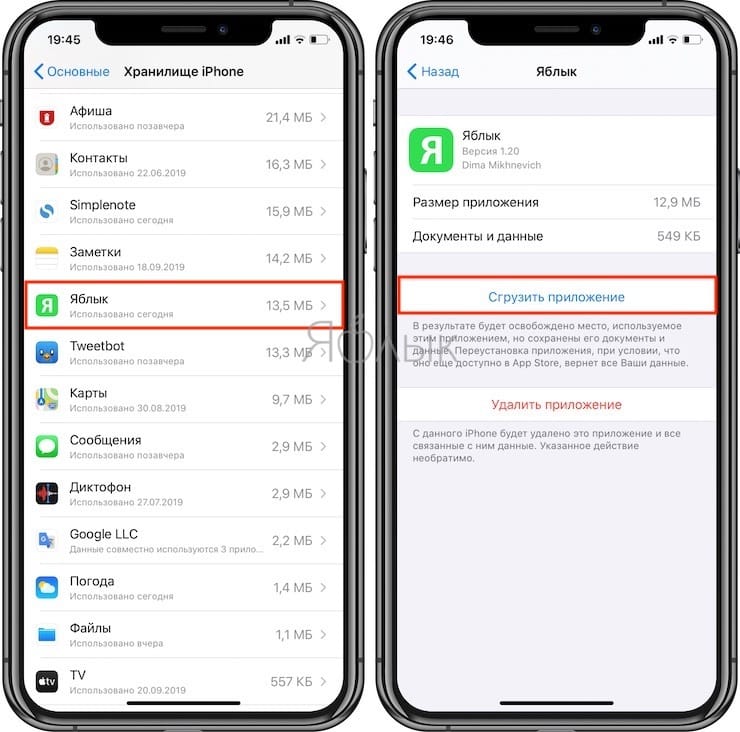
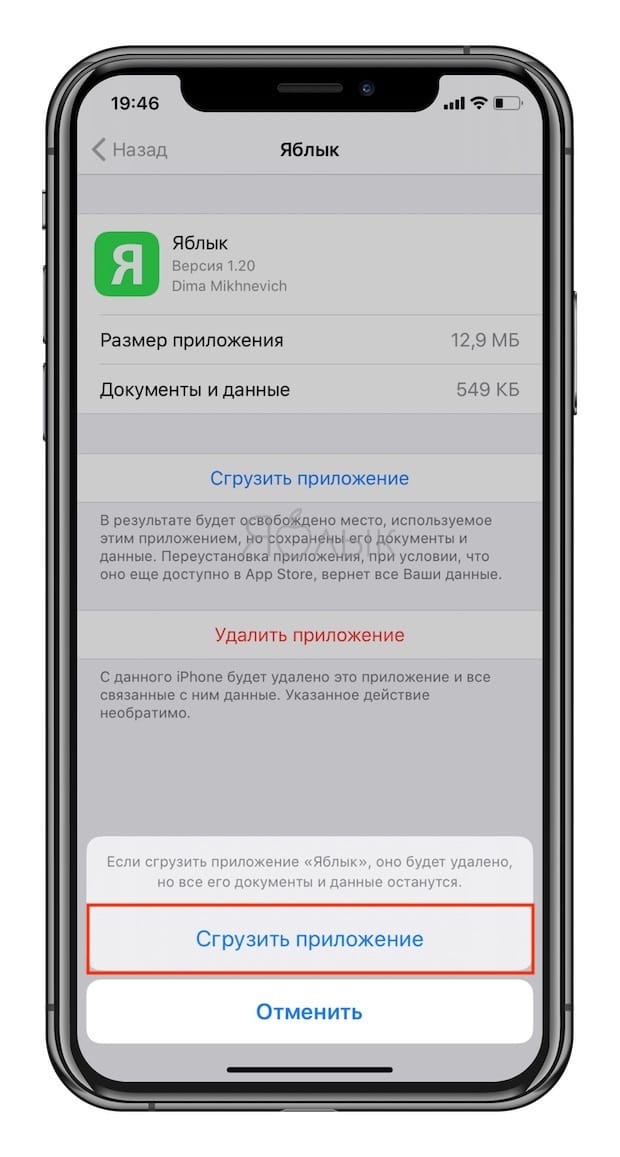
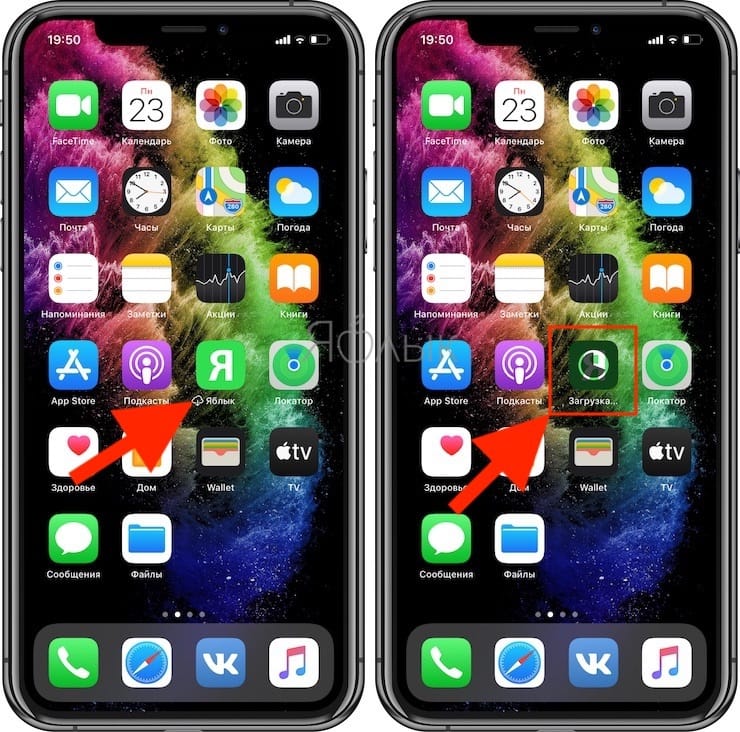
В этом случае, программа будет удалена, но ее данные по-прежнему будут храниться на устройстве. Возле наименования сгруженного приложения появится значок облачка со стрелкой. Для повторной установки приложения необходимо лишь коснуться ярлыка программы.
Как удалить приложение на iPhone и iPad с установленной iOS 12 или более ранней версии iOS
Пожалуй, самый простой и удобный способ, которым пользуется большинство владельцев iOS-устройств.
Достаточно зажать пальцем любой ярлык на рабочем столе и подержать пару секунд, пока иконки не начнут двигаться. Теперь в левом верхнем углу иконок появился крестик, после нажатия на который появится предупреждение, что удаление приложения сотрет все ее данные.
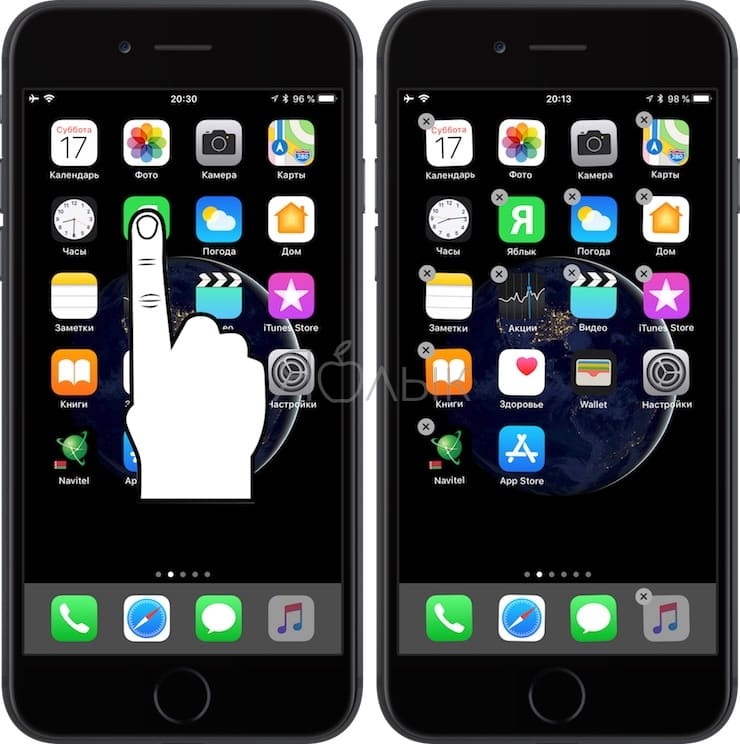
После нажатия кнопки «Удалить» ярлык исчезнет, как и само приложение.
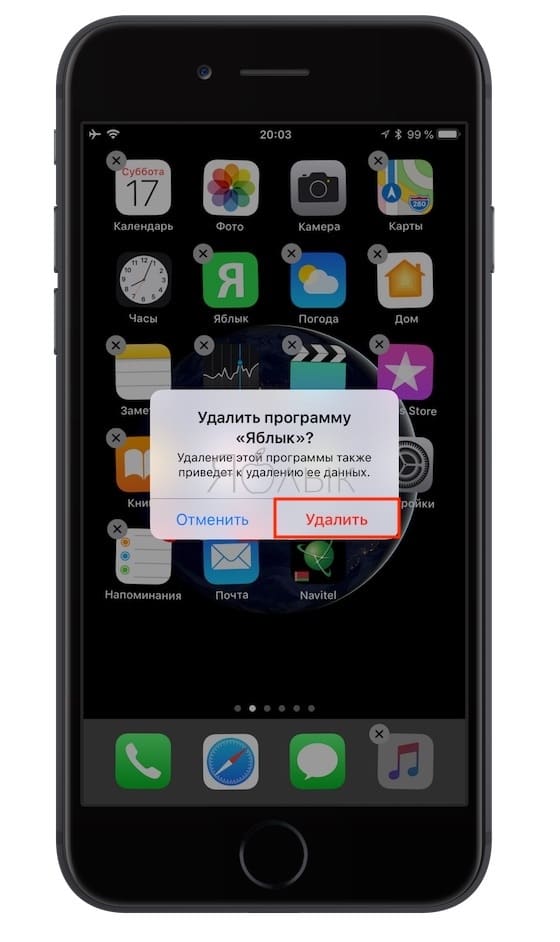
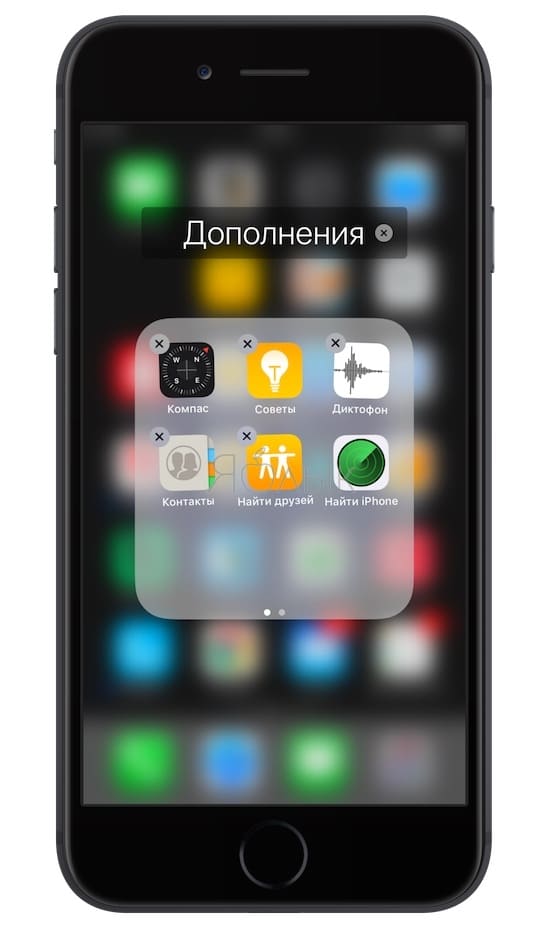
Стоит отметить, что крестик не появляется на некоторых стандартных приложениях, которые нельзя удалить с iOS-устройства, а приложения в папках удаляются таким же способом, достаточно зайти в папку. Сами папки исчезают, когда в них не остается ярлыков.
Как восстановить удаленное приложение на iPhone и iPad
Любое удаленное приложение можно восстановить если оно было куплено (загружено, как бесплатное) в App Store.
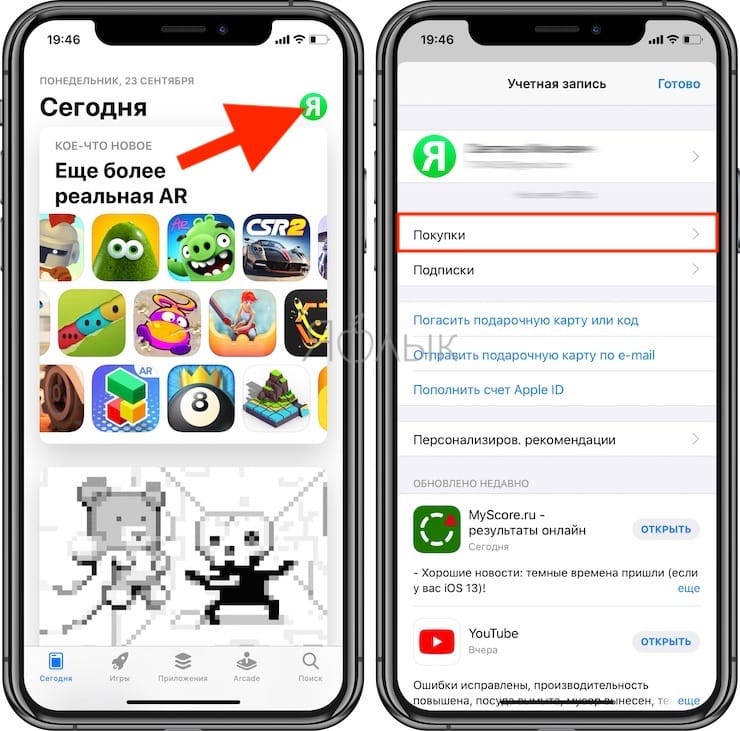
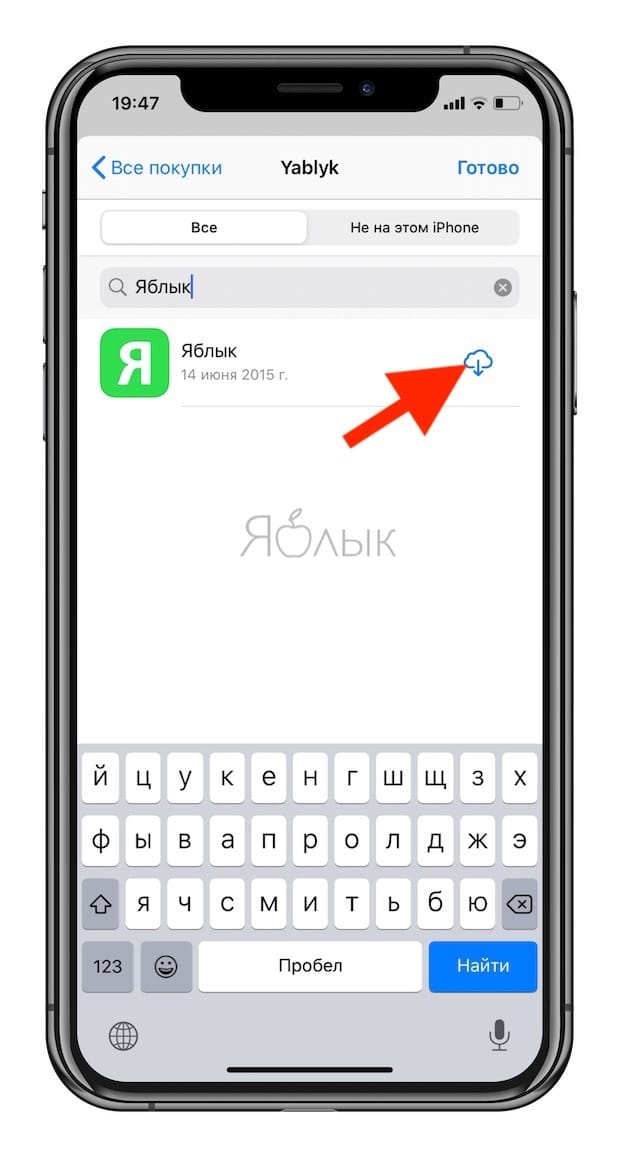
Достаточно зайти в приложение App Store, в правом верхнем углу нажать на аватар пользователя и перейти в раздел Покупки. Останется найти среди покупок нужное приложение и нажать на «облачко» со стрелкой.
�� Смотрите также:
- Как сделать длинный скриншот в на iPhone и iPad.
- Закладки на iPhone и iPad: как добавлять, создавать папки, Избранное, настройка.
- Как позвонить с iPhone на добавочный номер, набрав его сразу.
�� Мы в Telegram и YouTube, подписывайтесь!
4 августа 2023 Метки: iFaq, IOS, Новости Apple.
Комментариев к статье (7 комментариев)
YAR&RAY 17.06.2014 в 19:56
Было бы отлично узнать как удалять те самые приложения из купленных в Покупках Войдите, чтобы ответить
Toneek 17.06.2014 в 20:41
Не знаем, зачем это нужно, но… Открываете iTunes и переходите в iTunes Store(кнопка справа вверху). В разделе Быстрые ссылки(правый столбец) нажимаете на Покупки, выбираете Приложения. Появится список всех купленных приложений. При наведении на иконку приложения появляется крестик – который скрывает приложения из списка купленных, в том числе, через какое-то время, и на iPad/iPhone. Раньше можно было и в iOS скрывать приложения, но в 7-ке не нашли как это сделать. Войдите, чтобы ответить
Oleh 18.03.2018 в 08:03
В списке покупок просто свайпните влево нужное приложение. Появится красна кнопка “Hide”. Войдите, чтобы ответить
Urnaa 10.06.2016 в 13:20
Как мне удалить приложение? Лого приложения “почернел” с надписью “waiting…” И весит уже несколько дней. Можно нажать на крестик и удалить, но лого всё равно остаётся!? Удалила через iTune, тоже самое, “висит” с той же надписью и не удаляеться!? Помогите пожалуйста! Войдите, чтобы ответить
Иван 04.12.2017 в 20:12
Чтобы удалить какое либо приложение на iOS 9.3.5, нужно зайти в Настройки – > Основные – > Хранилище и iCloud – > Управлять, затем появится список программ и красным Удалить программу… 🙂 Войдите, чтобы ответить
Игорь 18.03.2018 в 11:06
Я один вижу в статье лишь два способа, вместо трёх, обещанных в заглавии? Причём обещано три ОСНОВНЫХ, что предполагает наличие вспомогательных… Войдите, чтобы ответить
Nursultan 16.06.2019 в 18:56
исчез значок удаления приложений, зашел в хранилище, дык там нет функции удаления… Войдите, чтобы ответить
Как удалить приложения на iPhone или iPad с iOS 13
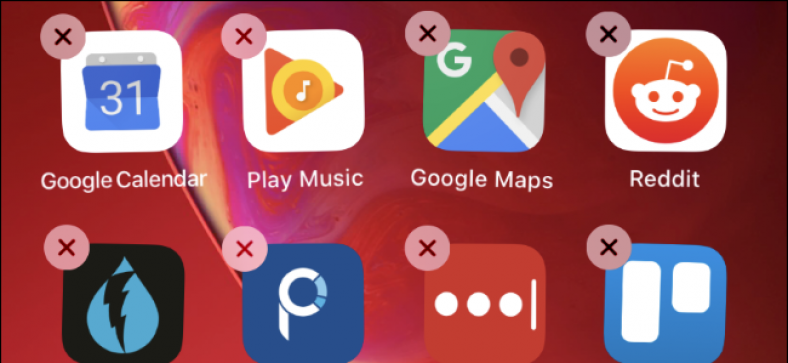
измененный Apple Как домашний экран iPhone и iPad работает в iOS 13. Теперь при долгом нажатии на значок приложения вы сначала увидите контекстное меню вместо обычных значков вибрации с кнопками.x».
Это все потому что Apple избавиться от сенсорный 3D . Вместо того, чтобы сильно нажимать на экран, чтобы открыть это контекстное меню, вам просто нужно долго нажимать на значок, и меню появится. Теперь есть дополнительный шаг, прежде чем эти значки приложений начнут мигать.
Содержание статьи Спрятать
Удалить приложения с главного экрана
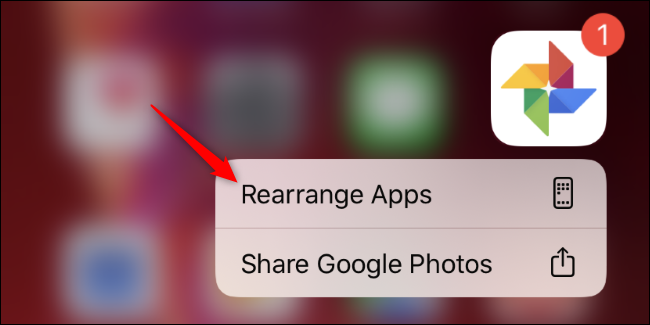
Чтобы использовать новое контекстное меню, нажмите и удерживайте значок приложения, пока не появится меню, и нажмите «Изменить порядок приложений». Значки приложений начнут дрожать, и вы сможете перемещать их или удалять.
Вы также можете долго нажимать на значок приложения и удерживать долгое нажатие, не отрывая пальца, даже после появления контекстного меню. Если вы подождете еще немного, меню исчезнет, а значки приложений начнут мигать.
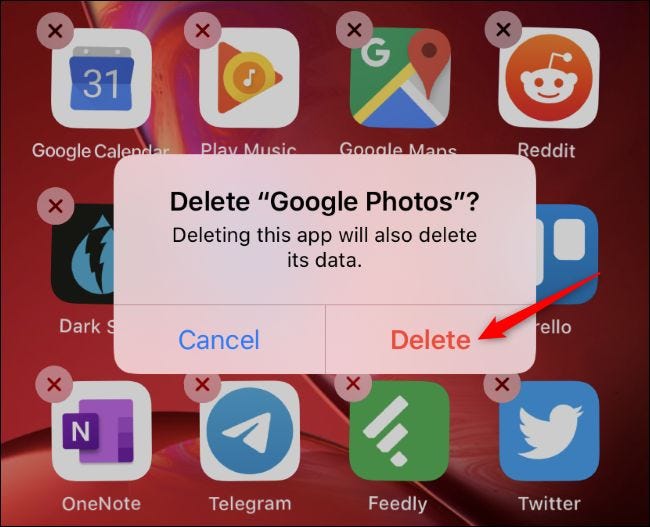
- нажать на кнопку «xЧтобы получить значок приложения
- Нажмите на «удалять» Для подтверждения.
- нажать на «Сделанныйв правом верхнем углу экрана, когда вы закончите.
Удалить приложения из настроек
Вы также можете удалить приложения из настроек.
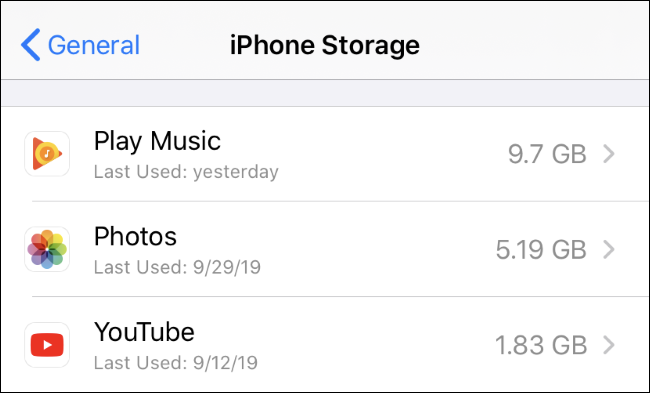
- Зайдите в «Настройки»> «Основные»> «Хранилище iPhone» или «Хранилище iPad». На этом экране отображается список установленных приложений, а также локальное хранилище, которое они используют.
- Нажмите на приложение в этом списке и нажмите «Удалить приложениеудалить его.
Вам также может быть интересно увидеть: Как отключить Фото iCloud на Mac
Удалить приложения из App Store
Начиная с iOS 13, вы также можете удалять приложения из списка обновлений в App Store. Откройте App Store и нажмите значок своего профиля, чтобы получить доступ к списку обновлений. В разделе «Предстоящие автоматические обновления» или «Недавно обновленные» смахните влево по приложению и нажмите «Удалить», чтобы удалить его.
Если приложение собирается обновить само себя — или оно только что обновилось, и вы понимаете, что больше не хотите его устанавливать — теперь его легко удалить отсюда, не ища где-либо еще.
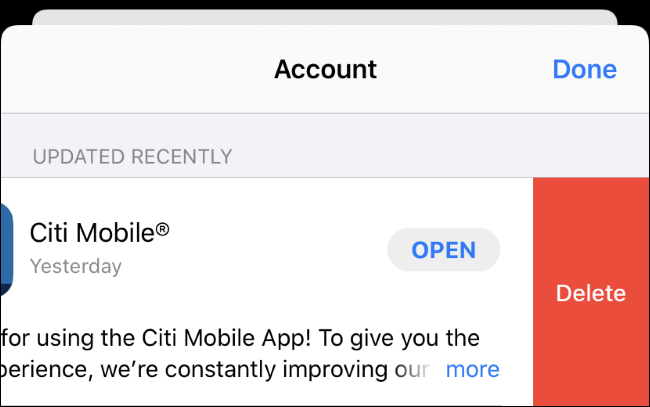
Для удаления приложений требуется всего лишь еще одно касание или небольшое долгое нажатие, поскольку iOS 13 больше не существует.
Это не имеет большого значения, но это немного удивляет, когда вы долгое время нажимаете на значок приложения и видите новое контекстное меню.
Мы надеемся, что вы нашли эту статью полезной для вас о том, как удалять приложения на вашем iPhone или iPad с iOS 13.
Поделитесь своим мнением в поле для комментариев ниже.
Как удалить приложения на iPhone с iOS 13
С выходом iOS 13 ребята из Купертино добавили ряд новые функции, которые многие из нас ожидали. Одним из наиболее заметных является темный режим, режим, в котором белый цвет заменяется черным как в системных меню, так и в приложениях, поддерживающих этот режим.
Но также были предложены различные эстетические и функциональные модификации, такие как метод обновить приложения или способ, которым мы должны удалить приложения, которые мы установили на нашем устройстве. Сегодня мы покажем вам последнее: как удалить приложения с iPhone и iPad с iOS 13 / iPadOS 13.
Причина, по которой Apple изменила метод обновления приложений или их удаления, неизвестна, но в первом случае это, вероятно, мотивировано тем, что давай включим автоматические обновления и у нас всегда в наличии самая свежая версия приложения. Если вы хотите удалить те приложения, которые больше не используете, вы должны выполнить следующие шаги.

- Прежде всего, вы должны удерживайте значок приложение, пока не отобразится меню параметров.
- Среди различных отображаемых опций мы должны нажать на Переупорядочить приложения.
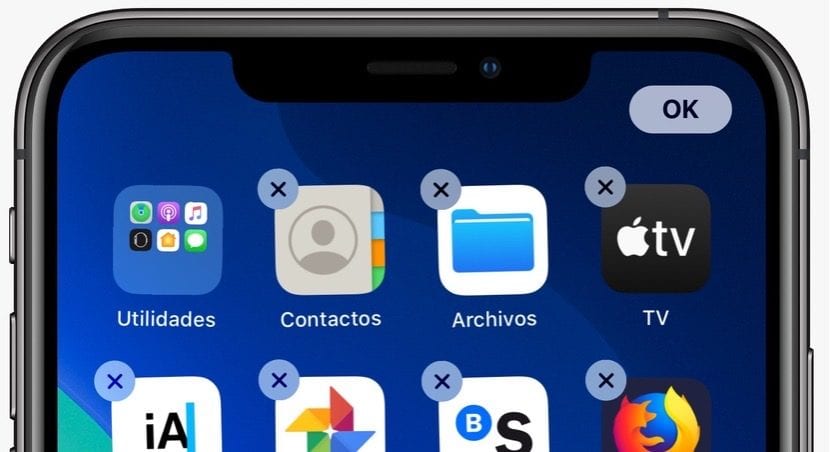
- При выборе этой опции приложения начнут показывать типичный маленький танец, который они всегда показывали, когда мы хотели удалить приложение.
- Чтобы удалить конкретное приложение, нам просто нужно нажмите на значок X, расположенный в верхнем левом углу из приложения и подтвердите удаление в появившемся окне подтверждения.
Когда мы закончим, нажмите OK, расположенный в верхнем правом углу экрана, чтобы завершить процесс, который позволяет нам удалять приложения, если наш терминал является iPhone X и более поздних версий. Если это iPhone 8 или более ранние модели с Touch ID, нам просто нужно нажать кнопку кнопку запуска, чтобы завершить процесс.
Содержание статьи соответствует нашим принципам редакционная этика. Чтобы сообщить об ошибке, нажмите здесь.
Полный путь к статье: Новости iPhone » iOS » Система IOS 13 » Как удалить приложения на iPhone с iOS 13
3 комментариев, оставьте свой
Оставьте свой комментарий Отменить ответ

Ксавье сказал
тому назад 4 лет
У меня есть iPhone XR с IOS 13.1.2, и если вы удерживаете какой-либо значок нажатым достаточно долго, они переходят в танцевальный режим для удаления, вам не нужно выбирать реорганизацию или что-то еще.
МикоСуп сказал
тому назад 4 лет
Эффективно! Я пришел сказать то же самое
Мануэль сказал
тому назад 4 лет
Будьте осторожны, если включены ограничения по контенту и конфиденциальности, вы не сможете удалить ни одно приложение. Итак, чтобы отключить эту функцию, вы должны перейти:
Настройки / Время экрана / Ограничить. Контент и конфиденциальность.