
Как удалить приложение на Айфоне из облака и App Store
Когда на смартфоне iPhone удаляется приложение, оно остается в облаке, откуда его можно скачать со всеми данными (настройками, информацией пользователя, прогрессом прохождения, если речь идет об игре, и т.д.). Недавно мы рассказывали о том, как восстановить приложение из облака. Но бывают ситуации, когда вы точно знаете, что софт больше никогда не понадобится. В облаке он только занимает место и мешает, находясь в списке среди нужных программ. Отсюда возникает вопрос — как удалить приложение на Айфоне из облака? Подробно об этом читайте ниже.
Как удалить приложение на Айфоне из списка “Мои покупки”
Удаленное приложение не только сохраняется в облаке, но и остается в списке покупок на App Store. Отсюда удалить приложение невозможно — оно сохраняется в архиве навсегда. Но зато его можно скрыть, чтобы оно не мешало среди других приложений. Сделать это можно через iTunes выполнив следующие действия:
- Подключите смартфон к компьютеру или ноутбуку.
- Запустите приложение iTunes.
- Кликните по значку профиля, чтобы открыть меню.
- Перейдите в раздел “Покупки”.
- Найдите среди списка приложения, которые хотите скрыть.
- Кликните по крестику возле каждого значка.
Если по какой-либо причине вам понадобится восстановить приложение, вы также можете сделать это через iTunes:
- Подключите смартфон к ПК и запустите приложение.
- Кликните по значку профиля.
- Перейдите в раздел “Сведения об учетной записи”.
- Ведите пароль от учетной записи.
- Найдите пункт «Скрытые покупки» и кликните по кнопке «Управлять».
- Выберите из списка приложение, которое вас интересует, и затем нажмите кнопку показать.
Теперь вы можете скачать приложение на смартфон и восстановить данные.

Как удалить приложение на Айфоне из облака — пошаговая инструкция
Если вы уверены, что приложение больше никогда вам не понадобится, его можно удалить из iCloud. Разумеется, после этого вы при желании сможете снова установить его из App Store, однако восстановить данные уже не получится.
Для удаления приложения из облака выполните следующие действия:
- Откройте настройки на смартфоне.
- Перейдите в раздел iCloud.
- Тапните по подразделу “Хранилище” и выберите пункт “Управлять”.
- Найдите среди списка приложение или игру и коснитесь ее.
- Тапните по кнопке “Изменить”, затем выберите действие «Удалить все”.
- Подтвердите действие в диалоговом окне.
Имейте в виду, что данные из облака удаляются безвозвратно, поэтому предварительно подумайте, действительно ли вы хотите удалить информацию.
Читайте также:

11 ноября 2017
Несмотря на то, что в сравнении с никель-металл-гибридными аккумуляторами батареи “литий-ионного” типа проявляют гораздо меньшую привередливость в использовании, все же и они предполагают .

6 февраля 2022
В последнее время в моде смартфоны с большими экранами, так как на них удобно просматривать ролики в интернете, фотографии и прочий контент. Компания Apple за последние два года выпустила два .

27 июня 2022
С приходом лета и по настоящему жаркой погоды многие владельцы iPhone 12, как и других моделей, начали сталкиваться с перегревом этого устройства. Это негативно сказывается на состоянии аккумулятора, .
Как удалить приложение из «Облака»: все возможные методы

В магазине приложений есть куча всего любопытного. Интересных программ так много, что любому юзеру захочется попробовать каждую из них. И вот, в один прекрасный день память устройства переполняется. Оно начинает тормозить, работает с перебоями.
В случае активного использования хранилища iCloud со временем места на нем остается все меньше, а ненужных приложений все больше. В этой статье вы узнаете, как удалить приложение из “Облака”.
Важно обратить внимание на то, что программы из “Облака” будут удалены насовсем и восстановить их не удастся.
Как удалить приложения из “Облака” на “Айфоне” и “Айпаде”
Сделать это можно несколькими способами. Вот первый из них.
- Сначала войдите в настройки гаджета и найдите там хранилище iCloud.
- В меню хранилища выберите “Управлять”.
- Из списка выберите программу, которую хотели бы удалить с “Облака”.
- Кликните на «Изменить» вверху дисплея, а затем — «Удалить все», после чего подтвердите удаление.
Приложения можно удалять как по отдельности, так и группой.
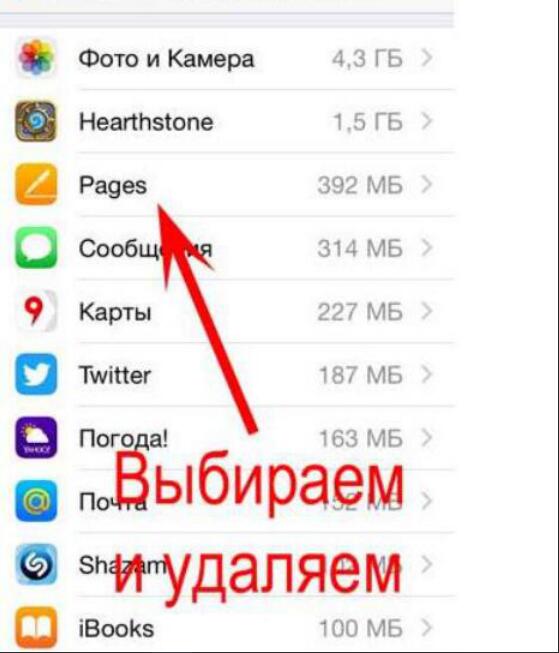
Это самый простой способ, как из “Облака” удалить ненужные приложения.
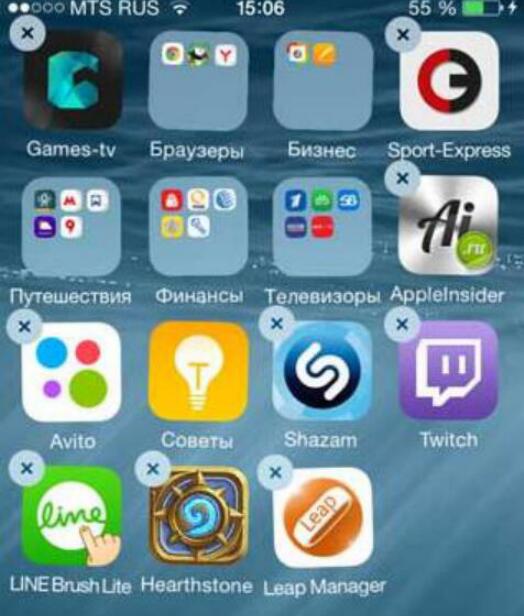
Еще один вариант избавиться от бесполезных программ — убрать их прямо с десктопа. Необходимо кликнуть по приложению и не убирать палец до тех пор, пока иконка не начнет “подрагивать”. В верхнем углу пиктограммы возникнет крестик. Просто кликните по нему, и приложение будет перемещено.
Как с компьютера удалить приложение на “Айфоне” из “Облака”
Стереть программы с “яблочных” гаджетов вполне реально с помощью iTunes. Хотя это далеко не самый удобный вариант, но он идеально подходит тем, что часто подключает телефон к компьютеру. Итак, что необходимо сделать для удаления приложения?
- Для начала устанавливаем соединение между смартфоном и компьютером (либо ноутбуком), используя USB или беспроводную сеть.
- Включаем iTunes.
- Выбираем гаджет в боковой панели слева.
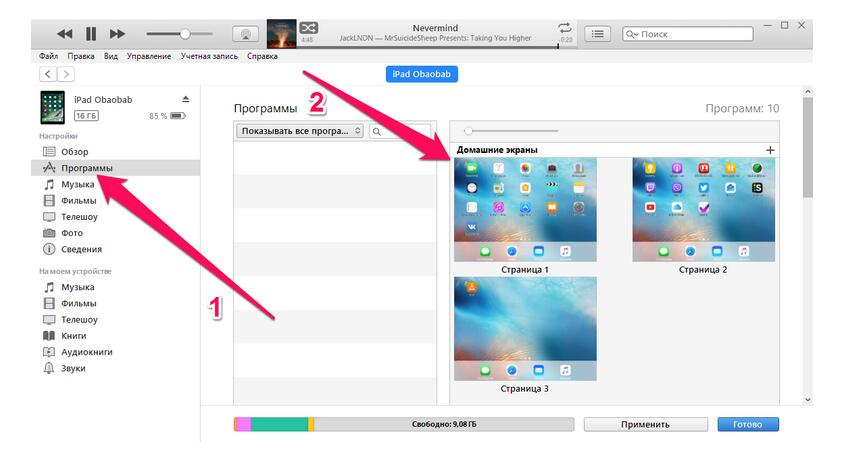
- На дисплее управления нажимаем и заходим во вкладку «Программы».
- Ищем приложение, которое нужно удалить, и нажимаем кнопку «Удалить».
- Или находим программу в разделе «Домашние экраны», после чего кликаем левой кнопкой мыши два раза и нажимаем на крестик рядом со значком приложения.
- В конце обязательно кликаем «Применить». После синхронизации приложение будет перемещено с вашего устройства.
Удалить приложение из “Облака”, как видите, очень удобно, даже используя компьютер.
Если программы не удаляются
Что делать в ситуации, когда программы не хотят удаляться? Какова причина? Скорее всего, дело в системной ошибке. Для начала попытайтесь удалить приложение любым способом. Если все попытки тщетны, перезапустите ваш смартфон и попробуйте вновь. Все должно получиться.
В случае если во время длительного нажатия значки дрожат, но крестики около них так и не появляются, вероятно, что в настройках установлен запрет на удаление приложений, но его можно легко убрать.
- Пройдите в «Настройки».
- Откройте меню «Основные» и сделайте щелчок по пункту «Ограничения».
- Необходимо ввести секретный код.
- Активируйте движок рядом с «Удаление программ».
- Затем просто удалите программу стандартным способом.
У многих пользователей возникает вопрос: если удалить из “Облака” Iphone приложение платное, придется ли платить за программу повторно? Нет. Хотя надо будет по новой загружать приложение, деньги за скачивание сниматься не будут.
Можно ли удалить данные приложений?
Те, кто не так давно начал пользоваться “Айфоном” или “Айпадом”, часто не понимают, удаляется ли сохраненная информация из программы? Например, вы играли в игру. Сохранится ли результат, если вы стерли приложение? Ответ положительный. Софт из магазина приложений привязывается к вашему аккаунту. В случае если вы планируете играть заново либо стереть всю информацию полностью, вам необходимо:
- Зарегистрировать новый профиль.
- Стереть все данные через iCloud. Сделать это можно следующим способом: перейти в меню настроек, затем в «iCloud»/«Хранилище и копии»/«Хранилище» и переключить ползунок рядом с названием программы. Только после удаления данных из iCloud весь результат в игровых приложениях и других программах будет стерт начисто. Теперь вы знаете, как удалить из “Облака” приложения и их данные.
Сгрузка приложений
В системе iOS 11 появилась новая функция сгрузки приложений. Очень полезно ознакомиться с ней владельцам гаджетов с не очень большим объемом памяти. Принцип сгрузки в том, что на смартфоне освободится место, которое занимало приложение, но вся информация из него будет сохранена.
Кроме того, на десктопе останется значок приложения с маленькой пиктограммой облака. Когда вам нужно будет использовать какое-либо из приложений, просто нажмите на него, начнется процесс загрузки. Выполняется сгрузка как в ручную, так и в автоматическом режиме.
Принцип такой сгрузки в том, что приложения, которые вы почти не используете, перемещаются системой из памяти устройства. Но когда вы захотите продолжить использовать программу, ее значок будет там же, где и раньше.
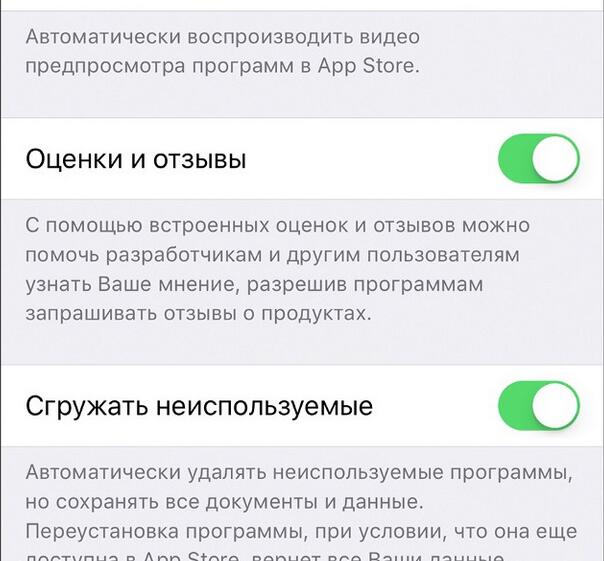
Для активации данной опции перейдите в iTunes Store и App Store через настройки смартфона. Активируйте движок рядом с пунктом “Сгружать неиспользуемые”. При ручной сгрузке вы самостоятельно определяете, какие из приложений будут сгружены со смартфона. Весь процесс проходит через “Настройки”. Войдите в них и перейдите в меню «Основные». В открывшемся окошке выберите пункт «Хранилище iPhone», а затем программу, которая вас интересует. Нажмите на “Сгрузить программу”, после этого просто подтвердите действие.
Заключение
Теперь у вас точно не возникнет вопросов о том, как удалить приложение из “Облака”.
Рекомендуется удалять редко используемые программы с “Айфона” любым из вышеуказанных методов, тогда ваш гаджет будет работать стабильно и сохранит нормальный объем памяти для комфортного пользования.
Все способы удаления приложений с iPhone или iPad
В случаях, когда место на Айфоне “уплывает на глазах” с каждым днем, стоит задуматься о том, как очистить смартфон. Начать стоит с ненужных, редко используемых возможностей, приложений и функций.
Как удалить приложение с рабочего стола Айфона
Можно использовать «метод 5-ти касаний»:
- Нажать “Home”. Коснуться нужной иконки и удерживать ее до тех пор, пока иконки не задрожат и возле них не появятся “крестики”.

- Тапнуть на крестик. Всплывет окно, запрашивающее подтверждение.
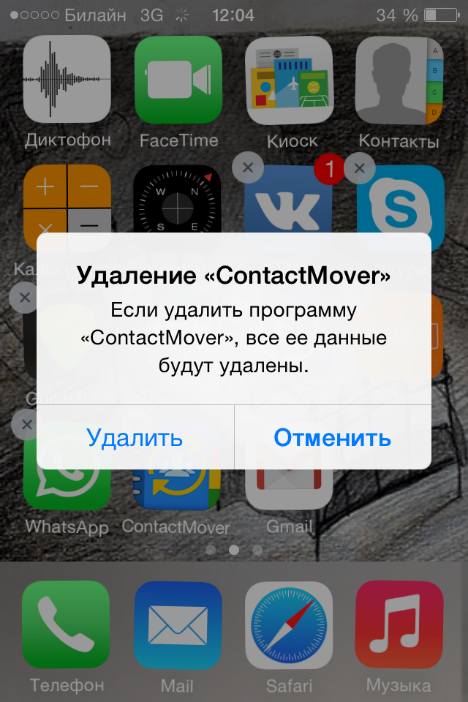
- Тапнуть «Удалить» — иконка пропадет, это будет говорить о том, что программа удалена с Айфона.
- Нажать «Home» еще раз, иконки перестанут дрожать и операция будет завершена.
С помощью настроек устройства
Для удаления приложений с iPhone или iPad можно воспользоваться настройками устройства:
- Перейти по пути “Настройки” — “Основные” — “Статистика”. Откроется список установленных компонентов, под которым нужно тапнуть “Показать все программы”.
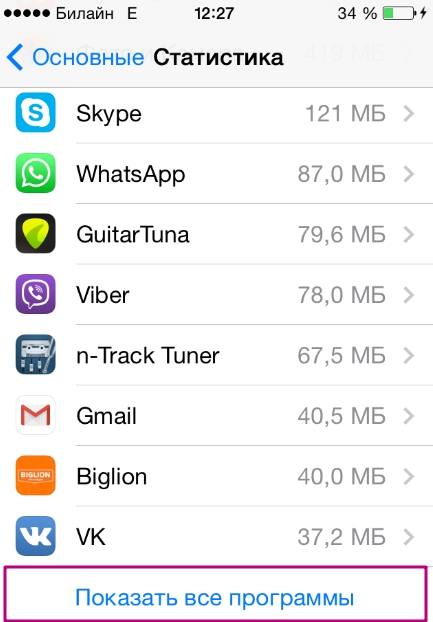
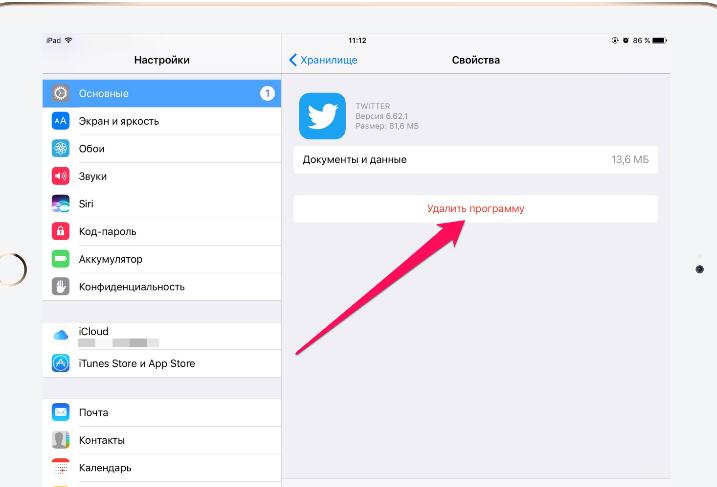
- Выбрать контент, который следует стереть, тапнуть по нему и на открывшейся странице нажать по “Удалить программу” и подтвердить действие.

Используем iTools и iTunes
iTunes
Способ еще работает, но уже не актуален:
- подключить смартфон к персональному компьютеру с помощью USB-кабеля;
- запустить iTunes. Нажать на вкладку управления устройством (кнопка в виде телефона);

- справа в рабочем окне «Айтюнс» из списка выбрать пункт «Программы«. На основном окне появится раскладка рабочего стола вашего смартфона;

- выбрать нужный экран, навести курсор мыши на иконку программы, которую требуется стереть. Рядом с ней появится крестик, на который следует кликнуть. Она исчезнет.

Следует учесть, что этот способ стирает все данные без подтверждения.
Зачем используется датчик Холла в телефоне
iTools
Значительно удобнее использовать iTools:
- подключить смартфон к ПК, запустить iTools, перейти к вкладке “Приложения”;

- при выборочной деинсталляции нужно либо нажать на “Удалить”, которая расположена справа от названия, либо выделить галочками нужные и нажать на кнопку “Удалить” уже сверху в рабочем меню.

Выгрузка системных программ
Существует функции, которые дают возможность выгрузить встроенный контент без удаления его данных:
- в расширенном меню выбрать пункт “Сгрузить программу”;
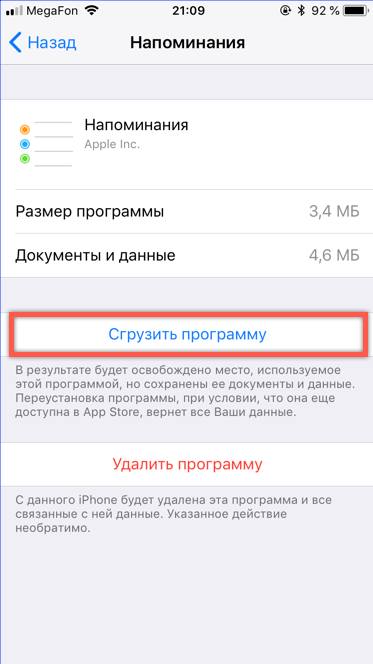
- подтвердить удаление с сохранением данных;
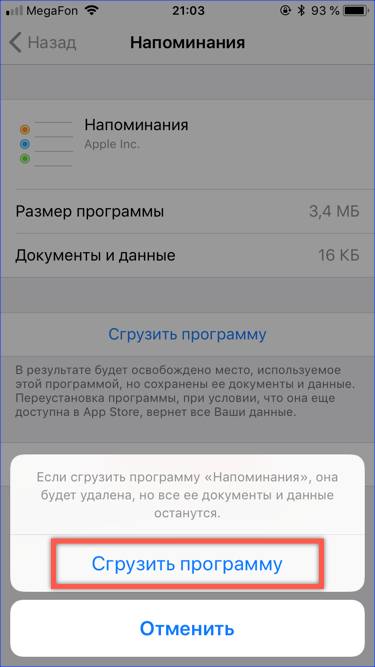
- как следствие, иконка программы не удаляется, а помечается “облаком”. Восстановить ее можно нажатием. Система сама все загрузит и настроит;

Очищаем данные игр
Так же можно очистить данные игр и приложений и удалить их из облака:
- открыть стандартный файловый менеджер iOS с названием “Файлы”;
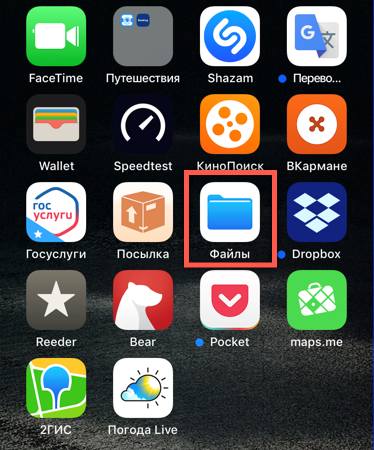
- найти папку интересующего приложения или игры вiCloudDrive и открыть ее;

- папка содержит в себе файлы сохранений, которые можно стереть не открывая приложение. Нажать кнопку “Выбрать”;
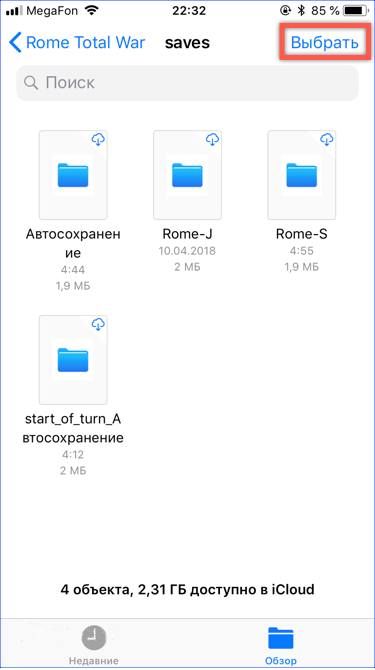
- отметить файл, который требуется стереть и нажать на кнопку в виде корзины.

Как скрыть приложения из App Store
Для скрытия следует:
- войти в магазин App Store;
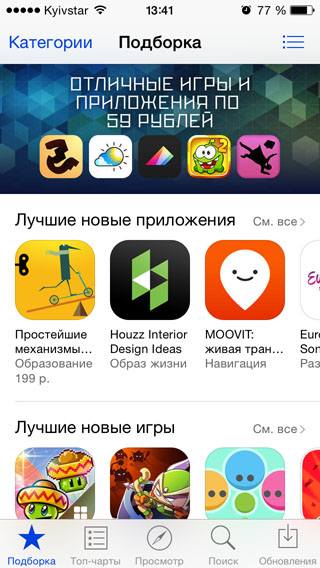
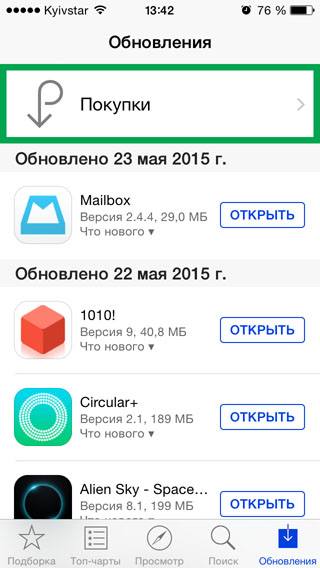
- в правом нижнем углу найти кнопку “Обновления”;

- тапнуть по кнопке “Покупки”, расположенной вверху экрана;
- перейти к пункту меню “Мои покупки”;
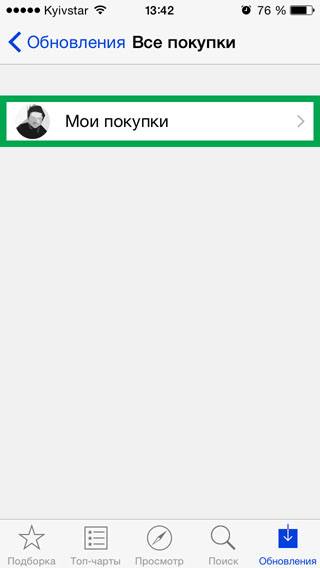
- провести пальцем справа-налево на нужном приложении в списке;

- тапнуть по кнопке «Скрыть».

Если приложение не удаляется
Иногда компоненты с Айфона не удаляются, этому есть несколько причин:
- Нет крестика на значке или отсутствует кнопка “Удалить”.
Решение: снять ограничения на удаление. Для этого перейти в настройки, найти пункт “Универсальный доступ”, далее “Ограничения” и “Удаление программ”. - Компонент удален, но на рабочем столе остался пустой значок, который ничем нельзя удалить или это приложение в режиме ожидания загрузки.
Решение: перезагрузить смартфон или выйти из учетной записи и заново в нее войти. - Удаление возможно, но не для всех компонентов. Некоторые программы без крестика.
Решение: Крестик отсутствует, как правило, на стандартных приложениях Apple (Game Center, Погода, Калькулятор и т.д.), или на тех, которые были скачаны во время использования джейлбрейка. В таком случае, некоторые из этих приложений нужно удалять с помощью Cydia (Cydia — Manage — Packages).
Как очистить iPhone от мусора
Так же, может помочь способ с использованием “iTools”.
Как удалить все приложения с iPhone
Сброс настроек
Оболочка iPhone не предусматривает удаление всех компонентов ОС одновременно. На этот случай есть сброс устройства – полное стирание содержимого и настроек (Wipe).
Чтобы полностью удалить все с Айфона нужно:
- перейти в меню настроек, найти пункт списка “Основные”;

- откроется страница в конце которой расположен пункт “Сброс”. Тапнуть по нему;
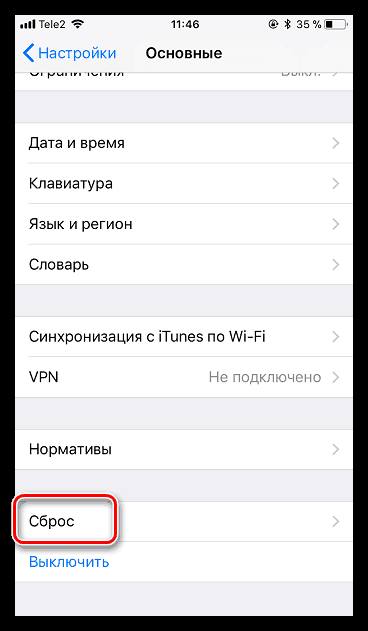
- для полной очистки iPhone от всей хранящейся в нем информации нужно выбрать пункт “Стереть контент и настройки”, затем подтвердить свои намерения нажатием по “Стереть после выгрузки” или по “Стереть”;

С помощью iTools

Эта программа также предоставляет возможность удаления всех приложений с устройства, для этого следует кликнуть по галочке, которая расположена выше списка и нажать на кнопку “Удалить”.
Как удалить приложение на айфоне. 5 способов на разные случаи жизни
Как удалить приложение на iOS? Многие думают, что этот вопрос могут задать только те, кто никогда в жизни не держал айфона в руках. А поскольку таких осталось совсем мало, то и инструкции, описывающие способы удаления софта, не должны пользоваться спросом. Однако это глубочайшее заблуждение. Дело в том, что год от года Apple вносит изменения в методику удаления приложений из своей операционной системы, и каждый следующий способ отличается от предыдущего как минимум интерфейсно, но, как правило, технически. Разберёмся, что к чему.

В iOS 14 есть как минимум 5 способов удалить приложения
Как на iOS сделать «папку», где все приложения расположены списком
Несмотря на то что для удаления приложений не нужно большого ума, практика показывает, что у новичков (да и не у новичков, честно говоря, тоже) могут возникать некоторые проблемы. Они пугаются наличия сразу нескольких способов удалить ненужную программу из памяти смартфона, особенно, если натыкаются на них случайно. Но, если вы будете знать, для чего предназначается каждый из этих 5 – да-да, именно 5 – способов, вы не испугаетесь, если наткнётесь на них в процессе эксплуатации.
Самый простой способ удалить приложение
Если вам нужно удалить только одно приложение, для вас существует самый простой способ:
- Найдите приложение и приложите к нему палец;
- Удерживайте палец на иконке 1,5-2 секунды;
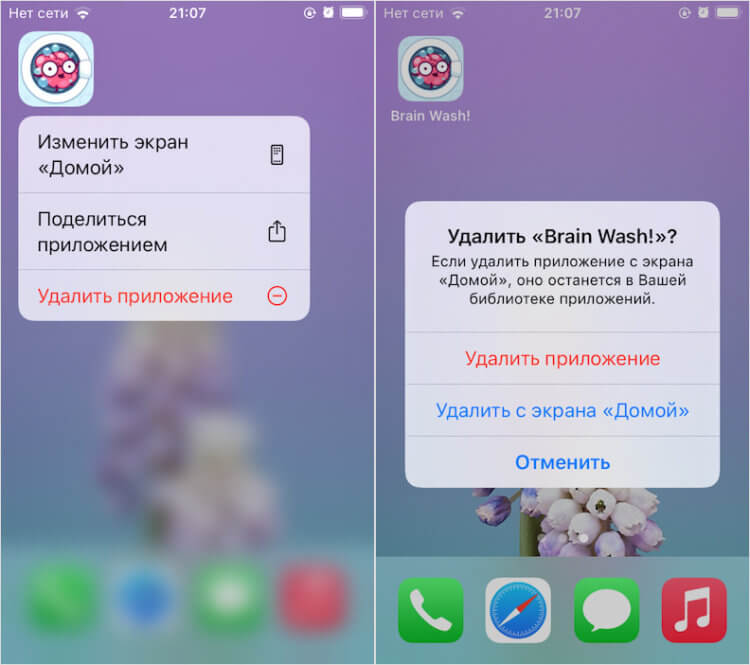
Это самый простой способ, который годится для удаления одного приложения
- В выпадающем меню нажмите «Удалить приложение»;
- Подтвердите удаление ещё раз окончательно.
Как удалить несколько приложений
Для удаления нескольких приложений существует другой, не менее простой, но комплексный способ:
- На рабочем столе нажмите на иконку любого приложения;
- Удерживайте палец на иконке этого приложения 1,5-2 секунды;
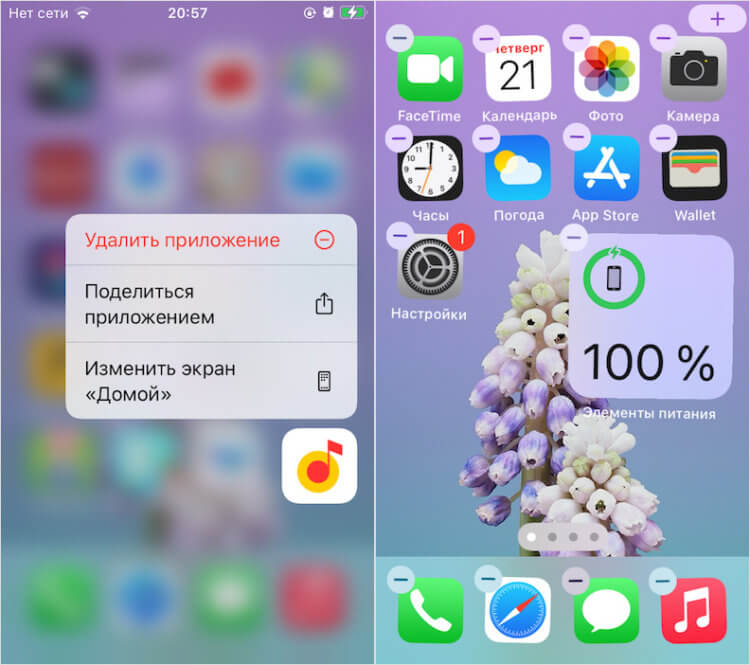
Этот способ хорош для удаления сразу нескольких приложений, потому что вам не придется удерживать палец на каждом из них
- В выпадающем меню выберите параметр «Изменить экран домой»;
- Когда иконки затрясутся, нажимайте на кнопку «-» на каждой из них.
Как удалить приложение, если не можешь найти
Третий способ удаления пригодится тем, кто хочет удалить приложение, но не может найти его в бардаке рабочего стола:
- Перейдите в «Настройки» — «Основные»;
- Откройте вкладку «Хранилище iPhone»;
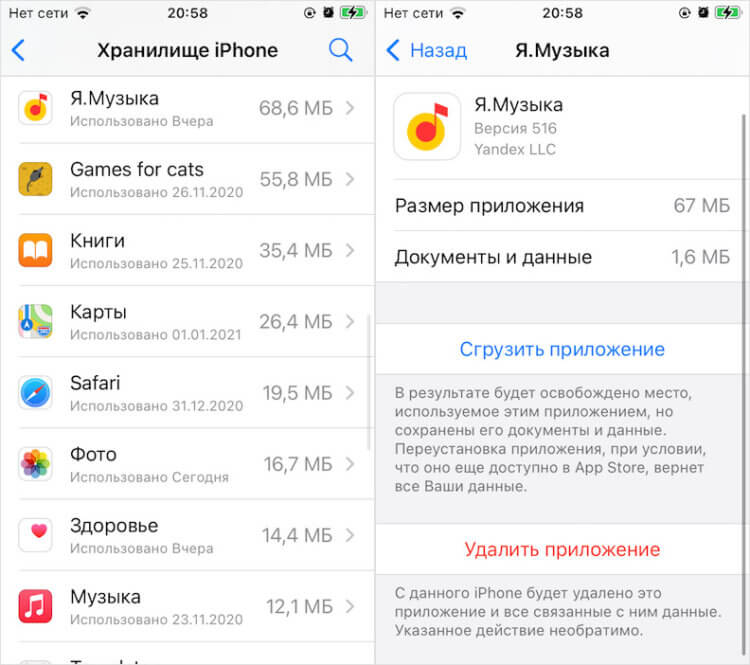
Список всех установленных приложений хранится в «Настройках»
- В списке выберите ненужное приложение;
- Откройте его и нажмите «Удалить приложение».
Как на iOS убрать приложение с рабочего стола
Четвёртый способ удаления появился только с выходом iOS 14 и, чисто технически, не может считаться удалением, поскольку само приложение из памяти не пропадает, исчезая только с рабочего стола.
- Найдите приложение, которое хотите скрыть;
- Нажмите на него палец и удерживайте 1,5-2 секунды;
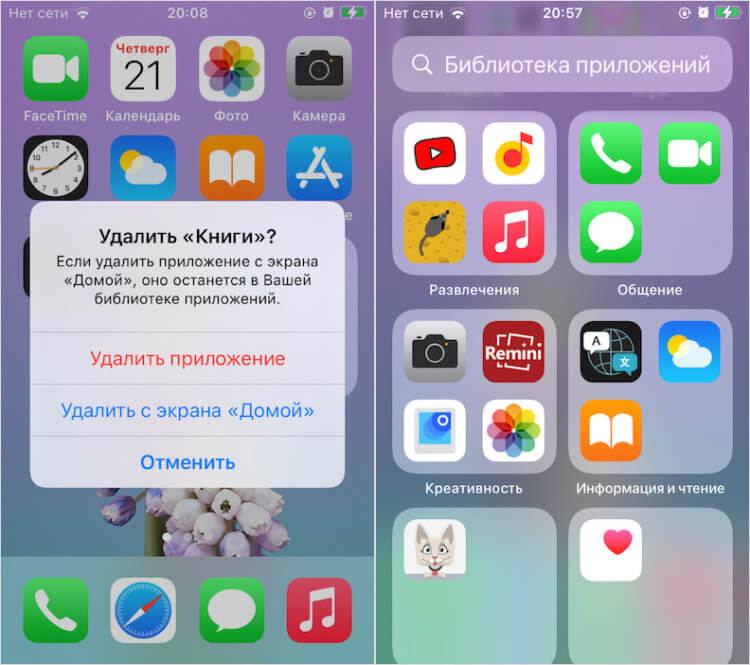
Скрытое с рабочего стола приложение всё равно остаётся в Библиотеке приложений
- В выпадающем меню нажмите «Удалить» — «Удалить с рабочего стола»;
- Пролистайте рабочие столы вправо до конца – удалённое с рабочего стола приложение будет там.
Как на iOS сгружать приложения
Ну, и пятый способ, как и четвёртый тоже не является удалением в привычном нам понимании. Его принято называть сгрузкой. Данный механизм позволяет удалить само приложение из памяти, но при этом сохраняет все накопленные им данные. Сгрузка происходит с приложениями, которые не используются дольше месяца. Правда, чтобы механизм заработал, его нужно включить принудительно.
- Перейдите в «Настройки» — «Основные»;
- Откройте раздел «Хранилище iPhone»;
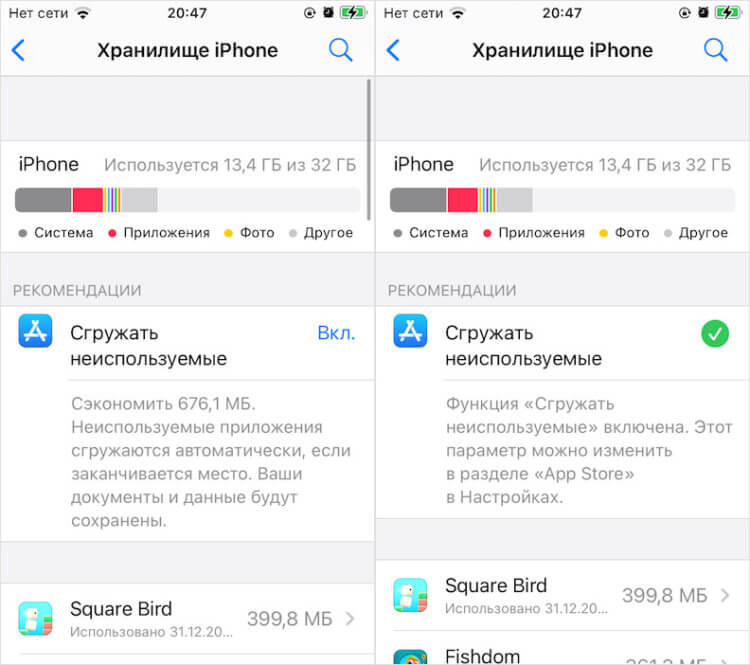
Сгрузить приложение можно как вручную, так и в автоматическом режиме, если оно не используется
- Включите параметр «Сгружать неиспользуемые»;
- Если нужно сгрузить приложение сразу, найдите его в настройках и вместо удаления нажмите «Сгрузить».
Когда неиспользуемое приложение сгрузится, вы увидите, как под его иконкой, рядом с названием, появится значок облачной загрузки. Он означает, что в данный момент приложение сгрузилось и физически не присутствует на устройстве. То есть, чтобы его запустить, нужно нажать на него, дождаться загрузки и только потом начать пользоваться. Правда, учитывайте, что, во-первых, для повторной загрузки сгруженного приложения нужен интернет, а, во-вторых, удалить иконку сгруженного приложения без повторной загрузки невозможно.