
Градиенты
Узнайте, как создавать градиенты различных типов в Illustrator.
Градиент — это градуированный переход между двумя или более цветами или двумя оттенками одного цвета. Градиенты можно использовать для создания наложения цветов, добавления объема к векторным объектам, а также для добавления света и тени к иллюстрациям.
В Illustrator можно создавать, применять и изменять градиент с помощью панели «Градиент», инструмента «Градиент» или панели управления.
Типы градиентов
В Illustrator можно использовать следующие три типа градиентов:
- Линейный
Этот градиент можно использовать для перехода цветов от одной точки до другой по прямой линии.
- Радиальный
Этот градиент можно использовать для перехода цветов от одной точки до другой в виде кругового узора.
- Произвольный
Этот градиент можно использовать для создания градуированного перехода между точками цвета на форме в упорядоченной или произвольной последовательности, чтобы переход выглядел ровно и естественно. Произвольный градиент может применяться в двух режимах:- Точки. Этот режим используется для затенения области вокруг точки цвета.
- Линии. Этот режим используется для затенения области вокруг линии.
Примечание.
Точка цвета — это точка на аннотаторе градиента (для линейных или радиальных градиентов) или на объекте (для произвольного градиента), которая управляет цветом градиента. Можно изменить цвет точки цвета для настройки градиента

A. Линейный градиент B. Радиальный градиент C. Произвольный градиент (точки)
Примечание.
Линейные и радиальные градиенты можно применять на заливке и обводке объекта. Произвольный градиент можно применять только для заливки объекта.
Инструмент «Градиент» и панель «Градиент»
Для создания и изменения градиента используется инструмент «Градиент» или панель «Градиент». Используйте инструмент «Градиент», если необходимо создать или изменить градиенты непосредственно на иллюстрации и просмотреть изменения в реальном времени.
Чтобы открыть инструмент «Градиент», нажмите инструмент «Градиент» на панели инструментов.
Попробуйте в приложении
Создавайте наложения цветов за несколько простых шагов.- Выберите «Окно > Градиент».
- На панели управления дважды щелкните инструмент «Градиент».
Панель «Градиент» откроется на холсте.

A. Активный или ранее использованный градиент B. Раскрывающийся список существующих градиентов C. Цвет заливки D. Цвет обводки E. Обратный градиент F. Аннотатор градиента G. Точка цвета H. Средняя точка I. Палитра цветов J. Отображение и скрытие параметров K. Типы градиентов L. Типы обводок M. Угол N. Пропорции O. Удалить точку P. Непрозрачность Q. Положение R. Заливка или обводка (цветом) S. Точка цвета T. Распределение U. Произвольный градиент V. Режимы произвольного градиента
Инструмент «Градиент» и панель «Градиент» имеют множество одинаковых параметров. Однако некоторые задачи можно выполнить только с помощью инструмента или панели. С помощью инструмента «Градиент» и панели можно задать несколько точек цвета, их расположение и распределение. Можно также указать угол, под которым отображаются цвета, пропорции эллиптического градиента и непрозрачность каждого цвета.
Можно включить функцию рисования и редактирования в реальном времени, чтобы улучшить внешний вид объектов при работе с ними. Чтобы включить эту функцию, выполните следующие действия:
[Windows] Выберите Редактирование > Установки > Производительность > Рисование и редактирование в реальном времени.
[macOS] Выберите Illustrator > Установки > Производительность > Рисование и редактирование в реальном времени.
Аннотатор градиента
Для линейных и радиальных градиентов при нажатии инструмента «Градиент» на панели инструментов на объекте отображается аннотатор градиента. Аннотатор градиента — это шкала, на который отображаются начальная точка, конечная точка, средняя точка, а также две точки цвета для начальной и конечной точек.

A. Аннотатор градиента B. Кольцо из точек C. Наведите курсор, чтобы изменить пропорции D. Курсор поворота E. Точка для изменения размера радиального градиента F. Конечная точка (точка со стрелкой) G. Точка цвета H. Средняя точка I. Выбранная точка цвета J. Центральная точка
Аннотатор градиента можно использовать для изменения угла, положения и области линейного градиента, а также фокусной точки, центральной точки и распределения радиального градиента. После того как в объекте появится аннотатор градиента, можно использовать панель «Градиент» или аннотатор градиента, чтобы добавить новые точки цвета, задать новые цвета для отдельных точек цвета, изменить настройки непрозрачности и перетащить точки цвета в новое расположение.
Чтобы скрыть или отобразить аннотатор градиента, выберите Просмотр > Спрятать градиентный аннотатор или Просмотр > Показать градиентный аннотатор.
Для линейных и радиальных градиентов перетаскивание круглого конца ползунка (начальной точки) приводит к изменению положения центральной точки градиента, а конца со стрелкой (конечной точки) — увеличению или уменьшению диапазона. Если навести курсор на конечную точку, появится курсор поворота, с помощью которого можно изменить угол градиента.
Примечание. Произвольный градиент позволяет размещать точки цвета в любом месте объекта. Поэтому произвольный градиент не требует использования аннотатора градиента.
Применение предварительно заданного градиента
При первом применении инструмента «Градиент» по умолчанию используется Черно-белый градиент. Если градиент применялся ранее, по умолчанию применяется последний использованный градиент.
Кроме того, Illustrator содержит предварительно заданный набор градиентов, которые можно применить с помощью панели «Градиент» или «Образцы». Можно также создать градиент и сохранить его на панели «Образцы» для дальнейшего использования. Чтобы применить предварительно заданный или сохраненный градиент с панели «Градиент», выполните следующие действия:
- Выберите объект на холсте и нажмите раскрывающийся список Градиент на панели «Градиент».
Чтобы применить предварительно заданный градиент из библиотеки образцов, выполните следующие действия:
- Чтобы открыть панель «Образцы», выберите Окно >Образцы.
- На панели «Образцы» нажмите раскрывающийся список в правом верхнем углу. В списке выберите Открыть библиотеку образцов >Градиенты, затем выберите градиент, который требуется применить.
- Чтобы на панели «Образцы» отображались только образцы градиентов, нажмите раскрывающийся список Показать виды образцов и выберите Показать образцы градиентов.
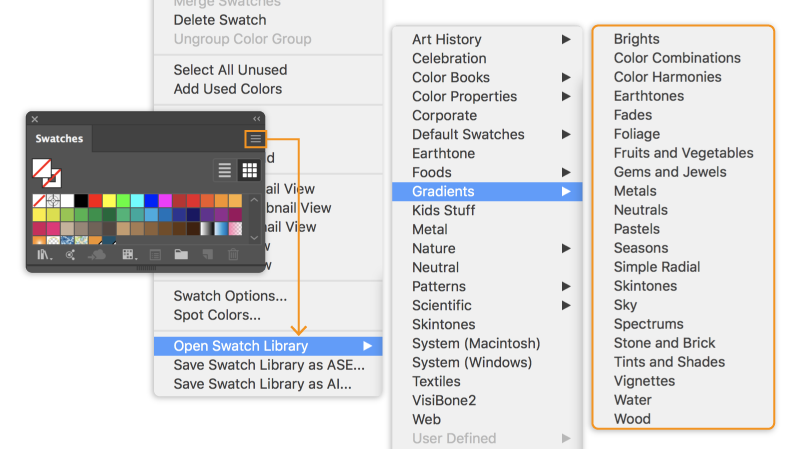
Создание и применение линейных, радиальных и произвольных градиентов
В зависимости от ваших требований можно применить линейный, радиальный или произвольный градиент к иллюстрации.
- Создание и применение линейного градиента
- Создание и применение радиального градиента
- Создание и применение произвольного градиента
Создание и применение линейного градиента
Для создания линейного градиента выполните одно из следующих действий:
- Выберите инструмент «Градиент», затем нажмите объект на холсте. На панели управления или панели «Свойства» отображаются кнопки «Тип градиента». Выберите объект, затем нажмите Линейный градиент, чтобы применить линейный градиент к объекту.
- На панели «Градиент» нажмите Линейный градиент .
- На панели «Свойства» нажмите Линейный градиент в разделе Градиент.
Создание и применение радиального градиента
Для создания или применения радиального градиента выполните одно из следующих действий:
- Выберите инструмент «Градиент», затем нажмите объект на холсте. На панели управления или панели «Свойства» отображаются кнопки «Тип градиента». Выберите объект, затем нажмите Радиальный градиент, чтобы применить радиальный градиент к объекту.
- На панели «Градиент» нажмите Радиальный градиент .
- На панели «Свойства» нажмите Радиальный градиент в разделе Градиент.
Создание и применение произвольного градиента
Для создания или применения произвольного градиента выполните одно из следующих действий:
- Выберите инструмент «Градиент», затем нажмите объект на холсте. На панели управления или панели «Свойства» отображаются кнопки «Тип градиента». Выберите объект, затем нажмите Произвольный градиент, чтобы применить произвольный градиент к объекту.
- На панели «Градиент» нажмите Произвольный градиент .
- На панели «Свойства» нажмите Произвольный градиент в разделе Градиент.
После нажатия «Произвольный градиент» будут доступны следующие два параметра:
- Точки. Выберите этот параметр, чтобы создать точки цвета в виде независимых точек на объекте.
- Линии. Выберите этот параметр, чтобы создать точки цвета на отрезке линии на объекте.
Примечание.
Чтобы скопировать произвольный градиент с одного объекта на другой, используйте палитру цветов на панели инструментов.
Создание произвольного градиента в режиме точек
Для создания, изменения и удаления произвольного градиента в режиме точки выполните следующие действия:
- Чтобы добавить одну или несколько точек цвета, щелкните в любом месте внутри объекта.
- Чтобы изменить расположение точек цвета, перетащите их в нужное место.
- Чтобы удалить точку цвета, перетащите ее за пределы объекта или нажмите Удалить на панели «Градиент» или нажмите клавишу Delete.
Распределение произвольного градиента в режиме точек
Можно задать распределение точки цвета для произвольного градиента в виде точки. Распределение — это круговая область вокруг точки цвета, к которой применяется градиент. Чтобы задать распределение точки цвета, выберите точку цвета и выполните одно из следующих действий:
- На панели «Градиент» выберите или введите значение в раскрывающемся списке Распределение.
- Введите значение в раскрывающемся списке Распределение на панели управления, панели «Свойства» или панели «Градиент». Можно также использовать шкалу, которая отображается при нажатии Распределение.
По умолчанию для распределения точки цвета установлено значение 0%.
Примечание.
Распределение поддерживается только в режиме точки.
Создание произвольного градиента в режиме линий
Чтобы добавить точки цвета для произвольного градиента для линий, выполните одно из следующих действий:
- Щелкните в любом месте внутри объекта, чтобы создать первую точку цвета, которая является начальной точкой для отрезка линии.
- Нажмите для создания следующей точки цвета. Будет создана прямая линия от первой до второй точки цвета.
- Нажмите еще раз, чтобы создать дополнительные точки цвета. Прямая линия станет кривой.
Можно создать несколько отдельных отрезков линии в объекте. Чтобы создать новый отрезок линии, выполните следующие действия:
- Перетащите курсор за пределы объекта и переместите его обратно внутрь объекта, затем щелкните в любом месте, чтобы создать первую точку цвета для отрезка линии.
Примечание. Можно также перетаскивать отрезки линии и объединять их при необходимости.
Удаление выбранных точек цвета:
- Перетащите их за пределы объекта или нажмите Удалить на панели «Градиент».
Изменение расположения точек цвета:
- Перетащите точку цвета в нужное место. Отрезок линии удлиняется или сокращается при изменении расположения точек цвета. Расположение других точек цвета остается неизменным.
Примечание.
При применении градиента к выбранному объекту применяются настройки по умолчанию. Чтобы отключить эту функцию, снимите флажок Установить настройки подгонки с учетом содержимого по умолчанию в меню Редактирование > Установки > Основные (Windows) или Illustrator > Установки > Основные (macOS). Этот параметр отключен для компьютеров с 32-разрядной ОС Windows.
Изменение градиентов
Можно изменить цвет, центральную точку, непрозрачность, расположение и угол градиента с помощью инструмента «Градиент», панели «Градиент», панели управления или панели «Свойства».
Чтобы войти в режим изменения градиента напрямую, на панели «Градиент» выберите объект и нажмите кнопку Изменить градиент. Затем можно изменить такие параметры, как точки цвета, цвет, угол, непрозрачность, расположение, пропорции и т. д.

A. Оттенки одного цвета B. Два разных цвета C. Измененный угол D. Аннотатор измененного размера E. Измененное расположение

A. Два разных цвета B. Измененная центральная точка внутри кольца из точек C. Измененное расположение аннотатора градиента D. Измененные пропорции E. Измененное расположение средней точки
Добавление и изменение точек цвета
После применения градиента можно добавлять различные точки цвета на аннотатор градиента.
Добавление точек цвета
- Поместите курсор на аннотатор градиента и при появлении значка «+» под курсором нажмите аннотатор градиента.
В месте нажатия будет добавлена точка цвета.
Чтобы удалить точку цвета, выберите точку цвета и выполните одно из следующих действий:
- Нажмите клавишу Delete.
- Нажмите кнопку Удалить на панели «Градиент».
Чтобы выбрать несколько точек цвета, удерживайте клавишу Shift и выберите точки цвета.
Для отмены выбора всех точек цвета нажмите клавишу Escape.
Примечание. При выборе точки цвета для градиента на панели управления и панели инструментов отображаются параметры для изменения точек цвета. Кроме того, параметры цвета отображаются на вкладке «Цвет» справа.
Изменение цвета
Чтобы изменить цвет точки цвета, выполните одно из следующих действий:
- Дважды нажмите точку цвета.
Откроется панель «Цвет», на которой можно выбрать цвет для применения. Выбранный цвет будет применен от текущей выделенной точки цвета до следующей точки цвета.

A. Точка цвета B. Распределение C. Непрозрачность D. Цвет E. Образцы F. Палитра цветов G. Образцы цветов
- Нажмите кнопку Образцы на панели «Цвет», чтобы выбрать цвет из доступных образцов.
- Нажмите кнопку Палитра цветов на панели «Цвет», чтобы выбрать и применить любой цвет с холста в другом месте. Нажмите клавишу Escape или Enter, чтобы выйти с палитры цветов. Палитру цветов можно открыть на панели «Цвет», «Градиент» и «Свойства».
- Откройте панель «Образцы», нажав Окна >Образцы. Нажмите заливку объекта на панели «Образцы». Выбранный цвет будет применен к выделенной точке цвета.
Изменение центральной точки, изменение размера и поворот аннотатора градиента
Начальная точка аннотатора градиента называется центральной точкой.
- Чтобы изменить центральную точку, поместите курсор на начальную точку и перетащите его.
- Чтобы изменить размер аннотатора градиента, перетащите конечную точку ближе к начальной точке или дальше от нее.
Размер аннотатора градиента не может быть изменен с помощью начальной точки (начала координат).
- Чтобы повернуть аннотатор градиента для линейного градиента, удерживайте конечную точку аннотатора градиента. Когда появится значок круговой стрелки, перетащите аннотатор и поверните его в любом направлении. На экране появится пунктирный прямоугольник, указывающий на новое расположение аннотатора.
- Чтобы повернуть аннотатор градиента для радиальных градиентов, поместите курсор на конечную точку аннотатора градиента и перетащите аннотатор, когда появится значок круговой стрелки.
Когда курсор будет помещен в пределах радиуса радиального градиента, появится пунктирное кольцо. Поверните кольцо по оси, чтобы изменить угол радиального градиента. Кроме того, на пунктирном кольце отображаются две точки. Можно нажать одну из этих точек, чтобы изменить форму кольца (пропорции), или нажать другую точку для изменения размера пунктирного кольца (распределение градиента).
Изменение расположения
Чтобы изменить расположение точек цвета и их средних точек, выполните следующие действия:
- Перетащите точки цвета вдоль ползунка градиента.
- Добавьте значение в поле Положение на панели «Градиент» (покажите пример изменения расположения точек цвета).
Изменяя среднюю точку, можно настроить деление цвета между двумя точками цвета.
Изменение угла
Чтобы изменить угол градиента, выполните следующие действия:
- Поверните аннотатор градиента на объекте.
- Выберите или введите значение в раскрывающемся списке Угол на панели «Градиент».
Изменение непрозрачности
Чтобы изменить непрозрачность точки цвета, выберите точку цвета и выполните одно из следующих действий:
- Выберите или введите значение в поле Непрозрачность на панели «Градиент» или панели управления.
- Переместите ползунок «Непрозрачность» на панели управления.
Если точка цвета имеет значение непрозрачности менее 100%, цвет отображается «в клетку» в аннотаторе градиента.
Как сделать общий градиент для не соединенных объектов?
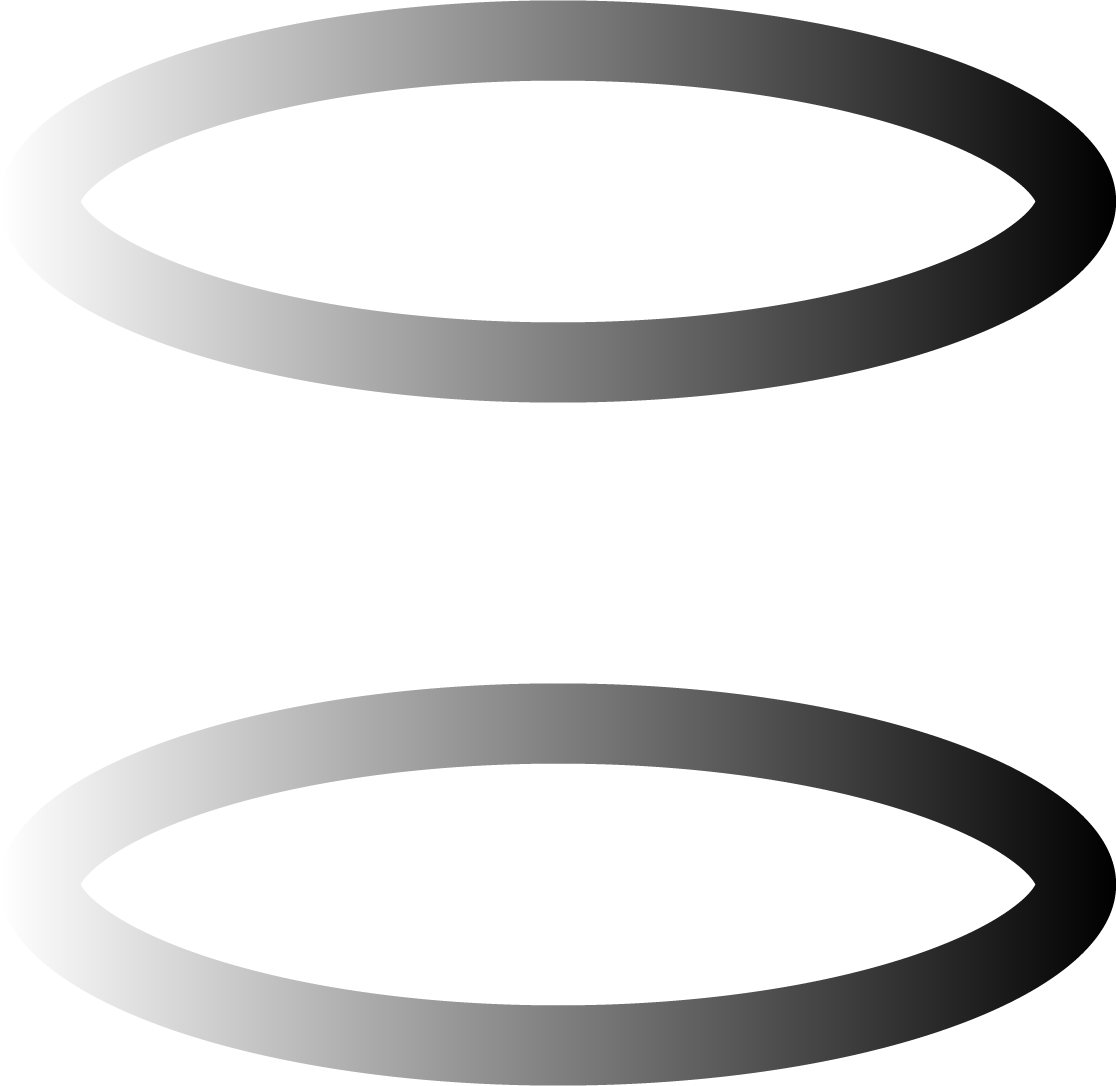
но этот градиент, наносится на контур каждого объекта (т. е. 2-а объекта, 2-а контура, 2-а градиента).
Как мне сделать так, чтобы было: 2-а объекта, 2-а контура, 1-н градиент на два объекта?
Пытался соединить эти объекты, мне говорится что нельзя т. к. объекты не пересекаются (а мне и не нужно чтобы они пересекались).
Заранее благодарю за ответы!
- Вопрос задан более трёх лет назад
- 2656 просмотров
Комментировать
Решения вопроса 1Нужно перевести обводку в объект object-patch-outline stroke, выделить их, и просто протянуть инструментом gradient как надо.
Как перекрасить градиент в обычный цвет?
Illustrator CS5
Есть группа объектов, на них применен один градиент. От градиента нужно избавиться, чтобы можно было иметь просто объекты, покрашенные в разные оттенки одного цвета. Т.е. чтобы каждый объект получил средний цвет по себе от общего градиента.Раньше я это делал с помощью VectorStudio (мазюкал кисточкой светлее-темнее).
К сожалению, в CS5 он не работает, а среди штатных средстав аналог не нашёл.Лучше один раз увидеть, чем 100 раз услышать (для примера взяты очень простые объекты, реально в работе объекты разных форм и размеров) :
Вложения
Gradient-to-swatch.jpg
14.3 КБ · Просм.: 920Seysi
15 лет на форуме
Сообщения 257 Реакции 179Ответ: Как перекрасить градиент в обычный цвет?
Попробуйте Merge, а потом Ungroup. У меня сработало
Развернуть подпись
Кто берёт — наполняет ладони, кто отдаёт — наполняет сердце. /Лао Цзы/MAO_the_Doom
Топикстартер
15 лет на форуме
Сообщения 2 393 Реакции 224Ответ: Как перекрасить градиент в обычный цвет?
Seysi
15 лет на форуме
Сообщения 257 Реакции 179Ответ: Как перекрасить градиент в обычный цвет?
Исходник: 9 объектов с общим градиентом
Результат: У каждого объекта кусок градиента
CS3Вложения
Untitled-2.jpg
69.2 КБ · Просм.: 606
Untitled-1.jpg
88.2 КБ · Просм.: 861
Развернуть подпись
Кто берёт — наполняет ладони, кто отдаёт — наполняет сердце. /Лао Цзы/MAO_the_Doom
Топикстартер
15 лет на форуме
Сообщения 2 393 Реакции 224Ответ: Как перекрасить градиент в обычный цвет?
Нет, вы не поняли. Градиента быть не должно. Т.е. должно как-то подхватиться и перекраситься в общий средний цвет. Типа постеризация как в ФШ.
Seysi
15 лет на форуме
Сообщения 257 Реакции 179Ответ: Как перекрасить градиент в обычный цвет?
Если объектов не очень много, то Eyedropper и Color Guide (выбор объекта и в 2 клика перекраска) (хотя, наверное, Вы и сами это знаете)
Развернуть подпись
Кто берёт — наполняет ладони, кто отдаёт — наполняет сердце. /Лао Цзы/MAO_the_Doom
Топикстартер
15 лет на форуме
Сообщения 2 393 Реакции 224Ответ: Как перекрасить градиент в обычный цвет?
Объектов много, вручную можно конечно, но слишком трудозатратно.
То есть нужен как-бы упрощатель цвета объекта. Т.е. у меня получается один объект покрашен в градиент, но границы этого градиента намного больше самого объекта. Т.е. цвет по объекту примерно одинаков и однороден по всему размеру объекта. Так вот если его один взять, то можно и не догадаться, что там есть градиент. Вот этот момент и надо победить — сделать так, чтобы объект стал быть покрашен в этот примерно однородный цвет.
Может скрипт какой-то есть?
Fog_patch
12 лет на форуме
Сообщения 3 163 Реакции 997Ответ: Как перекрасить градиент в обычный цвет?
Скрипт писать больно муторно. Основные усилия нужно делать вычисляя где находится градиент и какие значения нужно усреднять. Может есть какое-то простое, более изящное средство. Пока идей нет.
Развернуть подпись
Люди курят DebianMAO_the_Doom
Топикстартер
15 лет на форуме
Сообщения 2 393 Реакции 224Ответ: Как перекрасить градиент в обычный цвет?
Ну вот когда идёт трассировка — то цвет ведь как-то ж усредняется? И в плагинах типа Phantasm тоже цвет усредняется, когда он генерирует векторные объекты поверху растра.
simpler
Участник
Сообщения 27 Реакции 0
Ответ: Как перекрасить градиент в обычный цвет?
Для линейных равномерных градиентов можно выложить рядом бленд с соответствующим числом шагов, первому и последнему объектам бленда задается начальный и конечный цвет градиента. Затем преобразовать бленд в объекты (Expand). Появится нужное число промежуточных объектов. Расчет цвета для каждого объекта, таким образом, готов. Дальше — пипетка. Трудоемко, но хоть цвет подбирать не нужно.
Fog_patch
12 лет на форуме
Сообщения 3 163 Реакции 997Ответ: Как перекрасить градиент в обычный цвет?
Сразу два уточнения.
1. Расчет цвета промежуточных объектов можно делать и без бленда. Edit > EditColor > Blend Hor/ver
2. Для перекраски, вообще не требуется ничего создавать дополнительно. Достаточно выделять объект и тыкать в него же пипеткой с зажатой shift, а на следующий объект переходить шоткатом Ctrl+Alt+
Развернуть подпись
Люди курят Debianalex_fedorenko
10 лет на форуме
Сообщения 56 Реакции 116Ответ: Как перекрасить градиент в обычный цвет?
Object > Rasterize
Object > Create object mosaicэто в CS4, в CS3 object mosaic находился в меню Filter > Create > Object Mosaic
simpler
Участник
Сообщения 27 Реакции 0
Ответ: Как перекрасить градиент в обычный цвет?
Еще одна ложка в бочке коллективного меда.
Все рассматриваемые выше способы лучше всего применимы к группам объектов, представляющих собой регулярную структуру, как на рисунке a, могут быть применимы к группам объектов, организованных подобным регулярным образом, в том числе с криволинейными границами, но примерно равных по размерам и форме.
Но если группа объектов, залитая градиентом включает объекты разной площади, и разные принципы стыковки, как на рисунке b, то задача сильно усложнится. На рисунке с видно, что деталь «уголок» должна плавно перетекать по цвету во все соседние объекты. в то же время рассчитанный цвет должен соответствовать одновременно значениям 1,2,3,и 4. Тут я не знаю, что и делать. Вероятно, придется разбивать длинные объекты на несколько коротких.Градиентная сетка в Adobe Illustrator
Векторные редакторы, как и следует из их названия, предназначены в первую очередь для работы с векторной графикой. И не только с векторными объектами (о растровых возможностях векторной графики сейчас упоминать не будем — это отдельный разговор), поскольку существуют еще так называемые сеточные объекты, созданные градиентной сеткой Gradient Mesh. Отличительной их чертой является то, что цвета, примененные для окраски сеточных объектов, могут плавно перетекать друг в друга в любых направлениях, в то время как обычная градиентная заливка в Adobe Illustrator ограничена линейным и радиальным вариантами. Создав очень мелкую сетку и вручную настраивая цветовые оттенки в ее отдельных областях, можно добиться потрясающих результатов. Однако процесс этот очень длительный и требующий упорства и определенных навыков. Для примера оцените рис. 1, 2, 3 (http://www.laverock.ru/1me/8-tracing/index.html) и рис. 4 из дистрибутива Adobe Illustrator.




Рис. 1, 2, 3, 4. Примеры рисунков, сделанных с наложением градиентной сетки
На любой объект, созданный инструментом Gradient Mesh, наложена сетка, видимая только при выделении объекта и состоящая из отдельных ячеек (рис. 5), образуемых в результате пересечения контрольных линий. В вершинах ячеек находятся основные и вспомогательные узловые точки, которые можно перемещать, меняя кривизну сетки и воспроизводя тем самым разные цветовые переходы. При закраске объектов с градиентной сеткой можно создать на любом объекте неограниченное количество областей и для каждой установить свой цвет, манипулируя цветами изображения на уровне пикселов.
Рис. 5. Общий вид сеточного объекта
Нужно иметь в виду, что сеточный объект по своей внутренней структуре принципиально отличается от векторного объекта, и потому ему будут недоступны многие преобразования, в частности подавляющее большинство фильтров. Вследствие этого превращать векторные объекты в сеточные следует только на заключительной стадии их обработки, после завершения всех векторных преобразований.
Создание сеточных объектов
Теоретически существует три способа создания сеточных объектов: при помощи инструмента Mesh, путем создания градиентной сетки и путем превращения градиента в градиентную сетку. Мы кратко рассмотрим каждый из них, но сначала уточним один момент — если у исходного векторного объекта был контур (Stroke) и/или присутствовала заливка градиентом либо текстурой, то они автоматически исчезнут при создании сеточного объекта, так как он не имеет контуров и не может быть залит ни текстурой, ни обычным градиентом. Исключение составляет способ, основанный на преобразовании объекта с градиентной заливкой в сеточный.
Естественно, сразу же возникает вопрос: если градиентная заливка исчезает в результате превращения векторного объекта в сеточный, а сеточные объекты создаются как раз ради сложной градиентной заливки, то нет ли тут противоречия? Никакого противоречия в этом нет — просто градиентная заливка у сеточных объектов накладывается совершенно иным способом, нежели у векторных.
При помощи инструмента Mesh
Создайте произвольный векторный объект (рис. 6), выберите инструмент Mesh (Сетка) и щелкните им, например, в левом верхнем углу объекта. Результат может напоминать рис. 7 — векторный объект превратился в сеточный с одной основной узловой точкой и двумя контрольными линиями. Последующие щелчки по объекту инструментом Mesh будут добавлять новые узловые точки и контрольные линии.
Рис. 6. Исходный векторный объект в виде многоугольника
Рис. 7. Результат превращения векторного объекта в сеточный инструментом Mesh
Путем создания градиентной сетки
Создайте произвольный векторный объект (рис. 8) и, не снимая выделения, откройте из меню Object (Объект) команду Create Gradient Mesh (Создать градиентную сетку). В открывшемся окне установите флажок Preview (Просмотр), чтобы сразу видеть возможный результат. Введите нужное количество строк (Rows) и столбцов (Columns), а в поле со списком Appearance (Вид) оставьте вариант Flat (Плоская). В итоге объект преобразуется в сеточный с заданным количеством строк и столбцов и с равномерной структурой сетки и будет похож на тот, что представлен на рис. 9. Это наиболее удобный и часто используемый способ создания сеточных объектов.
Рис. 8. Исходный векторный объект в виде круга
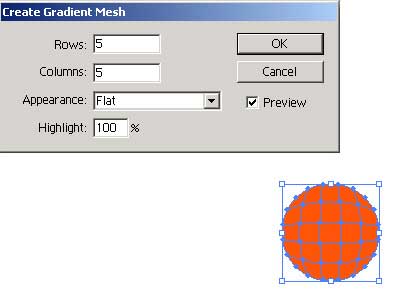
Рис. 9. Результат превращения векторного объекта в сеточный путем создания градиентной сетки
Имейте в виду, что чем больше столбцов и строк вы указали при создании объекта-сетки, тем дольше программа будет их прорисовывать. Поэтому, с одной стороны, не стоит создавать слишком сложные градиентные сетки с больших количеством ячеек, а с другой — увеличение количества строк и столбцов позволяет получить более плавные цветовые переходы. Выход один: искать разумный компромисс и по возможности создавать вместо одного сложного сеточного объекта несколько простых. Как правило, в этом случае результат оказывается лучше.
Путем превращения градиента в градиентную сетку
Создайте произвольный векторный объект с градиентной заливкой (рис. 10) и воспользуйтесь командой Object=>Expand (Объект=>Преобразовать), установив в разделе Expand Gradient To (Преобразовать градиент в) вариант Gradient Mesh (Градиентная сетка) (рис. 11). Получившийся сеточный объект будет напоминать рис. 12.
Рис. 10. Исходный векторный объект в виде круга с градиентной заливкой

Рис. 11. Окно команды Expand
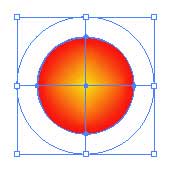
Рис. 12. Результат превращения векторного объекта с градиентной заливкой в сеточный объект
Следует отметить, что при помощи рассмотренного способа формируется не только сеточный объект, но и маска (с которой мы будем знакомиться в одном из следующих уроков). Работать с таким сеточным объектом нужно несколько иначе, чем с обычным.
Выделение и простейшая обработка сеточных объектов
Для выделения всего сеточного объекта используется инструмент Selection (Выделение). В данном случае объект помещается в габаритный контейнер, при этом будут видны только основные узловые точки в вершинах ячеек и все они окажутся закрашенными синим цветом, а значит, выделенными (рис. 13).
Инструмент Group Selection предназначен для выделения группы сеточных объектов без помещения их в габаритный контейнер (рис. 14). Выделенные таким образом объекты могут быть перемещены и/или трансформированы. Для трансформации нажмите правую кнопку мыши и из контекстного меню выберите команду Transform (Трансформация) (рис. 15). Кроме того, на группу сеточных объектов можно наложить тень командой Filter=>Stylize=>Drop Shadow (Фильтр=>Стилизация=>Тень) — практически все остальные фильтры окажутся недоступным (рис. 16).
Рис. 13. Выделение сеточного объекта инструментом Selection
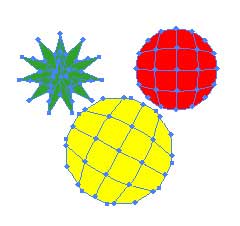
Рис. 14. Выделение группы сеточных объектов инструментом Group Selection
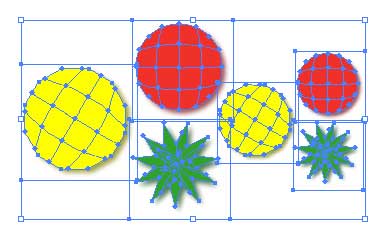
Рис. 15. Масштабирование группы сеточных объектов
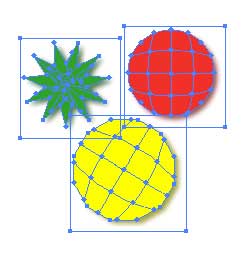
Рис. 16. Наложение тени на группу сеточных объектов
Выделить отдельные узловые точки можно двумя способами. Выделение узловых точек, окружающих конкретную ячейку, осуществляется с помощью инструмента Direct Selection (Частичное выделение) (рис. 17). Для этого нужно щелкнуть мышью в центре ячейки сетки при выбранном инструменте Direct Selection тогда окажутся выделенными четыре основные узловые точки сетки и прилегающие к ним вспомогательные узловые точки. Все остальные узлы при этом отображаются белыми ромбами, то есть они не выделены. Если щелкнуть по отрезку контрольной линии, то окажутся выделенными только вспомогательные узловые точки внутри данного отрезка (рис. 18).
Рис. 17. Результат щелчка инструментом Direct Selection внутри ячейки
Рис. 18. Результат щелчка инструментом Direct Selection на контрольной линии
Если необходимо выделить только одну основную узловую точку, то ее нужно обвести инструментом Direct Select Lasso (Лассо частичного выделения) (рис. 19) или воспользоваться специальным инструментом для сеточных объектов Mesh (Сетка). Естественно, лассо может быть использовано и для выделения произвольного количества основных узловых точек.
Рис. 19. Результат выделения одной основной узловой точки инструментом Direct Select Lasso
Выделенные узловые точки сетки можно затем заливать цветом, используя палитры Color и Swatches, перемещать или удалять. Перемещение узловой точки осуществляется инструментом Direct Selection обычным образом при нажатой левой кнопке мыши (рис. 20). Для удаления узловых точек их выделяют и нажимают клавишу Del (рис. 21). Добавление узловых точек производится инструментом Mesh.
Рис. 20. Искривление градиентной сетки в результате перемещения основной узловой точки инструментом Direct Selection
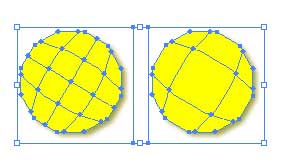
Рис. 21. Результат удаления серии узловых точек: на левой копии сеточного объекта есть все узловые точки, на правой — центральные узловые точки удалены
Раскрашивание сеточных объектов
Основная особенность сеточных объектов заключается в том, что к объекту можно применить любую градиентную заливку, а не только линейную или радиальную. Достаточно откорректировать точки и изменить оттенки отдельных ячеек сетки — и изменятся цветовые переходы, а также будут созданы затененные и осветленные области, которые придадут объекту естественный вид. Однако для того, чтобы добиться действительно эффектных результатов при использовании градиентной сетки, потребуется немалая практика, а мы пока освоим лишь азы данного процесса.
Сразу обратим ваше внимание на то, что на глазок удачно выбирать оттенки из палитры очень сложно. Удается это лишь тем, кто великолепно чувствует их малейшие переходы, — намного проще корректировать оттенок в той или иной зоне сетки, основываясь на исходном оттенке и слегка смещаясь в одном из цветовых направлений. Однако при выборе зоны в окне Fill (Заливка) оттенок отображается лишь в том случае, если вы выбрали зону с одним оттенком. Чаще всего вместо конкретного цвета в окне появляется знак вопроса, свидетельствующий о том, что на выбранном вами участке присутствуют различные оттенки цвета. В итоге, пытаясь изменить оттенок в окне Color Picker (Библиотека цветов), вы не видите исходного оттенка и только ухудшаете результат.
Поэтому, прежде чем менять оттенки цветов в отдельных зонах сетки, тщательным образом пройдитесь инструментом Direct Selection по всей поверхности созданного сеточного объекта и перетащите в палитру Swatches все имеющиеся оттенки (затем вы сможете отталкиваться от них при корректировке цветовых переходов).
Чтобы ознакомиться с простейшим вариантом раскраски сеточных объектов, создайте векторный объект в виде закрашенной окружности и преобразуйте его в сеточный командой Object=>Create Gradient Mesh (Объект=>Создать градиентную сетку), указав четыре строки и четыре столбца, а в списке Appearance (Вид) выбрав вариант Flat (Плоская). Получившийся сеточный объект будет примерно таким, как на рис. 22.
Рис. 22. Исходный сеточный объект в виде круга
Теперь приступим к раскраске. Выберем инструмент Direct Selection, щелкнем на свободной части листа, чтобы снять выделение с объекта, а затем в его центральной части выделится одна ячейка. Далее, удерживая клавишу Shift, выделим все внутренние ячейки, как на рис. 23. После этого изменим цвет для выделенных ячеек сетки, например установив другой цвет в окне Fill (Заливка). В итоге изображение примет вид, представленный на рис. 24.
Рис. 23. Выделенная группа ячеек сетки
Рис. 24. Внешний вид сеточного объекта после изменения цвета центральных ячеек сетки
А можно опробовать и другой вариант. Отменим последнее действие, вследствие чего сеточный объект вновь станет однотонным, снимем выделение с объекта командой Select=>Deselect и щелкнем в левом верхнем углу круга, чтобы выделилась та же ячейка, что и на рис. 25. И точно так же изменим цвет ячейки — результат может напоминать изображения рис. 26 и 27.
Рис. 25. Выделенная ячейка сетки
Рис. 26. Внешний вид сеточного объекта после изменения цвета левой верхней ячейки при отображении сетки
Рис. 27. Внешний вид сеточного объекта в случае скрытия сетки
А теперь рассмотрим более сложный пример. Создайте инструментом Pen (Перо) контур в виде листа (рис. 28) и превратите его в сеточный объект командой Object=>Create Gradient Mesh (Объект=>Создать градиентную сетку), указав четыре строки и три столбца, а в списке Appearance (Вид) выбрав вариант Flat (Плоская). Получившийся сеточный объект представлен на рис. 29. Перетащите инструментом Direct Selection все центральные узлы объекта, как показано на рис. 30. Затем выделите все внутренние узловые точки сетки и измените в них оттенок зеленого цвета на более светлый (рис. 31).
Рис. 28. Исходный векторный контур в виде листа
Рис. 29. Исходный сеточный объект
Рис. 30. Внешний вид сеточного объекта после перемещения узловых точек
Рис. 31. Внешний вид изображения после изменения цвета внутренних ячеек сетки
На следующем этапе попробуем немного осветлить центральную часть листа. Для этого щелкните инструментом Mesh в той части листа, где необходимо создать новую узловую точку — она автоматически соединится с уже имеющимися; в итоге появятся новые контрольные линии (рис. 32). Затем измените оттенок цвета на более светлый (рис. 33).
Рис. 32. Внешний вид сетки после создания дополнительной узловой точки
Рис. 33. Окончательный вид листа с осветленной серединой
Имитация трехмерности сеточных объектов
Придать объекту трехмерность можно двумя способами. Во-первых, за счет подсвечивания его центра или краев при создании сетки командой Object=>Create Gradient Mesh (Объект=>Создать градиентную сетку). Для этого в окне Create Gradient Mesh выбирают варианты To Edge (К краю) или To Center (К центру) с установкой значения параметра Highlight (Подсветка) меньше 100%: первый вариант обеспечивает подсветку краев объекта, а второй создает подсветку в его центре. А во-вторых, эффект трехмерности может быть достигнут с помощью удачного подбора оттенков для различных областей градиентной сетки. Рассмотрим оба варианта на примерах.
3D-эффект как результат настройки параметров градиентной сетки при ее создании
Посмотрим, какой эффект дает наложение градиентной сетки при удачном подборе параметров Appearance (Вид) и Highlight (Подсветка) даже без дальнейшей корректировки цветовых оттенков.
Создайте произвольное векторное изображение, состоящее из нескольких векторных объектов, — в данном примере мы ограничились парой желудей (рис. 34). Выделите веточку у первого желудя и наложите градиентную сетку командой Object=>Create Gradient Mesh (Объект=>Создать градиентную сетку) при параметрах, показанных на рис. 35. Точно такую же градиентную сетку наложите на веточку второго желудя. После этого последовательно на шляпки желудей наложите градиентную сетку при тех же значениях параметров, за исключением того, что значение подсветки (Highlight) уменьшите до 40%. Получится примерно такой же результат, как представлен на рис. 36. Естественно, дальнейшая последовательная корректировка оттенков и искажение градиентной сетки могут дать куда более интересные эффекты, но, увы, эти операции требуют очень много времени.
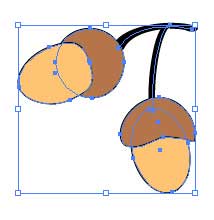
Рис. 34. Исходное векторное изображение желудей
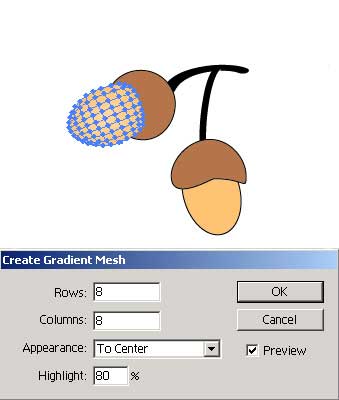
Рис. 35. Параметры градиентной сетки
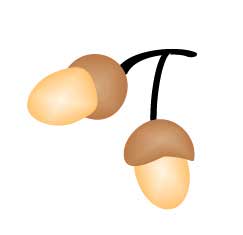
Рис. 36. Внешний вид изображения после наложения градиентной сетки на все объекты
А теперь попробуем добиться эффекта трехмерности на примере создания круглой выпуклой кнопки. Создайте закрашенный произвольным цветом векторный объект в виде окружности и преобразуйте его в сеточный командой Object=>Create Gradient Mesh (Объект=>Создать градиентную сетку), указав четыре строки и четыре столбца, а в списке Appearance (Вид) выбрав вариант To Center (К центру) и установив значение Highlight (Подсветка) равным 60. Получившийся сеточный объект будет напоминать рис. 37.
Рис. 37. Исходный сеточный объект в виде окружности с подсветкой в центре
Выберите инструмент Direct Selection и щелкните в левом верхнем углу объекта, выделив находящиеся там узловые точки (рис. 38). Измените цвет соответствующей ячейки на белый, выбрав его в палитре Swatches (рис. 39).
Рис. 38. Выделение ячейки сетки
Рис. 39. Результат изменения цвета выделенной ячейки
Возьмите инструмент Ellipse (Эллипс), установите маркер мыши в центр созданной перед этим окружности и, удерживая нажатыми клавиши Alt и Shift, растяните новую окружность поверх старой так, чтобы она оказалась больше старой на два пиксела со всех сторон. Сделайте у нее черную границу (Stroke) шириной 2 пиксела и залейте радиальным градиентом в направлении от красного к белому (рис. 40). Перетащите созданный векторный объект на один-два пиксела вправо и вниз; не снимая выделения, кликните на нем правой кнопкой мыши и из контекстного меню выберите команду Arrange=>Send To Back (Упорядочить=>Отправить назад). В итоге получите кнопку (рис. 41).
Рис. 40. Внешний вид созданного векторного объекта
Рис. 41. Окончательный вид кнопки
Интересных эффектов можно добиться, создавая сеточные объекты на основе фотографий. Для примера откройте исходное растровое изображение (рис. 42), при помощи инструмента Pen обведите контур цветка (рис. 43) и скопируйте его в буфер командой Edit=>Copy (Редактирование=>Копировать). Затем создайте новое изображение и скопируйте туда контур цветка из буфера командой Edit=>Paste (Редактирование=>Вставить) (рис. 44). Залейте цветок подходящим цветом (рис. 45).
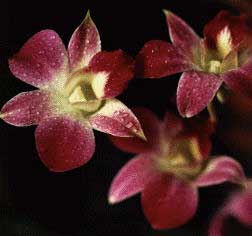
Рис. 42. Исходное растровое изображение
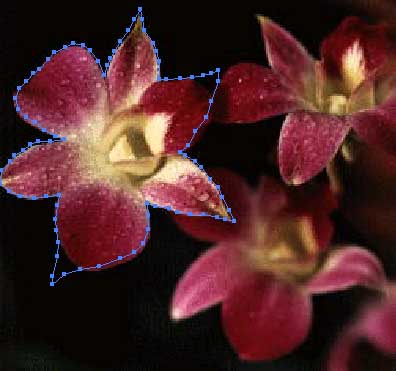
Рис. 43. Формирование контура цветка
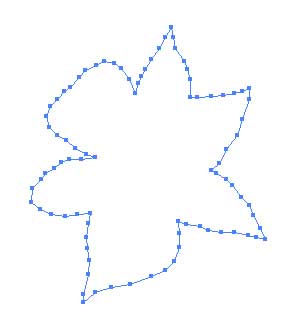
Рис. 44. Результат вставки контура цветка в новый рисунок
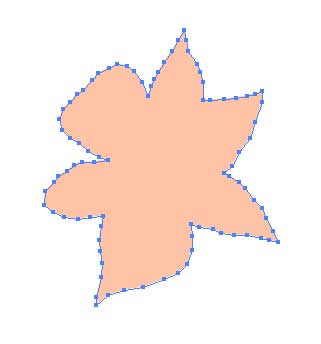
Рис. 45. Закрашивание контура цветка
Преобразуйте контур в сеточный объект командой Object=>Create Gradient Mesh (Объект=>Создать градиентную сетку) примерно с такими параметрами, как на рис. 46. Обратите внимание, что выбран вариант To Edge (К краю), так как необходима подсветка краев сеточного контура. Поэкспериментируйте со значением параметра Highlight (Подсветка), поскольку в зависимости от выбранного исходного цвета заливки контура и от значения подсветки результаты могут быть разными. Возможно, что в итоге вы получите сеточный объект, напоминающий тот, что представлен на рис. 47.
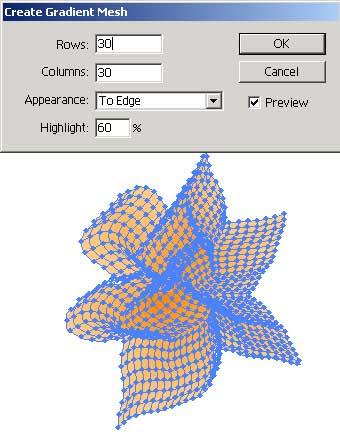
Рис. 46. Параметры Gradient Mesh
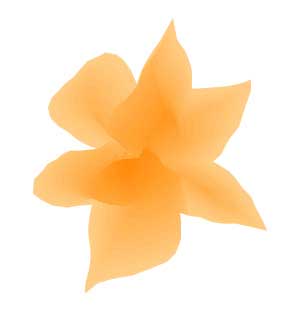
Рис. 47. Внешний вид сеточного объекта с подсветкой краев
Для придания полученному изображению большего эффекта, выделите сеточный объект инструментом Selection и наложите на него фильтры Effect=>Stylize=>Inner Glow (Эффект=>Стилизация=>Свечение изнутри) с параметрами, показанными на рис. 48, и Effect=>Stylize=>Drop Shadow (Эффект=>Стилизация=>Тень) с такими параметрами, как на рис. 49. Примерный результат дан на рис. 50.
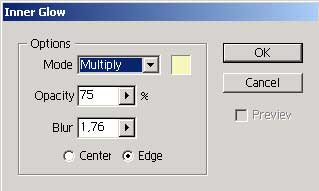
Рис. 48. Параметры фильтра Inner Glow
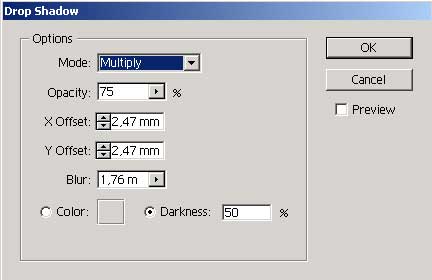
Рис. 49. Параметры фильтра Drop Shadow
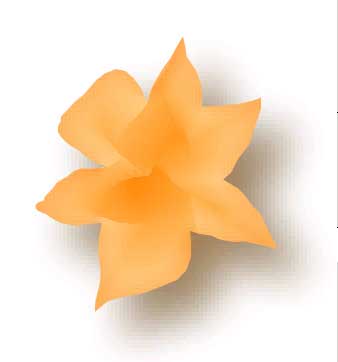
Рис. 50. Окончательный внешний вид сеточного объекта, сделанного на основе фотографии
Еще более интересным вариант будет в том случае, если взятый с фотографии контур разбить на несколько сеточных объектов. Возьмем тот же контур, что и в предыдущем случае, скопируем его в новый документ и закрасим цветом. Затем выделим инструментом Pen не весь цветок, а только один его лепесток (рис. 51) и наложим на него градиентную сетку (рис. 52). Результат будет выглядеть примерно так, как рис. 53. Аналогичную операцию проделаем с каждым лепестком и в итоге получим цветок, у которого каждый лепесток будет отдельным сеточным объектом (рис. 54). В дальнейшем полученный таким образом объект можно использовать при подготовке другого изображения, например представленного на рис. 55.
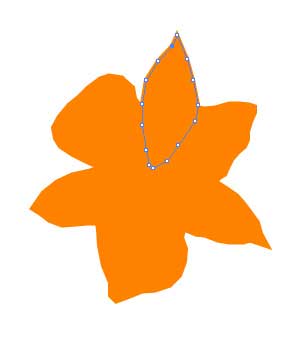
Рис. 51. Цветок с выделенным в качестве контура лепестком
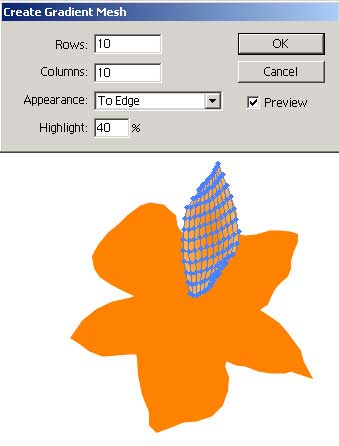
Рис. 52. Параметры окна Gradient Mesh

Рис. 53. Цветок, на лепесток которого наложена сетка
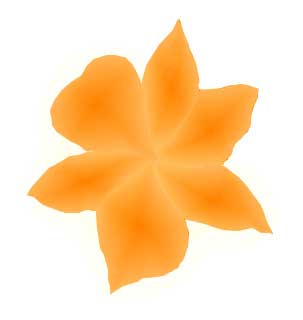
Рис. 54. Окончательный внешний вид цветка

Рис. 55. Изображение с задействованным сложным сеточным объектом
3D-эффект как итог манипуляции с цветами и оттенками градиентной сетки
Попробуем нарисовать жемчужину, а потом на ее основе — фрагмент жемчужных бус. Возьмите инструмент Ellipse, нарисуйте окружность и залейте ее серым цветом (рис. 56). После этого инструментом Mesh создайте узловые точки так, как показано на рис. 57. Выделите узловые точки в левой части объекта и перекрасьте их в темно-серый цвет (рис. 58). Затем выделите группу узловых точек в левом верхнем углу и измените цвет в соответствующей зоне сетки на серо-голубой (рис. 59). Выделите ячейку в правом верхнем углу и установите там белый цвет (рис. 60). Выделите зону в нижней части объекта и придайте ей бронзовый оттенок (рис. 61). Затем исказите линии сетки примерно так, как показано на рис. 62, перетащив соответствующие узлы нужным образом — в итоге будет получена заготовка.
Однако на практике никогда не получается сразу же подобрать идеальные оттенки, которые будут плавно перетекать друг в друга. Посмотрев на результат, придется еще многократно выделять отдельные зоны объекта и менять их оттенки. Это достаточно долгое и утомительное дело, но оно того стоит. В нашем случае путем многократного изменения оттенков удалось нарисовать шар, напоминающий жемчужину (рис. 63), хотя и над ним надо бы еще поработать.
Рис. 56. Исходный векторный объект в виде окружности
Рис. 57. Сеточный объект на основе окружности
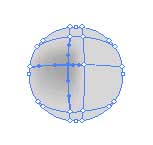
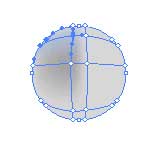
Рис. 58. Внешний вид объекта после заливки ячейки темно-серым цветом
Рис. 59. Результат заливки левой верхней зоны сетки серо-голубоым цветом
Рис. 60. Внешний вид объекта после заливки ячейки белым цветом
Рис. 61. Результат заливки нижней зоны сетки бронзовым цветом
Рис. 62. Искажение сетки
Рис. 63. Внешний вид жемчужины после проведения корректировки оттенков
Под конец, используя заготовку, нарисуем жемчужные бусы. Для этого, выделив жемчужину, перетащите ее в палитру Symbols (рис. 64). Затем при нажатой клавише Shift перетащите новый символ из палитры на рабочий лист (рис. 65). Инструментом Scale (Масштаб) уменьшите образ жемчужины до приемлемого (рис. 66) и при нажатии клавиши Alt многократно продублируйте ее, создав из одной жемчужины нитку бус (рис. 67).
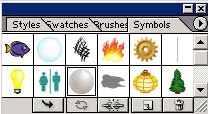
Рис. 64. Окно палитры Symbols
Рис. 65. Образ символа из палитры Symbols
Рис. 66. Готовая жемчужина
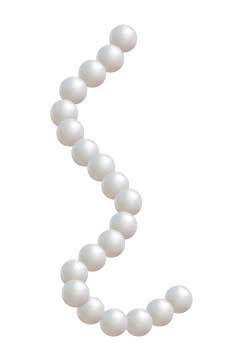
Рис. 67. Жемчужные бусы
- ПК и комплектующие
- Настольные ПК и моноблоки
- Портативные ПК
- Серверы
- Материнские платы
- Корпуса
- Блоки питания
- Оперативная память
- Процессоры
- Графические адаптеры
- Жесткие диски и SSD
- Оптические приводы и носители
- Звуковые карты
- ТВ-тюнеры
- Контроллеры
- Системы охлаждения ПК
- Моддинг
- Аксессуары для ноутбуков
- Принтеры, сканеры, МФУ
- Мониторы и проекторы
- Устройства ввода
- Внешние накопители
- Акустические системы, гарнитуры, наушники
- ИБП
- Веб-камеры
- KVM-оборудование
- Сетевые медиаплееры
- HTPC и мини-компьютеры
- ТВ и системы домашнего кинотеатра
- Технология DLNA
- Средства управления домашней техникой
- Планшеты
- Смартфоны
- Портативные накопители
- Электронные ридеры
- Портативные медиаплееры
- GPS-навигаторы и трекеры
- Носимые гаджеты
- Автомобильные информационно-развлекательные системы
- Зарядные устройства
- Аксессуары для мобильных устройств
- Цифровые фотоаппараты и оптика
- Видеокамеры
- Фотоаксессуары
- Обработка фотографий
- Монтаж видео
- Операционные системы
- Средства разработки
- Офисные программы
- Средства тестирования, мониторинга и диагностики
- Полезные утилиты
- Графические редакторы
- Средства 3D-моделирования
- Веб-браузеры
- Поисковые системы
- Социальные сети
- «Облачные» сервисы
- Сервисы для обмена сообщениями и конференц-связи
- Разработка веб-сайтов
- Мобильный интернет
- Полезные инструменты
- Средства защиты от вредоносного ПО
- Средства управления доступом
- Защита данных
- Проводные сети
- Беспроводные сети
- Сетевая инфраструктура
- Сотовая связь
- IP-телефония
- NAS-накопители
- Средства управления сетями
- Средства удаленного доступа
- Системная интеграция
- Проекты в области образования
- Электронный документооборот
- «Облачные» сервисы для бизнеса
- Технологии виртуализации
1999 1 2 3 4 5 6 7 8 9 10 11 12 2000 1 2 3 4 5 6 7 8 9 10 11 12 2001 1 2 3 4 5 6 7 8 9 10 11 12 2002 1 2 3 4 5 6 7 8 9 10 11 12 2003 1 2 3 4 5 6 7 8 9 10 11 12 2004 1 2 3 4 5 6 7 8 9 10 11 12 2005 1 2 3 4 5 6 7 8 9 10 11 12 2006 1 2 3 4 5 6 7 8 9 10 11 12 2007 1 2 3 4 5 6 7 8 9 10 11 12 2008 1 2 3 4 5 6 7 8 9 10 11 12 2009 1 2 3 4 5 6 7 8 9 10 11 12 2010 1 2 3 4 5 6 7 8 9 10 11 12 2011 1 2 3 4 5 6 7 8 9 10 11 12 2012 1 2 3 4 5 6 7 8 9 10 11 12 2013 1 2 3 4 5 6 7 8 9 10 11 12 Популярные статьи

В настоящем обзоре мы рассмотрим модель моноблока от компании HP, которая является признанным лидером в производстве компьютеров как для домашнего использования, так и для офисов. Моноблок HP 205 G4 22 — модель нового семейства, которая построена на базе процессоров AMD последнего поколения и отличается неплохой производительностью вкупе с привлекательной ценой

Швейцарская компания Logitech G представила беспроводную игровую мышь Logitech G PRO X Superlight. Новинка предназначена для профессиональных киберспортсменов, а слово Superlight в ее названии указывает на малый вес этой модели, который не превышает 63 г. Это почти на четверть меньше по сравнению с анонсированным пару лет тому назад манипулятором Logitech G PRO Wireless

Как показало недавнее исследование Кембриджского университета — количество людей, которые пользуются сегодня криптовалютами, приближается к размеру населения небольшой страны и это только начало, мир меняется. Поэтому компания ASRock разработала и выпустила в продажу весьма необычную материнскую плату — H110 PRO BTC+, которую мы и рассмотрим в этом обзоре

Компания Rapoo анонсировала в Китае беспроводную клавиатуру Ralemo Pre 5 Fabric Edition. Новинка выполнена в формате TKL (без секции цифровых клавиш) и привлекает внимание оригинальным дизайном. Одна из отличительных особенностей этой модели — верхняя панель, обтянутая тканью с меланжевым рисунком

Линейку компьютерных мониторов MSI пополнила модель Optix MAG301 CR2, адресованная любителям игр. Она оборудована ЖК-панелью типа VA со сверхширокоформатным (21:9) экраном изогнутой формы (радиус закругления — 1,5 м). Его размер — 29,5 дюйма по диагонали, разрешение — 2560×1080 пикселов

Каталог продукции компании SilverStone пополнил комплект MS12. Он позволяет создать портативный накопитель на базе стандартного SSD типоразмера M.2 2280 с интерфейсом PCI Express

Компания ADATA Technology анонсировала твердотельные накопители серии XPG Spectrix S20G. Они предназначены для оснащения игровых ПК и, как утверждают их создатели, сочетают высокую производительность и эффектный внешний вид

Линейку видеоадаптеров ASUS на базе графических процессоров NVIDIA пополнила модель GeForce RTX 3070 Turbo (заводской индекс TURBO-RTX3070-8G), предназначенная для оснащения игровых ПК. Одной из особенностей новинки является конструкция системы охлаждения

КомпьютерПресс использует