
Как решить проблему отсутствия значка камеры iPhone
» значок камеры отсутствует на моем iPhone После того, как я обновил программное обеспечение, как мне его получить?» Согласно недавнему опросу, несколько пользователей iPhone обнаружили, что их значок приложения «Камера» исчез после обновления iOS до последней версии. Это до сих пор остается загадкой, и Apple не выпустила любое утверждение.Хорошая новость заключается в том, что вы можете решить эту проблему, хотя вы не понимаете, почему это происходит.
- Часть 1. Как исправить отсутствие значка камеры iPhone
- Часть 2. Лучший способ восстановить значок камеры iPhone
- Часть 3. Часто задаваемые вопросы об отсутствующем значке камеры iPhone
Часть 1. Как исправить отсутствие значка камеры iPhone
Решение 1. Включите приложение камеры
Приложение «Камера» — это встроенная утилита на iPhone, поэтому ее нельзя удалить. Если значок камеры iPhone отсутствует, скорее всего, он ограничен. Вы можете включить его в приложении «Настройки», выполнив следующие действия.
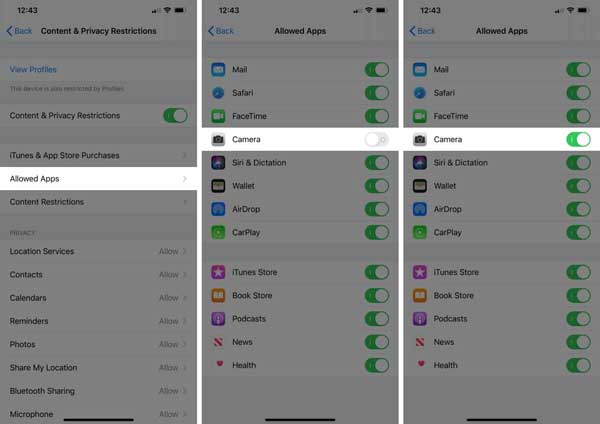
Запустите приложение «Настройки» с главного экрана.
Нажмите Экранное время и нажмите .
трогать Разрешить приложения прокрутите вниз и найдите камера , и включите его. Перейдите на главный экран и проверьте значок камеры.
Решение 2. Сбросить макет главного экрана
Как упоминалось ранее, вы не можете удалить предустановленное приложение «Камера». Иногда вы можете случайно удалить значок. В таком случае вы можете вернуть значок камеры, сбросив макет главного экрана.
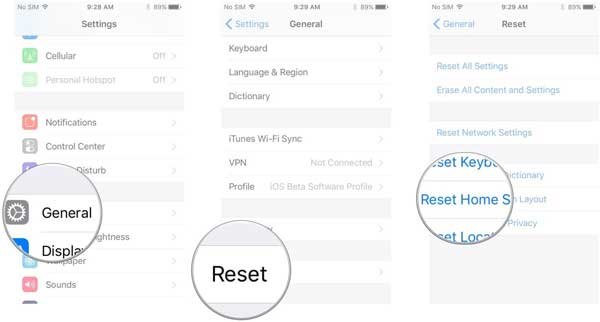
Кроме того, зайдите в приложение «Настройки» на iPhone, если вы не видите значок «Камера».
Нажмите Общие вариант, прокрутите вниз и коснитесь Сброс .
Выберите Сбросить макет основного экрана . При появлении запроса введите пароль и коснитесь Сброс главного экрана . Теперь значок камеры должен вернуться на главный экран.
Решение 3. Найдите камеру в библиотеке приложений
Помимо главного экрана, iPhone также управляет вашими приложениями в библиотеке приложений. Поэтому вы можете решить проблему отсутствия значка камеры iPhone, извлекая его из экрана библиотеки приложений.
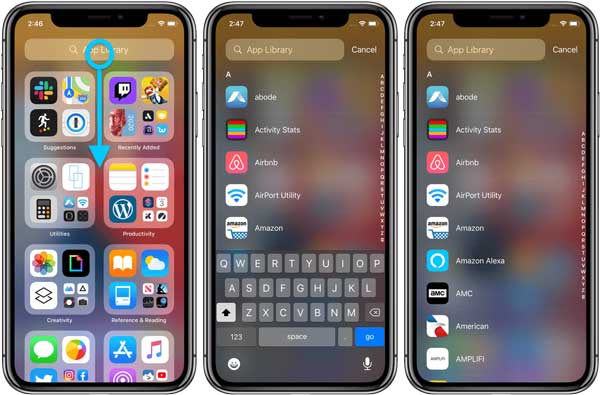
Коснитесь значка библиотеки приложений на док-станции вашего iPhone.
По умолчанию направляйтесь к Творчество или утилиты папку и вы увидите камера приложение. Если нет, вы можете найти приложение в строке поиска.
Глубоко нажмите приложение «Камера» и выберите Добавить на главный экран . Теперь вы можете проверить значок камеры на главном экране.
Решение 4. Найдите камеру с помощью поиска
Иногда вы просто пропускаете значок камеры среди океана приложений на главном экране. Быстрый способ найти приложение — воспользоваться функцией поиска.
Проведите пальцем влево от главного экрана, введите камера в Поиск поле, и вы получите значок. Коснитесь его, и вы сможете использовать приложение «Камера» как обычно.
Часть 2. Лучший способ восстановить значок камеры iPhone
Эксперты проанализировали, что отсутствие значка камеры на iPhone может быть вызвано ошибками в обновлении. Поэтому вам нужен инструмент восстановления системы, такой как Aiseesoft iOS Восстановление системы, чтобы решить эту проблему.

- Легко верните значок камеры iPhone.
- Защитите свои данные в исходном состоянии.
- Устранение широкого спектра проблем с программным обеспечением.
- Поддержка iOS 17/16/15/14/13 и более ранних версий.
Как восстановить значок камеры iPhone
Подключить iPhone
Подключите iPhone к компьютеру с помощью кабеля Lightning. Запустите средство восстановления системы после установки. Выбирать Восстановление системы iOS распознать ваш iPhone. Нажмите на Начать кнопку для перехода к следующему экрану. Теперь вы можете нажать Бесплатное быстрое исправление чтобы получить отсутствующий значок камеры. Если это не работает, перейдите к следующему шагу.
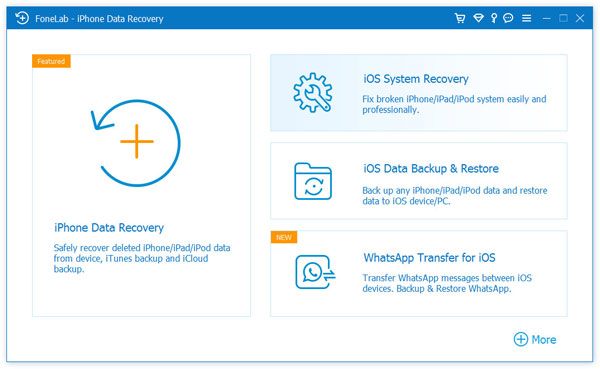
Выберите режим
Нажмите фиксированный кнопку и вы получите два режима, Стандартный режим и Расширенный режим . Вы можете прочитать описание и выбрать подходящий режим в соответствии с вашими потребностями. Нажмите на подтвердить кнопку и проверьте информацию. Если что-то не так, поправьте.
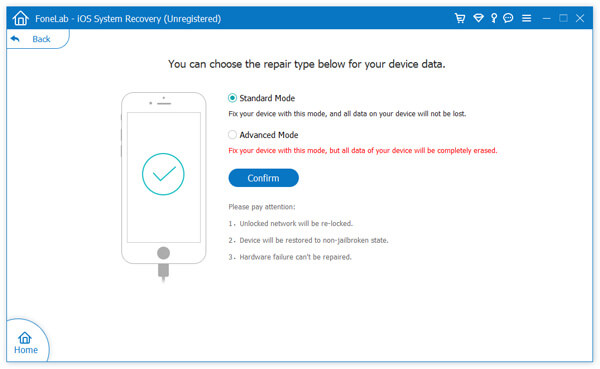
Ремонт iPhone
Когда вы будете готовы, нажмите Ремонт кнопку, чтобы начать восстановление отсутствующего значка камеры на iPhone.
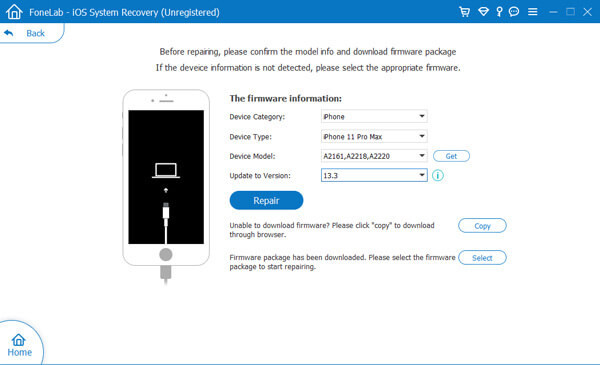
Часть 3. Часто задаваемые вопросы об отсутствующем значке камеры iPhone
Почему на моем iPhone исчез значок камеры?
Иногда вы можете отключить или ограничить приложение «Камера», что приведет к отсутствию значка.
Где моя библиотека приложений на iPhone?
Коснитесь значка библиотеки приложений на доке, и вы перейдете на экран. Здесь вы можете управлять и просматривать все приложения на вашем телефоне.
Как восстановить скрытые приложения на iPhone?
Если ты найдешь приложения исчезли с айфона, вы можете восстановить приложения, скрытые на главном экране, из библиотеки приложений или наоборот.
Заключение
В этом руководстве рассказывается, что вы можете сделать, если на iPhone отсутствует значок камеры. Во-первых, вы можете попробовать общие решения, чтобы вернуть значок камеры из библиотеки приложений, сбросив макет главного экрана в приложении «Настройки». Кроме того, Aiseesoft iOS System Recovery может легко восстановить значок камеры на iPhone. Больше вопросов? Пожалуйста, напишите ниже.
Что вы думаете об этом посте.
Рейтинг: 4.7 / 5 (на основе голосов 141) Подпишитесь на нас в
Более Чтение

Оставьте свой комментарий и присоединяйтесь к нашему обсуждению

Восстановление системы iOS
Исправьте нормальную работу системы iOS в различных ситуациях, таких как застревание в режиме DFU, режиме восстановления, режиме наушников, логотипе Apple и т. Д. Без потери данных.
Почему пропало приложение Камера из Пункта управления iPhone
Иконка приложения Камера пропала из шторки с переключателями, её нет в разделе Настройки – Пункт управления. Как вернуть иконку камеры в Пункт управления iOS?
Если переключателя любого из стандартных приложений нет в Пункте управления и он отсутствует в разделе Настройки – Пункт управления, нужно делать следующее:
1. Убедитесь, что приложение установлено на iPhone.
Apple уже давно разрешает удалять некоторые стандартные приложения с iPhone. Разумеется, если удалить утилиту Камера, пропадет и ее переключатель из шторки и системных параметров.
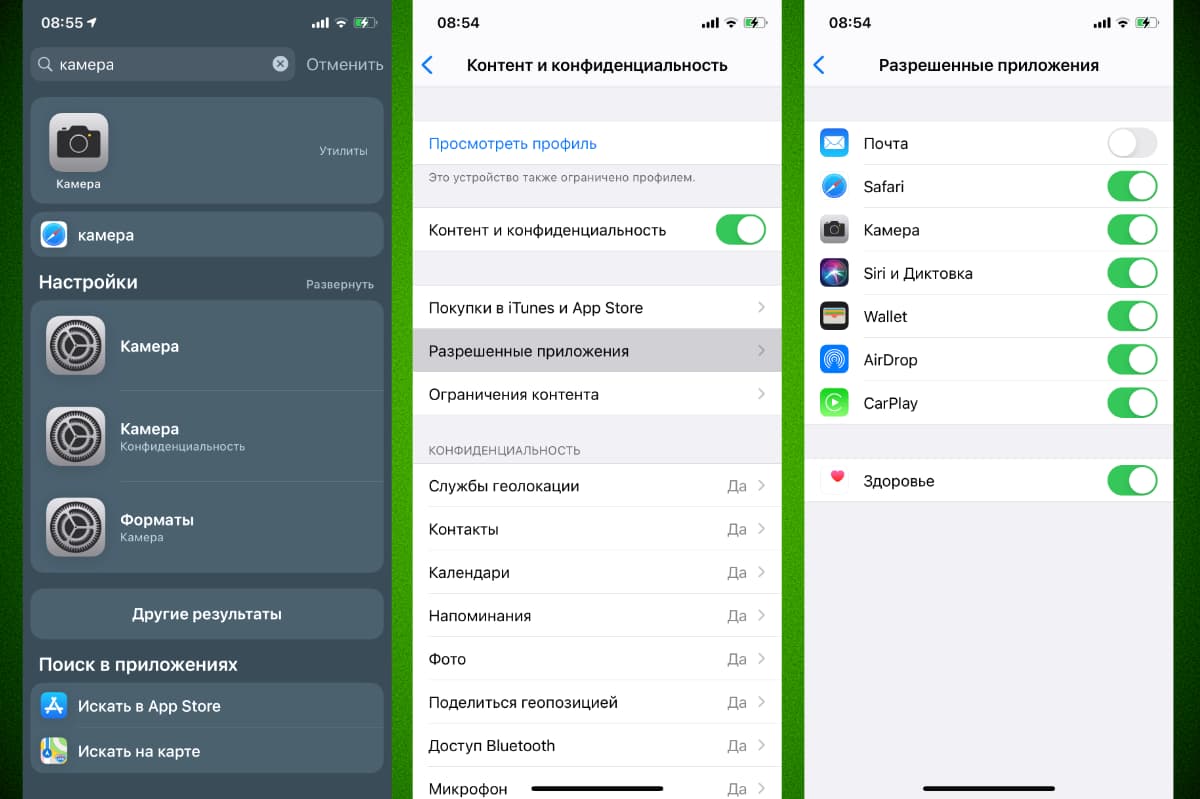
Найдите приложение через Поиск Spotlight, если его нет на устройстве – загрузите программу из App Store.
2. Если программа установлена и не отображается, попробуйте переустановить её.
Удалите программу и заново установите из App Store.
3. Проверьте наличие ограничений в настройках системы.
Если по пути Настройки – Экранное время у вас активирована фишка, в ней могут быть настроены на ограничения на запуск стандартных приложений.
Чтобы его отключить перейдите в Настройки – Экранное время – Контент и конфиденциальность. В разделе Разрешенные приложения активируйте переключатель Камера.
После этого приложение отобразится на рабочем столе устройства и в Пункте управления.
Можете вовсе отключить Экранное время, если не пользуетесь этой опцией.
Что делать, если на iPhone пропало приложение Камера
Не могу найти приложение Камера на iPhone, его нет в папках и в поиске Spotlight. Что делать и как вернуть?
Некоторые стандартные приложения на iOS можно удалить с устройства, а в дальнейшем при необходимости загрузить из App Store. Так, например, удаляется стандартный почтовый клиент, Календарь, Калькулятор, Заметки, Напоминания.
Удалить таким образом самые важные приложения, без которых нельзя воспользоваться основными функциями на iPhone, не получится. Не удаляются программы Настройки, Телефон, Safari, App Store, Камера.
Как видите, удалить стандартное приложение для съемки видео невозможно, а значит – его нет в App Store для повторной загрузки.
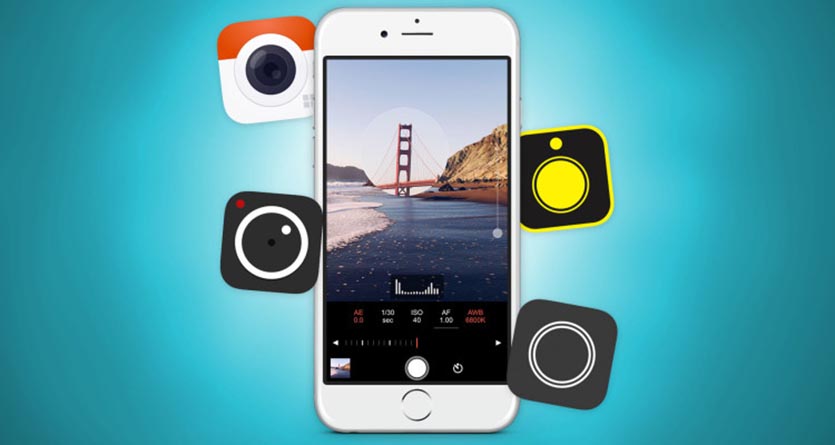
Приложение Камера может быть скрыто на устройстве путем настройки ограничений экранного времени.
Переходим по пути Настройки – Экранное время и выключаем данную опцию. Забытый пароль всегда можно восстановить по нашей инструкции.
Можно не отключать полностью Экранное время, а лишь вернуть приложение Камера.
Для этого переходим по пути Настройки – Экранное время – Контент и конфиденциальность – Разрешенные программы. Здесь включаем переключатель для приложения Камера и оно отобразится на домашнем экране iPhone.
Пропала камера на iPhone. Что делать?
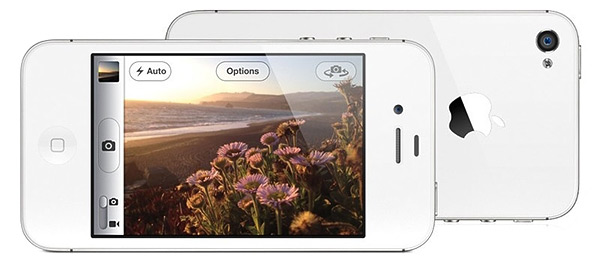

Примерно год назад я рассказывал о пропадании звука в играх на iPad. На первый взгляд описана совсем простая вещь, но по факту заметка оказалась очень востребованной. Сегодняшний случай, своего рода продолжение той темы, только на этот раз пропала камера, значит будем искать.
Что делать если на iPhone пропала камера, то есть значок камеры вообще отсутствует. Принесли мне iPhone 4S с подобной «проблемой» и рассказом о неудачном обновлении до iOS 7. Наверное так и рождается большинство мифических глюков при переходе на новые системы. На самом деле, iOS 7 тут совсем не виновата.
В данном случае собака зарыта в установленных ограничениях на iPhone:
Настройки -> Основные -> Ограничения
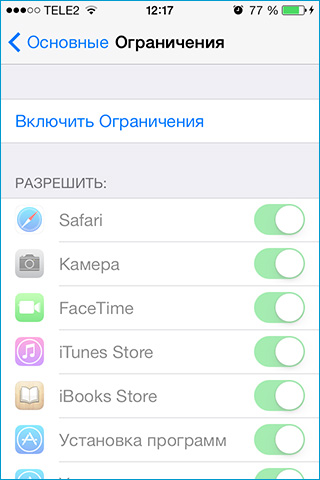
Здесь либо полностью выключаете все ограничения, либо снимаете ограничения с Камеры (при установке ограничений на Камеру, также устанавливается ограничение и на FaceTime). А вообще рекомендую потратить немного времени и разобраться со всеми функциями нашего iPhone, инструкции можно найти на сайте Apple.
Подписывайтесь на канал
Яндекс.Дзен и узнавайте первыми о новых материалах, опубликованных на сайте.
Если считаете статью полезной,
не ленитесь ставить лайки и делиться с друзьями.




Комментариев: 32
- 2014-05-17 в 15:55:41 | Светлана Спасибо , за совет ! Вернула камеру на место !
- 2014-06-06 в 18:57:06 | Аноним Спасибо огромное. Эта статья — просто спасение нашего отпуска. В деревне никто в айфонах не разбирается, а фотографировать стало просто невозможно из-за пропажи Камеры. Дайте пожалуйста совет, можно ли как то запаролить Контакты и Сообщения, чтобы ребенок не смог всем подряд звонить? Про пароль при разблокировке знаю, нам это не подходит. Включаю малышу мультики на айфоне 4s. Как только мультик заканчивается, стоит мне отойти, начинается обзвон знакомых. Помогите! 🙂
- 2014-07-24 в 15:53:57 | Мария СПАСИБО.
- 2014-08-13 в 15:46:47 | MsPavel Спасибо, помогло.
- 2014-11-09 в 16:32:46 | Елена Спасибо большое! Помогли)
- 2014-12-17 в 10:03:41 | яков Спасибо большое .
- 2015-09-27 в 15:24:48 | Аноним Спасибо большое очен помог
- 2015-12-21 в 21:36:54 | Аноним у меня пропала видео из камеры,только фото Че делать
- 2016-01-01 в 15:05:16 | Комментатор 118 Спасибо помогло
- 2016-01-05 в 05:48:43 | Ильнур Мансуров спасибо, помогли
- 2016-03-16 в 09:34:10 | Аноним Боооольшооооеееее спасибооооо
- 2016-03-30 в 13:58:26 | Аноним большое спасибо очень помогло камера появилась
- 2016-08-17 в 22:23:47 | Настасья Огромное спасибо)Выручили. Думала,всё.
- 2016-11-18 в 05:57:21 | Richard Fralberg Спасбо
- 2016-12-16 в 12:47:08 | Azer Turksoy спасибо, помогли
- 2017-01-29 в 13:30:43 | Аноним в ограниечениях два пункта не активны это камера и face time в положении выключено всегда ни включить ни выключить
- 2017-03-01 в 01:55:39 | Алина А если пароль стоит в ограничениях?
- 2017-03-10 в 11:36:53 | Ibrat Спасибо помогло.
- 2017-03-10 в 11:40:45 | Ibrat Akram Большое спасибо. Камера работает.
- 2017-03-15 в 10:49:19 | Таис Спасибо, дорогой друг! )))
- 2017-04-19 в 07:40:36 | Алексей Спасибо !
- 2017-08-17 в 08:52:12 | Nikolas Благодарю вас. Больше месяца промучился без камеры. В интернете тогда искал ответ, не нашёл. Сейчас решил повторно спросить и вот те раз, Ваш ответ сразу помог восстановить камеру. Благодарю сердечно.
- 2017-10-05 в 16:34:44 | Андрей Что делать, если не помню пароль ограничения?
- 2017-10-10 в 04:32:36 | жазира здраствуйте можете ответит он уменя есть но появляется черный экран можете помочь пожалуйста
- 2017-10-10 в 04:32:59 | жазира на камере
- 2017-12-05 в 06:04:04 | Юрий Спасибо огромное! Камера нашлась!
- 2018-01-23 в 01:34:06 | Аноним О боже мой спасибо
- 2018-01-25 в 12:06:20 | EMIL SPOSIBO BOLSHOE>>>
- 2018-03-09 в 06:30:04 | Надежда Спасибо огромное. Помогло.
- 2018-06-10 в 10:13:53 | Аноним Спасибо огромное! Очень помогли. Камера ВЕРНУЛАСЬ))))
- 2018-06-27 в 17:45:02 | Марина У меня тоже пропала камера, я прошла по шагово по вашему описанию возникшей в моем телефоне проблемы, но, к сожалению устранить и вернуть камеру не получилось, так-как ограничений нет ни на одной из программ. Что же делать? Как и где ее восстановить?
- 2019-04-03 в 21:58:09 | Людмила Спасибо большое