
Как вернуть значок громкости в Windows 10
На панели задач справа расположен целый перечень иконок, которые отвечают за громкость, брандмауэр, подключение к интернету и пр. Однако иногда возникает такая проблема, как их исчезновение. Причем наиболее часто пропадает иконка звука. Это может быть очень неудобно, поэтому важно узнать, как вернуть значок громкости в Windows 10.
Включение значков
В первую очередь следует обратить внимание на параметр, который дает возможность активировать и убирать иконки по своему усмотрению. Возможно, что громкость просто была отключена. Данный способ отличается высокой эффективностью и простотой в применении. Заключается он в следующем:
- Сначала необходимо вызвать «Параметры». Быстрее всего это сделать с помощью специального сочетания клавиш, а именно Win+I.
- В открывшемся окне требуется кликнуть по разделу «Персонализация».
- Слева нужно выбрать раздел, располагающийся в самом низу списка.

- Если прокрутить настройки вниз, можно заметить раздел «Область уведомлений». Так называется правая часть панели задач, где и находятся все значки.

- Следует отметить, что выключить и включить иконку можно с помощью обоих доступных вариантов. Однако рекомендуется перейти именно к системным иконкам: так будет проще найти громкость.

Изменение размера элементов
При появлении проблем с отображением каких-либо значков, часто помогает изменение другого, казалось бы, никак не связанного параметра. Этот метод не менее прост и не менее результативен, чем предыдущий.
Как зайти в «Параметры», уже указывалось ранее. После следует выбрать самый первый раздел. Выглядит он следующим образом:

В первой же вкладке присутствует масштаб. В данном случае требуется изменить размер текста (параметр влияет и на иконки). Рекомендуется установить максимально возможное значение.

Далее нужно выйти из параметров и, не перезагружая устройство, снова их открыть. Зайдя в тот же раздел, нужно повторить процедуру, вернув изначальный масштаб. По завершению рекомендуется перезагрузить компьютер.
Удаление значений реестра
Если пропала иконка громкости в Windows 10, то можно прибегнуть к использованию реестра. Важно понимать, что такой способ считается более сложным и затратным по времени. Более того, изменение не тех параметров может привести к нестабильной работе операционной системы. Поэтому необходимо строго придерживаться следующей инструкции:
- Для начала нужно открыть редактор. Для этого следует одновременно нажать Win и R. После в единственной доступной строке ввести команду «regedit».
- В новом окне требуется перейти по пути, который указан на скриншоте ниже.

- Справа будет несколько параметров. Их количество может варьироваться, но это не критично. Необходимо удалить те пункты, которые подчеркнуты ниже. Если один из них отсутствует, то это не должно отрицательно сказаться на результате. Чтобы удалить параметр, достаточно лишь кликнуть по нему ПКМ и выбрать соответствующее действие.

После окончания процедуры нужно обязательно перезагрузить ПК.
Таким образом, пропажа системного значка обычно решается очень просто. Несмотря на это, в некоторых случаях приходится прибегать к изменению реестра. Если ни один из перечисленных методов не помог, рекомендуется проверить наличие корректной версии звуковых драйверов. Также есть вероятность, что компьютер не видит звуковое устройство.
Понравилось? Поделись с друзьями!
Дата: 22.07.2021 Автор/Переводчик: Wolf
Пропал значок громкости с панели задач в Windows 10


Панель задач операционной системы Windows позволяет пользователям быстро получить доступ к наиболее часто используемым опциям. В частности, на ней можно обнаружить значок громкости, при помощи которого можно управлять уровнем звука на компьютере и его более тонкой настройкой. При этом распространенной проблемой среди пользователей Windows 10 является пропадание значка громкости с панели задач. Произойти это может из-за невнимательности пользователя или технических сбоев операционной системы.
Как установить значок громкости в панель задач
Если иконка быстрого доступа к звуковым настройкам пропала из правого нижнего угла экрана, первым делом следует убедиться, что она активирована системой. Для этого необходимо:
- Нажать на кнопку «Пуск» и выбрать пункт «Параметры»;
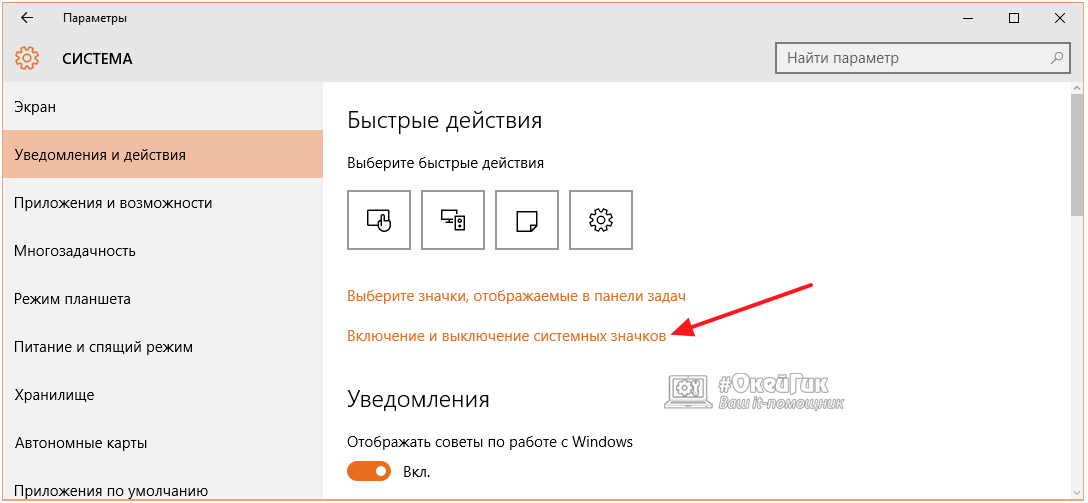
- Далее зайти в графу «Система» и в левом меню перейти на вкладку «Уведомления и действия»;
- Выберите опцию «Включение и выключение системных значков» для настройки отображаемых иконок на панели задач;
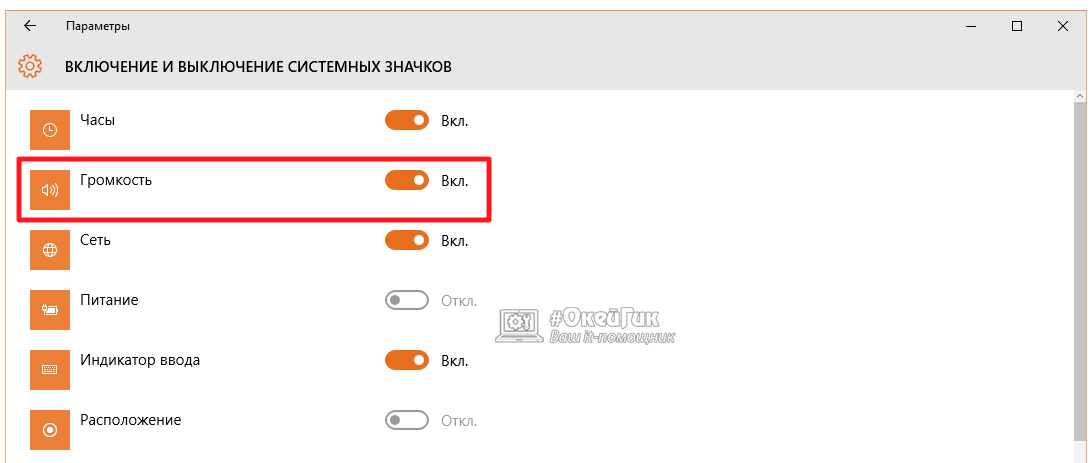
Откроется соответствующее меню, в котором необходимо убедиться, что отображение громкости включено. Если это так, закройте данное окошко;
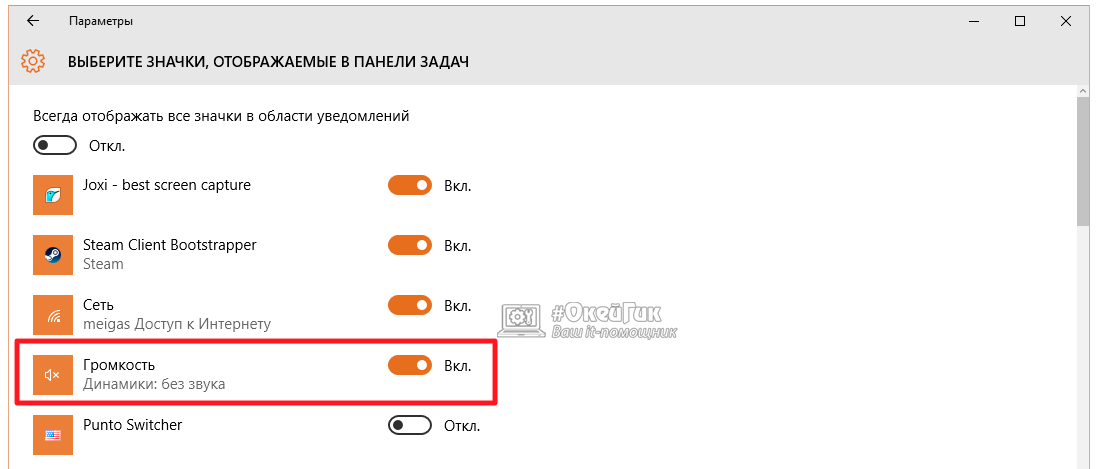
Далее кликните по пункту «Выберите значки, отображаемые в панели задач», и убедитесь, что громкость также включена.
Если все настройки, обозначенные выше, установлены правильно, но пропавший значок громкости не вернулся на место, перейдите к следующей инструкции.
Как вернуть значок громкости в панель задач
В операционной системе Windows 10 множество багов и ошибок, про которые знают пользователи, но компания Microsoft с обновлениями их не устраняет. Одной из таких ошибок является пропадающий без причины значок громкости. Если это возникло вследствие бага, то проделайте следующие действия:
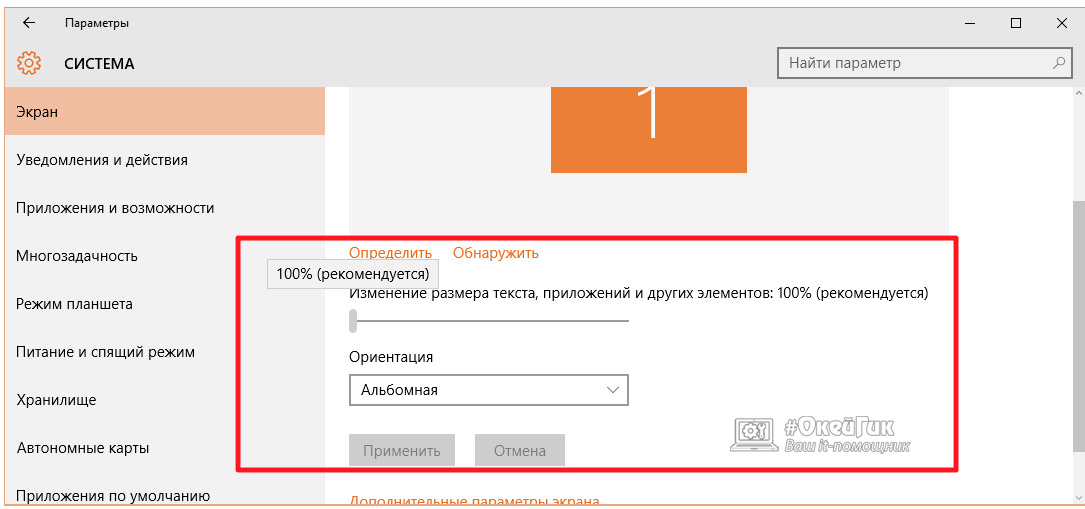
- Нажмите на «Пуск» и выберите «Параметры», а далее зайдите во вкладку «Система»;
- Следом потребуется настроить масштаб элемент системы. Для этого передвиньте соответствующий ползунок на 125%. В зависимости от версии Windows 10, система самостоятельно перерисует элементы или потребуется подтверждение данного действия по кнопке «Подтвердить»;
После столь необычных манипуляций значок громкости должен вернуться в панель задач. Если это произошло, то можно считать инцидент с пропажей значка исчерпанным, и надеяться, что данный баг больше не посетит ваш компьютер. В ситуации, когда это не помогло решить проблему, потребуется редактировать реестр.
Как настроить реестр, если пропал значок громкости
Восстановить иконку звука можно попробовать также через редактор реестра, если в его настройках возникли сбои. Для этого необходимо:
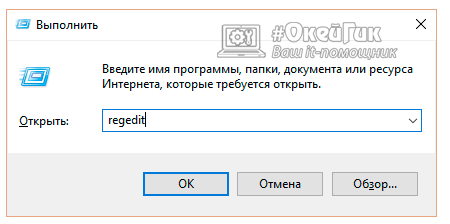
-
Нажать на клавиатуре сочетание клавиш Windows+R и в открывшейся строке «Выполнить» прописать команду regedit;
HKEY_CURRENT_USER – Software – Classes – Local Settings – Software – Microsoft – Windows – CurrentVersion – TrayNotify

- В папке вы обнаружите несколько элементов, но среди них нас интересует только два: iconstreams и PastIconStream. На каждый из них необходимо нажать правой кнопкой мыши и в выпадающем меню выбрать пункт «Удалить». Обратите внимание, что один из этих элементов может отсутствовать в некоторых сборках Windows 10;
После этого данные значения вновь создадутся в реестре операционной системой Windows 10 автоматически, в результате чего значок громкости должен вернуться в панель задач.
Если описанные выше манипуляции с реестром не помогли избавиться от проблемы, необходимо сделать следующее:
- Нажмите на клавиатуре Windows+R и запустите строчку «Выполнить». В ней вновь пропишите Regedit и нажмите Enter, чтобы запустить редактор реестра;
- Далее перейдите во вкладку Desktop, которая располагается по следующему адресу:
HKEY_CURRENT_USER – Control Panel – Desktop
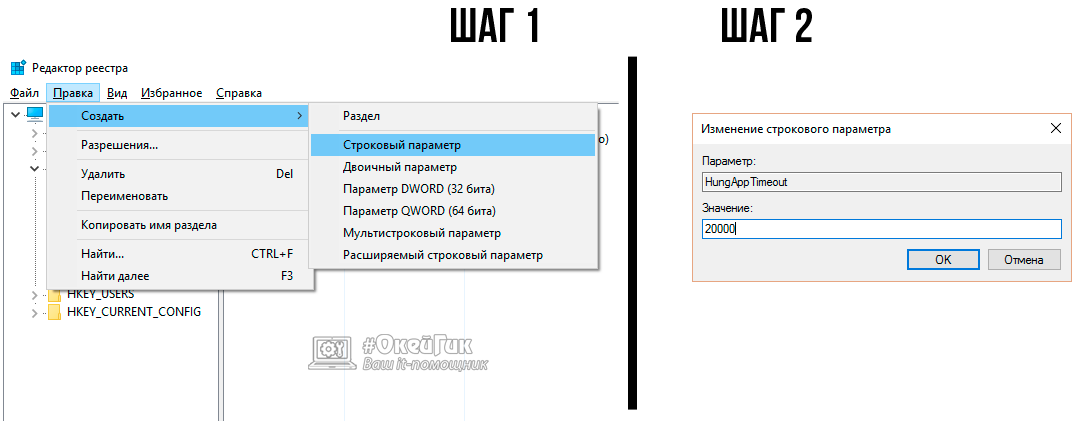
-
В данной папке потребуется создать два элемента. Для этого в верхнем меню выберите пункты «Правка» – «Создать» – «Строковый параметр». Назовите созданный параметр HungAppTimeout и кликните по нему дважды левой кнопкой мыши. Заполните поле «Значение» цифрой 20000, после чего нажмите «ОК»;
Если описанные выше способы не помогли, значит, проблема оказалась куда серьезней, чем просто баг системы. Потребуется восстановить Windows 10, если создавались контрольные точки, или выполнить сброс системы.
Пропал значок громкости с панели задач windows!
Помогите, пропал значок громкости в виндовсе, как его вернуть на местро? Не могу отрегулировать громкость..
Лучший ответ
Сегодня разберем исчезновение значков из системного трея. Что делать если пропал значок звука, сети или заряда батарейки на ноутбуке? Их можно вернуть на место несколькими нехитрыми способами.
1. Первый способ — нажимаем Пуск Настройки Панель Управления .
В открывшемся окне выберем категорию Мелкие значки и найдем пункт Значки области уведомления . Также сюда можно зайти нажав по стрелочке на панели задач и выбрав пункт Настроить .
В открывшемся окне находим пропавший значок сети или звука. Возле нужного нам значка есть выпадающий список:
- Показать значок и уведомления;
- Скрыть значок и уведомления;
- Показать только уведомления;
Выберем пункт Показать значок и уведомления нажмем кнопку ОК . Потерянный значок появится в панели задач.
Если же не произошло ожидаемого, то нажмем по кнопке «Включить или выключить системные значки». Откроется окно с вашими значками. Здесь вы сможете включать либо выключать их по собственному желанию. Также, если это не поможет, поставим галочку напротив «Всегда отображать все значки на панели задач» и нажмем кнопку ОК .
Если же не помогли и все выше описанные способы, то нажимаем сочетание клавиш Ctrl+Shift+Esc , или правой кнопкой по панели задач, выбираем Диспетчер задач . Находим процесс explorer.exe и нажимаем по нему правой кнопкой мыши, затем на пункт меню Снять задачу .
После чего, не закрывая диспетчер задач, нажимаем Файл Запустить новую задачу и в открывшемся окне введем слово explorer, после чего нажмем ОК . Перейдем в системный трей для того, чтобы убедиться в наличии всех значков.
После произведенных манипуляций перезагрузите компьютер.
2. Есть еще один способ, но он подойдет пользователям который очень хорошо знают компьютер. Для этого нажмем сочетание кнопок Win+R и введем команду regedit. Откроется редактор реестра.
Напоминаю: действия, которые вы здесь будете проводить, нужно очень сильно контролировать и не удалить ничего лишнего.
Итак, переходим в ветвь реестра
HKEY_CURRENT_USER
Software
Classes
LocalSettings
Software
Microsoft
Windows
CurrentVersion
TrayNotify
находим два параметра: PastIconsStream и IconStreams , и поочередно удаляем их, нажав правой кнопкой по параметру Удалить , либо нажав кнопку Del . После этого перезагружаем ПК.
Пропал значок громкости с панели задач в Windows 10

В сегодняшней статье рассмотрим что делать, если пропал значок громкости с панели задач в Windows 10.
Значок громкости, индикатор ввода, сеть и центр уведомлений показываются в панели задач по умолчанию в Windows 10. Если значок громкости отсутствует в области уведомлений панели задач – есть несколько способов, чтобы его вернуть.
Отображать скрытые значки
Если вы не видите значок громкости в области уведомления, сначала нажмите на стрелку вверх (отображать скрытые значки) в панели задач и поищите его там. Если вы видите значок громкости в появившемся списке – можете оставить его там и пользоваться им по надобности, или перетяните его на панель задач (наведите на него курсор мыши, нажмите левой клавишей мыши и не отпуская клавишу тяните значок на панель задач, только там отпустите левую клавишу).

Включить значок громкости в параметрах системы
1. Нажмите в пустом месте панели задач правой клавишей мыши и выберите “Параметры панели задач” (или зайдите в меню “Пуск” => “Параметры” => “Персонализация” => “Панель задач”).

2. С правой стороны нажмите на “Включение и выключение системных значков”.

3. Если переключатель напротив “Громкость” в положении “Откл.” – нажмите на него, чтобы он стал в положение “Вкл.”. Если переключатель в положении “Вкл.” – отключите его и снова включите.

Перезапустить проводник
В некоторых случаях проблемы с отсутствием каких-то настроек на панели задач решаются перезапуском проводника. Воспользуйтесь инструкцией как перезапустить Explorer.exe (Проводник) в Windows.

Сбросить значки в области уведомлений

Проверить ограничения локальных групповых политик
Для проверки можно использовать групповые политики или редактор реестра.
Как это сделать в редакторе реестра:
1. В строке поиска или в меню “Выполнить” (выполнить вызывается клавишами Win+R) введите regedit и нажмите клавишу Enter.

2. Перейдите по пути Компьютер\ HKEY_CURRENT_USER \Software \Microsoft \Windows \CurrentVersion \Policies \Explorer. Посмотрите в разделе Explorer есть ли параметр HideSCAVolume, если есть – нажмите на него правой клавишей мыши и выберите “Удалить”. После данных действий перезапустите проводник, выйдите из системы и зайдите в нее снова или перезагрузите компьютер.

Как это сделать в групповых политиках:
Чтобы выполнить описанное выше в групповых политиках у вас должна быть Windows 10 Pro , Enterprise или Education.
1. В строке поиска или в меню “Выполнить” (выполнить вызывается клавишами Win+R) введите gpedit.msc и нажмите клавишу Enter.

2. Откройте “Конфигурация пользователя” => “Административные шаблоны” => “Меню “Пуск” и панель задач” => с правой стороны откройте “Удалить значок регулятора громкости”.

3. Поставьте точку напротив “Не задано” или “Отключено”, после чего нажмите на “ОК”. Перезапустите проводник, выйдите из системы и зайдите в нее снова или перезагрузите компьютер.

На сегодня всё, если вы знаете другие способы – пишите в комментариях! Счастья Вам ��