
Как подключить планшет к телевизору?
Самым простой способ подключить планшет к телевизору — прямое HDMI соединение. Для этого необходимо чтобы на телевизоре имелся свободный порт HDMI, а на планшете micro-HDMI. Для подключения, выключите оба устройства и с помощью кабеля соедините соответствующие разъемы. После этого включаем телевизор и телефон, в меню телевизора выбираем в качестве источника сигнала HDMI. Если разъемов HDMI несколько, выберите тот, к которому подключен кабель. Теперь можно запускать на телефоне видео, музыку и приложения. При таком соединении будет передаваться как изображение, так и звук. Обратите внимание, что не все приложения поддерживают функцию дублирования изображения на экран.
Если изображения нет — зайдите в настройки планшета и выберите пункт «HDMI». В появившемся меню выберите разрешение и частоту обновления, которую поддерживает ваш телевизор.
Но нужно признать, что оснащение таким разъёмом — большая редкость для планшетов. Если на вашем планшете нет разъема micro-HDMI, можно использовать специальный конвертер micro-USB — HDMI (MHL адаптер). Он подключается к разъему micro-USB на планшете. После этого можно подключить планшет к телевизору с помощью обычного кабеля HDMI — HDMI.
Второй возможный вариант — подключить планшет с помощью беспроводного соединения. Многие производители телевизоров разработали приложения, которые позволяют простым способом транслировать изображение с планшета по Wi-Fi. У телевизоров LG это Smart Share, у телевизоров Samsung это AllShare — все они схожи по своим возможностям, однако работают лишь между подходящими устройствами одной марки. Для того чтобы выбрать нужный стандарт передачи контента на ваш телевизор, следует подробно ознакомиться с возможностями своих устройств и найти подходящее программное обеспечение. Если ваш телевизор поддерживает функции DLNA, вы можете настроить передачу данных по этому стандарту с большинства Android-планшетов. Если ваш телевизор так не умеет — не беда, можно приобрести HDMI-Wi-Fi адаптер.
И наконец, вы можете подключить планшет с помощью USB, ведь на большинстве современных телевизоров есть порт USB. При таком подключении планшет определится как внешний носитель. Понадобится только кабель USB — micro-USB. Соедините соответствующие разъемы при выключенной технике и включите телевизор. Теперь фотографии и видео с планшета можно посмотреть при помощи соответствующего раздела на телевизоре.
Как посмотреть фильм с планшета на телевизоре: 5 крутых способов
Привет! В этой статье мы разберем основные способы, как можно подключить планшет к телевизору через Wi-Fi для просмотра фильмов, фотографий, экрана рабочего стола планшета или же просто для прослушивания музыки. Задачи выбираете вы сами, моя же цель – показать доступные способы. Обо всем этом кратко и без воды читаем ниже.
Что-то может не работать у вас, могут появляться новые способы, в процессе попыток обязательно возникнут вопросы – пишите о своем опыте в комментариях к этой статье. Это может пригодиться другим читателям!
Основные способы
Ниже будут даны детали по каждому конкретному способу подключения. Здесь же остановимся на общем перечислении для краткого понимания технологий. В зависимости от поставленной задачи и возможностей вы и будете выбирать тот или иной способ. Но главное, что стоит уяснить, способ подключения не единственный и всегда есть из чего выбрать.
Проще всего было бы подключиться через провод – современные планшеты через переходники поддерживают множество вариантов подключения – HDMI, USB, MHL, RCA, VGA и т.д. Но эта статья явно не об этом. Задача сводится к тому, что телевизор и планшет подключены к единой сети по Wi-Fi (как правило к роутеру) и нужно просто передать картинку с планшета на телек.
С одной стороны задача упрощается (ведь уже все есть под рукой), с другой стороны подружить 2 устройства в беспроводной связи удается далеко не всегда. Но мы все-таки попытаемся. Основные доступные способы подключения:
- Wi-Fi Direct и его ответвление Miracast – можно и контент смотреть, и экран дублировать.
- Сторонние приложения – как правило от официальных производителей телевизоров, но есть и общие аналоги.
- DLNA серверы – можно посмотреть фильм или фото на телевизоре, послушать музыку.
- AirPlay – для iPad.
По каждому из них предлагаю пробежаться ниже.
Далеко не все телевизоры и планшеты поддерживают удаленное подключение и дублирование экрана.
Wi-Fi Direct
Очень подробно по Wi-Fi Direct ранее мы уже писали в ЭТОЙ СТАТЬЕ.
Примерный план подключения без деталей указанной выше статьи (в зависимости от моделей может отличаться). Ключевой момент – планшет работает на Android, для iOS рекомендую действовать по аналогии и самостоятельно найти нужную опцию.
- На планшете: Переходим в Настройки – Беспроводные сети – Подключаемся к домашнему Wi-Fi.
- На планшете: Не выходя из меню подключения, заходим в Дополнительные настройки (отдельной кнопкой или же через меню «три точки»). Выбираете опцию «Wi-Fi Direct».
- На телевизоре: Заходите в настройки. Ищете опцию Wi-Fi Direct (здесь все сложнее, т.к. интерфейсы телевизоров заметно различаются между собой, т.к. нет единой операционной системы). Включаете ее, а в поиске должен появиться планшет, с которым мы и делаем сопряжение.
Дальше уже можете просматривать на экране фильмы и фотографию, а для отображения целого экрана через «Настройки» нужно активировать функция «Screen Mirroring» или «Дублирование экрана Miracast».
Сторонние приложения
Эти приложения можно спокойно найти в Play Market, скачать себе на планшет и уже с их помощью подключиться к телевизору. По сути, они делают предыдущие описанные функции, но в удобном интерфейсе – так можно явно избежать недопонимания от изменений в интерфейсах новых версий мобильных операционных систем.
Вот некоторые из них (подобраны под производителя, но как правило приложение может работать и с другими марками ТВ из-за одинакового стандарта):
- LG TV Remote
- Samsung Smart View
- Sony TV SideView
- Panasonic TV Remote 2
- Toshiba Remote
- Philips MyRemote
- Sharp AQUOS Remote Lite
DLNA
Для правильной работы телевизор должен поддерживать эту технологию.
DLNA – технология медиасерверов. Удобно использовать для просмотра видео. На планшет вы должны установить любое подходящее DLNA приложение, через которое можно будет разрешить доступ телевизору к нужным папкам и файлам. Т.е. вы закачиваете все свои фильмы на планшет, активируете приложение, а уже телевизор спокойно подключается к этому созданному «медиасерверу» и воспроизводит все, что вы захотите.
- BubbleUPnP
- iMediaShare
- DLNA сервер
- AirWire
- MediaServer
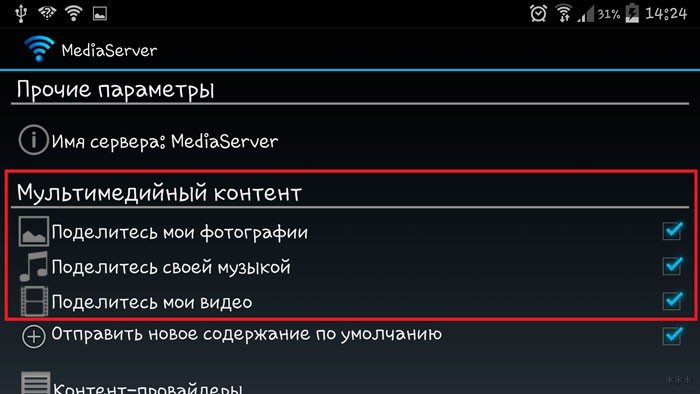
Вот пример использования последней программы:
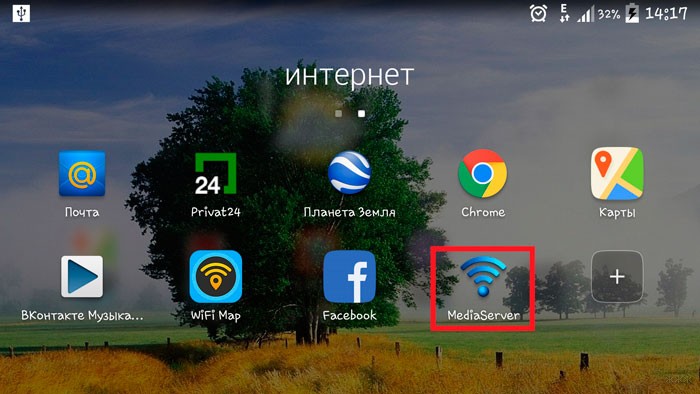
- Указываете чем нужно поделиться с телевизором:
- В телевизоре заходите в нужный раздел. На моем LG – через LG Smart Share видно эти файлы. Как вариант – можно прямо из приложения отправить файл на просмотр с планшета на телевизор, а на телевизоре останется просто подтвердить его воспроизведение.
AirPlay
Предыдущие технологии в основном распространялись на планшеты с Андроидом. Для владельцев iPad есть другая вещь – AirPlay. Но технология сильно завязана на продукции Apple – для ее работы дополнительно потребуется телевизор Apple или ТВ приставка Apple TV.
Для зеркалирования в случае нахождения совместимых устройств в локальной сети в шторке появится обнаруженный телевизор, а для сопряжения с ним достаточно выделить эту опцию:
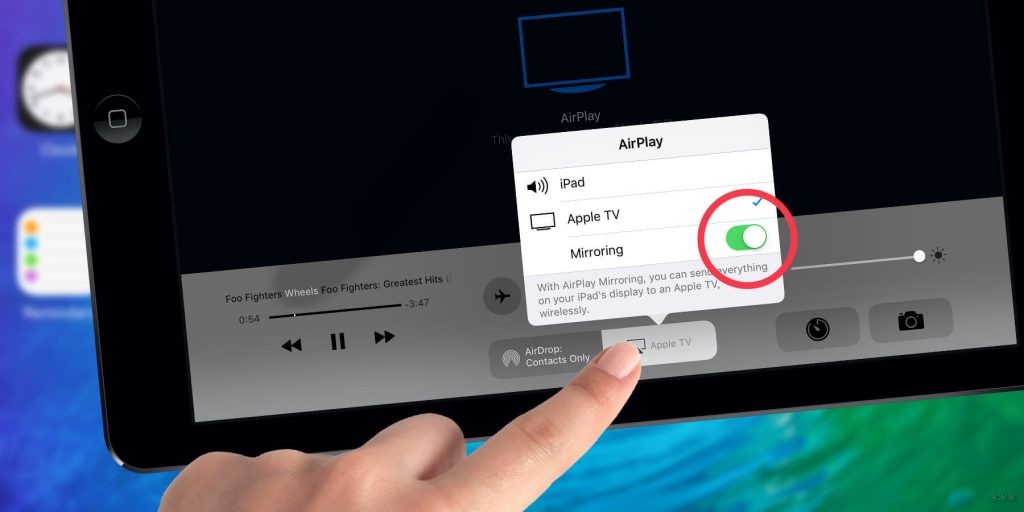
Youtube
Очень классная и удобная функция. Можно запустить на планшете приложение Youtube, и, если какой-то подходящий телевизор появится в вашей локальной сети, просто расшарить на него любое видео:
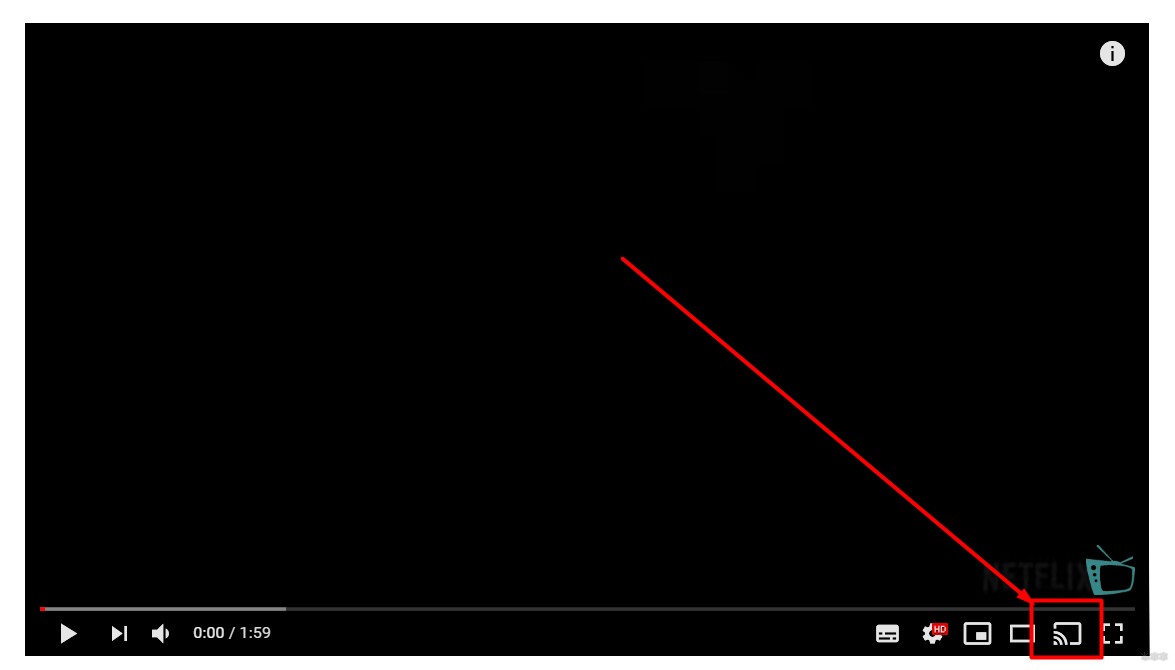
Общие методы были рассмотрены. По каждому из них скорее всего у нас есть крупные дополнительные статьи со всеми деталями. Так что если что-то не получается – пишите комментарии, попробуем ответить на ваш вопрос при первой возможности. До новых встреч!
Как подключить телефон или планшет к телевизору
Вывести изображение с ноутбука на дополнительный экран для большинства пользователей не представляет особой трудности. Но многих интересует вопрос, как подключить телефон к телевизору — нужны ли для этого специальные провода и переходники, или можно ограничиться стандартной комплектацией смартфонов?
Основные способы подключения
Подключение телефона к телевизору может быть выполнено:
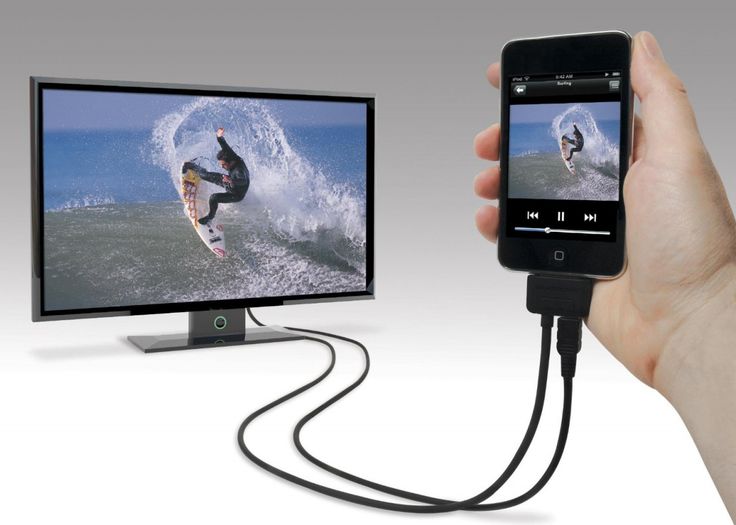
- Через разъём HDMI. Если вы уже сталкивались с процессом синхронизации ноутбука и телевизора, то вопрос, как подключить телефон к телевизору через HDMI, не представит для вас особой сложности. Впрочем, есть и определённые нюансы. Как известно, обычно телефоны и планшеты не имеют микроразъема HDMI, поэтому приходится использовать специальный переходник с микро-USB на HDMI. При этом длина кабеля имеет значение — не совсем удобно использовать данное соединение с коротким проводом и большим расстоянием до ТВ-приёмника.
- Беспроводной способ. Как подключить телефон к телевизору через WiFi? Прежде всего, на смартфон или планшет необходимо скачать и установить одно из специально разработанных приложений для соединения с беспроводным модулем, который имеют практически все современные телевизоры, затем запустить программу и следовать инструкциям. В данном случае, подключение планшета к телевизору требует высокоскоростного и стабильного Интернета. При этом рекомендуется не просматривать параллельно высококачественное потоковое видео и играть в онлайн-игры. В ином случае, сигнал может прерываться, а изображение будет нестабильным, с утратой качества.
- Через TV-ресивер. Если вы имеете специальную приставку для просмотра телевизионных каналов через Интернет, которую часто продают провайдеры, вопрос, как подключить планшет к телевизору, для вас также практически решён. Для соединения потребуется специальное приложение, например, Screen Mirror, и подключение к одинаковой беспроводной сети. Особенность данного подключения — возможность насладиться объёмным стереозвуком и высоким качеством изображения. Опять же, чтобы полноценно воспользоваться функцией, требуется высокоскоростной Интернет.
- Через USB. Беспроводные способы подключения являются самыми популярными и удобными, но если по какой-либо причине у вас нет возможности передать сигнал со своего гаджета по WiFi, воспользуйтесь советом, как подключить телефон к телевизору через USB. Это старый проверенный метод, тем более что данный стандартный разъем имеется практически в каждом гаджете — даже предыдущих поколений. Как правило, телевизор определяет телефон или планшет как стандартную флешку, вам лишь остаётся выбрать и запустить нужные медиафайлы.
Это лишь основные способы, как подключить телефон к телевизору — с каждым годом эти методы совершенствуются, впрочем, как и сама техника.
- Главная
- Каталог товаров
- О магазине
- Гарантия
- Доставка
- Отзывы о магазине
- Оплата
- Договор публичной оферты
- Советуют эксперты
Работаем с 9.00 до 21.00. Доставка заказов осуществляется с 9.00 до 23.50. Доставка товара по Минску на сумму от 500 бел. руб. — БЕСПЛАТНО, до 500 бел. руб. — доставка по Минску 6 бел. руб. Стоимость доставки по Беларуси уточняйте у менеджера. При оформлении заказов оговаривайте все интересующие Вас подробности с оператором. При необоснованном отказе при приобретении товара, Вам необходимо оплатить услуги курьера. Приглашаем к сотрудничеству оптовых поставщиков.
___________________________________________________________________________________________
Общество с ограниченной ответственностью «Техно Торг Онлайн». 223039, УНП 692075751 Минский р-н, д. Таборы, бригадный дом, комн. 11 Дата регистрации в торговом реестре — 24.08.2018 г. emai: technozone@list.ru
Ваш заказ успешно отправлен!
В ближайшее время наши менеджеры свяжутся с Вами для подтверждения заказа!
Ваше сообщение успешно отправлено!
Как только товар появится в наличии мы сообщим Вам!
Ваше сообщение успешно отправлено!
В ближайшее время наши менеджеры свяжутся с Вами!
Товар добавлен в корзину
Вы можете продолжить покупки или перейти на страницу оформления заказа.
Как подключить к телевизору планшет на ОС Android?
Современные телевизоры известных марок, как правило, поддерживают много функций по взаимодействию со смартфонами и планшетами на iOS/Android. Как заставить их заработать вместе?
Что для этого понадобится
- Смарт-телевизор
- Домашняя беспроводная сеть (Wi-Fi маршрутизатор)
- Планшет под управлением ОС Android
- Специальное приложение из Google Play
Устанавливаем приложение
Если ваш телевизор поддерживает подключение с планшетом, то для этого используется специальное приложение от производителя. Вот список официальных приложений для телевизоров наиболее популярных марок:
- LG TV Remote
- Panasonic TV Remote 2
- Philips MyRemote
- Samsung Smart View
- Sharp AQUOS Remote Lite
- Sony TV SideView
- Toshiba Remote
Их без труда можно найти в Google Play. Приложения полностью бесплатны.
Настраиваем домашнюю сеть
Чтобы телевизор мог установить связь со смартфоном, они должны быть подключены к одной и той же точке доступа Wi-Fi — например, подойдет ваша домашняя сеть. Но этого может оказаться недостаточно, поэтому, если возникли какие-либо трудности, следует проверить следующие настройки:
- Телевизор и планшет находятся в одной подсети
- На маршрутизаторе включен протокол UPnP для обнаружения устройств
- Сетевые экраны не блокируют трафик между устройствами локальной сети
Подробности, как это сделать, можно узнать в руководстве пользователя от вашего сетевого оборудования.
Управляем телевизором с планшета
Осталось только включить телевизор и запустить на планшете приложение для связи. При загрузке оно должно просканировать домашнюю сеть и обнаружить доступные телевизоры. Если приложению не удается обнаружить телевизор — скорее всего, это связано с проблемами в сети. Проверьте сетевые настройки еще раз, как описано в предыдущем пункте.
Теперь вы можете управлять телевизором с планшета, словно пультом. Но это еще не все: некоторые модели поддерживают перенос фотографий или видео на экран телевизора или могут отправлять изображение телевизора на экран планшета! Исследуйте возможности вашего устройства — среди них могут быть такие функции, о которых вы и не подозревали.
Wi-Fi Miracast
На некоторых Android-устройствах, начиная с версии 4.2, появилась поддержка протокола Wi-Fi Miracast. Он позволяет «дублировать» изображение с планшета на экран телевизора через Wi-Fi без посредников. Если ваш телевизор и планшет поддерживают Miracast, то в настройках ОС Android вы найдете пункт беспроводной передачи изображения.
Процедура сопряжения Miracast чем-то напоминает соединение по Bluetooth — оба устройства запускают режим поиска, а когда они «увидят» друг друга, на телевизоре нужно будет подтвердить разрешение передачи. После этого изображение с планшета будет транслироваться на телевизор. Единственный неприятный момент — между источником и приемником изображения будет некоторая задержка. Зато не требуется никаких проводов.
Mobile High-definition Link (MHL)
Если вы не признаете беспроводную передачу сигнала, либо никак не получается разобраться с настройками — то у вас в запасе есть «железный» вариант. Специальный кабель MHL позволит напрямую подключить планшет к телевизору через привычный порт HDMI. Уж это наверняка заработает, а заодно не будет неприятной задержки между изображением, как при беспроводном подключении. Главное — убедиться, что ваш телевизор поддерживает MHL. Обычно один из разъемов HDMI имеет специальную пометку, что именно он предназначен для подключения MHL.