
Подключение смартфона/планшета к принтеру через маршрутизатор беспроводной сети
Подключить устройства (например, смартфон или планшет) к принтеру можно одним из двух методов, приведенных ниже.
- Соединение Wi-Fi (соединение устройства через маршрутизатор беспроводной сети)
- Беспроводное прямое подключение (подключение устройств без использования маршрутизатора беспроводной сети)
В этом разделе описывается соединение Wi-Fi через маршрутизатор беспроводной сети.
Выполните следующие инструкции, чтобы подключиться через маршрутизатор беспроводной сети.
- Убедитесь, что соединение Wi-Fi принтера включено
- Подключите смартфоны и планшеты к принтеру
- Проверьте ограничения использования и измените настройки сети в принтере .
- Ограничения
Убедитесь, что соединение Wi-Fi принтера включено
Если на экране НАЧАЛО отображается другой значок сети, выполните следующие действия для включения соединения Wi-Fi .
- На экране НАЧАЛО коснитесь значка Сеть (Network) .
- Операции в меню
- Коснитесь Wi-Fi .
- Коснитесь Параметры (Settings) .
- Коснитесь Включить/выключить Wi-Fi (Enable/disable Wi-Fi) .
- Коснитесь Включить (Enable) . Сеть Wi-Fi принтера включена, и вы можете подключиться к сети Wi-Fi , к которой вы подключались ранее.
Подключение смартфонов и планшетов к принтеру
- Для устройств Android
- Для устройств iOS
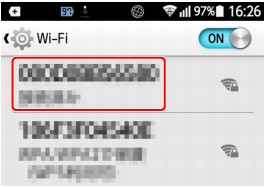
Для устройств Android
- Откройте меню «Параметры» на вашем устройстве.
- Включите » Wi-Fi «.
- Выберите SSID беспроводного маршрутизатора из списка обнаруженных устройств.
Для устройств iOS
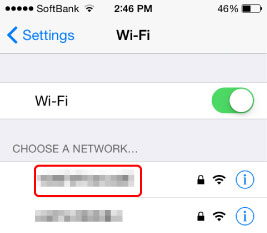
- Откройте меню «Параметры» на вашем устройстве.
- Включите » Wi-Fi «.
- Выберите SSID беспроводного маршрутизатора из списка обнаруженных устройств.
- TM-200
- Параметры сети
- Подключение смартфона/планшета к принтеру по сети Wi-Fi
- Подключение смартфона/планшета к принтеру через маршрутизатор беспроводной сети
Часто задаваемые вопросы и устранение неполадок
Как подключить принтер к мобильному устройству Android™ по беспроводной сети?
Для беспроводной печати документов с мобильного устройства Android™ необходимо загрузить и установить из Google Play™ одно из следующих приложений:
- iPrint&Label
- Mobile Cable Label Tool (для маркировки проводов и кабелей)
Для подключения к беспроводной сети необходимо использовать адаптер переменного тока или литий-ионный аккумулятор. Если ваш принтер Brother работает от щелочных или никель-металлогидридных батареек, его нельзя подключить к беспроводной сети.
Чтобы подключить мобильное устройство Android™ к принтеру Brother по Wi-Fi, выберите метод подключения:
У вас есть беспроводной маршрутизатор или точки доступа?
* Если на мобильном устройстве используется Wi-Fi®, возможно, оно уже подключено к маршрутизатору или точке доступа.
При наличии беспроводного маршрутизатора или точки доступа:
При наличии беспроводного маршрутизатора или точки доступа выполните следующие действия:
- Подключите принтер Brother к беспроводному маршрутизатору или точке доступа.
- Подключите мобильное устройство к тому же беспроводному маршрутизатору или точке доступа.
(Этот шаг можно пропустить, если мобильное устройство уже подключено к сети Wi-Fi.) - Подключите принтер к мобильному устройству.
- Теперь можно выполнять беспроводную печать с мобильного устройства.
Подключение с помощью беспроводного маршрутизатора или точки доступа (WPS)
Если беспроводной маршрутизатор или точка доступа поддерживает WPS (Wi-Fi Protected Setup™), выполните следующие действия:
Если вы не можете использовать беспроводной маршрутизатор или точку доступа, перейдите в раздел «Подключение принтера к беспроводному маршрутизатору или точке доступа с помощью компьютера».
- Убедитесь, что на вашем беспроводном маршрутизаторе или точке доступа имеется символ WPS, и расположите принтер в непосредственной близости от беспроводной точки доступа или маршрутизатора.
- Включите принтер.
- Нажмите кнопку WPS на беспроводной точке доступа или маршрутизаторе, затем нажмите и удерживайте около пяти секунд кнопку беспроводного подключения на принтере.
- Индикатор Wi-Fi на принтере замигает зеленым цветом.
- После установки соединения индикатор Wi-Fi загорится зеленым цветом.
Если индикатор Wi-Fi LED по-прежнему мигает:
Используйте компьютер, чтобы подключить принтер к беспроводной точке доступа или маршрутизатору: перейдите в раздел «Подключение принтера к беспроводному маршрутизатору или точке доступа с помощью компьютера». - Подключите мобильное устройство к беспроводной точке доступа или маршрутизатору:
(Если устройство уже подключено к сети Wi-Fi, перейдите к шагу 8.)- На устройстве нажмите [Настройки] — [Wi-Fi], а затем нажмите кнопку-переключатель, чтобы включить Wi-Fi.
- Выберите SSID (имя сети) беспроводной точки доступа или маршрутизатора, подключенного в шаге 5. Будет установлено соединение между устройством и беспроводной точкой доступа или маршрутизатором.
Перед подключением убедитесь, что компьютер оснащен интерфейсом Wi-Fi, подключенным к беспроводной сети. В противном случае компьютер не сможет подключиться к принтеру по беспроводной сети.
Windows
Перед началом работы проверьте SSID (имя сети) и пароль (сетевой ключ) беспроводного маршрутизатора или точки доступа.
- Загрузите драйвер принтера из раздела [Файлы] на данном сайте.
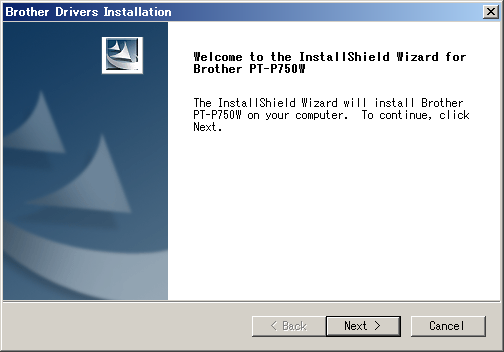
- Дважды щелкните загруженный файл, чтобы начать установку.
- Нажмите [Далее].
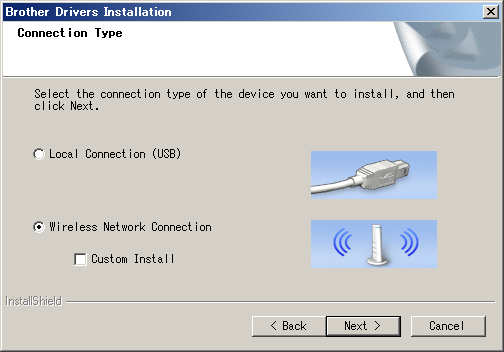
- Выберите [Беспроводное сетевое подключение], а затем нажмите [Далее].
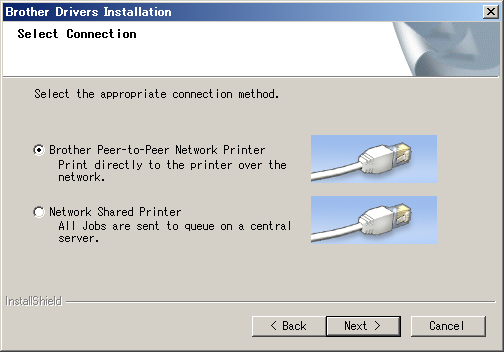
- Выберите [Одноранговый сетевой принтер Brother].
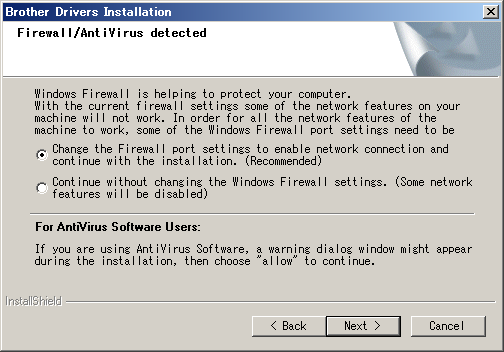
- Выберите [Изменить настройки порта брандмауэра для разрешения сетевого подключения и продолжить установку. (Рекомендуется)], затем нажмите [Далее].
- Подготовьте USB-кабель. Выберите [Да, у меня есть USB-кабель для установки.].
- Следуйте инструкциям на экране, чтобы выполнить поиск доступных беспроводных сетей.
- Выберите SSID (имя сети), подтвержденное ранее, а затем нажмите [Далее].
- Если отображается окно подтверждения установки, убедитесь, что флажок установлен, а затем нажмите [Далее].
- Убедитесь, что SSID (имя сети) введено корректно, а затем нажмите [Да].
- Для завершения установки программного обеспечения следуйте инструкциям на экране.
- Дождитесь завершения установки, а затем нажмите [Готово], чтобы закрыть окно программы установки.
- Если принтер подключен к беспроводной точке доступа или маршрутизатору, на принтере загорится индикатор Wi-Fi.
- Подключите мобильное устройство Android™ к беспроводному маршрутизатору или точке доступа.
(Если устройство уже подключено к сети Wi-Fi, перейдите к шагу 16.)- Нажмите [Настройки] — [Wi-Fi] и нажмите кнопку-переключатель, чтобы включить функцию Wi-Fi.
- Выберите SSID, к которому вы подключились в шаге 11. Устройство будет подключено к беспроводной точке доступа или маршрутизатору.
- Запустите мобильное приложение и нажмите на значок Settings (Настройки).
(Пользователям приложения Mobile Cable Label Tool также надо нажать [Printer Settings] (Параметры принтера) — [Printer] (Принтер).) - Выберите принтер в списке [Wi-Fi Printer] (Принтер Wi-Fi).
- Теперь можно выполнять беспроводную печать с мобильного устройства.
Mac
Перед началом работы проверьте SSID (имя сети) и пароль (сетевой ключ) беспроводного маршрутизатора или точки доступа.
- Загрузите Полный пакет программного обеспечения из раздела [Файлы] на данном сайте.
- Дважды щелкните по загруженному файлу.
- Откройте папку [Utilities] и найдите файл Wireless Device Setup Wizard.
- Дважды щелкните [Wireless Device Setup Wizard.app].
- Следуйте инструкциям на экране, чтобы настроить параметры беспроводного соединения между принтером и беспроводным маршрутизатором или точкой доступа.
Для завершения подключения рекомендуется использовать USB-кабель.
Если устройство уже подключено к сети Wi-Fi, перейдите к шагу 9.Если у вас нет беспроводного маршрутизатора или точки доступа:
- Включите принтер.
- Убедитесь, что на принтере горит индикатор NFC.
Если индикатор NFC не горит:
Чтобы активировать функцию NFC, нажмите и удерживайте кнопку беспроводного режима в течение одной секунды. После того как индикатор NFC загорится, отпустите кнопку.
Для пользователей iPrint&Label
- Активируйте функцию NFC на мобильном устройстве: нажмите [Settings] (Настройки) — [Wireless and Network] (Беспроводные сети) — [Others] (Прочее), а затем убедитесь, что кнопка-переключатель [NFC] находится в положении ON (Включено).
- Прикоснитесь устройством к метке NFC на принтере.
Убедитесь, что приложение iPrint&Label установлено. Если оно не установлено на устройстве, отобразится приложение Google Play™ Store.
Для пользователей Mobile Cable Label Tool
- Активируйте функцию NFC на мобильном устройстве: нажмите [Settings] (Настройки) — [Wireless and Network] (Беспроводные сети) — [Others] (Прочее), а затем убедитесь, что кнопка-переключатель [NFC] находится в положении ON (Включено).
- Запустите приложение Mobile Cable Label Tool, а затем откройте страницу редактирования наклейки или страницу параметров принтера.
- Прикоснитесь устройством к метке NFC на принтере.
Подключение с помощью компьютера (Wireless Direct)
- Включите принтер.
- Убедитесь, что на принтере горит индикатор Wi-Fi.
Если индикатор Wi-Fi не горит:- Нажмите и удерживайте кнопку беспроводного режима на принтере в течение одной секунды, чтобы включить режим беспроводной связи.
- Когда загорится индикатор Wi-Fi, отпустите кнопку беспроводного режима. Индикатор Wi-Fi начнет мигать.
Windows
- Убедитесь, что на компьютере установлены принтер драйвера и приложение Printer Setting Tool (Инструмент настройки принтера). Если нет, загрузите и установите их из раздела [Файлы] на данном сайте.
- Убедитесь, что принтер включен, а затем подключите его к компьютеру с помощью USB-кабеля.
- Запустите Printer Setting Tool (Инструмент настройки принтера) на компьютере и нажмите [Параметры подключения].
Подробнее о Printer Setting Tool (Инструменте настройки принтера) см. в разделе » Использование «Инструмента настройки принтера» (для Windows). - На вкладке [Общее назначение] нажмите [Параметры подключения], а затем убедитесь, что:
- В разделе [Сетевые параметры при вкл. питания] установлено значение [Сохранять текущее состояние].
- В разделе [Выбранный интерфейс] установлено значение [Инфраструктура и Wireless Direct].
- Запустите мобильное приложение и нажмите на значок Settings (Настройки).
(Пользователям Mobile Cable Label Tool также надо выбрать [Printer Settings] (Параметры принтера) — [Printer] (Принтер).) - Выберите принтер в списке [Wi-Fi Printer] (Принтер Wi-Fi).
- Теперь можно выполнять беспроводную печать с мобильного устройства.
Mac
Убедитесь, что на компьютере установлены драйвер принтера и приложение P-touch Utility. - Подключите принтер к компьютеру с помощью USB-кабеля и запустите P-touch Utility.
Дополнительную информацию см. в разделе: » Использование P-touch Utility (для Mac OSX)». - На вкладке [Wireless Direct] установите для параметра [Wireless Direct] значение [ON] (Вкл.).
- Запустите мобильное приложение и нажмите на значок Settings (Настройки).
(Пользователям Mobile Cable Label Tool также надо выбрать [Printer Settings] (Параметры принтера) — [Printer] (Принтер).) - Выберите принтер в списке [Wi-Fi Printer] (Принтер Wi-Fi).
- Теперь можно выполнять беспроводную печать с мобильного устройства.
SSID (имя сети) и пароль (сетевой ключ) принтера по умолчанию:
- SSID: “DIRECT-brPT-P750W****”, где “****” — последние четыре цифры серийного номера принтера (наклейка с серийным номером находится в отсеке для кассеты.)
- Пароль: 00000000
Если вы изменили пароль с помощью окна Communication Settings (Параметры подключения), его необходимо ввести после выбора принтера.
Чтобы распечатать SSID и пароль, дважды нажмите кнопку беспроводного режима (используйте ленту шириной 24 мм).
Если вы не можете подключиться
Включите беспроводную связь принтера с помощью компьютера:
Windows
- Убедитесь, что на компьютере установлены драйвер принтера и Printer Setting Tool (Инструмент настройки принтера). Если нет, загрузите и установите их из раздела [Файлы] на данном сайте.
- Убедитесь, что принтер включен, а затем подключите его к компьютеру с помощью USB-кабеля.
- Запустите на компьютере Printer Setting Tool (Инструмент настройки принтера) и нажмите [Параметры подключения].
Подробнее о Printer Setting Tool (Инструменте настройки принтера) см. в разделе » Использование «Инструмента настройки принтера» (для Windows)». - На вкладке [Общее назначение] нажмите [Параметры подключения].
- Убедитесь, что в разделе [Сетевые параметры при вкл. питания] установлено значение [Сохранять текущее состояние].
- Убедитесь, что в разделе [Выбранный интерфейс] установлено значение [Инфраструктура и Wireless Direct].
- Запустите мобильное приложение и нажмите на значок Settings (Настройки).
(Пользователям Mobile Cable Label Tool также надо выбрать [Printer Settings] (Параметры принтера) — [Printer] (Принтер).) - Выберите принтер в списке [Wi-Fi Printer] (Принтер Wi-Fi).
- Теперь можно выполнять беспроводную печать с мобильного устройства.
Mac
Убедитесь, что на компьютере установлены драйвер принтера и утилита P-touch Utility. - Подключите принтер к компьютеру с помощью USB-кабеля и запустите P-touch Utility.
Дополнительную информацию см. в разделе: » Использование P-touch Utility (для Mac OSX). - На вкладке [Wireless Direct] установите для параметра [Wireless Direct] значение [ON] (Вкл.).
- Запустите мобильное приложение и нажмите на значок Settings (Настройки).
(Пользователям Mobile Cable Label Tool также надо выбрать [Printer Settings] (Параметры принтера) — [Printer] (Принтер).) - Выберите принтер в списке [Wi-Fi Printer] (Принтер Wi-Fi).
- Теперь можно выполнять беспроводную печать с мобильного устройства.
Если вам не удалось найти ответ на свой вопрос, вы не пробовали просмотреть ответы на другие вопросы?
- Перейти наверх страницы раздела «Часто задаваемые вопросы и устранение неполадок»
- Просмотреть другие вопросы в этой категории
Вы не пробовали найти ответ на свой вопрос в руководствах?
Как подключить планшет к принтеру и распечатать необходимые файлы?

В бешеном темпе современной жизни очень важно, чтобы все устройства легко подключались друг к другу, не тратя наше время и нервы. В сегодняшней статье мы с Вами разберемся, как подключить планшет к принтеру — легко и быстро.
65003 , Украина , Одесская область , Одесса , улица Одария, 2/1
Если вы ищете интернет-магазин планшетов в Одессе и желаете купить дешево планшет со склада по хорошей цене от поставщика — рекомендуем ознакомиться с ассортиментом нашего каталога.
Огромное количество различных устройств и аксессуаров к ним, (таких, как кабели и подзарядки), а также особенности их подключения друг к другу — могут поставить в тупик абсолютно любого человека. И иногда, когда нужно срочно распечатать какой-то важный документ или фотографию с планшета, — немудрено растеряться, не зная, как правильно это сделать. Чтобы Вы не растерялись в сложной ситуации, сегодня мы познакомим Вас с двумя удобными способами подключения планшета к принтеру.
Как подключить планшет к принтеру через Wi-Fi
- Установите на Ваш планшет специальную программу – PrinterShare. Убедитесь, что найденная версия программы подходит к Вашей версии Android. Что касается самой программы, — ее интерфейс достаточно простой, и с ним не должно возникнуть проблем.
- Если принтер по-прежнему не видит планшет – проверьте, точно ли установилась утилита и не забыли ли Вы подключить планшет к сети.
Однако, что делать, если Ваш принтер не поддерживает технологии Bluetooth и Wi-Fi? Для такого случая также есть простой метод, как печатать с планшета на принтере не через WiFi — подключение планшета к принтеру через ПК или ноутбук.

PrinterShare поможет подключить планшет к принтеру
Подключение планшета к принтеру через ПК или ноутбук
Данный способ также достаточно несложный, однако он требует наличия своеобразного посредника между планшетом и принтером: принтер будет считывать выбранный для печати файл при помощи ПК или ноутбука. Итак, как же подключить печатающее устройство к планшету посредством компьютера?
- Скачайте утилиту PrinterShare на ПК.
- Также скачайте PrinterShare на планшет.
- Действуя по подсказкам, наладьте связь между компьютером/ноутбуком и планшетом — всего несколько простых шагов.
- Распечатайте необходимый файл.
Кстати, если Вам необходимо подключить к планшету сканер, копировальный аппарат и другие устройства – для каждого из них Вы сможете найти в Google Play соответствующую программу.
А что по поводу смартфонов?
Благодаря недорогой стоимости, а также высокого уровня стабильности и других преимуществ – системы, работающее на операционной системе Android, находятся на пике своей популярности. Поэтому, неудивительно, если у Вас вдруг возникла необходимость распечатать какой-либо файл не с планшета, а с другого Android-устройства, к примеру, — смартфона.

К принтеру можно подключить любое Android-устройство
Используя два способа, описанных выше, Вы так же легко сможете это сделать — ведь, по сути, данные методы актуальны для любого устройства, работающего на операционной системе Android.
Теперь Вы знаете, как легко подключить планшет или другое Android-устройство к принтеру и распечатать документы или фотографии.
Планшетный принтер
Очень часто приходится распечатать документ или интернет-страничку прямо с планшета. При этом не хочется сохранять всё на флешку, подключать её к ПК и только потом печатать. Но как подключиться к принтеру? Давайте рассмотрим способы, которыми можно распечатать прямо с планшета.
Как подключить принтер к планшету через usb
Давайте рассмотрим, как подключить принтер к планшету через USB, хотя этот способ не самый лучший и не со всеми моделями и принтерами можно такое проделать. Чтобы всё получилось, нужно, чтобы на планшетном ПК был выход USB Host. Но кроме этого понадобятся и драйвера для устройства. Печатных устройств с драйверами для Android крайне мало. Правда, иногда устройство начинает видеться после установки из Play Market приложения «USB connection Kit». Если у вас всё именно так — драйвера стали, планшет с USB host, то печатное устройство будет видно как USB и, соответственно, появится возможность печатать на нём.
Среди всех производителей только HP позаботился о своих моделях. Они создали приложение ePrint, которое, после установки, видит почти все устройства этой компании на планшетных ПК, подключенных посредством USB кабеля.
Подключение к Wi-Fi принтеру
Можно ли подключить печать к планшету, если на обоих есть Wi-Fi. Здесь, конечно, всё проще. Можно подключаться несколькими способами. Так, на современные принтеры можно подавать задачу на печать прямо через Wi-Fi Direct. Он должен быть включён. Чтобы включить Wi-Fi Direct, зайдите в Параметрах устройства в раздел «Ещё». В некоторых версиях Android он называется «Wi-Fi прямой».

В первых моделях с модулем Wi-Fi такой возможности нет, зато можно сделать по другому — подключить к сети. На многих форумах обсуждалось, что планшеты не видит сетевые принтера, но здесь есть хитрость. Необходимо делать сетевым не через компьютер, а подключать напрямую к роутеру.
Настройка прямого соединения роутера и Wi-Fi принтера через WPS
Чтобы настроить некоторые модели, вы должны знать SSID (имя сети) и пароль от неё. Также уточните, поддерживает ли вообще ваше устройство технологию WPS. Также желательно, чтобы сеть была защищена шифрованием WPA или WPA 2. И напоследок, потребуется убедиться, что выключена фильтрация MAC адресов.
Ещё один нюанс: вы должны знать свой PIN. Находится он на коробке от роутера (8 цифр под серийным номером или MAC адресом).
Далее вам необходимо включить WPS на вашем роутере. Наберите в браузере адрес 192.168.1.1. Логин и пароль – «admin». Задайте параметр «ENABLE» в WPS SETUP, который находится в разделе «Безопасность/Security». Так делается в большинстве роутеров. Но есть некоторые виды роутеров с немного изменённым интерфейсом. Например, как на изображении.

Заодно проверьте, отключена ли фильтрация MAC адресов:

Иногда на роутере есть физическая кнопка WPS, которую, естественно, нужно нажать. На устройстве также должна быть кнопка, но только поиска сети. Зажимать её до тех пор, пока два устройства не свяжутся. Если таковой кнопки нет, то придётся выполнить поиск, прибегнув к программному обеспечению устройства. Далее нужно найти раздел «Сеть», перейти там в раздел «Беспроводная связь» и выбрать пункт «Wi-Fi Protection Setup». Помните, что включать WPS на обоих устройствах нужно в диапазоне не превышающим 2 минуты!
Сервисы виртуальных принтеров
Это самый простой способ, как распечатать с планшета. На интернет просторах есть огромное число сервисов, которые без проблем сделают ваш принтер виртуальным, то есть вы сможете печатать на своём устройстве из любой точки планеты. Самое главное – должен быть интернет.
Самым популярным является сервис от Google – Cloud Print. Для того, чтобы планшетная печать заработала, нужно иметь свой аккаунт Гугл. К нему нужно подключить одно или несколько устройств.
Для этого зайдите в настройки Chrome. Внизу нужно нажать «Показать дополнительные настройки». Снова перейдите в самый низ, где в третьем разделе снизу есть опция по добавлению принтеров.
 Чтобы печатать с планшетника, нужно установить приложение Cloud Print и печатать. Практически каждую неделю в сервисе появляются новые возможности и функции. Использование Cloud Print или подобных сервисов намного всё упрощает. Например, вам не нужно каждый раз что-то настраивать – нужно помнить лишь свой аккаунт Google и пароль от него.