
Как подключить компьютер к Интернету через андроид-планшет или смартфон
В статье речь пойдет об использовании в качестве компьютерного модема только устройств на базе Андроид. О подключении компьютера к Интернету через простой мобильный телефон читайте здесь.
Собственно, порядок подключения к Интернету непосредственно самого андроид-планшета (смартфона) рассматриваться здесь тоже не будет, поскольку решение этого вопроса, во-первых, редко вызывает какие-то затруднения, во-вторых – подробно описывается на сайте каждого оператора сотовой связи.
Если Ваш смартфон (планшет) уже подключен к Интернету, выходить через него в глобальную сеть с компьютера можно одним из следующих способов.
1. Использование андроид-устройства в качестве точки Wi-Fi
Если смартфон или планшет, а также подключаемый через него к Интернету компьютер (ноутбук), оснащены модулями Wi-Fi, Android-устройство можно превратить в Wi-Fi точку.
Необходимо в настройках Android найти пункт «Точка доступа Wi-Fi» . Путь к нему зависит как от версии Android, так и от конкретной ее прошивки. Найти его не сложно. Чаще всего пройти к этому пункту в меню смартфона (планшета) можно одним из следующих способов:
• Настройки ⇒ Сеть ⇒ Модем и точки доступа
• Настройки ⇒ Беспроводная сеть ⇒ Режим модема
• Настройки ⇒ Система ⇒ Режим модема
• Настройки ⇒ Беспроводные сети ⇒ Ещё ⇒ Режим модема.

Если нажать на пункт «Точка доступа Wi-Fi», откроется меню, в котором нужно щелкнуть по «Настройка точки доступа» , в соответствующих полях указать название сети (любое), выбрать тип защиты «WPA2 PSK», а также прописать пароль доступа к будущей точке Wi-Fi. Затем сохранить внесенные изменения и включить точку доступа Wi-Fi.

Порядок подключения компьютера к такой точке стандартный: запустить на компьютере поиск доступных Wi-Fi сетей, выбрать среди найденного созданную точку и подключиться к ней, используя пароль, указанный в настройках Android.
2. Использование андроид-устройства в качестве USB-модема
Для реализации этого способа, кроме смартфона или планшета, потребуется также шнур, которым это устройство подключается к разъему USB компьютера.
Порядок действий следующий:
1. Соединить смартфон или планшет с компьютером при помощи шнура;
2. На смартфоне (планшете) обязательно проигнорировать предложение Андроид о подключении устройства к компьютеру в качестве USB-накопителя. Затем зайти в настройки Android, найти пункт «USB модем» и активировать его. Находится этот пункт обычно рядом с пунктом «Точка доступа Wi-Fi» (см. в предыдущем пункте этой статьи);
3. На компьютере после этого автоматически начнется процесс установки драйвера обнаруженного модема. Пользователю необходимо будет просто ответить на несколько вопросов (разрешить подключение компьютера к обнаруженной сети, указать предпочитаемый тип этой сети и т.д.) и дождаться завершения подключения. О подключении компьютера к Интернету появится сообщение в области уведомлений Windows (в правом нижнем углу экрана, возле часов).
Если на компьютере используется старая версия Windows (Windows XP или более ранняя), скорее всего, драйвер модема автоматически не установится. Его придется предварительно найти и скачать с сайта производителя смартфона (планшета), а также самостоятельно установить на компьютере.
Драйвер модема для смартфона (планшета) может также поставляться на оптическом диске, который часто входит в комплектацию мобильного устройства.
Примечательно, что при использовании смартфона или планшета в качестве USB-модема, компьютер может выходить в Интернет не только через его модуль 3G. Если андроид-устройство подключено к Интернету через Wi-Fi, то и компьютер будет использовать это подключение. Таким образом, андроид-смартфон или планшет способен заменить собой не только 3G USB-модем, но и Wi-Fi USB-адаптер.
ПОДЕЛИТЬСЯ:

НАПИСАТЬ АВТОРУ
Похожие материалы

Ошибки подключения к Интернету
При подключении компьютера к Интернету через Dial-up, EDGE/GPRS и некоторые другие типы модемов иногда возникают ошибки, причиной которых могут быть как неполадки в компьютере или модеме пользователя, так и проблемы в работе провайдеров и операторов связи. Сейчас такие модемы уже почти не используются, но некоторым читателям эта информация все-же может оказаться полезной.
При возникновении упомянутых проблем с подключением к Интернету компьютер сообщает об ошибке. При этом, чтобы пользователю было проще найти и устранить ее причину, в сообщении отображается также номер ошибки, указывающий на направление, в котором нужно искать.
Как подключить компьютер к Интернету через мобильный телефон
В этой статье рассмотрен порядок использования обычного мобильного телефона (не смартфона) в качестве модема для подключения компьютера или ноутбука с ОС Windows к Интернету.
Подключение компьютера к сети через Android-смартфон или планшет описан здесь.

Как изменить MAC-адрес компьютера
У каждого компьютера, ноутбука или любого другого устройства, подключаемого к сети, есть так называемый MAC-адрес. Это уникальный идентификатор, «вшитый» производителем в его сетевую карту.
Тем не менее, настройки Windows можно изменить таким образом, чтобы вместо «вшитого» MAC-адреса сетевая карта компьютера использовала другой идентификатор.
Зачем это нужно? Например, многие провайдеры Интернета для предоставления своих услуг конкретным пользователям используют идентификацию их компьютеров по MAC-адресу. В случае приобретения нового компьютера, просто подключить его к такой сети не получится. Потребуется либо обращение к провайдеру, либо изменение MAC-адреса компьютера на тот, который был у предыдущего. По понятным причинам, второй вариант удобнее.
Для изменения MAC-адреса может быть много других причин.

Как изменить пароль Wi-Fi
Если у Вас дома установлен роутер с Wi-Fi, изменить пароль доступа к беспроводной сети не сложно. Процедура длится не более 5 минут. Никаких дополнительных инструментов, приспособлений или особых навыков не требуется.
Нужен лишь компьютер, ноутбук, планшет или другое устройство, подключенное к этому роутеру. При этом, не имеет значение, подключено оно к нему сетевым шнуром или через тот же Wi-Fi.

Как узнать, кто подключен к Wi-Fi
У многих из нас в квартире установлен роутер, «раздающий» Интернет через Wi-Fi, в том числе за пределы жилища. Этим могут воспользоваться недобросовестные соседи. Тем более, что пароль от Wi-Fi не очень то сложно подобрать.
Если соединение с Интернетом вдруг стало слишком медленным, вполне возможно, что с соседями Вам не повезло, и они не только подключаются к Вашему Wi-Fi без разрешения, но и нагло используют его «по полной», качая фильмы и прочий объемный контент.
Проверить, так ли это, не сложно. Нужно всего лишь зайти в соответствующий раздел настроек роутера.

Как включить или выключить брандмауэр Windows
Брандмауэр Windows — это программное средство, которое контролирует весь сетевой трафик компьютера, фильтруя его согласно правил, установленных пользователем. Брандмауэр называю также сетевым экраном или фаерволлом (от англ. firewall — стена огня).
Брандмауэр является важным средством защиты компьютера. Он позволяет использовать разные сетевые политики для приложений, разрешая доступ к Интернету одним программам и запрещая его другим.
По умолчанию, брандмауэр Windows всегда включен. Но иногда он может конфликтовать или дублировать функции другого программного обеспечения, например, антивирусов, используемых собственные брандмауэры. В таких случаях брандмауэр Windows целесообразно выключить, чтобы не замедлять работу компьютера.

ПОКАЗАТЬ ЕЩЕ
Как подключить планшет к компьютеру
Как подключить планшет к компьютеру через USB, WI-FI или Интернет? На самом деле всё просто и не потребует много знаний в области гаджетов, программ и персональных компьютеров. С такой задачей попросту справится даже не опытный пользователь. Конечно, есть свои нюансы. Так, к примеру, иногда потребуется специальное ПО, переходники, шнуры или оборудование. Но в большинстве случаев подключение происходит быстро при посредством того, что уже у вас имеется.
Подключение планшета с помощью шнура
Хотя большинство планшетов оснащены интерфейсом USB (micro и mini в т.ч.), иногда имеют место другие типы разъёмов. Среди них популярны разъёмы PIN. Также есть специфические типы интерфейсов, разработанные для конкретного гаджета, серии продукта или компании в целом. Соединить два устройства – компьютер и MID – не проблема, но чтобы получить от такого подключения больше пользы, нужно произвести определённые настройки. Если в Apple-продукции всё решается посредством программы iTunes, то в Android нужно кое-что настроить. В «Параметрах» есть меню, под названием «Для разработчиков». Именно здесь нужно включить «Отладку по USB». Она в будущем и позволит не только использовать MID как флешку, но и совершать конкретные действия. Например, вы сможете напрямую устанавливать приложения.

Для пущей убедительности — перезагрузите устройство. Произведите подключение с десктопом (или лэптопом). Последний начнёт подыскивать драйвера, но в этом процессе нет необходимости, поэтому смело его прерываем. Свидетельством поиска драйверов (в Win.7-8) служит всплывающее окно возле часов. Кликните по нему и отмените поиск. Далее переходим к сенсорному микрокомпьютеру. К этому времени должна появиться пиктограммка USB. Её нужно, естественно, нажать. Может быть и другой вариант: экран с надписью «USB-подключение установлено» и кнопкой «Включить USB-накопитель». В разных визардах могут быть и иные варианты, но суть понятна. Включаем. Всё вышеописанное относится только к Андроид-устройствам.

Но, как дела обстоят с планшетами Apple? Чтобы подключить планшет к ПК нужно будет специальное ПО, как уже упоминалось выше. Скачайте из интернета iTunes, установите его и пройдите процедуру регистрации. При первом запуске программа сама определит модель вашего iPad, установит с ним соединение. Интерфейс iTunes предложит вам широкий спектр возможных действий – от обычной синхронизации до прямой установки приложений.

Существуют планшеты с другими ОС, где предварительно необходимо установить драйвер для подключения планшета к компьютеру или специальный софт. Хотя они встречаются редко, но имеют место. Настроить передачу данных можно и без драйверов, но не прямым способом. Об этом ниже.
Подключение через Wi-Fi соединения
Более простого варианта не существует. В частности, если не подключается планшет к компьютеру посредством USB-USB, PIN24-USB (или иного)-кабеля. iPad по Wi-Fi подсоединяется при помощи все той же программы, а вот в Андроиде дела обстоят не так просто. Так, для обычной передачи данных есть несколько вариантов. Самый простой из них – скачать и установить FTP-сервер. К примеру, приложение FTP Server. Обычная её версия совершенно бесплатно предлагается на Play Market. Программа хоть и не уникальна, но супер проста в использовании. После запуска, всего лишь нужно нажать кнопку «Start Server». Правда, перед началом использования убедитесь, активна ли опция «Anonymous user». Когда сервер запустится, на дисплее отобразится его адрес. Его нужно вбить в адресную строку Проводника или создать ftp-подключение в менеджере файлов (Total Commander, например). Всё, теперь у вас есть знания, как подключить планшет к ПК, переносить информацию, как и раньше, но без шнурка. Для компьютера рекомендую купить упс, или всем известный ИБП. О его преимуществах не раз сказано многими пользователями.

Но если гаджет на Андроиде нужно синхронизировать, через него нужно написать меседж или выполнить ещё какие-то действия? В этом случае нам поможет ещё одна примитивная, но полезнейшая программка — AirDroid. Для того, чтобы открыть все возможности, нужно пройти процесс регистрации по приглашению разработчиков и немного заплатить. Правда, и бесплатная версия более чем удовлетворит запросы обычного пользователя. Загрузите и установите AirDroid из маркета. Запустив приложение, вы увидите IP-адрес. Как правило: 192.168.1.101.
Откройте любой имеющийся под рукой браузер (IE или Opera) и в строку адресу впишите IP, выданный Аир Дроидом. Откроется специфический интерфейс, позволяющий делать массу вещей со своим телефоном, не держа его в руках и не соединяя его кабелем.
Подключение через Интернет
Самый простой и удобный способ для передачи данных через Интернет – DropBox. Это виртуальное хранилище, информация на котором может быть и закрыта, и открыта. При этом, открывать доступ к данным вы можете на выбор. Главное, что у вас будет возможность просто послать ссылку на файл друзьям или коллегам, а они уже будут скачивать его, не нагружая ваш трафик Интернета по отдаче. Но, мы о другом. Загрузите и установите приложения на все свои девайсы – компьютеры, планшеты и ноутбуки, на телефон. DropBox можно открывать даже в окне браузера, но лучше пользоваться приложением. Сервис адаптирован абсолютно под все операционки, поэтому установить его у вас получится на любое устройство. Теперь, на каком бы устройстве вы бы не добавили файл, он будет отображаться автоматически на каждом. Снова же: таким образом вы сможете производить лишь передачу данных. Что бы иметь полноценное подключение планшета к компьютеру, придётся поставить программу посерьёзней. Лидерами в этой категории остаются программы TeamViewer и Radmin.

Установите программу и на десктоп, и на MID. Запустившись, программа выдаст уникальный ID и ключ. Введите эти данные в планшет в любой точке планеты и будете в прямом смысле слова управлять своим компьютером с планшета. Двигать мышкой, открывать окна, производить действия с файлами, вплоть до удаления. Сможете удалённо устанавливать программы и даже просматривать фильмы со своего винчестера. Естественно, есть функция прямой передачи данных между двумя устройствами.
Распространённые способы доступа к Интернету
В связи с большим количеством запросов по поводу темы, как подключить планшет к Интернету через компьютер и другие устройства, было решено рассмотреть основные возможности доступа к сети Internet через внутренние интерфейсы гаджета и внешние устройства, типа модема или роутера.
USB подключение
Данный способ очень распространен среди планшетов, которые не имеют встроенного модуля 3G, а в домашней сети отсутствует маршрутизатор. Для настройки интернета понадобится:
- Планшет к USB-кабелем
- Компьютер c доступом к сети Internet
- Программа Android SDK
- Приложение AndroidTool для соединения
- Драйвера на девайс.
Для начала устанавливаем драйвера, которые можно скачать на официальном сайте производителя, или воспользоваться универсальными – Android USB Drivers.
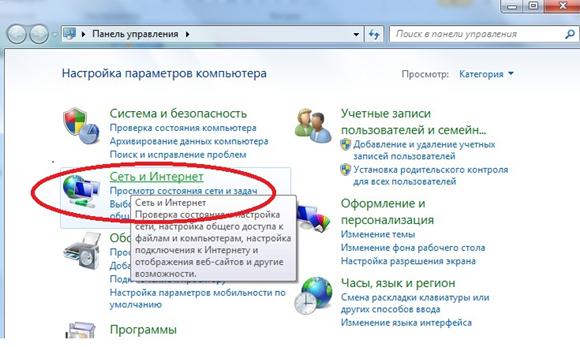
Теперь заходим на компьютере в «Панель уведомления» и находим пункт «Сеть и Интернет» — нажимаем.
Заходим в центр управления подключениями и находим свое соединение к Internet – ярлык с компьютерами.
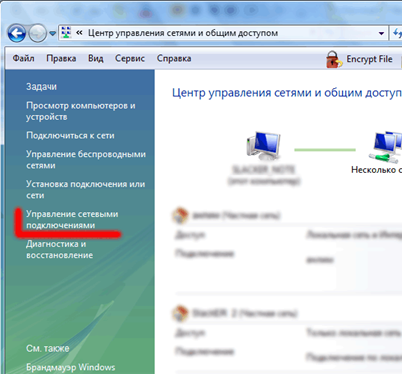
Управление сетями на ПК
Обратите внимание, что рассматривается способ, как подключить планшет к Интернету через компьютер по usb.
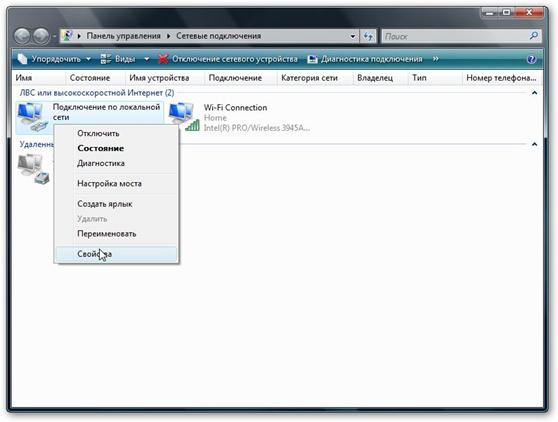
Наводим на свой ярлык и вызываем его свойства через контекстное меню. Переходим в пункт «Общий доступ».
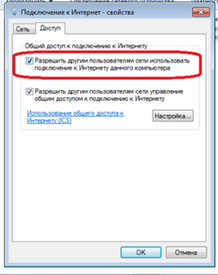
Доступ к ресурсам сети
Ставим галочку, тем самым разрешаем другим пользователям (устройствам) использовать ресурсы домашней сети. Теперь берем девайс и в настройках «Для разработчика» — разрешаем отладку по USB, подсоединяем к компьютеру через кабель. Теперь у Вас есть Internet по USB – ни в коем случае не отсоединяем шнур.
Активация подключения
Запускаем программу AndroidTool и нажимаем кнопку под номером 1 – после чего пойдет поиск устройства, в нижнем окне уведомления – Connections, появится ваше устройство. Нажимаете клавишу под номер 2 и выбираете второй сверху адрес.
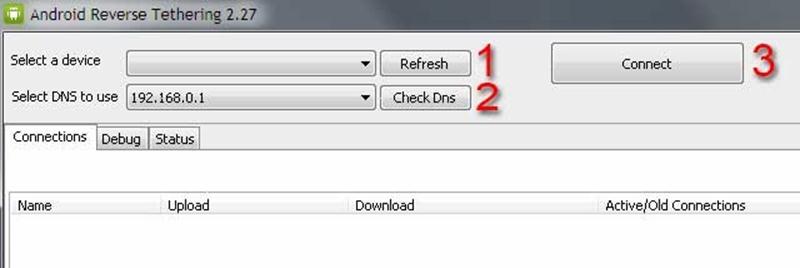
Главное окно программы
И на последок нажимаем – установка связи, под номером 3. Если появится надпись напротив гаджета — Connection Done, то вы успешно настроили раздачу интернета по USB.
Интегрированный 3G модуль
Данный метод очень прост к пониманию, так как не требует дополнительных вмешательств внешних устройств. Сейчас расскажем в кратком изложении, как подключить планшет к Интернету через 3g.
В основном, все современные планшетные гаджеты имеют встроенный 3G, и владельцу остается только приобрести сим-карту и выбрать подходящий пакет услуг, а далее дело техники.
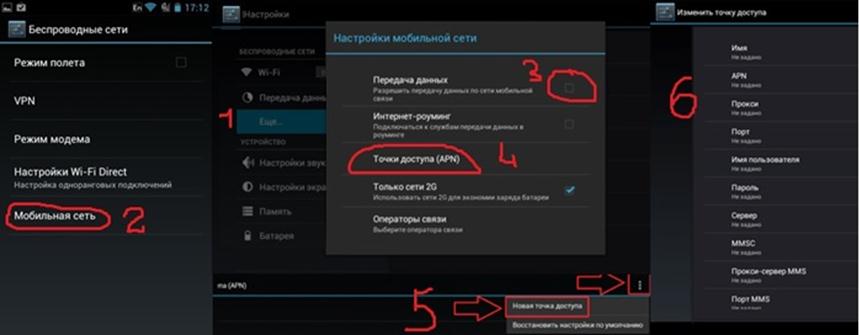
Настройка создание точки
Заходим в настройки таблетки и следуем инструкции:
- Нажимаем на «Еще»
- Мобильная сеть
- Разрешаем передачу данных
- Точки доступа
- Создаем новую точку
- Переносим данные из таблицы и сохраняем созданную точку.
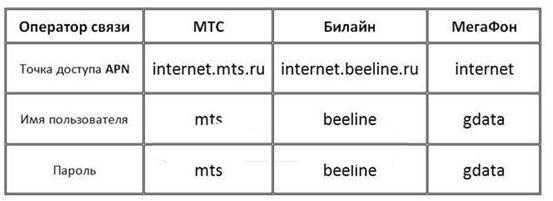
Таблица для настройки
В таблице представлена информация об основных операторах на территории России — данные, которые потребуются для создания точки. Внимательно переносим и проверяем, после сохранения – перезагружаем и пробуем подключиться. Обратите внимание, что каждый раз при использовании мобильных ресурсов, необходимо разрешать передачу мобильных данных.
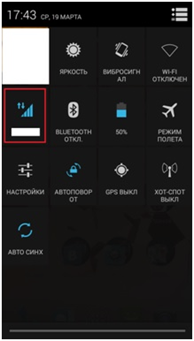
Включаем передачу данных в панели уведомлений
Важно знать, если планшет поддерживает смс и звонки, можно отправить смс оператору для заказа автоматических настроек, которые исключают этап ручного ввода.
Внешний 3G модем
Данный метод пользуется спросом у бюджетных таблеток, у которых нет 3G, однако имеется поддержка работы с внешними устройства через OTG кабель. Речь пойдет о том, как подключить планшет к Интернету через usb модем.
Для этого необходимо приобрести совместимый модем с гаджетом, лучше проконсультироваться с техподдержкой производителя и скачать на компьютер программу – 3G Modem Switcher.
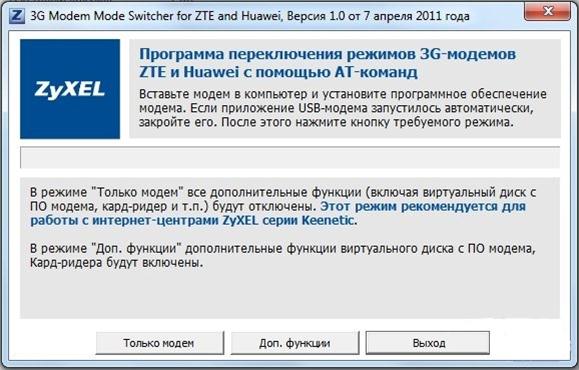
Программа для смены режима модема
Данный этап обязателен, так как система Андроид воспринимает внешние модемы, как обычные накопители памяти. Подсоединяем модем к компьютеру (без сим-карты) и в главном окне нажимаем на кнопку «Только модем». Несколько минут – отключаем и подсоединяем к планшету, а далее повторяем этап создания новой точки, как было описано во втором способе. Только без отправки смс оператору, так как сенсорная таблетка не поддерживает такой режим.
Wi-Fi доступ
Так как каждый девайс оборудован Wi-Fi модулем – опустить способ, как подключить планшет к Интернету через wifi роутер, было бы глупо. Для этого потребуется рабочий роутер с активным Internet-доступом и заряженная сенсорная таблетка.
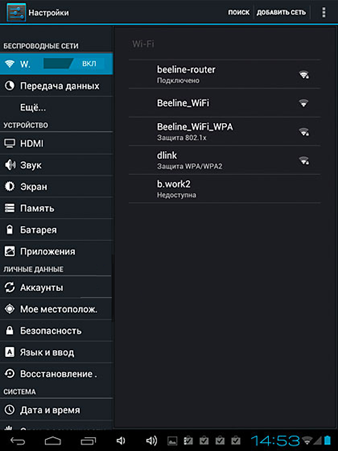
Заходим в настройки девайса. В первом же пункте – беспроводные сети, активируем индикатор беспроводной связи. Ожидаем появления в соседнем окне доступных точек. Нажатием, выбираем свою точку и вводим, если необходимо, пароль доступа.
Далее несколько минут синхронизации, и ваш гаджет получил сетевой адрес для выхода в глобальную сеть. Теперь спокойно закрываем настройки и запускаем любой браузер, установленный на устройстве.
К дополнению, для быстрого подключения используйте панель уведомления, которая вызывается нажатием на пиктограмму времени.
Программное обеспечение
Данный метод применяется в случае отсутствия внешнего Wi-Fi-роутера, наличие только стационарного компьютера и небольшого USB Wi-Fi адаптера для раздачи. На основе программы Connectify расскажем, как подключить планшет к Интернету через компьютер по wifi.
Скачиваем приложение и запускаем его, ярлык находится в панель уведомления – правый нижний угол.

Выполняем последовательные действия:
- Вводим название своего подключения
- Вводим пароль для своей точки
- Выбираем сетевое оборудование на компьютере
- Выбираем Wi-Fi раздачу
- Оставляем метод подключения с вводом пароля и шифрования сигнала
- Запускаем подключения.
А теперь, как было описано в четвертом пункте, подключаемся через беспроводное соединение. В случае возникновения ошибки – переподключаем точку.
Данный способ работает не только на стационарных компьютерах, но и рассматривается в теме, как подключить планшет к Интернету через ноутбук по wifi. Он проще реализуется на ноутбуке, так как он уже имеет своей встроенный Wi-Fi.
Bluetooth подключение
Если ваш девайс имеет Bluetooth модуль, то, используя гарнитуру, работающую по этому принципу, Вы сможете подключится к другому устройству и получать низкоскоростной Internet, очень распространен на малых расстояниях, обычно в пределах одной комнаты.
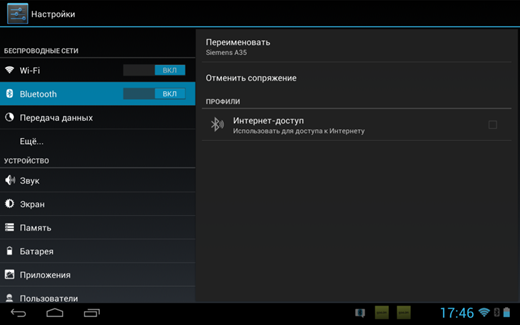
Принцип очень похож на Wi-Fi, только используется другая технология передачи данных. Вы налаживаете подключения между двумя устройствами, и одно из них раздает Internet другому.
Важно знать, такой принцип можно использовать и на ноутбуках, которые имеют Bluetooth.
Самый оптимальный способ
В свете последних событий, а именно – стремительное развитие технологий, большую популярность завоевало устройство, которое работает по принципу Wi-Fi 3G.
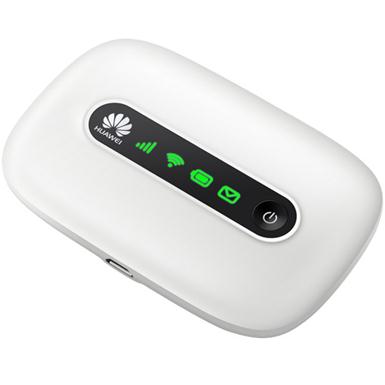
Владелец сенсорной таблетки покупает такое небольшое устройство, вставляет туда сим-карту, и оно автоматически перенаправляет сигнал на Wi-Fi раздачу, имея доступ в Интернет через 3G. То есть, в конечно этапе, Вы получаете автономную, переносную точку Wi-Fi, которую можно положить в карм штанов или сумки, и для доступа в сеть требуется только зона покрытия сотового оператора. Минус данной реализации – малая емкость аккумулятора переносного 3G Wi-Fi устройства.
Как планшет подключить к компьютеру по Wi-Fi или USB


Первое, что делают новые владельцы планшета — это подключают его к компьютеру, чтобы скопировать на него музыку и/или сериалы. Иногда возникает проблема при подключении, особенно у тех, кто ни разу ничего в своей жизни не подключал к компьютеру :). В этой статье я постараюсь рассказать как это правильно делается максимально доступным языком.
Рассмотрим подключение планшета к компьютеру по USB и Wi-Fi. Можно было рассмотреть подключение и по Bluetooth, но я этого делать не буду, так как думаю что вы этого делать не будете :).
Подключение планшета к компьютеру по USB
Способ не замысловат. Вставляете один конец USB-провода (он должен идти в комплекте) в планшет, а второй — в компьютер и ждете, что вам напишут на обоих устройствах. На планшете появиться сообщение “Устройство usb подключено”. Откройте панель уведомлений и нажмите на это сообщение. Если его нет в панели, зайдите в «Настройки», затем «Дополнительно» и выбираете «Настройки USB». Далее нажимаете на кнопку «Подключить USB-накопитель к ПК». Все эти действия справедливы для Android 4. Если у вас Android 3, то путь к настройкам USB будет немного отличаться.
После вышеизложенных операций должны появиться два съемных диска в компьютере. Один из них — это память самого планшета, второй — память карты памяти. На каком съемном диске больше папок, тот и память устройства 🙂
Дальнейшие действия понятны, я думаю. Копируйте что хотите и куда хотите. Помните, что на планшете получить доступ к файловой системе можно получить с помощью любого файлового менеджера на Андроид. Для безопасного извлечения планшета от компьютера нажмите на нем на кнопку «Отключить от USB-накопителя» или на самом компе, как обычно извлекаются флешки.

Если у производителя вашего планшета имеется специальный софт для работы с планшетом на компе, вроде Самсунговского Kies, можно использовать и его. В этом случае никаких кнопок нажимать не надо. Если ваш компьютер не видит планшет, здесь вы узнаете почему.

Подключение планшета к компьютеру по Wi-Fi
Геморный способ, не советую его применять. Первым делом устанавливаем на планшет программу OnAir. А на компьютер — любой FTP-менеджер, подойдет даже Total Commander. Выбираете в приложении на Андроид режим FTP и вводите любые данные для соединения. Проделываете аналогичные действия на компьютере, введя те же данные.