
Как подключить планшет к интернету?
Чтобы получить доступ к сети Интернет с вашего планшета, выясните оснащен ли он радиомодулем (встроенным модемом). Если да, то порядок действий такой:
- проверьте какие стандарты передачи данных поддерживает ваш планшет — GPRS/EDGE/3G или 4G/LTE;
- подключите услугу “Передача данных” у вашего сотового оператора;
- выясните типовые настройки интернета у вашего оператора — обычно они доступны на официальном сайте, их можно получить посредством звонка в службу поддержки или даже в автоматическом режиме при помощи смс.
Полученные данные нужно ввести в соответствующий раздел на вашем планшете. Если ваш планшет работает под управлением Android, откройте в меню “Настройки” > “Беспроводные сети” или “Ещё…”, или “Дополнительно” > “Мобильная сеть” или просто разыщите пункт меню “Мобильные сети”. Необходимый пункт меню — “Точка доступа” (или “Точки доступа”) или “APN”.
В разделе “Точки доступа” > “Создать” или “Новая точка доступа”. Введите в появившееся меню необходимые данные, полученные от оператора.
Помните, что кроме правильной настройки точки доступа, нужно убедится в наличии флажка на пункте “Передача данных”. Передача данных должна быть включена, в противном случае выйти в Интернет не получится. Найти этот пункт также можно в “Настройках”.
Если у вас планшет iPad, зайдите в “Настройки” > “Сотовая связь” > “Сотовая сеть передачи данных” и введите данные, полученные от оператора. Проверить наличие интернета можно по значку в меню уведомлений и через браузер Safari.
Если ваш планшет не оснащен радиомодулем (или в местности где вы находитесь нет покрытия соответствующего типа -например LTE или CDMA), подключить планшет к интернету можно через Wi-Fi, через мобильную точку доступа (проводную или беспроводную) или через bluetooth-подключение к смартфону.
Наиболее простым способом станет запуск точки доступа на внешнем устройстве — можно раздать интернет с iPhone или включить точку доступа Wi-Fi на Android-смартфоне. В некоторых случаях можно подключить к планшету внешний модем через порт USB — в основном такой функционал предлагают планшеты из Поднебесной.
В случае если ваш смартфон может раздавать интернет только через bluetooth, понадобится установка дополнительного ПО на планшете — Bluetooth PAN
Как настроить интернет на планшете
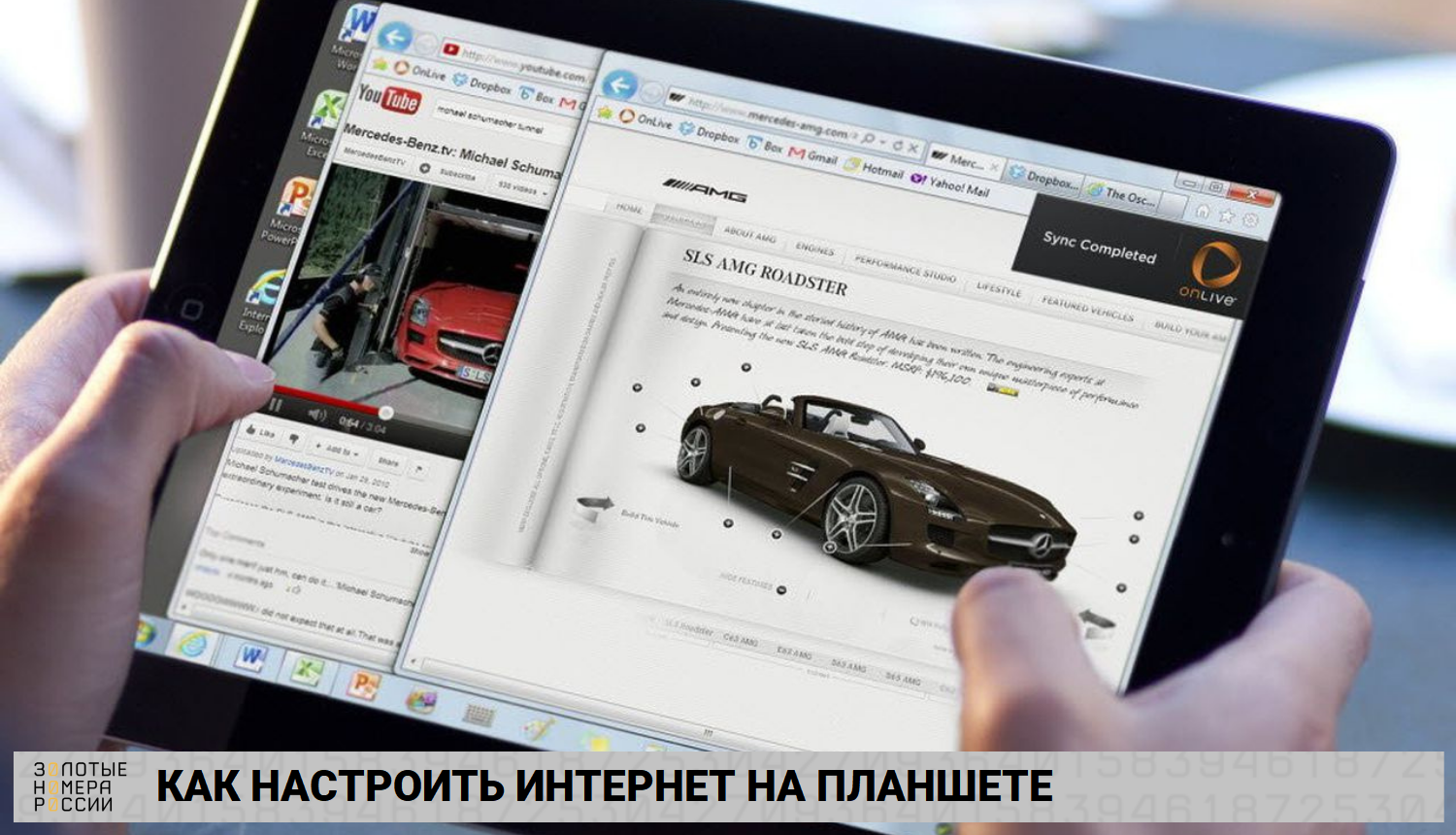
Планшет — незаменимый гаджет для тех, кто любит серфить в сети интернет или выполнять рабочие задачи в любой точке с доступом к wi-fi или сотовой сети. Настроить интернет на планшете очень просто, причем сделать это можно как через отдельную сим-карту, так и другими способами.
Подключение планшета к интернету через сим-карту
Для соединения планшета с сетью интернет в любой точке с хорошим покрытием сотовой связью потребуется обычная сим-карта оператора: «билайн», МТС, «МегаФон», Yota или Tele2. Это должна быть современная сим-карта с поддержкой 4G и LTE: так интернет на планшете будет работать на максимальных скоростях. Теперь расскажем, как подключить планшет к интернету от «билайн» или другого оператора пошагово. 1. Приобретите сим-карту с поддержкой 4G и подключите ее к оптимальному тарифу. Какой тариф выбрать для планшета? У каждого оператора есть специальный тарифный план. «Билайн» предлагает для планшета любой пакетный тариф по цене от 480 руб с пакетом от 6 Гб.
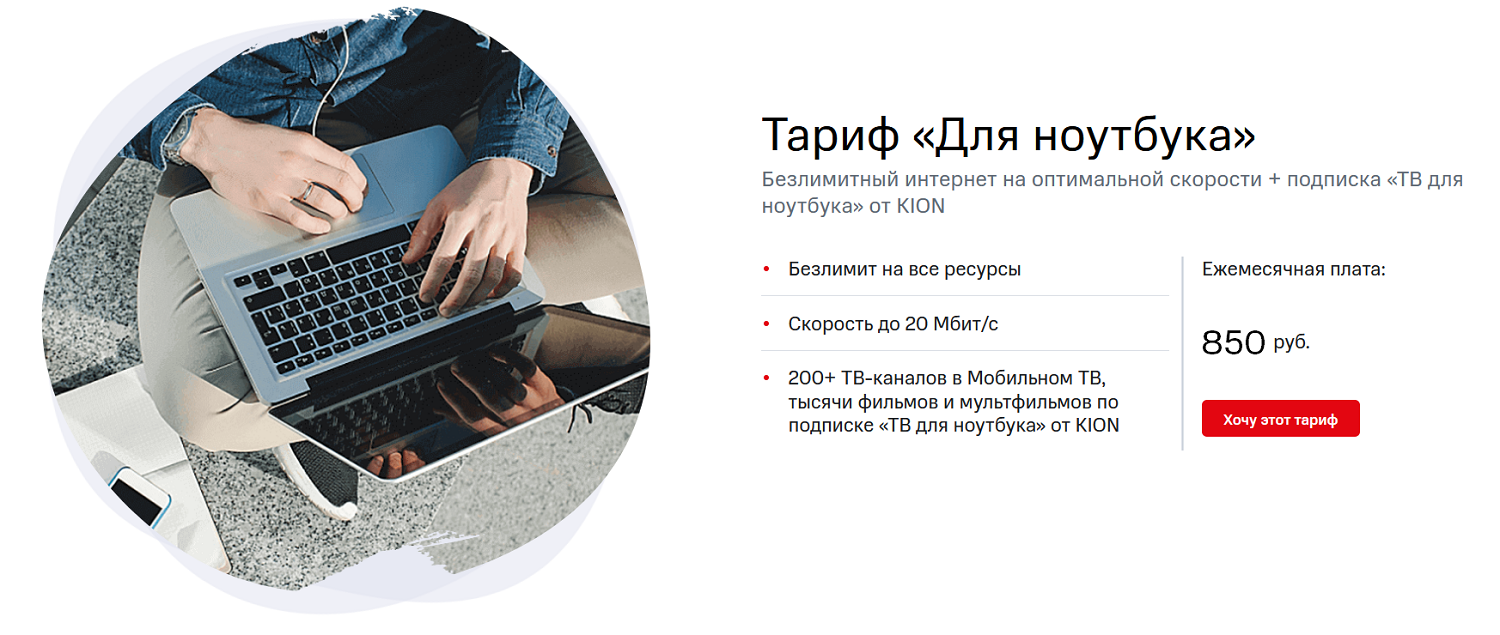
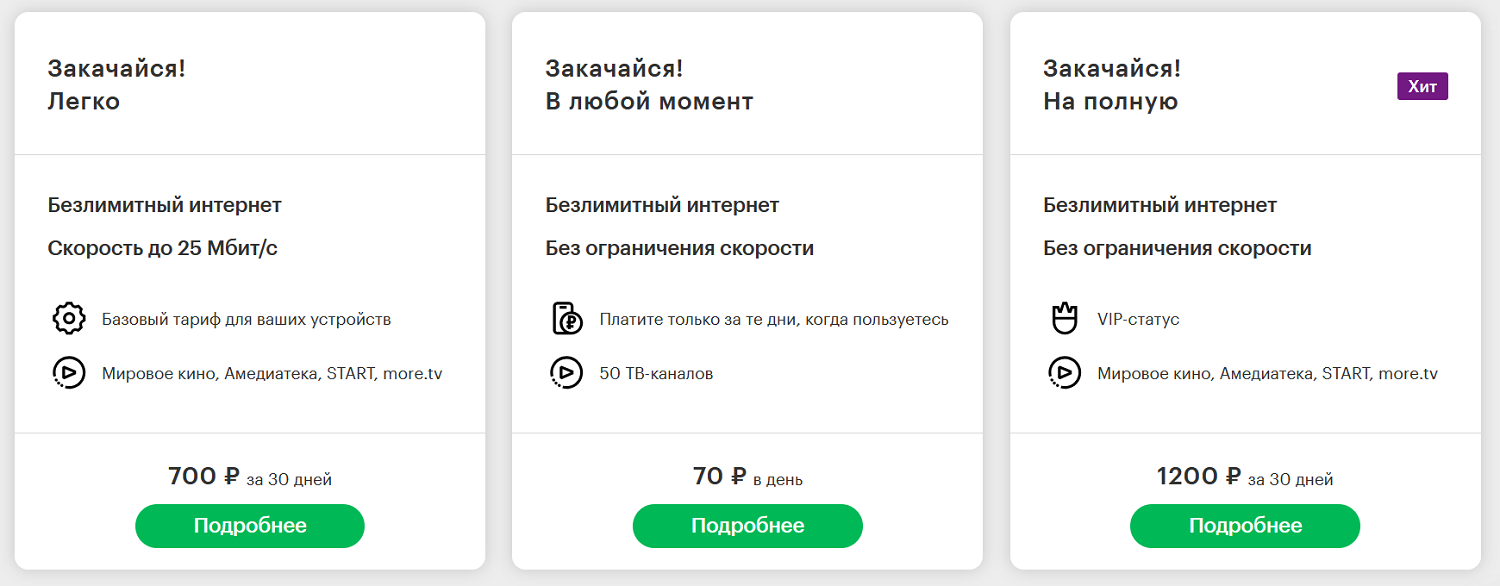
У МТС есть тариф “Для ноутбука”. Здесь в абонентскую плату 850 руб. входит безлимитный интернет на любые цели на скорости до 20 Мбит. Однако для планшета также можно выбрать любой тариф с пакетом интернета — от 490 рублей и пакетом от 5 ГБ. У оператора “МегаФон” есть тарифы интернета для планшета по цене от 70 рублей в день или 700 руб. в месяц, в которые включен безлимитный трафик. При использовании пакетных тарифов с планшетом будет доступен также безлимит на мессенджеры, почту, видео, навигацию, соцсети — в зависимости от тарифа, по цене от 450 рублей и пакетом от 6 ГБ.
У Yota есть безлимитный интернет для планшета по цене 250 руб. в месяц. Также доступно выбрать по меньшей цене пакеты трафика от 1 до 50 ГБ, полный безлимит, и дополнительно можно активировать безлимиты на нужные приложения. Отзывы о тарифах для планшетов помогут сделать вам правильный выбор.

У Теле2 есть тариф “Интернет для устройств”, на котором можно пользоваться безлимитом за 700 рублей в месяц на скорости до 4 Мбит, а дополнительно за 200 рублей можно получить 40 ГБ скоростного доступа. Также доступны пакетные тарифы по цене от 400 рублей и пакетом от 10 ГБ. Рекомендуем не использовать сим-карту с обычным тарифом в планшетах, так как может включиться помегабайтная тарификация, если использование в планшетах не прописано в подробных условиях. Каждый мегабайт у сотовых операторов России сегодня стоит около 10 руб., и простой заход в соцсеть или проверка почты может быстро опустошить ваш баланс. Итак, после получения сим-карты с подходящим тарифом можно переходить непосредственно к настройке интернета на планшете. 2. Выключите устройство. 3. Откройте слот для сим-карты. 4. Вставьте сим-карту в слот и включите устройство. 5. Настройте передачу мобильных данных. Как на “Андроид”, так и на iOS в настройки мобильных данных можно выйти из трея (потянув пальцем верхнюю часть экрана вниз) или в меню настроек. Просто поставьте галочку напротив пункта “Мобильные данные”, и вам будет доступен интернет на планшете через сим-карту. 6. Отрегулируйте дополнительные опции в настройках сети: например, можно ограничить передачу данных в роуминге и автоматические обновления. 7. В настройках сетей укажите максимальное число диапазонов: GSM/WCDMA/LTE. Тогда устройство будет автоматически переключаться, в зависимости от покрытия той или иной сетью. Это обеспечит максимально стабильное подключение и высокую скорость. После этих несложных действий планшет получит доступ в интернет через сим-карту вашего оператора.
Как видите, сегодня настройка планшета происходит автоматически: не нужно, как раньше, получать данные от оператора и скрупулезно вбивать точки доступа и apn. Если при подключении к интернету возникли проблемы, свяжитесь с оператором и настройте конфигурацию вручную при поддержке консультанта. Если же на планшете никак не подключается интернет от МТС, “билайн” или другого оператора, проверьте, может, проблема в самом гаджете. Этот алгоритм действий универсален и подходит для симок любого оператора, будь то МТС, beeline, MegaFon или Yota.
Как настроить интернет на планшете без сим-карты
Если у вас пока нет сим-карты с тарифом для планшета, либо он не имеет слота под сим, не спешите откладывать гаджет в дальний угол. Подключить его к интернету можно и без симки, и для этого есть два надежных способа. 1. Подключение через Wi-Fi. На сенсорных телефонах сдвиньте верхнюю часть экрана планшета вниз и найдите значок Wi-Fi. Активируйте функцию, и вы сможете подключиться к сети в кафе, аэропорту, фитнес-клубе и любых других местах, где есть точка доступа. Сегодня бесплатный Wi-Fi раздают повсеместно, включая общественный транспорт. 2. Подключение планшета через телефон. Если на вашем смартфоне подключен один из безлимитных тарифов с интернетом, его можно использовать как точку Wi-Fi. В настройках сотовых сетей найдите пункт “Режим модема” и раздайте Wi-Fi на другие устройства. На телефонах “Андроид” этот пункт настроек может называться “Переносной хот-спот” или “Мобильная точка доступа”. Защитите ваш трафик паролем, тогда сеть можно будет использовать только на вашем планшете.
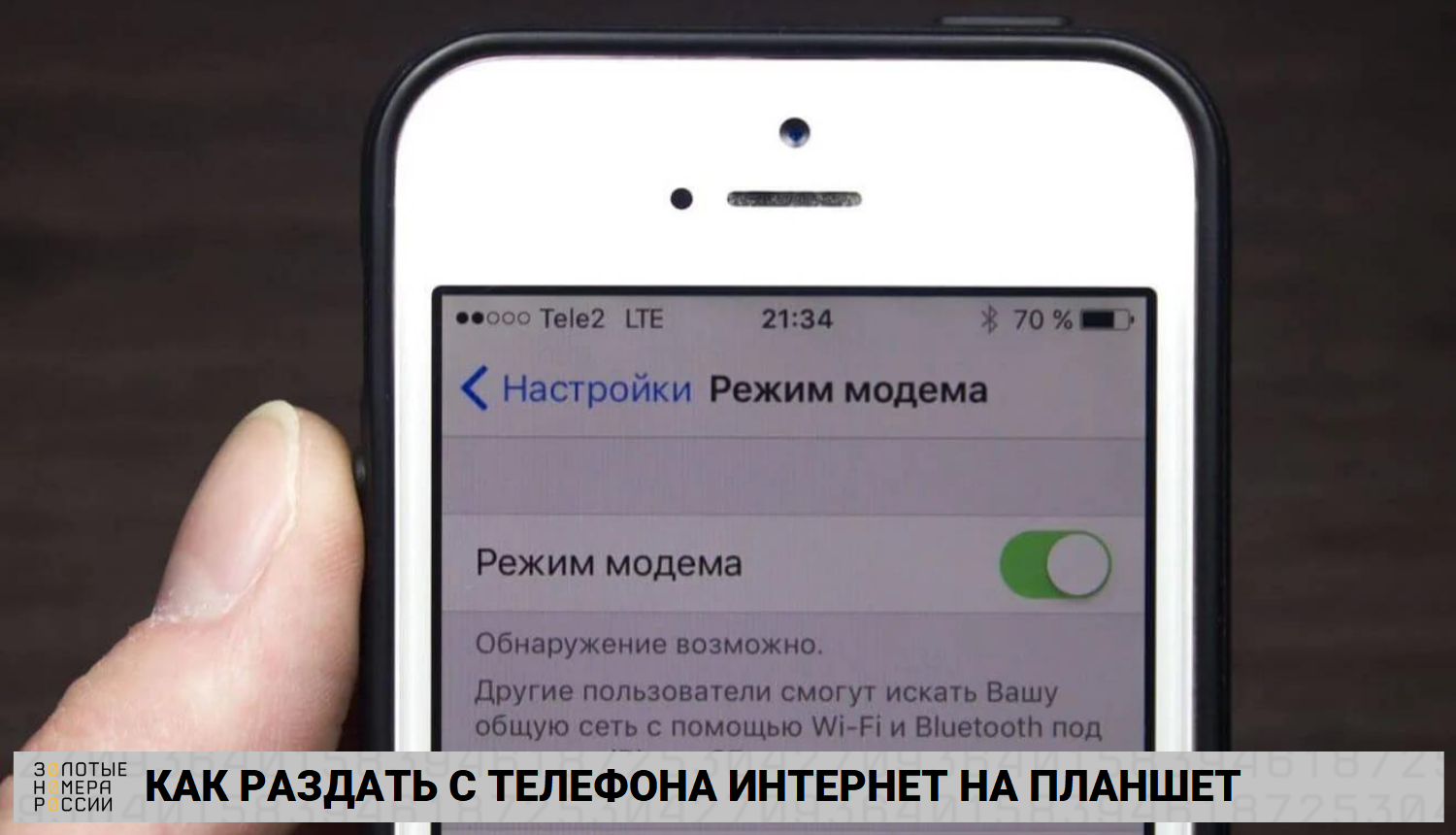
Этим способом лучше пользоваться для кратковременного подключения планшета к интернету, а не на постоянной основе, так как телефон быстро разряжается. Важно! Не все сотовые операторы позволяют раздавать безлимитный интернет бесплатно. Обязательно уточните условия на раздачу трафика в описании своего тарифа. Такая возможность доступна без ограничений и дополнительной оплаты на всех новых пакетных тарифах билайн и МегаФон, а с ограничениями или за дополнительную плату работает на МТС и Yota. Сегодня некоторые сотовые операторы предлагают для подключения и специальные опции “Интернет на все”, которые позволяют тратить трафик одного тарифного плана сразу на нескольких устройствах. За каждое дополнительное устройство взимается небольшая ежедневная плата, но зато не нужно оплачивать двойную абонентскую плату. Подключаются дополнительные устройства в личном кабинете на сайте оператора, но в этом случае в планшете должна быть сим-карта. такие тарифы доступны на МТС и билайн.
Резюме
Подключить планшет к интернету сегодня проще простого. Не забудьте уделить внимание выбору оператора и выгодного тарифа для планшета, чтобы использовать интернет не только комфортно, но и выгодно. Обратите внимание:
- На карту покрытия сетями 4G в вашем регионе (можно найти на сайте каждого оператора);
- На условия тарифов для планшетов: объем трафика, ежемесячная оплата, максимальная скорость и цена подключения дополнительных пакетов.
Как подключить планшет к беспроводному Интернету
Сегодня планшеты уверенно занимают первые места в топах продаж компьютерной техники. Это объясняется их многофункциональностью в сочетании с удобством для пользователя. Но чтобы раскрыть весь потенциал планшетного компьютера, который чаще всего отправляется со своим владельцем путешествовать, необходимо тщательно выбирать не только бренд, дизайн, мощность процессора и диагональ экрана, но и оператора для подключения к Интернету. Без коннекта с Сетью использование такого устройства не имеет смысла.
Подключите беспроводной интернет сейчас!
Оставьте ваш номер телефона, мы перезвоним в течение 30 минут и ответим на все вопросы!

Особенности подключения в зависимости от типа планшета
Выбирая планшет, стоит подробнее ознакомиться с его характеристиками, отвечающими за выход в Интернет, и задуматься, какого оператора предпочесть. Ведь среднестатистический пользователь проводит много времени, просматривая видео, зависая в соцсетях и занимаясь веб-серфингом. А на это уходит минимум 1-2 Гб трафика, а чаще и больше. Поэтому вопрос соотношения абонплаты за выход в Интернет и качества подключения выходит на первый план. Сейчас на рынке представлены три основных разновидности планшетов:
Планшеты, поддерживающие 3G CDMA.
В таком стандарте работают такие известные операторы, как PeopleNet и Интертелеком. Конечно, далеко не все планшеты снабжены CDMA модулем, но эта технология выглядит весьма перспективно. Компании, использующие ее, часто предлагают довольно выгодные тарифы при значительной зоне покрытия (до 90% территории нашей страны). Есть у таких планшетов и другие преимущества: к примеру, модель с поддержкой CDMA обойдется почти на треть дешевле, чем устройство, работающее в 3G GSM сетях. Кроме того, подключиться к Интернету будет необычайно просто. Для этого не потребуются Wi-Fi роутер или специальная SIM-карта, а скорость удовлетворит даже самого требовательного пользователя. Интертелеком предлагает пользователям 3G CDMA большой выбор тарифных планов. Платить можно только тогда, когда пользуешься Интернетом, или же за использованные мегабайты. В последнем случае абонплата отсутствует, а стоимость 1 Мб составляет 5 копеек. Если вы выходите в Сеть нечасто, это отличное решение вопроса. В других тарифных планах, где оплата идет по факту выхода в Интернет, в день придется платить от 2 до 7 грн. при лимите от 200 до 1000 Мб в сутки. Можно заказать и месячные пакеты, которые обойдутся от 120 (в пакет включено 5 Гб в месяц) до 199 (1 ГБ в день в рамках пакета) гривен в месяц. Особого внимания заслуживают тарифные планы для пользователей планшетов, которые не зависают в Сети целыми днями: Супер 3G Планшет 100 (включает 3000 Мб ежемесячно) и Супер 3G Планшет 50 (1500 Мб в месяц). Если вы уложитесь в эти объемы трафика, абонплата составит соответственно 30 и 50 грн. в месяц. У PeopleNet выбор тарифных планов поскромнее: на скорости до 3,1 Мбит/с вы можете выбрать либо Супербезлимит с абонплатой 145 грн. в месяц (в пакет входит 900 Мб трафика в сутки), либо Безлимит на сутки, если бываете в Сети нечасто: тогда оплата составит 7 грн. в сутки при ограничении 600 Мб ежедневно.
Планшеты, оснащенные 3G модулем типа HDSPA/GSM/WCDMA.
Подключиться к Интернету через планшет в этом случае очень просто. В него просто вставляют SIM-карту любого GSM оператора. Перед этим обязательно изучите документацию к планшету, чтобы правильно подобрать тип карточки: SIM, NanoSIM или MicroSIM. Вставляем карточку в устройство, указываем PIN-код – и доступ к ресурсам Интернета открыт. Однако скорость подключения у основных мобильных операторов – Life, Киевстар, МТС, использующих технологию EDGE, не превышает 256 кбит/с. Сайты просматривать вы сможете, а вот с видео или общением по скайпу будут проблемы. Оптимальное решение в этом случае – предпочесть Utel (ТриМоб, Укртелеком). Это единственный оператор, который предлагает пользователям Интернет на весьма высокой скорости до 3,6 Мбит/с. Впрочем, воспользоваться его услугами смогут только жители больших городов (зона покрытия не превышает 15% всей территории Украины) В больших городах хорошо показывает себя и модем cdma 450. Абонплата в зависимости от ваших потребностей колеблется от 35 до 296 грн. в месяц.
Планшеты, в которых отсутствует 3G модуль.
Это наиболее экономичный вариант. Цена такого устройства окажется существенно ниже моделей, поддерживающих 3G. Разница достигает ощутимой суммы в несколько сотен, а то и тысячу гривен. Поэтому выгоднее приобрести мобильный Wi-Fi роутер, что позволит пользоваться ресурсами Web по всей стране и платить при этом намного меньше. Так, оператор PeopleNet за скромную плату в 145 грн. в месяц вам будет предоставлено целых 27000 Мб. Разительное отличие от тарифов того же ТриМоб (Utel). При этом портативный Wi-Fi роутер обеспечивает скорость до 14,7 кбит/с и несколько часов работает без подзарядки. К нему можно подключить одновременно несколько устройств, кроме планшета: ноутбук, смартфон или нетбук. Мобильный Wi-Fi роутер –это универсальное средство для подключения Интернета на планшете любой марки под управлением любой операционной системы, и мы с удовольствием вам в этом поможем.
3 способа подключения интернета к планшету

У пользователей, кто впервые приобрел планшетный ПК на операционной системе (ОС) Android возникает первоочередной вопрос, как его подключить к сети интернет для просмотра почты, серфинга по сайтам и соцсетям, игр и общения в скайпе.
В помощь всем, кто не знает, как превратить планшет в полноценное мобильное интернет- устройство, был подготовлен обзор всех доступных способов подключения данного девайса к сети.
Подключение интернета к планшету по wi-fi
Любой планшетный ПК имеет встроенный wi-fi модуль. Для его активации следует:
- зайти в настройки планшета;
- в меню выбрать пункт «wi-fi» и нажать кнопку «Включить».
Важно! Данная инструкция действительна для владельцев мобильных устройств с ОС Android 4.0 и выше. Если ваше устройство выполнено на базе Android версий 2.3 или 3.0, то для активации wi-fi нужно в настройках зайти в пункт «беспроводные сети», и произвести его включение.
Модуль беспроводной связи активирован. Для подключения к сети нажмите на значок wi-fi в настройках планшета. В открывшемся окне будет список всех доступных сетей.
Выберите незащищенную точку (без замочка), защищенную, от которой вы знаете пароль и логин, или имя вашей домашней сети, если она у вас есть (см. Как подключить Wi-FI дома). После введения идентификационных данных, планшетный ПК автоматически подключается к интернету, о чем свидетельствует соответствующий значок в панели быстрого доступа.
Подключение через встроенный 3G модуль
Некоторые модели планшетов имеют интегрированный 3G модем, посредством которого можно легко подключиться к интернету (см. Как выбрать планшет).
- в соответствующий слот планшета вставьте sim-карту оператора, предоставляющего услуги связи;
- включите планшет;
- в настройках, зайдите в пункт «Передача данных» и нажмите кнопку «Включить»;
- в настройках перейдите в меню «Еще», а потом войдите в подпункт меню «Мобильная сеть».
Далее нужно в поле «Точки доступа» вписать параметры, предоставленные оператором.
Совет: 90% операторов беспроводного интернета при подключении sim-карты присылают sms с настройками. Сохраните их в своем планшетном ПК, и в дальнейших операциях не будет необходимости.
Подключение по WI-FI через внешний 3G маршрутизатор
Тем пользователям, планшеты которых не оборудованы встроенным 3G модемом, для подключения к сети нужно воспользоваться внешним 3G роутером с раздачей wi-fi (см. Как выбрать WiFi роутер). В данное устройство вставляется sim-карта, создается точка доступа беспроводного соединения wi-fi, собственно к которой и подключается планшетный ПК.
Это портативное устройство оснащено встроенным аккумулятором, который, в зависимости от модели, позволяет непрерывно раздавать интернет от 5 до 10 часов. Оплачивается трафик оператору сотовой связи, предоставляющему услугу.
Подключение по wi-fi: телефон-планшет
Если у вас есть android-смартфон, то на его базе можно создать точку беспроводного доступа. Для этого нужно:
- Включить android-смартфон и соединиться с интернетом.
- Зайти в «Настройки».
- Перейти в раздел «Беспроводные сети».
- Зайти в режим модема, активировать функцию, установив галочку в соответствующем окошке или нажав кнопку «Включить»
- Зайти в меню настроек точки доступа, где задать имя и пароль созданной сети.
Теперь осталось только подключить планшет. Напомним, как это делается: «Настройки»; «WI-FI»; в списке выберите созданную сеть, введите придуманный логин и пароль от созданной точки доступа в диалоговое окно.
Подключение по wi-fi: ноутбук-планшет
При таком способе ноутбук играет роль точки доступа. Главное чтобы лептоп работал с wi-fi соединением, и сам был подключен к сети посредством проводного соединения (см. Как выбрать ноутбук для дома).
Для создания точки доступа на ноутбуке используются встроенные возможности операционной системы Windows, или дополнительное программное обеспечение. Рассмотрим утилиты mHotSpot и Virtual Router Plus. Оба софта проверены на работоспособность и делают из ноутбука полноценный виртуальный роутер.
После загрузки и запуска mHotSpot нужно:
- в графу HotSpot Name – ввести имя сети;
- в графе password – набрать придуманный пароль;
- в графе Internet Source выбрать доступное подключение;
- в графе Max Clients установить число подключенных пользователей.
Далее нажмите клавишу START и подключите планшет к вновь созданной точке доступа, как описывалось выше.
Важно: скачивайте программу только с сайта производителя.
Следующая утилита проще в настройке, но это не сказывается на качестве ее работы. Работаем с программой:
- Скачайте установщик и инсталлируйте программу. Сайт производителя: Virtualrouter.Codeplex.Com
- В графе «Имя сети (SSID)» задайте название точки доступа.
- В графу «Пароль» придумайте и введите пароль.
- В окне Общее подключение выберите соединение вашего ноутбука с сетью интернет.
После несложных настроек запустите виртуальный роутер и подключите свой планшетный ПК к созданной точке доступа.
Подключение android-планшета к сети интернет по USB модему и кабелю OTG
Сразу стоит разъяснить, что не все планшеты оснащены поддержкой OTG стандарта, и не все USB модемы работают с планшетными ПК.
Справка: OTG – это аббревиатура словосочетания On-the-Go, что в переводе на русский означает «Готов к действию». Поддержка OTG технологии позволяет пользователям мобильных Android устройств подключать дополнительное периферийное оборудование (мышь, клавиатура, джойстик, модем и пр.).
Для подключения планшета к интернету этим способом, достаточно объединить нужный USB модем и планшет с помощью OTG кабеля.
Важно: Нужно, чтобы в прошивке планшета были установлены драйвера к конкретной модели USB модема. Проверяется это только на сайте производителя устройства или экспериментальным способом.
Подключение интернета к планшету по bluetooth
Для такого способа нужен сотовый телефон, который поддерживает технологию dialup net и имеет на борту модуль bluetooth. Алгоритм такой: телефон, через оператора сотовой связи подключается к сети интернет и транслирует трафик на планшет по беспроводному соединению bluetooth.
Чтобы подключение состоялось, на телефон нужно устанавливается специальное приложение, позволяющее ему соединяться с интернетом. Далее будет рассмотрено приложение Blu VPN. Эта программа работает с большинством операционных систем (Symbian, Android, Windows, iOS).
Следует знать, что подобных приложений в Play Маркете множество. Каждый владелец планшетного ПК, решивший воспользоваться таким экзотическим способом подключения, должен выбрать программу самостоятельно, исходя из модели телефона, его конструктивных особенностей и версии прошивки.
- Скачайте приложение на телефон.
- Включите bluetooth на телефоне и сделайте так, чтобы другие устройства его обнаруживали.
- Включите bluetooth на планшете, выполните поиск телефона и операции по сопряжению оборудования.
- Запустите приложение.
Если телефон и планшет работают на базе ОС Android, то дальнейшая настройка не требуется.
Если используются разные операционные системы, то пропишите точку доступа согласно данным оператора. Сохраните настройки и выберите из списка устройств в окне приложения свой телефон. После этой операции, телефон сам создаст соединение с сетью интернет, соединиться с планшетным ПК и начнет передачу данных.
Есть еще один способ подключения интернета на планшете посредством соединения компьютера с android девайсом USB кабелем. Но для этого процесса нужны права Root, при получении которых продавец планшета перестает нести гарантийные обязательства. Исходя из ситуации, данный способ рассматриваться не будет.
Следуя инструкциям вы сделаете свой планшетный ПК полноценным интернет-устройством.