
Как нарисовать крутые градиентные шары в Иллюстраторе

В этом уроке мы будем экспериментировать в Adobe Illustrator, чтобы создать крутые эффекты градиентов ярких цветов, перетекающих один в другой. Для начала мы создадим яркие шары, которые позже модифицируем при помощи инструмента Warp/Деформация. Все объекты останутся в векторном формате, а это значит, что вы сможете использовать их в работах любого типа и масштабировать до любых необходимых размеров.
Градиент в Adobe Illustrator

Сегодня постараюсь рассказать о градиентах в Adobe Illustrator. Рассмотрим панель Gradients и инструмент Gradient Tool.
Градиент — это постепенный/пошаговый переход от одного цвета к другому, который можно применить только к заливке. Существует два типа градиента: линейный и радиальный. Линейный градиент подразумевает переход цвета вдоль заданной линии, а радиальный — вдоль радиуса, т.е. от центра к краям фигуры.
Как создать градиент в Adobe Illustrator
Для создания градиента в Adobe Illustrator выделите фигуру, которую хотите залить при помощи градиента, и в панели инструментов, под выбором цвета выберите значок градиента. Также это можно сделать, нажав горячую клавишу “>” на клавиатуре.
После того, как выбранный объект окрасится в цвета градиента (если не было предварительных настроек, то они будут градациями серого), откроется окно с настройками градиента. Если же оно по какой-то причине не открылось, то надо перейти в пункт меню “Окно” и убедиться, что стоит галочка напротив пункта меню “Градиент”(горячая клавиша “CTRL-F9”).
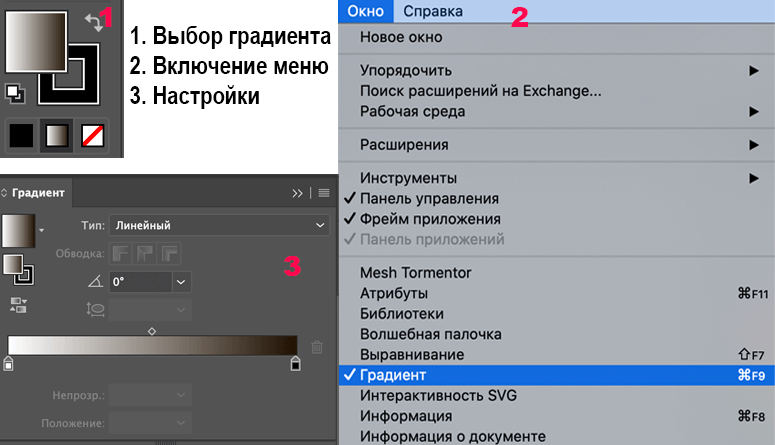
Градиент в Adobe Illustrator
Настройки градиента
Первое, что стоит выбрать в настройках – это какого типа градиент нужен. Он может быть линейным или радиальным. В линейном переход цветов идет по прямой линии, а в радиальном – распространяется от центра по окружности.
Следующие две настройки – угол и пропорцию (доступна только для радиальных градиентов) на мой взгляд проще изменять на самой фигуре, когда можно визуально оценить все тонкости. Про это чуть позже.
Обратный градиент – меняет последовательность цветов на противоположную.
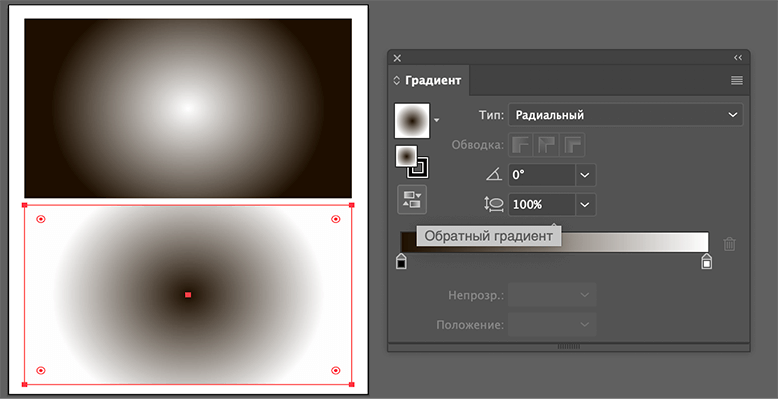
Градиент в Adobe Illustrator
Дальше идет самая главная настройка градиента – цвета. Изначально есть только два ползунка, обозначающих черный и белый цвет. Нажав под шкалой градиента, можно добавить их еще. При добавлении автоматически берется цвет, соответствующий месту на градиенте, где он стоит.
Так же можно удалить лишние ползунки. Для этого надо выбрать лишний, и нажать справа на корзину “удалить точку”.
Выбор цвета
Для того, чтобы выбрать цвет каждого ползунка, сделайте по нему двойной щелчок левой кнопкой мыши. Откроется окно с выбором цвета. Если настройки не менялись и градиент черно-белый, то скорее всего оба цвета будут в градациях серого. Для того, чтобы изменить это, нажмите в открывшемся окне значок меню сверху справа, и выберите RGB (или CMYK, если вам нужен он). После этого можно будет выбрать любой цвет.
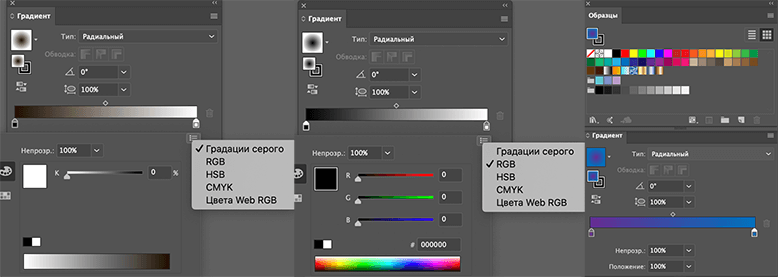
Градиент в Adobe Illustrator
Еще один способ выбора цвета – перетаскивание из “Образцов” на шкалу градиента, или на нужный ползунок.
Работа с градиентом
Прозрачность и положение
Еще два вида параметров, которые можно увидеть в окне настройки градиента под выбором цветов. Прозрачность – применяется к тому ползунку с цветом, который выбран. Степень прозрачности так же как и цвет равномерно распределится от выбранного значения до того, что стоит на следующем и предыдущем ползунке.
Положение – этот параметр, на мой взгляд, проще изменять не цифрами, а непосредственно движением ползунков по шкале градиента. Чем ближе две соседние точки с разными цветами окажутся друг к другу, тем более резким получится переход.
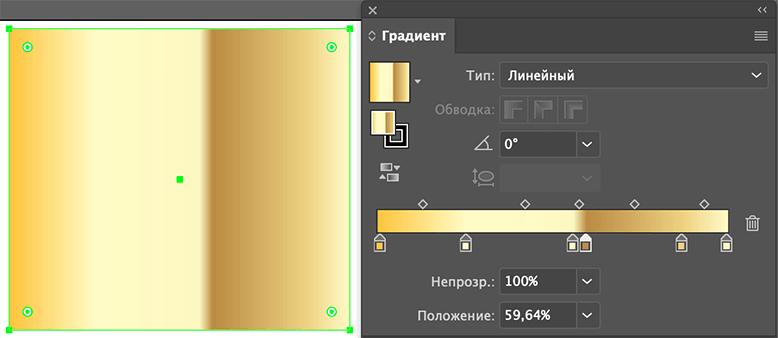
Градиент в Adobe Illustrator
Изменение формы и наклона градиента
Чтобы изменить параметры градиента, не прибегая к меню настройки, выберите тот объект, на который наложен градиент. Затем выберите в панели инструментов “Градиент” (или горячая клавише G). Вы увидите линию с ползунками с цветом, показывающую, как идет переход цветов. Ее можно передвигать, наклонять, увеличивать или уменьшать, меняя тем самым градиент.
Для радиального градиента будет также окружность, которую тоже можно деформировать, придавая градиенту нужную форму.
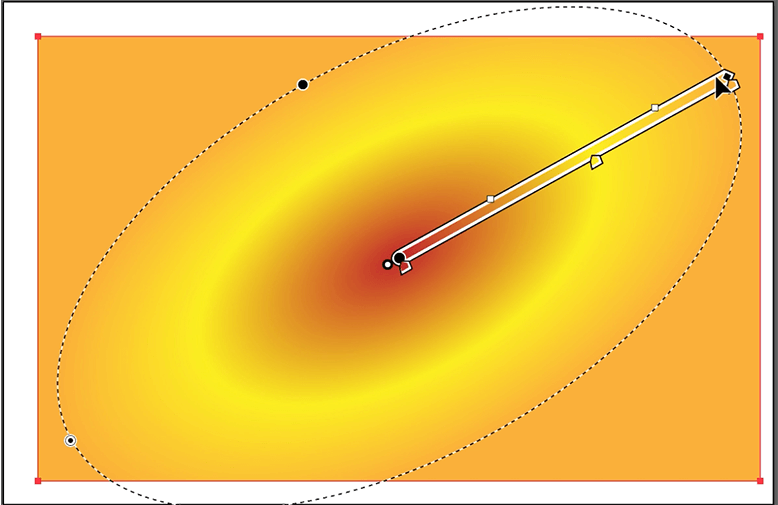
Градиент в Adobe Illustrator
Библиотека градиентов
В Adobe Illustrator уже есть библиотека градиентов. Ее можно найти, открыв окно “Образцы”, внизу — “библиотеки”, и там есть пункт меню “Градиенты”. В нем находятся предустановленные в программе варианты переходов для металлов, листвы, камней и прочего.
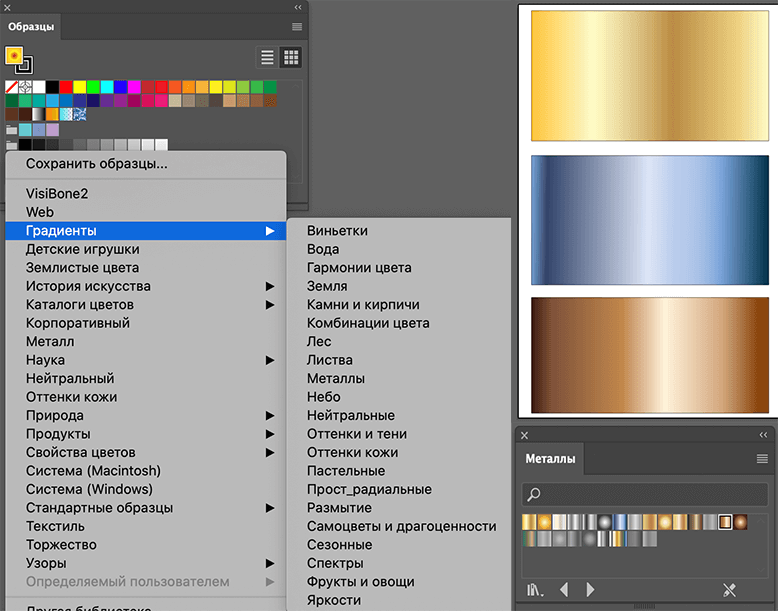
Градиент в Adobe Illustrator
Сетчатый градиент
Еще один вид градиента, отличающийся от того, который описан выше. При помощи него можно делать фотореалистичные векторные иллюстрации, создавая переходы любой сложности. Но этот инструмент, хоть и является градиентом, все же довольно большая тема для объяснения, и про него я расскажу в следующих статьях.

Я занимаюсь векторной графикой с 2010 года. Я торгую на микростоках и выполняю различные частные заказы по созданию иллюстраций. В процессе работы были освоены различные приемы и технички. Но жизнь не стоит на месте, поэтому мы движемся дальше!
Родом из Украины, я живу в США. Время от времени я посещаю Великобританию.
Мне нравится рисовать карандашом, я учусь работать красками (пока акриловыми). Потому-то с детства неплохо получалось рисовать. Я участвовала в конкурсах и занимала высокие места.
Как создать и Редактировать Градиенты в Adobe Illustrator
Если вы хотите начать работу с градиентами и ищите вступление для начинающих, то посмотрите это короткое видео с моего курса Освойте Дизайн Логотипа в Adobe Illustrator. Я покажу вам как создать разные типы градиентов и менять различные опции такие как цвет, позиция, прозрачность.
По окончанию тебе станет понятно как создать разнообразные типы градиентов и редактировать как вам необходимо.
Как Создать и Редактировать Градиенты в Adobe Illustrator
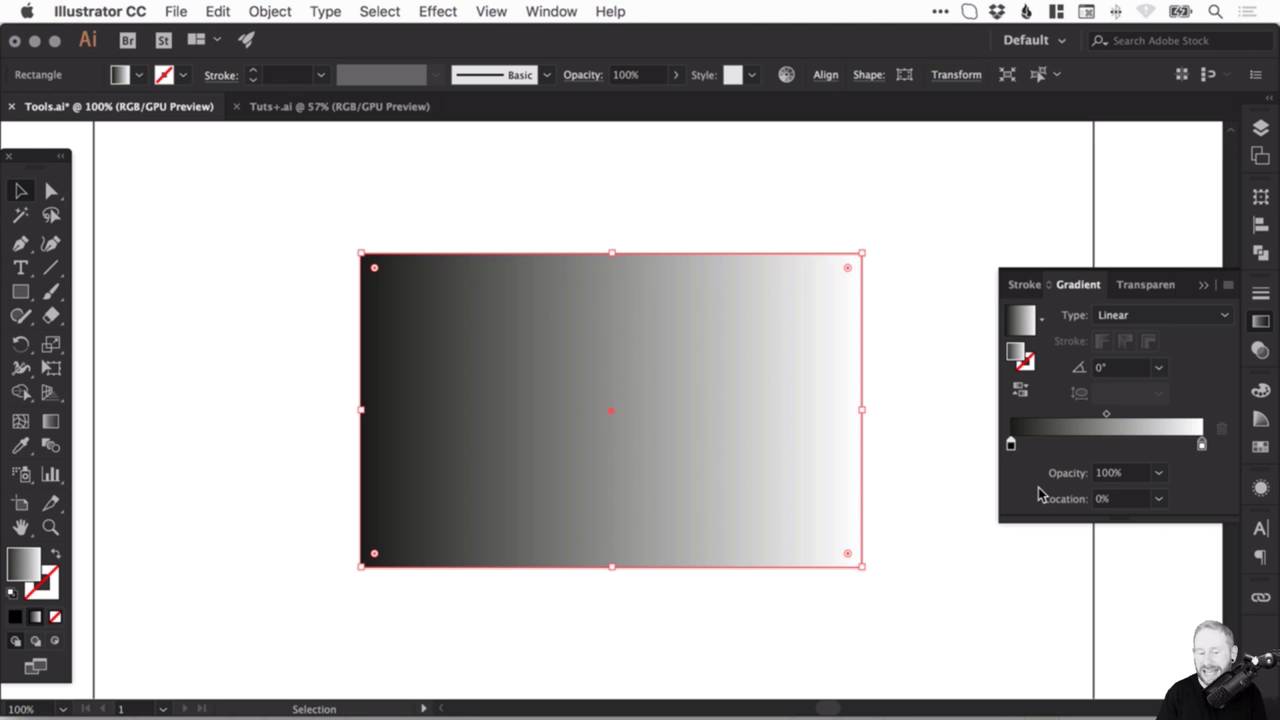
Как Создать Простой Градиент
Начните с Инструмента Прямоугольник, чтобы создать прямоугольник для работы. Далее вы можете открыть панель Градиента, кликнув на иконку на панели инструментов или перейти к Окно>Градиент.

Кликнув где-нибудь на слайдере градиента вы создадите черно- белый градиент по умолчанию. Иконка Обратный Градиент, что находится над слайдером, меняет направление градиента: слева-направо, или справа-налево. Вы также можете вручную изменить наклон Градиента, избрав значение в поле.

Здесь также много возможностей. Вы можете идти сверху — вниз или слева — направо, или можете использовать градиент для заливки или обводки. Если вы поменяете Тип с Линейного на Радиальный, градиент будет выходить от центра до края (но и это направление можно будет поменять).

Как Поменять Цвет Градиента
Вы можете поменять первоначальную позицию каждого цвета. Если вы хотите больше черного, потяните стрелку под слайдером вправо. Если вы потяните белый в противоположном направлении, то получите очень резкий переход цветов.

Для мягких же градиентов лучше всегда держать эти переключатели подальше.
Для любого градиента вам необходимы как минимум два цвета, так как вам нужно, чтобы один цвет переходил в другой. В тоже время, когда вы наводите на слайдер, то появляется иконка плюс и вы можете добавить больше переключателей. Затем, кликнув два раза на переключатель, вы можете выбрать цвет.

Так давайте же, добавляйте здесь больше цветов. А если вы используете глобальные образцы, то переходите на панель Образцов и там можете поменять глобальный образец.

Как Поменять Позицию и Прозрачность Градиента
Для удаления переключателя просто потяните его за пределы, вы можете это сделать с черным слева.

Вы можете расширить цвета, потянув переключатели, или быть более точным, и набрать значения Позиции. Для оранжевого вы можете набрать 50%, чтобы разместить его прямо по середине.
Конечно, вы можете поменять значение Непрозрачности для каждого переключателя, выбрав значение из выпадающего меню или вписав его прямо в поле.

Между двумя разными переключателями можно сменить позицию маленькой иконки в виде ромба наверху слайдера. Это чем-то напоминает перемещение самого переключателя — вы можете ввести немного больше одного цвета и меньше другого изменив лишь позицию точки перехода в градиенте.

У переключателей имеется своя Позиция в процентах, и если нужно, то можно ввести точные значения.
Посмотрите Весь Курс
В полном курсе Освойте Дизайн Логотипа в Adobe Illustrator вы выучите необходимые инструменты для создания логотипа в Adobe Illustrator. Также как в этом видео, я пройдусь по важнейшим инструментами техникам в Illustrator, а в конце мы применим все, чему научились в практичному проекте дизайна логотипа.
Вы можете приобрести курс вместе с подпиской на Envato Elements. За незначительную одноразовую месячную плату вы получаете доступ не только к этому курсу но и к все увеличивающейся библиотеке, в которой свыше 1000 курсов и ведущих электронных книг на Envato Tuts+.
Также вы получаете доступ к безлимитному скачиванию с огромной библиотеки в более чем 300 000 креативных ресурсов. Создавайте с уникальными шрифтами, фото, графикою и шаблонами и поставляйте лучшие проекты в короткий срок.
Как сделать градиент в иллюстраторе

Все курсы школы
Изучайте анатомию, композицию, комиксы, манга, дизайн персонажей, геймдизайн, анимацию, концепт арт окружения многое другие.
25 курсов по рисованию за 2990 р.
25 курсов рисования за 2990 р.
ARTISTHUNT BLOG
Создаем радужный градиент в Adobe Illustrator
Сегодня будем создавать яркий радужный градиент в Adobe Illustrator.
1. Добавляем цвета на панель Swatches
Например, мы можем добавить такие цвета, как красный, оранжевый, желтый, зеленый, голубой, фиолетовый.
Шаг 1
Сначала нам нужно добавить шесть цветов на панель Swatches, чтобы они, в конечном счете, могли быть добавлены в градиент. Если вы используете новый стандартный документ CMYK, то коллекция из шести цветов, которой вы можете воспользоваться, уже будет в папке «Brights». Как вариант, эту палитру можно найти, зайдя в ниспадающее меню в панели Swatches, и далее в Open Swatch Library > Default Swatches > Print. Оттуда вы сможете получить доступ к различным радужным градиентам в Иллюстраторе, зайдя в то же меню, Open Swatch Library > Gradients > Spectrums.
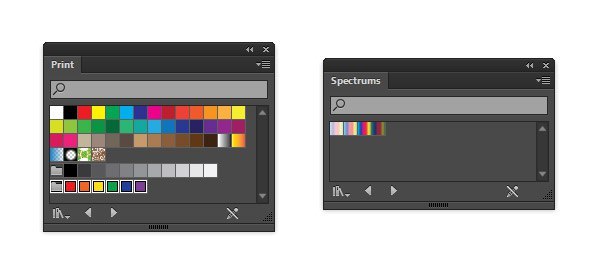
Шаг 2
Щелкнем по спектральным градиентам, чтобы добавить их в панель Swatches. Затем в библиотеке образцов вкладки Print, кликните по значку палитры «Brights», чтобы добавить все шесть цветов в панель Swatches.