
Применение к тексту градиента
В программе InDesign очень просто применять градиенты к заливке и обводке символов текста. Градиенты можно применить ко всему текстовому фрейму или к разным диапазонам символов внутри фрейма. Здесь вы примените градиент к врезке на странице 2. Вы воспользуетесь образцом градиента, который был создан и добавлен ранее на палитру Swatches (Образцы цвета).
- Щелкните на вкладке палитры Swatches (Образцы цвета) или выберите команду меню Window * Swatches (Окно * Образцы цвета), чтобы сделать палитру видимой.
-
Убедитесь, что по-прежнему выбран инструмент ввода (
Обратите внимание, как градиент изменяется слева направо. Если требуется изменить направление градиента, можно воспользоваться инструментом градиента. Вы выполните эту операцию сейчас, установив направление градиента сверху вниз на врезке, расположенной на странице 3.
При применении образца градиента к выделенному тексту создается градиентная заливка в направлении слева направо
- Используя инструмент Туре (Ввод), повторно выделите весь текст во врезке.
- Выберите инструмент градиента (а не кнопку градиента) на панели инструментов (
Инструмент градиента (слева) позволяет устанавливать направление градиентной заливки.
Чтобы просмотреть градиентную заливку, вы воспользуетесь комбинацией клавиш для снятия выделения со всего текста.
- Нажмите комбинацию клавиш Shift+ Ctrl+A(Windows) или Shift +Command+ A (Mac OS), чтобы снять выделение с текста.
- Выберите команду меню File * Save (Файл * Сохранить).
Градиенты
Градиент — это градуированный переход между двумя или более цветами или двумя оттенками одного цвета. Цветоделение градиентов зависит от используемого устройства вывода.
Градиенты могут включать цвет «Бумага», триадные, плашечные цвета или цвета смесевых красок, использующие любой цветовой режим. Градиенты определяются набором цветовых узлов в палитре выбора градиента. Точка узла градиента представляет собой точку, в которой осуществляется переход градиента из одного цвета в другой, она обозначается цветным квадратом под палитрой выбора градиента. По умолчанию градиент создается с использованием двух цветов и средней точкой перехода на 50 %.
Примечание.
При создании градиента с использованием цветов в различных режимах и последующей печати или цветоделении градиента, все цвета преобразуются в триадные цвета CMYK. Цвета могут быть искажены из-за использования разных цветовых режимов. Для получения наилучших результатов следует определять градиенты с использованием цветов CMYK.
Создание образца градиента
Можно создавать, именовать и редактировать градиенты с помощью палитры «Образцы» точно так же, как и при работе со сплошными цветами и оттенками. Можно также создавать безымянные градиенты с помощью палитры «Градиент».
Adobe InDesign CC – градиенты и смеси
Использование градиентов может придать документу большие эффекты. Для использования градиентов создайте пустой образец градиента, перейдя к параметрам панели « Образцы», выбрав « Новый образец градиента» и нажав «ОК».
Щелкните правой кнопкой мыши новый образец градиента, который вы увидите сейчас, и выберите « Параметры образца», чтобы открыть диалоговое окно « Параметры градиента ».
В этом случае цвет градиента по умолчанию от белого до черного. Нажав на первую остановку (маленький белый значок) в градиентной рампе, вы можете определить цвет CMYK, который вы хотите использовать в качестве начальной точки градиента. Вы также можете изменить это значение с RGB на Lab, выбрав соответствующую опцию в раскрывающемся меню Stop Color .
Раскрывающееся меню « Остановить цвет» также позволяет выбрать существующий образец в качестве цвета градиента.
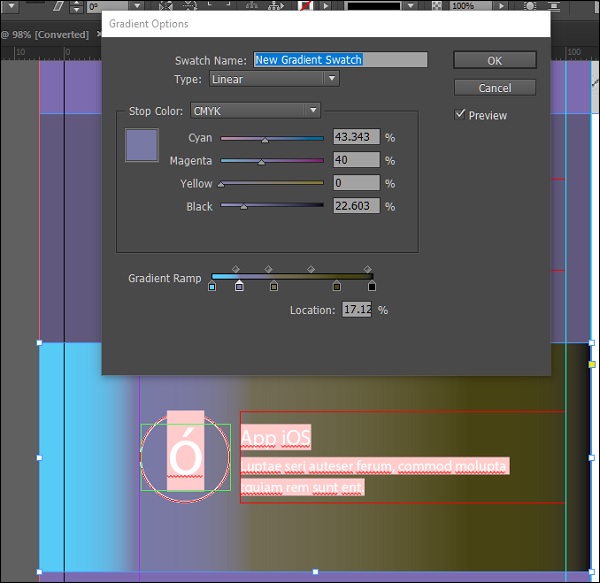
Вы также можете добавить мультистопный градиент, щелкнув по Градиентной рампе . Если вы заметите, вы увидите ромбовидную ручку в верхней части градиентной рампы. Это позволяет вам определять степень градиента.
Если вы хотите удалить какие-либо из градиентных остановок, щелкните и перетащите остановку из рампы.
Смешивание градиентов
Вы можете точно настроить созданные вами градиенты, чтобы иметь более согласованный вид с остальной частью документа.
Для этого давайте создадим два градиентных образца – один будет радиальным градиентом, а другой – линейным. Выберите кадры, к которым вы хотите применить эти градиенты.
Для точной настройки градиентов выберите панель « Градиент» и настройте начальную и конечную точки градиента.
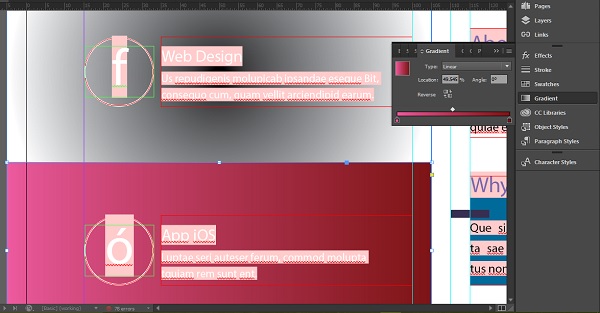
Вы также можете выбрать инструмент « Градиентный образец» на панели инструментов и просто перетащить линию внутри рамки в том направлении, в котором вы хотите применить градиент.
Основы градиента Adobe InDesign CC
Градиент представляет собой смесь из двух или более цветов или двух оттенков одного и того же цвета. Правильно выбранные градиенты добавляют глубину и размерность вашим макетам, но использование слишком большого количества градиентов может вызвать замешательство у зрителя. Вы можете применять градиенты к заливкам и обводкам в Adobe InDesign CC, используя инструмент «Градиент» и панель «Градиент». Инструменты, которые Adobe InDesign CC предоставляет оператору, также включают панель «Образцы».
Градиент по умолчанию в InDesign — от черного к белому, но возможны многие другие градиенты.
Эти инструкции работают для Adobe InDesign CC.
Создание градиентного образца с помощью панели «Образцы»
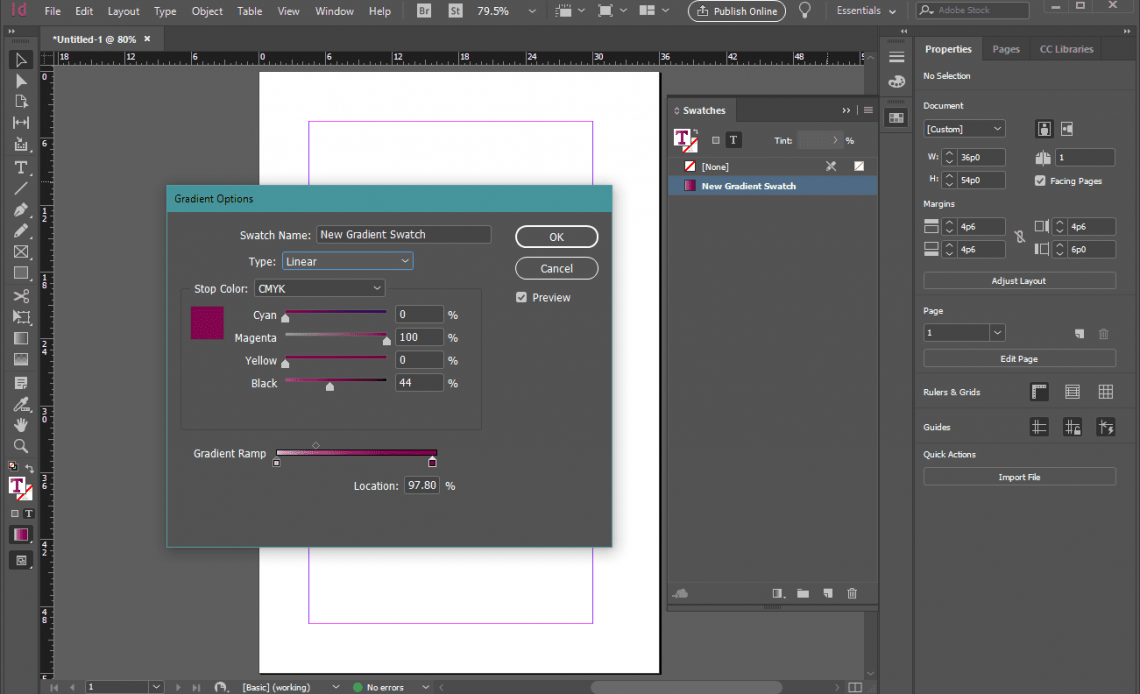
Adobe рекомендует создавать новые градиенты с помощью панели «Образцы», где вы можете создать новый градиент, присвоить ему имя и отредактировать его. Позже вы примените свой новый градиент с помощью инструмента Градиент.
Нажмите F5, чтобы открыть панель «Образцы», если она еще не открыта. Убедитесь, что вы находитесь в представлении « Градиентные образцы », щелкнув селектор в нижней части панели — тот, который выглядит как крошечная сетка Connect 4.
Вы увидите все образцы градиента, в настоящее время связанные с документом. Во многих случаях список будет пустым, если только вы не импортировали документ, содержащий образцы как часть его базовых настроек стиля. Чтобы добавить новый образец градиента, щелкните значок « Новый образец» в нижней части панели — тот, который выглядит как крошечная заметка после публикации.
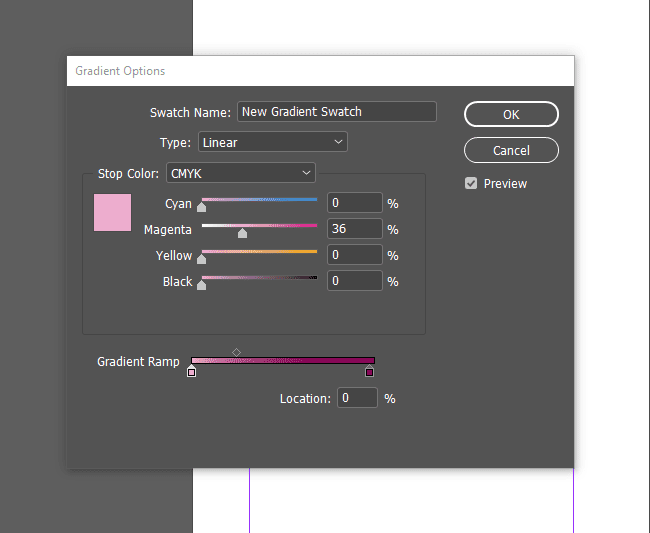
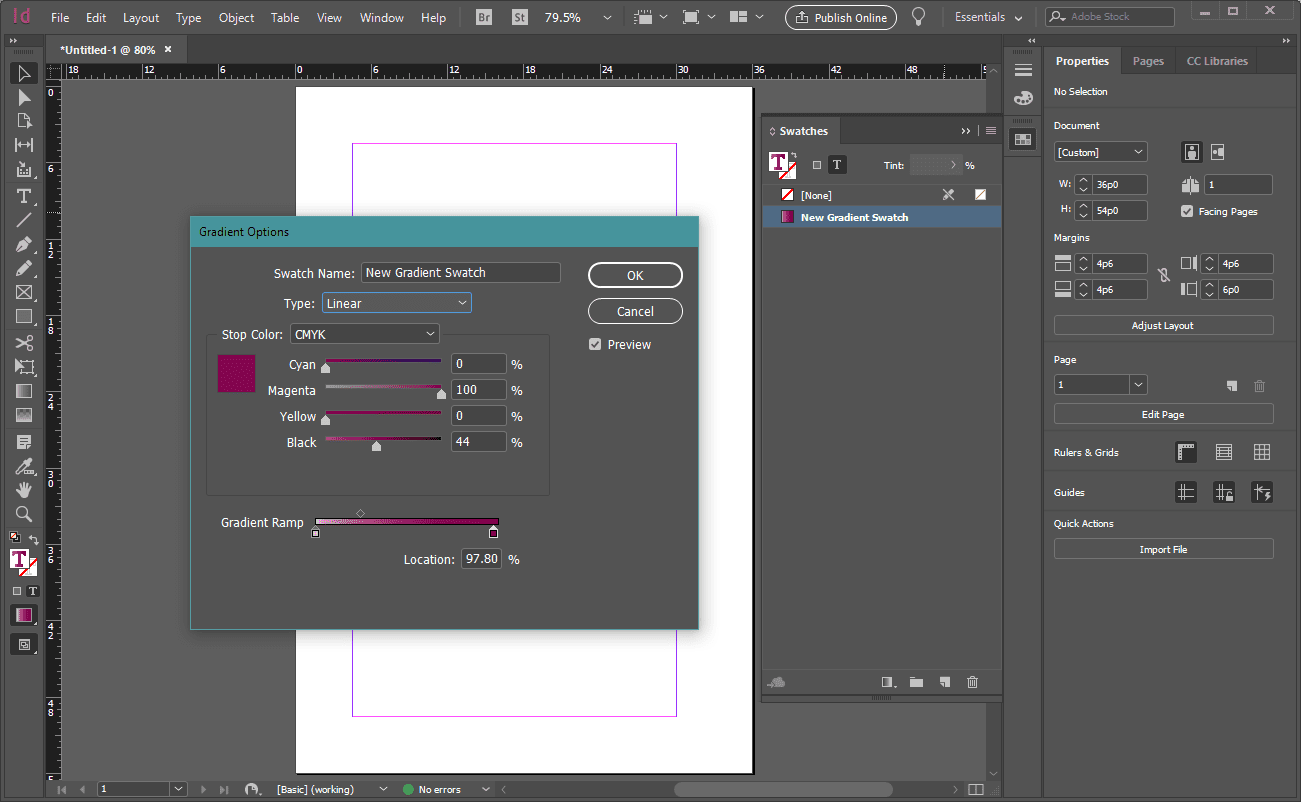
В поле « Параметры градиента» дайте своему образцу имя и выберите тип. Ваши варианты являются линейными (градиент прогрессирует по прямой линии) и радиальными (градиент имеет форму круга с точкой в центре). Нижняя часть окна показывает градиентную рампу. Эта рампа значительна — она предлагает три ползунка. Верхний ползунок, имеющий форму ромба, уравновешивает начальный и конечный оттенок градиента, фактически служа тормозом или ускорителем для определения скорости перехода градиента.
Два квадратных ползунка управляют цветом остановки . Нажмите любой из этих квадратных ползунков, чтобы активировать секцию «Остановить цвет» в окне «Параметры градиента». Когда он активирован, вы можете выбрать цвет остановки, используя раскрывающийся список для выбора из CMYK, Lab, RGB или существующих образцов. Например, в режиме CMYK вы можете независимо настроить голубой, желтый, пурпурный и черный значения стоп-цвета (отлично подходит для четырехпроцессной печати!).
Нажмите на другой квадрат, чтобы установить другое значение остановки. Ваш градиент будет затем смешиваться между ними, основываясь на точке перегиба, которую вы установили с помощью ползунка в форме ромба.
Используйте инструмент Градиент, чтобы применить градиент
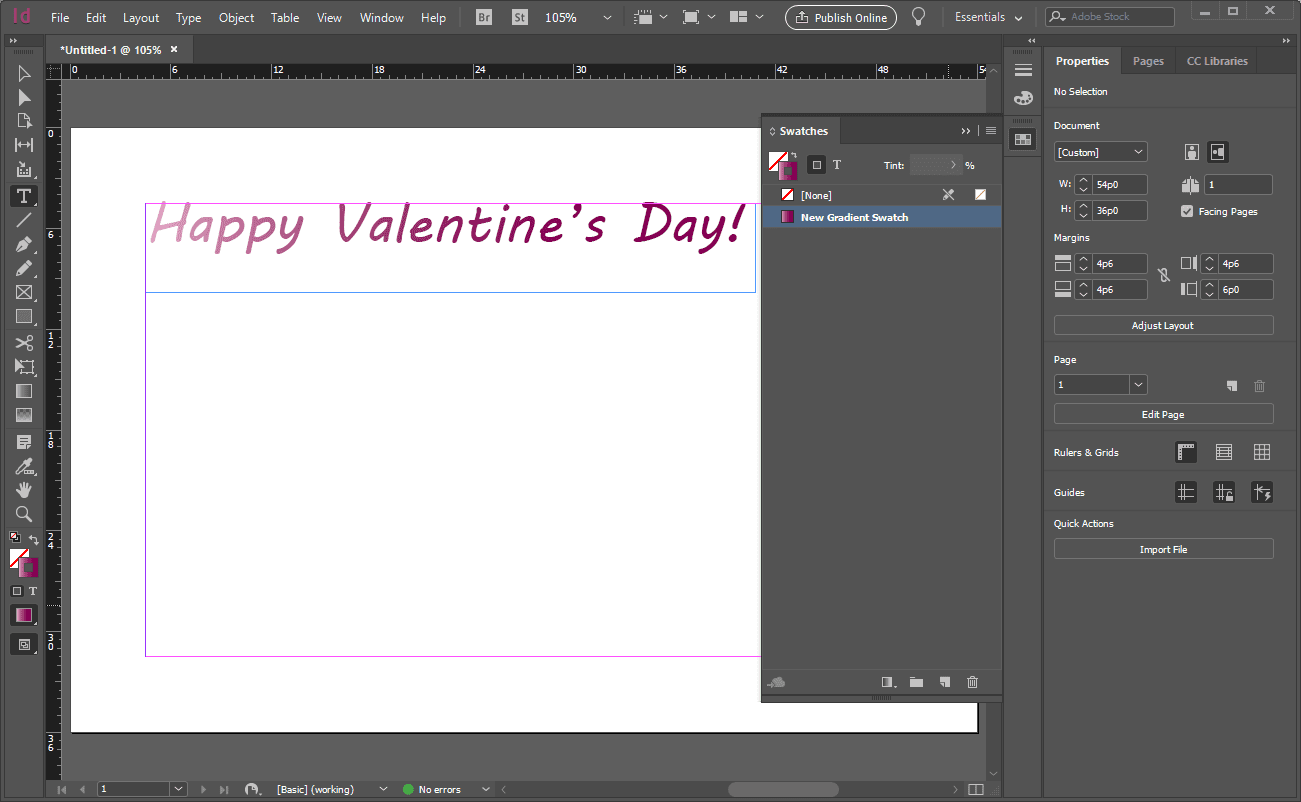
Теперь, когда вы создали градиент, примените его, выбрав объект в документе, щелкнув инструмент « Градиент» на панели инструментов, а затем щелкнув и перетащив его по объекту — сверху вниз или из стороны в сторону или в любом направлении, в котором вы хотите установить градиент. идти.
Инструмент «Градиент» применяет любой тип градиента, выбранный на панели «Градиент».
Вы можете повернуть градиент, щелкнув по элементу с градиентом, а затем щелкнув по Реверс на панели Градиент.