
Как архивировать и распаковывать файлы и папки на Mac всеми возможными способами
Создав zip-файл на Mac, вы можете сжать один файл, несколько файлов или всю папку в архив .zip. Mac OS X и MacOS имеют встроенные системы сжатия. Таким образом, вы можете архивировать и разархивировать файлы на Mac без установки дополнительного программного обеспечения.
Zip-файлы занимают меньше места на Mac. Кроме того, вы можете поделиться тем же контентом с меньшим временем, сжимая zip-файлы. Многие люди предпочитают архивировать файлы, чтобы сократить время передачи электронной почты. Кстати, вы можете загружать больше файлов в виде вложений электронной почты без ограничения места.
Если вы не знакомы с архивированием и разархивированием файлов на Mac, вы можете обратиться к следующим параграфам. В этой статье представлены подробные шаги по созданию zip-архива в разных случаях. Вы также можете разархивировать ZIP-файлы, чтобы извлечь все, что вам нужно.
- Часть 1. Что такое Zip-файл на Mac
- Часть 2: Как заархивировать файл на Mac
- Часть 3: Как распаковать файл на Mac
- Часть 4. Храните слишком много файлов на Mac? Попробуйте этот мощный Mac Cleaner
Часть 1. Что такое Zip-файл на Mac
Zip — это формат архивных файлов, созданный Филом Кацем и PKWARE в 1989 году. Это стандартный формат, разработанный для сжатия данных без потерь. Когда вы создаете zip-файл, расширение имени файла .zip или .zip (более новые алгоритмы сжатия). Zip-файл содержит один или несколько файлов в формате Zip-сжатия. Вы можете установить защиту паролем, когда вы архивируете файл на Mac.
Вы также можете увидеть файлы rar во многих ситуациях. В чем разница между zip и rar? Что ж, формат rar был выпущен в 1993 году как проприетарный формат файла архива. В раунде zip VS rar формат zip пользуется большей популярностью, чем формат rar. Вам нужно установить WinRAR, чтобы открывать rar-файлы. Но если вы хотите открывать zip-файлы на Mac, вы можете легко решить проблему простым щелчком мыши.
Часть 2: Как заархивировать файл на Mac
Существует предустановленный инструмент под названием «Утилита архивирования». Вы можете создавать zip-файлы на Mac напрямую с помощью Archive Utility. Конечно, вы также можете ввести командную строку для сжатия zip-файла на Mac.
Способ 1: Как создать Zip-файл на Mac
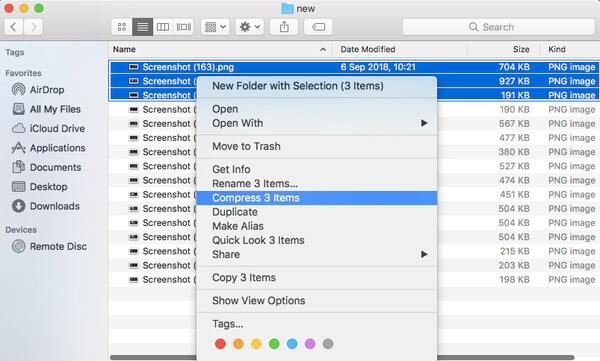
Откройте Finder на Mac. Выберите файл или папку, которую вы хотите сжать.
Выберите «Сжать ** элементы» в контекстном меню.
Вы можете увидеть заархивированный файл в том же месте назначения.
Способ 2: Как сжать папку как ZIP на Mac
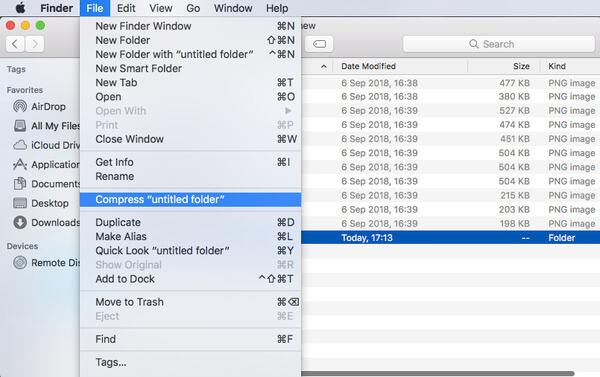
В Finder создайте новую папку. Вы можете собрать все файлы, которые вы хотите сжать в эту папку.
Щелкните правой кнопкой мыши по этой недавно созданной папке.
Выберите «Сжать **», чтобы создать Zip-файл на Mac. Вместо этого вы также можете выбрать «Сжать **» из раскрывающегося списка «Файл».
Способ 3: Как заархивировать файлы на Mac с терминалом
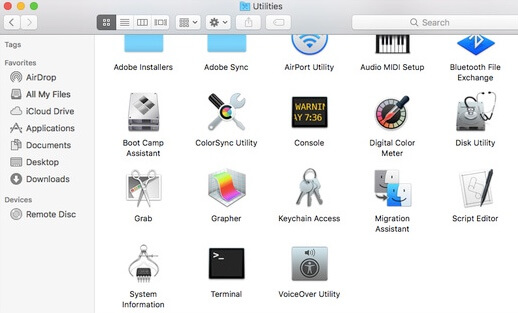
Запустите Finder и нажмите «Приложения» на левой панели.
Откройте папку «Утилиты», вы можете быстро найти и открыть приложение «Терминал» на Mac.
Введите «zip-архив.zip » и нажмите «Enter», чтобы создать zip-файл на Mac.
Кроме того, вы можете перетаскивать файлы внутри Терминала, чтобы также архивировать zip-файл.
Способ 4: как защитить паролем файл Zip на Mac
Выберите файл и щелкните по нему правой кнопкой мыши. Выберите «Сжать **», чтобы заархивировать файл.
Введите «Терминал» в Finder, чтобы быстро запустить Терминал.
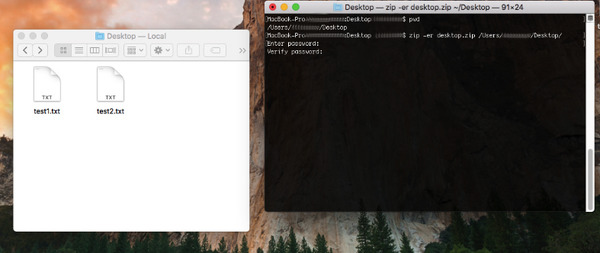
Введите «zip -er имя_архива целевая_папка» в окне терминала.
Введите пароль и повторите его для проверки в появившемся окне.
Нажмите «Ввод», чтобы создать защищенный паролем zip-файл на Mac.
Часть 3: Как распаковать файл на Mac
Если вы загружаете файлы с некоторых онлайн-сайтов, вы можете обнаружить, что загруженные файлы также архивируются в виде zip-файлов. Как распаковать файлы на Mac, чтобы распаковать их? Вы можете получить ответ здесь.
Способ 1: Как открыть Zip файлы на Mac
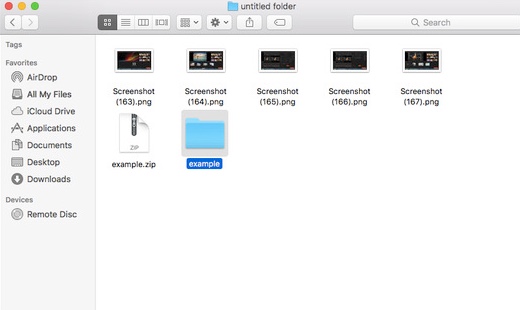
Перейдите в папку назначения, в которой находится ваш ZIP-файл.
Функция Archive Utility по умолчанию интегрирована в Mac. Вы можете дважды щелкнуть этот заархивированный файл, чтобы распаковать его.
Таким образом, вы можете увидеть новую папку с тем же именем, что и ZIP-файл.
Способ 2: Как разархивировать файлы в тот же каталог на Mac
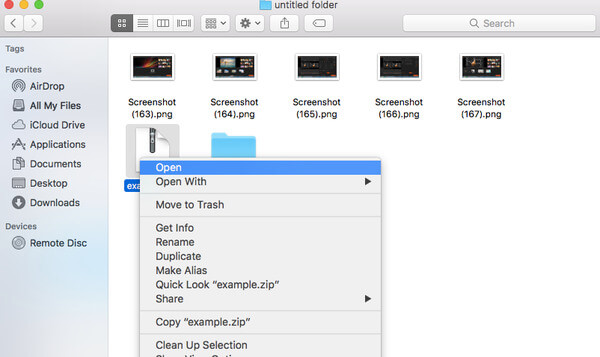
Перейдите к архивному файлу, например, к рабочему столу, загрузкам или в другом месте.
Вы можете выбрать один или несколько заархивированных файлов.
Выберите «Открыть», чтобы открыть заархивированный файл на Mac.
Способ 3: Как распаковать файл Zip с терминалом на Mac
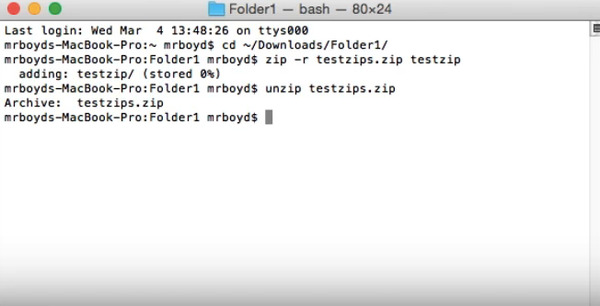
Запустите приложение Терминал. Вы можете найти его, выбрав Finder> Applications> Utilities> Terminal.
Переместите заархивированный файл на рабочий стол. Если нет, вам нужно ввести местоположение в терминале тоже.
Введите «распаковать архив.zip». Нажмите «Ввод», чтобы разархивировать zip-файл на Mac.
Часть 4. Храните слишком много файлов на Mac? Попробуйте этот мощный Mac Cleaner
Хотя вы можете сжать большие файлы с помощью архивирования, эти файлы все еще существуют в вашем хранилище. Со временем все больше и больше заархивированных файлов будут занимать ваше ограниченное пространство для хранения. Вы можете забыть эти заархивированные файлы без открытия в течение нескольких месяцев. Ну, почему бы не почистить свой Mac с Aiseesoft Mac Cleaner получить больше свободного места? Вы можете удалить ненужные, большие и старые файлы выборочно. Интеллектуальное окно предварительного просмотра может помочь вам определить, хотите ли вы удалить ненужный файл или нет.
Кстати, есть встроенный архиватор. Вы можете распаковать файлы 7Z и RAR в один клик. Здесь также можно разархивировать файлы GZ на Mac. Вы можете удалять приложения, очищать файлы cookie, шифровать файлы, управлять документами Microsoft и вносить дополнительные изменения в Mac Cleaner. Это больше, чем простая программа очистки Mac.

- Сканируйте большие и старые файлы, бесполезные файлы / кеш / журналы и другие ненужные файлы.
- Получите умные фильтры для быстрого предварительного просмотра.
- Быстро удаляйте большие и старые файлы по месяцам, в которые вы не открывали, или по размеру файла.
- Сжатие файлов или извлечение файлов из 7z и RAR.
- Безопасное удаление больших заархивированных файлов и других бесполезных файлов в один клик.
Бесплатно скачайте, установите и запустите Mac Cleaner. Вы можете проверить состояние системы вашего Mac в разделе «Статус», включая процессор, память и диск.

Нажмите «Большие и старые файлы» в разделе «Очиститель». Нажмите «Сканировать», чтобы найти все большие файлы и папки на Mac, которые вы можете не заметить за считанные секунды.
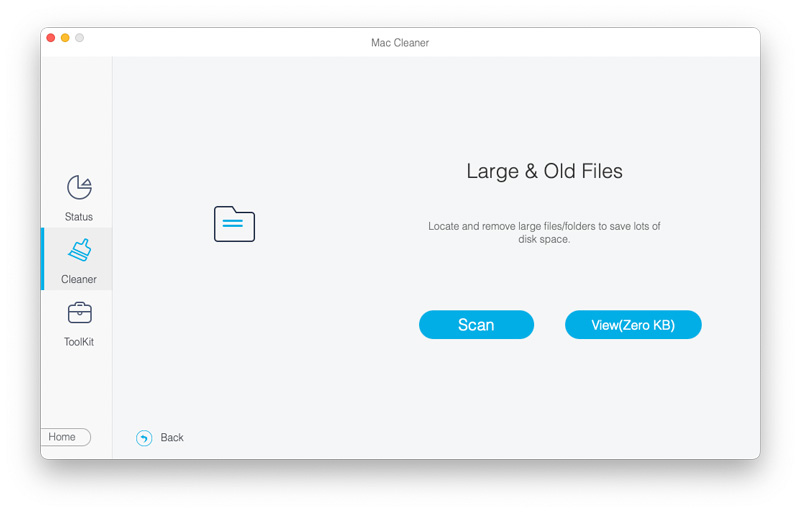
Нажмите «Просмотр», чтобы проверить результат сканирования. Вы можете видеть, что большие и старые файлы Mac классифицируются по категориям, включая «> 100 МБ», «от 5 МБ до 100 МБ», «> 1 год» и «> 30 дней». Выберите срок, чтобы получить заархивированные файлы в зависимости от ваших потребностей.

Вы можете увидеть точный размер каждого файла. Щелкните значок «Предварительный просмотр», чтобы открыть всплывающее окно. Вы можете нажать «Распаковать» в правом верхнем углу, чтобы быстро разархивировать файл на Mac. Вы также можете щелкнуть значок «Папка», чтобы перейти к папке назначения одним щелчком мыши.
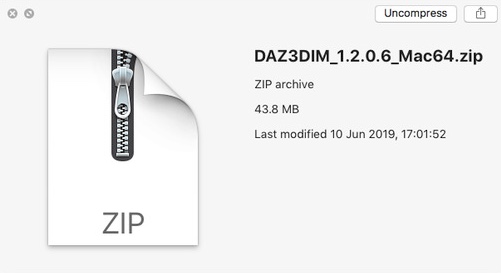
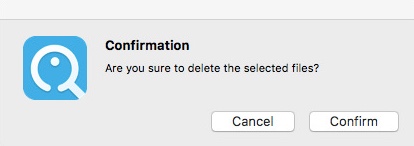
Отметьте перед заархивированными файлами, которые вы хотите удалить. Наконец, нажмите «Очистить», чтобы удалить выбранные файлы.
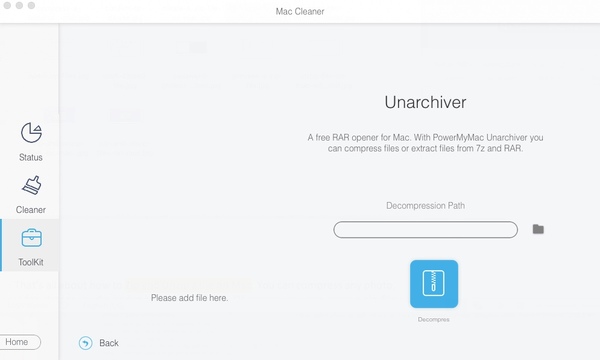
Примечание: Вы можете сжать любой файл или папку как файл RAR, используя его «Unarchiver». После добавления файлов вы можете щелкнуть значок «Сжать» или «Распаковать», чтобы извлечь и сжать файлы на Mac. Таким образом, вы можете открыть любой файл RAR напрямую.
Это все о том, как архивировать и распаковывать файл на Mac. Вы можете сжать любую фотографию, видео, изображение, аудио и многое другое в Zip-файл. Конечно, вы можете легко открыть zip-файл, выполнив описанные выше действия. Если на вашем компьютере по-прежнему не хватает места после сжатия файлов и папок, вы можете использовать Mac Cleaner, чтобы быстро удалить загрузки на Mac и сжать / извлечь файлы RAR. Стоит попробовать встроенный поиск дубликатов, unarchiver и многие другие функции.
Что вы думаете об этом посте.
Рейтинг: 4.7 / 5 (на основе голосов 126) Подпишитесь на нас в
Более Чтение

Оставьте свой комментарий и присоединяйтесь к нашему обсуждению
Mac Cleaner
Mac Cleaner — это профессиональный инструмент управления Mac, который удаляет ненужные файлы, беспорядок, большие / старые файлы, удаляет дубликаты файлов и отслеживает производительность вашего Mac.
Как открывать Zip-файлы в Mac OS
Zip-файлы – это архивы, которые являются сжатой папкой с несколькими файлами, другой папкой или же одним файлом. Они часто встречаются, когда вы скачиваете что-то в сети. Раньше формат Zip ограничивался только миром Windows, но теперь такие архивы часто создают и используют в Mac OS.

Если вы когда-нибудь скачивали архивы, то уже наверняка интересовались тем, как же их открывать и просматривать, что находится внутри. Оказывается, открывать архивы на Mac очень легко благодаря встроенному архиватору.
Запомните, zip-файл (с расширением .zip) – это просто папка, содержащая другие папки или файлы. Их надо не столько открывать, сколько извлекать из них содержимое. Например, в одном архиве может быть много документов разных типов, целая папка с картинками, программа и т.п. Файл zip – это просто сжатые данные в виде одного архива.
Как открывать Zip-файлы на Mac
Извлечь данные из архива на Mac очень легко:

- Найдите Zip-файл через Finder.
- Дважды нажмите на архив .zip, чтобы начать извлечение.
- Когда процесс завершится, извлечённые файлы появятся в той же папке, в которой находится и сам архив.

Это всё. На примере выше мы извлекли данные из архива «Vikings.S04E19.HDTV.FLEET.en_2.zip», и рядом появился файл «Vikings.S04E19.HDTV.FLEET.en».
Обычно встроенный архиватор Mac OS извлекает данные zip-файлов в папки с таким же названием, но уже без расширения .zip.
Также можно извлечь данные из архива, нажав на него правой кнопкой мыши (или нажатие + Control) и выбрав «Открыть». Если у вас установлен сторонний разархиватор, вы можете нажать «Открыть с помощью» и выбрать его.

На Mac можно и создавать архивы, а также защищать их паролем.
Примечание: Если zip-файл защищён паролем, его нужно будет ввести перед извлечением данных.
Как открывать архивы с помощью The Unarchiver
Ещё один вариант – воспользоваться популярной программой The Unarchiver.
- СкачайтеThe UnarchiverизMac App Store.
- Запустите The Unarchiver и отметьте галочками все форматы архивов.
- Дважды нажмите на любой zip-файл, чтобы извлечь из него данные с помощью The Unarchiver.

Когда программа The Unarchiver будет установлена и запущена, вам нужно выбрать, какие форматы файлов будут открываться с её помощью. В списке есть форматы, которые не открывает встроенный разархиватор, и это большой плюс. The Unarchiver может открывать архивы формата zip, а также RAR, zip CPGZ, bz2 bzip, .7z, sit, gzip gz, tar и т.д. Большой список поддерживаемых форматов делает The Unarchiver отличной программой для Mac.
Пользоваться встроенной программой или The Unarchiver – решать только вам. Главное, что они обе смогут открыть zip-файл простым двойным нажатием.
Как открывать Zip-файлы через Terminal
В Terminal есть команда «unzip», которая тоже может открывать архивы. Ниже приведён пример команды:
Архив можно и создать с помощью командной строки, использовав команду «zip» и указав расположение файла или папки.
Как извлечь большие ZIP-файлы на Mac — вот полное руководство
Что вы должны сделать, чтобы исправить содержимое этого файла, который не может быть извлечен с помощью разархиватора на Mac? Если вы только что получили большой ZIP-файл от других, но не можете открыть его с помощью деархиватора по умолчанию на Mac. Почему Mac не может распознать тип файла? Это может быть причиной того, что ZIP разархиватор файлов для Mac поддерживает не все файлы.
Кроме того, вы можете получить следующие ошибки, такие как Не удалось заархивировать ZIP в CPGZ or Файл слишком большой . Если вы запутались с ошибками, вот окончательное руководство, которому вы должны следовать. Прочтите статью, чтобы узнать больше о том, как распаковывать большие ZIP-файлы на Mac.

Файл Unarchiver
- Часть 1. Идеальное решение для извлечения Zip-файлов на Mac
- Часть 2. Как открыть ZIP-файлы в программном обеспечении
- Часть 3. Как извлечь ZIP-файлы в терминале
- Часть 4. Часто задаваемые вопросы о том, как извлечь Zip-файлы на Mac
Часть 1. Идеальное решение для извлечения Zip-файлов на Mac
Когда утилите Mac по умолчанию не удается извлечь ZIP-файлы на Mac, если файлы слишком велики для открытия, недостаточно свободного места или невозможно распознать формат ZIP, Apeaksoft Mac Cleaner больше, чем разархиватор ZIP-файлов для Mac. Он позволяет открывать архивы с разными расширениями, отслеживать производительность системы, удалять программы, языковые файлы или избавляться от файлов кеша на Mac.
Архивируйте ZIP-файлы с расширениями, такими как RAR, WIM, TAR и т. д. на Mac.
Легко распаковывайте или сжимайте файлы из Интернета или с локального диска.
Освободите больше места или удалите ненужные файлы, чтобы распаковать ZIP-файлы.
Непосредственно читает и записывает архивы для быстрого извлечения ZIP-файла на Mac.
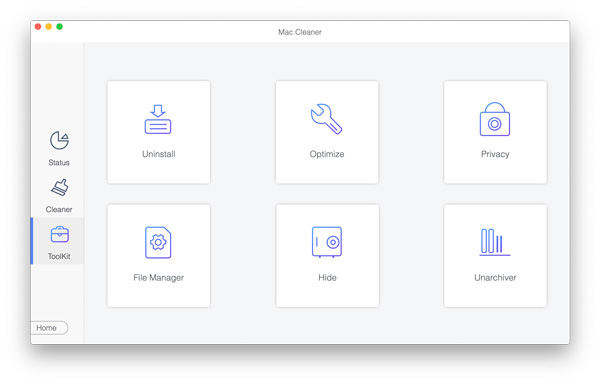
Шаг 1 После того, как вы установили Apeaksoft Mac Cleaner, вы можете запустить программу на своем компьютере. Перейти к Инструментарий меню в главном интерфейсе и выберите Unarchiver возможность распаковать ZIP-файл на Mac.
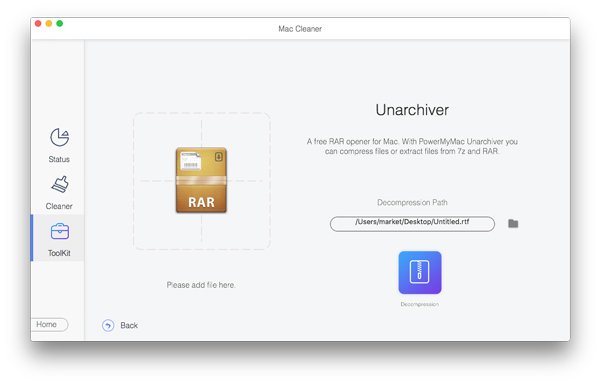
Шаг 2 Нажмите Добавить файл возможность добавить файл RAR с вашего Mac. Затем выберите путь распаковки и нажмите кнопку декомпрессия кнопку, чтобы извлечь файл из RAR.
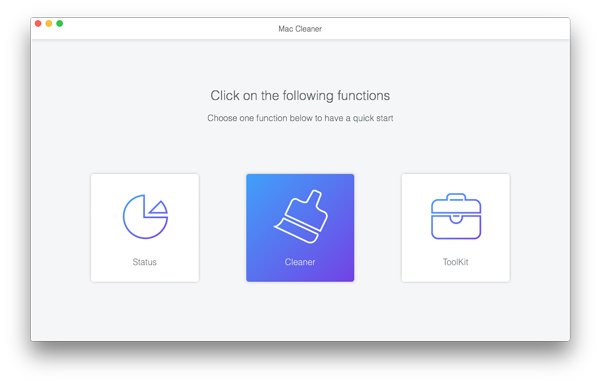
Шаг 3 Когда вам нужно освободить больше места, вы можете нажать кнопку очиститель в основном интерфейсе. Выбрать Системный мусор возможность выбрать системный кеш, кеш приложений, системные журналы и многое другое.
Часть 2. Как использовать деархиватор ZIP-файлов по умолчанию на Mac
Если вы просто дважды щелкните ZIP-файл, вы должны найти Finder Приложение распознает и открывает ZIP-файлы на Mac. Вот простые шаги, которые вы должны выполнить, чтобы распаковать ZIP или RAR.
Шаг 1 После того, как вы загрузили ZIP-файл, вы можете перейти к Finder приложение на Mac. После этого вы можете дважды щелкнуть выбранные ZIP-файлы, чтобы извлечь их на свой MacBook.
Шаг 2Заархивированные файлы будут распакованы и помещены в Finder папка. Если вам нужно извлечь несколько ZIP-архивов, они будут распакованы в папку с тем же именем, что и ZIP-архив.
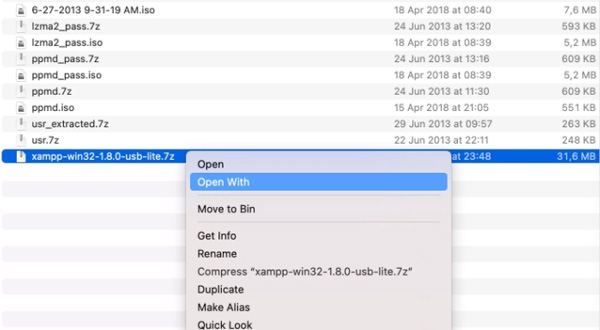
Шаг 3Если вы по-прежнему не можете найти разархивированные файлы, вы можете щелкнуть правой кнопкой мыши ZIP-архив и выбрать Откройте из контекстного меню, чтобы распаковать ZIP-файл в нужную папку на Mac.
Часть 3. Как извлечь ZIP-файлы в терминале
Есть ли встроенная альтернатива извлечению ZIP-файлов на Mac? Терминал на Mac — это желаемое решение для реализации ваших команд, включая извлечение ZIP-файлов на вашем MacBook.
Шаг 1Когда вам нужно извлечь ZIP-файл на Mac через терминал. Перейти к Launchpad вариант и выберите Терминал Вариант или Command + Space и введите Терминал.
Шаг 2Скопируйте и вставьте следующий код в терминал.
Заархивируйте папку: то же самое -c -k —sequesterRsrc —keepParent в архиве папок.zip
Распаковать архив: то же самое -x -k архив.zip место назначения
Часть 4. Часто задаваемые вопросы о том, как извлечь Zip-файлы на Mac
Почему я не могу извлечь файлы RAR на Mac?
Finder на Mac позволяет извлекать только ZIP-файлы. Если вы пытаетесь разархивировать RAR, вам понадобится стороннее приложение. Но если вы не можете извлечь файлы из папки ZIP, убедитесь, что файлы не повреждены.
В чем разница между файлами ZIP и RAR?
Файлы RAR используют более эффективное сжатие, чем файлы ZIP, что позволяет сжимать файлы до меньшего размера. Но формат файла ZIP — это формат с открытым исходным кодом, который используется гораздо шире.
Куда Терминал разархивирует файлы?
Когда вы нажмете Enter, будет запущена команда, и содержимое zip-файла будет разархивировано в то же место, где находится zip-файл. Конечно, вы можете ввести команду для определенного места.
Когда вам нужно извлечь файл ZIP или RAR на вашем Mac, вот окончательное руководство, которому вы должны следовать. Apeaksoft Mac Cleaner — универсальное решение для разархивирования файлов, освобождения места и многого другого. Конечно, вы также можете проверить решение для распаковки файлов с помощью Finder и Terminal на Mac.
- Советы и решения
- Тест скорости диска Blackmagic [Тест скорости диска]
- Способы 4 объединить контакты iPhone, чтобы удалить дубликаты
- 3 Easy Ways для сохранения сообщений Facebook
- Обновленные решения 4 Quick для остановки эха на мобильном телефоне
- Как удалить (одно / несколько / все) сообщения Facebook (обе стороны)
- Краткий обзор Microsoft Visio с лучшей альтернативой
- Простые способы 3 для синхронизации сообщений iPhone с MacBook Air / Pro
- Окончательное решение о том, как отменить контроль Z
- Как легко перенести iBooks с iPad на другой iPad
- Обзор 5 лучших плееров M4A для ПК с Android и Windows 2023 года
- Лучшие способы обойти активацию в LG
- Самый простой способ удалить жестко закодированные субтитры из MKV MP4 Video
- Различные методы 4 для преобразования файла M4A голосовой заметки в MP3
- Самый простой способ ремонта внешнего жесткого диска Toshiba
- Как разблокировать украденный iPad — разблокировка украденного iPad

- Используйте Finder и Mac File Manager для организации файлов Mac

- Как найти архивированные электронные письма в Gmail на Android / Desktop
- Восстановление ZIP-файлов — Как восстановить удаленные ZIP-файлы
- Центр загрузок
- Апексофт Магазин
- Компания
- О Нас
- Свяжитесь с нами
- Пользовательское соглашение
- Персональные данные
- Лицензионное соглашение
- Продукт
- Восстановление данных iPhone
- Android Восстановление данных
- Передача iPhone
- iPhone Eraser
- Восстановление данных
- Поддержка
- Центр поддержки
- Решения
- Карта сайта
- FAQ
Как открывать файлы формата ZIP на любом устройстве
Вы получили файл ZIP, но, будучи ещё не очень опытным в области информационных технологий и новых технологий, не знаете, как извлечь содержимое. При таких обстоятельствах я бы сказал, что вы оказались в правильном месте. Если вы уделите мне несколько минут вашего внимания, я покажу вам, как открывать ZIP-файлы.
ZIP-файлы – это не что иное, как сжатые архивы, то есть файлы, которые содержат внутри себя другие файлы любого типа, собранные вместе и уменьшенные до минимального количества байтов, чтобы занимать мало места. Поэтому они могут быть особенно удобны в различных обстоятельствах.
Как открыть ZIP файлы на ПК
Если Вас интересует, как открыть файлы ZIP на вашем компьютере с установленной Windows? Тогда решения, на которые вы должны положиться, и указания, которым вы должны следовать, приведены ниже.
Менеджер архивов по умолчанию
Чтобы открыть ZIP-файлы, сохраненные на вашем компьютере, вы можете сначала обратиться к стандартному диспетчеру сжатых архивов Windows, который позволяет сжимать и распаковывать файлы, относящиеся к рассматриваемому типу, не прибегая к использованию сторонних решений.
Чтобы использовать его, найдите значок ZIP-файла, который вы хотите извлечь, щелкните правой кнопкой мыши по нему и выберите пункт Извлечь все в контекстном меню.
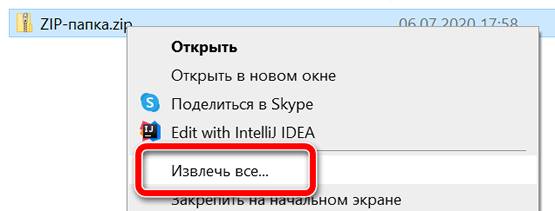
В появившемся окне нажмите кнопку Обзор и укажите место вывода, в которое следует извлечь данные, затем выберите, следует ли автоматически отображать извлеченные файлы в конце процедуры или нет, отметив галочкой или оставив соответствующий флажок, и нажмите кнопку Извлечь .
В качестве альтернативы тому, что я только что указал, вы можете просто дважды щелкнуть по интересующему ZIP-файлу и затем перетащить файлы, которые вы хотите извлечь из архива, из открытого окна, освободив его в том положении, которое предпочитаете.
Помните, что если ZIP-файл, который вы хотите открыть, защищен паролем, вам также будет предложено ввести его, чтобы распаковать.
7-Zip
Вы предпочитаете использовать сторонние инструменты для открытия ZIP-файлов в Windows, включающие дополнительные функции? В таком случае, я предлагаю обратиться к 7-Zip. Это бесплатная программа, широко используемая и высоко ценимая пользователями. Она с открытым исходным кодом и позволяет разархивировать файлы ZIP, RAR, 7Z и т.д. Она также позволяет создавать ZIP-архивы и архивы в других форматах, а также создавать / извлекать запароленные и многотомные защищенные архивы.
Чтобы скачать её на ваш компьютер, зайдите на соответствующий сайт и нажмите ссылку Download, в соответствии с версией Windows, используемой на вашем ПК (64-битная или 32-битная), в верхней части страницы.
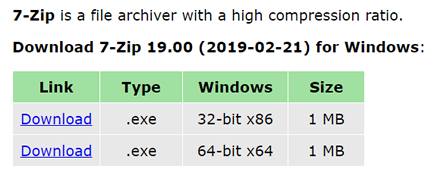
После завершения загрузки откройте полученный файл .exe и в окне, показанном на рабочем столе, нажмите кнопки Да , Установить и Закрыть .
После завершения установки щелкните правой кнопкой мыши значок ZIP-файла, который вы хотите извлечь, и выберите в контекстном меню, которое отображается, 7-Zip → Открыть элементы. В открывшемся окне на экране нажмите кнопку Извлечь , затем укажите место на вашем компьютере, в котором вы хотите сохранить извлеченные файлы, и нажмите кнопку ОК .
В дополнение к тому, как я уже указал, в контекстном меню вы также можете выбрать другие параметры для извлечения: указать точное местоположение в Windows, в которое нужно извлекать файлы, или извлечь конкретные элементы.
Имейте в виду, чтобы открывать защищенные паролем ZIP-файлы, при извлечении архива вам будет предложено ввести его.
Другие программы для открытия ZIP файлов на ПК
Ни одно из предложенных мною решений по открытию ZIP-файлов в Windows не убедило вас, и вы хотели бы, чтобы я порекомендовал какую-нибудь альтернативу? Сказано – сделано!
Вот список дополнительных программ, полезных для этой цели:
- WinRAR – известный менеджер сжатых архивов, который позволяет просто и быстро создавать и открывать файлы ZIP и RAR. Он платный, но вы можете попробовать его бесплатно в течение 40 дней. Впоследствии, программа продолжает работать, но с навязчивыми баннерами, которые рекомендуют покупку лицензии, и блокирует создание зашифрованных архивов RAR.
- WinZIP – это ещё один известный менеджер архивов, благодаря которому можно сжимать и распаковывать файлы этого типа, создавать сжатые архивы, защищенные шифрованием AES, и напрямую обмениваться документами в облачных сервисах хранения. Он платный, но его можно использовать в течение пробного периода в 22 дня.
Как открыть ZIP файлы на Mac
Теперь посмотрим, как открыть ZIP-файлы на Mac. Ниже вы найдете те придложения, которые, по моему скромному мнению, представляют лучшие решения такого типа. Испытайте их прямо сейчас, я уверен, что они вас удовлетворят.
Стандартная утилита сжатия
Compression Utility – «стандартный» инструмент компьютеров Apple, благодаря которому можно открывать различные типы сжатых архивов и создавать ZIP-файлы. Использовать его очень просто.
На самом деле, всё, что вам нужно сделать, это найти значок ZIP-файла, к которому вы хотите перейти, щелкнуть по нему правой кнопкой мыши и выбрать Открыть в появившемся контекстном меню, чтобы извлечь содержимое в текущей позиции.
В качестве альтернативы того, что указал вам выше, вы можете открыть интересующий вас ZIP-файл, просто дважды щелкнув по нему.
Имейте в виду, что если ZIP-архив, который вы хотите открыть, защищен паролем, вам будет предложено ввести его.
Keka
Ещё один отличный инструмент, который вы можете использовать для открытия файлов ZIP на Mac – Keka . Это бесплатная программа, благодаря которой вы можете извлечь все основные форматы сжатых файлов, включая ZIP, RAR, ZMA и т.д. с помощью простого перетаскивания. Также позволяет создавать новые архивы и всё это бесплатно, но в Mac App Store доступен платный вариант, который может быть куплен для того, чтобы поддержать и вознаградить труд разработчиков.
Для того чтобы выполнить скачивания Keka, перейдите на соответствующий сайт и нажать на кнопку Скачать vx.x.xx . По завершении загрузки откройте полученный пакет .dmg и перетащите значок Keka в папку приложений MacOS. Затем щелкните правой кнопкой мыши по нему и выберите пункт Открыть в контекстном меню, чтобы открыть программу, обходя ограничения, наложенные Apple на несертифицированных разработчиков (операция, которая должна выполняться только при первом запуске).
Теперь, когда вы видите окно Keka на столе, перетащите значок ZIP-файла, чтобы извлечь его, дождитесь начала и завершения процедуры извлечения. Содержимое ZIP-файла будет сохранено в том же месте, что и исходный сжатый архив.
В качестве альтернативы тому, что я указал выше, вы можете извлечь ZIP-архив на вашем Mac с Keka, щелкнув правой кнопкой мыши по его значку, выбрав пункт Открыть с помощью в появившемся контекстном меню, а затем → Keka.
Я также отмечаю, что если ZIP-файл, который вы хотите извлечь, защищен паролем, вам также будет предложено ввести последний, чтобы продолжить.
Другие программы для открытия ZIP файлов на Mac
Ни одно из предложенных мною решений для открытия ZIP-файлов в macOS не убедило вас, и вы хотели бы, чтобы я порекомендовал альтернативы? Нет проблем. вы можете найти их в списке ниже.
- iZip Archiver – это ещё одно бесплатное приложение, которое позволяет распаковывать наиболее популярные форматы сжатых архивов на Mac. Обратите внимание, что оно также позволяет просматривать содержимое архивов без необходимости их предварительного извлечения. Помимо распаковки, он также поддерживает создание файлов ZIP.
- Unarchiver – бесплатное и простое в использовании приложение, которое позволяет извлекать ZIP-архивы и другие типы сжатых файлов, даже защищенные паролем. Он также обеспечивает доступ к содержимому файлов изображений ISO и BIN и файлов .exe для Windows. Однако, создание новых архивов не допускается.
- WinZIP – менеджер ZIP-архивов, который я указывал вам для использования с Windows. Он также доступен для Mac и даже в этом случае позволяет простым и быстрым способом создавать и открывать ZIP-файлы и другие форматы сжатых архивов, предоставляя пользователям различные дополнительные функции.
Как открыть ZIP файлы онлайн
Не хотите или не можете скачать новые программы на компьютер? В таком случае, выбирайте онлайн-сервисы, благодаря которым вы можете открыть ZIP-файл, действуя из окна браузера.
ezyZip
Если вы ищете надежный инструмент, с помощью которого вы можете извлечь ваши ZIP-файлы онлайн, вы можете положиться на ezyZip. Это бесплатный веб-сервис, который позволяет создавать и открывать сжатые архивы в различных форматах. Следует помнить только то, что он позволяет выбирать только отдельные файлы и не позволяет открывать зашифрованные сжатые архивы.
Для того, чтобы воспользоваться сервисом, перейдите на домашнюю страницу, нажмите на кнопку Выбрать файл и выберите файл ZIP, который вы хотите разархивировать, затем нажать на кнопку Extract .
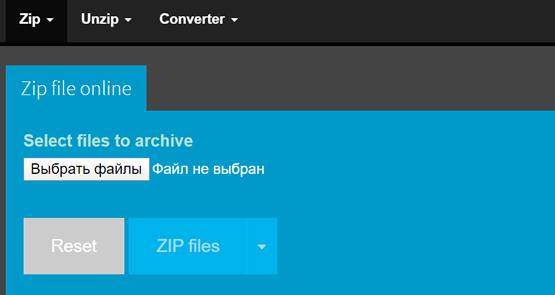
После завершения извлечения, чтобы загрузить файлы, содержащиеся в архиве, нажмите кнопку Сохранить рядом с названием каждого из них и всё готово.
Другие онлайн-сервисы для открытия ZIP-файлов онлайн
Вы ищете другие онлайн-сервисы, на которые можно положиться, чтобы открыть ZIP-файлы из окна браузера? Протестируйте дополнительные решения, относящиеся к рассматриваемой категории, перечисленные в списке ниже.
- Archive Extractor – бесплатный онлайн-сервис, который позволяет извлекать файлы в ZIP, 7Z, ZIPX, RAR, TAR, EXE, DMG, ISO, MSI, NRG, GZ, CAB, BZ2, WIM, ACE и 54 других типов сжатых архивов. Он также поддерживает защищенные паролем и многотомные архивы. Позволяет загружать файлы из Google Drive, Dropbox и через URL.
- Files2Zip – веб-сервис на основе технологии HTML5, с помощью которого вы можете извлекать ZIP-файлы из окна любого веб-браузера. Он очень быстрый и абсолютно бесплатный.
- Unzip-online – это бесплатный онлайн-сервис, благодаря которому можно открывать ZIP-файлы, а также архивы RAR, 7Z и TAR. Единственное, что нужно учитывать, – это ограничение на загрузку в 200 МБ.
Как открыть ZIP файлы на Android
Если у вас смартфон или планшет Android и вы хотите узнать, как открыть на нём ZIP-файлы, я предлагаю вам рассмотреть инструменты, о которых пишу ниже.
Google Files
Для распаковки файлов ZIP на Android, лучший совет, который я могу дать, – использовать приложение Google Files. Это, на самом деле, файловый менеджер, среди многих функций которого также извлечение ZIP-архивов. Он бесплатный, очень простой в использовании и, как понятно из самого названия, является решением, разработанным «большим G».
Чтобы скачать приложение на ваше устройство, зайдите в соответствующий раздел в Play Store и нажмите на кнопку Установить . Затем запустите приложение, коснувшись кнопки Открыть .
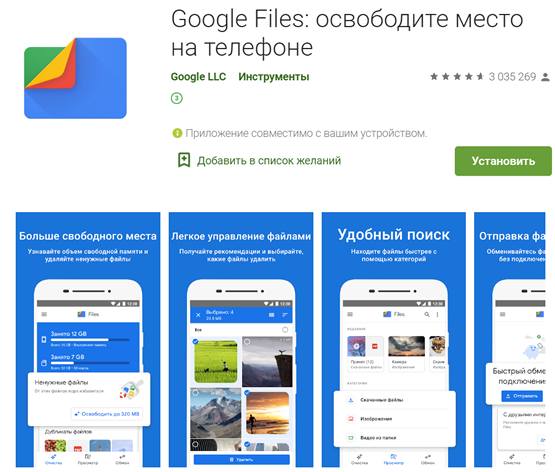
Теперь, когда вы видите главный экран приложения, выберите место на вашем устройстве, где находится ZIP-файл, который нужно распаковать, используя соответствующие элементы внизу, затем нажмите на значок сжатого архива и в открывшемся окне нажмите кнопку извлечения.
Затем нажмите кнопку Готово , расположенную в правом нижнем углу, после чего вы можете получить доступ к файлам, содержащимся в архиве, из той же позиции, в которой он находится. Если вы хотите убедиться, что ZIP-файл удален после завершения извлечения, также установите флажок рядом с опцией Удалить ZIP-файл .
Другие приложения для открытия файлов ZIP с Android
Вы ищете другие приложения, чтобы разархивировать ваши файлы ZIP с Android? Протестируйте решения, которые вы найдете в списке ниже.
- ZArchiver – известное приложение, которое позволяет сжимать и распаковывать файлы в ZIP, RAR, BZIP2, GZIP, XZ, ISO, TAR, ARJ и многие другие. Это бесплатно и очень просто в использовании.
- X-plore File Manager – файловый менеджер для Android, который поддерживает извлечение ZIP-файлов и других типов сжатых архивов, в том числе защищенных паролем. Это бесплатно, но предлагает покупки в приложении (от 1 евро), чтобы разблокировать дополнительные функции.
- WinZip – это аналог для Android-устройств утилиты для открытия и создания ZIP-файлов и в других форматах, о которой я упоминал на шаге, посвященном Windows, и в шаге, связанном с macOS. Она всё также бесплатна, но с помощью покупок в приложении (при базовой стоимости 80 центов) можно разблокировать доступ к облачным службам хранения и другим вспомогательным функциям.