
Google Chrome приходит на iPhone и iPad
Сегодня на конференции Google I/O объявили новость — браузер Chrome разработан для работы на iOS. Интерфейс переработан по стилю Android-версии, есть поддержка функций синхронизации. Будет доступен в AppStore сегодня-завтра по Москве. Пока неясно, обычная ли эта надстройка с плюшками на Safari или полноценный Chrome с разделением процессов, Google V8 Engine и собственным WebKit.
По мере появления подробностей буду обновлять пост.
UPD 1
UPD 2
Да, «браузер» является обычной надстройкой над Safari. Так как приложение использует UIWebView, то браузер не может использовать движок обработки JavaScript Nitro, то есть всех плюшек типа JIT-компиляции Chrome не имеет.
Как есть средства отладки JavaScript-скриптов для Айфонов / Айпадов?
JavaScript-код отлично работает и на десктопе, и в эмуляторе Айфонов / Айпадов (Google Chrome). Но когда я открываю сайт с этим JavaScript-кодом на настоящих устройствах Айфон / Айпад, то возникает проблема, скрипт ничего не делает.
Причём, повторюсь, сами эмуляторы этих устройств работают безупречно. Всё выполняется. Насколько понимаю, браузер Safari что-то не поддерживает.
Существуют ли какие-нибудь средства отладки работы JavaScript-кода для самих устройств? Например, можно ли как-нибудь открыть консоль бразуера на Айфонах / Айпадах, как это делается в Google Chrome при нажатии на F12 ?
Вдруг в консоли увижу ошибки.
- Вопрос задан более трёх лет назад
- 2047 просмотров
1 комментарий
Оценить 1 комментарий
Как включить Javascript на iPhone 7
Если у вас возникли проблемы с просмотром веб-сайтов, возможно, это связано с тем, что в Safari отключен Javascript. Некоторые люди меняют настройки в своем браузере при устранении неполадок или возникновении проблем, и вы можете отключить Javascript в Safari. Но так же, как вы могли отключить его, вы также можете включить Javascript на iPhone, чтобы веб-сайты, которые вы посещаете, работали правильно.
Javascript — это тип кода, который часто используется веб-сайтами для многих более сложных взаимодействий или содержимого, которое вы видите на веб-странице. Но Javascript также может использоваться злонамеренно или неэффективно, что может привести к некачественному просмотру. Если у вас возникли проблемы с веб-сайтом, возможно, вы уже выполнили действия из руководства по устранению неполадок, в котором вам было предложено отключить Javascript в браузере Safari.
Однако отключение Javascript может сделать некоторые веб-страницы непригодными для использования, поэтому позже вы можете обнаружить, что вам нужно снова включить его. Наше руководство ниже поможет вам найти настройку Javascript для браузера Safari на вашем iPhone 7, чтобы вы могли включить ее и сделать ваши текущие действия в Интернете немного менее разочаровывающими.
Как включить Javascript на iPhone 7
- Открытым Настройки.
- Выбирать Сафари.
- Прокрутите вниз и выберите Передовой.
- включить Javascript.
Наша статья продолжается ниже дополнительной информацией о том, как включить Javascript в Safari на iPhone, включая изображения для этих шагов.
Как включить Javascript в браузере Safari в iOS 10 (руководство с картинками)
Действия, описанные в этом руководстве, были выполнены на iPhone 7 Plus с iOS 10.3.1. Они предназначены специально для включения Javascript в браузере Safari по умолчанию на вашем устройстве. Если вы используете другой браузер, например Chrome или Firefox, вам потребуется отдельно настроить параметры Javascript для каждого из этих браузеров.
Как исправить видео / фильмы, которые не воспроизводятся в Chrome
Google Chrome — очень популярный кроссплатформенный веб-браузер. Его можно использовать для доступа к различным веб-страницам в Интернете на ПК с Windows, Mac, iOS и Android-устройствах. Вы столкнулись с ситуацией, когда видео не воспроизводятся в Chrome?
Вы можете часто просматривать различные сайты для обмена видео, однако по разным причинам некоторые видео не воспроизводятся в Google Chrome, независимо от того, используете ли вы ПК с Windows 10, Mac, iPhone или мобильный телефон Android. В этом посте будут представлены 6 возможных решений для решения видео не воспроизводятся в Chrome проблемы.
- Часть 1. Обновление, чтобы исправить видео, которые не воспроизводятся в Chrome
- Часть 2. Включение Flash Player для исправления видео, которое не воспроизводится в Chrome
- Часть 3. Очистите кеш, чтобы исправить не воспроизводимые видео в Google Chrome
- Часть 4. Включите JavaScript, чтобы исправить, что Chrome не воспроизводит видео
- Часть 5. Отключите аппаратное ускорение, чтобы исправить видео, которые не воспроизводятся в Chrome
- Часть 6. Используйте лучший инструмент для исправления видео, которые не могут воспроизводиться
- Часть 7. Часто задаваемые вопросы о видео, которые не воспроизводятся в Chrome
Часть 1. Обновление, чтобы исправить видео, которые не воспроизводятся в Chrome
Если в вашем браузере Chrome видео не воспроизводятся нормально, вы можете попробовать обновить его версию, чтобы решить эту проблему. Ты должен знать что; новая версия всегда исправляет многие ошибки, существующие в старых. Итак, вы можете проверить, есть ли доступное обновление.
Откройте Google Chrome на ПК с Windows 10/8/7 или Mac, а затем нажмите на 3 точки Больше значок в правом верхнем углу. В раскрывающемся меню выберите Документи вариант. Тогда выбирай О Google Chrome чтобы проверить, есть ли новое обновление Chrome.
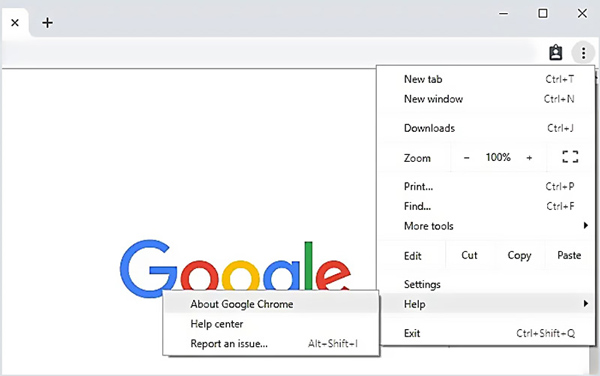
Google автоматически проверит наличие обновлений. Затем вы можете следовать инструкциям по обновлению Chrome до последней версии.
Нажмите Перезапустить когда обновление закончится. Теперь вы можете воспроизвести видео, чтобы проверить, решена ли проблема.
Если видео не воспроизводятся в Chrome, проблема возникает на телефоне Android или iPhone, вы можете перейти на Google Play Маркет or App Store чтобы легко обновить приложение Chrome.

- Конвертируйте любое видео в файл, поддерживаемый Google Chrome, без потери качества.
- Поддержка 8K, 5K, 4K, 1080p / 720p HD и SD-видео в более чем 300 форматах, таких как MP4, MOV, AVI, FLV, MKV и т. Д.
- Мощные функции редактирования, такие как вырезание, объединение, обрезка, поворот, водяной знак, 3D, улучшение, эффекты и многое другое.
- Поддержка расширенного аппаратного ускорения и оптимизации многоядерных процессоров.
Часть 2. Включение Flash Player для исправления видео, которое не воспроизводится в Chrome
Adobe Flash больше не доступен в Google Chrome и многих других веб-браузерах из-за проблем с безопасностью flash-плеера. Итак, когда вы воспроизводите видео в Chrome, вы можете увидеть сообщение о том, что вам следует включить флэш-плеер. В этом случае вы можете просто включить его для легкого воспроизведения видео.
Когда видео не воспроизводятся в вашем браузере Chrome, и вы видите сообщение, предлагающее вам Нажмите, чтобы включить Adobe Flash Player , вы можете щелкнуть по нему, чтобы включить флэш-плеер.
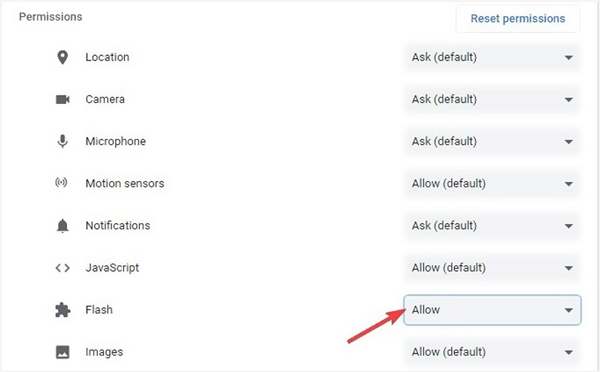
Также вы можете нажать на Замка or Инфо слева от веб-адреса выберите значок Flash и нажмите Разрешить чтобы видео воспроизводилось нормально.
Часть 3. Очистите кеш, чтобы исправить не воспроизводимые видео в Google Chrome
При ежедневном использовании вашего веб-браузера будет собираться и собираться много данных о просмотре. Иногда из-за этих собранных кешей некоторые функции не работают нормально в Google Chrome. Итак, когда видео не воспроизводятся в Chrome, вы можете попробовать стереть данные просмотра, чтобы решить проблему.
Видео Chrome не воспроизводятся на ПК с Windows 11/10/8/7 и Mac
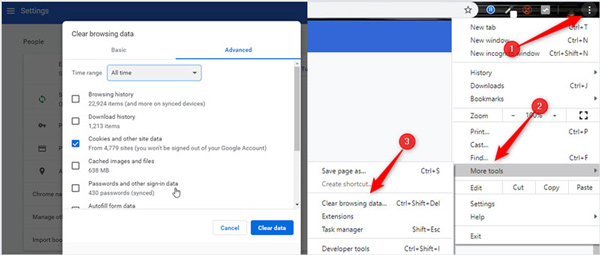
Когда видео не воспроизводятся в Chrome в Windows 10 или macOS, вы можете открыть веб-браузер, щелкнуть Больше значок в правом верхнем углу, а затем выберите Настройки or Другие инструменты . Выберите Фильтр и нажмите Конфиденциальность и безопасность , Найдите Очистить данные просмотра вариант и используйте его, чтобы очистить все собранные кеши.
Когда все кэшированные изображения и файлы, файлы cookie и многое другое будут удалены, вы можете перезапустить Google Chrome и проверить, решена ли проблема с видео, которые не воспроизводятся.
Видео не воспроизводятся на Android Chrome и iOS Chrome Mobile
Чтобы исправить видео, которые не воспроизводятся в Android Chrome или iPhone Chrome, вы можете перейти в приложение Chrome и очистить все кеши. На телефоне Android вы можете нажать Больше , История компании , а затем Очистить данные просмотра . Если видео Chrome не воспроизводятся на устройстве iOS, таком как iPhone или iPad, вы можете открыть приложение Chrome, коснитесь Больше значок в нижней части, коснитесь История компании и затем выберите Очистить данные просмотра опцию.
Пользователи iPhone будут работать иначе очистить кеш на iPhone с помощью Настройки .
Часть 4. Включите JavaScript, чтобы исправить, что Chrome не воспроизводит видео
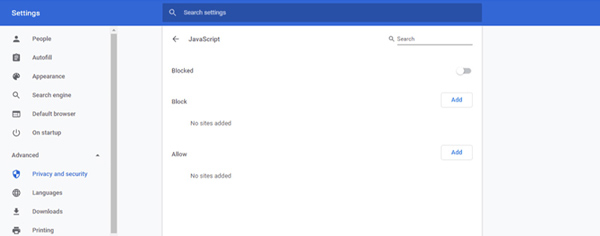
Из соображений безопасности Google Chrome может отключать некоторые сторонние плагины, например JavaScript . Но для некоторых видео требуется JavaScript чтобы получить воспроизведение. Итак, когда Chrome не воспроизводит видео, вы можете проверить, включен ли JavaScript.
Откройте браузер Chrome и перейдите в Настройки через Больше в правом верхнем углу. Прокрутите вниз, чтобы найти Конфиденциальность и безопасность вариант. Выберите его и нажмите Настройки сайтов справа. Найти JavaScript и убедитесь, что он включен.
Часть 5. Отключите аппаратное ускорение, чтобы исправить видео, которые не воспроизводятся в Chrome
В некоторых случаях вы можете отключить Аппаратное ускорение чтобы решить проблему с видео, которое не воспроизводится в Chrome. Эта функция ускорения включена по умолчанию, чтобы вам было удобнее просматривать веб-страницы. Но это может повлиять на воспроизведение некоторых видео.
Откройте Google Chrome, нажмите Больше значок, а затем выберите Настройки вариант. Вы можете нажать Фильтр , а затем Система для доступа к аппаратному ускорению. Когда вы найдете Использовать аппаратное ускорение (при наличии) вариант, снимите флажок.
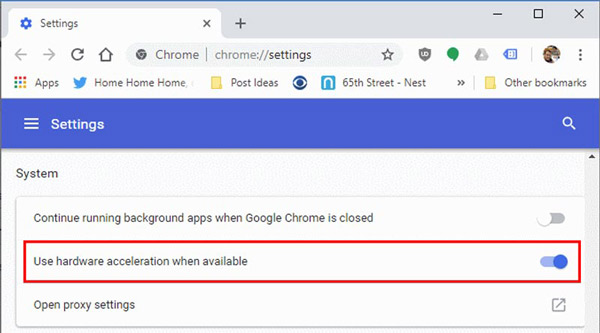
После отключения аппаратного ускорения вы можете перезапустить браузер Chrome и проверить, можно ли воспроизводить видео в обычном режиме.
Часть 6. Используйте лучший инструмент для исправления видео, которые не могут воспроизводиться
Если вы обнаружите, что после выполнения вышеуказанных настроек видео по-прежнему не воспроизводится должным образом в Google, корень проблемы может быть в качестве видео. Возможно, он был поврежден, поэтому он не будет правильно воспроизводиться на плеере и платформе сетевого диска. Чтобы исправить это, мы рекомендуем попробовать Ремонт видео Aiseesoft чтобы помочь вам. Этот практичный программный инструмент может помочь восстановить видео с потерянными или поврежденными данными. Все, что вам нужно сделать, это загрузить образец видео с параметрами, близкими к поврежденному видео, и мощная технология этого инструмента восстановит его до исходного качества для правильного воспроизведения в Google.
Вот шаги, чтобы исправить видео, которые не могут быть воспроизведены в Google с помощью Video Repair.
Загрузите и установите Video Repair на свой компьютер, затем откройте его.
Нажмите красная кнопка + слева, чтобы добавить поврежденное видео, и нажмите кнопку фиолетовый + кнопка справа, чтобы загрузить образец видео.
Образец видео должен быть в том же формате, что и битое видео. По возможности постарайтесь сохранить Длительность , Постановления , Поток , кодировщик , и Частота кадров Образец видео и битое видео одинаковы, так что ремонт будет намного эффективнее.
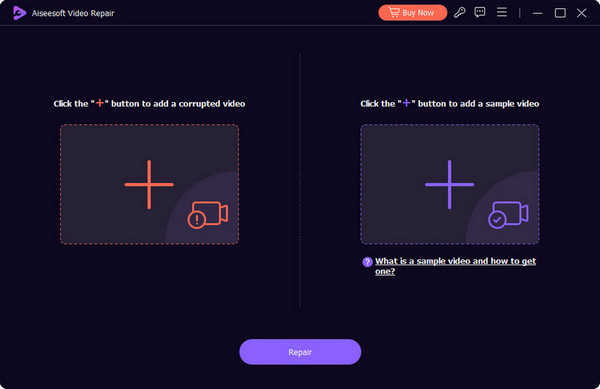
Нажмите Ремонт чтобы начать восстановление вашего видео.
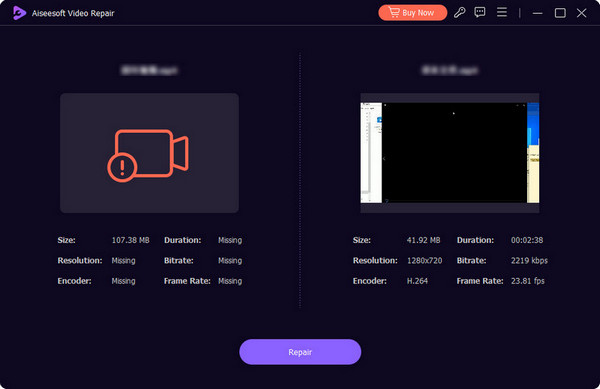
После завершения процесса восстановления нажмите предварительный просмотр чтобы проверить эффект.
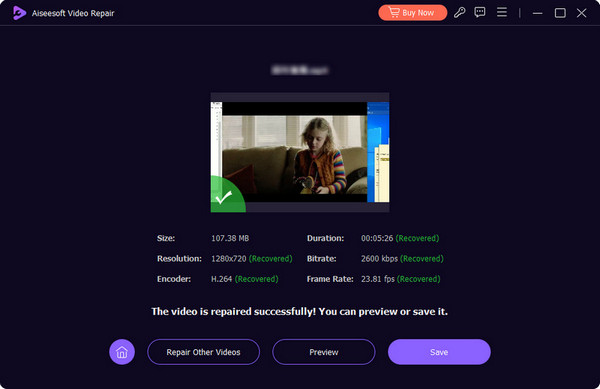
Нажмите Save. чтобы сохранить видео на вашем компьютере.
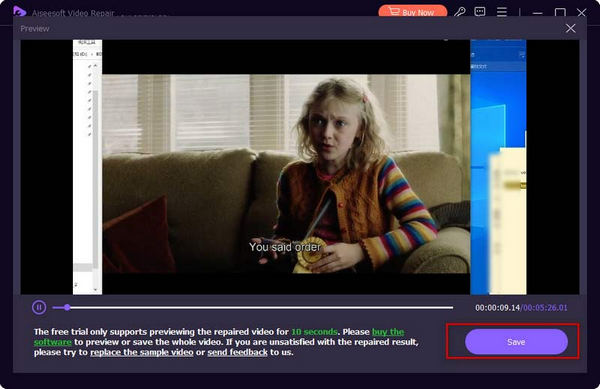
После того, как видео было исправлено, вы можете попробовать воспроизвести его снова, чтобы посмотреть, решит ли это проблему, связанную с тем, что Google не может воспроизвести видео.
Часть 7. Часто задаваемые вопросы о видео, которые не воспроизводятся в Chrome
Вопрос 1. Что делать, если видео не воспроизводятся в Android Chrome?
Помимо вышеперечисленных решений, вы также можете переустановить приложение Chrome, чтобы исправить видео, которые не воспроизводятся в Android Chrome. Кроме того, вы можете перезагрузить свой телефон Android, чтобы решить проблему.
Вопрос 2. Нужен ли мне флеш-плеер для просмотра видео?
Нет. Flash-плеер больше не является необходимой частью для воспроизведения видео. Мобильный Интернет на устройствах iOS и Android не требует флэш-плеера для просмотра видео. И большинство веб-разработчиков теперь предлагают видео для портативных устройств. Но вы все еще можете увидеть, что какой-то флэш-плеер требует подсказки в настольных браузерах.
Вопрос 3. Обновляется ли Google Chrome автоматически?
Да. Google Chrome может обновляться автоматически. Когда доступно обновление, Chrome обновит и применит его, когда вы откроете браузер.
Видео не воспроизводятся в Chrome больше не будет для вас проблемой. Вы можете получить 6 эффективных методов решения проблемы Chrome не воспроизводит видео. Если у вас возникнут дополнительные вопросы, вы можете оставить нам сообщение.
Что вы думаете об этом посте.
Рейтинг: 4.8 / 5 (на основе голосов 121) Подпишитесь на нас в
Более Чтение

Оставьте свой комментарий и присоединяйтесь к нашему обсуждению

Видео конвертер Ultimate
Video Converter Ultimate — отличный видео конвертер, редактор и энхансер для преобразования, улучшения и редактирования видео и музыки в 1000 и более форматах.