
Поиск и выделение ячеек, соответствующих определенным условиям
С помощью команды Перейти можно быстро найти и выбрать все ячейки, содержащие определенные типы данных, например формулы. Кроме того, с помощью функции Перейти можно найти только ячейки, которые соответствуют определенным условиям, например последнюю ячейку на лист, которая содержит данные или форматирование.
- Для начала с одного из следующих начните:
- Чтобы найти конкретные ячейки на всем ячеек, щелкните любую из них.
- Чтобы найти определенные ячейки в определенной области, выберите нужные диапазон, строки или столбцы. Дополнительные сведения см. в статье Выбор ячеек, диапазонов, строк и столбцов на сайте.
Совет: Чтобы отменить выделение ячеек, щелкните любую ячейку на листе.
Чтобы выделить
Ячейки с прикомментами.
Ячейки, содержащие константы.
Ячейки, содержащие формулы.
Примечание: Тип формулы определяется флажками под формулами.
Текущая область
Список текущая область, например весь список.
Текущий массив
Если массив массив содержится активная ячейка массиве, это может быть целая активная ячейка.
Графические объекты, в том числе диаграммы и кнопки, на месте и в текстовых полях.
Различия между строками
Все ячейки, отличающиеся от активной ячейки в выбранной строке. В области выделения всегда есть одна активная ячейка , будь то диапазон, строка или столбец. Нажимая клавишу ВВОД или TAB, можно изменить расположение активной ячейки, которая по умолчанию является первой ячейкой в строке.
Если выбрано несколько строк, для каждой отдельной строки этого выделения будет сравнено сравнение, а ячейка, используемая для сравнения для каждой дополнительной строки, будет расположена в том же столбце, что и активная ячейка.
Различия между столбцами
Все ячейки, отличающиеся от активной ячейки в выбранном столбце. В области выделения всегда есть одна активная ячейка, будь то диапазон, строка или столбец. Нажимая клавишу ВВОД или TAB, можно изменить расположение активной ячейки , которая по умолчанию является первой ячейкой в столбце.
Если выбрано несколько столбцов, сравнение делается для каждого отдельного столбца в этом столбце. Ячейка, используемая для сравнения для каждого дополнительного столбца, находится в той же строке, что и активная ячейка.
Ячейки, на которые ссылается формула в активной ячейке. В области Зависимыесделайте следующее:
- Чтобы найти только ячейки, на которые ссылается формула, выберите прямая.
- Щелкните Все уровни, чтобы найти все ячейки, на которые прямо или косвенно ссылается выделение.
Ячейки с формулами, которые ссылаются на активную ячейку. Выполните одно из указанных ниже действий.
- Чтобы найти только ячейки с формулами, которые ссылаются непосредственно на активную ячейку, выберите прямая.
- Щелкните Все уровни, чтобы найти все ячейки, которые прямо или косвенно ссылаются на активную ячейку.
Последняя ячейка
Последняя ячейка на этом сайте с данными или форматированием.
Только видимые ячейки
Только ячейки, видимые в диапазоне, который пересекает скрытые строки или столбцы.
Условные форматы
Применяются только ячейки с условным форматированием. В области Проверка данныхсделайте следующее:
- Нажмите кнопку Все, чтобы найти все ячейки с примененными условными форматами.
- Нажмите кнопку Те же, чтобы найти ячейки с тем же условным форматированием, что и в выбранной ячейке.
Проверка данных
Только ячейки с примененными правилами проверки данных. Выполните одно из указанных ниже действий.
- Нажмите кнопку Все, чтобы найти все ячейки с примененной проверкой данных.
- Нажмите кнопку Те же, чтобы найти ячейки с той же проверкой данных, что и в выбранной ячейке.
Дополнительные сведения
Вы всегда можете задать вопрос эксперту в Excel Tech Community или получить поддержку в сообществах.
Как выбрать определенные ячейки в excel
Добрый день
Никак не пойму, как можно выделить ячейки содержащие определенный текст в автоматизированном режиме? Файл содержит список номенклатуры, но она может быть записана по разному. Поэтому думаю создать некий список, в котором будут содержаться наиболее распространенные позиции (часть названия номенклатуры).
К примеру компьютер может быть записан, как компьютер, как ПК, как системный блок, вообще может только модель.. и в таком духе
Данные в файле могут быть сгруппированы и содержать объединенные ячейки (файл выгружен из 1С).. какими-то способами пытался сделать поиск и выделение, но они работали по точному соответствию и в сгруппированном с объединенными ячейками не работали. Группировку и объединение можно будет убрать, но это лишняя точка отказа и затраченное время.
Прикрепленные файлы
- пример.xlsx (10.41 КБ)
Пользователь
Сообщений: 8277 Регистрация: 03.12.2015
23.10.2018 14:17:24
goodtm, goodtm, добрый день попробуйте в B1 и протянуть , ее можно в УСЛОВНОЕ ФОРМАТИРОВАНИЕ для выделения
=ПРОСМОТР(2;1/ПОИСК(Список!$A$1:$A$4;Лист1!$A1);Список!$A$1:$A$4)
Изменено: a.i.mershik — 23.10.2018 14:22:23
Не бойтесь совершенства. Вам его не достичь.
Пользователь
Сообщений: 11251 Регистрация: 01.01.1970
23.10.2018 14:24:13
создаете именованный диапазон «список», вставляете в УФ такую формулу и наблюдаете результат
=ИЛИ(ЕЧИСЛО(ПОИСК(список;A1)))
Прикрепленные файлы
- пример (28).xlsx (10.26 КБ)
Лень двигатель прогресса, доказано.
Пользователь
Сообщений: 7 Регистрация: 30.08.2018
23.10.2018 14:45:40
отлично, спасибо, все получилось..
| Цитата |
|---|
| a.i.mershik написал: попробуйте в B1 и протянуть , ее можно в УСЛОВНОЕ ФОРМАТИРОВАНИЕ для выделения |
Спасибо. Как вариант, для поиска, тоже подходит
А навскидку, если применять не условное форматирование а, к примеру, просто заливка ячейки? Например у меня по списку и условному форматированию выделилась ячейка.. и теперь я не смогу у нее поменять фон.. пока не удалю правило условного форматирования, по которому ячейка была выделена ..
Как сделать выборку в Excel из списка с условным форматированием
Если Вы работаете с большой таблицей и вам необходимо выполнить поиск уникальных значений в Excel, соответствующие определенному запросу, то нужно использовать фильтр. Но иногда нам нужно выделить все строки, которые содержат определенные значения по отношению к другим строкам. В этом случаи следует использовать условное форматирование, которое ссылается на значения ячеек с запросом. Чтобы получить максимально эффективный результат, будем использовать выпадающий список, в качестве запроса. Это очень удобно если нужно часто менять однотипные запросы для экспонирования разных строк таблицы. Ниже детально рассмотрим: как сделать выборку повторяющихся ячеек из выпадающего списка.
Выбор уникальных и повторяющихся значений в Excel
Для примера возьмем историю взаиморасчетов с контрагентами, как показано на рисунке:
В данной таблице нам нужно выделить цветом все транзакции по конкретному клиенту. Для переключения между клиентами будем использовать выпадающий список. Поэтому в первую очередь следует подготовить содержание для выпадающего списка. Нам нужны все Фамилии клиентов из столбца A, без повторений.
Перед тем как выбрать уникальные значения в Excel, подготовим данные для выпадающего списка:
- Выделите первый столбец таблицы A1:A19.
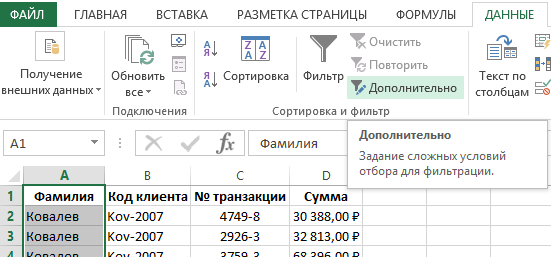
- Выберите инструмент: «ДАННЫЕ»-«Сортировка и фильтр»-«Дополнительно».
- В появившемся окне «Расширенный фильтр» включите «скопировать результат в другое место», а в поле «Поместить результат в диапазон:» укажите $F$1.
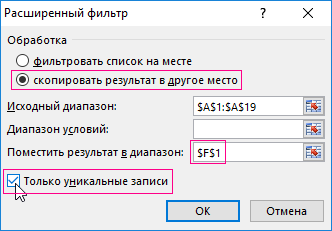
- Отметьте галочкой пункт «Только уникальные записи» и нажмите ОК.
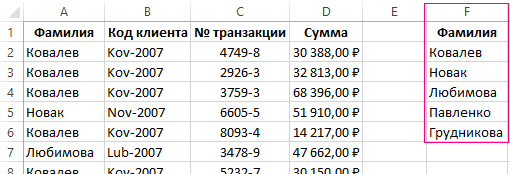
В результате мы получили список данных с уникальными значениями (фамилии без повторений).
Теперь нам необходимо немного модифицировать нашу исходную таблицу. Выделите первые 2 строки и выберите инструмент: «ГЛАВНАЯ»-«Ячейки»-«Вставить» или нажмите комбинацию горячих клавиш CTRL+SHIFT+=.
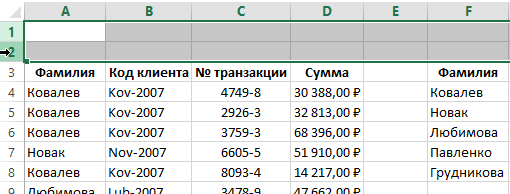
У нас добавилось 2 пустые строки. Теперь в ячейку A1 введите значение «Клиент:».
Пришло время для создания выпадающего списка, из которого мы будем выбирать фамилии клиентов в качестве запроса.
Перед тем как выбрать уникальные значения из списка сделайте следующее:
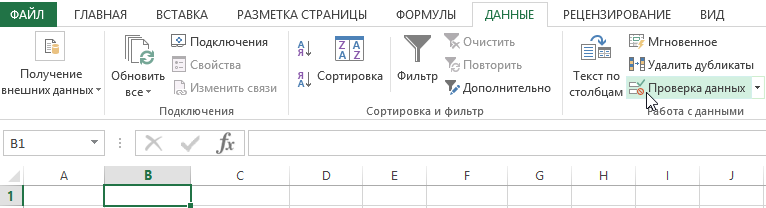
- Перейдите в ячейку B1 и выберите инструмент «ДАННЫЕ»-«Работа с данными»-«Проверка данных».
- На вкладке «Параметры» в разделе «Условие проверки» из выпадающего списка «Тип данных:» выберите значение «Список».
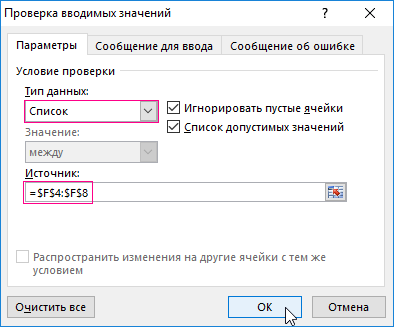
- В поле ввода «Источник:» введите =$F$4:$F$8 и нажмите ОК.
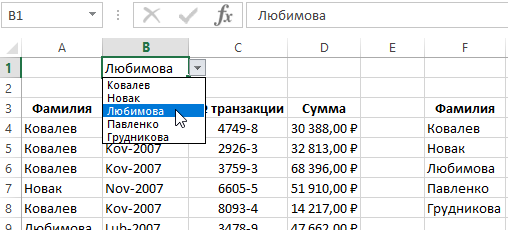
В результате в ячейке B1 мы создали выпадающих список фамилий клиентов.
Примечание. Если данные для выпадающего списка находятся на другом листе, то лучше для такого диапазона присвоить имя и указать его в поле «Источник:». В данном случае это не обязательно, так как у нас все данные находятся на одном рабочем листе.
Выборка ячеек из таблицы по условию в Excel:
- Выделите табличную часть исходной таблицы взаиморасчетов A4:D21 и выберите инструмент: «ГЛАВНАЯ»-«Стили»-«Условное форматирование»-«Создать правило»-«Использовать формулу для определения форматируемых ячеек».
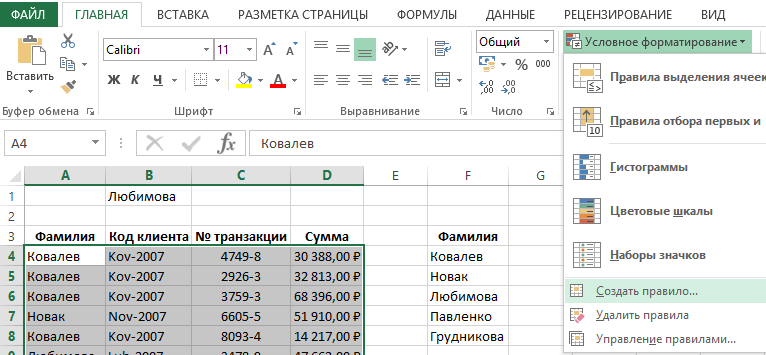
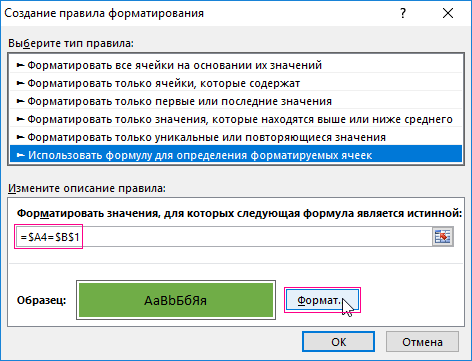
- Чтобы выбрать уникальные значения из столбца, в поле ввода введите формулу: =$A4=$B$1 и нажмите на кнопку «Формат», чтобы выделить одинаковые ячейки цветом. Например, зеленым. И нажмите ОК на всех открытых окнах.

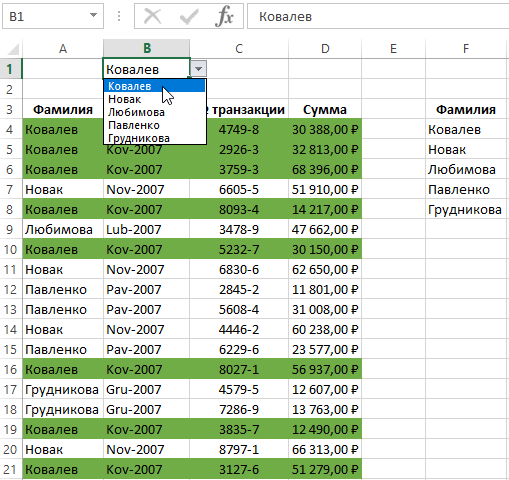
Как работает выборка уникальных значений Excel? При выборе любого значения (фамилии) из выпадающего списка B1, в таблице подсвечиваются цветом все строки, которые содержат это значение (фамилию). Чтобы в этом убедится в выпадающем списке B1 выберите другую фамилию. После чего автоматически будут выделены цветом уже другие строки. Такую таблицу теперь легко читать и анализировать.
Принцип действия автоматической подсветки строк по критерию запроса очень прост. Каждое значение в столбце A сравнивается со значением в ячейке B1. Это позволяет найти уникальные значения в таблице Excel. Если данные совпадают, тогда формула возвращает значение ИСТИНА и для целой строки автоматически присваивается новый формат. Чтобы формат присваивался для целой строки, а не только ячейке в столбце A, мы используем смешанную ссылку в формуле =$A4.
- Excel Formula Examples
- Создать таблицу
- Форматирование
- Функции Excel
- Формулы и диапазоны
- Фильтр и сортировка
- Диаграммы и графики
- Сводные таблицы
- Печать документов
- Базы данных и XML
- Возможности Excel
- Настройки параметры
- Уроки Excel
- Макросы VBA
- Скачать примеры
покупка
Как выделить ячейки с определенным текстом в Excel?
Предположим, вам нужно быстро перейти к ячейкам, содержащим определенный текст, или выбрать их на огромном листе, как вы можете быстро выбрать ячейки с определенным текстом в Excel? Вы можете быстро выбрать ячейки, содержащие определенный текст, в Excel следующим образом.
. Kutools for Excel для выбора ячеек, содержащих определенный текст
Использование функции поиска для выбора ячеек, содержащих определенный текст
Например, у меня есть рабочий лист, содержащий данные студентов, теперь я хочу выбрать все ячейки, содержащие конкретное имя студента. Использование функции поиска в Excel для выбора ячейки, содержащей определенный текст, следующим образом:
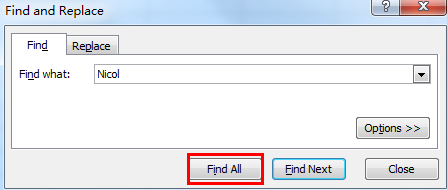
1. Нажмите Главная > Найти и выбрать > НайдитеИ Найти и заменить диалоговое окно появится. Введите нужный текст в поле Найти то, что раскрывающийся список. Смотрите скриншот:
2. Затем нажмите Найти все все необходимые тексты перечислены в следующем поле.
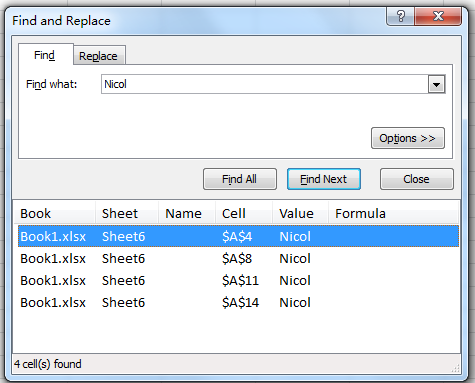
3. Затем нажмите Ctrl + , чтобы выбрать все значения в поле. Нажмите Закрыть , весь нужный текст выделен в диапазоне. Видно скриншоты:
 |
 |
Работы С Нами Найдите функция, вы можете просто выбрать только ячейки, если вы хотите выбрать целые строки с определенным текстом, метод не будет работать.
. Kutools for Excel для выбора ячеек, содержащих определенный текст
Работы С Нами Выбрать определенные ячейки of Kutools for Excel, вы можете выбрать как ячейки, так и целые строки с определенными значениями на листе.
После установки Kutools for Excel, пожалуйста, сделайте следующее: (Бесплатная загрузка Kutools for Excel Сейчас!)
1. Выберите диапазон, в котором вы хотите найти конкретный текст.
2. Нажмите Кутулс > Выберите Инструменты > Выбрать определенные ячейки, см. снимок экрана:
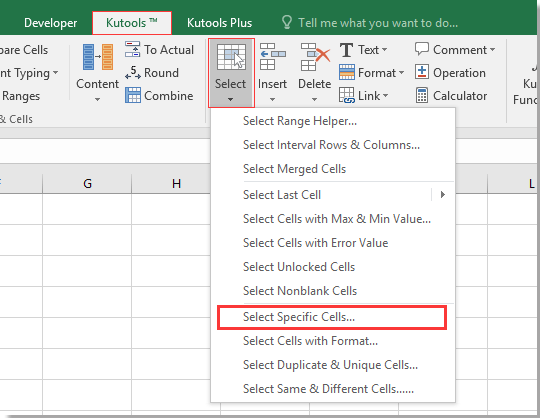
3. в Выбрать определенные ячейки диалоговом окне укажите тип выбора что вам нужно, и выбирайте Комплект из Конкретный тип раскрывающийся список, затем введите значение, которое вы хотите выбрать. Смотрите скриншот:
Функции: Если вы хотите сопоставить все содержимое ячейки, выберите равным из раскрывающегося списка Конкретный тип.
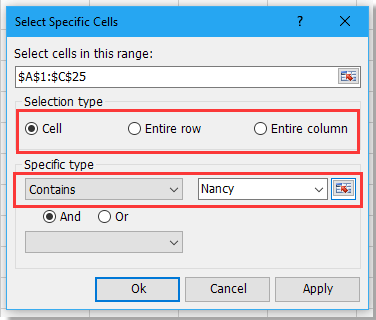

4. Затем нажмите OK or Применить. Появится диалоговое окно, напоминающее количество выбранных ячеек, закройте его, и весь указанный текст будет выбран.
Заметки :
1. С Конкретный тип раскрывающийся список, вы можете выбрать любые другие критерии, которые соответствуют вашим потребностям.

2. С помощью этого инструмента вы можете выбирать ячейки, целые строки или целые столбцы, которые вам нужны. Если вы проверите Весь ряд, результат будет таким, как показано ниже:
3. С помощью этого инструмента вы также можете выбрать два конкретных текста одновременно. Проверьте Or указать, чтобы выбрать ячейки, содержащие один из двух конкретных текстов, отметьте И, означает выбрать ячейки, содержащие два конкретных текста.
 |
 |
 |
Демо: выберите определенные ячейки
Вас может заинтересовать это: