
Как включить JavaScript в Mozilla Firefox
JavaScript (не путать с Java) – скриптовый язык, использующийся для взаимодействия с различными элементами на HTML-странице. Слайдеры, галереи, переключение цветов, уведомления, отправка сообщений, чаты – это далеко не полный перечень того, с чем работает JavaScript. В этой инструкции мы расскажем, как включить и отключить JavaScript в браузере Mozilla Firefox.
Также рекомендуем вам ознакомиться с руководством Как включить Java в Mozilla Firefox.
Включаем JavaScript в Firefox
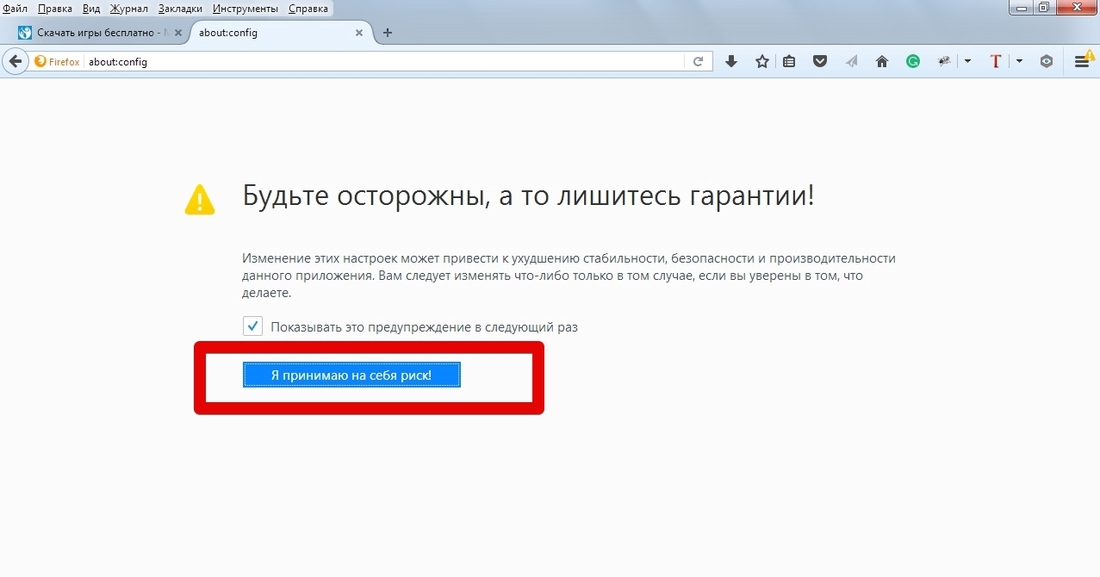
Запускаем Firefox, в адресной строке вводим about:config и нажимаем клавишу Enter:
Далее кликаем на кнопку Я принимаю на себя риск:
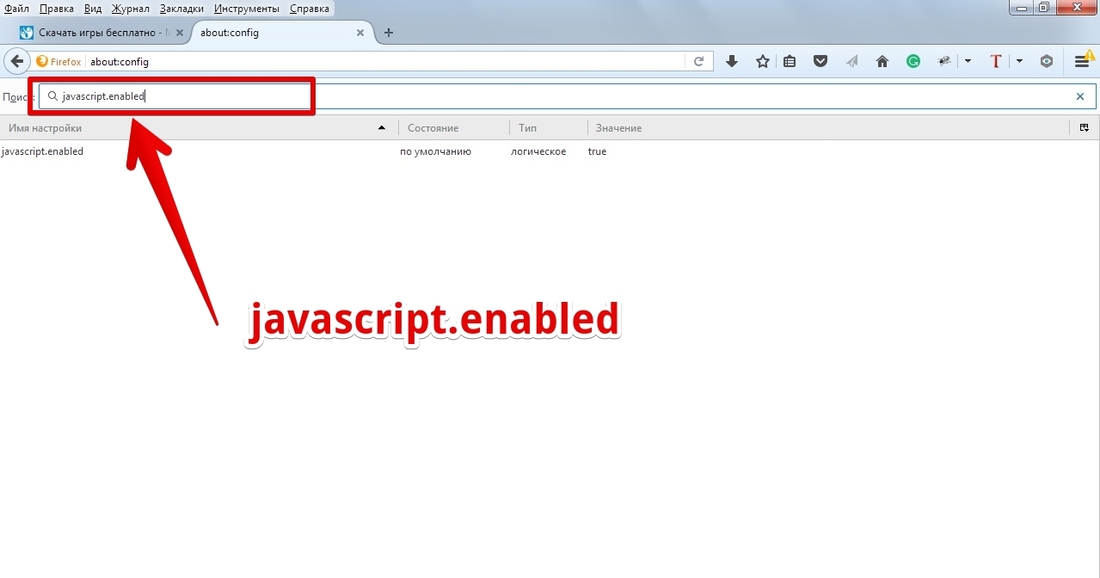
В поисковой строке вводим команду javascript.enabled:
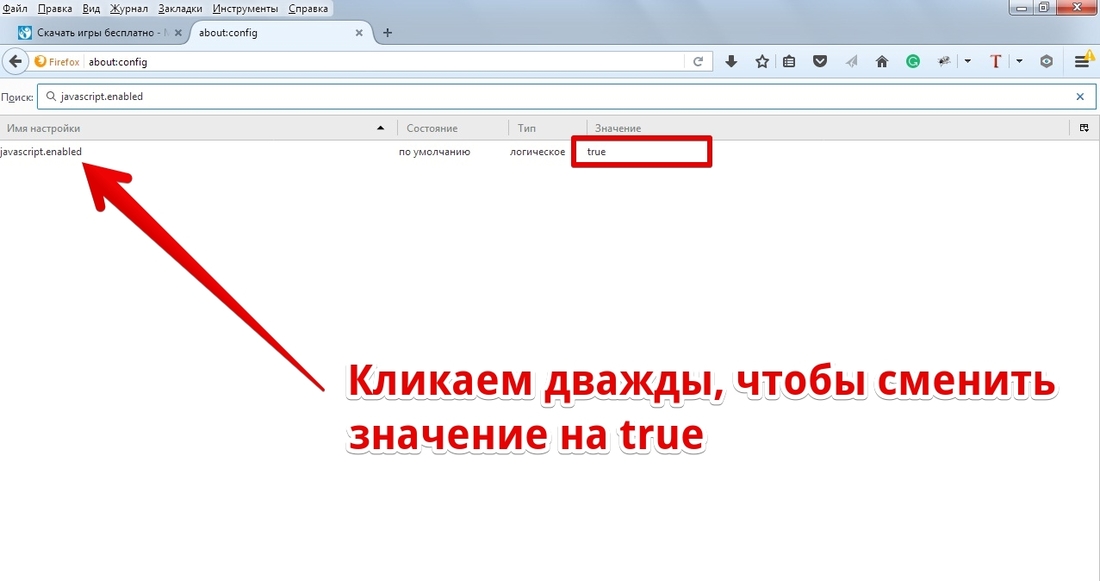
В найденной строчке двойным щелчком левой кнопки мыши выставляем значение true:
Все, теперь вам будут доступны различные интерактивные элементы, требующие выполнения JS-скриптов.
Отключаем JavaScript в Firefox
Для отключения JavaScript просто меняем значение, о котором говорилось выше, с true на false двойным кликом левой кнопки мыши:
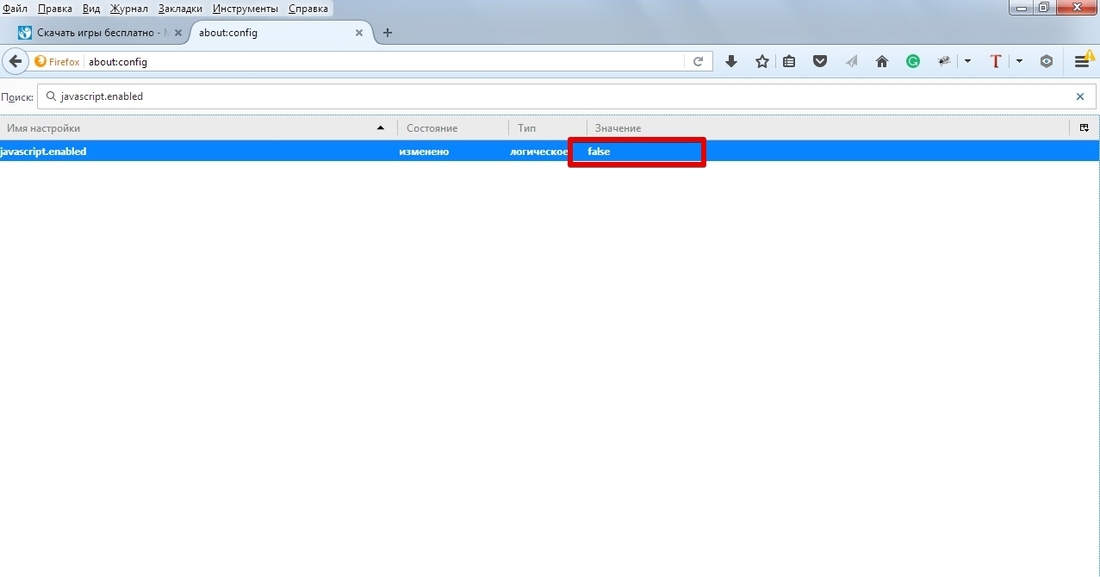
Для того чтобы изменения вступили в силу, после включения или отключения сценариев JavaScript, необходимо перезапустить браузер.
Как включить JavaScript в Firefox
Как включить JavaScript в Firefox? Не так просто, как кажется на первый взгляд. Вся процедура делится на два этапа. И новичкам в этом плане будет трудно. Поэтому мы должны расставить все точки над «i» в данном вопросе.
Что такое JavaScript
Итак, JavaScript – это язык программирования, который позволяет создавать интерактивные элементы на сайтах (механизмы для публикации комментариев, скрипты для работы некоторых кнопок и прочее). В общем, компонент весьма важный.
Проще говоря, без поддержки данных языков современные сайты потеряют львиную долю своих элементов. Могут не работать некоторые кнопки, анимации, поля для ввода данных и прочее в том же духе. Без JavaScript нынче никак не обойтись.
Именно поэтому все современные браузеры имеют интегрированную поддержку данного языка. Несмотря на то, что некоторые специалисты считают его безнадежно устаревшим. Но ничего нового пока придумано не было. Это альфа и омега современного интернета.
Обычно поддержка JavaScript включена в браузерах по умолчанию. Но бывает, что в результате сбоев настройки сбрасываются. И тогда без нашего вмешательства никак не обойтись.
Ручное включение
Теперь поговорим о том, как активировать плагин Java для Firefox. Сразу стоит оговориться, что в стандартных параметрах веб-обозревателя такого пункта нет. Нам придется посетить скрытые настройки браузера.
А копаться в них весьма опасно. Ведь малейшее неверное движение способно повесить программу. Поэтому нужно строго следовать той инструкции, которую мы предоставим. А вот и она. С четким алгоритмом действий:
- Сначала запускаем веб-обозреватель.
- Затем в адресной строке (которая находится в самом верху главного окна) следует ввести about:config и нажать на кнопку Enter .
- Появится сообщение о том, что вы из-за своих действий можете потерять гарантию. Кликните по кнопке «Я принимаю…».
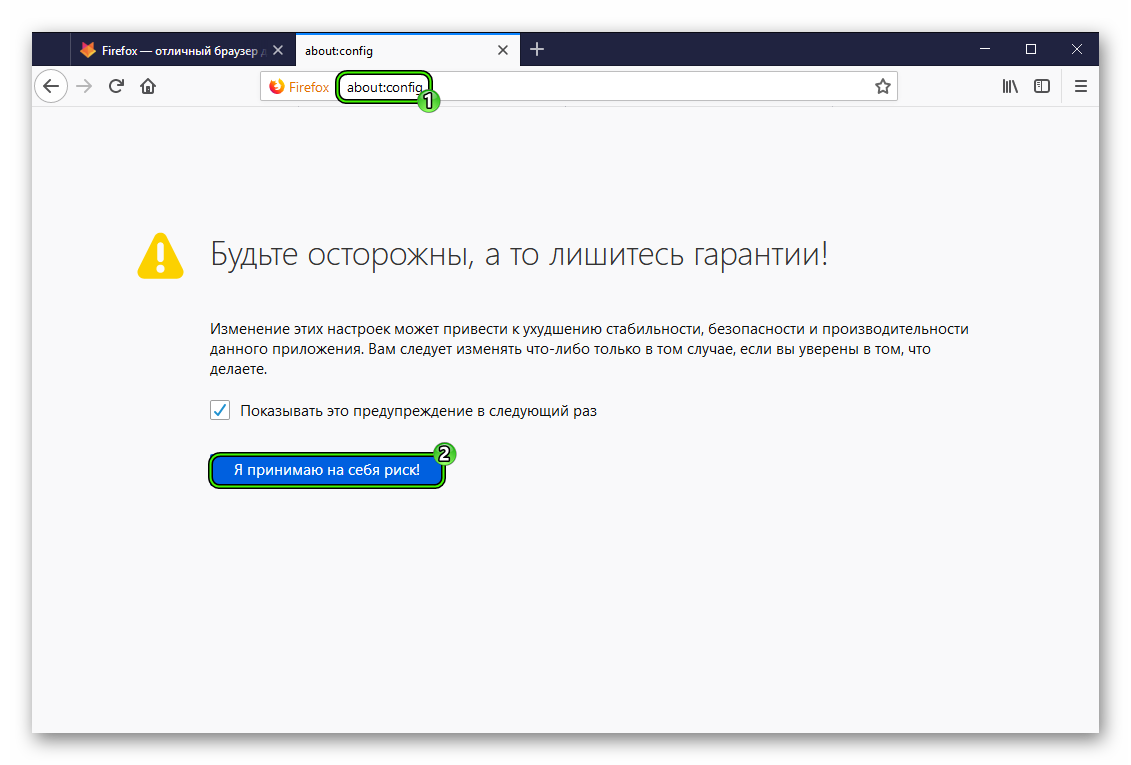
- Вот теперь мы попали в меню скрытых настроек. В строку поиска нужно ввести javascript.enabled.
- Для найденного параметра должно быть значение true.
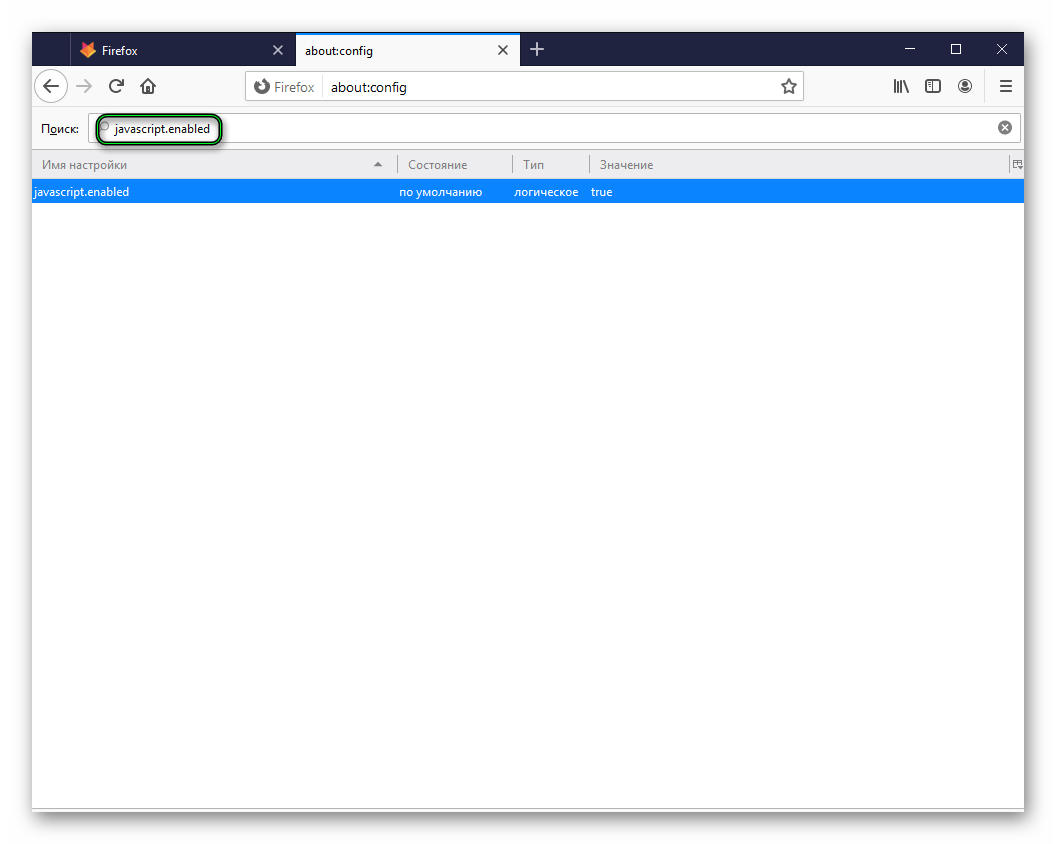 Если это не так, то кликните по нему два раза ЛКМ.
 - Остается только перезапустить веб-обозреватель.
Вот так активируется Ява Скрипт в браузере Мазилла Фаерфокс. На самом деле, ничего здесь сложного нет. Но строго следовать инструкции нужно обязательно. Ведь от этих настроек зависит работоспособность веб-обозревателя.
Внимание! Бывает и так, что даже если вы все сделали правильно, браузер начинает работать нестабильно, постоянно вылетает, тормозит и вообще ведет себя неадекватно. Вероятно, это последствия активации JavaScript. В этом случае нужно вернуться к скрытым настройкам и вернуть все значения обратно. А если это не поможет, то придется переустанавливать веб-обозреватель.
Заключение
А теперь подведем итоги, обобщим всю полученную информацию и сделаем соответствующие выводы. В рамках данного материала мы поговорили о том, как скачать и установить Ява для Мазилы. А также рассказали, для чего нужна эта штука.
Оказывается, что без Java современный интернет представить невозможно. И поэтому если данная опция деактивирована в браузере, то ее обязательно нужно включить. В противном случае вы не сможете пользоваться всем необходимым контентом сайта.
Как включить и отключить JavaScript в Mozilla
JavaScript – язык программирования, обрабатывающий данные на стороне клиента. Он используется для пр.
JavaScript – язык программирования, обрабатывающий данные на стороне клиента. Он используется для проверки заполнения форм, создания интерактивных элементов сайтов, в браузерных играх. Эксперты считают JS опасным из-за угроз хакерских атак, и ведущие браузеры соглашаются с тем, что от него нужно избавляться и переходить к HTML5. Как включить JavaScript в Mozilla Firefox, и как отключить, сейчас расскажем.

Включить JavaScript в Firefox
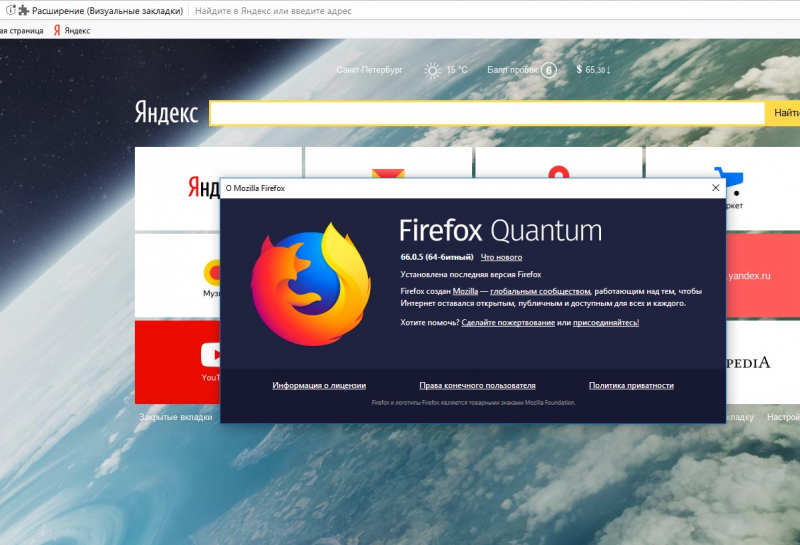
В разных версиях Firefox включить Java можно разными способы, поэтому рассмотрим их по очереди. Чтобы узнать свою, нажмите «Alt+H», и в открывшемся меню выберите «О Firefox».
Включить ДжаваСкрипт в версии Firefox 23+
Версия 23 этого браузера была выпущена несколько лет назад, она считается устаревшей. Но если на вашем компьютере установлена именно она, то воспользуйтесь следующим алгоритмом.
- Запустите браузер и откройте новое окно.
- В адресной строке напишите «about:config» и нажмите «Enter».
- Появится предупреждение, в котором нужно будет принять условия.
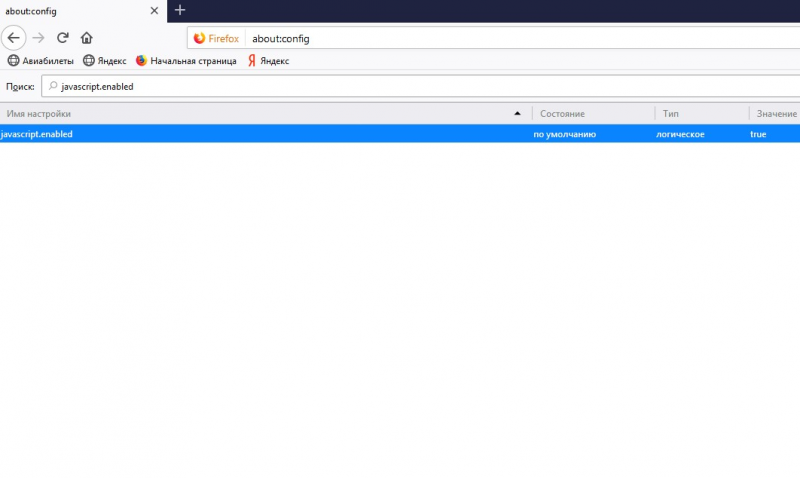
- Напишите в строке поиска «javascript.enabled».
- После этого будет выведена строка настройки JS. В ней выберите колонку «Value», чтобы включить JavaScript в Firefox, и замените значение на «True».
- Обновите страницу с помощью клавиши «F5».
Включить JavaScript в Firefox версии 22-
Чтобы включить ДжаваСкрипт в Firefox 22 и ниже, выполните действия:
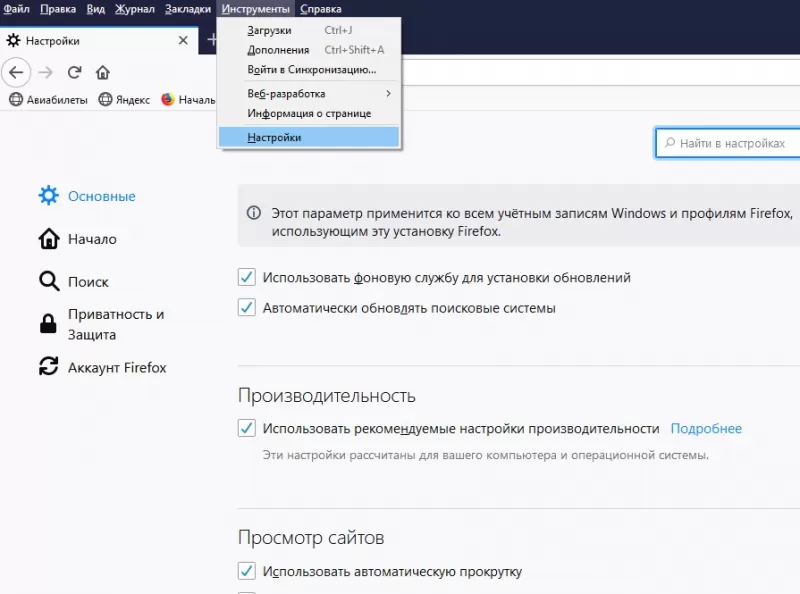
- в открытом браузере зажмите клавишу «Alt»;
- в появившейся сверху строке выберите «Инструменты»;
- затем перейдите в пункт «Настройки»;
- откроется окно, в котором активируйте вкладку «Содержимое» и поставьте галочки рядом со строкой «Включить JavaScript»;
- перезапустите Mozilla.
Устранение неполадок
Если после попытки включить ДжаваСкрипт в Firefox браузер стал хуже работать, то:
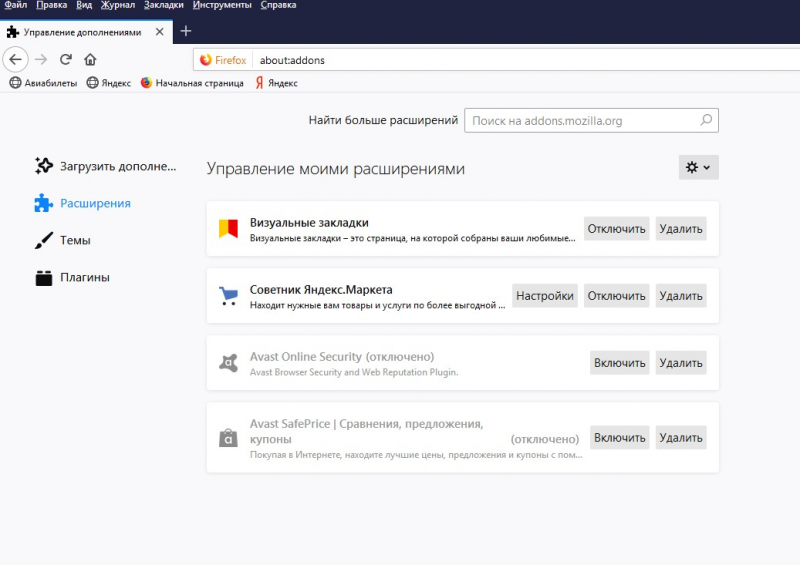
- войдите в «Меню» – «Дополнения»;
- выберите «Расширения», и выключите активные расширения;
- для этого найдите в списке строки, значения которых не выделены серым цветом, и кликните «Отключить»;
- затем в верхней части браузера нажмите «Перезагрузить сейчас».
Другой способ связан с плагинами.
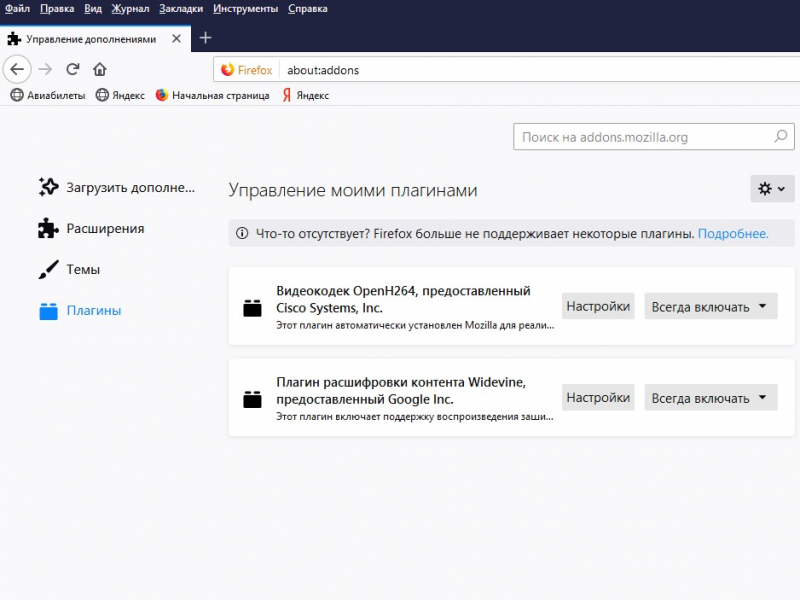
- В предыдущем меню выберите «Плагины», откроется список.
- Отключите ненужные, нажав по ним, и в выпадающем списке выберите «Никогда не выключать».
Если лучше не стало, произведите действия:
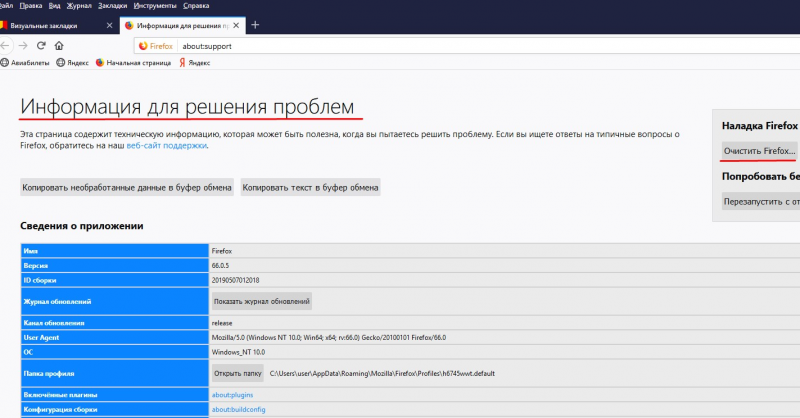
- выберите «Справка»;
- перейдите в пункт «Информация для решения проблемы»;
- нажмите «Очистить Firefox».
Отключить JS стоит в крайнем случае, когда не удалось восстановить производительность.
Включение JavaScript в Firefox версии 3.5+
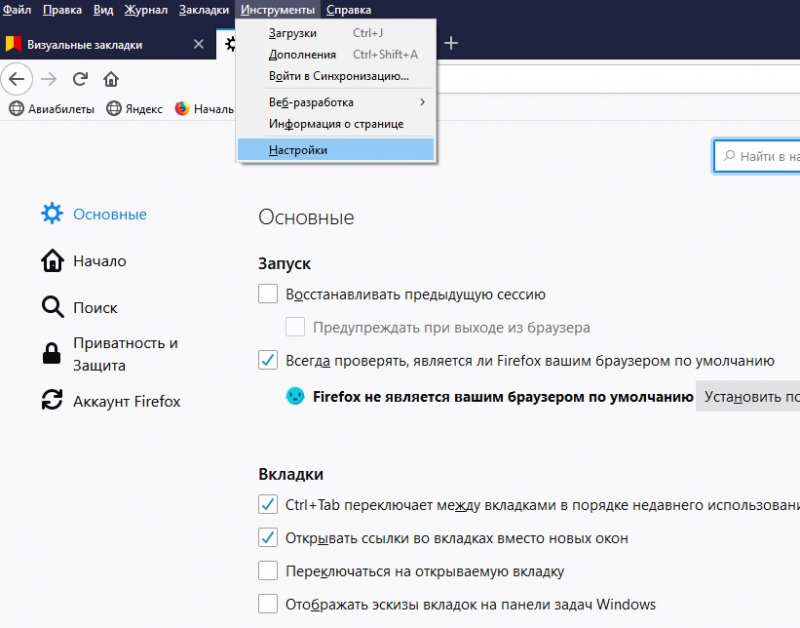
- Откройте меню «Инструменты», и перейдите в «Настройки».
- Затем во вкладку «Содержимое», и поставьте галочку напротив «Использовать JavaScript». Это должно включить Джаву в веб-обозревателе.
- Сохраните изменения и перезагрузите страницу.
Включение JavaScript в Firefox через расширения
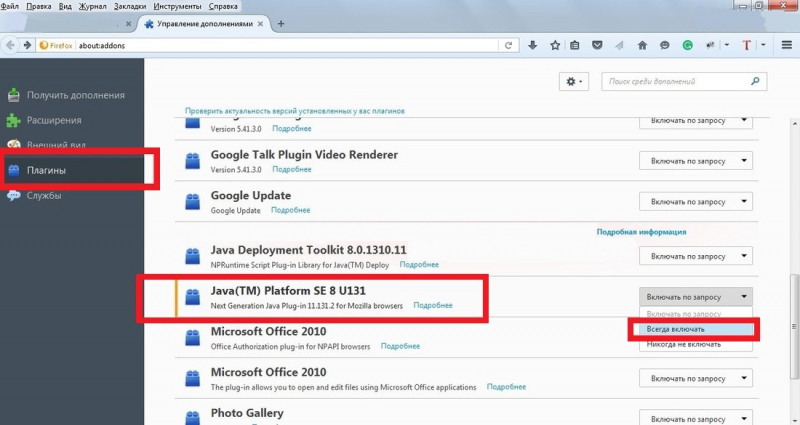
- Зайдите в меню «Сервис» – «Дополнения».
- В открывшемся окне перейдите на вкладку «Плагины».
- Нажмите на подключаемый модуль «платформа Java(TM)».
- Переключите его в режим «Активировать всегда».
Других способов включить JavaScript в данном поисковике нет.
Отключение JavaScript в Firefox
Если переживаете о своей безопасности и хотите защититься от хакерских атак, попробуйте отключить JavaScript Firefox. Сделать это можно аналогично с первым способом.
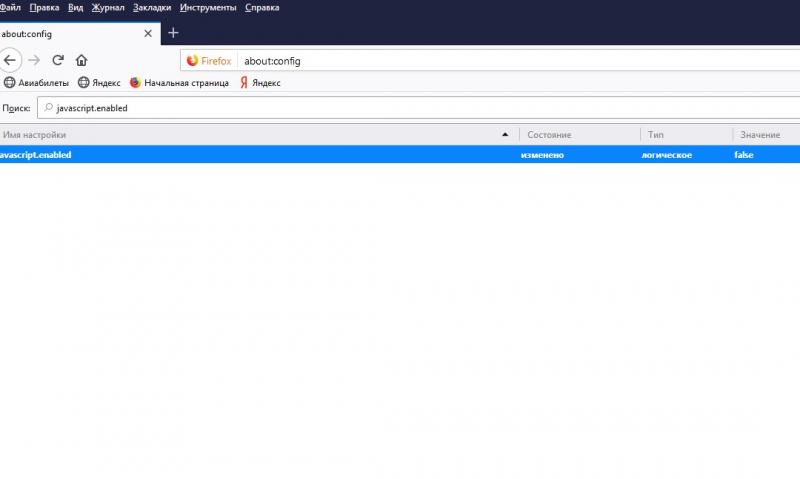
- Напишите в адресной строке «about:config».
- Найдите строку «javascript.enabled» и переключите «Value» на «False».
Что делать, если Java отсутствует
Если Java не установлена на вашем компьютере, то:
- зайдите на официальный сайт;
- на нем нажмите кнопку «Загрузить Java»;
- скачайте и установите предложенную версию;
- это поможет поисковику включить Java, чтобы начать обрабатывать Js.
Если ДжаваСкрипт все еще не обрабатывается в браузере, повторите предыдущие шаги.
ИНСТРУКЦИЯ ПО РАЗРЕШИТЬ JAVASCRIPT
В принципе, мы думаем, что если вы Linux выбрал использовать, возможно, вы достаточно хороши, чтобы сохранить все вещи, чтобы работать отлично. Конечно, вы знаете, как изменить многие Firefox конфиги / preferrences, как вы хотите.
Таким образом, мы не наставит вас на здесь.
С наилучшими пожеланиями.
социального характера
Facebook, Google+, Twitter, LinkedIn использовать JavaScript почти задач, вы не можете использовать эти продукты, если браузер отключен JavaScript.
JavaScript в настоящее время является неотъемлемой частью веб-страниц. Ваш браузер не может загрузить веб-контента полностью, если JavaScript отключен.
КАК ОБЕСПЕЧИТЬ
Мы покажем, очень легко, шаг за шагом инструкции (с направляющими) картинками, чтобы помочь вам включить JavaScript в течение 1 минуты.
JavaScript работает — Теперь вы должны иметь лучшие эксперименты JavaScript из javascriptON.com. Наслаждайся этим!
Blockchain
Now JavaScript is required for any blockchain smart contracts build the utilities to interact with users, both backend & frontend.
More and more HTML5 modern web-based games (multi-platforms playable games) developed strongly because of easy-to-play.
Artificial intelligence & Machine Learning are growing up rapidly & widely, their utilities also need JavaScript to work.