
Как закрепить приложение на экране смартфона Samsung.
Идя на поводу перегруженной многочисленными событиями современной «суматошной» жизни, невольно начинаешь ощущать чувство неудовлетворения от того, что что-то не успеваешь сделать. И со временем это чувство только нарастает.
К сожалению, только с опытом приходит понимание: чтобы чего-то достичь, нужно сосредоточить свои силы на самом главном, и только тогда можно чего-то добиться. Для этого нужно научиться выделять самое главное и основное. А затем спокойно, кропотливо и целеустремлённо идти к этой цели.
Вот простая задачка: мы в незнакомом городе, и к 18:00 нам нужно попасть в порт, чтобы сесть на свой теплоход. Имея смартфон и включённую службу геолокации (GPS) можно быть уверенным, что к заданному часу мы будем в точке «Б» и дальше теплоход поплывёт уже вместе с нами к ещё более замечательным местам.
Но, как часто бывает, в незнакомом городе нас могут ожидать «сюрпризы» и тогда счёт времени пойдёт уже на секунды, чтобы «точка Б» без нас не уплыла по морю.
В этом случае наше успешное путешествие будет полностью зависеть от надёжности работы «Навигатора» нашего смартфона. Поэтому нужно сделать всё, чтобы наш смартфон не сбился «с пути», и целеустремлённо вел к нашей цели.
А как важное приложение закрепить на экране смартфона, чтобы ничего не помешало в работе с ним?
На смартфонах Samsung есть такой режим, который называется «Прикрепить приложение» (или «Прикрепить окно»). На смартфонах других производителей эта функция может носить название «Фиксация экрана».
Это простой режим, который закрепляет одну важную программу на экране, не позволяя при случайном нажатии кнопок или сенсорного экрана «слететь» нашей программе. На заблокированном смартфоне это приложение будет появляться на экране без ввода пароля сразу после нажатия кнопки питания. Таким способом можно зафиксировать очень важное для нас в этот момент программу, например: карта Google Maps с нашим маршрутом по GPS, или YouTube при просмотре фильма, или игра для нашего непоседливого ребёнка.
А как включить службу «Прикрепить окна» на смартфоне Samsung?
Далее мы покажем, как это делается на примере «Google Карты» с включенной службой местоположения (GPS) на редакционном смартфоне Samsung Galaxy A50 под ОС Android 9 Pie.
Сама процедура прикрепления приложения на экране состоит из трёх этапов:
— включение службы «Прикрепить окна» в Настройках смартфона;
— запуск выбранного приложения;
— закрепление приложения на экране.
Инструкция по закреплению выбранного приложения на экране смартфона Samsung.
1. На Рабочем экране запускаем Настройки смартфона.

2. В Настройках телефона нужно войти в раздел «Биометрия и безопасность».

3. В разделе «Биометрия и безопасность» заходим в подраздел «Другие параметры безопасности».

Скрин №3 – входим в подраздел «Другие параметры безопасности».
4. В подразделе «Другие параметры безопасности» опускаемся в самый низ подраздела и включаем переключатель пункта «Прикрепить окна – Выключено».

5. Теперь нами включена служба «Прикрепления приложений».
Далее, чтобы запустить важную для нас программу «Google Карты» нужно перейти на Рабочий экран. Для этого несколько раз нажимаем на навигационную кнопку «Назад»

6. На Рабочем экране открываем папку Google.

7. В папке Google запускаем «Google Карты».

8. На экране смартфона — приложение «Google Карты» с отметкой нашего местоположения (GPS). Вы можете воспользоваться этой программой в качестве навигатора: проложить маршрут до нужного нам объекта и дальше следовать по маршруту на карте.
Теперь нам нужно «закрепить» «Google Карты» на экране. Для этого надо нажать на навигационную кнопку «Последние» в виде квадратика в нижней строке экрана.

9. После этого вы перейдёте в режим управления запущенными приложениями.
Вам нужно найти картинку с приложением Google Карты и нажать на значок «Google Карты», который расположен вверху картинки.

10. В открывшемся меню «Карты» нужно выбрать пункт «Прикрепить приложение».

11. После этого программа «Google Карты» будет развернуто на весь экран и на нём появится окошко «Приложение закреплено» с текстом. Вам нужно нажать на значок «ОК».

12. Теперь вы будете работать только с одним зафиксированным приложением «Google Карты». При нажатии на навигационные кнопки или на сенсорный экран эта программа закрываться не будет. Даже после блокировки смартфона при нажатии на кнопку питания вы сразу будете попадать на экран «Google Карты» без ввода пароля.

13. Чтобы отключить закрепление приложения «Google Карты» нужно одновременно нажать на две навигационные кнопки «Назад» и «Последние». После этого появится сообщение: «Приложение откреплено».
Как очистить и освободить память телефона Самсунг?

Один из наиболее наболевших вопросов для многих владельцев смартфонов — как очистить память телефона Самсунг и тем самым освободить место для других файлов. Проблема имеет максимальные масштабы в устройствах, имеющих небольшие объемы встроенного «жесткого диска» (до 64 Гб). В таком случае приложения, файлы, кэш и другие данные забивают смартфон и не дают пользователю нормально работать. Ниже рассмотрим все способы, как почистить память телефона Самсунг, и какие методы будут наиболее эффективны. Для удобства отдельно рассмотрим встроенные возможности, специальные программы, а также дополнительные способы удаления.
Чем может быть «забита» память телефона Самсунг, с чего начать
Перед принятием кардинальных мер необходимо оценить состояние «жесткого диска» смартфона и посмотреть, что именно занимает «львиную» долю свободного места. Во многих устройствах эти сведения можно глянуть в папке Мои файлы. Если она отсутствует или не отображается, воспользуйтесь стандартным путем:
- перейдите в раздел Меню;
- войдите в Настройки;
- перейдите в Память.
Там вы можете увидеть, что именно загрязняет смартфон. С учетом полученной информации можно принять решение, как очистить внутреннюю память телефона Самсунг, и каким файлам отдать предпочтение.
Давайте разберем, что относится к «мусору» и ненужным файлам смартфона:
- Кэш. К этой категории относятся временные файлы, создаваемые программами для решения определенных задач. Благодаря им, приложения работают быстрее, а после выхода пользователя из софта кэш должен удаляться. Минус в том, что это происходит не всегда. В результате память телефона постепенно засоряется и ее нужно очистить.
- Файлы удаленного ПО. Деинсталляция приложения не означает, что оно полностью удалено с телефона Самсунг. Нередко частички софта остаются на аппарате и замедляют его работу.
- Ненужные картинки. Пользователи часто создают по несколько фотографий, которые редко используются, но при этом занимают много места на телефоне. Также появляются дубли видео и других документов.
- Лишний контент. В эту категорию входят медиаданные, которые находятся на аппарате, но не нужны пользователю. Речь идет о видео, музыке, документах, приложениях и другой лишней информации.
Весь этот «мусор» со временем забивает смартфон и не дает им пользоваться в нормальном режиме. Для восстановления работоспособности устройства необходимо почистить телефон от ненужных файлов в Самсунг одним из предложенных ниже способов.

Как очистить память с помощью встроенных возможностей
Перед установкой дополнительных приложений попробуйте очистить память от ненужного «мусора» с помощью встроенного функционала.
Перенос приложений на карту
Чтобы освободить память на Андроиде Самсунг, начните с переноса «тяжелых» приложений на карту памяти. Перед выполнением работы убедитесь в следующих моментах:
- Перед перемещением программ со смартфона на SD карту убедитесь, что в них нет личных сведений, к примеру, карточки банка. Это требование связано с тем, что после переноса личные сведения уже не будут защищены от злоумышленников и могут попасть в чужие руки.
- Берите только качественные СД-карты от проверенных производителей и высоким классом (лучше 10). От этого во много зависит безопасность, скорость обмена информацией и сохранность данных.
- Не доставайте карточку памяти из работающего устройства.
Чтобы освободить место на телефоне Самсунг с Андроид таким способом, войдите в Настройки и Приложения. Выберите программу, которую планируете перемести и жмите на кнопку Перенести на СД-карту. Учтите, что перенос некоторых программ запрещен при отсутствии прав рут.
Удаление лишних приложений
Следующий способ очистить память мобильного аппарата — удалить ненужные программы. Сделайте проверку ПО привычкой, ведь от этого нюанса зависит не только объем свободного пространства, но и срок жизни источника питания. Но учтите, что после удаления программы необходимо убрать и оставшийся кэш. Как это сделать, рассмотрим ниже.
Чтобы очистить телефон Самсунг от лишних приложений, сделайте следующее:
- Войдите в меню и перейдите в Настройки.
- Выберите раздел Приложения. Если нет нужного, то можете открыть Системные приложения (3 точки справа).
- Выберите интересующий софт и перейдите в раздел Память.
- Жмите Очистить данные, а после этого кнопку Удалить.
Удалив несколько лишних программ с кэшем, можно очистить память на телефоне Самсунг Галакси с Андроид и освободить пространство для других данных. Если софт не удаляется, он является системным. В таком случае его можно отключить или остановить. После таких действий ПО как бы «засыпает», позволяя экономить заряд батареи и место в памяти.
Удаление лишнего контента
Зная, как почистить телефон Самсунг от ненужных файлов через компьютер, можно надолго забыть о дефиците памяти. Принцип прост:
- Подключите смартфон с помощью USB шнура.
- Разрешите обмен файлами.
- Войдите во внутреннюю память телефона и удалите ненужные файлы (музыку, фото, видео и т. д.).

Предварительно сохраните интересующую информацию на ПК, чтобы случайно не очистить что-то лишнее. В результате можно освободить значительную часть памяти и использовать ее для других целей.
Перенос папок на карту памяти
Если вы столкнулись с ситуацией, когда мало памяти в телефоне Самсунг и не знаете, что делать, воспользуйтесь встроенной функцией аппарата. Сделайте такие шаги:
- Перейдите в приложение Мои файлы (аналог Проводника на Виндовс). Как правило, оно находится в папке Самсунг.
- Жмите Память устройства. Система показывает файлы и папки, которые находятся в памяти смартфона Самсунг.

- Найдите папки, которые занимают больше всего места и выделите их. Для этого нажмите на нужный вариант и удерживайте палец до появления специальной галочки. Если рядом с папкой имеется квадрат или кружок, поставьте необходимую отметку.
- Кликните на кнопку Опции справа вверху и выберите Свойства/Сведения. В пункте размер показывается размер папки. Если он больше 300 МБ, рекомендуется осуществить перенос на карту SD и тем самым очистить внутреннее пространство смартфона. Для этого нажмите значок Перенести.
Наибольший размер, как правило, занимает папка Download, DCIM, Music и ряд других. Для переноса выделите папку (как это сделать, отмечалось выше), жмите кнопку Опции, а после этого Переместить. Если необходимо удаление, жмите Удалить. Удобство в том, что можно перемещать не только папки, но и отдельные файлы. После нажатия на кнопку перемещения выберите Карта памяти жмите Готово (или переместить сюда).
Удаление данных из thumbnails
Рассматривая способы, как очистить телефон Самсунг, нельзя отметать еще один способ — удаление лишних файлов с папки thumbnails. Немногие владельцы смартфонов знают, что при просмотре документов из галереи телефон делает эскизы картинок, цель которых заключается в ускорении работы смартфона и ускорения загрузки фото. Логично предположить, что эскизы занимают место на телефоне и должны быть удалены.
Чтобы очистить память Самсунга от этой информации, сделайте такие шаги:
- Подключите аппарат к ПК и включите режим Передача файлов.
- Откройте раздел DСIM в разделе смартфона.
- Войдите в каталог thumbnails.
- Удалите все содержимое.
Со временем здесь собираются лишние данные общим объемом в один-два гигабайта. Если вовремя их очистить, можно избежать захламления внутреннего пространства и даже торможения устройства. Возьмите себе за правило делать такую работу хотя бы два-три раза в год.

Удаление кэша и куки
Не менее важный момент, как почистить куки и кэш на Самсунге, чтобы тем самым разгрузить память смартфона. Многие пользователи игнорируют эту рекомендацию, из-за чего быстро сталкиваются с дефицитом свободного места в смартфоне. Чтобы очистить лишние файлы, можно использовать сторонние приложения (об этом ниже) или встроенные возможности мобильного аппарата.
При активном пользовании и отсутствии чистки в течение продолжительного времени, размер этих файлов может достигнуть отметки в 6-7 Гб. В современных смартфонах с 9-й версией Андроид можно перейти в раздел Память, а там Очистка памяти. Система предлагает очистить ненужные файлы, данные приложений, неиспользуемые файлы и многое другое.
Если такая возможность отсутствует, пройдитесь по всем приложениям в диспетчере и жмите на кнопку Очистить кэш. При выполнении работы будьте внимательны, чтобы не удалить лишнюю информацию.
Очистка с помощью системного меню
Пользователи часто сталкиваются с ситуацией, когда память телефона переполнена и думают, что делать с телефоном Самсунг. Одно из решений — сделать глобальную очистку через системное меню. В результате такой работы со смартфона убираются все данные, поэтому нужно перенести важные файлы или сделать резервное копирование информации (фото, видео, контактов и т. д.). Также проверьте уровень заряда АКБ, чтобы его хватило для выполнения запланированных действий.
Далее сделайте такие шаги:
- Отключите телефон.
- На полностью выключенном устройстве зажмите три кнопки — громкости (вверх), включения и Домой (комбинация может отличаться в зависимости от применяемой модели).

- Дождитесь начала загрузки смартфона в режиме Сброса настроек.
- В появившемся меню выберите wipe data/factory reset.

- Подтвердите действие и в открывшемся окне жмите Yes — delete all user data.

- Согласитесь с указанным действием.
После выполнения указанных шагов вся информация со смартфона Самсунг удаляется. Теперь выбираем раздел перезагрузки (Reboot system now) и дожидаемся входа в систему. В результате проведенных манипуляций вам удается отчистить память телефона и вернуть его к первоначальному состоянию (тому, что был на момент покупки).
Как очистить телефон с помощью инженерного меню
Такая возможность предусмотрена не на всех телефонах Самсунг. Сделайте следующие шаги:
- введите код *#9900# и жмите кнопку Вызов;
- в открытом окне кликните на пункт Delete dumpstate/logcat;

При отсутствии каких-либо изменений воспользуйтесь другим методом.
Сброс до заводских с помощью меню
Рассматривая варианты, как почистить Самсунг от мусора, нельзя отметать еще один кардинальный метод — восстановление аппарата до заводских настроек. Как и в рассмотренных выше случаях, устройство возвращается до первоначального состояния (как на момент приобретения). При этом не нужно будет ставить дополнительные приложения.
- войдите в Настройки;
- перейдите в раздел Общие настройки и Сброс;
- отыщите внизу клавишу Сброс настроек;
- кликните по ней и убедитесь, что вы намерены продолжить.
Дождитесь удаления лишних файлов и перезапуска аппарата. Такой метод позволяет полностью очистить память Самсунг, поэтому применять его необходимо в крайнем случае.
Чистка с помощью приложений
Если вы рассмотрели все способы, как почистить прочие файлы на Самсунге, и предложенные варианты не устраивают, воспользуйтесь одним из многочисленных приложений. Выделим несколько популярных программ, помогающих очистить память телефона от мусора:
- SD Maid — приложение, позволяющее очистить систему вашего устройства и поддержания его в работоспособном состоянии. Функции программы позволяют создавать отчеты о сбоях, удалять ненужные файлы, получать подробный анализ работы устройства, обнаруживать дубли музыки и фото. Кроме того, можно автоматически запускать приложения в определенное время (если это требуется). Софт отличается простым интерфейсом и может работать без прав рут. При наличии прав Суперпользователя возможности расширяются. Они увеличиваются еще больше, если приобрести платную версию.
- CCleaner — одна из лучших программ, позволяющая очистить телефон и карту памяти на телефоне на Самсунг. С помощью софта удается быстро удалить лишние данные, ускорить работу мобильного аппарата, убрать кэш и историю браузера. Кроме того, софт успешно справляется с удалением ПО, анализом влияния программ на телефон и решением других задач. Это мощный помощник, который справляется со всеми поставленными перед ним задачами и помогает очистить аппарат.
- Clean Master — качественный софт, предназначенный для оптимизации и обеспечения безопасности смартфонов. С его помощью легко очистить телефон Самсунг от лишних данных, защитить его от вирусов, сэкономить заряд энергии батареи, ускорить аппарат и решить иные задачи. Среди дополнительных функций выделяется мастер зарядки, безопасность Wi-Fi и многое другое.
В распоряжении пользователей десятки приложений, позволяющих очистить оперативное пространство на смартфоне. Перечислять их все нет смысла. Во всех случаях интерфейс прост, скачивание доступно на Плей Маркет, а само пользование бесплатно. Для расширения функционала всегда можно купить платную версию.
Что еще можно сделать для очистки
Выше мы рассмотрели, как действовать, если не хватает памяти на Самсунг Галакси, и что делать в таких ситуациях. Но существует еще ряд полезных рекомендаций, которые нельзя игнорировать. Рассмотрим еще ряд методов, как очистить устройство:
- Храните фотографии и видео в облаке. Чтобы не засорять полезное пространство мобильного устройства, храните личные данные в облаке. Это безопасный и простой способ разгрузить ваше устройство и избежать случайной утери важных файлов. Для хранения можно использовать такие сервисы, как Гугл Фото, Дропбокс, Фликер и другие.
- Удалите кэшированные карты. Если вы пользуйтесь навигацией, приложение Гугл Карты с большой вероятностью сохранило много информации для последующего входа в офлайн режиме. При этом карта страны может занимать сотни гигабайт. Если эти данные больше не нужны, лучше очистить от них телефон. Для этого войдите в Гугл Мэпс, откройте раздел Скачанные области, найдите в перечне ненужные моменты и удалите их.
- Сотрите лишние плейлисты. Чтобы очистить память телефона Самсунг, можно убрать ненужные плейлисты. Последние формируются при прослушивании музыкального контента на стриминговых сервисах. Размер лишних данных может достигать сотен мегабайт.
Выше приведены основные способы, позволяющие освободить большой объем свободного пространства в телефоне и использовать его для других целей. Это удобно и позволяет надолго забыть о дефиците памяти на Самсунг. При этом возьмите за правило делать чистку хотя бы раз в два-три месяца.
Как очистить память телефона : 7 комментариев
- Надежда03.02.2020 в 13:22 Яне могу сама очистить память.боюсь что то сделаю не так?
- сергей23.02.2021 в 18:30 если любиш в жизни риск,
форматируй жесткий диск!
Быстрый скриншот экрана телефона Самсунг A52 — как сделать кнопками и не только

Инструкции
Просмотров 7.2к. Опубликовано 2022-08-01
Снимок с экрана – очень полезная опция. В современных смартфонах Самсунг она предусмотрена во всех моделях, в том числе и в Samsung Galaxy А52. Рассмотрим возможные способы, как непривыкшему к этой модели человеку просто и быстро сделать скриншот.
Как на Самсунг А52 быстро сделать скриншот экрана телефона
И если говорить конкретно о Галакси А52, то в плане скриншотов для данной модели открыты все двери. Сделать быстрый снимок с экрана можно как минимум пятью способами.
Как сфотографировать экран двумя кнопками
Самый элементарный вариант – это комбинация клавиш. Здесь точно не запутаешься, поскольку условно у Самсунга их всего две: кнопка блокировки и регулирования громкости. Правда, последняя сдвоена, но сделав скрин этим способом однажды, алгоритм запомнится механически:
- Выбираем область, которую следует захватить в скриншот.
- Зажимаем клавишу блокировки и уменьшения звука.
- Дожидаемся, пока смартфон сфотографирует экран (не заметить это невозможно – захваченная область слегка уменьшится в размерах, раздастся щелчок затвора, если звук скриншота задан в настройках, выплывет контекстное меню скриншота).

Даже если сразу не воспользоваться выплывшем контекстным меню, которое предлагает изменить или поделиться снимком, это можно сделать потом. Скрин автоматически сохранится в галерее в разделе «Альбомы» в папке «Скриншот».
Скрин одной кнопкой
Казалось бы, зачем выдумывать что-то еще, если есть такой простой способ заскринить содержимое экрана, да еще и с возможностью моментальной отправки? Но нет, разработчики Галакси А 52 заморочились созданием альтернативных вариантов. А все потому, что не всегда бывает удобно использовать обе руки, чтобы сделать снимок. Ведь согласитесь, удержать в руке смартфон с диагональю 6,5 дюймов да еще при этом умудриться зажать две кнопки одновременно как минимум требует сноровки. Впрочем, проявлять чудеса эквилибристики нет необходимости, поскольку есть и другие способы получить скрин, например, нажатием единственной специальной кнопки.
Единственный нюанс – эту самую кнопку нужно активировать, потому что в настройках по умолчанию она неактивна. Но делается это очень просто:
- Заходим в меню настроек.
- Находим там строчку «Специальные возможности».
- Переходим в раздел «Нарушение координации и взаимодействие».
- Активируем ползунком «Вспомогательное меню».

После этого на экране появится виртуальная кнопка с четырьмя квадратиками. Помимо функции моментального скриншота путем нажатия соответствующего значка она дает возможность:
- регулировать громкость;
- выключать экран;
- масштабировать;
- быстро переходить в настройки, в т. ч. и в меню отключения устройства;
- выводить панель уведомлений и пр.
В общем кнопка действительно очень полезная. Однако есть жирный минус – она всегда присутствует на экране. Выход: привыкнуть к чудо-кнопке и попросту не замечать ее.
Голосом
Для тех, кто вообще не желает морочиться с кнопками, разработчики Самсунг оснастили смартфон голосовым помощником. Для Галакси А52 не стали выдумывать велосипед.
Как и в других современных моделях функцию управления голосом здесь выполняет Биксби.
Чтобы сделать скриншот голосом, нужно:
- Выбрать область, которую следует заснять.
- Сказать смартфону: «Привет, Биксби».
- Велеть ему сделать снимок экрана.
Скриншот сохранится в галерее в соответствующем разделе.

Важно! Для управления устройством голосом следует предварительно запустить Биксби.
Рукой
Кому-то удобно давить на кнопки, кому-то – задавать команды голосом, а есть и те, кому нравится управлять смартфоном жестами. В модели А52 предусмотрена возможность делать скриншот экрана ладонью.

Чтобы активировать опцию скриншота рукой, нужно:
- Зайти в настройки.
- Перейти в раздел «дополнительные функции».
- Найти строку «Движения и жесты».
- Активировать ползунком функцию «Снимок экрана ладонью».
После этого для того, чтобы быстро сделать скрин, нужно лишь провести краем ладошки слева направо. Изображение сохранится в галерее.
С помощью ScrollCapture
Последний вариант – это создание длинного скриншота захватом прокрутки:
- Выбираем экран, который нужно сохранить.
- Зажимаем кнопки блокировки и уменьшения звука.
- Несколько раз нажимаем на Scroll Capture.
Когда все необходимое будет отснято, просто перестаем жать на кнопку Scroll Capture. По аналогии с другими снимками длинный скрин также сохранится в галерее.
Как на Galaxy А52 записать видео с экрана
Длинный скриншот – это одно, но бывает и так, что сохранить нужно объемный контент. Или записать со звуком. В таких случаях стоит воспользоваться функцией записи видео с экрана, которая в Самсунг А 52, конечно же, тоже предусмотрена.
Встроенным инструментом
В данной модели есть встроенный инструмент для записи видео с экрана. Чтобы им воспользоваться нужно:
- Перейти на скрытую панель.
- Нажать на кнопку «Запись с экрана».
- Дальше смартфон предложит варианты записи: без звука, звуки мультимедиа, звуки мультимедиа и микрофон.
- Делаем выбор и жмем на «Начать запись».
- Дальше пойдет обратный отсчет от трех до одного, после которого и начнется съемка.

О том, что процесс записи запущен, будет свидетельствовать передвижная панель в правом верхнем углу. Если она мешает, ее можно скрыть стрелочкой – на экране останется только время записи.
Разработчиками предусмотрена возможность приостановления съемки с последующим ее восстановлением по команде пользователя. Когда весь необходимый контент будет отснят, нужно просто прекратить запись. Отснятые видео окажутся все в той же галерее.
Важно. Чтобы задать разрешение, перед съемкой нажимаем не на значок камеры, а на текст «Запись с экрана». Тогда внизу откроются варианты разрешения видео: 1080р, 720р, 480р.
Дополнительными приложениями
Если по какой-то причине пользователя не устраивает встроенный инструмент по записи видео с экрана, можно воспользоваться сторонними приложениями. Это могут быть:
- AZ Screen Recorder. Простое в эксплуатации приложение с интуитивно понятным меню. Большой плюс – не требует рут-прав и имеет широкий функционал. Позволяет не только записывать все, что происходит на экране смартфона, но и делать моментальные снимки.
- Mobizen. Также не претендует на рут-права и имеет встроенный видеоредактор. Предусмотрена дополнительна опция записи с фронтальной камеры. Из минусов – есть реклама.
- DU Recorder. Еще одно элементарное приложение, с которым с записью справится даже ребенок. Отснятый контент автоматически сохраняется на хранилище устройства с возможностью редактирования.
В большинстве ситуаций широчайшие функциональные возможности Самсунг Галакси А 52 позволяют вовсе не обращаться к сторонним приложениям для снимков или записи видео с экрана. Но если такая необходимость все же возникает, то не стоит забывать о безопасности – советуем качать дополнительное ПО только с PlayMarket.
Samsung Bixby: что это и как работает
Многие пользователи, которые недавно приобрели новый смартфон от компании Samsung, обнаружили на нем приложение под названием Bixby. Если вы также столкнулись с этим приложением, то предлагаем ознакомиться с нашей статьей. Здесь вы узнаете, что такое Bixby от Samsung, как оно работает и как им пользоваться.
Что такое Samsung Bixby

Samsung Bixby – это голосовой помощник, который был представлен компанией Samsung весной 2017 года вместе со смартфонами Galaxy S8 и S8+. Фактически, Samsung Bixby является сильно переработанным приложением S Voice, которое предустанавливалось на смартфоны Samsung еще со времен Galaxy S III. Как и S Voice, помощник Samsung Bixby может отвечать на вопросы пользователей, выполнять несложные поручения или искать информацию.
Изначально, данный голосовой помощник был доступен только на смартфонах от компании Samsung, при чем как на новых, так и на старых моделях. Единственное ограничение – версия операционной системы. Для того чтобы установить Бикси на старый смартфон от Samsung, он должен работать под управлением операционной системы Android Nougat или более новой версии Android. Но, позже сфера применения Биксби расширилась, Samsung начала внедрять данного помощника в другую свою технику, например, в умные телевизоры и даже холодильники.
Голосовой помощник Samsung Bixby включает в себя три отдельных компонента, это Home, Voice и Vision. Дальше мы более подробно рассмотрим каждый их этих компонентов.
Bixby Home, Voice и Vision
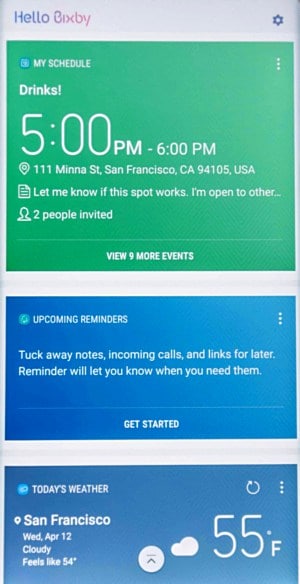
Bixby Home – это приложение, которое доступно из главного экрана смартфона. Чтобы его открыть нужно провести пальцем вправо по главному экрану или сделать короткое нажатие на кнопку Bixby.
Bixby Home собирает разнообразную информацию, которая может быть интересна пользователю, и отображает ее в виде ленты с вертикальной прокруткой. Основное содержание этой ленты — это унифицированные карточки, которые содержат информацию из различных источников. Пролистывая эту ленту, пользователь может узнать о погоде, своей фитнес-активности, запланированных событиях, установленных будильниках и напоминаниях и т. д.
Ленту Bixby Home можно настроить под собственные потребности. Пользователь может отключить неинтересные карточки или наоборот, закрепить те, которые содержат наиболее актуальную и полезную информацию. Основным источником информации для карточек являются другие приложения Samsung, но Bixby Home может получать данные и со сторонних приложений. Например, есть карточки таких приложений как Spotify, CNN и Flipboard.
Bixby Voice – это приложение, которое запускается с помощью длительного нажатия на кнопку Bixby. Приложение Bixby Voice – это голосовая часть помощника Биксби, что-то вроде Siri, но от Samsung.
С помощью Bixby Voice можно отдавать голосовые команды и общаться с помощником с помощью голоса. Например, можно спросить о прогнозе погоды, попросить отправить текстовое сообщение, набрать номер телефона, изменить настройки или установить напоминание. Также поддерживаются и более сложные команды, в частности, Биксби может запускать приложения в режиме разделенного экрана, редактировать фотографии, напоминать о расположении вашего автомобиля, воспроизводить видео на телевизоре и многое другое. Компания Samsung заявляет, что Биксби может распознать и выполнить более 3000 различных голосовых команд. При этом помощник может взаимодействовать со сторонними приложениями, например, с Facebook, YouTube, Instagram, Uber, Google Maps или Gmail.
Также у Bixby Voice есть возможность общаться с пользователем в «телефоном режиме». Для этого пользователю нужно поднести телефон к уху, так как это делается во время телефонного звонка. Это позволит комфортно взаимодействовать с помощником в публичных местах.
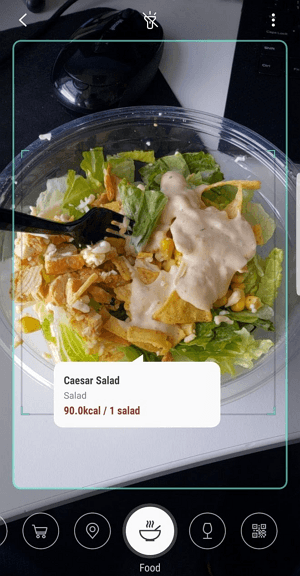
Bixby Vision – это компонент помощника Биксби, который встроен в приложение камеры. Этот компонент использует машинное обучение и базы данных партнеров Samsung для того, чтобы сделать камеру более полезной.
С помощью Bixby Vision можно идентифицировать фотографируемые объекты в режиме реального времени и искать о них информацию в различных интернет-сервисах. Например, для определения фотографируемых достопримечательностей и интересных мест Bixby Vision использует данные сервиса FourSquare.
Также Bixby Vision умеет распознавать QR-коды и переводить текст. Для того чтобы перевести иностранный язык достаточно навести камеру на текст и в поле зрения сразу появится его перевод. Эта функция поддерживает достаточно большой набор языков, поэтому она может быть очень удобной.
Из необычных возможностей Bixby Vision нужно отметить функцию «Макияж». Данная функция использует фронтальную камеру для того, чтобы применить к вашему лицу виртуальный макияж. На данный момент, таким образом можно «примерить» почти всю продукцию производителя косметики Sephora.
Как пользоваться Samsung Bixby
Для того чтобы начать использовать голосовой помощник Биксби можно воспользоваться отдельной кнопкой, которая присутствует на корпусе многих новых моделей от Samsung. Например, такая кнопка есть на Galaxy S8, Galaxy S9, Galaxy S9 Plus, Note 8 и Note 9. Быстрое нажатие на эту кнопку откроет Bixby Home, а более длительное нажатие вызовет Bixby Voice. Кроме этого, Bixby Home можно открыть если провести пальцем слева направо по главному экрану.
При первом открытии Samsung Bixby нужно будет принять пользовательское соглашение и предоставить доступ к своим данным. После этого можно настроить помощника под собственные требования. Для этого откройте Bixby Home, нажмите значок шестеренки в правом верхнем углу и перейдите в «Настройки».
- Как скачать и установить Алису на телефон с Android
- Что означает значок глаза на телефонах Huawei, Honor и Samsung
- Как сделать запись экрана на Android