
Закрепление приложения на панели задач
В меню Пуск или в списке приложений нажмите и удерживайте приложение или щелкните его правой кнопкой мыши, а затем выберите Закрепить на панели задач (если доступно).
В меню Пуск или в списке приложений нажмите и удерживайте приложение или щелкните его правой кнопкой мыши, а затем выберите Дополнительно > Закрепить на панели задач .
�� Как закрепить приложение в оперативной памяти на MIUI 12.5
В предыдущих версиях фирменной оболочки MIUI закрепить приложение в памяти можно было в меню многозадачности, кликнув на иконку с замочком после удержания на окно приложения. А как это сделать на смартфоне Xiaomi с MIUI 12.5, читайте далее.

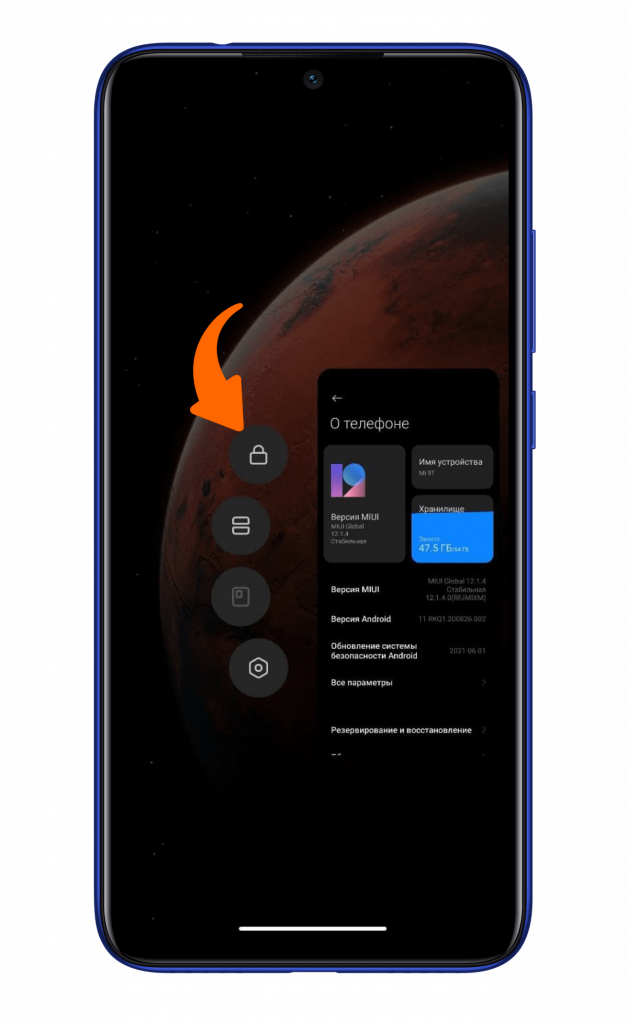
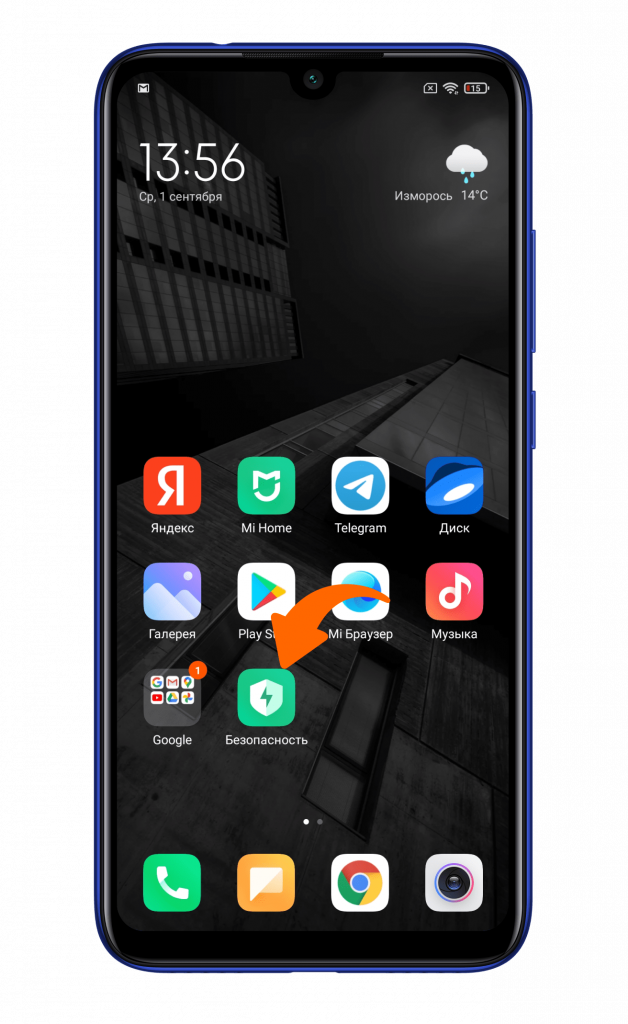
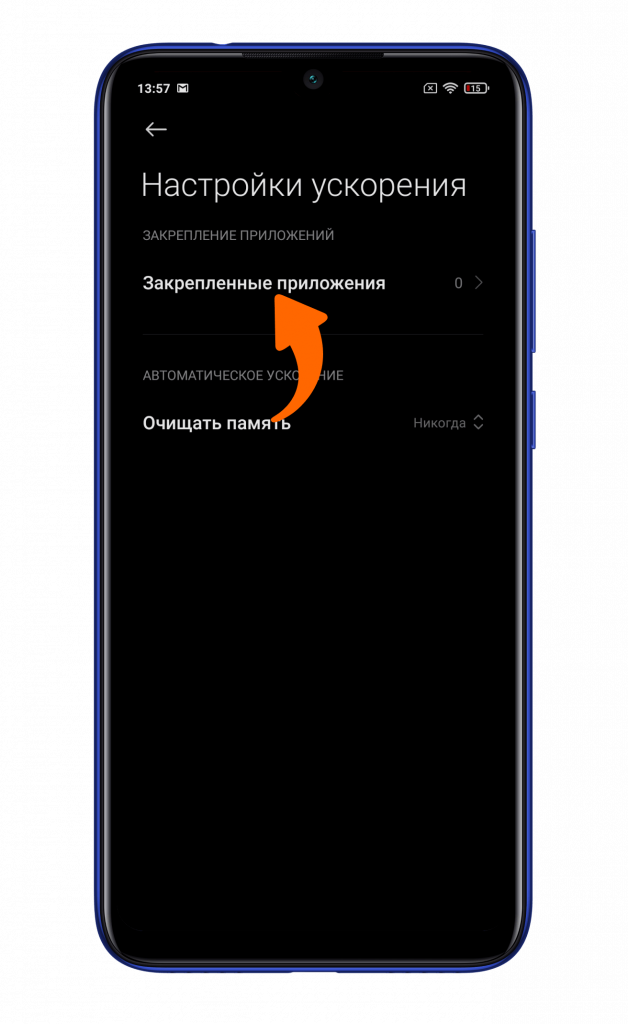
В обновленном интерфейсе MIUI 12.5 при удержании на окно приложения появляются сведения о нем без дополнительных иконок быстрого действия. Теперь для закрепления приложения в оперативной памяти вам понадобится фирменное приложение «Безопасность».
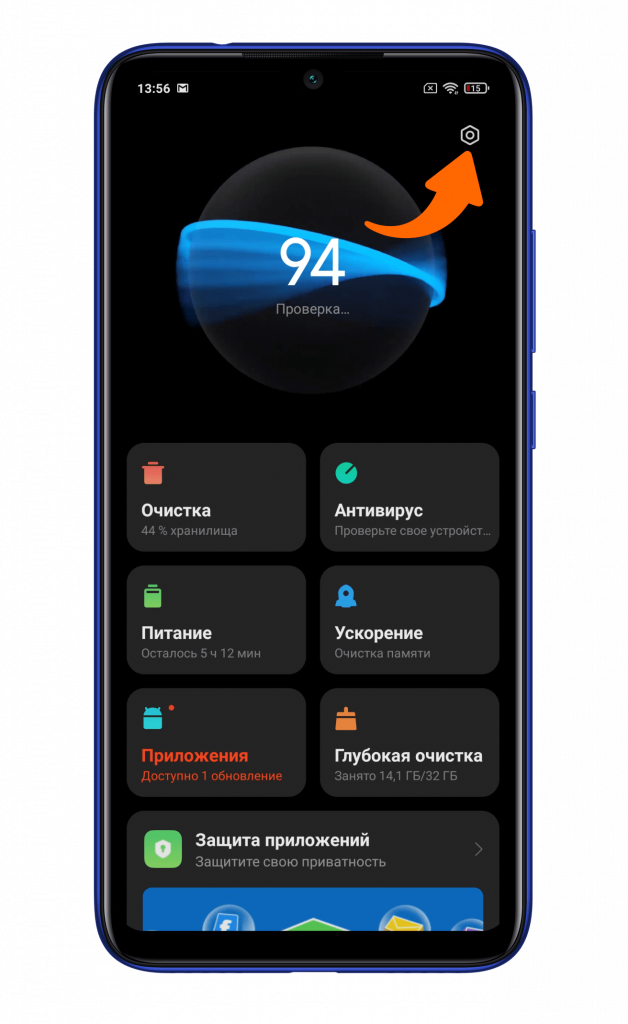
Кликаете на шестеренку в правом верхнем углу.
Находите пункт ускорение.
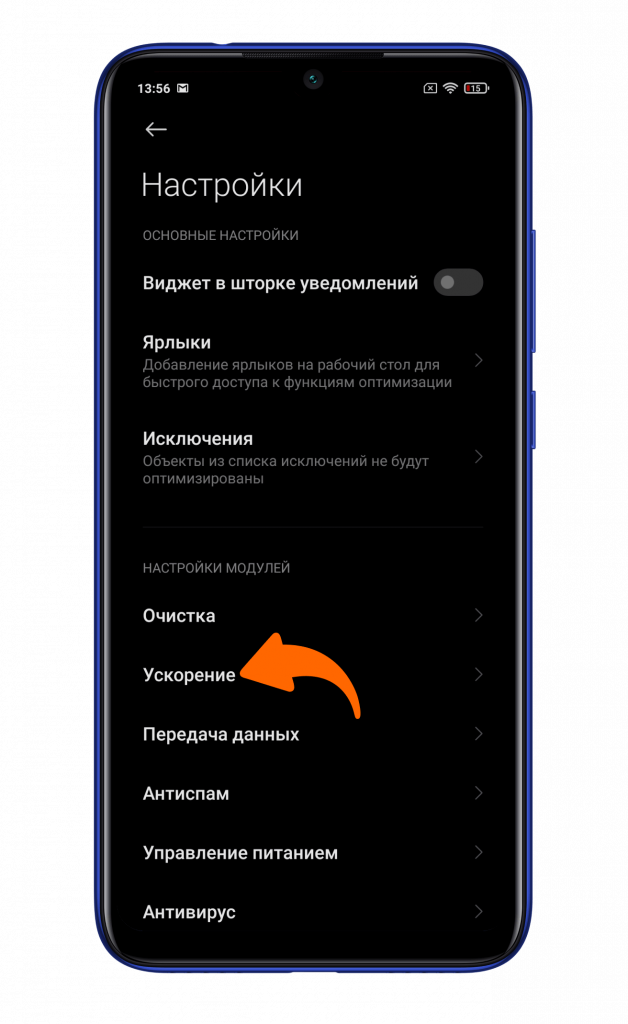
Нажимаете на строку «Закрепленные приложения».
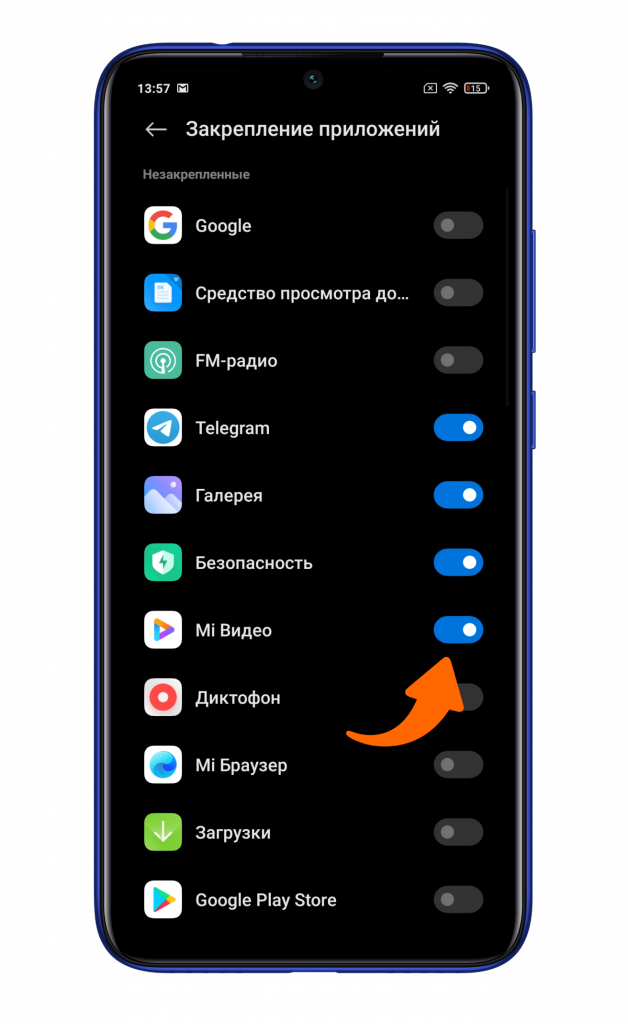
Активируете чек-боксы напротив нужного вам приложения.
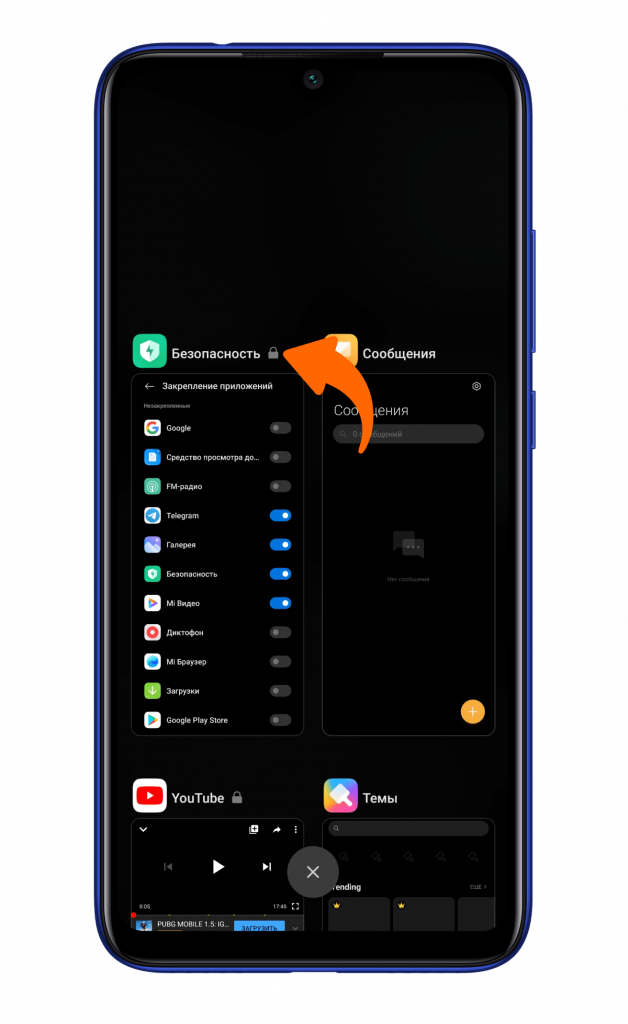
Теперь выбранные вами приложения будут зафиксированы в оперативной памяти смартфона Сяоми. Свидетельством этому будет иконка замка около приложения в меню многозадачности.
Автор: Андрей Калиновский
Как закрепить приложение
Тринадцатый android версия miui 14. Настройки, расширенные настройки, спец возможности —вкладка слух. Можно регулировать баланс. Спасибо за подсказку!
Здравствуйте. Подскажите, пожалуйста, как отключить символы сверху над буквами на клавишах? Не нахожу такую настройку, хотя знаю, что это возможно (на старом телефоне как-то сделала. На новом — не нахожу), на других телефонах (у друзей) тоже клавиатура с буквами без символов над ними.
А еще на новом телефоне не могу выбрать в списке нужные картинки для настраиваемой темы. Мне выдает только камеру и скриншоты, а рядом надпись «Этому приложению доступны только выбранные вами фото» (раньше такого не было — на старом телефоне), покопалась в настройках, разрешение на мультимедиа стоит, но никаких выборочных альбомов нет, хотя альбомов я имею больше, чем предлагается в списке SwiftKey. Возможно, это какие-то телефонные моменты, но, может, вы подскажете, как это решить.
установил, всё отлично, если бы не: обновление шагов на экране вообще нет, пока не зайдёшь в приложение, то они попросту не обновляются сами как тоже приложение активность в фоне обновляется, использую Apple Watch Ultra
Несколько раз «прочитал» этот пункт настройки, но пока увидел твой комментарий — игнорировал его
Как закрепить приложение на Android
Эта опция выручит родителей, которые дают свой смартфон для игр детям и будет интересна тем пользователям, в чьем окружении есть люди, которые не стесняются влезть в ваши личные данные. Допустим, вы дали другу почитать статью в браузере со своего Android-смартфона, а минуту спустя застукали его за разглядыванием ваших личных фото в галерее, а то и их пересылкой другим контактам.
Другой сценарий — ребенок играет в какую-нибудь странную, но любимую игрушку с вашего смартфона. Ваш короткий отдых может закончиться массой неловких объяснений, после того, как ребенок начнет рассказывать о своем игровом прогрессе от вашего имени в соцсетях или слать во все мессенджеры сомнительные стикеры вашим коллегам по работе.
Впрочем, даже если вам кажется, что с вами такое не произойдет, лучше перестраховаться заранее, тем более, что для этого не нужна сложная настройка или специальные знания.
Как закрепить приложение
Переходим по пути Настройки — Безопасность и конфиденциальность — Другие параметры безопасности — Дополнительно — Закрепите приложение и активируем переключатель напротив этого пункта. Такой нехитрой настройки будет достаточно, если вам нужно ограничить активность ребенка. В ином случае рекомендуем сразу активировать дополнительный переключатель Запрашивать Рисунок перед откреплением, благодаря которому снять блокировку можно только при помощи графического ключа или биометрии.
Эту настройку не нужно включать дважды, просто оставьте ее активной.
Теперь любым удобным способом (жестом или по кнопке) переходим к списку запущенных приложений и выбираем то, которое хотим закрепить. Тапом по ярлыку вызываем меню и выбираем пункт “Прикрепить приложение”. Все, дело сделано.
На что обратить внимание
Даже после блокировки пользователь волен перемещаться по приложению как ему вздумается, вы не можете ограничить его конкретной папкой или пунктом меню.
Можно выйти из приложения на рабочий стол, но запустить другую программу или игру уже не получится.
Часть функций внутри прикрепленного приложения тоже не будет работать. Например, вы не сможете поделиться снимками в мессенджерах и соцсетях из галереи или оплатить покупку в игре.