
Как включить javascript в explorer
Требования.
Статья применима для Internet Explorer версии 6
Информация.
JavaScript обычно используется как встраиваемый язык. Наиболее широкое применение находит в браузерах как язык сценариев для придания интерактивности веб-страницам (моргание кнопочек, автосмена картинок, проверка данных без перезагрузки страницы и многое другое). Бывают случаи, когда его необходимо отключить или включить.
Как отключить JavaScript в браузере Internet Explorer 6.
1. Открываем Internet Explorer;
2. В главном меню щелкаем «Сервис» и выбираем пункт меню «Свойства обозревателя. «;
3. В открывшемся окне переходим на вкладку «Безопасность«;
4. Щелкаем левой кнопкой мыши по зоне «Интернет» и нажимаем кнопку «Другой . «;
5. В окне «Параметры безопасности» находим категорию «Сценарии«;
6. В категории «Сценарии», выбираем «Отключить» в подкатегориях «Активные сценарии«, «Выполнять сценарии приложений Java«, «Разрешить операции вставки из сценария«;
7. Нажимаем кнопку «ОК» и соглашаемся на изменение настройки безопасности зоны;
Для того чтобы изменения вступили в силу, необходимо перезайти в Internet Explorer
Как включить JavaScript в браузере Internet Explorer 6.
1 .Выполняем пункты с 1 по 5 раздела Как отключить JavaScript в браузере Internet Explorer 6 ;
2. В категории «Сценарии», выбираем «Разрешить» в подкатегориях «Активные сценарии«, «Выполнять сценарии приложений Java«, «Разрешить операции вставки из сценария«;
3. Нажимаем кнопку «ОК» и соглашаемся на изменение настройки безопасности зоны;
4. Закрываем и снова открываем Internet Explorer;
Как включить javascript в explorer
JavaScript — это скриптовый язык, использующийся в основном при создании сценариев поведения браузера. Он помогает оживить страницу, реализовать логику поведения элементов дизайна, а также решить проблемы не решаемые обычным html.
Если в вашем браузере отключены сценарии, то вы не сможете корректно просматривать наш сайт. Некоторые функции перестают работать совсем, некоторые простые задачи, решаемые в один клик, с отключенным JavaScript требуют нескольких щелчков. Отключая в своем браузере поддержку сценариев JavaScript, вы усложняете жизнь сами себе.
JavaScript в браузере Internet Explorer версии 6.0 и выше
Откройте окно Internet Explorer и выберите «Сервис» > «Свойства обозревателя».
Перейдите на вкладку «Безопасность». Нажмите кнопку «Другой».
Прокрутите содержимое окна до раздела «Сценарии». Для параметра «Активные сценарии» выберите значение «Разрешить», а затем нажмите кнопку «OK».
JavaScript в браузере Mozilla Firefox
Откройте окно браузера Firefox и выберите «Инструменты» > «Настройки».
Перейдите на вкладку «Содержимое». Установите флажки «Использовать JavaScript» / «Использовать Java»(описание Java ниже) и нажмите «OK».
JavaScript в браузере Opera
Откройте окно Opera и выберите «Инструменты» > «Настройки» или нажмите «Ctrl+F12».
Перейдите на вкладку «Содержимое». Поставте галочки напротив «Включить JavaScript» и «Включить Java»(описание Java ниже).
Как включить javascript в explorer
Как включить поддержку JavaScript?
В разных версиях интернет браузеров поддерка JavaScript включается по разному. Поэтому, в первую очередь, вам необходимо посмотреть, в каком интернет браузере вы в данный момент работаете. Для этого в строке меню браузера выберите «Справка» — «О программе».
- Microsoft Internet Explorer 6.0 и выше
- Mozilla Firefox 2.5 и выше
- Opera 9.51 и выше
Как включить поддержку JavaScript в Microsoft Internet Explorer 6.0 и выше:
1. Войдите в меню «Сервис» — «Свойства обозревателя».
2. В открывшемся окне перейдите во вкладку «Безопасность».
3. В разделе «Уровень безопасности для этой зоны» передвиньте ползунок мышкой до уровня «Средний» и нажмите на кнопку «ОК».
4. Обновите страницу, для этого необходимо на клавиатуре одновременно нажать две клавиши «Ctrl» и «F5».
Как включить поддержку JavaScript в Mozilla Firefox 2.5 и выше:
1. Войдите в меню «Инструменты» — «Настройки».
2. В открывшемся окне перейдите во вкладку «Содержимое».
3. Установите галочку в поле «Использовать JavaScript» и нажмите на кнопку «OK».

4. Обновите страницу, для этого необходимо на клавиатуре одновременно нажать две клавиши «Ctrl» и «F5».
Как включить поддержку JavaScript в Opera 9.51 и выше:
1. Войдите в меню «Инструменты» — «Настройки».
2. В открывшемся окне перейдите во вкладку «Дополнительно».
3. В меню слева выберите «Содержимое» и в окне справа установите галочку в поле «Включить JavaScript», нажмите на кнопку «ОК».

4. Обновите страницу, для этого необходимо на клавиатуре одновременно нажать две клавиши «Ctrl» и «F5».
Как включить поддержку Cookie?
В разных версиях интернет браузера поддерка Cookie включается по разному. Поэтому, в первую очередь, вам необходимо посмотреть, в каком интернет браузере вы в данный момент работаете. Для этого в строке меню браузера выберите «Справка» — «О программе».
- Microsoft Internet Explorer 6.0 и выше
- Mozilla Firefox 2.5 и выше
- Opera 9.51 и выше
Как включить поддержку Cookie в Microsoft Internet Explorer 6.0 и выше:
1. Войдите в меню «Сервис» — «Свойства обозревателя».
2. В открывшемся окне перейдите во вкладку «Конфиденциальность».
3. В разделе «Параметры» передвиньте ползунок мышкой до уровня «Средний» и нажмите на кнопку «ОК».

4. Обновите страницу, для этого необходимо на клавиатуре одновременно нажать две клавиши «Ctrl» и «F5».
Как включить поддержку Cookie в Mozilla Firefox 2.5 и выше:
1. Войдите в меню «Инструменты» — «Настройки».
2. В открывшемся окне перейдите во вкладку «Приватность».
3. В разделе «Cookies» установите галочки в поля «Принимать cookies с сайтов» и «Принимать cookies со сторонних сайтов», значение «Сохранять cookies» выставьте в положение «до истечения срока их действия» и нажмите на кнопку «ОК».

4. Обновите страницу, для этого необходимо на клавиатуре одновременно нажать две клавиши «Ctrl» и «F5».
Как включить поддержку Cookie в Opera 9.51 и выше:
1. Войдите в меню «Инструменты» — «Настройки».
2. В открывшемся окне перейдите во вкладку «Дополнительно».
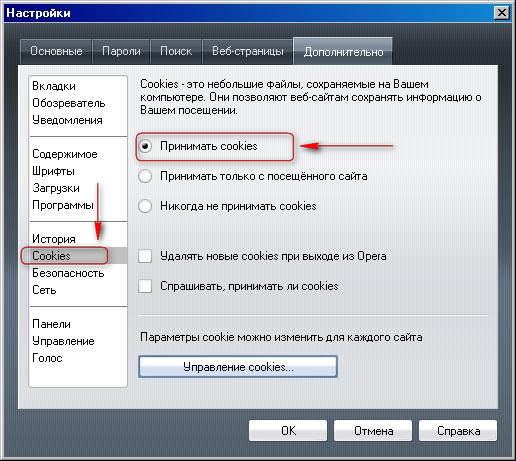
3. В меню слева выберите «Cookies» и в окне справа установите маркер в поле «Принимать cookies», нажмите на кнопку «ОК».
4. Обновите страницу, для этого необходимо на клавиатуре одновременно нажать две клавиши «Ctrl» и «F5».
Как настроить разрешение экрана вашего компьютера?
В разных версиях операционных систем разрешение экрана настраивается по-разному.
Поэтому, в первую очередь, вам необходимо посмотреть, какая операционная система установлена на вашем компьютере.
Для этого зайдите в «Пуск» — «Настройка» — «Панель управления», выберите «Система».
- Microsoft Windows 2000
- Microsoft Windows XP, Microsoft Windows Server 2003
- Microsoft Windows Vista
- Microsoft Windows 7
Как настроить разрешение экрана вашего компьютера в Microsoft Windows 2000:
1. Кликните правой кнопкой мыши по рабочему столу на пустом месте и выберите «Свойства»

2. В открывшемся окне перейдите во вкладку «Настройка». При помощи ползунка в разделе «Область экрана» выставьте нужные нам цифры (1024х768 и больше) и нажмите кнопку «ОК».

3. В появившемся окне нажмите на кнопку «ОК».

4. В появившемся окне нажмите на кнопку «Да».

Как настроить разрешение экрана вашего компьютера в Microsoft Windows XP (Microsoft Windows Server 2003):
1. Кликните правой кнопкой мыши по рабочему столу на пустом месте и выберите «Свойства»

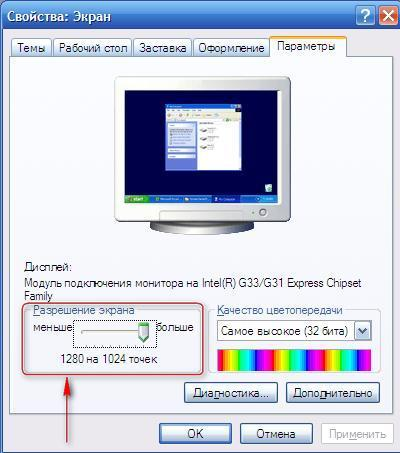
2. В открывшемся окне перейдите во вкладку «Параметры». При помощи ползунка в разделе «Разрешение экрана» выставьте нужные нам цифры (1024х768 и больше) и нажмите кнопку «ОК».
Как настроить разрешение экрана вашего компьютера в Microsoft Windows Vista:
1. Кликните правой кнопкой мыши по рабочему столу на пустом месте и выберите «Персонализация»

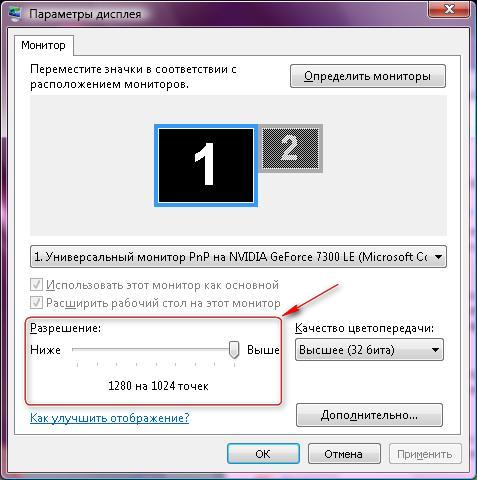
2. В открывшемся окне выберите «Параметры дисплея»

3. В открывшемся окне при помощи ползунка в разделе «Разрешение» выставьте нужные нам цифры (1024х768 и больше) и нажмите кнопку «ОК».
Как настроить разрешение экрана вашего компьютера в Microsoft Windows 7:
1. Кликните правой кнопкой мыши по рабочему столу на пустом месте и выберите «Разрешение экрана»

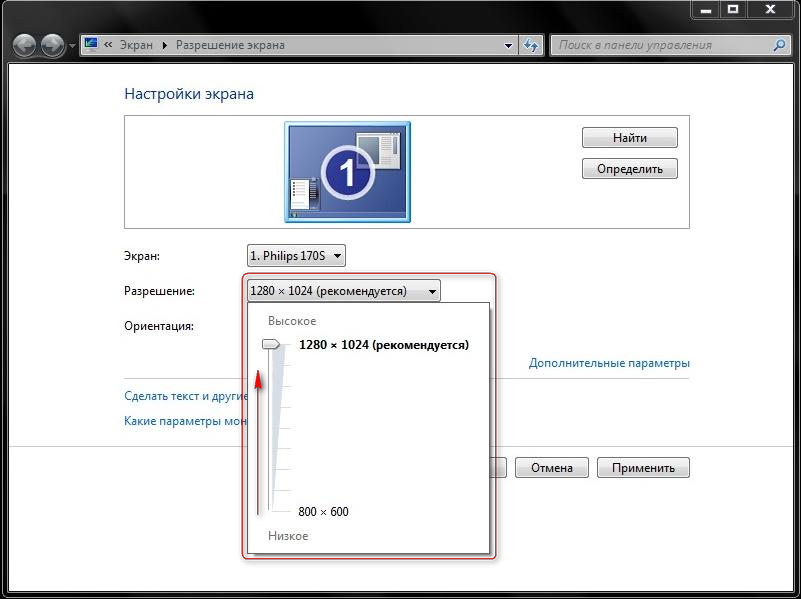
2. В открывшемся окне в разделе «Разрешение» щелкните мышкой по маленькому черному треугольнику и в появившемся окне при помощи ползунка выставьте нужные нам цифры (1024х768 и больше) и нажмите кнопку «ОК».
3. В появившемся окне нажмите на кнопку «Сохранить изменения».
Как включить JavaScript в Internet Explorer

Зайти в меню Сервис (Tools) → Свойства обозревателя (Internet Options).
Безопасность
- Выбрать закладку Безопасность (Security);
- Нажать кнопку Другой. (Custom Level. ).

Сценарии
- В появившемся списке найти раздел Сценарии (Scripting);
- В подразделе Активные сценарии (Active Scripting) установить переключатель в положение Разрешить (Enable);
- Нажать кнопку ОК .

✖ ❤ Мне помогла статья 1 оценка
3406 просмотров нет комментариев Артём Фёдоров 26 мая 2011
Категории
Читайте также
- Как включить JavaScript в Firefox
- Как включить JavaScript в Опере
- Как включить JavaScript в Google Chrome
- Как включить JavaScript в Safari
- Как сохранить пароль (Firefox)
- FriendFeed share button
- Sitemaps для поисковых систем
- Поддержка фреймворков в CodeLobster IDE
- Сделать Google Chrome браузером по-умолчанию
- Авторизация на сайте через twitter (PHP)
- Как очистить куки в Firefox
- Выбрать папку загрузки файла (Google Chrome)
Комментарии
Написать комментарий
© Экспэнч 2010-2023
При полном или частичном копировании статей сайта указывайте пожалуйста ссылку на источник
Хотите узнать больше информации, пишите на: artem@expange.ru
Вход на сайт
Введите данные указанные при регистрации:
Социальные сети
Вы можете быстро войти через социальные сети:
Фэйсбук ВКонтакте Твиттер Одноклассники