
Полное удаление iTunes с Mac OS X
Иногда может потребоваться удаление с компьютера всех следов программы iTunes. Контент медиатеки iTunes, такой как музыка, видео и игры iPod, сохраняется по умолчанию в папку «Музыка» и не удаляется при удалении iTunes или относящихся к ней файлов или папок. Для удаления iTunes необходимо выполнить следующее:
Закрываем программу iTunes. В приложении Finder выбираем «Перейти» > «Программы». Находим iTunes и перетаскиваем в Корзину. Выбираем «Перейти» > «Служебные программы» или выбираем «Перейти» > «Перейти к папке», печатаем /Applications/Utilities/ и нажимаем «Перейти». Открываем «Мониторинг системы». В списке процессов находим и выбираем iTunes Helper, нажимаем «Завершить процесс». При запросе подтверждения завершения отвечаем «Завершить». Закрываем окно «Мониторинг системы». Открываем системные настройки «Apple» > «Системные настройки». Выбираем «Вид» > «Учетные записи» , а затем нажимаем «Объекты входа». Находим запись iTunes Helper, а затем нажимаем кнопку «-» для удаления ее из списка. Закрываем «Системные настройки» и перезагружаем Mac. Очищаем корзину. Это должно полностью удалить iTunes.
Дополнительно, возможно, понадобится удалить файлы и папки, связанных с iTunes. Для этого делаем следующее. В Finder выбираем «Перейти» > «Перейти к папке», набираем ~/Library/ и нажимаем «Перейти». Находим папку iTunes и перетаскиваем в Корзину. Выбираем «Перейти» > «Перейти к папке», набираем ~/Library/Preferences/ и нажимаем «Перейти». Находим файлы настроек, имена которых начинаются на com.apple.iTunes и перемещаем их в корзину. Имена файлов должны быть следующими: com.apple.iTunes.eq.plist, com.apple.iTunes.plist, com.apple.iTunesHelper.plist. Выбираем «Перейти» > «Перейти к папке», набираем /Library и нажимаем «Перейти». Находим папку iTunes и перетаскиваем в Корзину. Выбираем «Перейти» > «Перейти к папке», набираем ~/Library/Preferences/ByHost/ и нажимаем «Перейти». Находим файлы настроек, имена которых начинаются на com.apple.iTunes и перемещаем их в корзину. Очищаем корзину. Это должно полностью удалить файлы и папки, связанные с iTunes.
Источник: Apple Добавил: Вера Козлова
МЦ Магазин Apple
ООО «МК-Центр», ИНН 7709480342
- +7 (495) 956-6888
- пн-пт 10:00-18:00
- Москва, ул. Школьная, д. 47 (м. Римская)
- схема проезда
- shop@mccentre.ru
- mccentre.ru
- О компании МакЦентр
- О магазине MacCentre.ru
- Оплата товара
- Доставка товара
- Личный Кабинет
МЦ Сервис Apple
ИП Костыгов Ю.В.
- +7 (495) 600-0075
- пн-пт 10:00-20:00
- Москва, ул. Школьная, д. 47 (м. Римская)
- схема проезда
- service@яблочный-сервис.москва
- яблочный-сервис.москва
- Ремонт и сервис MacBook
- Ремонт и сервис iPhone
- Ремонт и сервис iPad
- Ремонт и сервис iMac
МЦ Полиграфия
ООО «Компания МакЦентр», ИНН 7709450468
- +7 (495) 956-3211
- пн-пт 10:00-18:00
- Москва, Холодильный пер., д.3, стр. 1, офис 3247
- схема проезда
- ofset@maccentre.ru
- mcoffset.ru
- maccentre.ru
- Полиграфические материалы
- Офсетные пластины
- Фототехническая пленка
- Химические растворы
Данный интернет-сайт носит исключительно информационный характер и ни при каких условиях не является публичной офертой, определяемой положениями Статьи 437 (2) Гражданского кодекса РФ.
MacCentre.ru © 1991-2014. ООО «Компания МакЦентр».
Другие проекты компании МакЦентр
- PalmStore: интернет-магазин электроники: смартфоны, планшеты, электронные книги, автоэлектроника
- Электронные книги Onyx BOOX
- Гироскутеры, электросамокаты, моноколеса, моноколеса Airwheel
- HPC.ru — все о смартфонах, информационный проект
Как полностью удалить iTunes с вашего устройства
Мой iTunes всегда напоминает мне об обновлении до последней версии. «Но мой iTunes — самый новый. Иногда он не может распознать мой iPhone и не может синхронизировать файлы iTunes с моим iPhone. Я переношу это слишком много. Кто подскажет, как удалить программу? это программное обеспечение?
iTunes — это очень важное приложение, выпущенное Apple, которое установлено на многих компьютерах Mac и Windows по всему миру. Но не все люди хотели бы использовать его, и некоторые пользователи предпочитают использовать другое программное обеспечение, потому что оно не всегда полезно, например, синхронизация музыки из iTunes на iPhone. В таких условиях, если вы хотите выбрать альтернативу iTunes и переключиться на другой медиаплеер или резервную копию iOS или аудиоконвертер, вам необходимо полностью удалить iTunes вместе с соответствующим программным обеспечением Apple с вашего компьютера. В это время вы столкнетесь с такими вопросами. Как полностью удалить iTunes 12? Если я удалю iTunes, потеряю ли я свою музыку? Или как я могу полностью удалить iTunes на Mac/Windows?
Затем здесь мы покажем вам методы и шаги, чтобы сделать это четко и полностью.
Перед удалением iTunes необходимо найти резервную копию iTunes проверить, есть ли важные данные, которые вы не потеряете. Если у вас есть важные резервные копии, вы должны переместить iTunes на внешний диск.
- Часть 1. Лучший способ полностью удалить iTunes
- Часть 2. Как решить проблему с удалением SearchMine на Mac
- Часть 3. Как полностью удалить iTunes в Windows 11/10/8/7/Vista/XP
- Часть 4. Другие способы удаления iTunes
- Часть 5. Часто задаваемые вопросы об удалении iTunes
Часть 1. Лучший способ полностью удалить iTunes
Aiseesoft Mac Cleaner это ваш лучший выбор для окончательного удаления iTunes. Он прост в использовании и гарантирует безопасность. Передовые технологии, применяемые в этом мощном программном обеспечении, делают процесс быстрым и легким. Вы можете найти другие удивительные функции, такие как очистка системного мусора при его использовании.

161,522 Скачать
- Полностью и безопасно удалите iTunes.
- Очистите место на своем Mac на высокой скорости.
- 100% безопасно и эффективно.
- Удобное управление информацией о файле
Как легко удалить iTunes
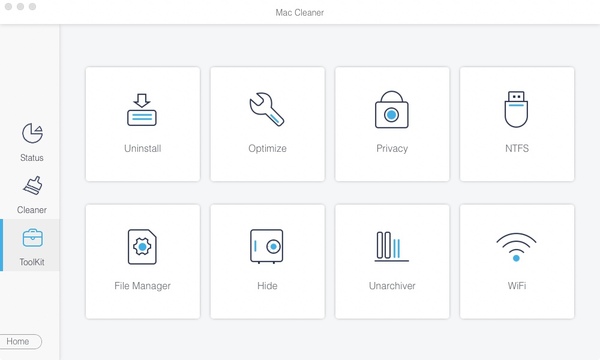
Выберите «Удалить»
Выберите Инструментарий на левой панели и выберите Удалить из основного интерфейса. С помощью этой операции вы можете легко удалить iTunes с вашего Mac.
Чистый Mac
В случае, если на вашем Mac остались файлы или кеш. Вы можете выбрать Очиститель слева и очистить место на вашем Mac.

Часть 2. Как полностью удалить iTunes в Mac OS X
Пользователям Mac сложнее удалить iTunes 12/11 из Mac OS X / El Captain по сравнению с пользователями Windows. Не беспокойся Вот относительно простой способ удаления для вас.
Убедитесь, что iTunes не запускается.
Найдите iTunes и перетащите его в корзину.
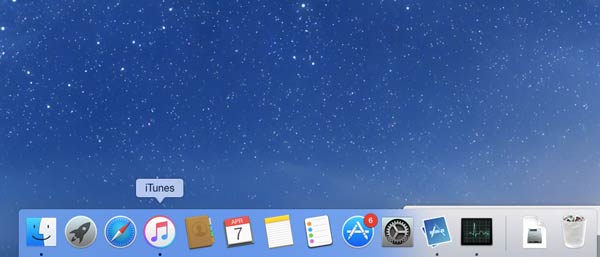
Откройте Монитор активности. Вы можете найти его после нажатия Finder, Application и Utility.
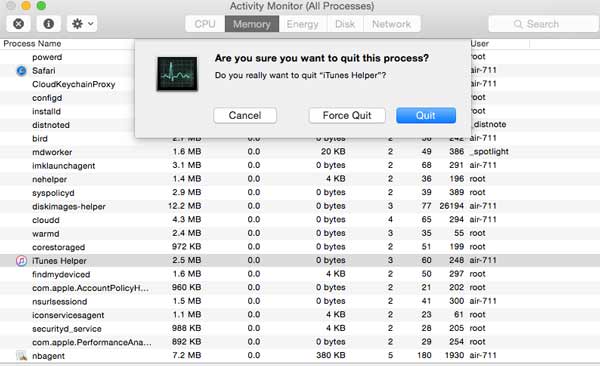
Найдите iTunes Helper из списка и нажмите «Выйти из процесса». На этом шаге, когда вас спросят, хотите ли вы выйти из процесса, просто нажмите «Выйти», и вы можете выйти из Activity Monitor.
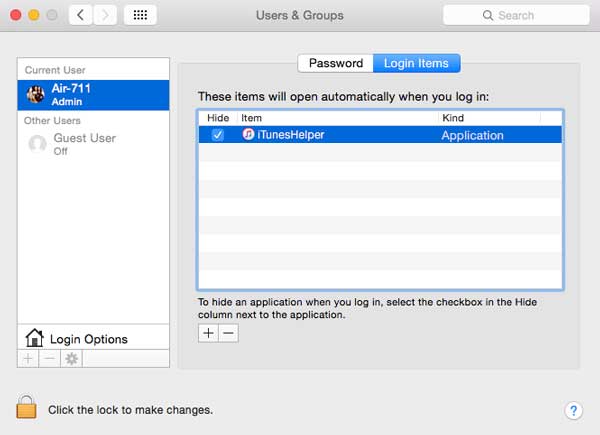
Удалите iTunes Helper из элементов входа.
По этой дороге вы можете найти элементы входа в систему: значок Apple → «Системные настройки» → «Учетные записи / пользователи и группы» → «Элементы входа». После нахождения элементов входа в систему просто выберите запись iTunes Helper, нажмите кнопку «-» и удалите ее.
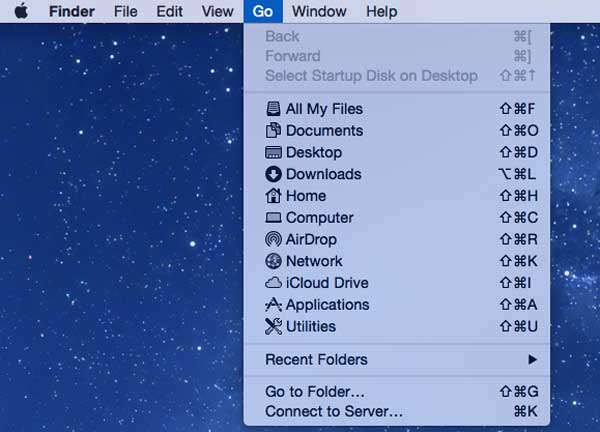
Перейдите к кнопке «Перейти» в верхнем списке и выберите «Перейти в папку».
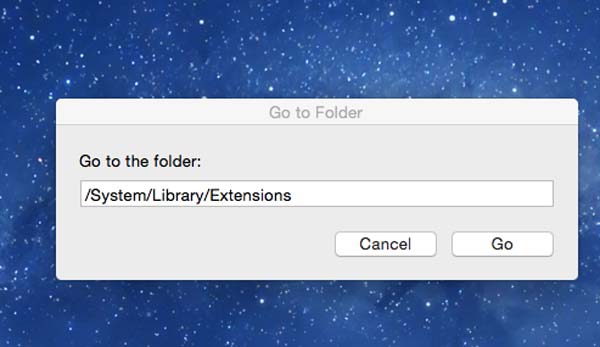
Введите «/ Система / Библиотека / Расширение» в поле, а затем нажмите «Перейти».
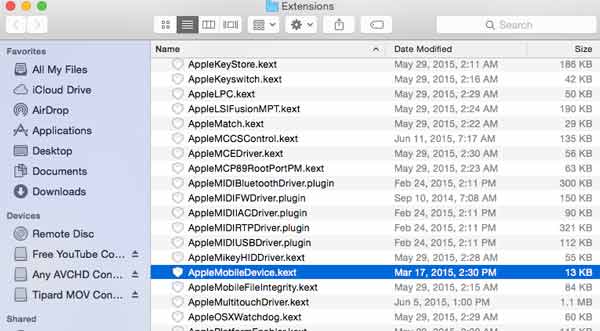
Перетащите файл AppleMobileDevicpSupport.pkg в корзину.
Здесь вы можете игнорировать этот шаг, если этот файл отсутствует.
Удалите файлы, которые имеют iTunes в заголовке и заканчиваются на «.pkg».
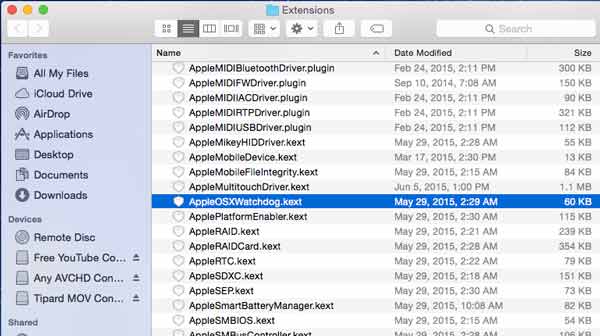
Очистите корзину после перезагрузки компьютера.
Часть 3. Как полностью удалить iTunes в Windows 11/10/8/7/Vista/XP
Чтобы полностью удалить iTunes 12/11 из Windows 10/8/7 / XP / Vista, необходимо убедиться, что iTunes не работает вместе со связанными компонентами Apple, такими как QuickTime Player и Apple Software Update, которые необходимо удалить. Затем вы можете воспользоваться приведенными ниже способами, если ваш компьютер работает под управлением Windows 10/8/7 / XP / Vista.
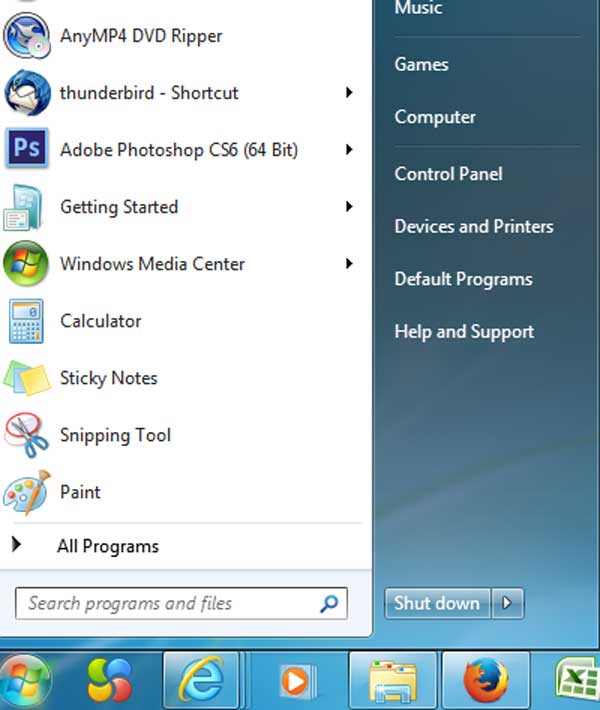
Нажмите меню «Пуск» и нажмите «Панель управления».
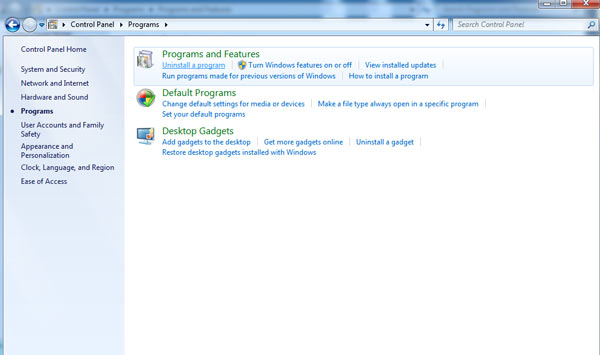
Найдите «Программы и компоненты» на панели управления и нажмите на нее.
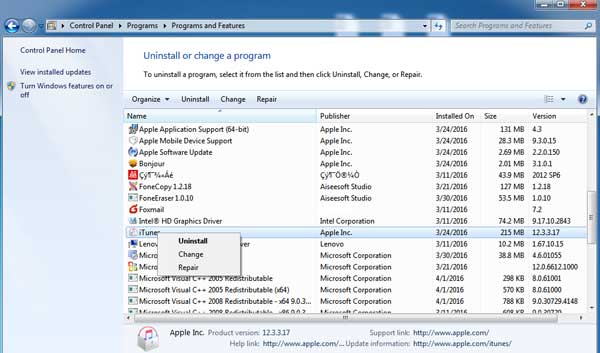
Выберите iTunes из списка, а затем выберите «Удалить», щелкнув правой кнопкой мыши iTunes. Когда вас спросят, удалять ли iTunes или нет, нажмите «Да».
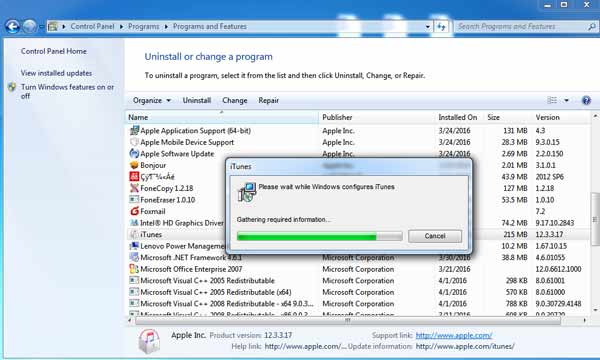
Подождите несколько секунд, пока не будет завершено удаление iTunes. В течение этого периода не перезагружайте компьютер.
После удаления iTunes вам необходимо удалить соответствующее программное обеспечение Apple, такое как Apple Software Update, Apple Mobile Device Support, Apple Application Support и Bonjour, чтобы полностью удалить iTunes.

Перезагрузите компьютер.
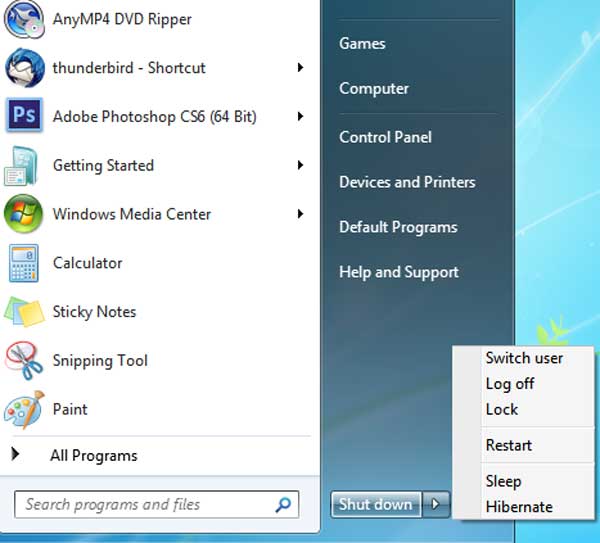
Убедитесь, что удаление iTunes полностью завершено.
Здесь мы должны проверить и убедиться, что iTunes и связанные компоненты полностью удалены. Сначала нажмите «Меню Пуск» и выберите «Компьютер». Во-вторых, откройте локальный диск (C 🙂 и откройте папку Program Files.
В-третьих, удалите папки, расположенные ниже, одну за другой: QuickTime, iPod, Bonjour и iTunes. Найдя их в папке «Программный файл», вы можете щелкнуть по нему правой кнопкой мыши и выбрать «Удалить». Конечно, если вы не обнаружите их, вам следует расслабиться, потому что они были полностью удалены.
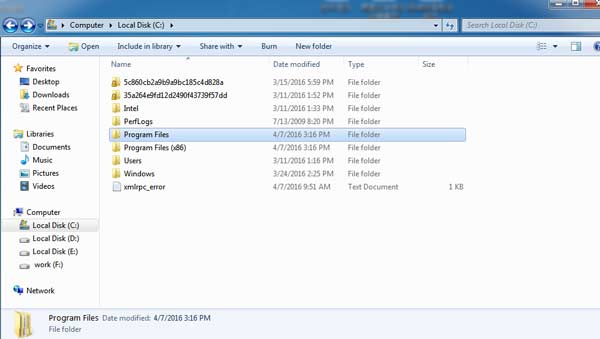
Точно так же удалите папку Apple после открытия папки Common Files.
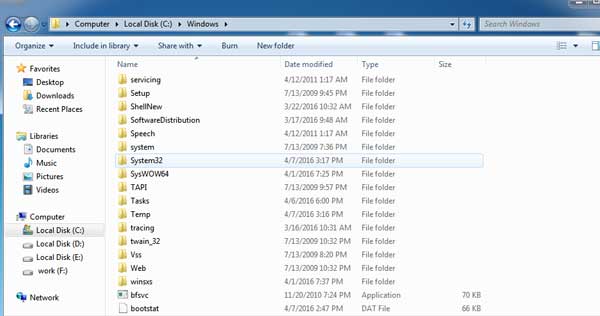
Сначала нажмите «Меню Пуск» и «Компьютер». Во-вторых, откройте папку Windows и откройте папку «Система 32». В-третьих, выберите QuickTime и QuickTime VR, если вы их видите.
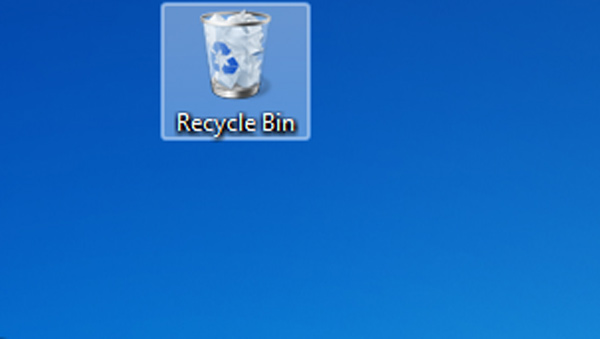
Нажмите «Очистить корзину», щелкнув правой кнопкой мыши корзину.
После удаления iTunes вы можете удалить старые резервные копии из iTunes освободить память на компьютере.
Часть 4. Другие способы удаления iTunes
Помимо описанных выше способов, вы можете использовать другие инструменты для удаления iTunes на Mac и Windows. Некоторые программы, такие как iTunes Eradicator, CopyTrans Drivers Installer и т. Д., Также могут помочь вам удалить iTunes. Тем не менее, вы должны загрузить его с веб-сайта перед использованием, и нет никаких гарантий безопасности для вашего компьютера. Кроме того, вы не можете быть уверены, что это поможет полностью удалить iTunes с вашего компьютера.
Часть 5. Часто задаваемые вопросы об удалении iTunes
Как удалить iTunes в Windows 11?
Найдите iTunes в своих программах в Windows. Нажмите кнопку удаления и запустите процесс удаления.
Что произойдет, если я удалю iTunes со своего компьютера?
Музыка и плейлисты в «Моей музыке» будут потеряны. Лучше, чтобы у вас была копия этого.
Можно ли удалить iTunes с iPhone?
да. Чтобы удалить iTunes с iPhone, вам необходимо выйти из своей учетной записи. Нажмите «Сохранить» в настройках и успешно удалите его.
Что вы думаете об этом посте.
Рейтинг: 4.8 / 5 (на основе голосов 289) Подпишитесь на нас в
Более Чтение

Оставьте свой комментарий и присоединяйтесь к нашему обсуждению
Mac Cleaner
Mac Cleaner — это профессиональный инструмент управления Mac, который удаляет ненужные файлы, беспорядок, большие / старые файлы, удаляет дубликаты файлов и отслеживает производительность вашего Mac.
Как удалить iTunes с компьютера Mac?
iTunes по праву можно назвать одним из самых популярных приложений от Apple, которое установлено на всех компьютерах Mac «из коробки», а также на всех компьютерах Windows, если у их владельцев есть хоть одно iOS-устройство. Но если с Windows эту программу можно запросто удалить, с OS X провернуть такой же трюк заметно сложнее.

Просто перетащить iTunes в корзину и удалить таким образом приложение не получится. Для начала необходимо открыть раздел «Программы», найти там iTunes и выбрать «Свойства». После этого найдите значок замочка и введите пароль администратора для совершения необходимых изменений.
Далее необходимо выставить права «Чтение и запись», причем сделать это для всех пользователей.
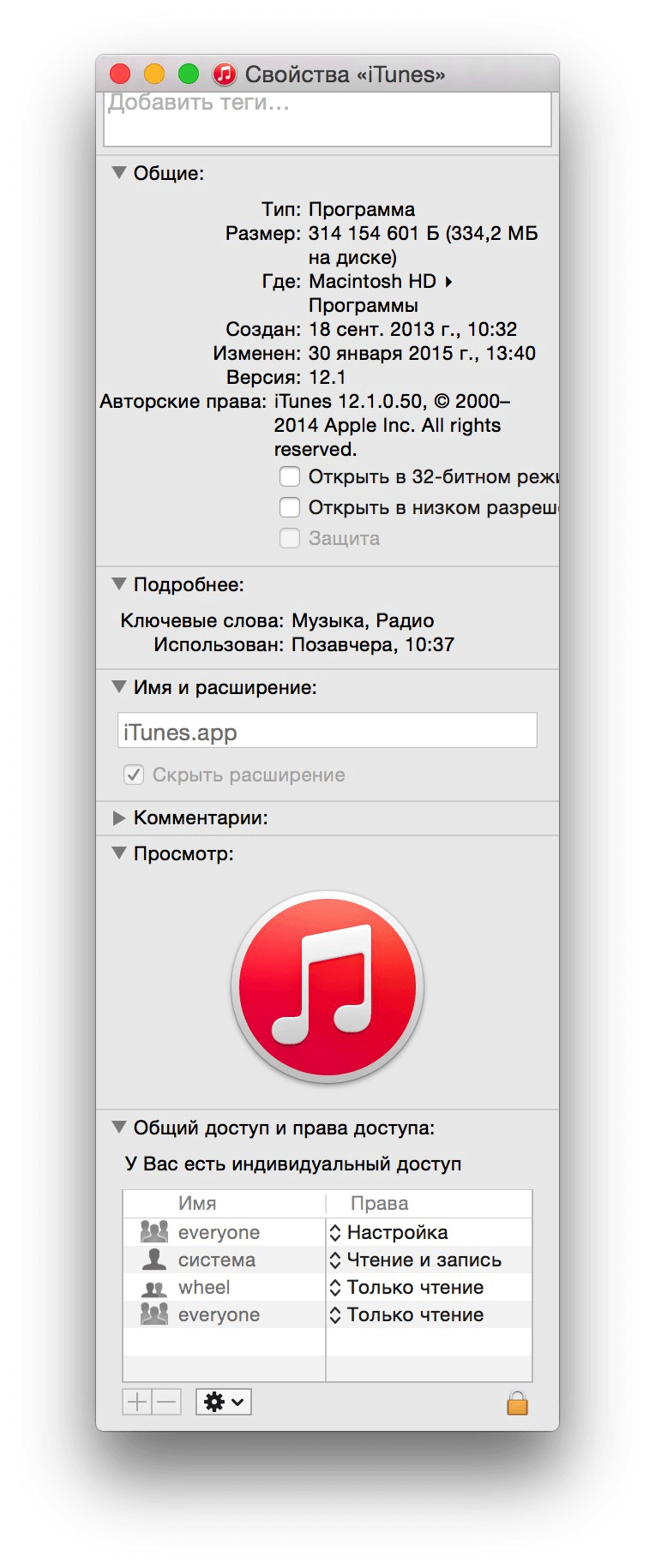
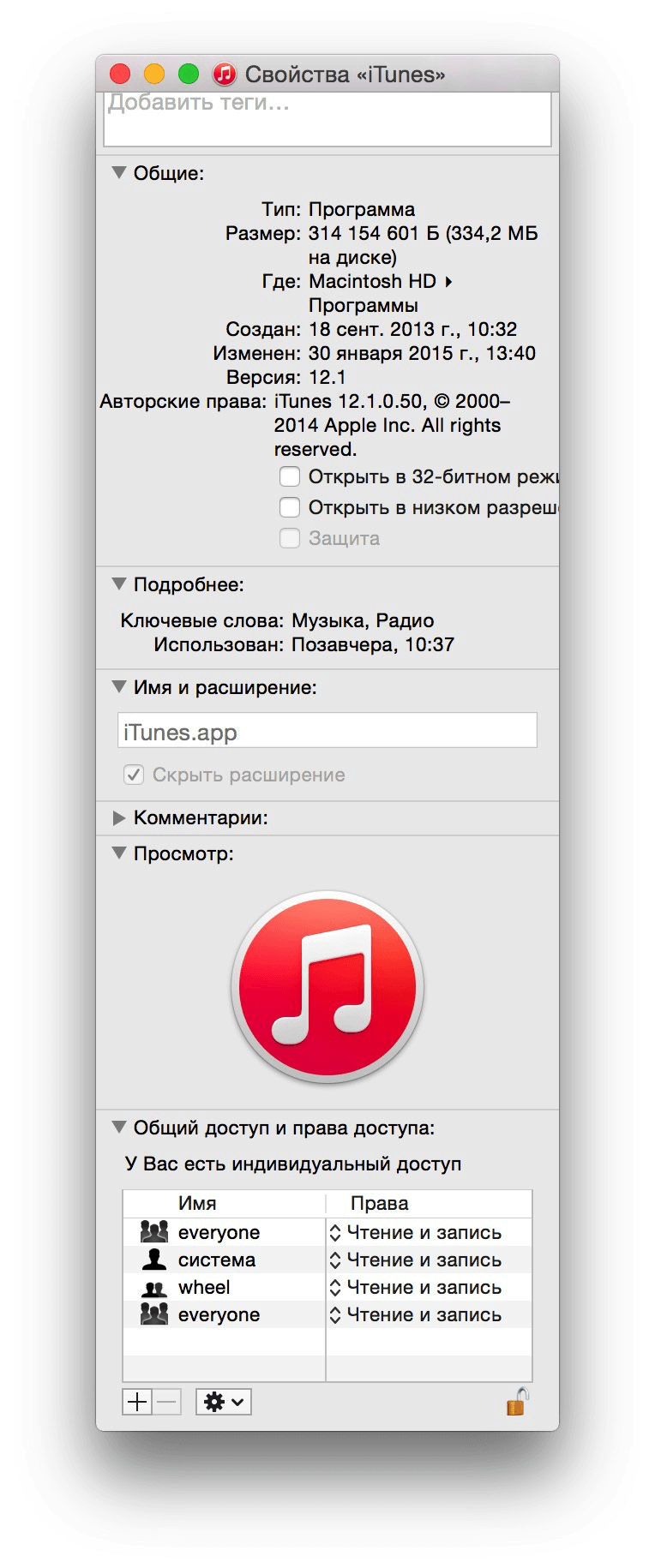
Сделали? Отлично. Осталось только закрыть окно «Свойства», а затем просто взять и перетащить приложение в корзину. Осталось только очистить корзину.
Если спустя некоторое время вы вновь захотите установить iTunes на Mac, просто откройте Mac App Store, перейдите в раздел «Обновления» и загрузите iTunes снова. Кстати, удаление iTunes таким способом не затрагивает музыкальные файлы пользователя и его библиотеки.
Как удалить iTunes для установки более старой версии программы на macOS и Windows

Такое случается редко, но бывает, когда по какой-то причине нужно удалить программу iTunes. Например, установка более старой версии, переустановка или же полное удаление программы с компьютера. Удалить саму программу недостаточно, так как iTunes вместе с собой устанавливает дополнительные компоненты необходимые для ее работы. В данной статье мы расскажем, как правильно удалить iTunes и все относящиеся к ней программы. Впрочем данная инструкция вам может никогда и не пригодится.
Медиакомбайн iTunes служит связующим звеном между компьютером и устройствами Apple: синхронизация, обновление программного обеспечения, бэкапы и др., поэтому мы рассмотрим варианты:
- удаление iTunes в операционной системе macOS (OS X)
- удаление iTunes в операционной системе Windows
Свою медиатеку (музыку, фильмы, программы) хранящуюся в iTunes и резервные копии iPhone, iPad, Apple Watch, Вы найдете:
macOS
/Users/ Имя пользователя /Music/iTunes/iTunes Media
/Users/ Имя пользователя /Library/Application Support/MobileSync/Backup
Windows
C:\Users\ Имя пользователя \Music\iTunes\iTunes Media
C:\Users\ Имя пользователя \AppData\Roaming\Apple Computer\MobileSync\Backup
Как удалить iTunes на компьютерах с macOS (OS X)
Шаг 1 Завершите программу iTunes и перейдите в папку «Программы», она находится в боковом меню Finder-a
Шаг 2 Удалить iTunes как другие программы, перетащив в корзину не получится, Вы получите ошибку: «Объект «iTunes» не может быть изменен или удален, так как он необходим для работы macOS (OS X)». Поэтому выделите программу и нажмите сочетания клавиш ⌘Cmd+I . Перед вами появиться окно свойств программы, в правом нижнем углу окна нажмите кнопку и введите пароль учетной записи. Теперь в поле «Общий доступ и права доступа» для всех пользователей установите права Чтение и запись , после этого переместите программу в корзину ⌘Cmd + Delete

Для OS X El Capitan и macOS Sierra можно не проводить эти действия, а просто нажать ⌘Cmd + ⌥Option (Alt) + Delete — это удалит программу мимо корзины, от вас потребуется только ввести пароль пользователя
Шаг 3 Откройте программу «Системные настройки», она также находится в папке «Программы» и выберите Пользователи и группы

Шаг 4 Теперь выберите своего пользователя, нажмите Объекты входа и удалите «iTunesHelper» из автозапуска. Выделите программу и кликните на кнопку —

Шаг 5 Перезагрузите компьютер
Удаляем iTunes в macOS с помощью Терминала
Для последних версий macOS способ описанный выше не сработает. Поэтому здесь вам нужно будет воспользоваться программой «Терминал», с ее помощью можно удалить iTunes как на новых, так и старых версиях операционной системы.
Шаг 1 Запустите программу «Терминал», ее также можно найти в папке «Программы» либо же нажмите сочетания клавиш ^Ctrl + Space и воспользуйтесь поиском Spotlight
Шаг 2 В окне терминала введите следующую команду для полного удаления iTunes с компьютера:
sudo rm -rf /Applications/iTunes.app
Шаг 3 После этого от вас потребуется ввести пароль учетной записи (администратора). Стоит заметить, что при вводе пароля в «Терминале», с точки зрения безопасности, его символы не отображаются
Важно! Если у вас установлена macOS High Sierra, Mojave или выше, то перед этим вас нужно отключить защиту целостности системы или SIP (System Integrity Protection), чтобы метод сработал. Для других же версий macOS (OS X) это делать не нужно!
Как удалить iTunes на компьютерах с Windows
Программа iTunes на компьютерах с Windows дополнительно устанавливает еще несколько программных компонентов, они нужны для ее полноценной работы. Удаление всех этих программ необходимо проводить строго в следующем порядке:
- iTunes
- Apple Software Update
- Apple Mobile Device Support
- Bonjour
- Поддержка программ Apple (32-разрядная версия)
- Поддержка программ Apple (64-разрядная версия)
Временами iTunes может установить сразу обе версии компонента «Поддержка программ Apple» (Apple Application Support). Поэтому, если у вас установлены и x86, и x64 версии, деинсталируйте их обе.
Шаг 1 Откройте утилиту Программы и компоненты . Для этого сочетанием клавиш Win + R вызовите окно «Выполнить» и введите appwiz.cpl

В Windows 10 Вы еще можете воспользоваться компонентом «Приложения и возможности» (обновление Anniversary Update (1607) — Параметры → Система; обновление Creators Update (1703) и выше — Параметры → Приложения)
Шаг 2 Среди установленных программ найдите программы связанные с iTunes и поочередно, согласно списка, удалите их. Используйте кнопку Удалить расположенную вверху или вызовите деинсталятор программы двойным кликом левой кнопки мыши по ней

Шаг 3 После удаления iTunes и ее компонентов, необходимо удалить все следы программ (файлы и папки, которые могли остаться после деинсталяции)
iTunes
C:\Program Files\iTunes
C:\Program Files(x86)\iTunes
C:\ProgramData\Apple Computer\iTunes
C:\Users\ Имя пользователя \AppData\Local\Apple Computer\iTunes
C:\Users\ Имя пользователя \AppData\Roaming\Apple Computer\iTunes
C:\Users\ Имя пользователя \AppData\Roaming\Apple Computer\Preferences
Apple Software Update
C:\Users\ Имя пользователя \AppData\Local\Apple Software Update
Apple Mobile Device Support
C:\Program Files\Common Files\Apple\Mobile Device Support
Bonjuor
C:\Program Files\Bonjour
C:\Program Files(x86)\Bonjour
Apple Application Support
C:\Program Files\Common Files\Apple\Apple Application Support
Не обязательно Вы отыщите все эти папки или же они будут пустыми, так как их содержимое удалится при деинсталяции программы. Для отображения скрытых файлов и папок, в окне Проводника выберите «Вид» → «Показать или скрыть» и установите флажок Скрытые элементы

Шаг 4 По завершении всех операций перезагрузите компьютер
Также для полного удаления iTunes в Windows можно использовать программу Revo Uninstaller, есть как платная, так и бесплатная версия программы, скачать ее можно отсюда. Revo Uninstaller интересна тем, что не только деинсталирует программу, а и удаляет остаточные файлы и чистит системный реестр от упоминаемой программы.
Теперь у вас есть возможность установить абсолютно любую версию iTunes. Все версии программы для macOS и Windows есть этом и этом сайтах. Последнюю же версию Вы всегда можете загрузить с сайта Apple.
Обратите внимание! Если в дальнейшем Вы захотите установить версию iTunes ниже, чем у вас стояла, тогда удалите файл iTunes Library.itl , который находится в папке: /Users/ Имя пользователя /Music/iTunes/ . Иначе при запуске программы получите соответствующую ошибку:


Если вам понравилась статья, добавляйте ее себе в закладки и делитесь с друзьями, а также подписывайтесь на наши сообщества в социальных сетях, где Вы сможете найти еще много полезной информации