
Обновление до iOS 15 или iPadOS 15
Изучите все новые функции, чтобы оставаться на связи, концентрироваться на работе и использовать другие возможности iPhone и iPad.

Создание резервной копии
Выполните резервное копирование данных, хранящихся на устройстве, в iCloud или на компьютер, чтобы у вас осталась копия важной информации.
Установка iOS 15 или iPadOS 15
Убедитесь, что ваше устройство включено в сеть и подключено к Интернету через сеть Wi-Fi. Затем выполните указанные действия.
- Перейдите в раздел «Настройки» > «Основные» > «Обновление ПО».
- Могут быть доступны два варианта обновления: оставить iOS 14 или iPadOS 14 и получать важные обновления системы безопасности либо установить iOS 15 или iPadOS 15.
- Нажмите «Установить сейчас».
Пользуетесь часами Apple Watch?
Когда вы установите iOS 15, на Apple Watch появится запрос на обновление до watchOS 8.
Нужна помощь?
В этом разделе собрана справочная информация по обновлению устройств.

Проверка совместимости

Не помню код-пароль

Не помню Apple ID

Освобождение места на жестком диске
Что нового в iOS и iPadOS
Ознакомьтесь с полными сведениями о последней версии iOS 15 и iPadOS 15.
Дополнительные возможности iOS 15 и iPadOS 15.
Обновление до iOS 15 или iPadOS 15 уже сегодня

Уже сегодня вы можете обновить свой iPhone и iPad до IOS 15. Перед обновлением не забудьте создать резервную копию устройства, чтобы вся важная информация сохранилась на iCloud.
Изучите все новые функции обновлення iOS 15, которые помогут вам общаться с другими, сохранять сосредоточенность и делать больше с iPhone и iPad.

Установить iOS 15 или iPadOS 15
Убедитесь, что ваше устройство подключено к Интернету через Wi-Fi. Затем выполните следующие действия:
- Выберите Настройки —> Основные —> Обновление ПО
- Вы можете увидеть два доступных варианта обновления программного обеспечения. Вы можете остаться на iOS и iPadOS 14 и по-прежнему получать важные обновления безопасности. Чтобы выполнить обновление до iOS и iPadOS 15, выберите этот вариант.
- Коснитесь Установить сейчас.

Обновление на Apple Watch
После установки iOS 15 вы увидите на Apple Watch сообщение об обновлении до watchOS 8.
iOS 15 как установить, новые функции

Дата выхода iOS 15 и iPadOS 15 состоялась после мероприятия, на котором компания продемонстрировала последние iPhone 13, iPhone 13 Pro и iPhone 13 Mini, а также новые iPad, iPad Mini и Apple Watch Series 7. Эти обновления ПО содержат ряд новых задач для iPhone и iPad.
В этом году Apple добавила новые функции в FaceTime, которые впервые позволят пользователям Android и ПК совершать видеозвонки на iPhone. В iMessage внесены изменения, упростившие отслеживание ссылок и фотографий, отправленных друзьями. IPads полностью меняют домашний экран, и многозадачность, наконец, получают тот импульс, которого мы ждали годами.
Как установить iOS 15 на iPhone или iPadOS 15 на iPad после того, как обновление станет доступным
Подготовка iPhone и iPad перед установкой
Перед установкой последнего обновления уделите несколько минут текущему обслуживанию iPhone или iPad. Это не только поможет обеспечить беспроблемное обновление, но и освободит место для хранения в процессе и подготовит новую резервную копию, если что-то пойдет не так при загрузке.
Избавьтесь от всего лишнего, например фотографий и приложений, которые больше не нужны, чтобы освободить место для хранения на телефоне. Если вы не сделали этого в последнее время, рекомендуем создать новую резервную копию.
IOS 15 совместимые устройства
Apple опубликовала список устройств, которые смогут получить обновление. Если ваш iPhone уже работает под управлением iOS 14 без сбоев, вы сможете установить обновление.
Как установить iOS 15 и iPadOS 15
Загрузка происходит также как и любое другое обновление программного обеспечения. Рекомендуется подключить устройство к зарядному устройству, чтобы не разряжать аккумулятор. Наличие надежного соединения Wi-Fi поможет ускорить процесс, не сжигая тарифный план. На iPhone выполните следующие действия:
- Откройте приложение «Настройки»
- Выберите «Общие»
- Нажмите «Обновление программного обеспечения»
Устройство подключится к серверам Apple и попросит загрузить и установить ОС. Следуйте инструкциям, чтобы завершить установку. При перезагрузке устройства iOS 15 уже будет установлена. Выполните те же действия с iPad для обновления до iPadOS 15.
- Продать Apple
- Продать iPhone
- Продать iPad
- Продать MacBook
- Продать iMac
- Продать Apple Watch
- Продать телефон
- Продать планшет
- Продать ноутбук
- Продать компьютер
- Продать видеокарту
- Контакты
Как установить iOS 15 прямо сейчас. И iPadOS 15 тоже

В закладки
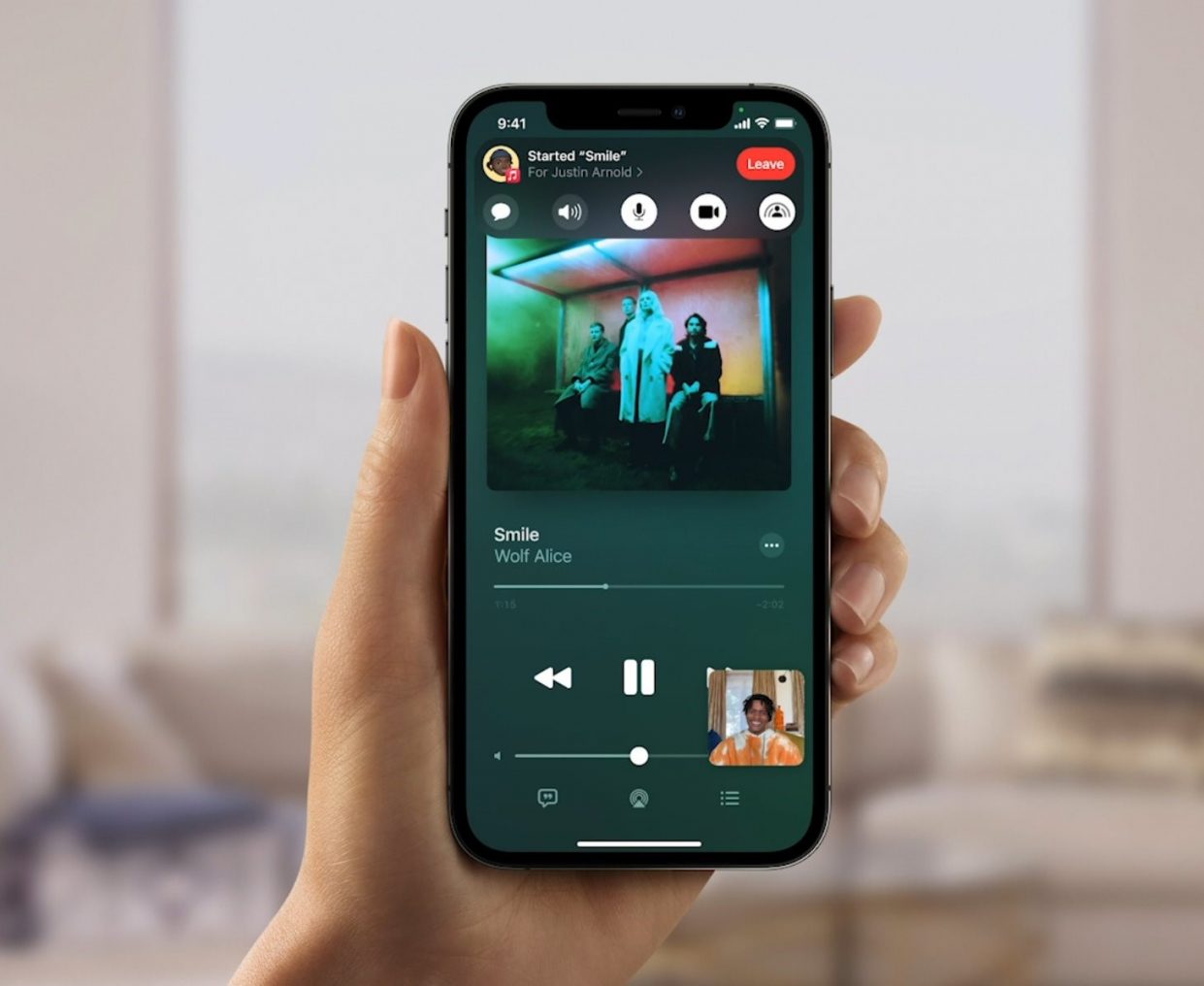
Вот и вышли iOS 15 beta 1 и iPadOS 15 для разработчиков.
Новую операционную систему можно установить на любое совместимое устройство. Рассказываем, как это сделать.
Какие устройства поддерживаются
Все поддерживаемые iOS 14 устройства совместимы с iOS 15.
iPhone
▪️ iPhone 6s
▪️ iPhone 6s Plus
▪️ iPhone SE
▪️ iPhone SE 2020
▪️ iPhone 7
▪️ iPhone 7 Plus
▪️ iPhone 8
▪️ iPhone 8 Plus
▪️ iPhone X
▪️ iPhone XR
▪️ iPhone Xs
▪️ iPhone Xs Max
▪️ iPhone 11
▪️ iPhone 11 Pro
▪️ iPhone 11 Pro Max
▪️ iPhone 12 mini
▪️ iPhone 12
▪️ iPhone 12 Pro
▪️ iPhone 12 Pro Max
iPod touch
iPad
▪️ 12.9 iPad Pro (1-е поколение)
▪️ 12.9 iPad Pro (2-е поколение)
▪️ 12.9 iPad Pro (2-е поколение)
▪️ iPad Pro с процессором M1
▪️ 11-дюймовый iPad Pro
▪️ 9.7-дюймовый iPad Pro
▪️ 10.5-дюймовый iPad Pro
▪️ iPad (7-е поколение)
▪️ iPad (6-е поколение)
▪️ iPad (5-е поколение)
▪️ iPad Air 2019
▪️ iPad Air 2
▪️ iPad Air
▪️ iPad mini 5
▪️ iPad mini 4
Подготовка устройства
Перед установкой iOS 15 или iPadOS 15 советуем сделать резервную копию устройства. Это необходимо на случай, если что-то пойдёт не так во время установки либо вы решите откатиться на стабильную прошивку.
Операционка может не встать с первого раза.
Важно: резервная копия iOS 15 beta не совместима с iOS 14 и ниже.
На самом устройстве
Шаг 1. Переходим в Настройки —> Apple ID —> iCloud —> Резервная копия.
Шаг 2. Включаем тумблер Резервная копия iCloud и ждём завершения.
Через iTunes
Шаг 1. Подключаем iPhone или iPad к компьютеру по проводу и открываем iTunes.
Шаг 2. Переходим в верхней части программы в раздел с вашим устройством.
Шаг 3. В разделе Автоматическое создание копий выбираем Этот компьютер.
Шаг 4. Нажимаем Создать копию сейчас и ждём окончания создания резервной копии.
Вот и всё, мы подготовились к плохому исходу.
Ставим iOS 15
2. Переходим в Настройки -> Основные -> Профили. Выбираем скачанный профиль и нажимаем Доверять.
3. Перезагружаем iPhone.
4. Открываем Настройки -> Основные -> Обновление ПО. Ставим прошивку на загрузку.
Вот и все. Дожидаемся окончания загрузки и устанавливаем новую операционную систему. Enjoy!