
Установка приложения на iPhone
Чтобы установить приложение iPhone для тестирования на устройстве iPhone, выполните следующие действия.
- Откройте приложение iTunes.
- Если это еще не сделано, добавьте профиль обеспечения данного приложения в iTunes. В iTunes выберите «Файл» > «Добавить в медиатеку». Выберите файл профиля обеспечения (с типом файла mobileprovision) На данном этапе для тестирования приложения на рабочем устройстве iPhone можно использовать профиль обеспечения разработки. Позднее, при отправке приложения в iTunes Store, потребуется использовать профиль распространения. Для специального распространения приложения (на несколько устройств без отправки в iTunes Store) нужно использовать специальный профиль обеспечения. Дополнительные сведения о файлах обеспечения см. в разделе « Получение файлов разработчика у компании Apple ».
- В некоторых версиях iTunes не выполняется замена, если уже установлена та же версия приложения. В таком случае удалите приложение с устройства и из списка приложений в iTunes.
- Дважды щелкните IPA-файл для приложения. Он должен быть указан в списке приложений.
- Подключите iPhone к порту USB компьютера.
- В iTunes перейдите на вкладку «Программа» для устройства и проверьте, что программа выбрана в списке устанавливаемых.
- Выберите устройство в списке на левой панели программы iTunes. Затем нажмите кнопку «Синхронизировать». По окончании синхронизации приложение Hello World появится на устройстве iPhone.
Если новая версия не установилась, удалите приложение с iPhone и из списка приложений в iTunes, а затем повторите процедуру. Такое происходит, если текущая установленная версия использует тот же идентификатор приложения и номер версии.
Если при установке приложения в iTunes возникают ошибки, см. «Устранение неполадок при установке приложения» в разделе « Установка приложения iPhone ».
На посты, размещаемые в Twitter™ и Facebook, условия Creative Commons не распространяются.
Как установить приложения на iOS в обход AppStore
Такой вариант установки подойдет любым устройствам под управлением iOS 13 и новее. Скорее всего, вы используете iOS 16, так что дополнительно вам нужно будет получить права разработчика, иначе все описанные ниже действия не помогут.
Подготовка
На устройствах под управлением iOS 16 появился дополнительный защитный механизм, блокирующий установку приложений из неизвестных источников. Чтобы отключить его, переходим по пути Настройки – Конфиденциальность и безопасность — Режим разработчика. После активации опции устройство нужно перезагрузить, а потом его можно использовать как обычно.
Установка Scarlet
Для установки приложений с использованием .ipa нам поможет программа Scarlet. Для начала со своего iPhone или iPad переходим на сайт сервиса в браузере Safari. Прокручиваем страницу вниз и находим кнопку Install. Установка приложения может занять время, запаситесь терпением. На этом этапе сервис будет показывать вам рекламу и перекидывать на сторонние ресурсы. Не скачивайте сомнительные приложения и не вводите данные на подозрительных ресурсах, просто вернитесь обратно на страницу сервиса и нажмите ту же кнопку вновь. Подождите оговоренные сервисом 10 секунд и подтвердите установку.
Теперь нужно добавить Scarlet в доверенные источники. Для этого открываем Настройки — Основные — VPN и управление устройством. На этой странице выбираем China Mobile Group… и указываем, что этому источнику можно доверять.
Теперь переходим к собственно приложению Scarlet. Здесь есть небольшой каталог встроенных приложений и возможность устанавливать ipa файлы из сторонних источников. Для этого скачиваем заранее интересующий пусковой файл, потом возвращаемся к приложению Scarlet, здесь переходим во вторую вкладку, нажимаем на кнопку в правом верхнем углу и в открывшемся проводнике выбираем нужное приложение. Когда установка программы закончится, ею можно будет пользоваться как обычно.
Что делать, если приложения не запускаются
Убедитесь, что .ipa файл не поврежден, а устанавливаемое приложение совместимо с вашим устройством.
Что делать если все работало, а потом перестало
Без паники, такое бывает. Если Apple отозвала у Scarlet сертификат разработчика, приложения перестанут работать у всех пользователей.
В части случаев вам может помочь очистка данных в браузере Safari (включаем режим полета, переходим в Настройки — Safari — Очистить историю и данные, после этого заново запускаем приложение, а потом отключаем режим полета).
Вы также можете использовать DNSCloak для создания черного списка DNS. Для начала, в Заметках создаем документ со следующими строками:
Сохраняем заметку в любом удобном месте и запускаем DNSCloak. Вызываем Меню (три полоски в левом верхнем углу) — Blacklists & Whitelists — Enable Blacklists и выбираем только что созданную текстовую заметку. Теперь возвращаемся на главную страницу приложения и выбираем пункт adguard-dns — Use this server. Если все сделано правильно, вы увидите значок VPN в строке состояния.
К сожалению, ни один из этих способов не дает стопроцентной гарантии решения проблем со Scalret. Иногда надо просто подождать, пока разработчик обновит сертификат, после чего вы сможете переустановить сам каталог с новым сертификатом, а потом установить заново все интересующие программы.
Используйте сертификат разработчика
Если вечные проблемы и сбои Скарлет вас не устраивают, можно приобрести сертификат разработчика, с ним приложение будет работать стабильнее.
Вы можете получить собственный сертификат, зарегистрировавшись как разработчик в Apple Developer Program, это будет стоить $99. Другой вариант — использовать чужую учетную запись. Подобных предложений немало на торговых площадках, торгующих цифровыми активами, а цены могут сильно отличаться. Внимательно относитесь к выбору продавца, чтобы не наткнуться на мошенника.
Использование собственного сертификата также позволит вам использовать сервисы ESign и GBox для установки приложений.
Популярные на Android
- Игры на Андроид
- Программы на Андроид
- Обои на Андроид
- Браузеры для Андроид
- Плей маркет
Как скачивать удалённые приложения на iPhone в обход санкций без App Store. Сейчас научу
Исчезновение десятков привычных приложений в российском App Store застало врасплох многих из нас. Несмотря на то что большая часть из них не была нам нужна, пока оставалась доступна, стоило им только пропасть, как у нас тут же появлялась срочная необходимость установить их. Обходные пути, безусловно, остались. Можно было создать себе турецкий Apple ID и скачать нужное приложение из зарубежного сегмента каталога, а можно — попробовать восстановить его при использовании утилиты iMazing. Но пользоваться иностранным аккаунтом, правда, не очень удобно, а iMazing работает только в том случае, если вы уже однажды скачивали ту программу, которая вам понадобилась. Так что годится такой вариант не для всех. Но есть и другой способ, и имя ему — АльтСтор.
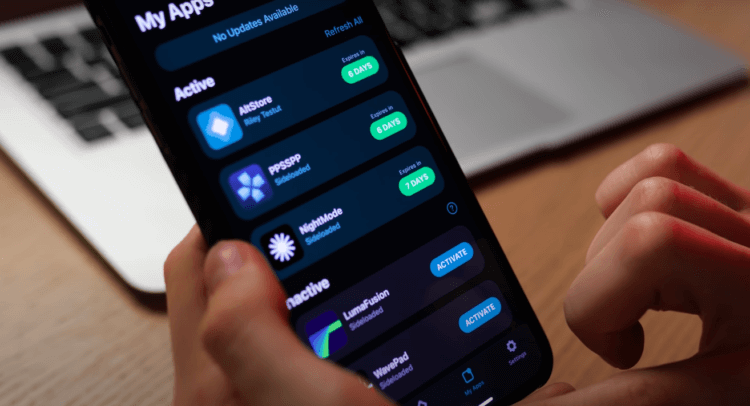
AltStore реально может заменить App Store. Не без оговорок, конечно, но может
Как установить AltStore на iPhone
Альтернативный способ, о котором идёт речь, позволяет скачать на iPhone удалённые приложения, вне зависимости от того, были они ранее установлены на него или нет. Таким образом можно установить практически всё что угодно. Ассортимент доступных программ и игр ограничивается — нет, не вашей фантазией, — а наличием установочных файлов для этих типов софта в открытом доступе.
Для установки удалённых приложений на Айфон используется утилита AltStore. Её называют альтернативным магазином для iOS, но собственным ассортиментом он не располагает, а используется разве что для сайдлоадинга, то бишь загрузки софта со стороны. Впрочем, всё гораздо проще, чем вы думали. Сейчас всё расскажем и покажем.
- Скачайте программу AltServer с сайта разработчиков (есть версии для macOS и для Windows);
- Запустите AltServer у себя на компьютере и подключите iPhone по проводу;
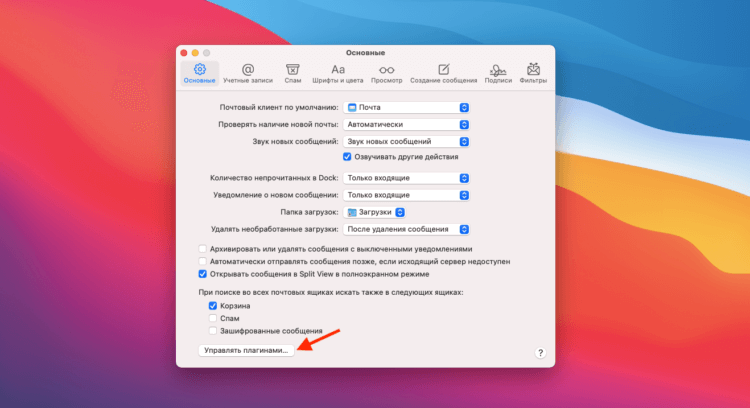
Активация плагина выполняется тут
- Откройте штатное приложение «Почта» и в верхней панели меню выберите «Почта» — «Настройки»;
- В открывшемся окне выберите вкладку «Основные», а там в самом низу — «Управлять плагинами»;
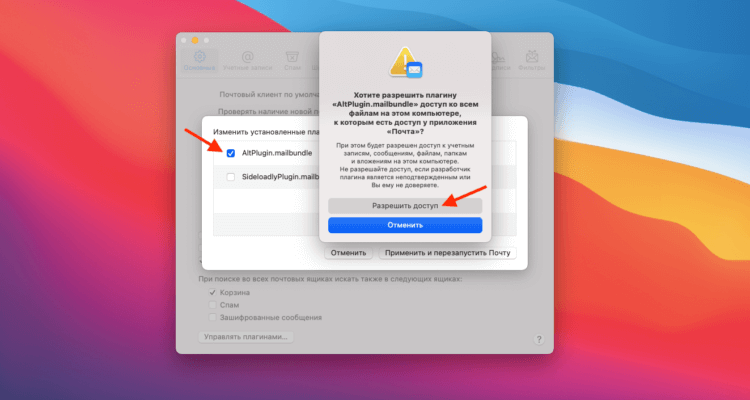
Если не включить этот плагин, ничего не получится
- Поставьте галочку напротив AltPlugin.mailbundle и примените изменения;
- В верхней строке меню нажмите на иконку AltServer — Install AltStore и выберите свой iPhone для установки AltStore;
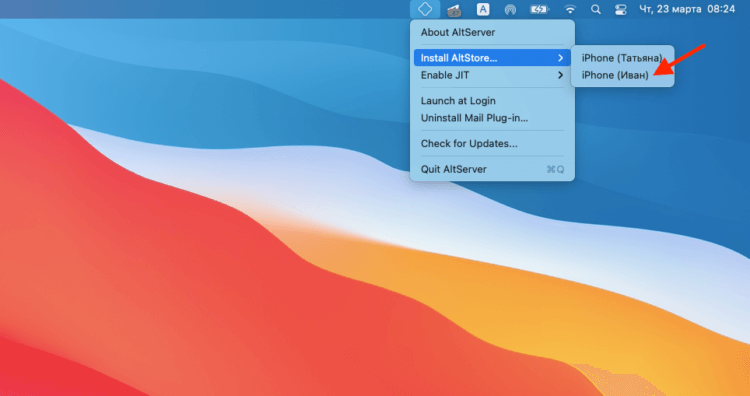
Установка требует обязательного ввода логина и пароля от Apple ID
- Введите свои логин и пароль от Apple ID (это нужно для подписания сертификата, чтобы устанавливать IPA-файлы приложений);
- Теперь возьмите iPhone, откройте «Настройки» — «Конфиденциальность и безопасность» и включите «Режим разработчика»;
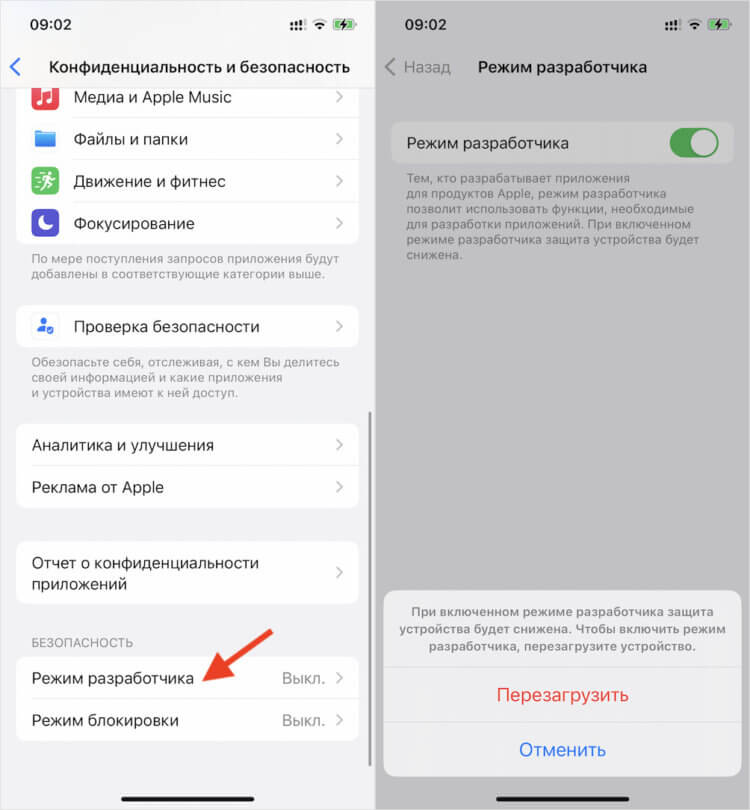
Режим разработчика также обязателен
- Откройте «Настройки» — «Основные» — «VPN и управление устройствами»;
- Тут нажмите на сертификат с вашим адресом Apple ID и нажмите «Доверять» и отсоедините iPhone от компьютера.
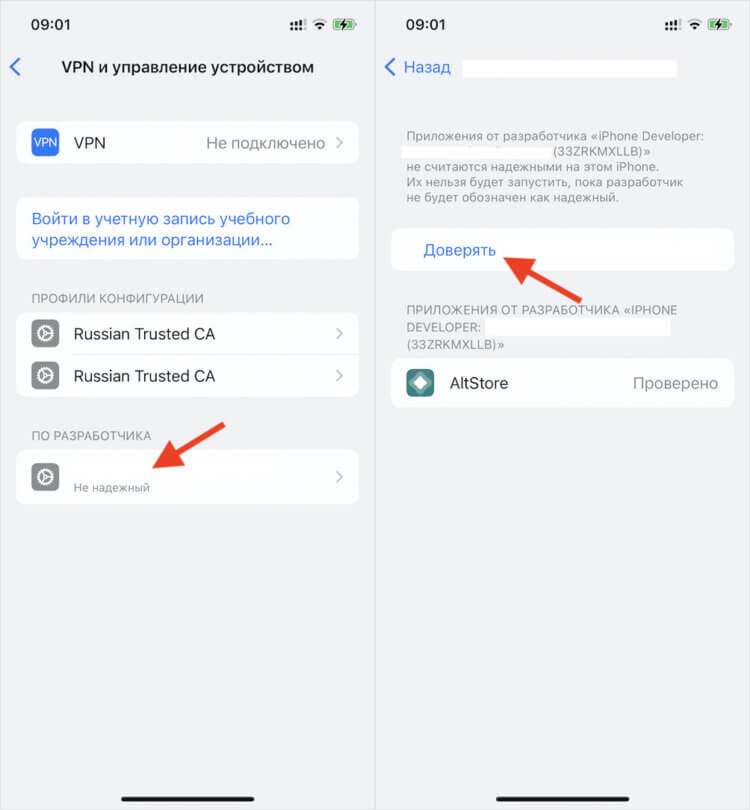
Подпишите сертификат. Он будет действовать в течение 7 дней
Как установить IPA на iPhone
После этого на ваш iPhone установится AltStore. Выше я уже говорил, что своих приложений там почти нет, если не считать пары технических программ. Но нам это и не нужно. Мы будем использовать каталог в качестве инструмента для установки, а сами приложения возьмём в другом месте. Есть несколько источников, где можно скачать IPA-файл. Но мы будем пользоваться сервисом IPSW.GURU, просто потому что там широкий выбор, и уже несколько авторов AppleInsider.ru проверили его на себе. Так что, полагаю, ему можно доверять. Так что переходим к делу.
IPA на iPhone — это установочные версии приложений для iOS, которые аналогичны по своему предназначению и свойствам APK на Android.
- Перейдите на сайт IPSW.GURU со своего iPhone;
- Найдите нужное вам приложение (я показываю на примере Clash of Clans, которого нет в российском App Store);
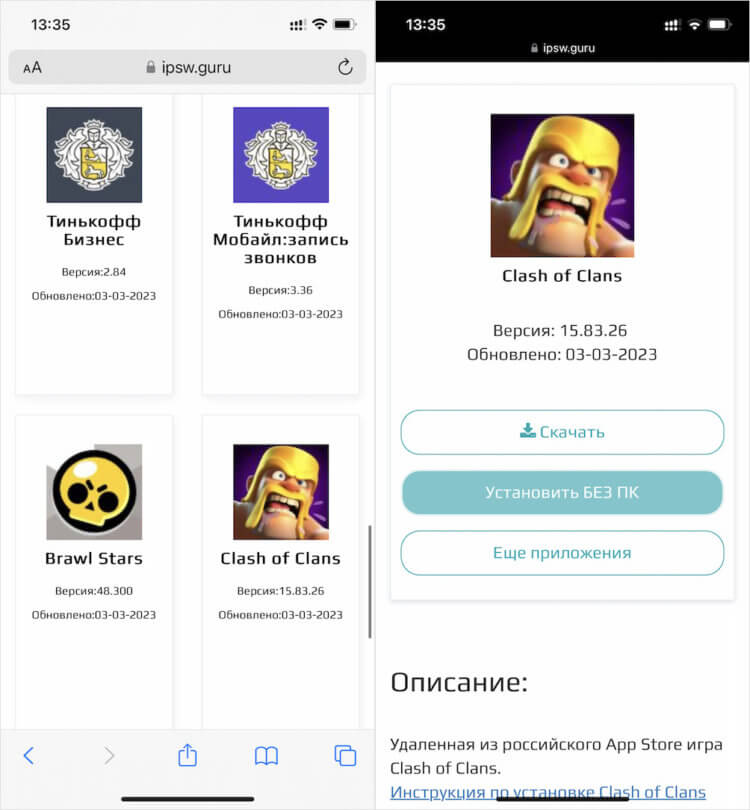
Важно: вы скачиваете не приложение, а установочный файл. Установит его на ваш iPhone магазин AltStore
- Перейдите в карточку этого приложения, нажмите «Скачать» и дождитесь окончания загрузки;
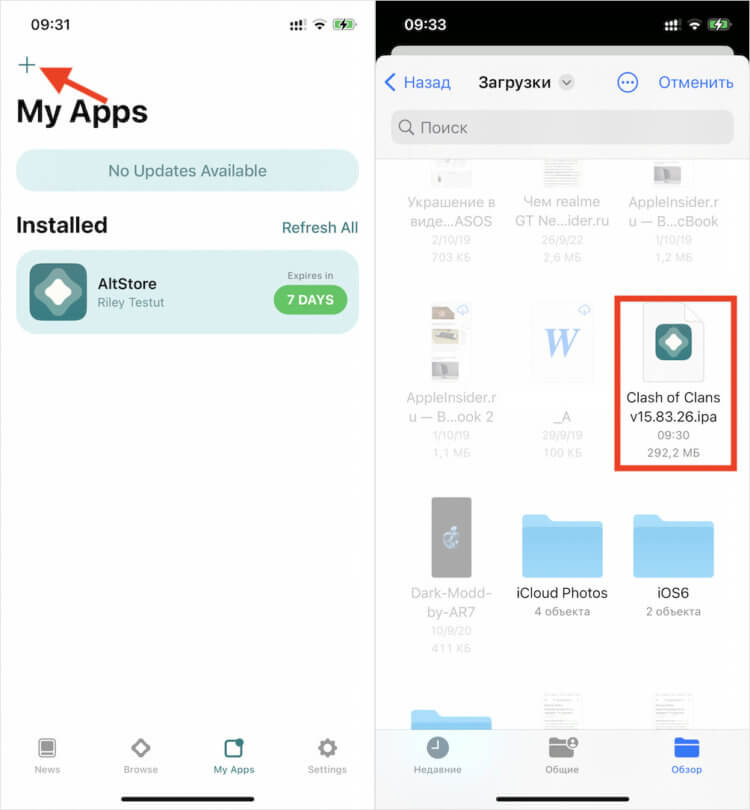
AltStore нужен только для установки, хотя сам он никаких приложений к загрузке не предлагает
- Запустите AltStore у себя на iPhone, откройте вкладку My Apps и нажмите «+» в левом верхнем углу;
- Авторизуйтесь в своей учётной записи Apple ID (это нужно для подписания IPA) и Загрузках выберите установочный файл приложения, который только что загрузили;
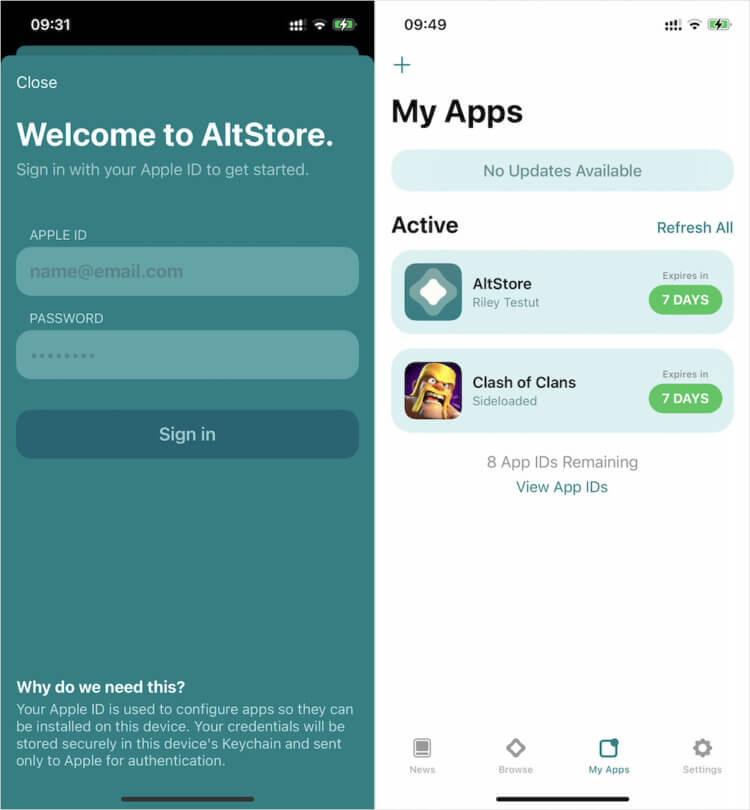
Это последний раз, когда вам потребуется войти в свой Apple ID
- Нажмите на него и дождитесь окончания установки (прогресс показывается в виде заполняющейся полосы во вкладке My Apps);
- Вернитесь на рабочий стол (или в библиотеку приложений) — там появится иконка приложения.
Где скачать IPA приложения на Айфон
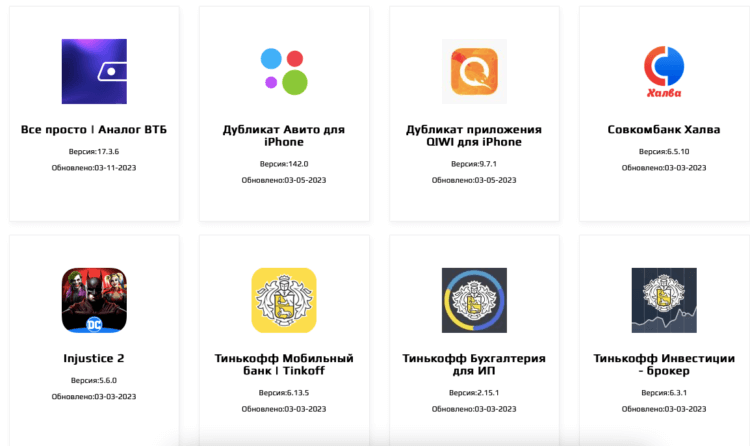
На IPSW.GURU реально очень много приложений
На сайте IPSW.GURU представлено довольно много приложений. Таким образом вы можете установить на iPhone приложения Тинькофф, Сбербанк, ВТБ, Альфа-банк и многие другие. Вот лишь небольшой список того, что доступно в IPA-каталоге:
- Всё просто (клиент ВТБ)
- Деньги пришли (клиент Альфа-банка)
- Совкомбанк (Халва)
- Тинькофф банк
- Тинькофф Мобайл
- Тинькофф Инвестиции
- Тинькофф Бухгалтерия для ИП
- Тинькофф Бизнес
- МТС Банк
- МТС Pay
- Росбанк Онлайн
- ЮMoney
- Россельхозбанк
- Открытие банк
- ДомКлик
Как подписать сертификат на iOS
По факту приложений, конечно, намного больше. Просто перечислять их все действительно может занять много времени. Да и не это самое главное. Куда важнее то, что AltStore при всей своей привлекательности имеет одно серьёзное ограничение. Оно заключается в необходимости подписывать сертификат на установку приложений заново по истечении 7 дней. Делается это несложно. Но сам факт этого удобства ему определённо не добавляет.
Для этого вам потребуется просто перейти в настройки на своём iPhone, открыть вкладку «VPN и управление устройствами», затем выбрать сертификат и нажать на кнопку «Доверять», а потом подтвердить операцию. На этом всё. Ничего сложного. Но, если не выполнить данную процедуру по прошествии недели с момента предыдущего подписания, приложения, которые вы установили с помощью AltStore, перестанут работать. Поэтому для удобства поставьте себе напоминание.
Как установить веб-версию Тинькофф на Айфон
Естественно, такой способ установки приложений, которых нет в App Store, подходит не всем. Всё-таки для этого нужно установить стороннюю утилиту на компьютер, а потом ещё и доверить ей свои логин и пароль от Apple ID. Несмотря на то что это вроде как безопасно, далеко не все готовы это делать. Люди опасаются за сохранность своих данных, и это абсолютно нормально. Поэтому, если вам интересна только установка банковских приложений на iPhone, предлагаю вам альтернативный вариант.
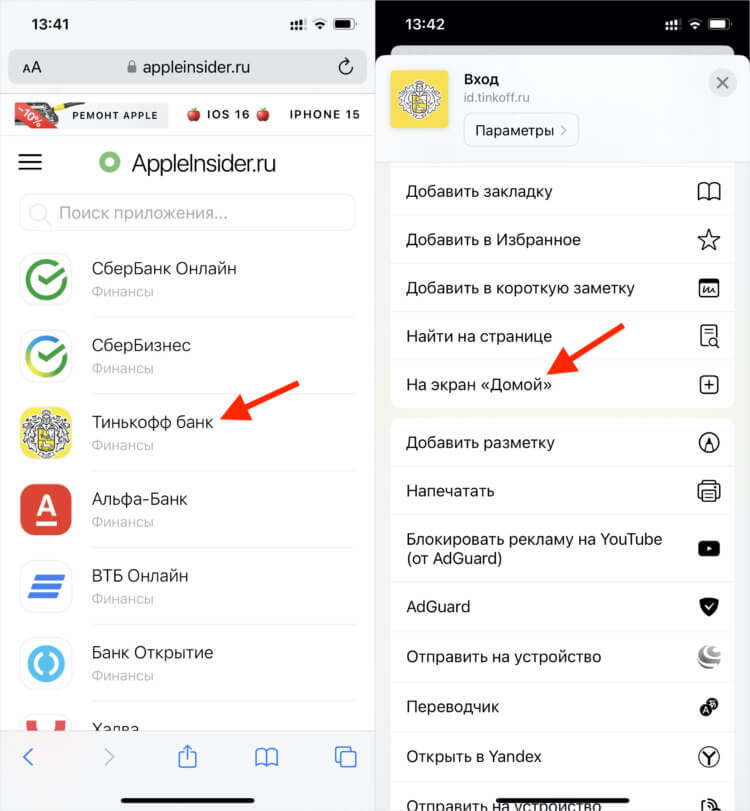
Установить веб-приложение проще простого
Он заключается в том, чтобы не скачивать нативное приложение чёрт-те откуда, а установить веб-версию. Большинство из них выглядят и работают ровно так же, как если бы вы установили их из App Store, но при этом используют в качестве базиса для своей работы браузер Safari:
- Перейдите на станицу нашего каталога веб-приложений (там мы собрали веб-версии всех актуальных приложений, которые удалили из российского App Store);
- Выберите нужное приложение и кликните на его пиктограмму;
- В открывшейся вкладке нажмите на кнопку «Поделиться», а затем выберите «Добавить на экран Домой»;
- Подтвердите добавление, и приложение появится на рабочем столе вашего Айфона.
В iOS 17.1 появилась возможность установки IPA-файлов через AirDrop. Но есть нюанс
В iOS 17.3 должна появиться возможность загрузки приложений на iPhone и iPad из альтернатив App Store. Правда, только в ЕС, поскольку такое законодательное требование вступит в силу только там.
Однако, судя по всему, Apple даст такую возможность по всему миру. По крайней мере, в iOS 17.1 появился шанс установки приложений через Air Drop. У меня получилось это повторить с российским аккаунтом Apple ID.
Делается всё просто: скачиваете нужный ipa-файл откуда-нибудь, отправляете его по AirDrop на ваш айфон, и приложение автоматически установится на айфон. На айфон с iOS 16, например, ipa-файл просто скидывался в «Файлы» без возможности им воспользоваться.
Чудеса: устанавливаю «Сбер» без похода в «Сбер» и без iMazing!
Дело в том, что приложение скачивается, устанавливается, появляется в библиотеке приложений на айфоне. Но при запуске айфон говорит: «Чтобы пользоваться этим приложением, загрузите его из App Store». Кто-то пишет, что удаётся запустить приложения, но у меня не вышло. Айфон требовал ввести логин и пароль от того Apple ID, где это приложение было установлено. Ввёл. Ничего не случилось.
Я установил несколько разных версий «Сбера» и столкнулся с разными ошибками, но итог один — всё тщетно.
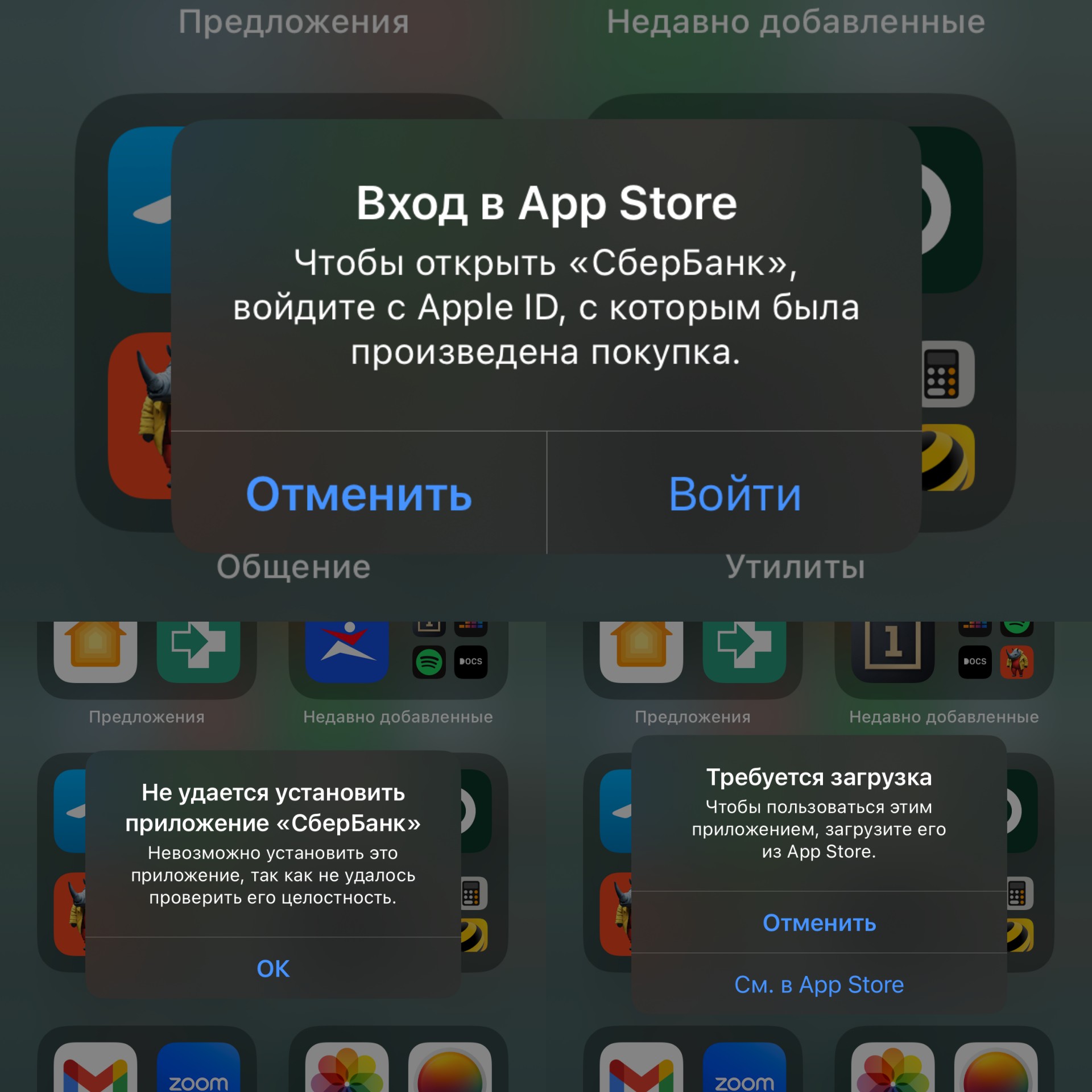
Вероятно, инновация ещё не окончательно внедрена в iOS, и Apple нам случайно спойлернула мартовское будущее, не дав полное разрешение. Возможно, это вообще баг, который пофиксят в скором времени. Но в мире эппловодов появился ещё один повод пообщаться.