
TXT к HTML Конвертер
Конвертируйте TXT к HTML онлайн с любого устройства с помощью современного браузера, такого как Chrome и Firefox.
О приложении «Конверсия»
Конвертируйте файлы TXT онлайн. Вы можете конвертировать документы TXT с любой платформы (Windows, Linux, macOS). Никакой регистрации не требуется. Просто перетащите файл TXT в форму загрузки, выберите желаемый выходной формат и нажмите кнопку конвертировать. После завершения преобразования вы сможете загрузить файл HTML.
Вы даже можете выполнять более сложные преобразования. Например, вы можете конвертировать документы, защищенные паролем. Просто разверните LoadOptions и введите пароль вашего файла. Или вы можете добавить водяной знак в преобразованный файл HTML. Разверните ConvertOptions и заполните поля для водяных знаков.
Вы можете конвертировать документы TXT где угодно, с любого компьютера или даже с мобильного устройства. Конвертер TXT всегда доступен в Интернете и совершенно бесплатен.
- Конвертировать WORD к PDF, EXCEL к PDF, PDF к WORD, POWERPOINT к IMAGE, VSDX к PDF, HTML к DOCX,EPUB к PDF, RTF к DOCX, XPS к PDF, ODT к DOCX, ODP к PPTX и многие другие форматы документов
- Простой способ мгновенной конвертации TXT к HTML
- Конвертируйте TXT откуда угодно – он работает на всех платформах, включая Windows, MacOS, Android и iOS.
Преобразование текста в HTML и HTML в текст в Python
Как разработчик Python, вы можете легко программно преобразовать текстовый файл в файл HTML в облаке. Файл Text содержит обычный текст в виде строк. Если вы хотите просмотреть или отобразить текст в веб-браузере, разумным решением будет изменить текст на HTML с помощью Python REST API. Преобразование текста в HTML полезно, так как веб-страницы в формате HTML можно легко загружать в Интернет. В этой статье мы покажем, как конвертировать текст в HTML и HTML в текст в Python с использованием REST API.
В этой статье должны быть раскрыты следующие темы:
- Текст в HTML и преобразование HTML в текст REST API — установка
- Как преобразовать текст в HTML онлайн в Python с помощью REST API
- Преобразование текстового файла в HTML с помощью дополнительных параметров в Python
- Преобразование HTML в обычный текст онлайн на Python с использованием REST API
REST API преобразования текста в HTML и HTML в текст — установка#
Для преобразования текста в файлы HTML я буду использовать Python SDK of GroupDocs.Conversion Cloud API. Этот API позволяет конвертировать ваши документы и изображения любого поддерживаемого формата файлов в любой нужный вам формат. Вы можете легко конвертировать более 50 типов документов и изображений, таких как Word, PowerPoint, Excel, PDF, HTML, CAD, растровые изображения и т. д.
Вы можете установить GroupDocs.Conversion Cloud в свой проект Python с помощью следующей команды в консоли:
pip install groupdocs_conversion_cloud Прежде чем приступить к выполнению шагов и доступных примеров кода, получите свой идентификатор клиента и секрет клиента на панели инструментов. Получив свой идентификатор и секрет, добавьте код, как показано ниже:
# Импортируйте Python SDK в свое приложение Python с http://api.groupdocs.cloud. import groupdocs_conversion_cloud # Получите client_id и client_secret с https://dashboard.groupdocs.cloud после бесплатной регистрации. client_id = "xxxxxxx-xxxx-xxxx-xxxx-xxxxxxxxxxxx" client_secret = "xxxxxxxxxxxxxxxxxxxxxxxxxxxxxxxxxxx" # Получить конфигурации файлового API configuration = groupdocs_conversion_cloud.Configuration(client_id, client_secret) configuration.api_base_url = "https://api.groupdocs.cloud" storage_name = "LocalStorage" Как преобразовать текст в HTML онлайн в Python с помощью REST API#
В этом разделе мы преобразуем текстовый файл в HTML-документ программно, выполнив простые шаги, указанные ниже:
- Загрузить Текстовый файл в Облако
- Конвертировать Текстовый файл в HTML на Python
- Скачать преобразованный файл
Загрузить файл#
Во-первых, загрузите текстовый файл в облако, используя приведенный ниже пример кода:
# Загрузить входной файл в облачное хранилище # Создайте экземпляр файлового API file_api = groupdocs_conversion_cloud.FileApi.from_config(configuration) # Вызов запроса на загрузку файла request = groupdocs_conversion_cloud.UploadFileRequest("python-testing\input-sample-file.txt", "H:\\groupdocs-cloud-data\\input-sample-file.txt", storage_name) # Загрузите образец файла в облако response = file_api.upload_file(request) print(response.uploaded) В результате загруженный текстовый файл будет доступен в разделе файлов вашей панели управления в облаке.
Преобразование текста в HTML онлайн в Python#
Теперь давайте преобразуем текстовый файл в HTML программно, выполнив следующие действия:
- Создайте экземпляр ConvertApi
- Создайте экземпляр ConvertSettings
- Теперь установите путь к входному текстовому файлу
- Назначьте «html» формату
- Укажите путь к выходному файлу
- Создайте ConvertDocumentRequest с ConvertSettings
- Наконец, преобразуйте, чтобы получить результаты, вызвав метод convert\document() с ConvertDocumentRequest.
В следующем примере кода показано, как преобразовать текст в HTML-файл онлайн с помощью REST API в Python:
# Как конвертировать текст в HTML онлайн на Python с помощью REST API # Создайте необходимые экземпляры API convert_api = groupdocs_conversion_cloud.ConvertApi.from_keys(client_id, client_secret) # Подготовьте настройки конвертации settings = groupdocs_conversion_cloud.ConvertSettings() settings.file_path = "python-testing/input-sample-file.txt" settings.format = "html" settings.output_path = "python-testing/output-sample-file.html" # Создать запрос на преобразование документа request = groupdocs_conversion_cloud.ConvertDocumentRequest(settings) # Преобразование текстового файла в файл HTML result = convert_api.convert_document(request) print("Successfully converted Text file to HTML web page in Python: " + result[0].path) 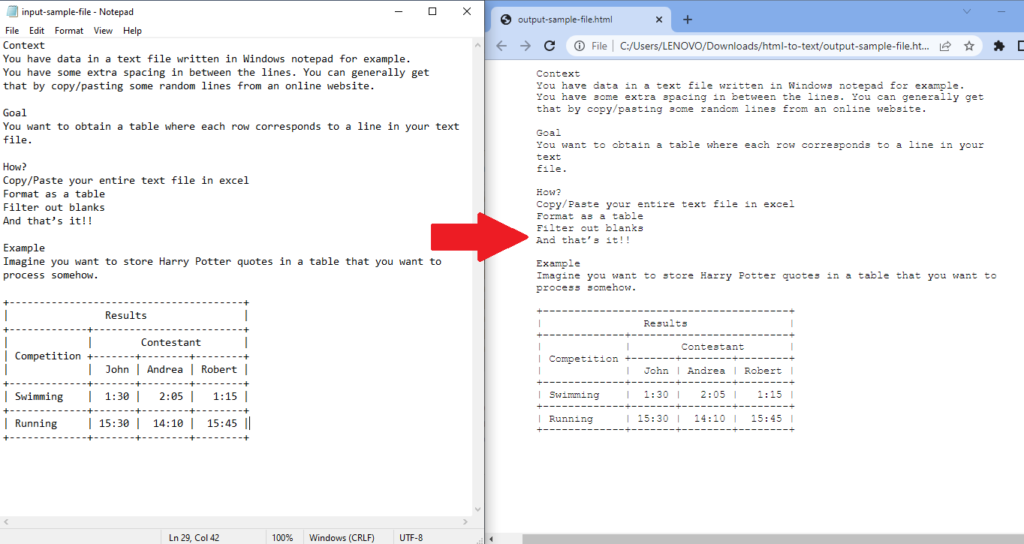
Загрузите преобразованный файл#
Приведенный выше пример кода сохранит преобразованный HTML-файл в облаке. Вы можете загрузить его, используя следующий фрагмент кода, как показано ниже:
# Инициализация API для загрузки преобразованного файла import shutil file_api = groupdocs_conversion_cloud.FileApi.from_config(configuration) # Создать запрос на скачивание файла request = groupdocs_conversion_cloud.DownloadFileRequest("python-testing\\output-sample-file.html", storage_name) # Скачать конвертированный файл response = file_api.download_file(request) # Переместите загруженный файл в свой каталог shutil.move(response, "H:\\groupdocs-cloud-data\\") Преобразование текстового файла в HTML с помощью дополнительных параметров в Python#
В этом разделе объясняется, как программно преобразовать текст в файл HTML, используя некоторые дополнительные настройки, как показано ниже:
- Создайте экземпляр ConvertApi
- Создайте экземпляр ConvertSettings
- Затем установите путь к входному текстовому файлу
- Назначьте «html» для формата
- Теперь укажите путь к выходному файлу
- При необходимости определите HtmlConvertOptions.
- Установите различные свойства, такие как frompage, pagescount, fixedlayout, usepdf и т. д.
- Затем установите convertOptions
- Создайте ConvertDocumentRequest с ConvertSettings
- Получите результаты, вызвав метод convertdocument() с ConvertDocumentRequest.
В следующем примере кода показано, как преобразовать текстовый файл в файл HTML с помощью дополнительных параметров.
# Преобразование текстового файла в HTML с помощью дополнительных параметров в Python # Создайте необходимые экземпляры API convert_api = groupdocs_conversion_cloud.ConvertApi.from_keys(client_id, client_secret) # Подготовьте настройки конвертации settings = groupdocs_conversion_cloud.ConvertSettings() settings.file_path = "python-testing/input-sample-file.txt" settings.format = "html" settings.output_path = "python-testing/output-sample-file.html" # Варианты преобразования HTML convertOptions = groupdocs_conversion_cloud.HtmlConvertOptions() convertOptions.from_page = 1 convertOptions.pages_count = 1 convertOptions.fixed_layout = True convertOptions.use_pdf = False settings.convert_options = convertOptions # Создать запрос на преобразование документа request = groupdocs_conversion_cloud.ConvertDocumentRequest(settings) # Преобразование текстового файла в файл HTML result = convert_api.convert_document(request) print("Successfully converted Text file to HTML file online in Python: " + result[0].path) Преобразование HTML в обычный текст онлайн на Python с использованием REST API#
Вы можете легко преобразовать HTML-текст в обычный текст программно, выполнив следующие действия:
- Создайте экземпляр ConvertApi
- Создайте экземпляр ConvertSettings
- Установите путь к входному файлу HTML
- Назначьте «txt» формату
- Укажите путь к выходному файлу
- Создайте ConvertDocumentRequest с ConvertSettings
- Наконец, получите результат, вызвав метод convert\document() с ConvertDocumentRequest.
В следующем примере кода показано, как преобразовать HTML-файл в текстовый формат в Python с помощью REST API:
# Как конвертировать HTML в обычный текст онлайн на Python с помощью REST API # Создайте необходимые экземпляры API convert_api = groupdocs_conversion_cloud.ConvertApi.from_keys(client_id, client_secret) # Подготовьте настройки конвертации settings = groupdocs_conversion_cloud.ConvertSettings() settings.file_path = "python-testing/input-sample-file.html" settings.format = "txt" settings.output_path = "python-testing/output-sample-file.txt" # Создать запрос на преобразование документа request = groupdocs_conversion_cloud.ConvertDocumentRequest(settings) # Преобразование HTML-файла в текстовый файл result = convert_api.convert_document(request) print("Successfully converted HTML file to Text file online in Python: " + result[0].path) 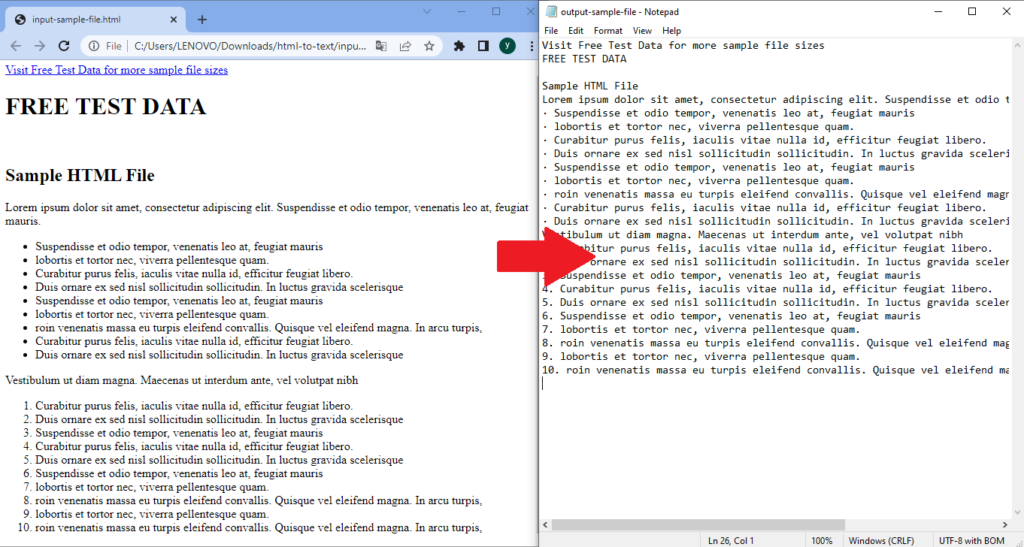
Выполните уже описанные шаги, чтобы загрузить входной файл, а затем скачать преобразованный HTML-файл.
Бесплатный конвертер текста в HTML онлайн#
Что такое конвертер текста в HTML онлайн? Пожалуйста, попробуйте следующий бесплатный конвертер текста в HTML онлайн для преобразования текста в файл HTML, который разработан с использованием вышеуказанного API.
Конвертер HTML в текст онлайн бесплатно#
Как конвертировать HTML в текстовый файл бесплатно? Попробуйте следующий бесплатный онлайн-конвертер HTML в текст, чтобы конвертировать HTML в текст онлайн, который разработан с использованием вышеуказанного API.
Заключение#
В этой статье вы узнали:
- как преобразовать текст в файл HTML с помощью REST API в облаке;
- загрузите текстовый файл в облако, а затем загрузите преобразованный html-файл из облака;
- преобразование текста в файл HTML с помощью дополнительных опций программно в Python;
- как конвертировать HTML-файл в текстовый файл на Python с помощью REST API;
Вы можете узнать больше о GroupDocs.Conversion Cloud API, используя документацию. Мы также предоставляем раздел Справочник по API, который позволяет визуализировать наши API и взаимодействовать с ними непосредственно через браузер. Вы можете скачать полный исходный код Python SDK с GitHub и обновить его в соответствии с вашими требованиями.
Наконец, groupdocs.cloud пишет новые статьи в блоге о преобразовании различных форматов файлов с использованием REST API. Так что, пожалуйста, оставайтесь на связи для регулярных обновлений.
Задайте вопрос#
Если у вас есть какие-либо вопросы/запросы о том, как преобразовать текст в HTML или наоборот, задайте их нам на форуме.
Часто задаваемые вопросы#
Как преобразовать текст в HTML в python?
Пожалуйста, перейдите по этой ссылке, чтобы узнать фрагмент кода Python, чтобы быстро и онлайн преобразовать текст в HTML-файл.
Как установить библиотеку Text to Html python?
Загрузите и установите преобразователь текста в HTML библиотека Python для преобразования и обработки файлов программными средствами.
Как преобразовать HTML в текст с помощью REST API?
Создайте экземпляр ConvertApi, задайте значения параметров преобразования и вызовите метод convertDocument с ConvertDocumentRequest для преобразования HTML в текст или наоборот.
Как изменить HTML на текст в Python?
Пожалуйста, перейдите по этой ссылке, чтобы изучить пример кода Python, чтобы быстро и легко преобразовать файл HTML в файл TXT.
Как бесплатно конвертировать HTML-файл в текст онлайн?
Пожалуйста, используйте онлайн-конвертер файлов HTML в текстовые файлы, чтобы конвертировать HTML в текст легко и за считанные секунды.
Как мне конвертировать HTML-документ в файл TXT онлайн бесплатно?
- Откройте наш онлайн-конвертер HTML в TXT
- Щелкните внутри области перетаскивания файла, чтобы загрузить файл HTML, или перетащите файл HTML.
- Нажмите кнопку «Преобразовать сейчас», онлайн-конвертер HTML в текст преобразует HTML в TXT.
- Ссылка для скачивания выходного файла будет доступна сразу после конвертации.
Безопасно ли использовать конвертер HTML в текстовый файл?
Да, это очень безопасно и надежно, так как загруженные файлы будут удалены через 24 часа.
Смотрите также#
Мы рекомендуем вам посетить следующие статьи, чтобы узнать о:
- Преобразование документов Word в PDF с помощью REST API в Python
- Преобразование PDF в редактируемый документ Word с помощью Python SDK
- Объединяйте файлы PowerPoint PPT/PPTX в Интернете с помощью REST API в Ruby
- Преобразование файлов MSG и EML в PDF в Python
- Преобразование XML в CSV и CSV в XML в Python
- Как преобразовать CSV в JSON и JSON в CSV в Python
- Как преобразовать EXCEL в JSON и JSON в EXCEL в Python
- Преобразование Markdown в PDF и PDF в Markdown в Python
- Преобразование Word в Markdown и Markdown в Word в Python
- Как конвертировать HTML в PDF на C# с помощью REST API
- Как программно конвертировать Word в PDF на C#
- GroupDocs.Conversion Cloud Product Family
- Convert HTML to plain text in Python
- Formatted text to HTML file converter
- How to convert HTML to formatted plain text in Python
- Python convert HTML to plain text online
- Python convert text to HTML format online
Изменение форматов текстовых файлов.
Добрый вечер! Очень привык писать коды в блокноте и затем просто менять формат с .txt на .php,.html и на любой другой. А вот в linux’e я пока затрудняюсь. есть ли вообще такая функция? Как её использовать?
Beibarsov
31.05.11 16:58:17 MSK
Eddy_Em ☆☆☆☆☆
( 31.05.11 16:59:20 MSK )
Открываем текстовый редактор и пишем. Если автодополнение нужно — то какую-нибудь «синюю рыбу» можно использовать.
Eddy_Em ☆☆☆☆☆
( 31.05.11 17:00:01 MSK )
В Linux расширение не несет существенной информации. Нужно просто переименовать файл.
mv aaa.txt aaa.php
Deleted
( 31.05.11 17:00:25 MSK )
sdio ★★★★★
( 31.05.11 17:00:58 MSK )
> Очень привык писать коды в блокноте
Отвыкай. Или прикупи кожаный инвентарь — возможно тебе понравится.
Deleted
( 31.05.11 17:04:19 MSK )

pyometra ★★★★★
( 31.05.11 17:05:57 MSK )
Ответ на: комментарий от sdio 31.05.11 17:00:58 MSK
Lol? Очень содержательно. Форматов я тут вообще не понимаю=) Windows обогрел меня и дал надежду на то, что я все умею. linux разрушил.
Мб кто на примере расскажет — мне надо написать код в .java. Мои действия?
Beibarsov
( 31.05.11 17:07:01 MSK ) автор топика
Ответ на: комментарий от Beibarsov 31.05.11 17:07:01 MSK

Взять, написать и переименовать.
В чём проблема-то?
AITap ★★★★★
( 31.05.11 17:13:59 MSK )
Все просто:
1. Ставим wine
2. Ставим под wine-ом блокнот
3. mv aa.txt aa.html
4. PROFIT
anonymous
( 31.05.11 17:14:47 MSK )
Ответ на: комментарий от Beibarsov 31.05.11 17:07:01 MSK
>мне надо написать код в .java. Мои действия?
vim newshit.java
Дальше будет google://как+выйти+из+vim, но это уже тема другого треда.
x3al ★★★★★
( 31.05.11 17:15:42 MSK )
Жирно очень. Не смешно.
anonymous
( 31.05.11 17:19:25 MSK )
Ответ на: комментарий от Beibarsov 31.05.11 17:07:01 MSK

beastie ★★★★★
( 31.05.11 17:20:09 MSK )
То, что ты пишешь ужасно. Разрешение файла нужно только программам, которые хотят сделать вывод о том, что внутри него.
Если стоит Ubuntu:
1) Запускаешь файловый менеджер.
2) Правой кнопкой мыши.
3) Открыть в другой программе.
4) gedit
kermzyxer ★
( 31.05.11 17:20:48 MSK )

nano my_memoirs.txt
nano bydlocode.php
nano my_homepage.htm
потом CTRL+o — save, CTRL+x — exit.
и впердё.
В чем проблема то? А вообще — мегатолсто и уныло и безыдейно.
Fletch ★★
( 31.05.11 17:22:38 MSK )
Ответ на: комментарий от Beibarsov 31.05.11 17:07:01 MSK
1) Устанавливаешь java.
2) cd ~/my_hello_world_projects
3) gedit helloworld.java
4) javac helloworld.java
5) java helloworldapp
6) «Hello, World!»
7) .
8) PROFIT.
kermzyxer ★
( 31.05.11 17:29:31 MSK )
Ответ на: комментарий от kermzyxer 31.05.11 17:29:31 MSK
Сейчас появится вопрос «как установить java» =)
Eddy_Em ☆☆☆☆☆
( 31.05.11 17:33:26 MSK )
Ответ на: комментарий от Eddy_Em 31.05.11 17:33:26 MSK
$ sudo aptitude install openjdk-6-jdk openjdk-6-jre kermzyxer ★
( 31.05.11 17:40:49 MSK )
Ответ на: комментарий от kermzyxer 31.05.11 17:40:49 MSK

ТС только-только с синаптиком познакомиться успел, ты сейчас аптитудой заклинишь ему мозг. 🙂
geekless ★★
( 31.05.11 17:42:44 MSK )
Ответ на: комментарий от anonymous 31.05.11 17:14:47 MSK

>1. Ставим wine
Блокнот там из коробки есть.
madcore ★★★★★
( 31.05.11 17:46:34 MSK )
Ответ на: комментарий от kermzyxer 31.05.11 17:40:49 MSK
А то, что у него бубунта — вам libastral.so подсказала?
Eddy_Em ☆☆☆☆☆
( 31.05.11 17:46:57 MSK )
Ответ на: комментарий от x3al 31.05.11 17:15:42 MSK

>vim newshit.java
Человек помощи просить пришел, а вы ему это убожество подсовываете, которое пищит и портит текст. Топикстартеру нужен полноценный редактор, поэтому, само собой разумеется, нужная команда выглядит так:
redgremlin ★★★★★
( 31.05.11 17:47:00 MSK )
Ответ на: комментарий от Eddy_Em 31.05.11 17:46:57 MSK
kermzyxer ★
( 31.05.11 17:50:51 MSK )
Ответ на: комментарий от redgremlin 31.05.11 17:47:00 MSK
Eddy_Em ☆☆☆☆☆
( 31.05.11 17:51:13 MSK )
Ответ на: комментарий от kermzyxer 31.05.11 17:50:51 MSK
Тогда при чем здесь sudo?
su -c или su -, и попер.
Eddy_Em ☆☆☆☆☆
( 31.05.11 17:51:49 MSK )
Ответ на: комментарий от Eddy_Em 31.05.11 17:51:13 MSK
kermzyxer ★
( 31.05.11 17:52:32 MSK )
Ответ на: комментарий от Eddy_Em 31.05.11 17:51:49 MSK
kermzyxer ★
( 31.05.11 17:54:34 MSK )
Ответ на: комментарий от kermzyxer 31.05.11 17:54:34 MSK
Загуглил, действительно, кое-кто не использует sudo, а только su. Но зачем, если есть удобная sudo.
kermzyxer ★
( 31.05.11 17:58:02 MSK )
Ответ на: комментарий от kermzyxer 31.05.11 17:54:34 MSK
С фига ли у него в дебиане sudo «из коробки» работать будет?
Не бывает такого.
Eddy_Em ☆☆☆☆☆
( 31.05.11 17:59:07 MSK )
Ответ на: комментарий от kermzyxer 31.05.11 17:58:02 MSK
Затем, что su более безопасна, т.к. пароль рута знать надо — т.е. даже если кто-то знает ваш пароль, он рутовских прав не получит.
Eddy_Em ☆☆☆☆☆
( 31.05.11 17:59:46 MSK )
Ответ на: комментарий от Eddy_Em 31.05.11 17:59:46 MSK
> su более безопасна
/0
kermzyxer ★
( 31.05.11 18:22:08 MSK )
Ответ на: комментарий от kermzyxer 31.05.11 18:22:08 MSK
Да, логов нет. Но зато su можно выполнить только зная пароль рута, т.е. система будет настолько защищена, насколько хорош у рута пароль. А в sudo слабое звено — пароль пользователя.
И да, su редко где отключают.
Eddy_Em ☆☆☆☆☆
( 31.05.11 18:23:45 MSK )
Ответ на: комментарий от Eddy_Em 31.05.11 18:23:45 MSK
man sudoers зато su можно выполнить только зная пароль рута
Можно завести двух пользователей с разными привилегиями.
kermzyxer ★
( 31.05.11 18:32:52 MSK )

Нет, в линуксе такой функции пока нет, потому что это инновационное изобретение корпорации Microsoft, и красноглазые студенты-быдлокодеры пока не разобрались, как его сплагиатить.
Hoodoo ★★★★★
( 31.05.11 19:20:46 MSK )
Очень привык писать коды в блокноте и затем просто менять формат с .txt на .php,.html и на любой другой.
Ты путаешь формат файла с расширением. Эти две вещи мало связаны. А меняешь ты только расширение, при этом формат файла не изменяется.
Deleted
( 31.05.11 19:23:12 MSK )

elverion
( 31.05.11 20:10:03 MSK )
Ответ на: комментарий от Beibarsov 31.05.11 17:07:01 MSK

мне надо написать код в .java
Axon ★★★★★
( 31.05.11 20:51:27 MSK )
Ответ на: комментарий от kermzyxer 31.05.11 18:32:52 MSK
Ну, мне привычней так: на работе у меня нигде нет sudo, дома — есть, беспарольный (но ssh полностью отключен).
Eddy_Em ☆☆☆☆☆
( 31.05.11 23:42:24 MSK )
Ответ на: комментарий от Eddy_Em 31.05.11 23:42:24 MSK
И да, я знаю про sudoers. Но когда на компьютере 2-3 пользователя, а администрированием занимаюсь только я, остальным же вообще никаких рутовских прав не даю (да им и не надо), мне нет смысла возиться с sudoers.
Eddy_Em ☆☆☆☆☆
( 31.05.11 23:43:41 MSK )
Ответ на: комментарий от Beibarsov 31.05.11 17:07:01 MSK

> Windows обогрел меня и дал надежду на то, что я все умею.
q11q11 ★★★★★
( 01.06.11 00:02:25 MSK )
бдыщь!
а куда сам ТС делся?
мы тут распинаемся, а он нету
q11q11 ★★★★★
( 01.06.11 00:10:18 MSK )
Ответ на: комментарий от q11q11 01.06.11 00:10:18 MSK
Ну почему же, я тут и внимательно слежу за перепиской. Всем спасибо за участие, вопрос конечно действительно был несколько глуповат, почитав литературы я понял это в полном объеме.
Beibarsov
( 01.06.11 07:56:33 MSK ) автор топика
Ответ на: комментарий от Beibarsov 01.06.11 07:56:33 MSK
Так это был не троллинг?
Eddy_Em ☆☆☆☆☆
( 01.06.11 08:36:27 MSK )
Ответ на: комментарий от Beibarsov 31.05.11 17:07:01 MSK
> Windows обогрел меня и дал надежду на то, что я все умею.
«Я знаю, что ничего не знаю.» Сократ
не сказать, что дядя тот был глуповат, или в голове его было пусто.
пойми, о чем цитата. живи так же.
а, да. для кодинга в блокноте прикупи кожаный инвентарь — правильно соватовали. 😀
java? eclipse, netbeans, например.
aol ★★★★★
( 01.06.11 09:01:59 MSK )
Ответ на: комментарий от Beibarsov 01.06.11 07:56:33 MSK
однакож я тоже думал это тролль-тред, извини комрад!
ну тогда на счёт «Windows дал надежду на то, что я все умею» — научись это всё в линухе и в сравнении ты увидишь ущербность венды
а про тип файла — можно переименовывать, можно сразу создавать с нужным расширением. например если в проводнике в «создать» у тебя куча всяких _форматов_ файлов, то (например) у меня, в файлманагере Thunar, есть просто «new folder» и «new empty file», и я этот «new empty file» потом называю как хочу, а если нужно создавать что-то специфическое (типа .doc) — то это делается в самОй проге. ну как в ворде, просто «save» сохраняет .doc, а «save as» позволяет сохранить ещё в 10-15 форматах
ну вот примерно как-то так оно и работает
Как изменить формат txt на html
Оцените статью
Добавить комментарий Отменить ответ
Вам также может понравиться

Многие пользователи, которым по долгу службы или по учебе приходится сталкиваться

Далеко не каждый пользователь знает о том, что он может активировать режим бога

По заявлениям многих профессионалов в области ИТ седьмая версия операционной

Многие пользователи на постоянной основе используют таймер выключения своего компьютера.

Во время работы операционной системы незаметно от пользователя исполняются десятки

Часто у пользователей возникает вопрос, как можно зайти в систему от имени администратора.

Что такое реестр в Windows 7 и почему он может нуждаться в редактировании?

Папка winsxs часто вызывает множество негативных реакций со стороны пользователей.