
Как убрать шум с аудиозаписи


 3.8 Оценок: 78 (Ваша: )
Одна из наиболее частых проблем, возникающих при работе с аудиофайлами – это устранение различных шумов и помех. Чтобы очистить трек от нежелательных звуковых дефектов, необходимо воспользоваться качественной программой для обработки звука. Аудио редактор АудиоМАСТЕР – это наиболее оптимальное решение в данной ситуации.
Итак, сегодня речь пойдет о том, как убрать шумы с аудиозаписи с помощью программы АудиоМАСТЕР. Алгоритм действий прост: выполняйте указания инструкции ниже и вы научитесь без труда обрабатывать любое аудио.
Шаг 1. Установка программы
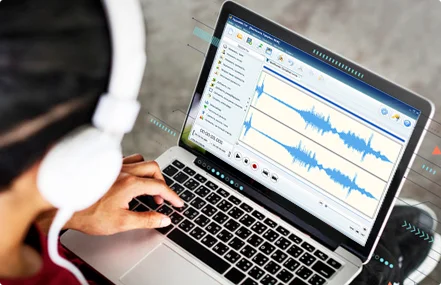
Перед началом работы нужно скачать программу АудиоМАСТЕР себе на компьютер, а затем установить ее. Помните, что скорость загрузки будет зависеть от скорости вашего интернет-подключения. По окончании скачивания, запустите Мастер Установки двойным щелчком мыши. Обязательно перенесите значок программы на рабочий стол, чтобы доступ к ней был легче.
Шаг 2. Добавление аудио
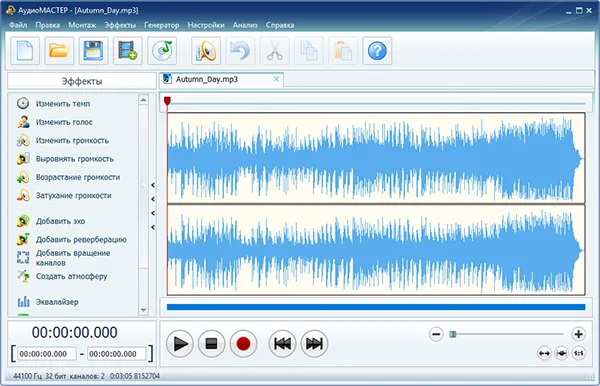
Нажмите кнопку «Открыть файл» в главном окне редактора. Это позволит вам загрузить необходимый аудио трек для его редактирования. АудиоМАСТЕР поддерживает самые популярные форматы аудио — MP3, WAV, WMA, OGG, FLAC. Помимо загрузки с ПК, вы можете сохранить музыку с CD, если диск находится в приводе. Через некоторое время музыкальный файл откроется.
Шаг 3. Устранение шума
Теперь приступим к рассмотрению того, как быстро убрать шумы с аудиозаписи. АудиоМАСТЕР предлагает вам несколько вариантов:
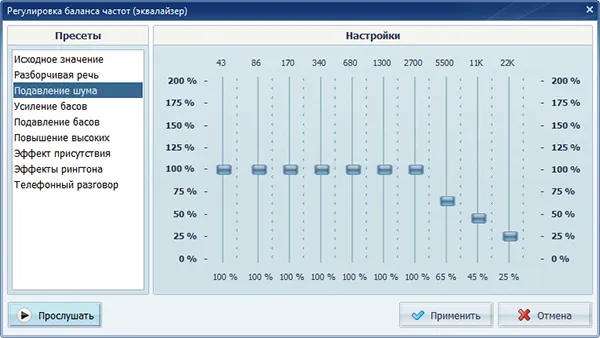
Настройка эквалайзера. Эквалайзер служит для улучшения качества звучания трека путем регулирования его звуковых частот. В панели действий нажмите «Эквалайзер» и выберите пресет «Подавление шума» в столбце слева. Используя вертикальные ползунки, понижайте уровень определенной частоты до тех пор, пока шум не исчезнет. Регулировать процесс можно с помощью кнопки «Прослушать». Чтобы применить настройки, кликните «Применить».
Частотный фильтр. Частотный фильтр поможет выделить или удалить звук определенной частоты. Если вы хотите воспользоваться этой функцией, перейдите во вкладку «Частотный фильтр» в панели действий. Появится список доступных для изменения пресетов. В настройках укажите числовое значение выбранной частоты. Результат можно предварительно прослушать и затем применить, нажав на соответствующие кнопки.
Шаг 4. Сохранение файла
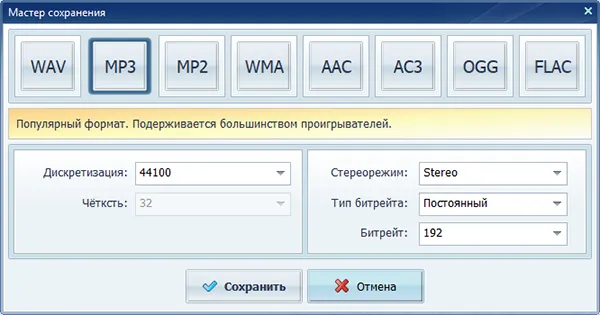
Подводя итог работе, разберем два возможных способа сохранения обработанного файла. Первый способ стандартный – вы можете просто сохранить песню любом из предложенных аудио форматов. Для этого нажмите «Файл» > «Сохранить как» в главном меню. Из списка доступных расширений выберите нужное вам. После этого нажмите «Сохранить». Второй вариант подойдет тем, кто хочет сделать рингтон для iPhone. Кликните в главном меню «Файл» > «Сохранить как рингтон». В появившемся диалоге Мастер создания рингтона выставите время обрезки и нажмите «Сохранить».
5 лучших средств для удаления фонового шума для пользователей ПК, iOS и Android
Удаление фонового шума играет важную роль в качестве видео и трафике, поскольку аудиторию всегда привлекает четкое видео для лучшего восприятия. Сегодня существует множество видеомагнитофонов для записи высококачественного звука, но большинство из них по-прежнему не соответствуют профессиональным стандартам. Фоновый шум испортит видео, даже если содержание достаточно интересное. В этом посте мы поделимся 5 лучшими способами убрать фоновый шум из видео и аудио на Windows, Mac, Android и iPhone легко.
- Часть 1. Удаление фонового шума из видео на Mac и Windows
- Часть 2. 4 лучших приложения для удаления фонового шума на вашем телефоне
- Часть 3. Часто задаваемые вопросы о средствах удаления фонового шума
Часть 1. Удаление фонового шума из видео на Mac и Windows
Можно ли удалить фоновый шум из видео и аудио бесплатно? Можете ли вы стереть лишний шум и улучшить видео, чтобы получить результат HD/4k? Можете ли вы редактировать и конвертировать видеофайл за один раз? Ответ все да в Aiseesoft Video Converter Ultimate.
Лучший выбор — Aiseesoft Video Converter Ultimate
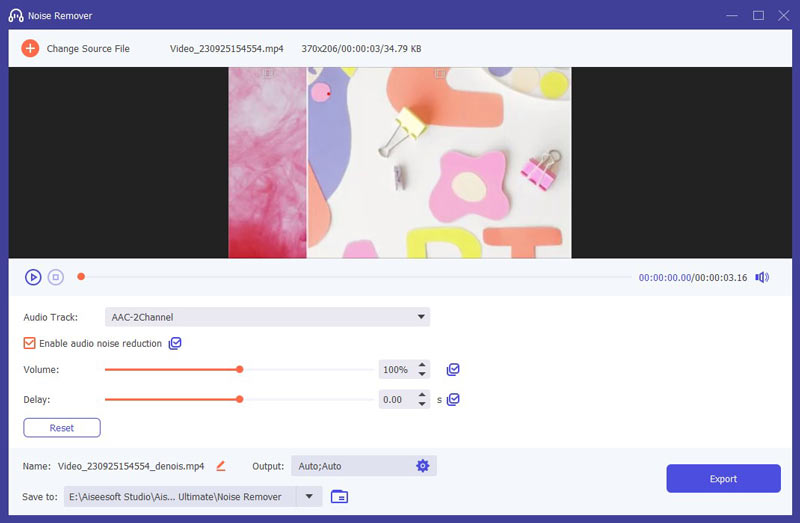
Aiseesoft Video Converter Ultimate имеет средство для удаления шума в своем наборе инструментов и предлагает вам самый профессиональный, но простой способ удаления фонового шума на вашем компьютере. Вы можете удалить фоновый шум автоматически или вручную и сохранить исходное качество файла.
- Поддержка более 1000 видео и аудио форматов для ввода и вывода.
- Используйте передовые технологии, чтобы работать в 30 раз быстрее, чем раньше.
- Универсальное средство для удаления шума, видеоредактор, энхансер и конвертер файлов.
- Предварительный просмотр видео и аудио эффектов в режиме реального времени.
- Оптимизируйте качество видео для портативных устройств и медиаплатформ.
- Свободно редактируйте и настраивайте несколько звуковых дорожек.
- Включите шумоподавление звука.
- Поддержка пакетного преобразования для всех звуковых дорожек.
- Настройте параметры вывода перед экспортом.
- Импорт большого видеофайла может занять некоторое время.
Часть 2. 4 лучших приложения для удаления фонового шума на вашем телефоне
1. Шумоподавитель аудио-видео
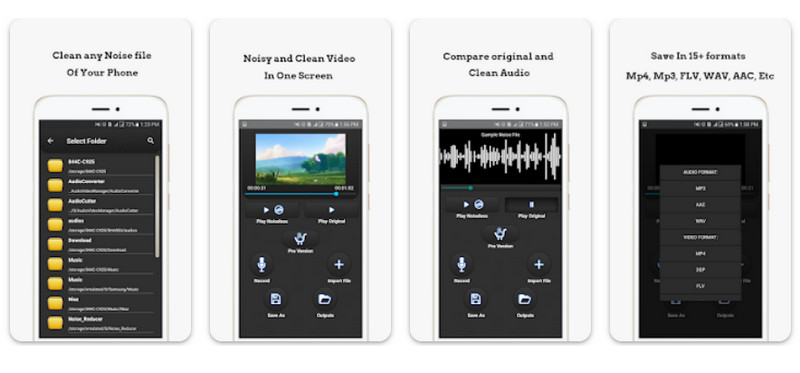
Audio Video Noise Reducer привлек несколько миллионов пользователей для загрузки и установки этого инструмента на свои мобильные телефоны. Люди могут не только получать бесшумное аудио и видео, но и использовать его бонусные функции, такие как бесшумный рекордер, компрессор и многое другое.
Устройство: Android, IOS
- Разрешить пользователям выбирать и добавлять видеофайлы из разных папок.
- Предоставляйте инструменты редактирования в одном интерфейсе, такие как «Запись», «Импорт», «Сохранить» и т. д.
- Поддержка более 15 форматов аудиовыхода.
- Записывайте и шумите свой голос на одной остановке.
- Воспроизводите безшумные и исходные видеофайлы по отдельности для сравнения.
- Легко следовать.
- Никаких всплывающих окон и отвлекающих факторов.
- Не работает с музыкальными файлами.
- Возможна потеря качества после удаления шума.
2. Ластик шума
Вы можете приобрести этот инструмент в магазине Google Play и легко запустить шумоподавление. В отличие от других приложений для удаления шума, вы можете отредактировать файл с более подробной информацией о коэффициенте шума и громкости голоса с помощью переключателя.
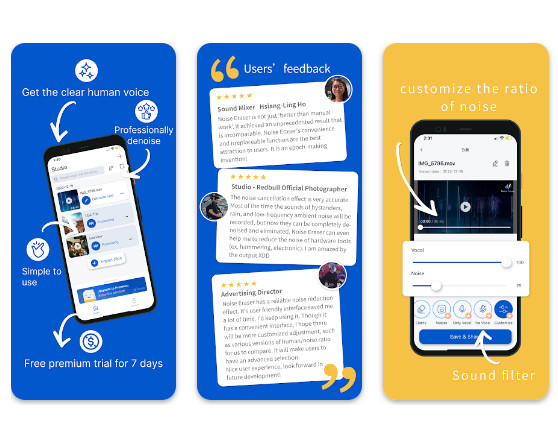
- Просмотр и управление различными исходными файлами в списке Studio.
- Предложите окно предварительного просмотра для своевременных корректировок.
- Один щелчок, чтобы сохранить и поделиться своим творением.
- Настройте видео с помощью звуковых фильтров и быстрых настроек.
- Прост в использовании.
- Предоставьте 7-дневную премиум-пробную версию бесплатно.
- Точные эффекты шумоподавления.
- Введен платный план, чтобы разблокировать все функции.
- Вы не можете сохранить видео непосредственно в локальную библиотеку фотографий.
3. Шумоподавитель: Denoise Audio
Если вы ищете, как удалить фоновый шум из звука на iPhone, то стоит попробовать Noise Reducer. Весь пользовательский интерфейс интуитивно понятен, с функциональными кнопками и непосредственно направлен на шумоподавление.
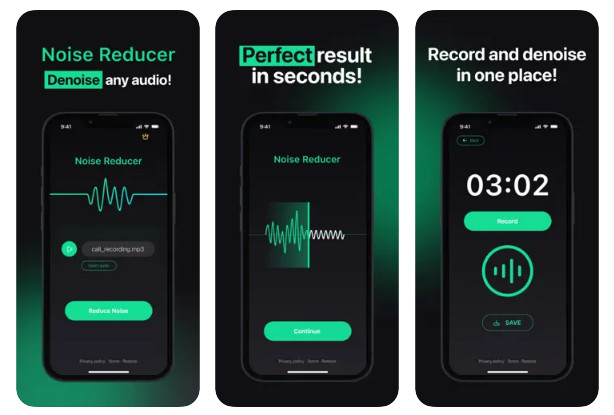
- В основном ориентируются на аудиофайлы.
- Объединяет шумоподавление и запись голоса.
- Переименуйте и сохраните аудио создание.
- Точный и понятный интерфейс.
- Быстро начать.
- Быстрая скорость обработки.
- Недостаточно инструментов для редактирования аудиофайлов.
- Частые ошибки при создании шумоподавляющего звука.
4. ByeNoise — шумоподавление видео и аудио
Пользователи iOS также могут получить доступ к ByeNoise из App Store, чтобы очистить звук ветра, жужжания, гула, щелчков и других шумов из видео- и аудиофайлов. Простым нажатием вы можете просмотреть уровень шумоподавления и наслаждаться более четким видео с реальными результатами.
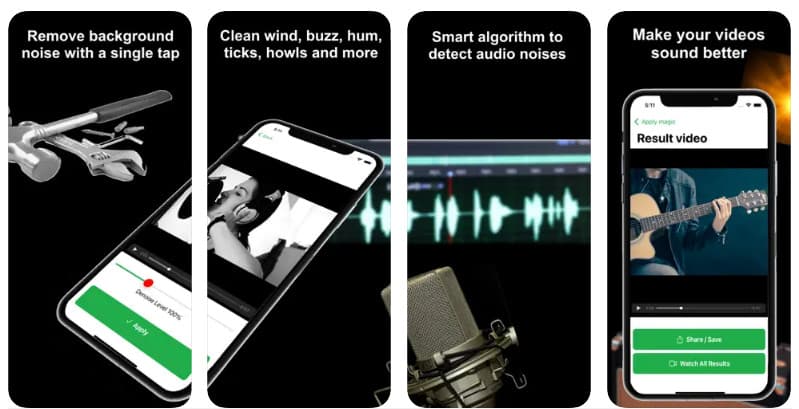
- Поддержка популярных форматов файлов, таких как MP4, FLV, MOV и т. д.
- Гибкие изменения силы шумоподавления в процентах.
- Записывайте и сохраняйте все творения в итоговых видео.
- Управляйте всеми результатами с информацией о файле по дате и размеру файла.
- Используйте интеллектуальный алгоритм для шумоподавления файлов.
- Интуитивно понятный и понятный макет.
- Удобный.
- Всего 30 секунд (или меньше) для бесплатной пробной версии.
- Неэффективно для видео с большим количеством шумов.
Часть 3. Часто задаваемые вопросы о средствах удаления фонового шума
Как мне уменьшить шум на моем iPhone?
Вы можете активировать Шумоподавление телефона чтобы уменьшить окружающий шум при телефонных звонках, посетив Настройки > Универсальный доступ > слух > Аудио / Видео на вашем iPhone.
Как удалить фоновый шум из MP3?
Вы можете запустить Aiseesoft Video Converter Ultimate сначала, а потом посетить Ящик для инструментов и введите Средство для удаления шума . Загрузите файлы MP3, щелкнув центральную Дополнительная кнопку, и вы можете свободно изменять и редактировать звуковые дорожки и включать шумоподавление в соответствии с вашими потребностями.
Может ли iMovie удалить фоновый шум?
Да. Вы можете открыть IMOVIE app и добавьте аудио/видеофайлы на временную шкалу ниже, затем нажмите Подавление шума значок в строке меню и поставить галочку Уменьшить фоновый шум и перетащите переключатель, чтобы отрегулировать силу от 0% до 100% . И вы можете сохранить свое творение со всем набором.
Основываясь на введениях выше, вы можете понять несколько способов сделать удаление фонового шума в аудио и видео. Являетесь ли вы профессионалом, технически подкованным или новичком, вы можете использовать Aiseesoft Video Converter Ultimate на своем компьютере, чтобы уменьшить фоновый шум в видео. Для мобильных пользователей есть 4 приложения, которые избавят вас от фонового шума в видео и улучшат качество звука. Надеемся, вам понравится этот пост.
Что вы думаете об этом посте.
Рейтинг: 4.9 / 5 (на основе голосов 414) Подпишитесь на нас в
Более Чтение

Оставьте свой комментарий и присоединяйтесь к нашему обсуждению

Видео конвертер Ultimate
Video Converter Ultimate — отличный видео конвертер, редактор и энхансер для преобразования, улучшения и редактирования видео и музыки в 1000 и более форматах.
Как убрать шум ветра с аудиозаписи

Как избавиться от шумов в аудиокниге с помощью Audacity
Рассказываем об обработке звуковой дорожки после записи аудиокниги в программе Audacity
Чтобы сделать аудиокнигу качественнее и не получать её на доработку от менеджеров проекта, стоит сразу воспользоваться возможностями программ звукозаписи.
Мы подготовили инструкцию по чистке шумов в аудиозаписях с помощью программы Audacity и советуем пользоваться ею при обработке аудио. О программе Adobe Audition мы рассказали в этой статье .
Откройте аудиозапись в программе. Можете увеличить масштаб с помощью Ctrl+колесико мыши, чтобы хорошо видеть, а не только слышать, участки с шумами. Выделите участок, который содержит только шум, без вашего голоса. Это очень важно, так как если вы выделите место, где начинается какое-то слово, то голос после обработки может стать металлическим.
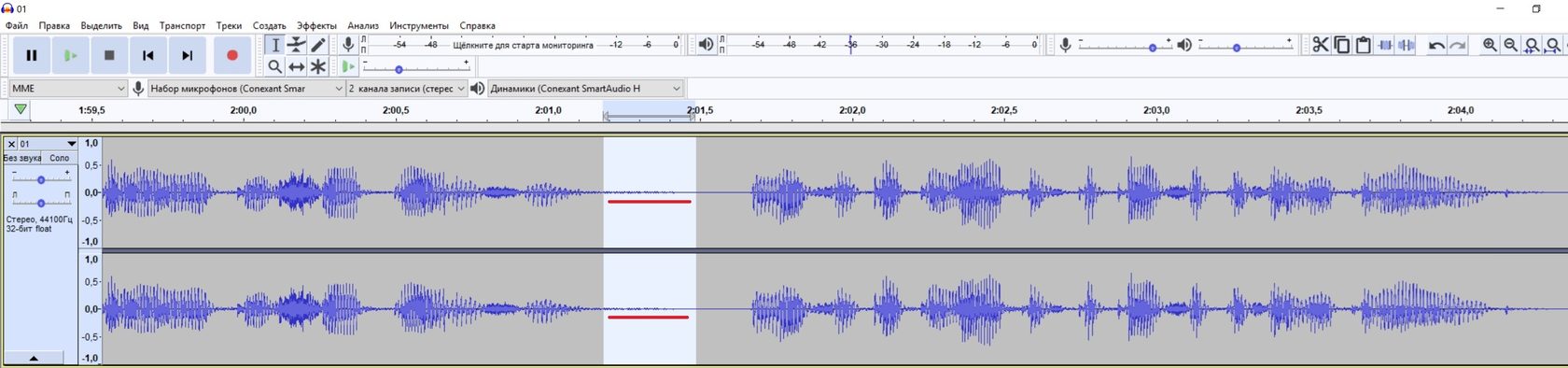
Перейдите в меню «Эффекты», выберите пункт «Подавление шума» («Effects» — «Noise Reduction»).
В этот момент создается модель шума. Это делается для того, чтобы редактор знал, какие именно звуки следует удалять, а какие — нет. Нажмите на кнопку «Получить профиль шума»
Выделите всю аудиозапись (сочетание клавиш Ctrl+А) и снова перейдите в «Эффекты» — «Подавление шума». Здесь вы можете настроить подавление шума: передвигайте ползунки и прослушивайте запись до тех пор, пока не останетесь довольны результатом. Нажмите «ОК».
Обычно, мы используем вот такие параметры:
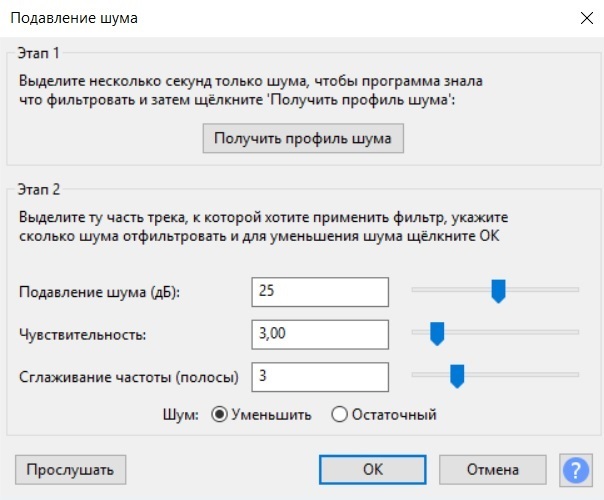
не забудьте сохранить обработанные файлы, для этого перейдите в меню «Файл» — «Экспорт» — «Экспорт в МР3».
Как убрать посторонние шумы из видео и аудио
Из этой статьи вы узнаете как убрать шумы с видео- или аудиоредактором. Ниже перечислены программы, о которых мы расскажем в статье.
Профессиональная программа для работы с аудио
Adobe® Audition®
Выбор редакции
Разнообразие функций и интуитивно понятный интерфейс
Movavi Video Editor
Бесплатный аудиоредактор для Windows, Mac и Linux
Цель команды авторов Movavi – предоставлять читателям только проверенную информацию. Для этого мы:
- Изучили спрос и популярность программ и сервисов, упомянутых в данной статье.
- Протестировали все программы и сервисы, выбранные для обзора.
- В ходе тестирования определили главные достоинства продуктов, а также для каких целей эти продукты подходят лучше всего.
- Изучили отзывы пользователей на популярных платформах и учли эту информацию при написании обзоров.
- Собрали отзывы пользователей и учли их мнение о программах Movavi, а также о продуктах других компаний.
Как убрать фоновый шум из аудио на Windows и Mac
Существует множество программ для ПК, которые позволяют избавиться от фоновых звуков. Они требуют скачивания и установки, но при этом обладают наибольшим разнообразием инструментов и функций и работают быстрее, чем онлайн-программы. В этом разделе мы расскажем, как убрать шум на видео с помощью Adobe ® Audition ® и Movavi Video Editor.
Как убрать фоновый шум с помощью Movavi Video Editor
Movavi Video Editor позволяет не только отредактировать видео на Windows и Mac, но и убрать посторонний шум из аудиоряда. Благодаря разнообразию функций и интуитивно понятному интерфейсу, эта программа подходит как для начинающих, так и для опытных пользователей. Чтобы узнать, как убрать шум с аудиозаписи или из видеоролика с помощью Movavi Video Editor, читайте краткое руководство ниже.
Шаг 1. Установите программу для удаления шумов с видео и аудиозаписей
Скачайте программу для подавления шума, запустите установочный файл и следуйте инструкциям по установке на экране компьютера. Через пару минут вы уже сможете приступить к работе.
Шаг 2. Загрузите файлы
Нажмите кнопку Добавить файлы и выберите видеозапись или аудиофайл, который вы хотите отредактировать. Загруженный файл будет добавлен в Библиотеку файлов. Оттуда перетащите его на Видеотрек или Аудиотрек.
Шаг 3. Удалите фоновый шум
Чтобы подавить шумы, нажмите на файл на Шкале времени и в меню Другие инструменты выберите Изменение аудио. Затем нажмите Устранение шумов.
Для уменьшения лишнего звукового фона отрегулируйте ползунок Подавление шумов и нажмите Применить. Экспериментируйте с разными значениями слайдера, пока не получите оптимальный результат. Обратите внимание, что слишком интенсивное подавление шума может привести к искажению звука.
Чтобы узнать больше о том, как улучшить качество видео и звука, перейдите по ссылке ниже.
Шаг 4. Сохраните результат
Нажмите Сохранить, чтобы записать отредактированный клип или звуковой файл, и выберите видео- или аудиоформат, в котором нужно экспортировать запись. Затем нажмите кнопку Старт.
Легко находить нужные инструменты
Есть ИИ-подавление шумов
Автоматическая и ручная настройка звука
Аудиоэффекты
Как убрать фоновый шум с помощью Adobe ® Audition ®
Adobe® Audition® – это профессиональная программа для записи и редактирования аудио со множеством функций. Это отличный выбор для редактирования аудио на постоянной основе. Тем пользователям, которым нужно лишь время от времени корректировать звук в видео, программа может показаться слишком дорогой. Чтобы узнать, как удалить посторонние звуки из аудиозаписи, следуйте инструкции ниже.
Шаг 1. Добавьте аудиозапись в программу и нажмите Effects. Выберите опцию Noise Reduction / Restoration а затем Noise Reduction.
Шаг 2. Выберите участок записи, на котором фоновый шум слышно наиболее отчетливо, и нажмите Capture Noise Print и затем Select Entire File. Перемещайте бегунки Adjust the Noise Reduction и Reduce By, пока не добьетесь отсутствия шума.
Достаточно высокая цена
Как убрать фоновый шум с помощью Audacity
Audacity – это бесплатный аудиоредактор для операционных систем Windows, Mac и Linux. Эта программа позволяет загрузить или записать аудио, а затем отредактировать его: добавить эффекты постепенного увеличения или уменьшения громкости, выровнять звук, убрать эхо и очистить запись от фонового шума. Приложение поначалу может показаться непонятным, но в сети есть множество инструкций, которые помогут разобраться во всех доступных функциях Audacity.
В процессе работы с программой вы можете столкнуться с некоторыми сложностями. Например, вам может понадобиться установить дополнительные программы, такие как FFmpeg и Lame, чтобы открыть файлы некоторых форматов. Кроме того, в программу можно загрузить видео, но выгрузить отредактированные файлы можно только в аудиоформате. Поэтому для того, чтобы добавить исправленный аудиофайл к видеоряду, понадобится установить видеоредактор.
Проще всего убрать фоновый шум в Audacity можно с помощью инструмента Подавление шума. Прочитайте инструкцию ниже, чтобы узнать, как пользоваться этой функцией.
Шаг 1. В меню Файл нажмите Открыть и выберите нужную аудиозапись.
Шаг 2. Нажмите сочетание клавиш Ctrl + A, чтобы применить изменения ко всей аудиозаписи. Затем откройте вкладку Эффекты и выберите Подавление шума.
Шаг 3. В открывшемся окне нажмите Создать модель шума. Затем снова откройте вкладку Эффекты и выберите Повторить Подавление шума. Программа произведет автоматическую очистку звука от посторонних шумов.
Шаг 4. Откройте вкладку Файл, выберите опцию Экспорт и нажмите на название формата, в котором хотите сохранить готовое аудио. В открывшемся окне выберите подходящие параметры аудиофайла и папку для сохранения, после чего нажмите Сохранить.