
Как убрать двойное подчеркивание в Word
Если вы только что обнаружили, что ваш документ Word 2016 изобилует словами, подчеркнутыми двумя горизонтальными синими линиями, значит, вы только что наткнулись на новую функцию Word: Редактор. Microsoft утверждает, что
Редактор похож на вашего личного помощника по письму, помогающего вам писать более качественные документы и электронные письма, раскрывая в вас самого лучшего писателя. Наряду с рекомендациями по орфографии и грамматике редактор предоставляет вам более качественные услуги проверки и редактирования, чем раньше.
Обратите внимание, что функция редактора доступна только пользователям, у которых есть подписка на Office 365, и что в настоящее время поддерживается только английский язык.
Короче говоря, Редактор призван предоставить вам более качественные услуги по проверке и редактированию, а также рекомендации по правописанию и грамматике. Цель состоит в том, чтобы облегчить вам выбор правильных предложений в правильном контексте для вашего документа, улучшив способ подачи предложений по орфографии, грамматике и стилю. Назовите это высокомерным и эгоистичным, если хотите, но Microsoft утверждает, что технологии машинного обучения и обработки естественного языка, которые теперь присутствуют в Word 2016, будут обучать вас и улучшать ваш стиль письма. Да правильно. Уроки английского с помощью машины. Вы можете относиться к таким заявлениям с долей скептицизма.
Вот пример двойного синего подчеркивания в Word:
Если щелкнуть правой кнопкой мыши ошибочную фразу, появится следующее предложение:
В этом случае предложение действительно полезно. Автор явно имел в виду «другой», а не «другой». Щелкнув правой кнопкой мыши по слову, вы можете выбрать «Другое» (см. описание его значения), игнорировать «ошибку» или просмотреть дополнительные предложения.
Но давайте проверим технологии машинного обучения и обработки естественного языка в Word 2016. Давайте подумаем о фразе, которая звучит правильно, но грамматически неверна. Например:
О боже. Стоимость должна быть справедливой и иметь двойное синее подчеркивание в качестве наказания, но Word 2016 этого не заметил. Ошибка!
А как насчет еще одного простого теста:
Hymn, очевидно, должен быть он. Нет двойного синего подчеркивания и другого фейла. Я думаю, что это два для меня и один для Word. На этом лучше остановиться…
Если вы хотите быть безрассудным, отключите предложения Word и действуйте самостоятельно, перейдите на вкладку «Файл» > «Параметры» > «Правописание» и снимите флажок Отмечать грамматические ошибки при вводе.
В этом посте вы узнаете об одной комбинации клавиш, которая позволяет дважды подчеркивать текст в Microsoft Word, Excel и PowerPoint.
И это имеет смысл, верно?
Зачем изучать три разных сочетания клавиш (по одному для каждой программы), если вместо этого можно просто выучить одно сочетание клавиш, которое работает во всех трех?
Скоростная тренировка в лучшем виде!
Но прежде чем углубиться в изучение этого сочетания клавиш, давайте рассмотрим, как может выглядеть двойное подчеркивание (текст и границы таблицы).
[Смотреть] Учебное пособие по двойному подчеркиванию
Чтобы узнать больше о быстрых клавишах PowerPoint для экономии времени, ознакомьтесь с нашим руководством здесь.
В Word, Excel или PowerPoint первым шагом к добавлению или удалению двойного подчеркивания является выделение текста.
Вы можете открыть диалоговое окно «Шрифт» в Word, Excel и PowerPoint с помощью сочетания клавиш CTRL + SHIFT + F.
Ярлык для двойного подчеркивания в Word
В Microsoft Word вы можете обойти этот метод диалогового окна шрифта, используя сочетание клавиш CTRL + SHIFT + D.
CTRL + SHIFT + D сразу добавит двойное подчеркивание в Word. Чтобы удалить двойное подчеркивание при выделенном тексте, просто снова нажмите на ярлык.
В диалоговом окне «Шрифт» откройте раскрывающийся список «Стиль подчеркивания» и в параметрах выберите стиль двойного подчеркивания, который вы хотите добавить к тексту или числам.
Другие параметры диалогового окна «Шрифт»
После открытия диалогового окна «Шрифт» обратите внимание, что у вас есть много других параметров для работы. Сюда входят варианты зачеркивания, двойного зачеркивания, надстрочного и подстрочного индексов.
Это означает, что если вы запомните сочетание клавиш CTRL + SHIFT + F, вы сможете получить доступ ко всем этим параметрам с помощью одного сочетания клавиш.
Создание форматирования стиля учета в PowerPoint
Если вы хотите воссоздать форматирование стиля учета из Excel, посмотрите короткое видео с инструкциями ниже (это довольно скрытно).
Когда вы начинаете писать документ в Microsoft Word, вы будете вводить неформатированный текст в тело документа. При этом будут использоваться шрифт по умолчанию, размер шрифта, интервал и другие параметры, которые определены в обычном шаблоне.
Но когда вы начнете применять параметры форматирования к своему документу, вы можете передумать и захотеть избавиться от некоторых из них. Если вы ранее применяли подчеркивание и передумали, вы можете удалить это форматирование подчеркивания из выделения в документе Word.
К счастью, вы можете сделать это, используя тот же процесс выделения текста и нажатия кнопки подчеркивания, который вы, вероятно, использовали изначально, чтобы применить это подчеркивание. Наше руководство ниже предоставит вам дополнительные рекомендации по выполнению этой задачи.
Как убрать подчеркивание в Word
- Откройте документ.
- Выделите текст с подчеркиванием.
- Перейдите на вкладку «Главная».
- Нажмите кнопку «Подчеркнуть».
Наше руководство продолжается ниже с дополнительной информацией о том, как удалить подчеркивание из документа Word, включая изображения этих шагов.
Как избавиться от подчеркивания в документе Microsoft Word (руководство с иллюстрациями)
Действия, описанные в этой статье, были выполнены в версии приложения Microsoft Word для Office 365, но будут работать и в других версиях Microsoft Word.
Шаг 1. Откройте документ Microsoft Word.
Шаг 2. С помощью мыши выделите текст, содержащий форматирование с подчеркиванием, которое вы хотите удалить.
если весь документ подчеркнут, вы можете нажать Ctrl + A, чтобы быстро выбрать весь документ.
Шаг 3. Откройте вкладку «Главная» в верхней части окна.
Шаг 4. Нажмите кнопку «Подчеркивание» (та, которая выглядит как заглавная буква U) в группе «Шрифт» на ленте, чтобы удалить подчеркивание.
Наша статья продолжается ниже и содержит дополнительную информацию об удалении горизонтальной линии из документа, а также шаги по удалению подчеркивания, если оно является частью гиперссылки.
Как удалить горизонтальную линию в Word 2016
Иногда в вашем документе может быть горизонтальная линия, которую вы или кто-то другой использовали в качестве стилистического решения или визуального разделителя разделов в документе.
Такую строку можно удалить, щелкнув начало строки под ней, а затем пару раз нажав клавишу Backspace на клавиатуре.
Если горизонтальная линия была добавлена путем ввода трех дефисов, вам также может потребоваться удалить эти дефисы.
Если вы не можете удалить строку с помощью клавиши Backspace, возможно, это граница абзаца. Если это так, вам нужно будет щелкнуть внутри абзаца над границей. Затем вы можете перейти на вкладку «Главная», нажать стрелку вниз рядом с кнопкой «Границы» в группе «Абзац» на ленте, а затем выбрать параметр «Границы и заливка».
Затем можно выбрать параметр «Нет» в разделе «Настройка» в левой части окна «Границы и заливка», а затем нажать кнопку «ОК».
Как удалить подчеркивание гиперссылки в Word
Если в вашем документе есть гиперссылка и вы хотите удалить ее целиком, вам просто нужно щелкнуть ссылку правой кнопкой мыши и выбрать параметр «Удалить гиперссылку».
Однако, если вы хотите сохранить часть выделения с гиперссылкой и просто удалить подчеркивание гиперссылки, у вас могут возникнуть некоторые проблемы.
В зависимости от того, как была применена гиперссылка и как выбран ваш текст, вы можете удалить подчеркивание из гиперссылки, нажав кнопку «Подчеркивание» или несколько раз нажав Ctrl + U, пока подчеркивание не исчезнет. Но если у вас много гиперссылок, это может быть немного утомительно, поэтому есть другой вариант.
Microsoft Word применяет форматирование гиперссылок как стиль, поэтому удаление из него подчеркивания с помощью описанных выше действий может не привести к желаемому результату.
Вместо этого вы нажмете маленькую кнопку в правом нижнем углу раздела «Стили» на ленте вкладки «Главная». Откроется столбец «Стили» в правой части окна.
Нажмите на гиперссылку в документе, после чего в столбце «Стили» появится параметр «Гиперссылка».
Затем вы можете щелкнуть стрелку справа от параметра «Гиперссылка» и выбрать «Изменить». Откроется другое окно под названием «Изменить стиль». Затем вы можете нажать кнопку Подчеркивание, чтобы убрать подчеркивание с гиперссылок в документе.Нажмите OK, когда закончите.
Дополнительная информация об удалении строк в Microsoft Word
В приведенном выше руководстве показано, как избавиться от линии, которая появляется под словами (подчеркивания), горизонтальных линий, которые появляются между абзацами в вашем документе, и как удалить подчеркивание, которое является частью гиперссылки.
Если один из этих вариантов не помог вам избавиться от ссылки, которую вы пытаетесь удалить из документа, возможно, это какой-то другой тип форматирования. Вы можете удалить все форматирование из выделения, выбрав вкладку «Главная» в верхней части окна, а затем нажав кнопку «Очистить все форматирование» в группе «Шрифт» на ленте. Это кнопка с заглавной буквой А и ластиком рядом с синицей.
Еще один способ удалить подчеркивание из выделенного — это сочетание клавиш. Вам нужно будет выделить текст, содержащий подчеркивание, которое вы хотите удалить, затем нажмите Ctrl + U на клавиатуре. Вы также можете использовать этот же процесс, чтобы применить подчеркивание к тексту, который еще не имеет подчеркивания.
Если вы хотите использовать подчеркивание в документе, но вам не нравится толщина или цвет параметра подчеркивания по умолчанию в Microsoft Word, вы можете нажать стрелку вниз справа от кнопки «Подчеркивание» в группе «Шрифт» на ленте. , затем выберите там один из вариантов. Вы также можете выбрать параметр «Больше подчеркиваний», который откроет диалоговое окно «Шрифт». Там вы увидите различные параметры настройки шрифта, которые вы, возможно, искали ранее.
Заключение
Надеемся, что один из вариантов, описанных в статье выше, помог вам удалить подчеркнутое форматирование или неформатирующую строку из документа.
Как мы упоминали в разделе выше, вы всегда можете использовать параметр «Очистить все форматирование» в Microsoft Word, если у вас возникли проблемы с удалением чего-либо в документе Word.
В разделе ниже представлены дополнительные статьи о Microsoft Word, которые могут помочь вам решить проблемы, которые могут возникнуть при попытке выполнить другие задачи в текстовом редакторе Microsoft Office.
Дополнительные источники
Мэттью Берли пишет учебные пособия по технологиям с 2008 года. Его тексты появились на десятках различных веб-сайтов и были прочитаны более 50 миллионов раз.
После получения степени бакалавра и магистра компьютерных наук он несколько лет работал в сфере управления ИТ для малого бизнеса. Однако теперь он работает полный рабочий день, создавая онлайн-контент и веб-сайты.
Его основные темы написания включают iPhone, Microsoft Office, Google Apps, Android и Photoshop, но он также писал и на многие другие технические темы.

Нажмите раскрывающееся меню «Цвет подчеркивания» и выберите нужный цвет.
Нажмите «ОК», чтобы применить эффект подчеркивания.
Обоснование
Откройте документ в Microsoft Word.
Выберите абзац, который вы хотите расширить до ширины страницы.
Удерживая нажатой клавишу «Ctrl», нажмите «J», чтобы выровнять выделенный абзац.
Максимальная ширина
Откройте документ в Microsoft Word.
Перейдите на вкладку «Макет страницы». Нажмите «Поля» в группе «Параметры страницы» и выберите «Пользовательские поля».
Введите «0» в полях «Слева» и «Справа». Нажмите «ОК».
Нажмите «Исправить», если появится окно с предупреждением о том, что поля выходят за пределы области печати. При этом автоматически выбирается наименьшее поле для печати. Либо нажмите «Игнорировать», чтобы не использовать поля; однако при выборе этого параметра часть текста может быть обрезана при печати.
С.Тейлор начал профессиональную писательскую карьеру в 2009 году и часто пишет о технологиях, науке, бизнесе, финансах, боевых искусствах и природе. Он пишет как для онлайн-изданий, так и для офлайн-изданий, включая Journal of Asian Martial Arts, Samsung, Radio Shack, Motley Fool, Chron, Synonym и другие. Он получил степень магистра биологии дикой природы в Университете Клемсона и степень бакалавра искусств в области биологических наук в Колледже Чарльстона. У него также есть несовершеннолетние по статистике, физике и изобразительному искусству.
Читайте также:
- Источник данных не найден и драйвер по умолчанию не указан
- Как удалить все данные с iphone через компьютер
- Программы для старых компьютеров
- Как установить кикстарт для fl studio
- Программа-переводчик через камеру телефона для Android
Как убрать красное подчеркивание в powerpoint
Если вы хотите включить гиперссылки в презентации, но не хотите, чтобы зрители знали, что это гиперссылки (пока вы не будете готовы), вы можете удалить распознанные гиперссылки, но сохранить ссылку.

Щелкните правой кнопкой мыши текст гиперссылки и выберите удалить гиперссылки.
На вкладке Вставка в группе Иллюстрации нажмите кнопку Фигуры,а затем в группе Прямоугольники выберитепрямоугольник.
Перетащите прямоугольник так, чтобы он охватывает текст гиперссылки, который нужно скрыть.
Щелкните прямоугольник правой кнопкой мыши и выберите формат фигуры.
В области Формат фигуры сделайте следующее:
В области Заливкавыберите нет заливки.
В области Линиявыберите нет строки.
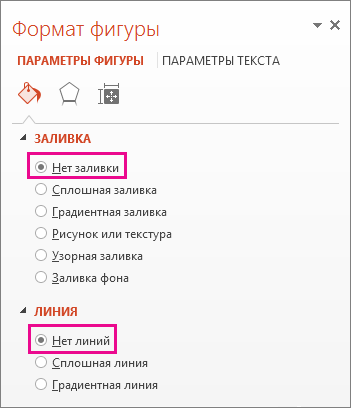
Щелкните фигуру прямоугольника (но не текст внутри фигуры), а затем на вкладке Вставка в группе Ссылки нажмите кнопку Гиперссылка.
В поле Адрес введите веб-адрес и нажмите кнопку ОК.
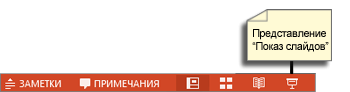
Чтобы проверить гиперссылки, в нижней части окна слайда выберите режим слайд-шоу.
Щелкните текст (прямоугольник), содержащий гиперссылки.
Щелкните правой кнопкой мыши текст гиперссылки и выберите удалить гиперссылки.
На вкладке Вставка в группе Иллюстрации нажмите кнопку Фигуры,а затем в группе Прямоугольники выберитепрямоугольник.
Перетащите прямоугольник так, чтобы он охватывает текст гиперссылки, который нужно скрыть.
Щелкните прямоугольник правой кнопкой мыши и выберите формат фигуры. В диалоговом окне Формат фигуры сделайте следующее:
В области слева нажмите кнопку Заливка, в правой области выберите цвет, а затем выберите цвет, который соответствует фону презентации.
В области слева щелкните Цвет линии, в правой области выберите нет линии, а затем нажмите кнопку Закрыть.
Щелкните прямоугольник правой кнопкой мыши, выберите изменить текст ивведите текст, который вы хотите использовать для гиперссылки.
Примечание: Если вы не видите текст при его введите, вы выберите его. Если вы хотите изменить цвет или форматирование текста, выйдите его, а затем на вкладке Главная в группе Шрифт нажмите кнопку .
Щелкните фигуру (но не текст внутри фигуры), а затем на вкладке Вставка в группе Ссылки нажмите кнопку Гиперссылка.
В поле Адрес введите веб-адрес и нажмите кнопку ОК.
Чтобы проверить гиперссылки, в режиме слайд-шоу щелкните прямоугольник с гиперссылкой.
Рекомендуем предложить другие новые и расширенные функции, нажав кнопку Справка > отзывов >у меня есть предложение.
Как убрать красные подчеркивания в повер поинте?
Программа Word подчеркивает красным слова с орфографическими ошибками и опечатками, то есть те, что написаны, по мнению Ворда, неправильно.
Как пропустить все красные подчеркивания в ворде?
Кликните правой кнопкой мышки по подчеркнутому слову и откройте меню «Орфография». Вам будут предложены два варианта: «Добавить в словарь» и «Пропустить всё». Наконец, вы можете полностью отключить красное подчеркивание в «Ворде». Для этого нужно нажать на кнопку «Файл» и перейти в раздел «Параметры – Правописание».
Как убрать исправления в повер поинте?
На вкладке лентыРецензирование щелкните стрелку рядом с кнопкой Параметры редактора. В появившемся меню выберите Скрыть ошибки правописания.
Как проверить орфографию в Power Point?
Чтобы проверить орфографию набранного текста в программе PowerPoint перейдите на вкладку Рецензирование и в самом начале панели инструментов нажмите на значок Орфография. Откроется рабочее окно. Средства проверки орфографии уже сделали свою работу и выделили все существующие ошибки.
Как убрать красные линии в презентации?
Щелкните «Заливка» в левой области, выберите «Цвет» в области справа, а затем выберите цвет, который соответствует фону презентации. В области слева щелкните «Цвет линии», в области справа выберите «Нет линии», а затем нажмите кнопку «Закрыть».
Как убрать все зеленые подчеркивания в ворде?
Зелёное подчёркивание в Ворде
Убрать зелёное подчеркивание текста можно, лишь поставив знак пунктуации (запятую, точку с запятой, тире либо точку). Если вы уверены, что подчеркнутый текст не нуждается в запятой, то нажмите на «Пропустить предложение» и волнистая зелёная линия исчезнет.
Как убрать подчеркивание в тексте?
Выделите подчеркнутый фрагмент текста. Во вкладке «Главная», в группе инструментов «Шрифт», разверните выпадающий список справа от кнопки «Ч» и выберите там пункт «Нет». Совет: Вместо выполнения этого действия можно воспользоваться сочетанием клавиш «Ctrl+U», которое применяет и снимает подчеркивание.
Как убрать все синие подчеркивания в ворде?
В левой части экрана нажмите Параметры (Options). В диалоговом окне Параметры Word (Word Options) кликните по Дополнительно (Advanced). Справа, в группе Параметры правки (Editing options), уберите галочку в строке напротив опции Помечать несоответствия формата (Mark formatting inconsistencies).
Как разрешить редактирование в повер поинте?
Открываем файл презентации с помощью Microsoft Office PowerPoint. Возможен такой вариант, что изначально программа откроет файл в режиме защищенного просмотра (без возможности редактирования). Тогда в верхней части экрана появится желтая панель с предупреждением и кнопкой «Разрешить редактирование».
Как удалить заметки из презентации?
Прокрутите до нижней части окна Инспектора документов, чтобы убедиться, что в примечаниях к презентациям установлен флажок. Нажмите кнопку «Осмотреть». Нажмите «Удалить все».
Как исправить презентацию?
Чтобы изменить файл, выполните указанные ниже действия.
- В веб-браузере перейдите к файлу в OneDrive.
- Щелкните имя файла, чтобы открыть его в Веб-приложение PowerPoint.
- Нажмите кнопку изменить презентацию, а затем выберите команду изменить в Веб-приложение PowerPoint.
Как убрать подчеркивание текста в ворде?
- Выделите фрагмент.
- На главной панели меню найдите букву «Ч» с чёрточкой под ней. Или нажмите Ctrl+U. Избавиться от линии можно этим же сочетанием клавиш.
- Чтобы печатать уже с полосками, кликните на значок «Ч», напишите что-то, и снова кликните на «Ч».
Как убрать в ворде красные линии сбоку?
Чтобы убрать данные вертикальные полосы, необходимо на верхней панели настроек программы Ворд зайти во вкладку «Рецензирования», справой стороны найти раздел «Изменения», где есть две иконки «Принять» и «Отклонить». Если вы хотите принять изменения, то следует нажать на иконку «Принять».
Удаление красного подчеркивания слов в PowerPoint

Обратите внимание! Красным подчеркиванием в PowerPoint выделяется только текстовая информация, в которой допущены орфографические ошибки. Это служит исключительно для уведомления пользователя об их наличии, во время демонстрации слайд-шоу подчеркивания не отображаются.
Читайте также: Как обновить Microsoft PowerPoint
Вариант 1: PowerPoint 2013 – 2021
Важно! Все представленные способы этого варианта решения проблемы выполнены на примере приложения Microsoft PowerPoint 2016, но руководство является актуальным и для других версий этой линейки продуктов. Отличаться может только наименование некоторых элементов интерфейса и их месторасположение.
Красное подчеркивание появляется в PowerPoint только в случае ввода слов, которые имеют орфографические ошибки. На изображении ниже приведен наглядный пример.
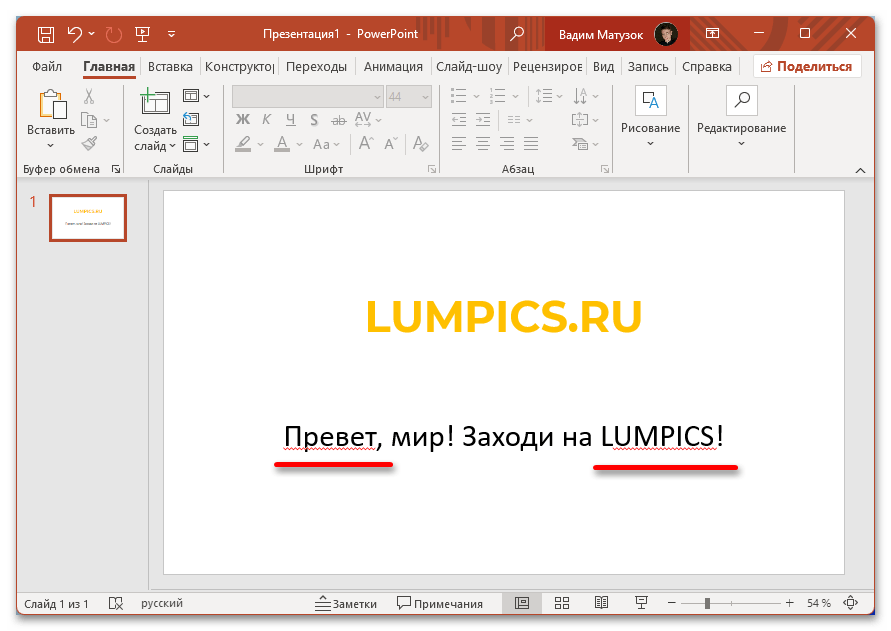
Исправить ситуацию можно несколькими способами, каждый из которых подходит в разных случаях. Если в редакторе презентаций работа c текстом осуществляется редко, а орфографические ошибки делаются намеренно, лучше всего отключить проверку полностью. Делается это в настройках программы:
- Откройте любую презентацию и перейдите на вкладку «Файл», где в нижней части боковой панели кликните по пункту «Параметры».
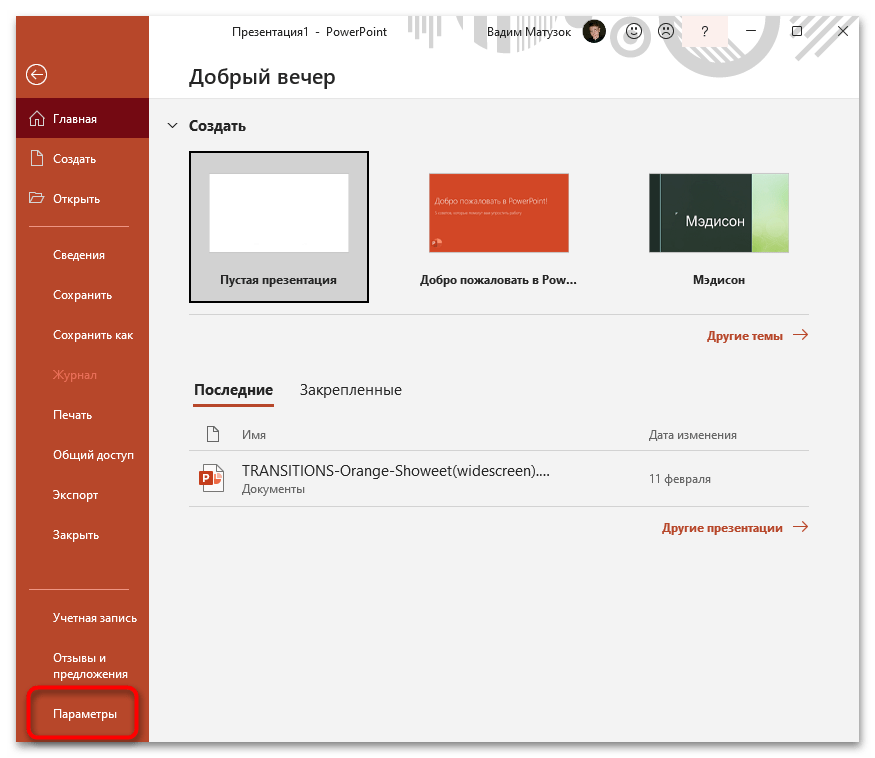
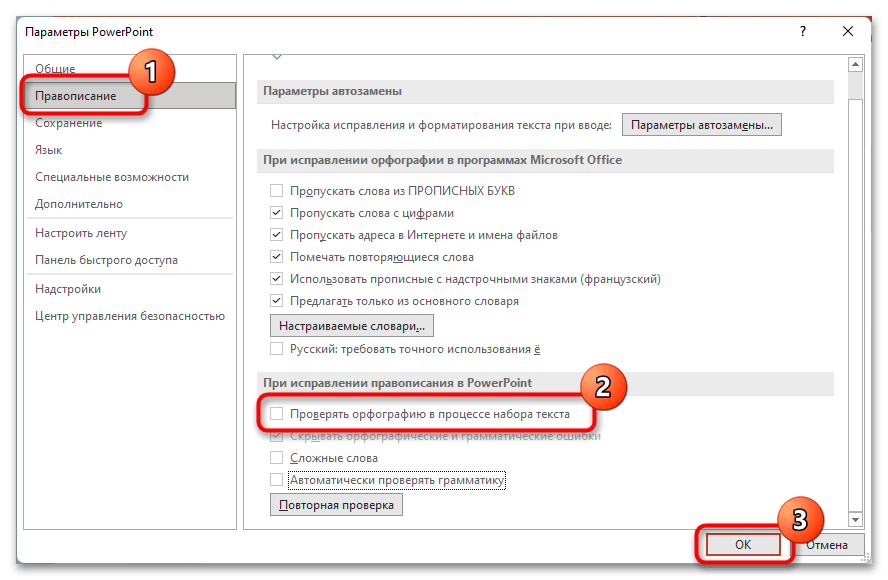
Обратите внимание! В рассматриваемом меню есть возможность установить галочку напротив пункта «Скрывать орфографические и грамматические ошибки». Активация этой опции тоже позволит избавиться от красных подчеркиваний, но оставит выделение пунктуационных и синтаксических ошибок, что в некоторых случаях полезно.
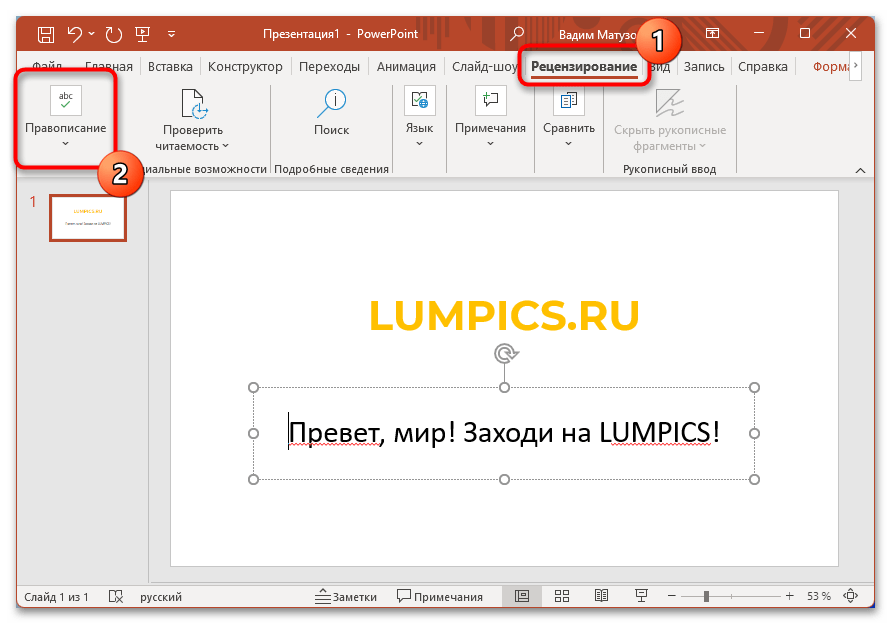
После выполнения представленной выше инструкции красное выделение слов исчезнет со всех слайдов презентации. Но есть другой способ, позволяющий обойтись без перманентного отключения функции проверки ошибок в тексте. Для этого потребуется вручную выполнить проверку правописания и в случае необходимости внести изменения или добавить новое слово во внутрипрограммный словарь, чтобы оно перестало определяться как неправильно написанное. Лучше всего это делать через встроенный инструмент «Орфография»:
-
Установите курсор в начало блока с проблемным текстом, перейдите во вкладку «Рецензирование» и кликните по кнопке «Орфография», расположенной в левой части панели инструментов.
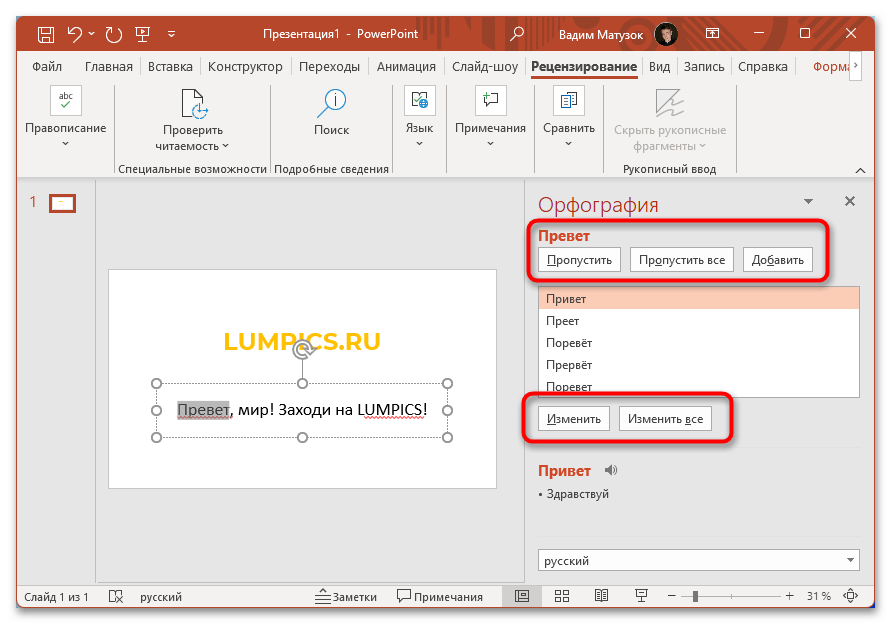
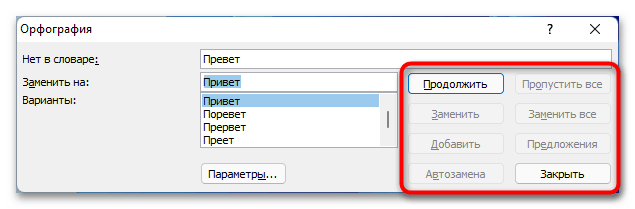
- «Пропустить»/«Пропустить все». Убрать подчеркивание у слова/всех слов с таким же написанием. Применимо только к открытому в данный момент документу.
- «Добавить». Добавить слово во внутренний словарь, чтобы оно перестало распознаваться программой как неправильно написанное. Применимо ко всем документам.
- «Изменить»/«Изменить все». Заменить слово/все слова с таким же написанием на выделенное в списке. Перед нажатием требуется выбрать подходящий вариант для изменения.
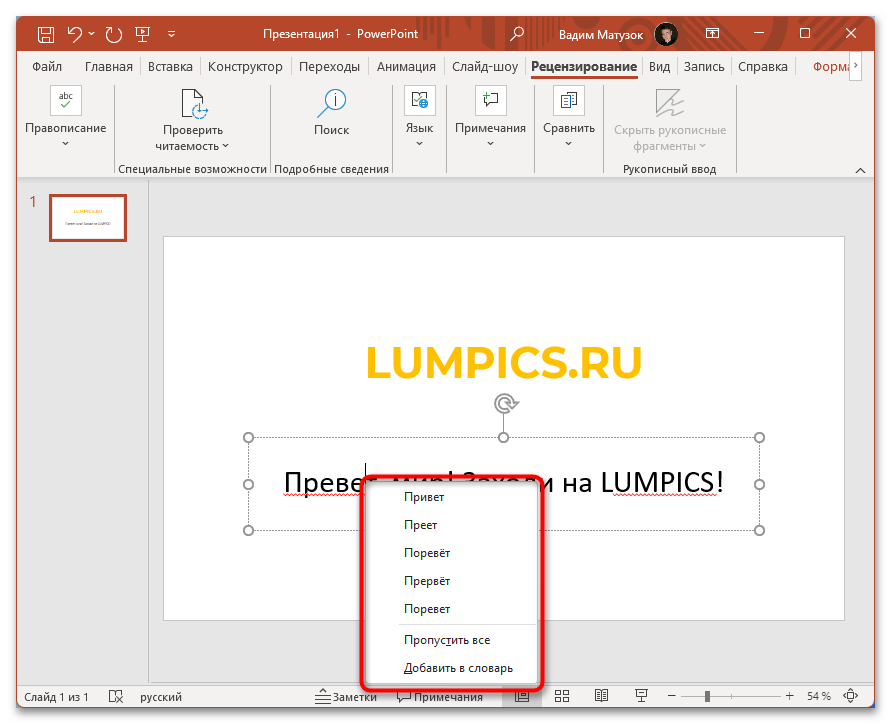
Обратите внимание! Аналогичные манипуляции можно произвести посредством контекстного меню. Для этого потребуется нажать правой кнопкой мыши по проблемному слову и выбрать из списка подходящее действие.

Вариант 2: PowerPoint 2007
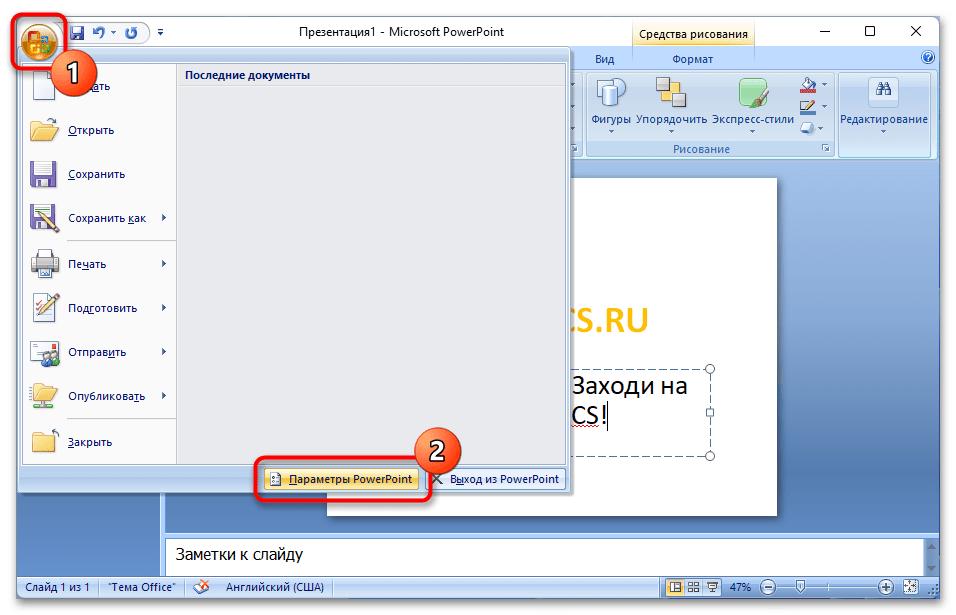
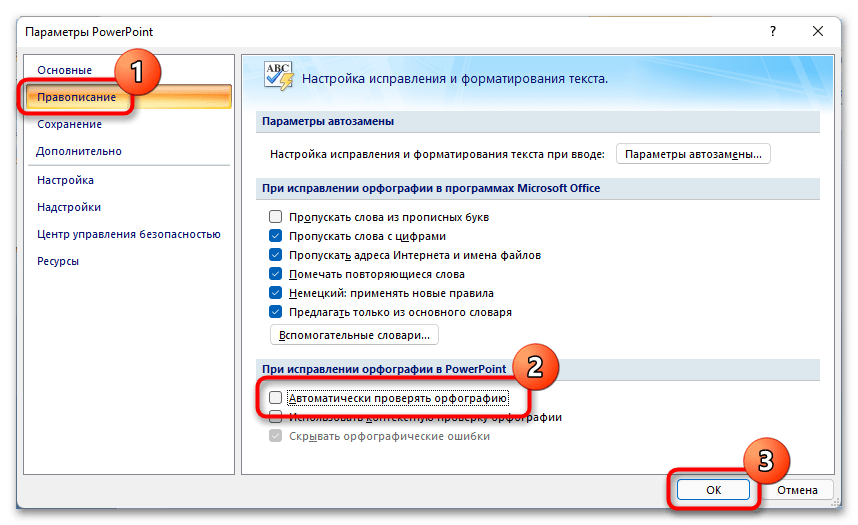
Microsoft PowerPoint 2007 года отличается уникальным графическим оформлением, но большая часть функций является аналогичными тем, что были рассмотрены выше. Таким образом, чтобы полностью отключить проверку орфографии во всех документах презентаций, потребуется сделать следующее:
-
Запустите программу, откройте любой файл и перейдите в главное меню, кликнув по логотипу Microsoft Office в верхнем левом углу окна. После этого перейдите в меню настроек, нажав по кнопке «Параметры PowerPoint».
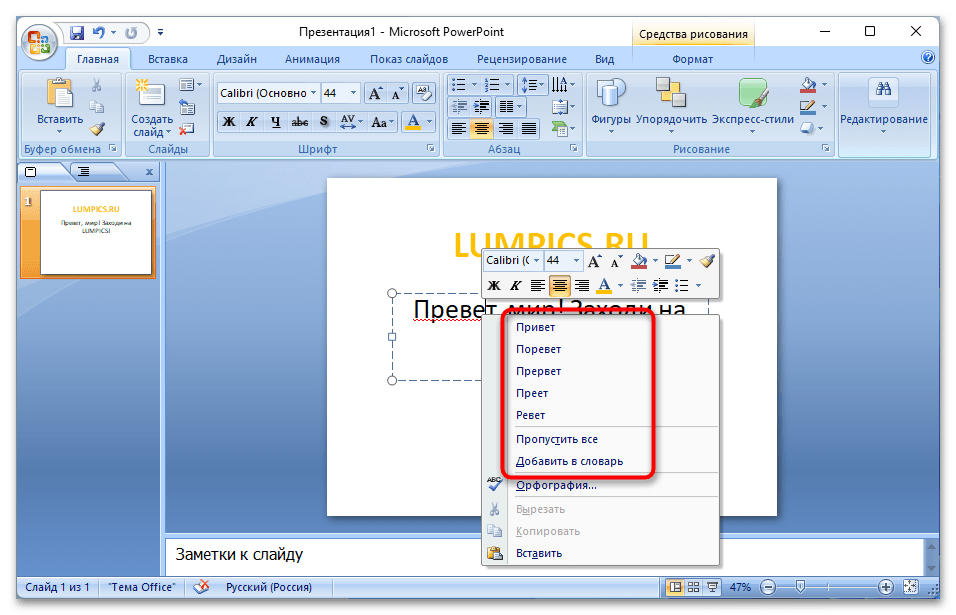
Избавиться от красных подчеркиваний можно также посредством контекстного меню. Для этого кликните правой кнопкой мыши по выделению и выберите слово для замены или опцию «Пропустить все», «Добавить в словарь», в зависимости от ситуации.
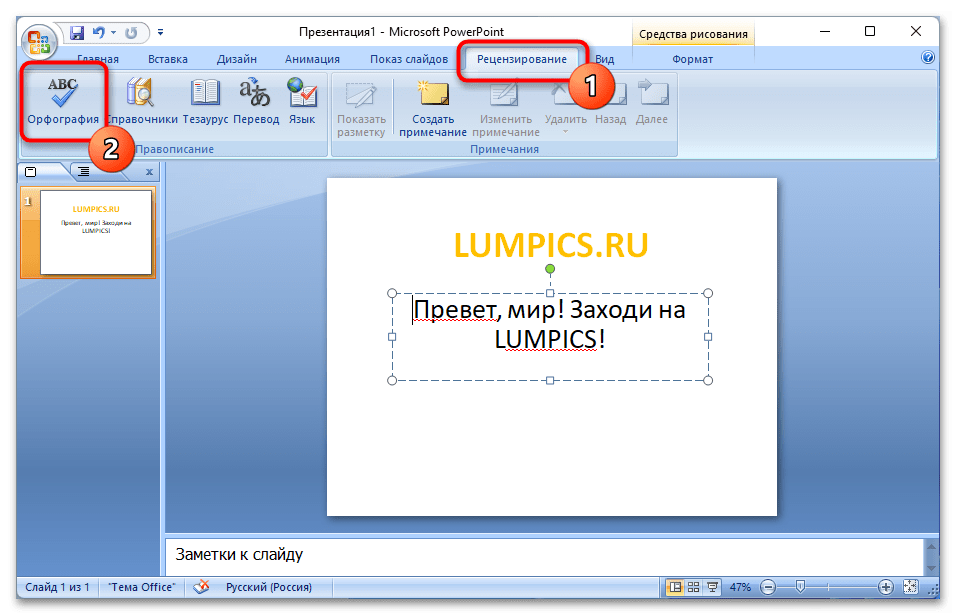
Аналогичные действия можно произвести в окне «Орфография». Для этого установите курсор в начале строки текстового блока, перейдите во вкладку «Рецензирование» и нажмите по соответствующему инструменту на панели.
В появившемся окне потребуется поочередно определить действие для каждого неправильно написанного слова, как это было описано в инструкции для PowerPoint 2013 – 2021 годов.
Вариант 3: PowerPoint 2003
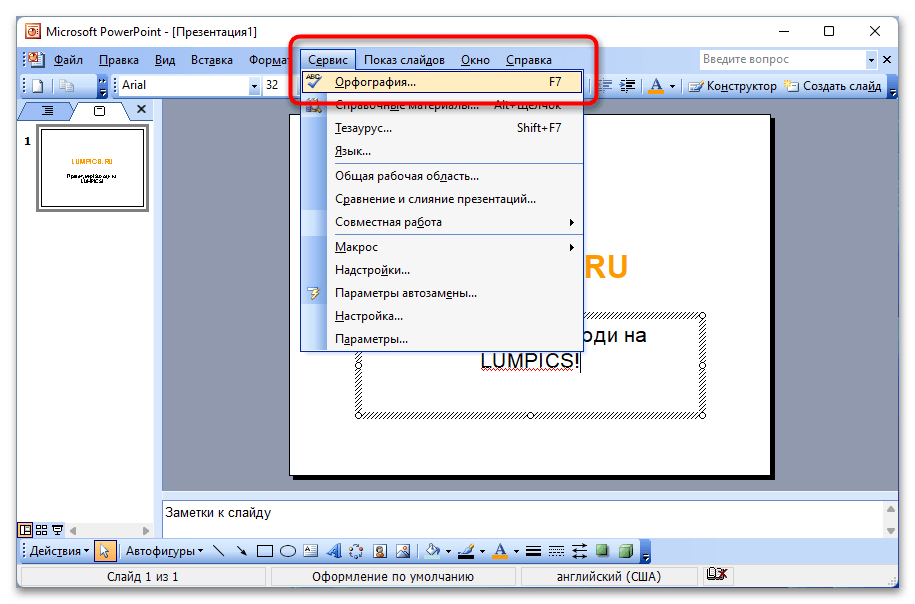
PowerPoint 2003 — самая ранняя версия офисной программы от Microsoft. Она выделяется устаревшим дизайном, который кардинально отличается от программных продуктов последующих годов. При этом убрать красное выделение посредством меню «Орфография» можно аналогичным образом. Для запуска этого инструмента потребуется раскрыть меню «Сервис» и из списка выбрать соответствующий пункт.
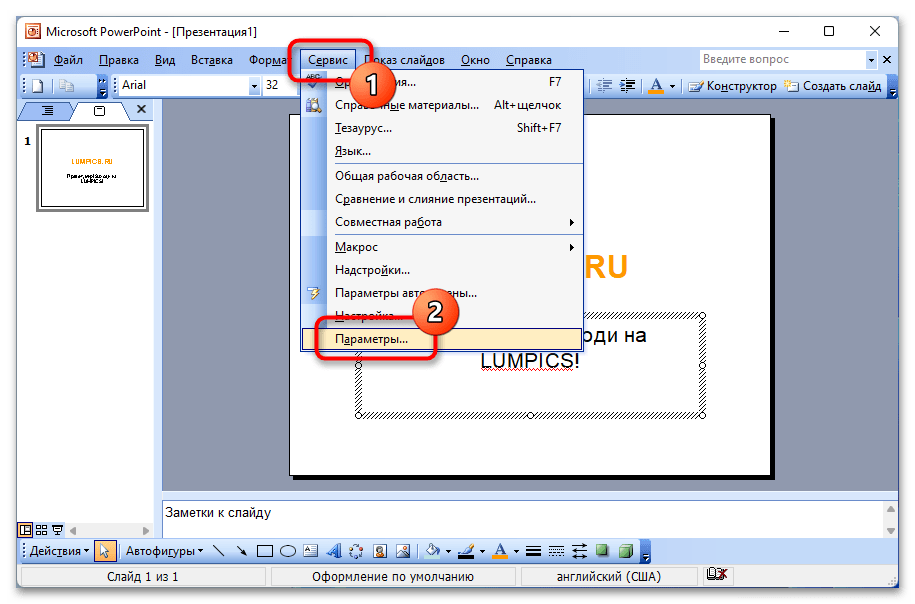
Чтобы полностью отключить проверку орфографии во всех документах, потребуется вызвать окно параметров, которое в этой версии не имеет ничего общего с ранее рассмотренными. Для этого проделайте следующие действия:
-
Запустите приложение, откройте любую презентацию. Разверните меню инструментов «Сервис» и кликните по пункту «Параметры».
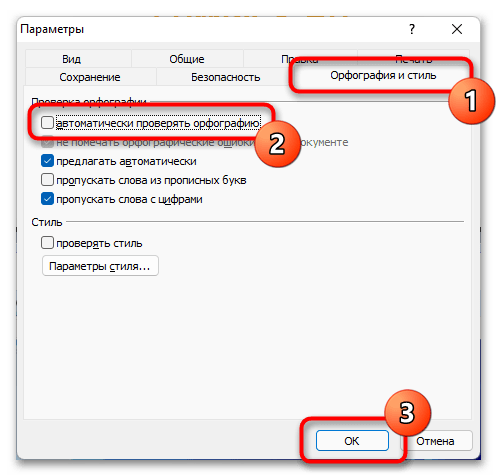
Стоит отметить, что в PowerPoint 2003 можно отменить проверку орфографии только открытого в данный момент документа. Для этого в последнем диалоговом окне потребуется установить отметку «не помечать орфографические ошибки в этом документе».
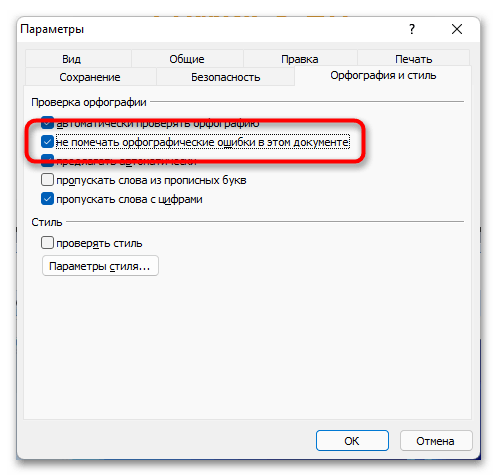
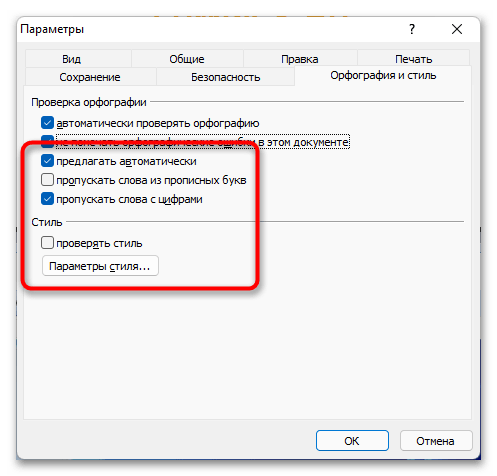
Обратите внимание! При необходимости можно задать дополнительные параметры проверки текстовой информации на слайдах презентации. За это отвечают другие опции на вкладке «Орфография и стиль».
Мы рады, что смогли помочь Вам в решении проблемы.
Опишите, что у вас не получилось. Наши специалисты постараются ответить максимально быстро.
Похожие публикации:
- Почему не открывается яндекс маркет в яндекс браузере
- Сколько мест в минивэне яндекс такси
- Чем отличается яндекс от яндекс браузера
- Что такое телемост
Как убрать подчеркивание гиперссылки в powerpoint

Стилистическое оформление презентации имеет высокое значение. И очень часто пользователи меняют дизайн на встроенные темы, а затем редактируют их. В процессе этого приходится с сожалением столкнуться с тем, что далеко не все элементы поддаются логичным, казалось бы, способам изменения. Например, это касается изменения цвета гиперссылок. Здесь стоит разобраться поподробнее.
Принцип изменения цвета
Тема презентации при применении также меняет и цвет гиперссылок, что не всегда удобно. Попытки изменить оттенок текста такой ссылки обычным способом ни к чему хорошему не приводят — выбранный участок просто не реагирует на стандартную команду.

На самом деле, здесь все просто. Окрас текста гиперссылок работает по другой механике. Грубо говоря, наложение гиперссылки не меняет оформление выделенного участка, а накладывает дополнительный эффект. Потому кнопка «Цвет шрифта» изменяет текст под наложением, но не сам эффект.
Читайте также: Гиперссылки в PowerPoint
Отсюда выходит, что в целом есть три способа изменить цвет гиперссылки, плюс еще один нетривиальный.
Способ 1: Изменение цвета контура
Можно не изменять саму гиперссылку, а наложить сверху еще один эффект, цвет которого уже легко моделируется — контур текста.
-
Для начала элемент нужно выделить.


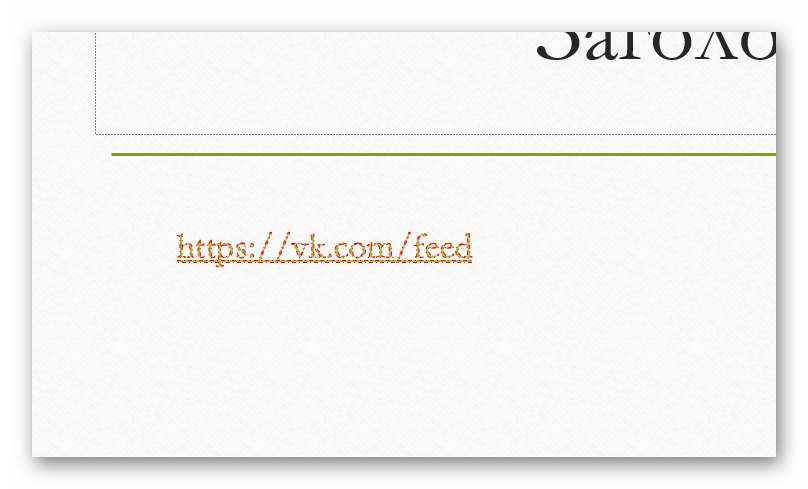
Следует отметить, что это не меняет цвет наложения как такового, а лишь накладывает сверху дополнительный эффект. Убедиться в этом можно очень легко, если в настройках контура поставить штрих-пунктирное выделение с минимальной толщиной. В данном случае зеленый цвет гиперссылки будет ясно виден через красный контур текста.

Способ 2: Настройка дизайна
Данный метод хорош для масштабных изменений цвета линковых эффектов, когда по одному менять слишком долго.
-
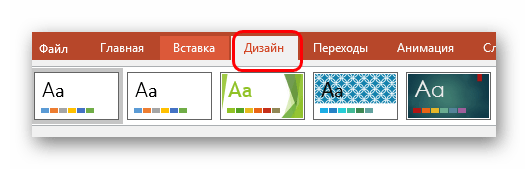
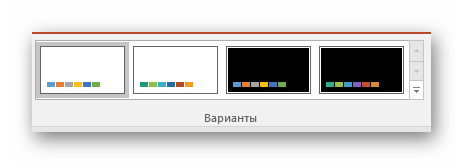
Для этого переходим во вкладку «Дизайн».


Параметры будут применены ко всей презентации и цвет ссылок изменится в каждом слайде.
Как можно видеть, этот способ меняет сам цвет гиперссылки, а не «обманывает систему», как говорилось ранее.
Способ 3: Переключение темы
Этот способ может подойти в тех случаях, когда использование других вызывает затруднения. Как известно, изменение темы презентации изменяет также и цвет гиперссылок. Таким образом можно просто подобрать необходимый тон и изменить остальные не устраивающие параметры.
-
Во вкладке «Дизайн» можно увидеть список возможных тем в одноименной области.


Подробнее: Как изменить фон в PowerPoint Как изменить цвет текста в PowerPoint Как редактировать слайды в PowerPoint
Спорный способ, поскольку здесь работы будет намного больше, чем в других вариантах, но это тоже меняет цвет гиперссылки, потому сказать об этом стоит.
Способ 4: Вставка иллюзии текста
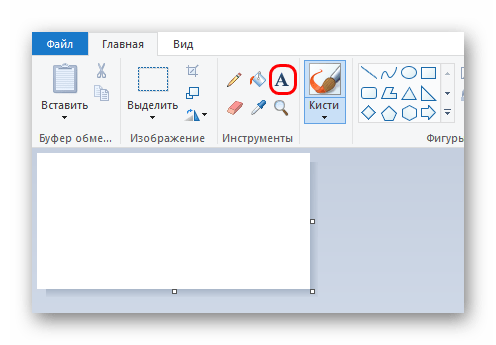
Специфический метод, который хоть и работает, но по удобству уступает другим. Суть заключается во вставке в текст изображения, имитирующего текст. Рассмотрим подготовку на примере Paint как самого доступного редактора.
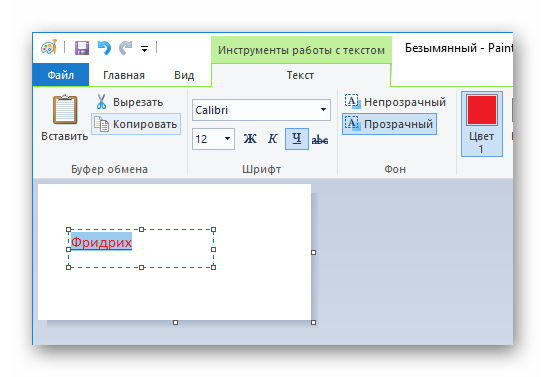
- Здесь нужно выбрать «Цвет 1» нужного оттенка.


Слово должно сохранять все требуемые параметры регистра — то есть, если слово идет первым в предложении, оно должно начинаться с заглавной буквы. В зависимости от того, куда придется это вставлять, текст может быть каким угодно, хоть капсом, лишь бы сливался с остальной информацией. Затем у слова потребуется настроить тип и размер шрифта, вид текста (жирный, курсив), а также применить подчеркивание.


Подробнее: Гиперссылки в PowerPoint
Также может случиться неприятная ситуация, когда фон у картинки не сливается с таковым у слайда. В этой ситуации можно убрать задний план.
Подробнее: Как убрать фон у картинки в PowerPoint.
Заключение
Очень важно не лениться изменять цвет гиперссылок, если это напрямую повлияет на качество стиля презентации. Ведь именно визуальная часть является основной в подготовке любой демонстрации. И здесь любые средства хороши, чтобы привлечь внимание зрителей.
Как удалить гиперссылки в повер поинт?
Откройте свою презентацию, перейдите к слайду, который содержит подчеркнутый текст гиперссылки, и найдите этот текст. Щелкните правой кнопкой мыши текст и выберите «Удалить ссылку» из списка параметров.
Как на презентации убрать сайт?
- Откройте вкладку Вид и выберите Образец слайдов.
- В области эскизов в левой части окна выберите образец или макет слайдов с подложкой.
- На слайде выберите рисунок, который нужно удалить.
- Нажмите клавишу DELETE.
Как убрать подчеркивание в гиперссылке?
Удаление подчеркивания с одной гиперссылки
В контекстном меню нажмите «Шрифт». Появится окно «Шрифт». На вкладке «Шрифт» щелкните стрелку вниз под параметром «Подчеркивание». Выберите «Нет» в раскрывающемся меню, затем нажмите кнопку «ОК».
Как отключить проверку орфографии в PowerPoint на телефоне?
На экране за кулисами нажмите «Опции» в списке элементов слева. В диалоговом окне «Параметры Word» (или «Параметры PowerPoint») нажмите «Проверка» в списке элементов слева. Чтобы отключить автоматическую проверку орфографии, установите флажок «Проверять орфографию по мере ввода».
Как избавиться от подчеркивания в Word?
Кликните правой кнопкой мышки по подчеркнутому слову и откройте меню «Орфография». Вам будут предложены два варианта: «Добавить в словарь» и «Пропустить всё». Наконец, вы можете полностью отключить красное подчеркивание в «Ворде». Для этого нужно нажать на кнопку «Файл» и перейти в раздел «Параметры – Правописание».
Как убрать ошибки в повер поинт?
Чтобы отключить автоматическую проверку орфографии, уберите галочку с опции «Проверять орфографию во время ввода текста». Нажмите на опцию «Помечать грамматические ошибки во время печати» в Word (или «Скрывать орфографические и грамматические ошибки» в PowerPoint), чтобы отключить автоматическую проверку грамматики.
Как отключить рецензирование в PowerPoint?
На вкладке «Рецензирование» найдите раздел «Защитить» — «Защитить презентацию». Выберите «Ограничить форматирование и редактирование» и нажмите кнопку «Отключить защиту».
Как удалить подчеркнутые гиперссылки в PowerPoint

Вставка гиперссылки в презентацию PowerPoint отлично подходит для быстрого доступа к внешним ресурсам, относящимся к вашему контенту. Однако, подчеркивание, которое идет с этим, может отвлечь аудиторию от сообщения слайда. Вот как это удалить.
Удаление подчеркивания из текста гиперссылки
Хотя в PowerPoint нет специальной опции для удаления подчеркивания из текста гиперссылки, существует очень простой обходной путь. То, что мы собираемся сделать, это удалить ссылку из текста, поместить невидимую фигуру поверх этого текста, а затем добавить ссылку на эту фигуру.
Откройте свою презентацию, перейдите к слайду, который содержит подчеркнутый текст гиперссылки, и найдите этот текст.

Щелкните правой кнопкой мыши текст и выберите «Удалить ссылку» из списка параметров.

Затем перейдите на вкладку «Вставка» и нажмите кнопку «Фигуры».

Появится раскрывающееся меню с несколькими различными формами. Идите вперед и выберите первый прямоугольник в группе «Прямоугольники».

Нажмите и перетащите, чтобы нарисовать прямоугольник, полностью закрывая текст, из которого вы удалили гиперссылку.

Новая вкладка «Формат» появится в группе вкладок «Инструменты рисования».

На этой вкладке нажмите кнопку «Shape Fill»

В раскрывающемся меню выберите «Без заполнения».

Теперь повторите эти шаги для контура фигуры. Нажмите кнопку «Форма контура».

Затем выберите «Нет структуры».

Затем щелкните по краю фигуры, чтобы выбрать ее. Даже если форма не имеет контура или заливки, она не должна быть сложной, поскольку мы знаем, где находится форма. Просто следите за изменением курсора, чтобы найти его.
Выбрав форму, перейдите на вкладку «Вставка» и нажмите кнопку «Ссылка».

В раскрывающемся списке выберите «Вставить ссылку».

Появится новое окно. Скопируйте целевой URL в адресную строку и нажмите «ОК».

Это всегда хорошая идея, чтобы убедиться, что все работает, прежде чем выступить перед вашей аудиторией, чтобы дать свою презентацию. Перейдите к предварительному просмотру слайд-шоу и убедитесь, что ссылка работает правильно.
Как отключить проверку орфографии в PowerPoint Online
Презентация в программе MS PowerPoint– это ответственный визуальный помощник, который может представлять вашу компанию, или ваш проект. Безусловно, грамотность текста стоит далеко не на последнем месте. Можно внимательно проверить весь текст на ошибки, или использовать функционал Повер Поинт Онлайн, который позволяет автоматически проверять всю грамматику. Но после ее создания могут остаться подчеркивания некоторых слов, которые программа приняла за ошибки. О том, как отключить орфографию в PowerPoint Online частично, или вообще убрать эту функцию, и можно ли скрыть черту под гиперссылкой на время – читайте далее.

Как отключить орфографию в PowerPoint онлайн
Все приложения Microsoft Office имеют поддержку проверку орфографии. Причем многие из них дополнительно проверяют и грамматику. Для того, чтобы запустить такую проверку, вы можете воспользоваться простой инструкцией:
- В приложении перейдите на вкладку «Рецензирование» из главной панели управления.
- Нажмите на пункт «Орфография».
- Запустится автоматическая проверка, и в случае обнаружения ошибок откроется диалоговое окно.
- В окошке отобразятся ошибки, которые допущены в тексте.

Но не всегда такое средство будет украшать готовую презентацию. А ведь эти подчеркивания могут отобразиться и в нем. Чтобы этого избежать, воспользуйтесь готовой инструкцией, как отключить орфографию в PowerPoint онлайн:
- Откройте в меню вкладку «Файл».
- Перейдите на раздел «Параметры».
- В списке нажмите пункт «Правописание».
- Снимите флажок рядом со строкой «Проверять орфографию в процессе набора текста».
При желании можно вообще убрать всю проверку орфографии. Для этого в том же диалоговом окне снимите флажки с двух пунктов:
- «Автоматически проверять грамматику».
- «Также проверять грамматику».
Обратите внимание! Проверку орфографии и грамматики можно отключить в PowerPoint полностью. Изначально все флажки по их проверки установлены как активные.

Как убрать подчеркивание ссылок в презентации Повер Поинт Онлайн
Еще один момент при подготовке презентационных файлов. Обычно в тексте все гиперссылки выделены подчеркиванием. Если вы не желаете, чтобы ваши зрители их видели, данные ссылки можно временно удалить. Делается это следующим образом:
- Наведите мышку на текст гиперссылки.
- Щелкните по ней, чтобы вызвать меню.
- Выберите пункт «Удалить гиперссылку».
- Перейдите на вкладку меню «Вставка».
- В блоке иллюстраций кликните на «Фигуры».
- Найдите группу с прямоугольниками, и выберите один из них.
- Перетяните фигуру и установите его таким образом, чтобы он охватил фрагмент текста для гиперссылки.
- Нажмите на прямоугольник правой кнопкой мышки, перейдите в меню «Формат фигуры».
- На «Заливке» установите пункт «Нет заливки». Где написано «Линия», поставьте метку «нет строки».
- Кликните на прямоугольник, и в группе «Ссылки», нажмите на «Гиперссылка», в адрес добавьте ссылку, подтвердите кнопкой «Ок».
Однако данная инструкция сработает только в локальной версии Microsoft Office. Для облегченного сервиса пока такой функционал не предоставлен.
Related posts:
- Как узнать какая матрица стоит в телевизоре
- Как уменьшить звук на ноутбуке
- Сколько стоит продвижение на авито
- Какая батарейка в ключе вольво хс90
Как изменить цвет гиперссылки в ворде
При написании документа в Ворде гиперссылки на web страницы автоматически выделяются серым цветом. Где можно поменять это автоматическое выделение на другой цвет?
Человек, ответивший на этот вопрос, дал ссылку на англоязычный ресурс — http://kb.iu.edu/data/ahbl.html.
И на самом деле, изменить цвет гиперссылки просто — достаточно изменить стиль, соответствующий гиперссылкам. Если в вашем документе уже присутствуют ссылки, то в списке стилей вы найдете и стиль для них:
Если область задач Стили и форматирование (для Word 2003) не отображается, то в меню Формат выберите команду Стили и форматирование, а если вы используете редактор Word 2007, то воспользуйтесь либо горячими клавишами «Ctrl»+«Shift»+«Alt»+«S», либо на вкладке Главная в группе команд Стили нажмите кнопку вызова диалоговых окон:
Теперь наведите указатель мыши на стиль гиперссылки — появится обрамление у стиля — и щелкните правой кнопкой мыши на стиле. В раскрывшемся контекстном меню выберите команду Изменить, чтобы открылось диалоговое окно Изменение стиля.
В диалоговом окне нажмите кнопку Формат и в подменю выберите команду Шрифт. В редакторе Word 2003 откроется одноименное диалоговое окно, в котором измените цвет ссылок в поле Цвет текста. А в редакторе Word 2007 можно просто изменить цвет в поле Цвет текста, которое доступно здесь же — в окне Изменение стиля.
Теперь закройте диалоговые окна и в результате цвет всех гиперссылок в вашем документе будет изменен.
Вы можете помочь в развитии сайта, сделав пожертвование:
—> Или помочь сайту популярной криптовалютой:
BTC Адрес: 1Pi3a4c6sJPbfF2sSYR2noy61DMBkncSTQ
ETH Адрес: 0x7d046a6eaa1bd712f7a6937b042e9eee4998f634
LTC Адрес: LUyT9HtGjtDyLDyEbLJZ8WZWGYUr537qbZ
USDT (ERC-20) Адрес: 0x7d046a6eaa1bd712f7a6937b042e9eee4998f634
Яндекс Деньги: 410013576807538
А тут весь список наших разных крипто адресов, может какой добрый человек пожертвует немного монет или токенов — получит плюсик в карму от нас �� Благо Дарим, за любую помощь! —>
Как изменить цвет или удалить подчеркивание гиперссылки в Ворд

Когда мы вставляем в текст документа гиперссылку, то она всегда синего цвета. Она сильно выделятся в тексте и это не всегда сочетается с тем стиле, в котором мы делаем наш документ. На этой странице вы узнаете, как изменить цвет или удалить подчеркивание гиперссылки в Ворд.
Как изменить цвет ссылки в Ворд

Шаг 1. На вкладке «Главная» в разделе «Стили» нажимаем на маленькую кнопочку, открывающую меню стилей. Смотрите на скриншот

Шаг 2. Нажимаем с правой стороны от надписи «Гиперссылка» на иконку, чтобы открыть меню. В этом меню выбираем «Изменить»
Эта функция будет доступна, только если у вас в документе есть гиперссылки.

Шаг 3. Открылось окно «Изменить стиль». По умолчанию у нас ссылка окрашена в синий цвет. Чтобы его поменять, нажимаем на синий цвет и в выпадающем меню выбираем новый цвет гиперссылки, который вам нужен.
Шаг 4. Нажимаем на кнопку «Ок», чтобы изменения вступили в силу.
Как удалить подчеркивание ссылки в Ворд
Этот способ практически не отличается от способа по изменению цвета ссылки в Ворд. Поэтому шаг 1 и шаг 2 выполняются в той же последовательности. Итак, приступаем сразу к шагу 3.

Шаг 3. Если вы были внимательны, то обратили внимание на знак подчеркивания рядом с выбором цвета ссылки. По умолчанию он активен. Нажмите на него, чтобы убрать подчеркивание гиперссылок, а затем нажмите на кнопку «Ок», чтобы применить изменения.

Шаг 4. Если вы все сделали правильно, значит гиперссылки у вас без подчеркиваний, как на скриншоте.
Если вам нужно изменить цвет или стиль только одной ссылки в документе, то выделите ее, зажав левую кнопку мыши, а затем работайте с ней, как обычным текстом, изменяя ее толщину, наклон, подчеркивание, шрифт и т.д.
На этом все. Теперь вы знаете Как изменить цвет или удалить подчеркивание ссылки в Ворд. Переходите к другому уроку, чтобы узнать «Как добавить гиперссылку в Ворде».
Немного юмора:
В этом мире только Google понимает меня с полуслова.
Как изменить цвет гиперссылки в ворде?
Необходимо нажать на Главной панели инструментов маленькую кнопку со стрелочкой в правом нижнем углу панели Стили (сочетание клавиш — Alt-Ctrl-Shift-C), в открывшемся окне выбрать в нижнем углу — Параметры, в открывшемся окне — Параметры области стилей, в выпадающем меню — Отображаемые стили, выбрать — Все, теперь …
Как изменить цвет гиперссылки в презентации?
Изменение цвета гиперссылки
Перейдите на вкладку Дизайн и нажмите там на двойную стрелку в правом нижнем углу раздела Варианты и выберите Цвета > Изменить цвет. Используйте опцию Изменить цвет, чтобы изменить цвет гиперссылки в PowerPoint.
Как убрать цвет гиперссылки?
Чтобы изменить цвет текста гиперссылки, щелкните стрелку рядом с полем Гиперссылка, а затем выберите нужный цвет. Чтобы изменить цвет текста просмотренная гиперссылка, щелкните стрелку рядом с полем Просмотренная гиперссылка, а затем выберите нужный цвет.
Как изменить цвет ссылок во всем документе?
Как сделать гиперссылку в документе?
- Выделите текст или объект, который должен представлять гиперссылку.
- Щелкните его правой кнопкой мыши и выберите пункт Ссылка .
- В разделе Связать с выберите параметр Место в документе.
- В списке выберите заголовок или закладку, на которую должна указывать гиперссылка.
Как сделать гиперссылку в документе Word?
Создание гиперссылки на веб-страницу
- Выделите текст или рисунок, который должен представлять гиперссылку.
- Нажмите CTRL+K. Можно также щелкнуть текст или рисунок правой кнопкой мыши и в shortcut-меню щелкнуть ссылку.
- В окне Вставка гиперссылки введите или вставьте ссылку в поле Адрес.
Можно ли изменить цвет текстовых гиперссылок в презентации PowerPoint?
Ответ: Текстовые гиперссылки в PowerPoint являются особым объектом, цвет которых невозможно изменить стандартным способом через кнопку “Цвет Текста”.
Как изменить цвет в презентации?
На вкладке Вид нажмите кнопку Образец слайдов. В левой области эскизов выберите макет, содержащий текст, цвет которого вы хотите изменить. Выберите текст в макете, который вы хотите изменить. На появившейся мини-панели инструментов щелкните Цвет шрифта, а затем выберите нужный цвет.
Как изменить цвет подчеркивания в PowerPoint?
Для работы нам потребуется основная вкладка презентации, которая называется «Главная». Перед дальнейшей работой следует выделить нужный фрагмент текста в заголовке или области содержимого. Здесь в области «Шрифт» находится кнопка, изображающая букву «А» с подчеркиванием. Обычно у подчеркивания красный цвет.
Как убрать синий цвет гиперссылки?
Изменить цвет гиперссылок в Word
- в Главнаяменю.
- Щелкните маленький значок под Изменить стили , чтобы открыть Стили окно.
- Нажмите Раскрывающееся меню гиперссылки > Изменить … …
- в Изменить окно, щелкните синий цвет (цвет по умолчанию) и выберите нужный цвет из раскрывающегося меню.
- Нажмите OK для внесения изменений.
Как убрать выделение гиперссылки?
Щелкните текст гиперссылки правой кнопкой мыши и выберите «Удалить гиперссылки».
Как убрать выделение ссылки в CSS?
Ссылки без подчёркивания
- Чтобы убрать подчёркивание у ссылки, следует в стилях для селектора a добавить text-decoration со значение none (пример 1).
- Для псевдоклассов :hover и :visited нет необходимости добавлять text-decoration, они наследуют свойства селектора a.
Как изменить цвет посещенных ссылок в Google Chrome?
Вот решение, которое работает для всех платформ и для всех версий Chrome.
- Установите расширение стилиста
- Нажмите «НАСТРОЙКИ» в Chrome.
- Нажмите EXTENSIONS.
- Найдите расширение стилиста и нажмите «ОПЦИИ»
- Нажмите STYLES.
- Нажмите ADD NEW STYLE.
- Где он говорит «Имя стиля», назовите стиль
- Установите флажок «ВСЕ САЙТ»
Как сделать чтобы при наведении на ссылку она меняла цвет?
Для изменения цвета ссылки при наведении на неё курсора мыши применяется псевдокласс :hover, а чтобы смена цвета происходила плавно, к селектору A следует добавить свойство transition, значением которого выступает время. Оно указывается обычно в секундах или миллисекундах.
Как изменить цвет подчеркивания ссылки CSS?
подчеркивание на ссылках выполняется в стиле text-decoration css, я думаю, что это тот же цвет, что и текст. если вы установите текстовое оформление в none, а затем добавите border-bottom, вы можете изменить цвет с помощью стиля border-color.
Изменение цвета гиперссылки в PowerPoint

Стилистическое оформление презентации имеет высокое значение. И очень часто пользователи меняют дизайн на встроенные темы, а затем редактируют их. В процессе этого приходится с сожалением столкнуться с тем, что далеко не все элементы поддаются логичным, казалось бы, способам изменения. Например, это касается изменения цвета гиперссылок. Здесь стоит разобраться поподробнее.
Принцип изменения цвета
Тема презентации при применении также меняет и цвет гиперссылок, что не всегда удобно. Попытки изменить оттенок текста такой ссылки обычным способом ни к чему хорошему не приводят – выбранный участок просто не реагирует на стандартную команду.
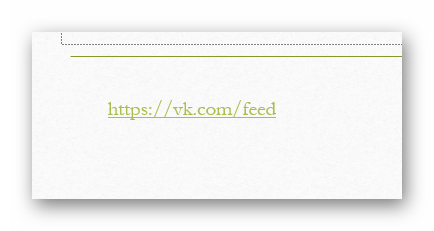
На самом деле, здесь все просто. Окрас текста гиперссылок работает по другой механике. Грубо говоря, наложение гиперссылки не меняет оформление выделенного участка, а накладывает дополнительный эффект. Потому кнопка «Цвет шрифта» изменяет текст под наложением, но не сам эффект.
Отсюда выходит, что в целом есть три способа изменить цвет гиперссылки, плюс еще один нетривиальный.
Способ 1: Изменение цвета контура
Можно не изменять саму гиперссылку, а наложить сверху еще один эффект, цвет которого уже легко моделируется — контур текста.
-
Для начала элемент нужно выделить.
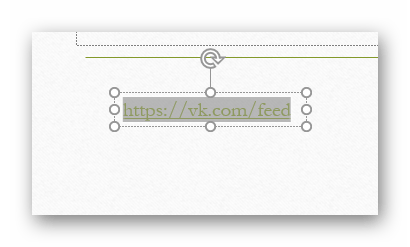
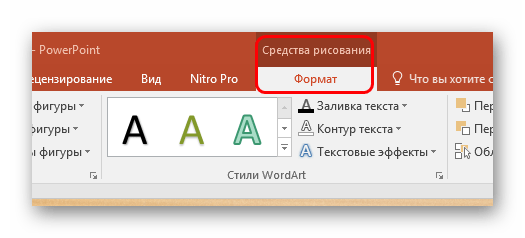
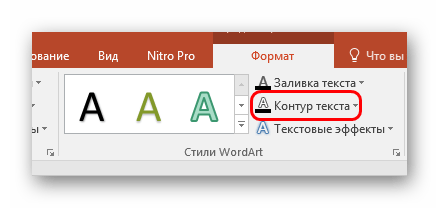
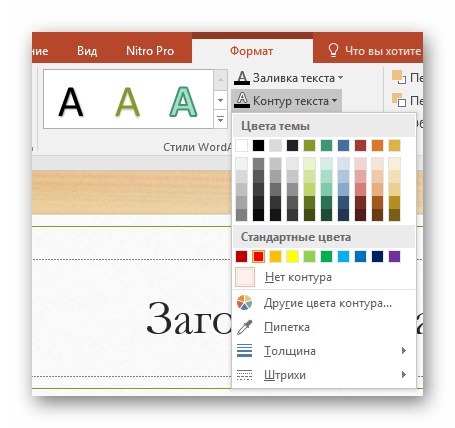
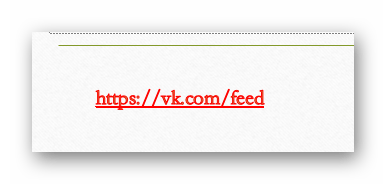
Следует отметить, что это не меняет цвет наложения как такового, а лишь накладывает сверху дополнительный эффект. Убедиться в этом можно очень легко, если в настройках контура поставить штрих-пунктирное выделение с минимальной толщиной. В данном случае зеленый цвет гиперссылки будет ясно виден через красный контур текста.
Способ 2: Настройка дизайна
Данный метод хорош для масштабных изменений цвета линковых эффектов, когда по одному менять слишком долго.
-
Для этого переходим во вкладку «Дизайн».
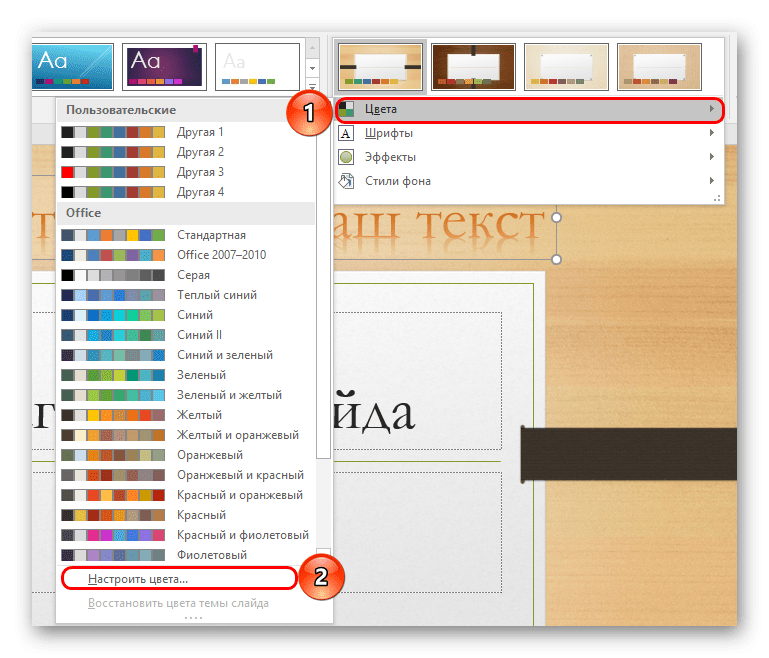
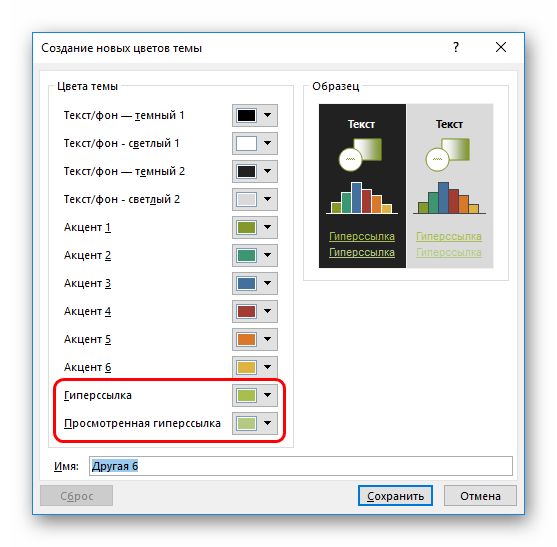
Параметры будут применены ко всей презентации и цвет ссылок изменится в каждом слайде.
Как можно видеть, этот способ меняет сам цвет гиперссылки, а не «обманывает систему», как говорилось ранее.
Способ 3: Переключение темы
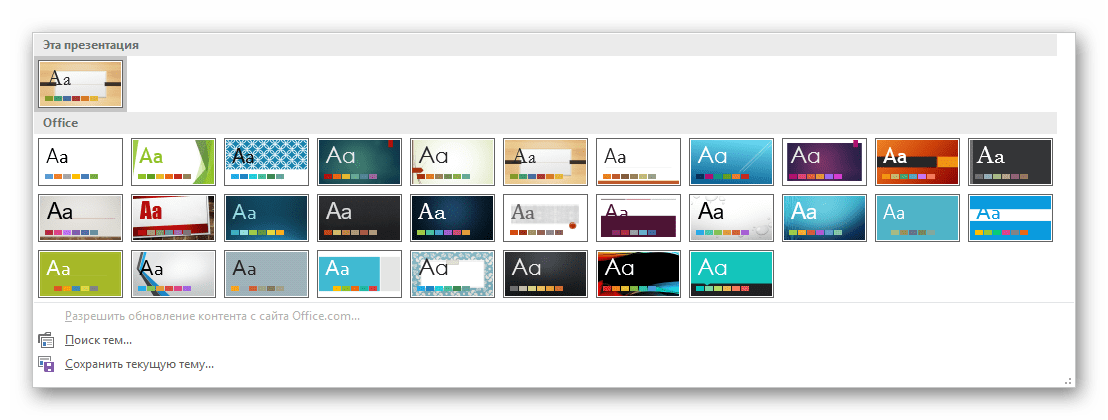
Этот способ может подойти в тех случаях, когда использование других вызывает затруднения. Как известно, изменение темы презентации изменяет также и цвет гиперссылок. Таким образом можно просто подобрать необходимый тон и изменить остальные не устраивающие параметры.
-
Во вкладке «Дизайн» можно увидеть список возможных тем в одноименной области.
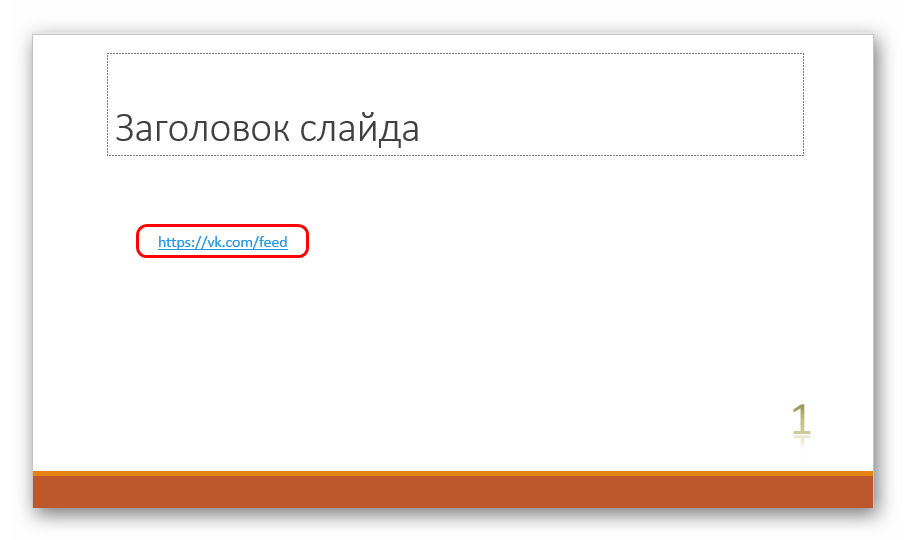
Спорный способ, поскольку здесь работы будет намного больше, чем в других вариантах, но это тоже меняет цвет гиперссылки, потому сказать об этом стоит.
Способ 4: Вставка иллюзии текста
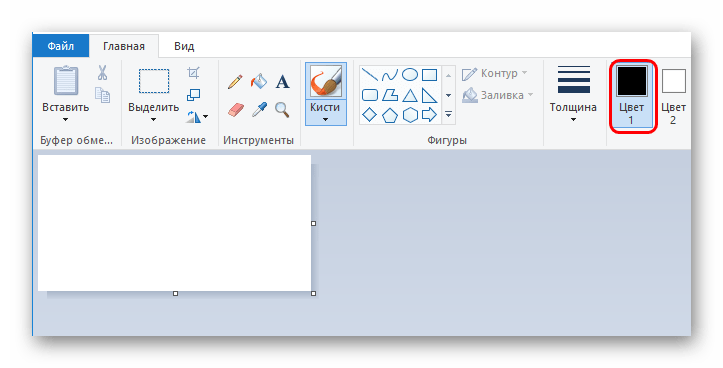
Специфический метод, который хоть и работает, но по удобству уступает другим. Суть заключается во вставке в текст изображения, имитирующего текст. Рассмотрим подготовку на примере Paint как самого доступного редактора.
-
Здесь нужно выбрать «Цвет 1» нужного оттенка.
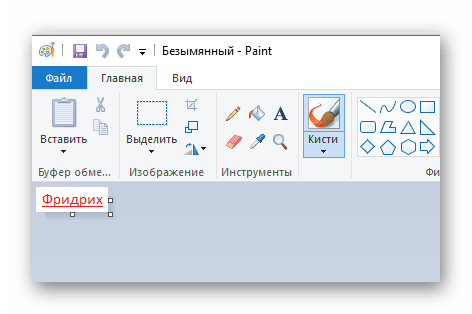
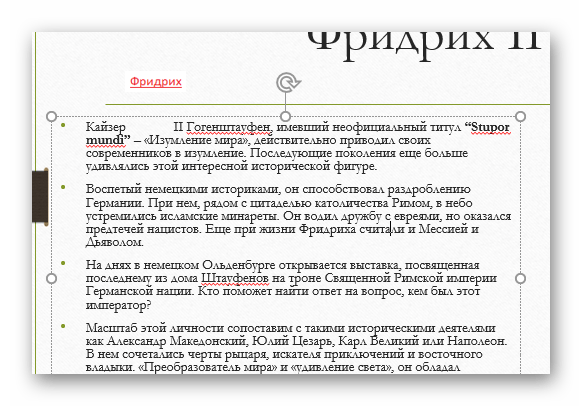
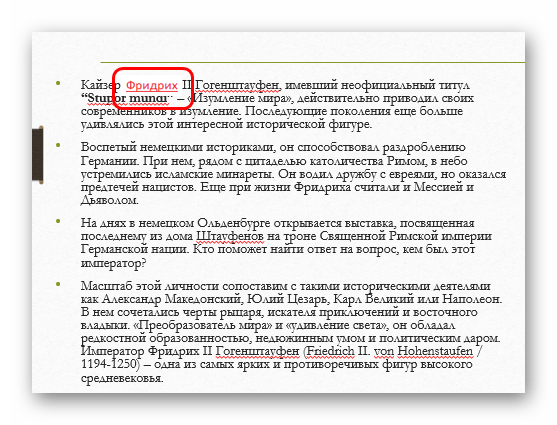
Также может случиться неприятная ситуация, когда фон у картинки не сливается с таковым у слайда. В этой ситуации можно убрать задний план.
Заключение
Очень важно не лениться изменять цвет гиперссылок, если это напрямую повлияет на качество стиля презентации. Ведь именно визуальная часть является основной в подготовке любой демонстрации. И здесь любые средства хороши, чтобы привлечь внимание зрителей.

Мы рады, что смогли помочь Вам в решении проблемы.
Помимо этой статьи, на сайте еще 12560 инструкций.
Добавьте сайт Lumpics.ru в закладки (CTRL+D) и мы точно еще пригодимся вам.
Отблагодарите автора, поделитесь статьей в социальных сетях.
Опишите, что у вас не получилось. Наши специалисты постараются ответить максимально быстро.
Похожие публикации:
- Как в ворде вернуть панель инструментов сверху
- Как в ворде найти слово в тексте
- Как в ворде поставить знак приблизительно равно
- Как в ворде сделать разные поля на разных страницах