
Как на макбуке щелкнуть правой кнопкой мыши
Многие задачи в Windows, например вызов контекстного меню, выполняются с помощью правой кнопки мыши.
По умолчанию правый щелчок в Parallels Desktop выполняется путем удержания клавиш Shift+Control и щелчка. Это сочетание клавиш можно изменить.
Вы также можете настроить правый щелчок для трекпада, а если вы пользуетесь мышью Apple Mighty Mouse (входит в комплект настольных компьютеров Apple, выпущенных в 2005-2009гг) или Magic Mouse (входит в комплект современных компьютеров Apple), функцию правого щелчка для нее нужно будет включить в системных настройках.
Большинство остальных моделей поддерживают щелчок правой кнопкой по умолчанию.
Имитация правой кнопки мыши с помощью трекпада.
- В меню Apple выберите Системные настройки и нажмите Трекпад.
- В списке действий, выполняемых двумя пальцами, установите флажок Имитация правой кнопки.
Теперь для имитации правого щелчка вам достаточно будет нажать двумя пальцами на трекпад.
Имитация правой кнопки мыши с помощью Apple Mighty Mouse
- В меню Apple выберите Системные настройки и нажмите Мышь или Клавиатура и мышь.
- В меню справа от изображения мыши выберите Вспомогательная кнопка.
Теперь вы можете выполнять правый щелчок нажатием на правую сторону мыши.
Имитация правой кнопки мыши с помощью Apple Magic Mouse
- В меню Apple выберите Системные настройки и нажмите Мышь или Клавиатура и мышь.
- Выберите Имитация правой кнопки.
Теперь вы можете выполнять правый щелчок нажатием на правую сторону мыши.
Выбор сочетания клавиш для имитации правого и среднего щелчка
- Выполните одно из следующих действий:
- В строке меню щелкните значок Parallels и выберите Настройки.
- Правой кнопкой мыши щелкните значок Parallels Desktop на панели Dock и выберите пункт Настройки.
- Нажмите Сочетания клавиш.
- Если нужно, щелкните значок замка и введите пароль администратора.
- В боковой панели выберите пункт Мышь.

- Поставьте галочку Имитация прав. кнопки или Имитация средн. кнопки.
- Щелкните по текстовому полю и нажмите нужное сочетание клавиш.
Вы можете использовать любое сочетание клавиш Control, Option (Alt), Shift и Command.
Как щелкнуть правой кнопкой мыши на Mac | 5 проверенных способов
Хотите знать, как щелкнуть правой кнопкой мыши на Mac? Что ж, вы не единственный, кто хочет это знать. Вот краткое руководство по щелчку правой кнопкой мыши на Mac с помощью трекпада, magic mouse или любой другой мыши.
100% безопасность | Без вредоносных программ | Без рекламы

Дмитрий Соловьев
2022-01-06 11:26:56 • Обновлено: Решение проблем Mac • Проверенные решения
«Я только что перешел с Windows на Mac. Я пытался щелкнуть правой кнопкой мыши свой новый MacBook Pro, но на самом деле не знаю, как это сделать. Как включить щелчок правой кнопкой мыши на моем MacBook Pro? Может кто подскажет как правильно это сделать?»
Apple давно изменила мышь и предпочла использовать однокнопочную мышь. Вот почему пользователям Windows очень сложно разобраться с однокнопочной мышью. Это создает большую путаницу для пользователей в том, как щелкнуть правой кнопкой мыши MacBook. Но не волнуйтесь. Мы здесь, чтобы помочь вам упростить эту головоломку.
Даже мультисенсорный трекпад на ноутбуках Mac усложняет понимание или указание левой или правой кнопки мыши. Итак, чтобы помочь неуверенным пользователям, мы объясняем различные методы щелчка правой кнопкой мыши на Mac. Методы подробно описаны ниже.
- Meтод 1. Control-щелчок с клавиатурой
- Meтод 2. Нажатие двумя пальцами на трекпад
- Meтод 3. Угловой щелчок по трекпаду
- Meтод 4. Щелчок правой кнопкой мыши с помощью Magic Mouse
- Meтод 5. Использование внешней мыши
- Бонусные советы
Meтод 1. Control-щелчок с клавиатурой
Первый и самый важный метод — научиться нажимать правой кнопкой мыши на клавиатуре. Так вы не запутаетесь с щелчком. Чтобы указать метод, он также называется «щелчок при нажатой клавише Control», поскольку вам нужно нажимать клавишу Control на клавиатуре. Выполните следующие действия, чтобы щелкнуть правой кнопкой мыши на клавиатуре:
- Нажмите клавишу Control и удерживайте ее, пока нажимаете кнопку мыши.
- При нажатии на элемент управления на экране появляется контекстное меню. Вы можете выбрать пункт меню по своему усмотрению и отпустить клавиши после выбора опции.
- Откройте «Системные настройки» в меню Apple и откройте настройки трекпада.
- Откройте вкладку «Указать и Щелкнуть» и установите флажок «Вторичный щелчок», чтобы включить его. Там вы увидите опцию «Щелкнуть двумя пальцами» в раскрывающемся меню.
- Щелкните меню Apple и откройте Системные настройки. Затем выберите параметр «Трекпад», чтобы изменить настройки мыши.
- На вкладке Открыть & Щелчок установите флажок «Дополнительный щелчок» и убедитесь, что он установлен. В раскрывающемся списке выберите вариант «Щелкнуть в правом нижнем углу» для щелчка правой кнопкой мыши.
- Откройте системные настройки и щелкните мышью.
- Теперь установите флажок перед параметром «Включить вторичный щелчок». Выберите «Щелкните по левой стороне» или «Щелкните по правой стороне» в соответствии с вашими предпочтениями.
- Начните с подключения внешней мыши к вашему Mac. Если мышь подключена с помощью кабеля USB, следуйте инструкциям, которые появляются при ее подключении. В случае с мышью Bluetooth ее нужно сначала обнаружить.
- Зайдите в меню Apple еще раз и откройте Системные настройки. Щелкните «Настройки мыши» и включите параметр «Вторичный щелчок».
- Откройте системные настройки из меню Dock или Apple..
- Щелкните настройки мыши и перейдите на вкладку Навести & Щелчок.
- Установите флажок «Направление прокрутки: естественно», чтобы убедиться, что прокрутка выполняется по движениям ваших пальцев. Установите флажок «Вторичный щелчок» и укажите параметр, который вы хотите использовать для щелчка правой кнопкой мыши.
- Снова откройте окно «Системные настройки» и выберите из списка «Доступность».
- Прокрутите вниз, чтобы найти Мышь & Вариант Трекпада на левой боковой панели. Там вы увидите ползунок для настройки скорости двойного щелчка.
- Нажмите «Параметры мыши», и на экране появится всплывающее окно с указанием скорости прокрутки.
- Перетащите ползунок вправо или влево, если вы хотите ускорить или замедлить скорость указателя мыши. Нажмите кнопку «ОК», чтобы подтвердить изменения.
- Настройте мышь в Системных Настройках с помощью Доступ к точке & Щелчок. Включите опцию Smart Zoom, чтобы активировать функцию двойного касания для увеличения окна.
- Переключитесь на вкладку «Больше жестов», установите флажок «Листать между страницами». Это активирует функцию, в которой вы можете проводить пальцем по экрану или прокручивать его с помощью Magic Mouse.
- Установите флажок «Листать между полноэкранными приложениями», чтобы включить функцию смахивания влево или вправо для переключения между одним полноэкранным режимом.
- Отметьте опцию Mission Control, чтобы вы могли вызвать Mission Control легким касанием magic mouse.
- 1.Восстановить корзину Mac
- 2.Бесплатно восстановить данные на Mac
- 3.Восстановить поврежденный диск на Mac
- 4. Mac не обновляется
- 1.Восстановить удаленные электронные письма с Mac
- 2. Удалить файлы на Mac, которые не могут быть удалены
- 3.Восстановить удаленную историю на Mac
- 4. Восстановить удаленную папку на Mac
- 1. Как восстановить Mac?
- 3. Как открыть и запустить EXE-файлы на Mac?
- 4. Как загрузить Mac с USB?
- Щелкните значок Apple

Этот метод будет работать независимо от того, используете ли вы мышь с 1 кнопкой, трекпад MacBook или MacBook со встроенной кнопкой на трекпаде Apple.
Meтод 2. Нажатие двумя пальцами на трекпад
Если на вашем Mac есть трекпад, вы можете использовать метод щелчка двумя пальцами. Но сначала эту опцию нужно включить в Системных настройках. Чтобы на MacBook Pro можно было щелкать правой кнопкой мыши двумя пальцами, выполните следующие действия:

Эта опция доступна в совершенно новом оборудовании MacBook Pro, Air и Magic Trackpad. Вы также увидите видеогид, когда включите эту опцию. Не забудьте проверить настройки. Перейдите в искатель, коснитесь двумя пальцами трекпада и посмотрите, появляется ли контекстное меню.
Meтод 3. Угловой щелчок по трекпаду
Если щелчок двумя пальцами не является для вас идеальным методом, есть и другие варианты. Вы можете попробовать угловой щелчок на трекпаде, чтобы щелкнуть правой кнопкой мыши на Mac. Опять же, вы должны сначала включить настройку, выполнив следующие действия:

На экране снова появится видеогид, который поможет вам научиться пользоваться правой кнопкой мыши. Проверьте, подходит ли вам этот метод. Этот метод доступен только для Mac с трекпадом.
Meтод 4. Щелчок правой кнопкой мыши с помощью Magic Mouse
Самым странным в мышке Apple Magic является то, что у нее вообще нет кнопок. Итак, вам, возможно, придется самостоятельно выяснить, как щелкнуть правой кнопкой мыши мышку Apple. Но дело в том, что мышь Apple использует многие из тех же жестов, которые используются для трекпада. Это место, где вы щелкаете, определяет щелчок. Это очень интуитивно понятный метод щелчка правой кнопкой мыши, но вы должны активировать настройки, чтобы умело использовать мышь.

Теперь вы можете получить опцию щелчка правой кнопкой мыши, щелкнув либо левую, либо правую сторону трекпада или мыши.
Meтод 5. Использование внешней мыши
Когда вы используете внешнюю мышь, у нее будет обычная двухкнопочная мышь, которую можно использовать на Mac. Следовательно, щелчок правой кнопкой мыши будет работать именно так, как вы ожидаете. Обычно любую мышь можно запрограммировать для работы на Mac. Вам просто нужно выполнить следующие шаги:

Как только вы включите эту опцию, вы сможете свободно использовать мышь. Теперь щелкните правой кнопкой мыши, и сразу появится контекстное меню.
Бонусные советы
«Щелчок правой кнопкой мыши» на Mac открывает новый уровень взаимодействия с помощью контекстного меню. Например, щелчок правой кнопкой мыши открывает в файлах Word различные параметры, такие как вырезание, вставка, изменение шрифта и поиск слова-синонима. Без щелчка правой кнопкой мыши различные функции становятся недоступными. Следовательно, установка правильных настроек мыши очень важна. Итак, вот несколько советов, которые помогут вам использовать мышь в соответствии с вашими потребностями.
Измените настройки правой кнопки мыши:
Когда вы меняете настройки щелчка правой кнопкой мыши, вы можете добавить несколько полезных опций и удалить надоедливые настройки приложений, установленных на Mac. Кроме того, у вас будет лучший контроль на Mac после того, как вы включите щелчок правой кнопкой мыши. Ниже приведены различные параметры настройки, доступные в настройках мыши. Изменения помогут вам получить от мыши правильный отклик, соответствующий вашим прошлым привычкам. Вот руководство, которое поможет вам изменить настройки мыши или трекпада.
Совет 1. Изменение направления прокрутки, щелчка правой кнопкой мыши или скорости отслеживания мыши:
Чтобы настроить параметры основных действий с помощью мыши, выполните следующие действия:

Наконец, используйте ползунок, чтобы настроить скорость отслеживания, когда вы перемещаете его по экрану. Вы можете увеличивать или уменьшать скорость по своему усмотрению и сохранять изменения.
Совет 2. Измените скорость двойного щелчка мышью:
Часто случается, что пользователи случайно нажимают на двойной щелчок. Если вы измените скорость отклика, вы можете предотвратить это.

При минимальной скорости для срабатывания щелчка потребуется 4 секунды. Этого может быть достаточно для пользователей, чтобы не щелкать снова и снова.
Совет 3. Изменить скорость прокрутки мыши:
В окне специальных возможностей вы можете получить доступ к дополнительным настройкам для изменения скорости прокрутки мыши.

Совет 4. Измените жесты Magic Mouse:
Вы можете в любое время включить или отключить функцию щелчка правой кнопкой мыши в настройках. Но когда вы используете Magic Mouse, все может стать сложнее, чем обычно. Таким образом, вам может потребоваться следить за жестами.

Вывод
Надеюсь, теперь вы знаете, как щелкнуть правой кнопкой мыши ноутбук Mac или любое другое устройство Mac. Случайный щелчок правой кнопкой мыши может привести к серьезным проблемам, таким как случайное удаление файла. Таким образом, очень важно, чтобы вы контролировали щелчок правой кнопкой мыши на Mac. И если в результате каких-либо неблагоприятных событий вы в конечном итоге потеряете файлы, Recoverit Mac Data Recovery может помочь вам восстановить данные.
100% безопасность | Нет вредоносных программ | Нет рекламы
Решения для Mac
Как щелкнуть правой кнопкой мыши на Mac
Реализация действия щелчка правой кнопкой мыши на Mac всегда была более неоднозначной по сравнению с тем же действием на компьютере. Windows. В целом, функциональность щелчка правой кнопкой мыши на Mac никогда не была такой важной для основных рабочих процессов, как для конкурирующей операционной системы.
Даже сегодня некоторые пользователи не знают, как щелкнуть правой кнопкой мыши на Mac. Продолжайте читать, и мы предложим вам лучшие решения.
1. Используйте обычную физическую мышь.
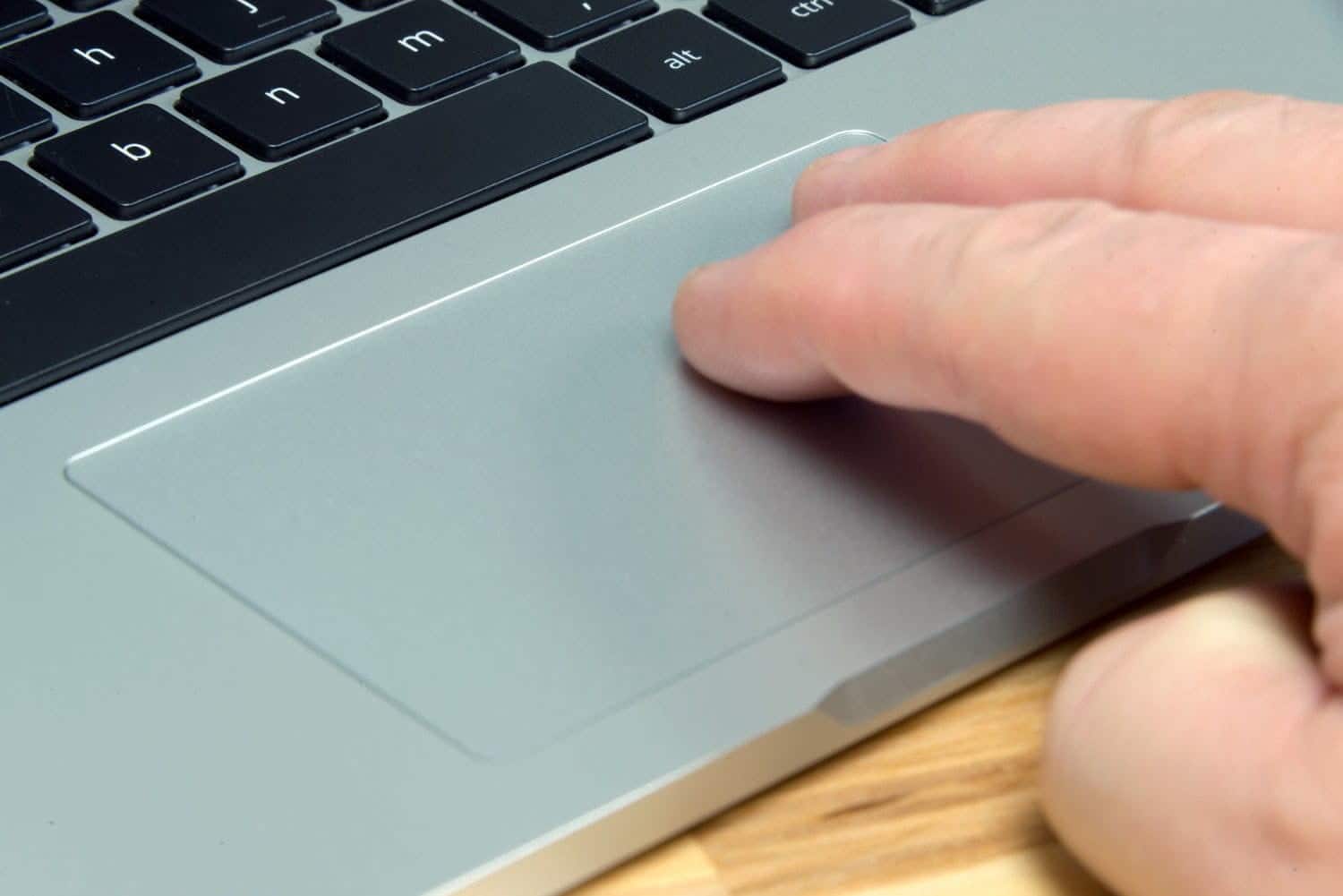
Самый простой способ щелкнуть правой кнопкой мыши на Mac (и, фактически, в любой другой операционной системе) — это приобрести стандартную двухкнопочную физическую мышь. Базовую мышь для новичков можно приобрести в Интернете менее чем за 10 долларов. Соединять мышь ваш Mac (вам понадобится адаптер, если ваш Mac имеет только порты USB-C), и операционная система должна автоматически распознавать новые периферийные устройства. Подождите несколько секунд, и мышь заработает. Оттуда щелкните правой кнопкой мыши, как обычно.
2. Как щелкнуть правой кнопкой мыши с помощью трекпада на Mac
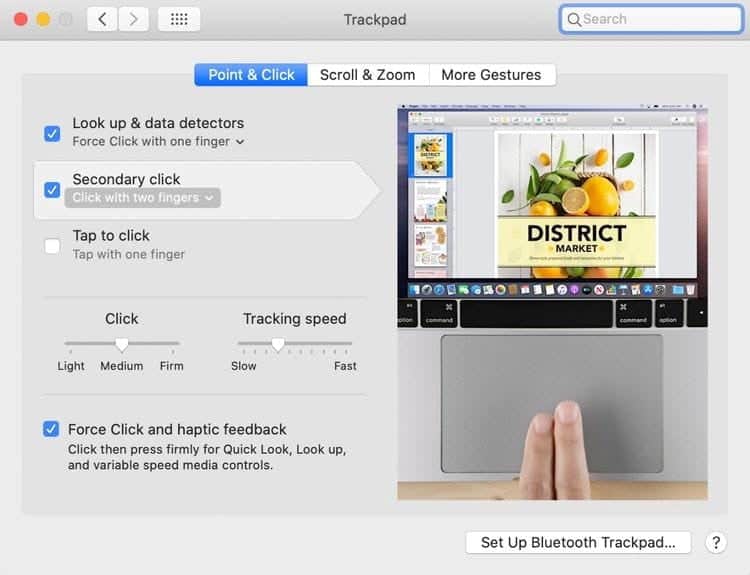
В отличие от трекпадов на разных устройствах Windows, функция щелчка правой кнопкой мыши использует один и тот же жест на всех трекпадах Mac. Теоретически функциональность щелчка правой кнопкой мыши на трекпаде Mac так же проста, как касание или касание двумя пальцами. Но не всегда получается так, как планировалось. вы можете столкнуться Проблемы с трекпадом Возможно, вы случайно отключили эту настройку и не можете понять, как ее снова включить. В любом случае, не паникуйте! Легко включить функцию щелчка правой кнопкой мыши на трекпаде на вашем Mac, а затем настроить параметры по своему вкусу:
Это гарантирует, что функция снова заработает. Если не повезло, попробуйте перезагрузить устройство после внесения изменений.
Как изменить действие щелчка правой кнопкой мыши на Mac
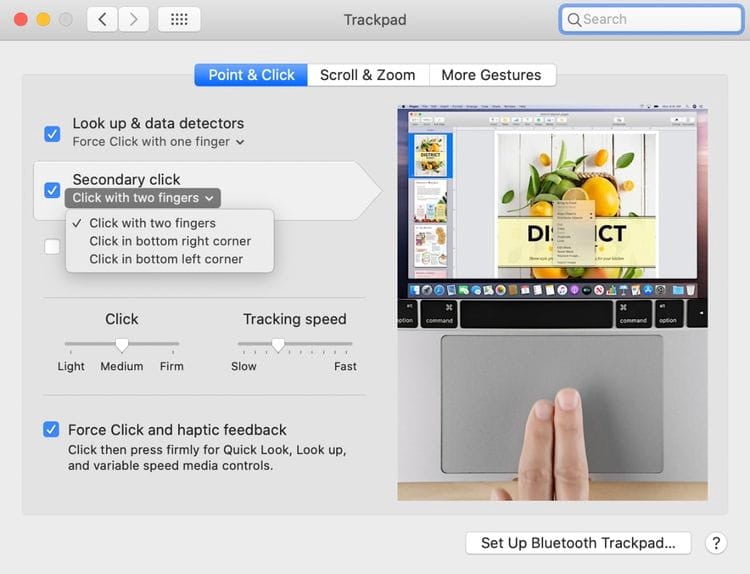
По умолчанию вам нужно щелкнуть правой кнопкой мыши трекпад на Mac, используя щелчок двумя пальцами. Однако некоторые люди могут предпочесть настроить функцию щелчка правой кнопкой мыши по-другому. К счастью, macOS позволяет легко изменить действие щелчка правой кнопкой мыши на другое.
Оба доступных варианта довольно просты. Чтобы начать работу, следуйте приведенным ниже инструкциям:
-
Щелкните значок Apple
Закройте приложение и запустите несколько тестов, чтобы убедиться, что настройки обновлены правильно.
3. Как щелкнуть правой кнопкой мыши с помощью Apple Magic Mouse
Отличается Magic Mouse От Apple она отличается от обычной мыши отсутствием физических кнопок.
Из-за отсутствия кнопок не всегда понятно, как нажимать правой кнопкой мыши. Однако на практике он использует Magic Mouse Многие из тех же жестов, что и на обычном трекпаде.
Это означает, что простого щелчка правой кнопкой мыши будет достаточно, чтобы активировать щелчок правой кнопкой мыши.
Если это не сработает, вы можете перейти на Системные настройки -> «Мышь» -> Дополнительный щелчок и выберите желаемый вариант.
4. С помощью клавиатуры щелкните правой кнопкой мыши Mac.
Последний метод щелчка правой кнопкой мыши также используется реже: клавиатура. Клавиатура отлично подходит для того, чтобы избавиться от неприятностей, если вы используете чужой компьютер, а ваш вторичный щелчок не активирован.
Чтобы использовать клавиатуру для щелчка правой кнопкой мыши, просто удерживайте клавишу. CTRL При выполнении обычного щелчка левой кнопкой мыши. Операционная система запишет действие как щелчок правой кнопкой мыши.
Узнайте больше советов и приемов Mac
Полный контроль над щелчком правой кнопкой мыши на вашем Mac — важная часть эффективного использования операционной системы.
Если вы новичок в Mac OS, вам следует изучить некоторые Советы и рекомендации по сафари Освоить использование браузера по умолчанию.
Apple Magic Mouse не работает? Вот как это исправить

Волшебная мышь Apple проста и проста в использовании, но когда все идет не так, исправлять его не так просто или просто, как мы хотели бы. Если у вас возникли проблемы со своей волшебной мышью, эти советы помогут получить его снова.
Быстрые исправления для вашей волшебной мыши Apple
Прежде чем мы начнем смотреть на более углубленные исправления, есть несколько основных вещей, которые можно проверить, что может заставить свою волшебную мышь и снова запустить. Это будут проблемы с мощностью и подключением.
Проверьте силу и аккумулятор
Во-первых, переверните Наведите курсор и убедитесь, что выключатель включения / выключения отображается зеленым цветом, не красным для выключения. Предполагая, что переключатель включен, волшебная мышь, возможно, выберется из батареи. Ваш Mac предупреждает вас, когда батарея становится низкой, но если она пробежала на ночь, вы не можете знать.
Если это старая волшебная мышь, замените Батареи AA Отказ В противном случае, если это новее Magic Mouse 2. С встроенным аккумулятором заряжайте мышь через свой порт молнии в течение нескольких минут, затем попробуйте повернуть его обратно. Если это работает, вам повезло. Если нет, вы захотите дважды проверить, что волшебная мышь все еще сочетается с вашим Mac.
Проверьте наличие проблем сопряжения
Если вы не используете MacBook, вам нужно подключить другую мышь или использовать его уже в паре. Перейти к меню Apple & GT; Системные настройки, затем нажмите «Bluetooth».
Во-первых, попробуйте повернуть блютуз включить и выключить. Нажмите «Выключить Bluetooth», а затем подождите несколько минут. Теперь нажмите «Включить Bluetooth». Если это не работает, попробуйте Подключение вашей мыши Отказ
Нажмите значок «X» на правой стороне своей волшебной мыши или щелкните правой кнопкой мыши и выберите «Удалить», чтобы не исправить его, затем нажмите «Удалить», чтобы подтвердить. Теперь выключите свое волшебную мышь и снова.

Если все работает правильно, вы должны увидеть мышь в ваших настройках Bluetooth. Используя трекпад или другую мышь, нажмите «Подключиться», чтобы снова сопрянуть свою волшебную мышь.

Щелкните правой кнопкой мыши не работает на своей волшебной мышке
Общая проблема с волшебной мышью на Mac заключается в том, что Щелкните правой кнопкой мыши (или вторичный щелчок как вызовы Apple) не работает. К счастью, это часто простое исправление.
Откройте системные настройки, затем выберите «Мышь». Под точкой и усилием; Нажмите, убедитесь, что включен вторичный щелчок включен. Теперь щелкните раскрывающееся меню здесь и убедитесь, что выбран «Нажмите на правую сторону», при условии, что вы хотите, чтобы вы хотите традиционное поведение правильного клика.

Если это не работает, убедитесь, что вы пытались отключить и повторно подключить свою волшебную мышь, как предложено ранее в этой статье. Хотя Щелкните правой кнопкой мыши Действия, не работающие, не расстраивается, вы можете обойти его на MAC, используя действие Ctrl + Click.
Щелчок не работает на своей волшебной мыши
Как разочарование, так как не в состоянии щелкнуть правой кнопкой мыши, он не держит вас от использования компьютера. Если щелчок левым щелчком или основным кликом не работает, однако это затрудняет использование компьютера вообще.
Первое, что можно проверить просто. Если щелкните левой кнопкой мыши.
Перейдите в системные предпочтения, затем мышь. Здесь, под точкой и усилием; Нажмите, убедитесь, что «вторичный клик» установлен на «Нажмите на правую сторону».

Сбросить модуль Bluetooth
Сброс модуля Bluetooth MacOS может зафиксировать различные проблемы Bluetooth. На версиях Macos до Монтерей это просто. Удерживайте опцию Shift + +, затем нажмите на значок Bluetooth в панели меню MacOS. Затем выберите «Сбросить модуль Bluetooth».
С введением Macos Monterey это меню может отсутствовать для некоторых людей. В этом случае, Откройте приложение терминала Затем введите следующую команду:
Sudo Pkill Bluetoothd
Введите свой пароль при появлении запроса. Вы увидите любые подключенные устройства отключаются, затем снова подключите. Теперь, надеюсь, ваша волшебная мышь также должна воссоединиться.
Если это не работает, у нас есть целое руководство к Устранение неполадок Bluetooth на MacOS это может помочь.
Прокрутка проблем с вашей волшебной мышью
Если ваша волшебная мышь внезапно не прокручивает так, как вы хотели бы Это простое исправление.
Откройте системные настройки, затем перейдите в мышь. Проверьте флажок «Прокрутка направления здесь». По умолчанию MacOS использует «направление прокрутки: Natural», который делает прокрутку работать почти так, как она будет на iPhone или iPad.

Попробуйте прокрутить на веб-страницу. Если поведение не работает, как вы хотите, либо проверяйте, либо снимите флажок, пока прокрутка не работает так, как вы предпочитаете.
СВЯЗАННЫЕ С: Как отключить Apple назад «Натуральная прокрутка» на вашем Mac
Вам нужно заменить свою волшебную мышь?
Если вы все пробовали, и ваша волшебная мышь до сих пор не работает, это может быть время, когда вы его купили. Так же хорошо построенный, как они, волшебная мышь начнет носить после того, как где-то около 100 000 кликов.
Имейте в виду, 100 000 — это много щелчков, поэтому шансы хороши, вы замените мышь по другой причине, прежде чем ударить это число. Даже так, если вы использовали свою волшебную мышь некоторое время, это может быть время, чтобы заменить его.
Если вы не уверены, что хотите придерживаться мыши Apple, обязательно посмотрите на Наши любимые мыши для производительности и игр Отказ