
Отобразить скрытые файлы в macOS. Простой способ
Нестандартные задачи часто требуют включить отображение системных папок и файлов. По умолчанию macOS скрывает эти файлы от пользователя, для его же безопасности. На сегодняшний день есть два известных способа включить отображение скрытых файлов в Finder или на рабочем столе.
Первый способ. Через терминал, используя команду:
defaults write com.apple.finder AppleShowAllFiles TRUE ; killall Finder
Чтобы снова скрыть файлы, достаточно ввести команду:
defaults write com.apple.finder AppleShowAllFiles FALSE ; killall Finder
Об этом способе уже известно достаточно давно, и свою задачу он выполняет исправно. Тем не менее есть ещё один способ, которым можно воспользоваться намного быстрее.
Второй способ. Непосредственно в окне Finder или на рабочем столе зажмите одновременно:
Command + Shift + . (точка)
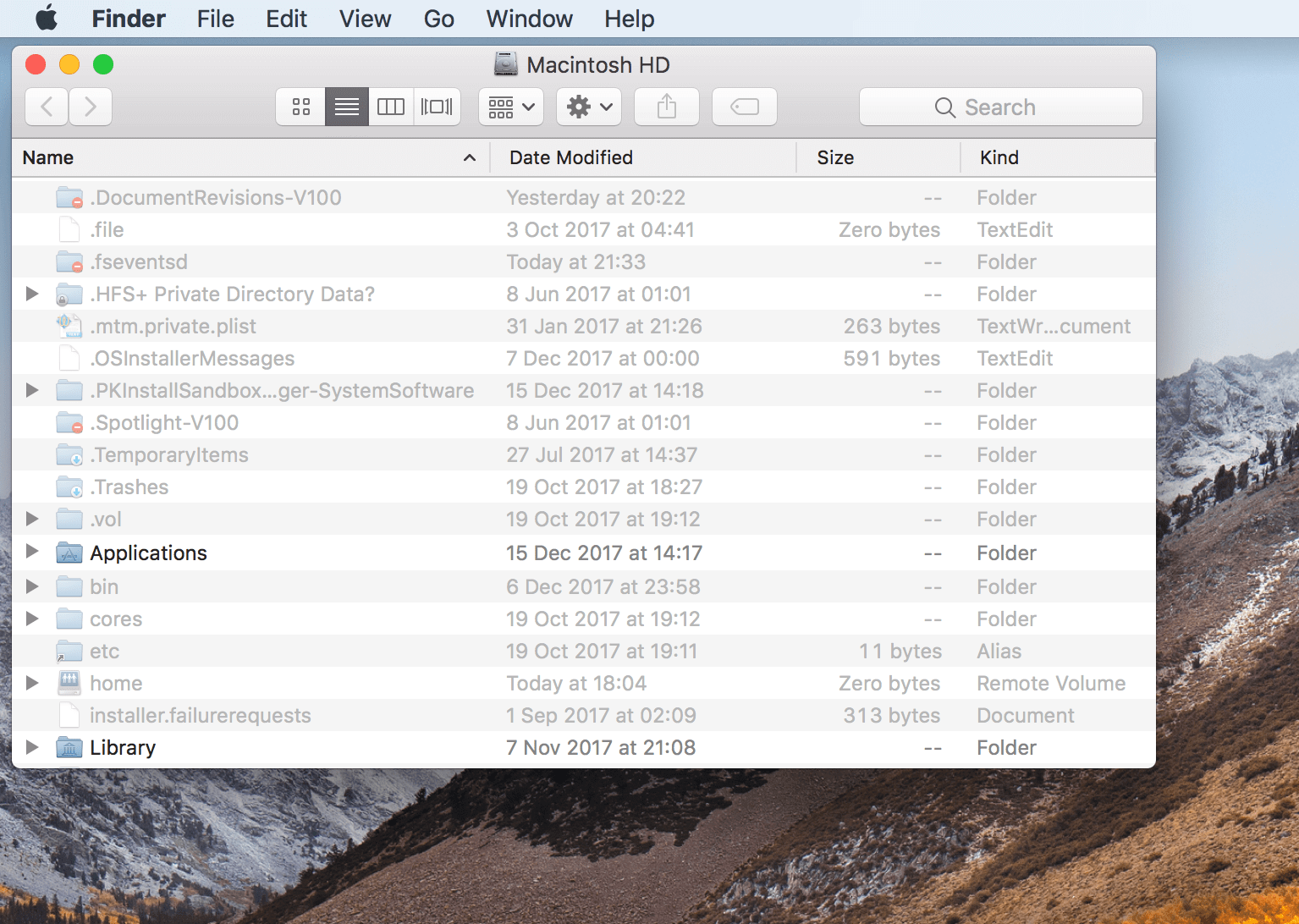
Результат будет виден сразу. Все скрытые файлы станут видимыми. Большой плюс в том, что этой же командой можно будет вернуть всё обратно, тем самым сильно сэкономив время.
Как отобразить скрытые файлы и папки на Mac. Три способа

macOS, как и любая другая операционная система имеет скрытые файлы и папки. Как правило, это системные файлы, которые скрыты из соображений безопасности. Однако опытные пользователи зачастую прибегают к способам, которые позволяют отобразить скрытые файлы — например, для полного удаления приложений, для настройки некоторых системных параметров или же для иных операций.

В этой статье мы расскажем о трёх способах, которые позволят в два счёта отобразить все скрытые файлы и папки в macOS.
Способ первый — через приложение «Терминал»
Любители командной строки могут прибегнуть к старому, но проверенному методу.
- Запускаем приложение «Терминал» любым удобным способом.

- В окне командной строки вводим и подтверждаем следующую команду:
defaults write com.apple.Finder AppleShowAllFiles YES
- Файловый менеджер перезапустится. После этого все скрытые файлы будут показаны. Чтобы вновь скрыть файлы, достаточно воспользоваться другой командой:
defaults write com.apple.Finder AppleShowAllFiles NO
Способ второй — через специальный скрипт
Тем, кто предпочитает автоматизировать любой труд, имеет смысл присмотреться к ещё одному варианту — включение показа скрытых файлов через специальный макрос. Для его создания мы прибегнем к помощи «Редактора скриптов».
- Запускаем приложение для создания скриптов.
- В контекстном меню выбираем «Файл» –> «Новый».

- В следующем окне нам потребуется вставить код скрипта. Выглядит он так:
set dialogResult to display dialog «Показать скрытые файлы…» buttons
copy the dialogResult as list to
if buttonpressed = «ДА» then
do shell script «defaults write com.apple.finder AppleShowAllFiles -bool true»
else
do shell script «defaults write com.apple.finder AppleShowAllFiles -bool false»
end if
do shell script «killall Finder»
- Сохраняем созданный макрос в виде приложения, перейдя в меню «Файл» –> «Сохранить».

Теперь при запуске нашей созданной программы, мы сможем в один клик включить или выключить отображение скрытых файлов. Для удобства скрипт можно разместить прямо в док-панели.
Способ третий — при помощи горячих клавиш
Если вы ищете самый простой метод, то этот вариант определённо для вас. Данный способ появился только в macOS High Sierra — поэтому работать на более ранних версиях ОС он не будет.
- Открываем файловый менеджер Finder.
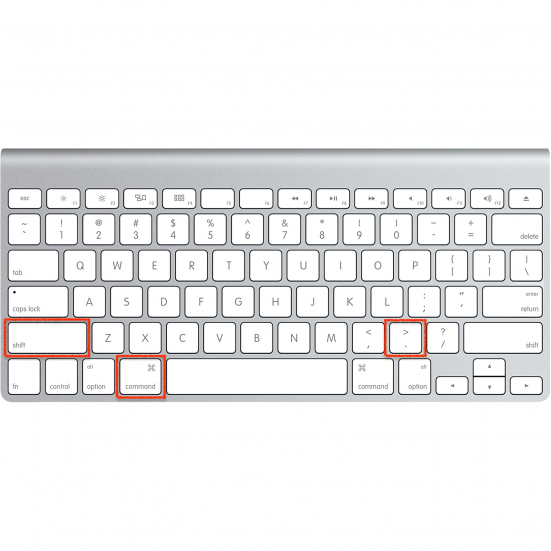
- В нужной директории жмём на сочетание клавиш Shift + Command + .(точка).
Сразу же после этого на экране отобразятся все скрытые файлы и папки. Чтобы выключить их показ, достаточно снова воспользоваться вышеуказанной комбинацией клавиш.
Как показать скрытые файлы в MacOS
Возможно, вы не знаете, но на ПК в Mac OS есть тысячи спрятанных файлов и папок. Скрыты они потому, что их изменение может спровоцировать неполадки в ОС. Но иногда показать их просто необходимо. Например, чтоб попытаться убрать неисправности в системе. Продвинутые юзеры знают, что при неполадках с определенным приложением может понадобиться удаление файлов настроек или необходимость найти журналы, которые помогут устранить неисправность. Все эти системные документы обычно спрятаны и попасть в них можно только в случае их отображения. Поэтому полезно знать, как отображать такие спрятанные файлы.
Откуда берутся скрытые файлы?
Оба Mac OS и linux основаны на одной операционной системе UNIX. То есть Mac OS имеет почти одинаковую с UNIX начинку, но вдобавок в ней присутствует «Среда рабочего стола», которая помогла ей стать второй по популярности в мире операционной системой. Вдобавок у скрытых файлов UNIX имеется небольшая закономерность. Каждый из них имеет точку вначале названия и скрыт от посторонних глаз, пока вы вручную не измените систему просмотра.
Я уже говорил выше, что эти файлы скрыты, так как их изменение или удаление может привести к неполадкам в системе. Это разумное решение со стороны Apple, так как большинство людей не является продвинутыми пользователями. Поэтому изменяя спрятанные файлы, будьте очень осторожны, дабы не вызвать неполадки в системе или потерю важных данных.
Способы показа
Существует три метода отображения спрятанных файлов.
Способ 1: Использование Finder.
Сочетание клавиш
Я рекомендую именно этот метод, поскольку он простой и самый быстрый. Правда он подходит только тем, кто использует Mac OS Sierra или более новую версию Mac OS. Вот как его реализовать.
Откройте Finder и нажмите на клавиатуре «Command + SHIFT +. (Точка)». У вас появятся все спрятанные файлы.
Если вы хотите скрыть появившиеся элементы обратно, нажмите повторно это же сочетание клавиш. Однако данный метод не подходит, если вы используете более старую, чем Mac OS Sierra, версию ОС. Тут понадобится использование Терминала. Как это реализовать на практике, мы расскажем вам ниже в способе 2.
Постоянное отображение спрятанных файлов
Конечно, описанные методы работают замечательно, но как реализовать, чтобы файлы показывались постоянно? Например, есть пользователи, которые желают, чтобы спрятанная папка Library оставалась всегда на виду, так как она хранит файлы настройки программ и другие полезные данные. Самый быстрый способ разрешить эту проблему — перетащить иконку нужной папки или файла из Finder на боковую панель. Теперь данный документ будет отображаться, даже если вы перезагрузите Finder. Это не единственный вариант отображать скрытый элемент постоянно. Можете нажать «Command + ALT» и перетащить необходимый объект на рабочий стол. Теперь ярлык этой папки будет всегда отображаться у вас на рабочем столе.
Переход в определенную скрытую папку
Бывает, когда вы точно знаете какую папку хотите посмотреть. Вот, как попасть в какую-то определенную скрытую папку:
- Откройте окно Finder.
- Затем нажмите на клавиатуре «SHIFT + Command + G», чтобы попасть в «Переход к папке …».
- Наберите имя документа, который вы хотите посмотреть.
Метод 2: Использование терминала
Терминал является одним из лучших приложений в Mac. С его помощью можно совершать какие угодно операции. Хотя многие не очень любят эту программу, боясь накосячить в системе. Но метод, о котором мы вам расскажем, очень прост в исполнении и ничего страшного в нем нет.
Необходимо лишь активировать приложение и набрать в нем:
Mac станет настроен на показ всех спрятанных документов. Ну а если вы желаете спрятать появившиеся объекты, наберите:
Для ускорения процесса эти строчки перекопируйте прямо в Терминал.
Метод 3: Использование AppleScript
Также можно создать простое приложение при помощи AppleScript. Вот, как просто это сделать:
1. Откройте «AppleScript» или «Редактор сценариев» (Название зависит от версии системы).
2. Далее наберите следующее:
display dialog “Hide/Show Hidden Files and Folder” buttons
set switch to button returned of result
if switch is “Hide” then
do shell script “defaults write com.apple.finder AppleShowAllFiles — FALSE;
do shell script “defaults write com.apple.finder AppleShowAllFiles -TRUE;
3. Потом жмите «Воспроизведение», чтоб скомпилировать код.
4. Выберите папку, затем положите туда наш файл, установив ему формат «Приложение». Он сохранится под названием «Show / Hide Hidden Files and Folders». С его помощью легко отображать спрятанные файлы или прятать их заново одним щелчком мыши.
Заключение
В самом начале статьи я говорил, что чаще всего скрытые файлы нужно показать для устранения неполадок. И вот зачем? Хотя Mac OS не так подвержена нашествию вирусов, как Windows, в ней все равно может присутствовать вредоносный код, например, chill-tab. А так как почти все вирусы на Mac скрыты, нам просто необходимо уметь показывать скрытые элементы в Mac OS. Но после всех наших инструкций, независимо от того, какой метод вы выберете, это не составит у вас большого труда.
Легко восстановить и показать скрытые файлы на Mac

Александр Кокин Updated on 2023-11-13 21:38:07 to Mac восстановление решения
Вопрос: Показать скрытые файлы на Mac”
“Я только что получил новый MacBook Pro и хочу перенести все со старого Mac на новый. Переносит ли Mac Migration Assistant все, включая все приложения командной строки, скрытые файлы, точечные файлы и т.д., из резервной копии time machine? Как мне получить доступ к скрытым файлам?” — Вопрос от Quora

Одной из распространенных проблем, с которыми сталкиваются пользователи Mac, является расширение скрытых файлов. Пользователи обычно сталкиваются с нехваткой места на жестком диске. Несмотря на удаление избыточных больших файлов, пространство, похоже, не освобождается в соответствии с удаленными данными. Ниже приведено руководство, которое поможет вам показать скрытые файлы на Mac и удалить некоторые из них, чтобы освободить место.
Часть 1: Введение о скрытых файлах на Mac
1. Что такое скрытые файлы на Mac?
Вам будет легко ознакомиться с процедурой получения доступа к скрытым файлам на Mac. Если вы узнаете о скрытых файлах и о том, какой потенциальный вред это может нанести вашей системе. Причина, по которой они скрыты от вас, также будет объяснена далее. Скрытые файлы на Mac Если вы видите, что что-то занимает место на жестком диске, но ничего не видно ни в одной папке на вашем Mac, вы не можете увидеть некоторые скрытые файлы на экране. macOS и другие приложения содержат некоторые файлы, журналы, кэши и другие, которые Apple скрывает автоматически. На вашем Mac есть папка library, и в ней в основном хранится куча скрытых файлов. Обычно эта папка предназначена для хранения ваших личных данных и файлов поддержки приложения. Скрытые файлы невидимы. Вы можете идентифицировать их, посмотрев на эти символы «.» в названии этих скрытых файлов. Если вы хотите их увидеть, вам необходимо вручную изменить всю систему Mac. Некоторые приложения предоставляют возможность скрывать обычные файлы, доступные для просмотра, чтобы никто другой не мог получить к ним доступ без вашего разрешения.
2. Почему ваши файлы скрыты Mac?
- The .trashes file
- The .htaccess file
- The ~/.bash_profile
- Такие папки, как /usr, /bin, and /etc., также убраны с глаз долой.
Часть 2: Как показать скрытые файлы на Mac?
Способ 1: Используйте сочетание клавиш для отображения скрытых файлов на Mac
Предположим, вы используете последние версии, такие как macOS High Sierra, macOS Sierra и более поздние серии. В этом случае требуется сочетание клавиш, чтобы найти скрытые файлы на Mac видимыми. Это работает как тумблер, означающий одно сочетание клавиш, используемое для скрытия и вывода файлов на экран в вашей системе Mac.
Перейдите в папку, в которой, как вы подозреваете, находятся скрытые файлы.
Нажмите Command+Shift+(.)
Скрытые файлы на Mac будут видны. Теперь вы можете выбирать и удалять ненужные файлы и снова скрывать их с помощью того же сочетания клавиш.
Способ 2: Используйте Finder, чтобы увидеть скрытые файлы на Mac
Вы также можете использовать встроенную опцию для просмотра скрытых файлов на Mac. Вы можете использовать Finder, чтобы отобразить их. Помните, что в папке library вы можете очень быстро получить доступ к папке и увидеть скрытые файлы на Mac.
Откройте Finder в вашей системе Mac.
Удерживайте нажатой клавишу «Alt» до тех пор, пока не появится выпадающее меню.
Вы должны нажать на «Перейти» из списка.
Скрытая папка ~/Library будет видна перед вами.
Как только вы выполните эту процедуру, вы сможете работать с этой папкой до тех пор, пока не закроете Finder. Если вы хотите, чтобы папка библиотеки всегда была перед вами, просто перетащите папку библиотеки вниз на боковую панель finder.
Способ 3: Используйте терминал для просмотра скрытых файлов на Mac
Вы также можете использовать терминал для просмотра скрытых файлов на Mac. Терминал представляет собой интерфейс командной строки интерфейса Mac OS. По умолчанию в строке есть команда Terminal. Он одновременно управляет системой. Предположим, вы уже знакомы с использованием терминала. В этом случае довольно легко и прямолинейно показать скрытые файлы на Mac с помощью терминала.
Перейдите в Finder, а затем выберите утилиты и запустите терминал. Вы также можете использовать Spotlight search.
Введите «defaults write com.apple.finder AppleShowAllFiles TRUE».
Нажмите Enter
Выберите «отключить весь поисковик». затем снова нажмите Enter.
Если вы хотите снова скрыть файлы, введите «defaults write com.apple.finder AppleShowAllFiles FALSE».
Нажмите Enter.
Способ 4: Используйте 4DDiG для доступа к скрытым файлам на Mac
Другой новейший и наиболее доступный способ получить доступ к скрытым файлам на Mac — это использовать программное обеспечение для восстановления данных 4DDiG, созданное исключительно для этой цели. Ниже приведено полное руководство по восстановлению скрытых файлов на Mac с помощью этого программного обеспечения.
Часть 3: Как восстановить скрытые файлы на Mac?
Восстановление любого файла, будь то поврежденный, удаленный или скрытый в системе Mac, теперь не является проблемой. Tenorshare 4DDiG Data Recovery для Mac — это профессионально разработанное программное обеспечение для восстановления файлов. Все, что содержится на вашем жестком диске и внешних дисках хранения данных в виде документов, фотографий и видео, полностью восстанавливается с помощью этого программного обеспечения genius.