
Mac OS X: для установки ПО требуется пароль администратора
Для того, чтобы установить программное обеспечение на компьютере с операционной системой Mac OS X, вам потребуются имя и пароль администратора. При установке программного обеспечения с помощью программы установки Installer, на экране отобразится диалоговое окно с запросом на авторизацию, даже в том случае, если вы являетесь единственным пользователем данного компьютера.
Щелкните мышью на замке в окне авторизации. После этого появится диалоговое окно «Аутентификация». Введите имя администратора (если потребуется). Если вы единственный пользователь данного компьютера, то имя администратора — это имя, которое используется для входа в систему. Если вы входите в систему автоматически, то имена пользователей можно найти в настройках учетных записей пользователей.
Если компьютером пользуются несколько человек, то для установки ПО понадобится учетная запись администратора. Если у вас нет прав администратора, попросите пользователя с такими правами установить для вас ПО. Введите пароль администратора или фразу. Нажмите кнопку OK и программа Installer начнет процесс установки.
Источник: Apple Добавил: Вера Козлова
МЦ Магазин Apple
ООО «МК-Центр», ИНН 7709480342
- +7 (495) 956-6888
- пн-пт 10:00-18:00
- Москва, ул. Школьная, д. 47 (м. Римская)
- схема проезда
- shop@mccentre.ru
- mccentre.ru
- О компании МакЦентр
- О магазине MacCentre.ru
- Оплата товара
- Доставка товара
- Личный Кабинет
МЦ Сервис Apple
ИП Костыгов Ю.В.
- +7 (495) 600-0075
- пн-пт 10:00-20:00
- Москва, ул. Школьная, д. 47 (м. Римская)
- схема проезда
- service@яблочный-сервис.москва
- яблочный-сервис.москва
- Ремонт и сервис MacBook
- Ремонт и сервис iPhone
- Ремонт и сервис iPad
- Ремонт и сервис iMac
МЦ Полиграфия
ООО «Компания МакЦентр», ИНН 7709450468
- +7 (495) 956-3211
- пн-пт 10:00-18:00
- Москва, Холодильный пер., д.3, стр. 1, офис 3247
- схема проезда
- ofset@maccentre.ru
- mcoffset.ru
- maccentre.ru
- Полиграфические материалы
- Офсетные пластины
- Фототехническая пленка
- Химические растворы
Данный интернет-сайт носит исключительно информационный характер и ни при каких условиях не является публичной офертой, определяемой положениями Статьи 437 (2) Гражданского кодекса РФ.
MacCentre.ru © 1991-2014. ООО «Компания МакЦентр».
Другие проекты компании МакЦентр
- PalmStore: интернет-магазин электроники: смартфоны, планшеты, электронные книги, автоэлектроника
- Электронные книги Onyx BOOX
- Гироскутеры, электросамокаты, моноколеса, моноколеса Airwheel
- HPC.ru — все о смартфонах, информационный проект
Как запустить приложение на OS X с правами администратора?
Установил на Mac GitHub Decktop.
Для того, что бы добавить комит, или произвести любые запросы в терминале я вводил sudo (что давало мне права администратора)
Сейчас приложение, при попытке , что-то поменять просто выводит ошибку «Permission denied» , Как решить эту проблему?
- Вопрос задан более трёх лет назад
- 20855 просмотров
Комментировать
Решения вопроса 1
uvelichitel @uvelichitel
habrahabr.ru/users/uvelichitel
- В терминале «sudo open -a YourApplication.app»
- В Finder -> Applications -> YourApplication ->контекстное меню — Show Package Contents -> Contents -> MacOS — там binary, можно запустить в терминале с правами sudo
Ответ написан более трёх лет назад
Комментировать
Нравится Комментировать
Как заставить Mac установить приложение, скачанное с интернета

В закладки
Из соображений безопасности разработчики macOS ограничили возможность установки приложений по умолчанию.
Специальная опция по пути Системные настройки – Защита и безопасность – Основные ограничивает круг безопасных приложений. На любой Mac из коробки можно разрешить установку программы только из App Store или из магазина Apple и от идентифицированных разработчиков.
? Спасибо re:Store за полезную информацию. ?
Далеко не все создатели ПО стремятся стать подтвержденными разработчиками. Для этого создаваемые программы и игры должны отвечать четким требованиями Apple. Купертиновцы никогда не одобрят некоторые возможности приложений вроде полного доступа к системному диску или изменения настроек macOS.
Так некоторые приложения выпускаются в двух версиях: для App Store с ограниченным функционалом и с полным набором возможностей.
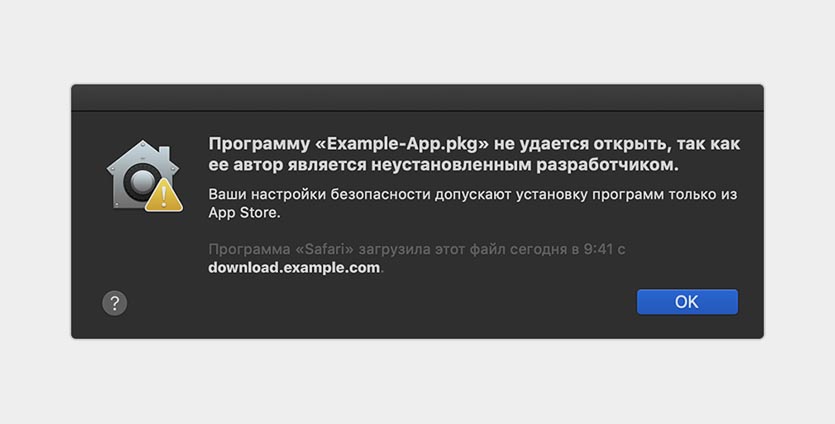
При попытке установить такую программу пользователь увидит предупреждение.
Если же приложение было выпущено идентифицированным разработчиком и прошло проверку Apple, но файл после этого был модифицирован, вы увидите другое сообщение об ошибке.
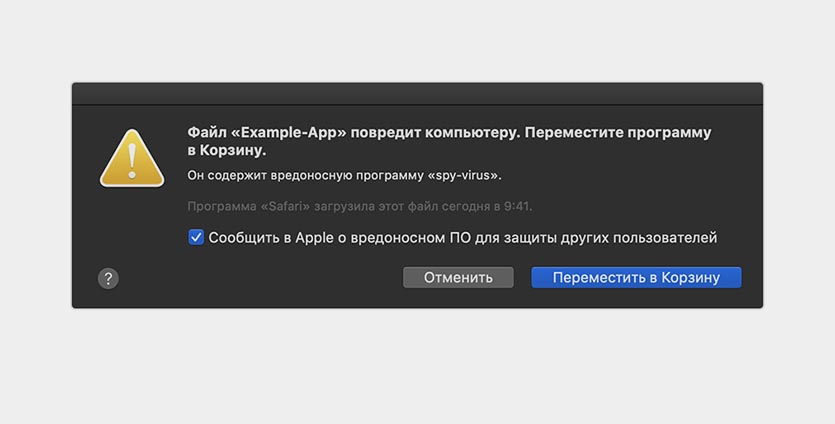
Такое сообщение чаще всего свидетельствует о взломе приложения или добавлении в установщик вредоносного содержимого.
Система сразу же предложит удалить установщик в корзину.
Как разрешить установку одного приложения из любого источника
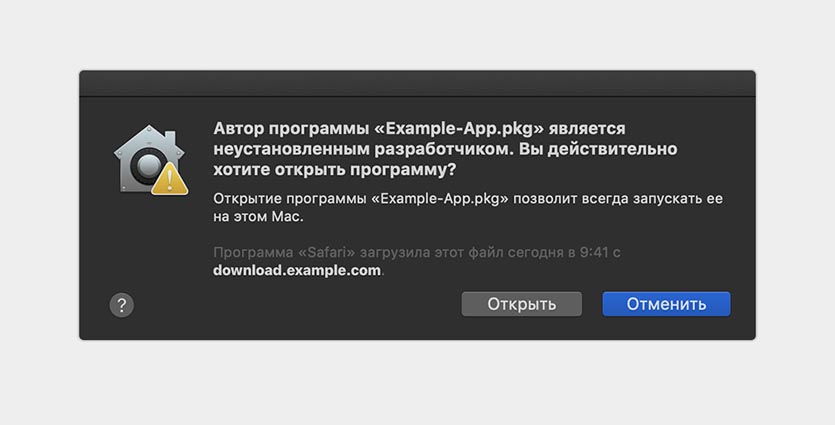
Чтобы не менять настройки системы, но разрешить установку одного стороннего приложения, сделайте следующее:
1. Зажмите клавишу Control и в Finder нажмите на установочный пакет приложения.
2. Выберите пункт Открыть из контекстного меню.
3. В диалоговом окне подтвердите желание открыть приложение неустановленного разработчика.
4. Введите пароль администратора.
Так данное приложение будет установлено в обход заданных системных параметров безопасности.
Как активировать установку приложений из любого источника
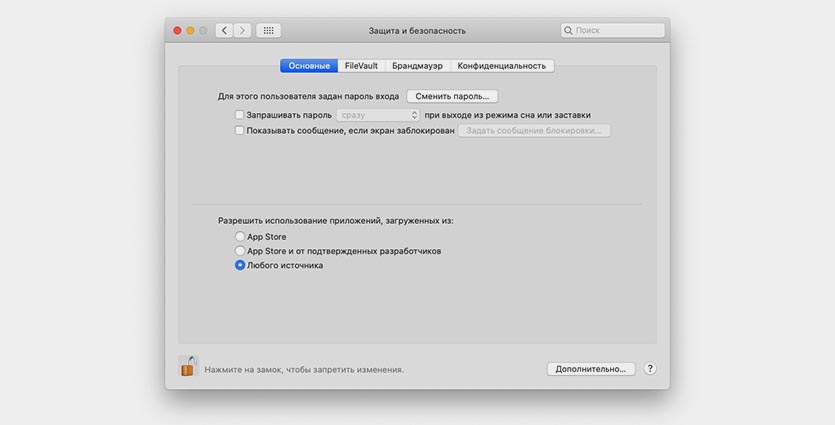
Начиная с macOS Sierra купертиновцы скрыли из системных настроек возможность разрешить установку приложений из любого источника. К счастью, опция осталась в системе и активировать ее можно через приложение Терминал.
1. Запускаем Терминал.
2. Вводим следующую команду:
sudo spctl —master-disable
3. Подтверждаем ввод команды паролем администратора.
Теперь в параметрах появится пункт, разрешающий установку приложений из любого источника.
4. Переходим в настройки системы (Системные настройки – Защита и безопасность – Основные) и устанавливаем соответствующий параметр.
После этого операционная система будет разрешать установку любых приложений.
BLZAPPAGT02115
Не удалось запустить критически важный файл. Пожалуйста, закройте все остальные приложения, временно отключите антивирусное ПО и попробуйте еще раз. Или войдите в систему от имени администратора и попробуйте еще раз. BLZAPPAGT02115
Программа Blizzard Update Agent не смогла найти или запустить исполняемый файл игры. Подобная ошибка может возникнуть, если файлы игры были перемещены программами безопасности, повреждены при обновлении или для них выбраны неправильные настройки разрешений.
Windows
Выполните следующие шаги, чтобы заново создать отсутствующие файлы. Выполнив данные шаги, попробуйте снова запустить игру и убедиться, что ошибка была исправлена. При повторении ошибки выполните действия, указанные в разделе «Расширенные возможности устранения ошибок».