
Как удалить виджет «Google Поиска» с рабочего стола на Android
Широкие возможности кастомизации Android, которые принято считать одной из ее главных особенностей, позволяют самым кардинальным образом изменить внешний вид операционной системы. Иконки, шрифты, компоновка элементов интерфейса — все это подлежит изменению. Но, как показывает практика, есть как минимум один компонент операционной системы, который не хочет менять никто, желая просто удалить его с рабочего стола. Речь, само собой, идет о виджете «Google Поиска».
Удалить виджет «Google Поиска» можно практически на любом смартфоне. Однако способ может меняться в зависимости от оболочки, которая отличается от производителя к производителю. В большинстве случаев удалить виджет «Google Поиска» можно так же, как и любой другой. Для этого достаточно удерживать палец на виджете, после чего переместить его в область удаления (в некоторых прошивках располагается сверху) либо нажать на крестик.
Другое дело, что некоторые вендоры почему-то не предусматривают такой возможности по умолчанию, вынуждая пользователей прибегать к компромиссным мерам. Одна из таких предполагает полную остановку приложения Google.
Как удалить Google с рабочего стола
- Для этого перейдите в «Настройки»;
- Откройте раздел «Приложения» и найдите там приложение Google;
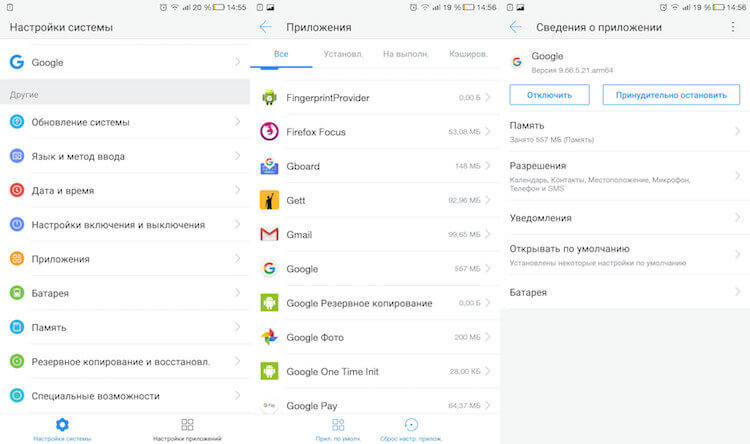
Скорее всего, на экране появится предупреждение о нежелательности отключения приложения Google из-за возможных сбоев, которые могут произойти в работе других сервисов поискового гиганта. Наш опыт показывает, что принципиальных отличий после отключения вы не заметите. Во всяком случае, если вы не являетесь постоянным пользователем приложения Google, все функции которого по-прежнему доступны вам в браузере.
А как вы избавились от надоевшего виджета? Расскажите об этом в нашем Telegram-чате.

Теги
- Компания Google
- Операционная система Android
3 способа убрать google поиск с главного экрана телефона android
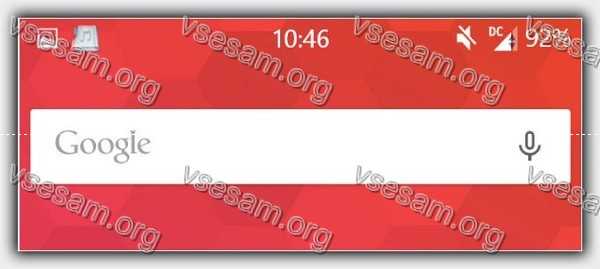
Знаете, почему в всех телефонов андроид, как 4.0, 5, 6, 7, 8, 8.1, 9 и в будущем android 10 на главном экране есть гугл поиск.
Потому что его разработал именно Google, а он зарабатывает на рекламе, которая выводится больше сего именно через его поиск.
Чем больше людей будет им пользоваться, тем больше ему капнет зеленных, но дело не в этом – яндекс поступает точно также.
Дело в том этот виджет, в виде панели поиска занимает место на главном экране ли просто кого-то раздражает, вот и появляется желание его отключить или удалить – одним словом убрать с глаз, чтоб не маячил.
Первый способ убрать строку гугл поиска с экрана андроид
Вас беспокоит панель поиска Google на главном экране Android 9, Android 8, Android 7 … вы им не пользуетесь, и он вам не нужен?
Панель поиска — это ярлык благодаря этому вам не нужно сначала открывать браузер и заходить в Google, а можете сразу же искать что-то прямо с главного экрана.
[info]Если у вас не получается убрать поиск, значит он заблокирован — смотрите как разблокировать.[/info]
Только, если вы не пользуетесь этим решением и предпочитаете выделять это место на экране для чего-то другого, то вы можете отключить панель.
В некоторых устройствах панель поиска постоянно висит, но в других это может быть обычный виджет, прикрепленный к главному экрану, а виджеты можно легко удалить.
Для этого держите палец на панели поиска в одном месте и посмотрите, отображается ли экран редактирования виджетов (снизу или сверху, зависит от телефона).
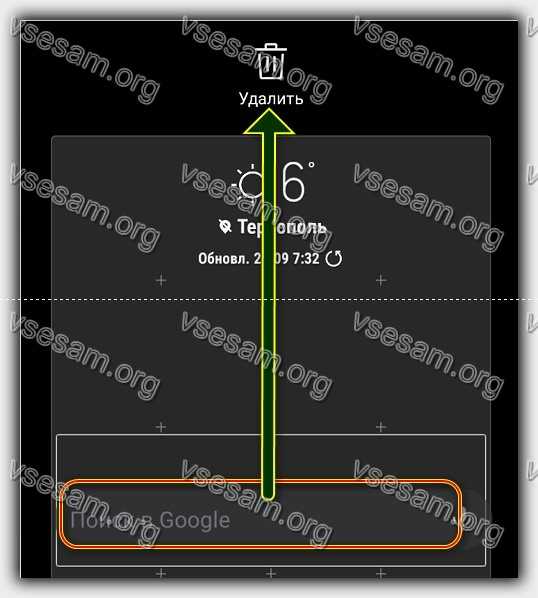
Если это так, попробуйте перетащить его в верхнюю или нижнюю часть экрана со значком удаления или корзины.
Второй способ убрать строку гугл поиска с экрана андроид
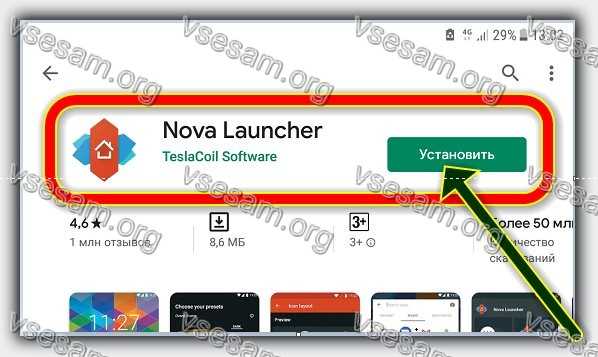
Если вы не можете открепить виджет, то можете установить другой модуль запуска для андроида 4, андроид 5, андроид 6 ….
В маркете найдете множество пусковых установок (лаунчеров), в большинстве из которых панель поиска установлена как обычный виджет, который можно свободно закреплять и отключить.
Например, на популярном Nova Launcher, просто держите палец на виджете поиска Google и затем выберите «Удалить».
Лаунчер выше я привел лишь как пример, но если решите устанавливать, то у вас есть возможность выбора под свои потребности.
Третий способ убрать строку гугл поиска с экрана андроид
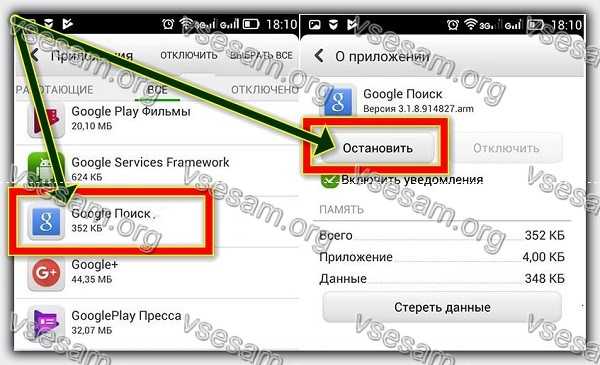
Если вы не хотите менять модуль запуска, и в то же время у вас нет возможности убрать виджет панели поиска, то можете отключить приложение Google Search или удалить его полностью (в этом случае, вам нужен root).
Перейдите на Android в «Настройки -> Приложения». Вы должны увидеть диспетчер приложений (в старых версиях, в новых андроидах 7, 8, 9) можете сразу управлять установленными приложениями.
Проведите пальцем в сторону, чтобы переключиться на вкладку со списком всех приложений, установленных на телефоне, а затем выполните поиск «приложения Google» в списке.
После ввода его деталей, мы можем сделать одну из двух вещей. Если у вас нет root, нажмите кнопку «Отключить» в правом верхнем углу, чтобы деактивировать приложения. Оно все еще будет в нашем устройстве, но неактивно.
В свою очередь, если у нас есть root и вы хотим раз и навсегда избавиться от поисковой системы, то вместо кнопки отключения мы будет опция «Удалить».
Только обратите внимание — если вы отключите или удалите поисковую систему, вы не сможете использовать ее, например, как часть Google Now или других подобных служб. Спасибо за просмотр. Успехов.
Как убрать Google-поиск на Android?
Для тех, кто еще не в курсе – Android принадлежит интернет-гиганту Google и именно по этой причине в устройствах на базе этой операционной системы мы видим столько приложений компании Google. Например, поисковая строка Google. Для интернет-гиганта она крайне важна, поскольку пользователь, который работает на смартфоне, начинает пользоваться именно этой поисковой системой. Пользователи, которым эта строка мешает, часто не знают, как ее удалить.
Вот как выглядит поисковая строка на Samsung Galaxy:
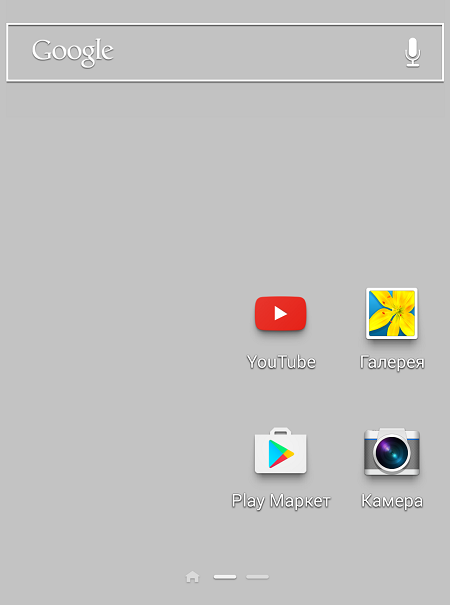
К счастью, на большинстве современных смартфонов и планшетов удаление происходит очень просто: нажмите на строку поиска и удерживайте ее, пока не появится корзина. Перенесите строку в корзину и она будет удалена с рабочего стола.

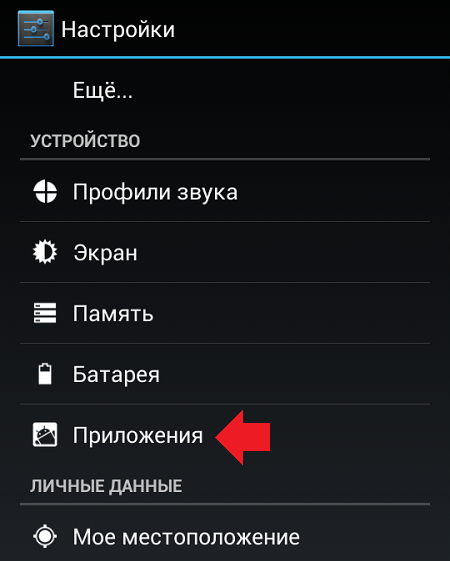
Но на некоторых устройствах на базе Android 4.4 так сделать не получится. Можно попробовать сделать следующее. Зайдите в настройки и найдите раздел с приложениями.
Откройте вкладку “Все” и найдите приложение Google поиск.
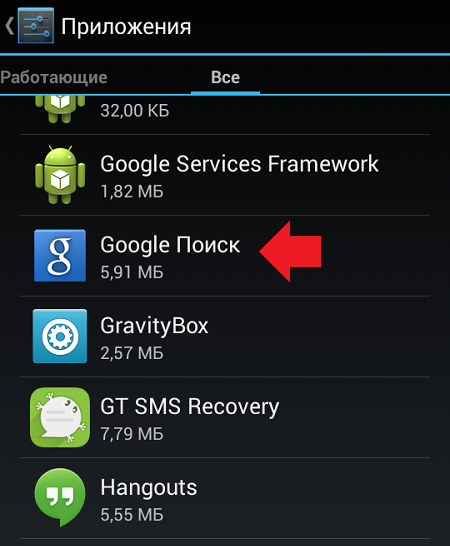
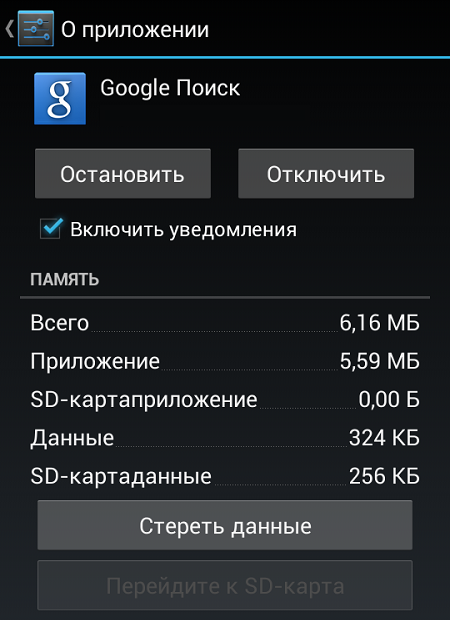
Здесь есть две кнопки – “Остановить” и “Отключить”. Для начала попробуйте нажать на “Остановить”. Если не помогло, тогда нажмите “Отключить”. В нашем случае подошел именно второй вариант. Правда, сама строка стала серой, но с рабочего стола не пропала, поэтому нам пришлось перезагрузить устройство.
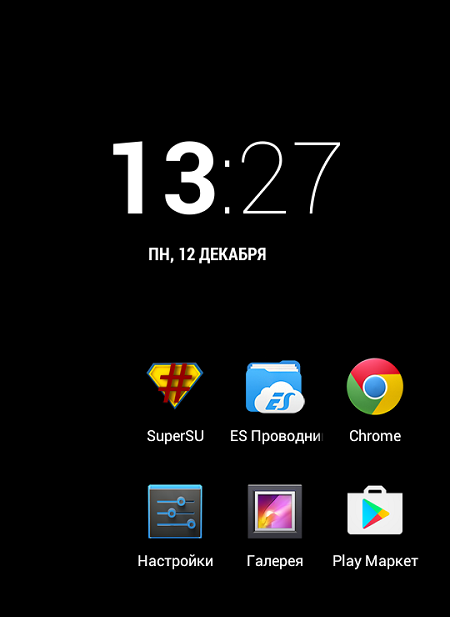
Зато после перезагрузки устройства мы не обнаружили поисковую строку на рабочем столе.
- Оставить комментарий к статье.
- Подписаться на наш канал на YouTube.
- Подписаться на наш канал в Телеграме.
- Подписаться на нашу группу ВКонтакте.
- Подписаться на наш канал в Дзене.
Скрытие и отображение поля поиска в Windows
Вы можете выбрать, отображается ли поле поиска на панели задач. Если поле поиска не отображается на панели задач, оно скрыто, и его можно снова сделать видимым.
Отображение поля поиска на панели задач
- Нажмите и удерживайте (или щелкните правой кнопкой мыши) панель задач и выберите параметры панели задач.
- Выберите элементы панели задач, чтобы развернуть раздел, а затем переключите переключатель поиска в положение «Включено».
Скрытие поля поиска на панели задач
- Нажмите и удерживайте (или щелкните правой кнопкой мыши) панель задач и выберите параметры панели задач.
- Выберите элементы панели задач, чтобы развернуть раздел, а затем переключите переключатель поиска в положение «Выкл.».
Вы можете выбрать, отображается ли поле поиска на панели задач. Если поле поиска не отображается на панели задач, оно скрыто, и его можно снова сделать видимым.
Отображение поля поиска на панели задач
- Нажмите и удерживайте (или щелкните правой кнопкой мыши) панель задач и выберите пункт «Поиск».
- Выберите «Показать поле поиска».
Если поле поиска по-прежнему не отображается, попробуйте открыть параметры панели задач. Нажмите кнопку > Параметры > персонализации >панели задач.
Убедитесь, что для переключателя «Использовать небольшие кнопки панели задач» установлено значение «Выкл.». Убедитесь, что для расположения панели задач в списке экранов задано значение «Снизу».
Скрытие поля поиска на панели задач
- Нажмите и удерживайте (или щелкните правой кнопкой мыши) панель задач и выберите пункт «Поиск».
- Выберите параметр Скрыто.