
Как открыть rfa в archicad
Импорт RFA в виде GDL-объекта
Эта команда импортирует объект Семейства Revit (RFA) (часто используемый производителями) и генерирует GDL-объект, Дверь или Окно с точным воссозданием геометрии и параметров.
Параметры получаемого таким образом объекта становятся недоступны для редактирования.
1. Активируйте команду меню Файл > Библиотеки и Объекты > Импортировать RFA как GDL-объект .
2. Укажите путь к импортируемому файлу RFA и нажмите кнопку Открыть .
3. В открывшемся диалоге Импорта RFA как GDL-объекта настройте параметры импорта:
– Импортировать как Тип Библиотечного Элемента: Библиотечному Элементу будет автоматически назначен на основе Категории Семейства Revit и Категории Основного Объекта (хост-объекта) наиболее подходящий тип: Объект, Дверь, Окно или Оборудование MEP. Здесь же можно заменить автоматически выбранный тип.
— Импортированные элементы Оборудования MEP наследуют данные и соединения исходных файлов RFA, так что вы можете соединять их с MEP-элементами модели ARCHICAD.
– Сегментация Криволинейной Геометрии: При помощи этого регулятора можно выбрать один из трех уровней детализации геометрии (сегментации полигонов). Чем выше уровень сегментации, тем больше будет размер объекта. Рекомендуется использовать средний уровень сегментации. Если размер объекта окажется слишком велик, переместите регулятор в положение Меньше Полигонов. Если геометрия объекта окажется слишком грубой и сегментированной, выберите вариант Больше Полигонов. Чтобы проверить количество полигонов, установите расширение Подсчет Многоугольников, входящее в набор Дополнений и доступное для загрузки на сайте https://graphisoft.com/ru/downloads/goodies
4. Нажмите кнопку Импорт .
– Полученный объект будет преобразован в GDL-объект, Дверь или Окно в том проекте Archicad, в котором была активирована команда Импорта.
– Сгенерированный таким образом библиотечный элемент будет сохранен во Вложенной Библиотеке проекта. Воспользуйтесь соответствующим инструментом, чтобы разместить его в проекте.
Импортированный Объект: Специальные Параметры в Archicad
При использовании функции “Импорта как Объекта” создаются следующие параметры:

• Привязка Ребер, включение или отключение.
• Активировать Растяжение: если включено, то значения Размера 1, Размера 2 и Высоты становятся доступны в панели Просмотр и Расположение и могут быть графически изменены в модели. Растяжение приводит к искажению геометрии.
• Угол Поворота (ось x): поворот объекта на 0/90/180/270 или специальный угол поворота вокруг оси x.
• 2D-представление: Перо Линий Проекции, Образец и Перо Штриховки на Плане Этажа.
• Покрытия: позволяет по отдельности заменять покрытия поверхностей.
• Отображение Частей по Категориям: управляет показом частей объекта в соответствии с его Категориями RFA.
• Параметры: данные, полученные из файла RFA. Эти данные доступны только для чтения и никак не влияют на геометрию объекта.
Импортированный элемент Двери или Окна: Специальные Параметры в Archicad

• Привязка Ребер, включение или отключение.
• Растяжение Толщины: если включено, то становится возможно изменение Толщины Двери/Окна (с растяжением геометрии).
• 2D-представление: Перо Линий Проекции, Образец и Перо Штриховки на Плане Этажа, Линии Контуров Стен: можно включить или отключить, а также настроить тип линии и перо. Можно включить или отключить Линии Торцов Стены, а также настроить их тип и перо.
• Покрытия: позволяет по отдельности заменять покрытия поверхностей.
• Отображение Частей по Категориям: управляет показом частей Двери/Окна в соответствии с Категориями Revit. Эта возможность становится доступна только в том случае, если в файле RFA настроено несколько Категорий.
• Параметры: данные, полученные из файла RFA. Эти данные доступны только для чтения и никак не влияют на геометрию объекта.
Примечание: ‘Основной Объект’ (хост-объект) будет автоматически отфильтрован в процессе Импорта.
Graphisoft Community
Auto-suggest helps you quickly narrow down your search results by suggesting possible matches as you type.
Showing results for
Search instead for
Did you mean:
Auto-suggest helps you quickly narrow down your search results by suggesting possible matches as you type.
Showing results for
Search instead for
Did you mean:
Collaboration with other software
About model and data exchange with 3rd party solutions: Revit, Solibri, dRofus, Bluebeam, structural analysis solutions, and IFC, BCF and DXF/DWG-based exchange, etc.
- Graphisoft Community (INT)
- Forum
- Collaboration with other software
- Opening a .rfa file in ArchiCad 14
- Subscribe to RSS Feed
- Mark Topic as New
- Mark Topic as Read
- Pin this post for me
- Bookmark
- Subscribe to Topic
- Mute
- Printer Friendly Page
Opening a .rfa file in ArchiCad 14

Not applicable
- Mark as New
- Bookmark
- Subscribe
- Mute
- Subscribe to RSS Feed
- Permalink
- Report Inappropriate Content
2011-02-25 12:10 PM
Hi everyone,
I was wondering : is there a way to open a .rfa file in Archicad?
- Labels:
- Data Exchange
- All forum topics
- Previous Topic
- Next Topic
9 REPLIES 9
Community Admin
- Mark as New
- Bookmark
- Subscribe
- Mute
- Subscribe to RSS Feed
- Permalink
- Report Inappropriate Content
2011-02-25 02:07 PM
As of today: not possible to directly open RFA files in AC.
Get Archicad Tips at https://twitter.com/laszlonagy
AMD Ryzen 1700X CPU, 48 GB RAM, Nvidia GTX 1060 6GB, 500 GB NVMe SSD
2×28″ (2560×1440), WIN10 PRO ENG, AC20-AC26
Loving Archicad since 1995
Not applicable
- Mark as New
- Bookmark
- Subscribe
- Mute
- Subscribe to RSS Feed
- Permalink
- Report Inappropriate Content
2011-02-25 03:31 PM
Is there any chance this would change with the next version of Archicad?
Community Admin
- Mark as New
- Bookmark
- Subscribe
- Mute
- Subscribe to RSS Feed
- Permalink
- Report Inappropriate Content
2011-02-28 04:32 PM
I don’t even know if this is technically possible.
I mean I don’t know how good the Revit API is or how much the RFA file format is known.
Get Archicad Tips at https://twitter.com/laszlonagy
AMD Ryzen 1700X CPU, 48 GB RAM, Nvidia GTX 1060 6GB, 500 GB NVMe SSD
2×28″ (2560×1440), WIN10 PRO ENG, AC20-AC26
Loving Archicad since 1995
- Mark as New
- Bookmark
- Subscribe
- Mute
- Subscribe to RSS Feed
- Permalink
- Report Inappropriate Content
2011-08-04 04:15 AM
Does anyone know of any way to get a Revit .rfa file in to any other 3d file format with out using the Revit program? Is there any program that can import a .rfa file ?
Can it be done with a Revit demo program? View .rfa in 3d view and export as .3ds or AutoCAD 3d. anything?
There are so many manufatures providing only Revit files. I hate that!
ArchiCAD 25 7000 USA — Windows 10 Pro 64x — Dell 7720 64 GB 2400MHz ECC — Xeon E3 1535M v6 4.20GHz — (2) 1TB M.2 PCIe Class 50 SSD’s — 17.3″ UHD IPS (3840×2160) — Nvidia Quadro P5000 16GB GDDR5 — Maxwell Studio/Render 5.2.1.49- Multilight 2 — Adobe Acrobat Pro — ArchiCAD 6 -25
- Mark as New
- Bookmark
- Subscribe
- Mute
- Subscribe to RSS Feed
- Permalink
- Report Inappropriate Content
2011-08-04 08:49 AM
I recommend you try IFC format as universal industrial exchange format.
Simple algo:
Export Revit model to IFC format
Import IFC model to ArchiCAD
Read about IFC import/export in ArchiCAD help.
- Mark as New
- Bookmark
- Subscribe
- Mute
- Subscribe to RSS Feed
- Permalink
- Report Inappropriate Content
2011-08-04 09:16 AM
I was successful by opening the Revit .rfa file/part that I wanted in the Revit Demo and saving it as a .dwg, then opening the .dwg as a new library part.
Now I have it as a new .gsm.
It was a surgical lighting boom. Now I can turn all the Revit parts I want into .gsm parts until my demo runs out. ThenI will have to find someone who has Revit to send the parts to and have them saved for me as .dwg
It’s manufactures parts that I am usualy after rahter than building files.
I haven’t tried it yet by saving the Revit file as IFC and then open the IFC with ArchiCAD.
The reason I think I prefer to open as new .gsm is because I can do that with out closing the drawing I am working on or having to open another instance of ArchiCAD.
ArchiCAD 25 7000 USA — Windows 10 Pro 64x — Dell 7720 64 GB 2400MHz ECC — Xeon E3 1535M v6 4.20GHz — (2) 1TB M.2 PCIe Class 50 SSD’s — 17.3″ UHD IPS (3840×2160) — Nvidia Quadro P5000 16GB GDDR5 — Maxwell Studio/Render 5.2.1.49- Multilight 2 — Adobe Acrobat Pro — ArchiCAD 6 -25
Как открыть rfa в archicad
Импорт RFA в виде GDL-объекта
Эта команда импортирует объект Семейства Revit (RFA) (часто используемый производителями) и генерирует GDL-объект, Дверь или Окно с точным воссозданием геометрии и параметров.
Параметры получаемого таким образом объекта становятся недоступны для редактирования.
1. Активируйте команду меню Файл > Библиотеки и Объекты > Импортировать RFA как GDL-объект .
2. Укажите путь к импортируемому файлу RFA и нажмите кнопку Открыть .
3. В открывшемся диалоге Импорта RFA как GDL-объекта настройте параметры импорта:
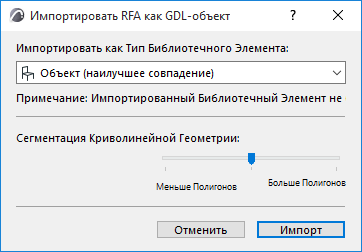
– Импортировать как Тип Библиотечного Элемента: Библиотечному Элементу будет автоматически назначен на основе Категории Семейства Revit и Категории Основного Объекта (хост-объекта) наиболее подходящий тип: Объект, Дверь, Окно или Оборудование MEP. Здесь же можно заменить автоматически выбранный тип.
— Импортированные элементы Оборудования MEP наследуют данные и соединения исходных файлов RFA, так что вы можете соединять их с MEP-элементами модели Archicad.
– Сегментация Криволинейной Геометрии: При помощи этого регулятора можно выбрать один из трех уровней детализации геометрии (сегментации полигонов). Чем выше уровень сегментации, тем больше будет размер объекта. Рекомендуется использовать средний уровень сегментации. Если размер объекта окажется слишком велик, переместите регулятор в положение Меньше Полигонов. Если геометрия объекта окажется слишком грубой и сегментированной, выберите вариант Больше Полигонов. Чтобы проверить количество полигонов, установите расширение Подсчет Многоугольников, входящее в набор Дополнений и доступное для загрузки на сайте https://graphisoft.com/ru/downloads/goodies
4. Нажмите кнопку Импорт .
– Полученный объект будет преобразован в GDL-объект, Дверь или Окно в том проекте Archicad, в котором была активирована команда Импорта.
– Сгенерированный таким образом библиотечный элемент будет сохранен во Вложенной Библиотеке проекта. Воспользуйтесь соответствующим инструментом, чтобы разместить его в проекте.
Импортированный Объект: Специальные Параметры в Archicad
При использовании функции “Импорта как Объекта” создаются следующие параметры:
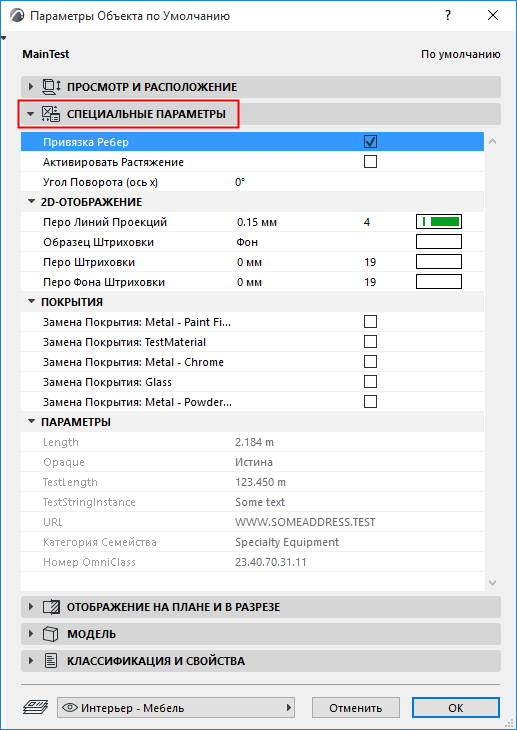
• Привязка Ребер, включение или отключение.
• Активировать Растяжение: если включено, то значения Размера 1, Размера 2 и Высоты становятся доступны в панели Просмотр и Расположение и могут быть графически изменены в модели. Растяжение приводит к искажению геометрии.
• Угол Поворота (ось x): поворот объекта на 0/90/180/270 или специальный угол поворота вокруг оси x.
• 2D-представление: Перо Линий Проекции, Образец и Перо Штриховки на Плане Этажа.
• Покрытия: позволяет по отдельности заменять покрытия поверхностей.
• Отображение Частей по Категориям: управляет показом частей объекта в соответствии с его Категориями RFA.
• Параметры: данные, полученные из файла RFA. Эти данные доступны только для чтения и никак не влияют на геометрию объекта.
Импортированный элемент Двери или Окна: Специальные Параметры в Archicad
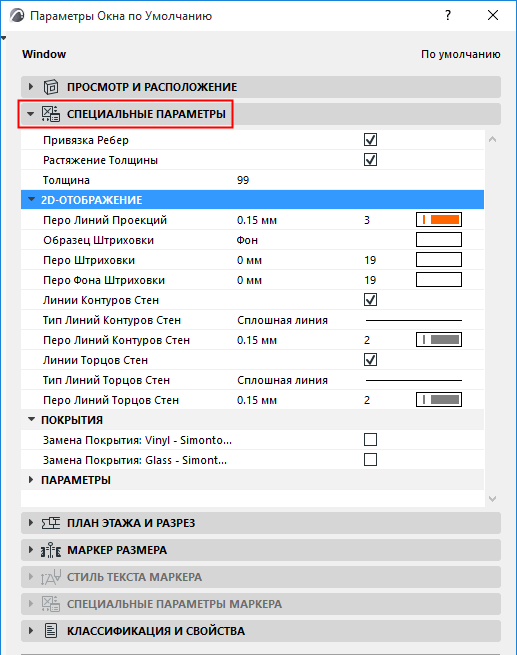
• Привязка Ребер, включение или отключение.
• Растяжение Толщины: если включено, то становится возможно изменение Толщины Двери/Окна (с растяжением геометрии).
• 2D-представление: Перо Линий Проекции, Образец и Перо Штриховки на Плане Этажа, Линии Контуров Стен: можно включить или отключить, а также настроить тип линии и перо. Можно включить или отключить Линии Торцов Стены, а также настроить их тип и перо.
• Покрытия: позволяет по отдельности заменять покрытия поверхностей.
• Отображение Частей по Категориям: управляет показом частей Двери/Окна в соответствии с Категориями Revit. Эта возможность становится доступна только в том случае, если в файле RFA настроено несколько Категорий.
• Параметры: данные, полученные из файла RFA. Эти данные доступны только для чтения и никак не влияют на геометрию объекта.
Примечание: ‘Основной Объект’ (хост-объект) будет автоматически отфильтрован в процессе Импорта.
[RUS] Graphisoft ArchiCAD 25 v25.0.0 (build 4013) [macOS]

GRAPHISOFT ArchiCAD 25 v25.0.0 (build 4013)
Год выпуска : 2021
Версия : 25 Build 4013
Разработчик : Graphisoft
Архитектура : х86 (64-bit)
Язык интерфейса : Русский + Английский
Таблетка : В комплекте — замена файлов
Время раздачи : до появления первых 3-5 скачавших
Системные требования : macOS 10.15 +
Описание : ArchiCad — это профессиональное приложение информационного моделирования зданий, отвечающее всем требованиям и стандартам архитектурного проектирования, обладающее интуитивно понятной рабочей средой и обеспечивающее точную работу с информацией.
Компания Graphisoft представила новую версию известной программы для BIM-проектирования – Archicad 25. Улучшения коснулись как рабочего процесса – обновились алгоритмы работы в программе и инструменты визуализации, – так и глобальных инфраструктурных элементов всей экосистемы Graphisoft – усилена интеграция продуктов BIMx и BIMcloud, запущена обновленная система поддержки пользователей Forward.
Проанализировав нововведения, можно заключить, что Graphisoft намерены не просто удержать позиции лидера рынка BIM-технологий, но и упрочить статус Archicad как мультифункциональной и универсальной платформы, способной решать любые задачи архитектурного проектирования на всех стадиях жизненного цикла здания – от разработки идеи до эксплуатации объекта.
Подробнее
Главной задачей Archicad, по заявлению Graphisoft, является взаимная интеграция рабочих процессов и междисциплинарная коммуникация. Действительно, разработчики стремились расширить возможности взаимодействия с различными программами, включая и своих прямых конкурентов – Revit от компании Autodesk, облегчить и сделать максимально эффективным сотрудничество между заказчиками, архитекторами, инженерами и строителями посредством обновленных инструментов презентации, визуализации и коммуникации.
Archicad поддерживает более 40 форматов экспорта и импорта, включая DWG, PDF и XLS, а также форматы BIM IFC и BCF, которые являются стандартами межплатформенного обмена данными.
В Archicad 25 процесс координации был серьёзные оптимизирован, теперь «Точка Привязки» интегрирована непосредственно в интерфейс программы. Точка Привязки упрощает и делает процесс сопоставление моделей, полученных из разных систем проектирования, более лёгким для всех проектных команд. Инструмент работает не только с файлами IFC, но и с традиционными форматами, например такими как DWG.
Улучшена интеграция с Revit: новый Archicad поддерживает RFA и RVT файлы вплоть до версии Revit 2021, позволяет максимально точно передавать модель проекта из среды Archicad в Revit.
Улучшился импорт и экспорт файлов Rhino версии 6 и 7, что позволяет беспрепятственно использовать инструменты органического формообразования Rhino в процессе разработки проектной документации.
Был упрощен процесс сотрудничества с MEP-специалистами и инженерами-конструкторами. Напомним, что начиная с версии 24, MEP Modeler входит в состав стандартной поставки Archicad и не требует отдельной установки.
Улучшено взаимодействие с Solibri, одним из наиболее продвинутых решений для анализа информационных моделей зданий архитектурных и инженерных проектов на предмет возникновения ошибок. Теперь выбранные в Solibri connection элементы отображаются в Archicad с уже заданными настройками представления.
Отдельного упоминания заслуживают улучшения инструментов совместной работы – BIMx и BIMcloud. BIMx является одним из наиболее популярных приложений для презентации проектов и координации всех участников строительного процесса, которое дает возможность даже непрофессионалу изучать архитектурные решения и оценивать результаты работы в ходе виртуальной прогулки по проектируемому зданию. BIMcloud – это централизованное пространство для взаимодействия всех участников проектирования и хранилище BIM-файлов. Оно позволяет обмениваться файлами, хранить в облаке проекты, предоставляет совместный доступ к документации, независимо от сложности проекта, территориального положения или скорости подключения к интернету.
Новый движок для быстрой визуализации в реальном времени 3D BIMx стал доступен также пользователям Android. В ранних версиях Archicad он работал только на iOS.
В BIMcloud было увеличено пространство для хранения – до 100 тыс. файлов для одного аккаунта, что позволяет архитекторам размещать больше файлов в одном месте.
В ближайшем Обновлении для Archicad в BIMcloud будет встроен веб-просмотрщик BIMx. Любые 2D и 3D файлы можно будет открыть прямо из приложения BIMcloud при наличии установленного браузера, что улучшает возможности для совместной работы специалистов.
Установка
RUS
1. Отключить интернет
2. Открыть скачанную вами папку ->> ArchiCAD 25 v25.0.0 (build 4013) macOS 10.15+
3. Произвести установку ARCHICAD-25-RUS-3002-1.0.dmg и отказаться от перезагрузки
4. Установить обновление ARCHICAD-25-RUS-Update-4013-1.3.dmg
5. Распаковать (открыть) образ K AC 25 B 4013 FR.dmg или «K AC 25 B 4013 INT и следовать инструкции внутри образа
(Этими файлами можно пропатчить любую языковую версию)
———————
INT
1. Отключить интернет
2. Открыть скачанную вами папку ->> ArchiCAD 25 v25.0.0 (build 4013) macOS 10.15+
3. Произвести установку ARCHICAD-25-INT-3002-1.1.dmg и отказаться от перезагрузки
4. Установить обновление ARCHICAD-25-INT-Update-4013-1.1.dmg
5. Распаковать (открыть) образ K AC 25 B 4013 FR.dmg или «K AC 25 B 4013 INT и следовать инструкции внутри образа
(Этими файлами можно пропатчить любую языковую версию)