
Как подключить робот-пылесос
В этой статье вы узнаете, как подключить робот пылесос к смартфону или Вайфаю. А также расскажем, что делать, если робот-пылесос не в сети.
Как подключить робот-пылесос к телефону
С помощью подключения к смартфону список доступных функций робота-пылесоса значительно расширяется. Предлагаем алгоритм, как подключить робот-пылесос к телефону:
- Синхронизируйте устройство с зарядной станцией.
- Включите Wi-Fi на смартфоне и пылесосе.
- Подключитесь к одной сети Вайфай.
- Войдите в фирменное приложение.
- Выберите регион. В зависимости от выбранного региона может меняться количество доступных функций.
- На главном экране приложения выберите пункт «Добавить устройство» и найдите вашего помощника в списке доступных вариантов.
- Готово! Можете пользоваться всеми преимуществами дистанционного управления.
Настройки роботов-пылесосов отдельных производителей могут слегка отличаться в некоторых пунктах, в зависимости от используемого фирменного приложения. У Xiaomi это Mi Home, у LG — LG ThinQ и т.д. В инструкции указываются ключевые особенности и советы, как подключить робот-пылесос к телефону.
Но перед тем, как подключить робот-пылесос, следует подготовить прибор. Синхронизация с зарядной станцией считается важным и необходимым этапом для успешного подключения. Пылесос следует поместить на зарядную станцию и дождаться полной зарядки аккумулятора.
Проблемы с подключением
Среди популярных проблем с подключением робота-пылесоса к смартфону пользователи отмечают трудности с подключением к Айфонам. Как для iOS, так и для Android подключение происходит с помощью приложения. Однако в некоторых случаях iPhone не могут распознать технику и подключится к ней. Для решения этой проблемы стоит изменить регион в настройках смартфона, лучше всего выбирать Индию или Китай.
Помимо этого, часто не получается установить соединение между телефоном и пылесосом из-за проблем с серверами приложений. Некоторые сервера бывают перегруженными или недоступными. Проблемы с серверами решаются достаточно быстро, стоит подождать 1-2 часа. Если же проблема осталась спустя 12 и более часов, можно попробовать подключиться к серверу, используя VPN. Такой способ позволяет за считанные секунды менять геолокацию смартфона. Приложения, которые предоставляют доступ к VPN, находятся в бесплатном доступе в Google Play и App Store .
Как подключить робот пылесос к Вайфаю
- Зарядите робот-пылесос до максимального значения.
- Включите на нем Вайфай с помощью кнопок на верхней панели или на пульте ДУ.
- Далее подключите робот-пылесос к телефону (смотрите пункт выше). Если после настройки приложения вы услышали звуковой сигнал от робота, значит все готово.
После подключения робота-пылесоса к телефону открывается ряд полезных функций:
- Просмотр карты помещения, которую построил робот.
- Отображение убранной площади, заряда аккумулятора и продолжительности уборки.
- Функции запуска/остановки уборки и отправки на подзарядку.
- Выбор режимов уборки.
- Выбор продолжительности работы.
- Регулировка голосовых уведомлений.
Это стандартный набор функций, которые доступны практически в каждом приложении.
Почему робот-пылесос не подключается к Wi-Fi
По разным причинам у пользователей возникают трудности при попытке подключить робот-пылесос к Wi-Fi. В таком случае стоит попытаться сбросить настройки DNS. Для этого стоит перейти в меню настроек на смартфоне, нажать на вкладку «Свойства сети», далее нажать «Изменить сеть», после чего выбрать вкладку «Дополнительно», где будут ячейки DNS-адреса, в которые нужно записать число 114. Такой способ помогает решить проблему, если робот пылесос не подключается к Вайфаю.
В некоторых случаях помогает изменение пароля от сети, иногда достаточно избавиться от спецсимволов. Также используйте классические приемы, такие как перезагрузка роутера и пылесоса или попытка подключения с другого смартфона.
Для того чтобы подобные прецеденты не возникали, следует обеспечить условия, при которых робот-пылесос всегда будет оставаться подключенным к сети Wi-Fi:
- Разместить роутер в центре дома или квартиры, при этом избегать размещения крупной бытовой техники рядом, чтобы не создавать помехи.
- Не размещать роутер на полу, поскольку чем выше находится маршрутизатор, тем лучше распределяется сигнал.
- Убедиться, что сигнал равномерно распространяется на все участки, где предстоит работать устройству.
Как подключить робот-пылесос без Вайфая
Подключить к смартфону робот-пылесос без Wi-Fi невозможно. Для полноценной работы устройства требуется подключение к интернету. В противном случае половиной функций вы попросту не сможете воспользоваться.
Без подключения робота-пылесоса к Wi-Fi управление прибором может осуществляться с помощью кнопок на корпусе или пульта дистанционного управления.
Что делать, если робот-пылесос не в сети
Давайте выясним, что делать, если робот пылесос не в сети. Убедитесь, что пылесос и зарядная станция находятся в зоне покрытия сети. О неполадках с подключением может сообщить индикатор в виде лампочки, который должен светиться зеленым. Проверьте, чтобы в настройках региона смартфона и робота было выбрано одинаковое значение.
Среди прочих неполадок отметим неправильную настройку приложения. Для корректной работы программы следует включить все разрешения. Это легко сделать в настройках смартфона, в пункте «Разрешения приложения».
Если робот-пылесос не находит сеть, эффективным способом устранения проблемы считается сброс аппарата до заводских настроек. Для того чтобы это сделать, следует выполнить несколько простых шагов:
- Одновременно зажать клавиши Home и Reset, вторая, как правило, выполнена в виде круглого отверстия, которую стоит нажать тонким предметом.
- Отпустить клавишу Reset.
- Дождаться включения индикатора.
- Пробовать заново подключить робот пылесос.
Теперь вы знаете, как подключить робот пылесос к смартфону и что делать в случае возникновения проблем. Узнайте больше полезной информации о возможностях современных пылесосов из подборки публикаций в этой категории. А чтобы первыми читать новые статьи и обзоры, а также узнавать о скидках и акциях — подпишитесь на нашу рассылку.
Автор: Игорь Картель, копирайтер Stylus
- Как выбрать робот-пылесос
- Рейтинг роботов пылесосов: ТОП-5 лучших моделей 2022
- Как ухаживать за роботом-пылесосом?
- Маленькие помощники, которые создают домашний уют
- Пылесосы-швабры: 5 лучших моделей для уборки дома
Ответы на все ваши вопросы о роботе-пылесосе TP-Link
Дата последнего обновления: 06-06-2023 07:55:19 AM 12089
Эта статья подходит для:
Tapo RV20 Plus , Tapo RV10 , Tapo RV20 Mop Plus , Tapo RV30 , Tapo RV10 Lite , Tapo RVA102 , Tapo RVA103 , Tapo RV10 Plus , Tapo RV30 Plus
Если вашей модели нет в списке, не переживайте — возможно, её ещё просто не успели добавить. Чтобы точно убедиться в наличии или отсутствии той или иной функции, откройте продуктовую страницу интересующей вас модели и перейдите в раздел «Характеристики».
В этой статье собраны все возможные вопросы о роботе-пылесосе TP-Link. Следующие разделы помогут ответить на ваши вопросы.
Голосовые подсказки
Общие вопросы
Обслуживание
Замена деталей
Поиск неисправностей
Особенности приложения
Полезен ли этот FAQ?
Ваши отзывы помогают улучшить этот сайт.
Что вас заинтересовало в этой статье?
- Недоволен продуктом
- Слишком сложно
- Непонятное название
- Не применимо ко мне
- Слишком расплывчато
- Другой
Мы хотели бы получить ваши отзывы, пожалуйста, дайте нам знать, как мы можем улучшить этот контент.
Подтвердить
Спасибо
Мы ценим ваше мнение.
Нажмите здесь, чтобы связаться со службой технической поддержки TP-Link.
Recommend Products

Tapo RV30 Робот-пылесос с лидаром и поддержкой влажной уборки

Tapo RV30 Plus Робот-пылесос с лидаром и поддержкой влажной уборки + док-станция с функцией самоочищения

Tapo RV10 Plus Робот-пылесос с поддержкой влажной уборки + док-станция с функцией самоочищения
Подпишитесь на рассылку Мы с ответственностью относимся к вашим персональным данным. Полный текст положения об обработке персональных данных доступен здесь. С нашими условиями использования и программой улучшения пользовательского опыта можно ознакомиться здесь.
- www.facebook.com
- www.youtube.com
- www.instagram.com
- Сведения о компании
- Связаться с нами
- Политика конфиденциальности
- Политика в отношении файлов cookie
- Новости
- Награды
- Блог
- База знаний
© TP-Link Corporation Limited, 2023 г.. Все права защищены.
Get products, events and services for your region.
This website uses cookies to improve website navigation, analyze online activities and have the best possible user experience on our website. You can object to the use of cookies at any time. You can find more information in our privacy policy . Don’t show again
Cookie Settings Accept All Cookies
This website uses cookies to improve website navigation, analyze online activities and have the best possible user experience on our website. You can object to the use of cookies at any time. You can find more information in our privacy policy . Don’t show again
These cookies are necessary for the website to function and cannot be deactivated in your systems.
accepted_local_switcher, tp_privacy_base, tp_privacy_marketing, tp_smb-select-product_scence, tp_smb-select-product_scenceSimple, tp_smb-select-product_userChoice, tp_smb-select-product_userChoiceSimple, tp_smb-select-product_userInfo, tp_smb-select-product_userInfoSimple, tp_top-banner, tp_popup-bottom, tp_popup-center, tp_popup-right-middle, tp_popup-right-bottom, tp_productCategoryType
__livechat, __lc2_cid, __lc2_cst, __lc_cid, __lc_cst, CASID
id, VISITOR_INFO1_LIVE, LOGIN_INFO, SIDCC, SAPISID, APISID, SSID, SID, YSC, __Secure-1PSID, __Secure-1PAPISID, __Secure-1PSIDCC, __Secure-3PSID, __Secure-3PAPISID, __Secure-3PSIDCC, 1P_JAR, AEC, NID, OTZ
Analysis and Marketing Cookies
Analysis cookies enable us to analyze your activities on our website in order to improve and adapt the functionality of our website.
The marketing cookies can be set through our website by our advertising partners in order to create a profile of your interests and to show you relevant advertisements on other websites.
Google Analytics & Google Tag Manager & Google Optimize
_gid, _ga_, _ga, _gat_gtag_
Google Ads & DoubleClick
Робот пылесос не в сети что делать
Если на вашем роботе-пылесосе нет QR-кода, установите приложение Okami IQ Home. Приложение представлено на App Store и Google Play.
Если у вас модель Okami U110 Home Station, установите приложение Okami U110. Приложение представлено на App Store и Google Play.
Если на вашем роботе-пылесосе есть QR-код, установите приложение OKAMI. Приложение представлено на App Store и Google Play.
Не удается подключиться к приложению Okami
Для выполнения успешного подключения, пылесос не должен находиться на зарядной станции, переключатель питания 0/I должен быть в положении I.
Сначала подключите смартфон к сети Wi-Fi 2,4 ГГц. Обратите внимание, сеть 5 ГГц не поддерживается и необходимо подключить робот-пылесос и смартфон к сети 2.4 ГГц. Если у вас двухдиапазонный роутер (это обычный роутер, который может транслировать две сети 2.4 ГГц и 5ГГц), на время передачу 5 ГГц необходимо отключить.
Как отключить диапазон 5 ГГц? Это мы рекомендуем уточнить у вашего провайдера или посмотреть в настройках роутера. Обратите внимание, в приложении Okami не отображается диапазон вашего роутера, точный диапазон передачи в ГГц может озвучить только провайдер. После отключения диапазона 5 ГГц перезапустите роутер и подключитесь к сети 2.4 ГГц. Далее, следуя всплывающей подсказке, подключите ваше мобильное устройство к сети Wi-Fi ROBOT### и вернитесь в приложение. Также рекомендуем выключить VPN и включить геолокацию на мобильном устройстве.
ВАЖНО!
Причины по которым попытка синхронизации с мобильным устройством не удалась:
— Смартфон не подключен к сети Wi-Fi;
— Отключен интернет и геолокация на мобильном устройстве;
— Робот-пылесос и смартфон подключены к сети 5 ГГц или к разным сетям;
— В приложении Okami введен неправильный пароль от сети Wi-Fi.
— Включен VPN.
В приложении Okami статус робота «Не в сети»
Рекомендуем не отключать боковую кнопку робота-пылесоса. Данная кнопка предназначена для перезагрузки. Также проверьте наличие обновления в приложение Okami (раздел «Настройки»).
Не сохраняет карту помещения
Опция «Сохранение карты» доступна для моделей Okami U100, U100 UV, U100 Plus, U110 HS. Если карта удалилась из приложения, рекомендуем не отключать робот-пылесос с боковой кнопки.
В приложении Okami при регистрации не приходит SMS-сообщение
Обратите внимание: проходить процесс регистрации необходимо в разделе «Зарегистрироваться», и номер телефона нужно вводить без цифры +7 или 8.
Не сканирует QR-код
Рекомендуем добавить устройство через способ «Ручной ввод» (внизу экрана).
Коды для ручного ввода в приложении Okami:
Для Okami U100, U100 UV: okami-u100-2021 или okami-u100-2020
Для Okami U100 Plus: okami-u100plus-2021 или okami-u100plus-2020
Для Okami U90, U90 UV: okami-u90-2021 или okami-u90-2020
Для Okami U80, U80 UV: okami-u80-2021 или okami-u80-2020
Для Panda Evo: panda-evo-2021 или panda-evo-2020
Как подключить робот-пылесос на несколько телефонов
Другому пользователю нужно зарегистрироваться в приложении Okami: ввести логин (телефон или почта), пароль и проверочный код.
Вам же нужно открыть приложение и выбрать ваш пылесос. После этого откроется карта, и справа в верхнем углу будет значок «…» (три точки). Нажмите на него, затем выберите пункт «Поделиться устройством».
Справа в верхнем углу будет слово «Добавить», после нажатия на него появится страница, где напротив «ID» нужно ввести номер телефона или почту. Это зависит от того, что использовал другой пользователь при регистрации.
Последний этап: нажмите красную кнопку «Подтвердить». В телефоне второго человека должен появиться ваш пылесос!
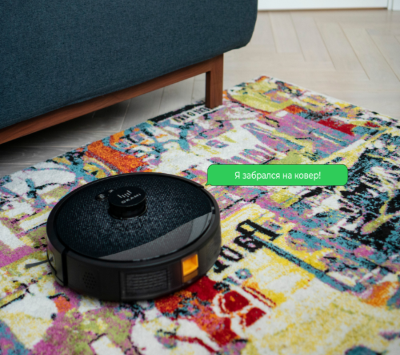
Голосовые оповещения
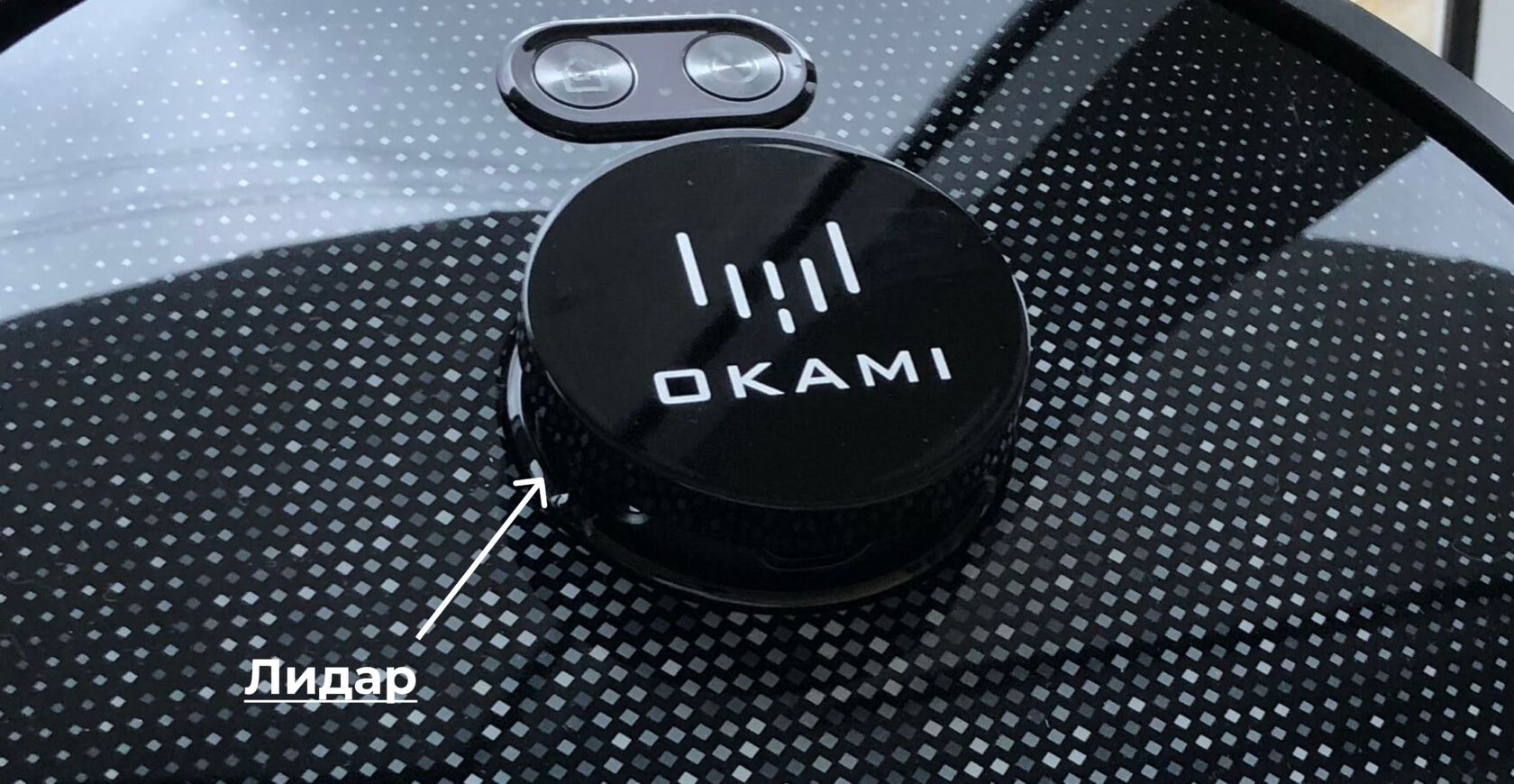
«Лидар заблокирован» или «Дальномер заблокирован»
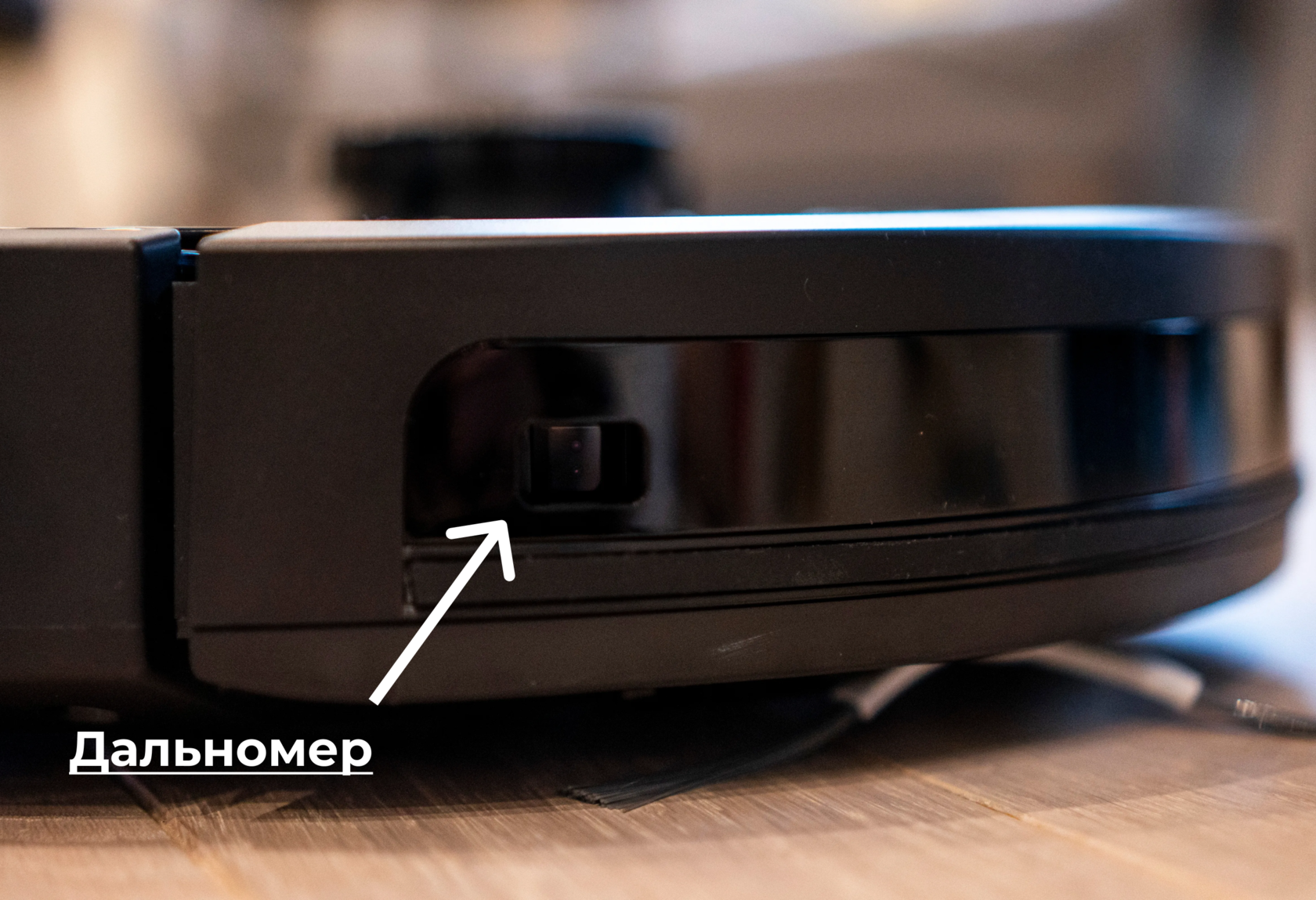
Причина: датчики прибора загрязнены.
Способы устранения:
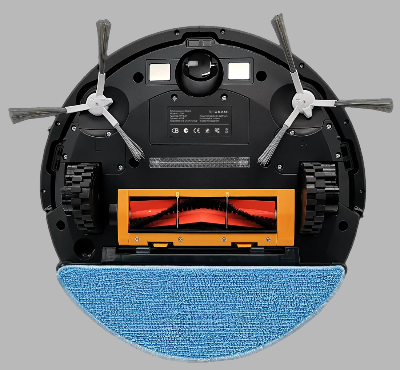
1. Протрите датчик дальномера влажной мягкой тканью или ватной палочкой (дальномер расположен в боковой части робота-пылесоса).
2. В крышку лидара могли попасть пыль или мусор (лидар — это лазерный дальномер, который сканирует помещения, расположен на верхней панели робота-пылесоса).
Чтобы устранить ошибку «Лидар заблокирован», отключите робот-пылесос с боковой кнопки и прокрутите лидар в разные стороны в течении 1-2 минут. Крышка лидара не двигается, но сам лидар крутится. Сбоку лидара есть отверстия, к которым можно прикоснуться и прокрутить его.
«Лазерная головка заблокирована»
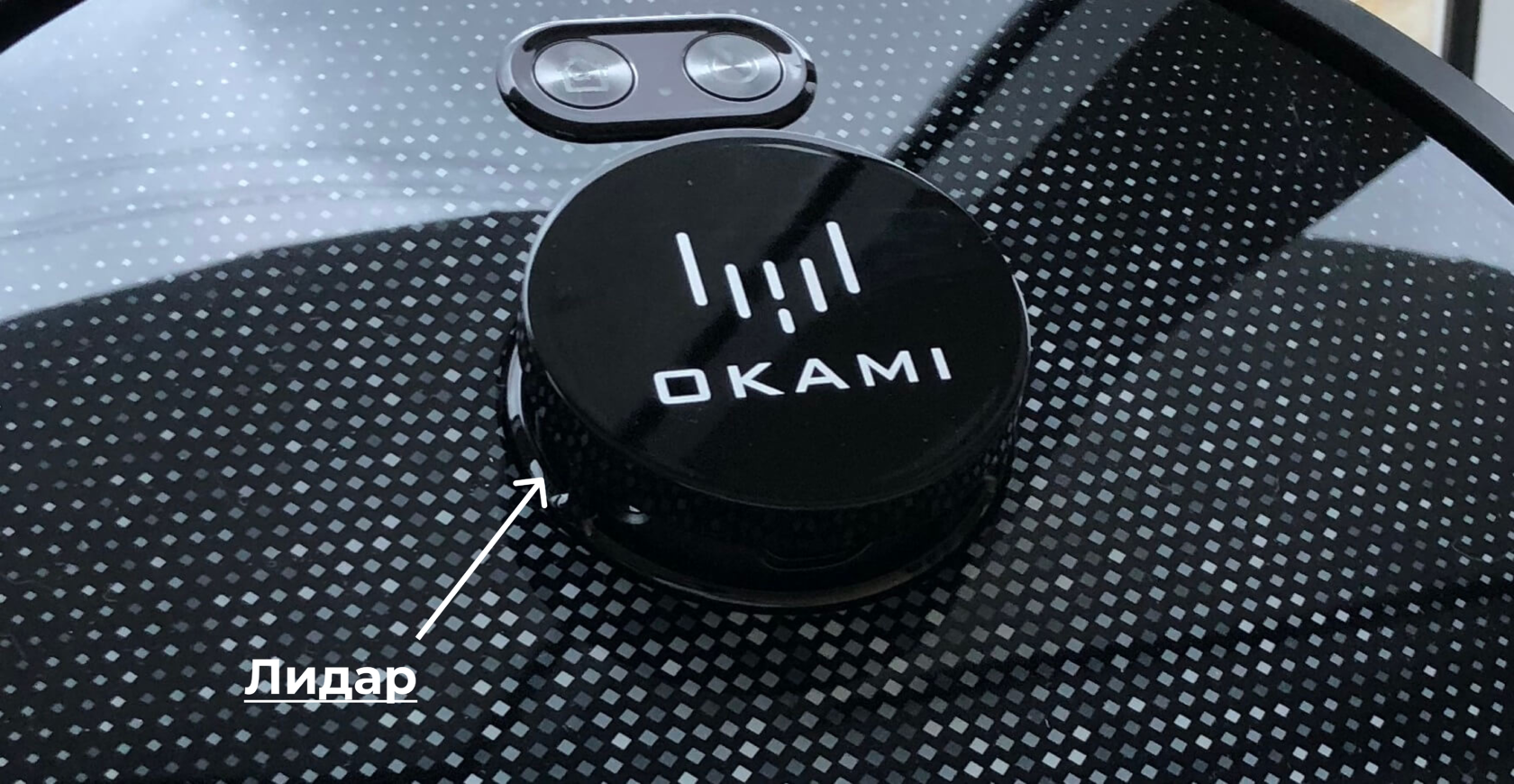
Залипла крышка лидара. Необходимо подвигать, потянуть крышку лидара до появления щелчка.
«Я застрял, помогите»
Ошибка переднего бампера, движение робота-пылесоса заблокировано. Не преграждайте устройству путь, не используйте его в слишком тесном пространстве.
«Застряло правое колесо, помогите» или «Застряло левое колесо, помогите»
Вращение колес затруднено, устройство застряло. Проверьте колеса устройства, не давите и не кладите что-либо на него.
«Пылесборник не установлен» или «Бак для влажной уборки не установлен»
Пылесборник или контейнер для влажной уборки не установлены в корпус устройства или установлены неправильно. Убедитесь в правильности установки пылесборника или контейнера для влажной уборки. Установите крышку контейнера. Если это не помогло, почистите электронные контакты на контейнере и ответные контакты на корпусе пылесоса.
«Требуется проверка датчика высоты»
Датчики устройства загрязнены. Протрите дно устройства влажной мягкой тканью.
«Неисправность датчиков столкновения»
Проверьте, правильно ли установлена основная щетка, и протрите датчики, расположенные на днище робота-пылесоса, у переднего колеса.
«Пока не готов к уборке» или «Требуется проверка датчиков бампера»
Не удается проверить состояние датчиков или сенсоров. Проверьте, равномерно ли пружинит передний бампер и протрите сенсоры.
«Требуется очистка основной щетки или боковых щеток»
Посторонние предметы мешают работе основной щетки или боковых щеток. Снимите щетку(и) и очистите.
«Требуется проверка мотора»
Неисправность вакуумного двигателя. Проверьте, закрыта ли крышка пылесборника, и очистите пылесборник.
Неисправности
Робот-пылесос не видит базу
Базу рекомендуется установить согласно инструкции: пространство слева и справа не менее 0,5 метра, впереди базы 1,5 метра, над базой не менее 1,5 метра. Также рекомендуется уборку начинать с базы, робот-пылесос запомнит ее расположение и покажет это в мобильном приложении.
Не убирает всю площадь или быстро заканчивает работу и уезжает на базу
Способы устранения:
1. Протрите датчик дальномера влажной мягкой тканью или ватной палочкой (дальномер расположен в боковой части робота-пылесоса).
2. Отключите датчики высоты в приложении Okami.
Нет подачи воды на микрофибру
Отрегулируйте интенсивность подачи воды в приложении или при помощи пульта управления.
Попробуйте с помощью иголки очень аккуратно расширить отверстия для подачи воды в контейнере, чтобы вода лучше поступала. В отверстия могла попасть пыль или мусор.
Робот-пылесос движется хаотично, дергается, не едет
Важно: Если пылесос новый, убедитесь что снята желтая поролоновая полоска и удалена пленка с бампера.
Протрите датчик дальномера влажной мягкой тканью или ватной палочкой (дальномер расположен в боковой части робота-пылесоса).
Важно: Робот-пылесос может двигаться в некоторых участках некорректно, если выполняет уборку слишком темного покрытия или покрытия, которое сильно отражает свет.
Рекомендуем закрыть шторы, чтобы предотвратить попадание яркого солнечного света в помещение. Производите уборку при менее ярком освещении.
На базе заряда робот-пылесос оставляет лужи
Влажную уборку выполняйте в вашем присутствии. Перед зарядкой робота-пылесоса снимите влажную микрофибру и убедитесь, что контейнер для воды пуст, так как это может быть небезопасно для устройства и привести к повреждению пола.
Как установить, подключить и настроить робот-пылесос

Робот-пылесос уже является практически полностью автономным бытовым прибором. Он легко ориентируется в пространстве. Может автоматически начинать и завершать уборку, заряжаться и даже опустошать свой собственный контейнер для мусора, используя станцию очистки. Но он по-прежнему требует пусть и минимального, но участия человека в подключении, настройке и подготовке квартиры для уборки. От того, насколько тщательно вы будете придерживаться рекомендаций, во многом зависит качество уборки.
Как подготовить квартиру к уборке роботом-пылесосом
Для начала необходимо привести все провода в доме в порядок. Роботу-пылесосу могут помешать как и тонкие кабели со свободным концом, так и толстые кабели, закрученные кольцами. В таких «джунглях» робот вероятней всего запутается, а если вдруг нет, то качество уборки будет оставлять желать лучшего.

Хорошим вариантом будет подвесить сетевой фильтр или удлинитель на обратную сторону крышки стола. Сделать это можно или при помощи двустороннего скотча или закрепив саморезами.
Зарядки гаджетов также могут стать ловушкой для робота-пылесоса. Их тонкий кабель легко наматывается на турбощетку и ведущие колеса, поэтому провода стоить прибрать.
Провод от зарядной базы необходимо аккуратно смотать. Нельзя оставлять его в подобном виде, иначе робот-пылесос рано или поздно в нем запутается.

Для этого производитель обычно предусматривает на задней части базы органайзер. Провод сматывается до нужной длины и выводится в необходимую сторону.
Но если конкретно в вашей модели робота-пылесоса органайзер не предусмотрен, можно воспользоваться хомутами. Причем лучше использовать хомуты-липучки — они не повреждают изоляцию кабеля, и при необходимости их легко снять.
Как показывает практика, толстые прямые провода, идущие вдоль плинтусов, такие как витая пара или провода удлинителя — для робота не проблема. Но можно на всякий случай перестраховаться и в нескольких местах их или приклеить каплей «суперклея», или использовать U-образные скобы для крепления кабеля.
Затем необходимо расставить всю мебель по своим местам.
Для робота пылесоса обычные стулья с обеденным столом могут превратится в непреодолимое препятствие. Дело в том, что робот пылесос с лазерной навигацией (LDS) плохо определяет тонкие вертикальные ножки. А если они еще и хромированы, то для этой системы их вовсе не существует. Желая убраться и попав в такую западню, робот может долго пытаться из нее выбраться, ударяясь бесчисленное количество раз. А может и вообще выдать ошибку, что «область заблокирована». Поэтому составляем все максимально компактно. Можно стулья или табуретки вообще поднять на стол, как делают в школах. Так вся зона под столом будет свободна для уборки.
Если у вас есть ковры с бахромой по краям, ее необходимо подвернуть под края ковра. Обувь из коридора лучше убрать в шкаф, или в тумбу. Наибольшую опасность представляют шнурки, которые могут намотаться на подвижные части робота-пылесоса. А еще вы можете обнаружить свой кроссовок в другой комнате, куда робот усердно его оттолкает.
Детские игрушки, раскиданные домашние тапочки, носки и прочие мелкие предметы также необходимо убирать.
Но как быть с вещами, которые вы часто используете, или не хотите убирать с их привычного места? Например, любимый музыкальный инструмент или напольные весы. Очевидно, что весы низкие, и пылесос может их просто не заметить и биться о них. А укулеле слишком легкое, и робот может легко оттолкать его в любую часть квартиры.
А что же делать с областью штор и тюли, если боитесь, что робот в них запутается? Неужели их придется постоянно поднимать на подоконник? Для таких случаев в роботах-пылесосах предусмотрена функция «виртуальной стены». Помеченный такими стенами участок будет закрыт от робота.

Как определить место для станции зарядки
Роботу-пылесосу необходимо регулярно подзаряжать батареи. Возможно даже и в процессе уборки, если площадь помещений большая. От того, как правильно вы выберете место, будет зависеть, сможет ли робот самостоятельно возвращаться на базу и выезжать с нее.
- Необходимо учитывать наличие розетки. Вы же помните про трудности с удлинителями и проводами?
- Зарядная станция должна находиться в зоне действия сети Wi-Fi, чтобы можно было управлять роботом во время режима ожидания со смартфона.
- Необходимо выдержать свободное расстояние по сторонам, чтобы робот-пылесос мог легко заезжать на базу для зарядки.
- Станцию необходимо размещать задней стенкой обязательно у стены, иначе при заезде робот ее просто сдвинет.

Базу не следует размещать рядом с нагревательными приборами, в местах с повышенной влажностью и под прямыми солнечными лучами — это стандартная рекомендация для любой техники.
Как подключить робот-пылесос к смартфону
Перед подключением робота-пылесоса к смартфону, стоит выполнить предварительную подготовку:
- Убедитесь, что смартфон подключен к сети Wi-Fi и выходит в интернет через него. Например, временно отключите услуги мобильной передачи данных.
- Если ваш маршрутизатор использует WEP-шифрование, измените его на WPA2.
- Если вы используете двухдиапазонный маршрутизатор, и он настроен на вещание двух сетей, игнорируйте сигнал точки доступа Wi-Fi в диапазоне 5 ГГц и убедитесь, что смартфон подключен к сети 2.4 ГГц. Именно эта сеть нужна, так как она имеет максимальную зону покрытия.
- Учтите, что роботы-пылесосы не поддерживает сети со скрытым именем.
Процесс подключения робота несложен. Следуйте общему алгоритму — с небольшими изменениями он подойдет практически для любых роботов-пылесосов:
- Скачайте приложение для своего робота-пылесоса из магазина приложений (AppStore, Play Маркет) на свой смартфон.
- Откройте приложение. Если на пылесосе есть QR-код, выберите режим распознавания в приложении и наведите камеру на код.

На этом шаге подключение успешно завершится. Вы восхитительны!
Что установить на пылесос перед первой уборкой
Перед первым запуском робот-пылесос необходимо полностью зарядить. В зависимости от модели, необходимо установить аксессуары, которые идут в комплекте. На примере Ecovacs Deebot Ozmo 900:
- боковые щетки
- турбощетка или насадка прямого всасывания
бак для воды - пластина для мытья пола
- контейнер для мусора
Ограничение зон. Виртуальные стены
Виртуальная стена — это функция для ограничения определенной области вашей квартиры от робота-пылесоса, настраиваемая через приложение.
Для добавления виртуальной стены необходимо в главном меню приложения нажать кнопку с изображением кирпичной стены, а затем выбрать пункт добавления новой границы (на других моделях пылесосов интерфейс приложения может отличаться):
Подтверждение – галочка, отмена – крестик. Все просто. Можно задавать любой размер области. После установки выбранная часть квартиры для уборки будет закрыта. Придется там наводить порядок уже самостоятельно.
Важное примечание: робот-пылесос иногда все же преодолевать установленные виртуальные стены, но автор статьи с таким случаем ни разу не сталкивался.
Виртуальные стены также могут быть представлены и магнитной лентой, но только для роботов с соответствующим датчиком (это указано в спецификациях):

Несколько метров идет в комплекте с пылесосом, но при необходимости можно приобрести ее дополнительно. Магнитная лента представляет собой резиновую полосу с ферромагнетиком. Она легко режется обыкновенными ножницами и наклеивается на пол, например, в дверном проеме. Механизм работы очень прост: доезжая до такого препятствия, робот по информации с датчика поймет, что зона для него закрыта и изменит траекторию движения. Но такой механизм ограничения не совсем удобен, так как его невозможно быстро снять, а внешний вид интерьера он портит. Программные виртуальные стены в этом плане выглядят гораздо перспективней.
Первый запуск
При первом запуске робот-пылесос будет строить карту вашей квартиры. Он может вести себя достаточно странно, упираясь бампером в предметы и выбирать непонятный маршрут для передвижения. Но это нормальное поведение – таким образом он знакомится с планировкой и расположением предметов вашего интерьера. В следующий раз у него получится гораздо лучше. Верьте в него!

После первой полноценной уборки будет возможно задавать различные типы уборок в зависимости от модели робота-пылесоса:
- Полностью автоматическая — будет убрана вся квартира.
- Уборка области — будет убрано конкретное помещение.
- Пользовательская — возможно отметить область, которую робот-пылесос уберет несколько раз.
Во всех этих режимах робот будет сам определять наилучший способ уборки — зигзагом, спиралью, вдоль плинтуса и т. д.
Напоследок наше видео о том, как выбрать робот-пылесос правильно: