
[Материнская плата] Как включить XMP(Intel)/DOCP(AMD) в BIOS?
[Материнская плата] Как включить XMP(Intel)/DOCP(AMD) в BIOS? Пожалуйста, следуйте шагам ниже: Шаг 1. Нажмите ‘F2’ или ‘DEL’ для входа в BIOS EZ Mode Шаг 2. Нажмите ‘F7’ для входа в Advanced Mode (серия материнских плат ROG сразу заходит в Advanced Mode после нажатия ‘F2’ или ‘DEL’ , не нужно нажимать ‘F7’) 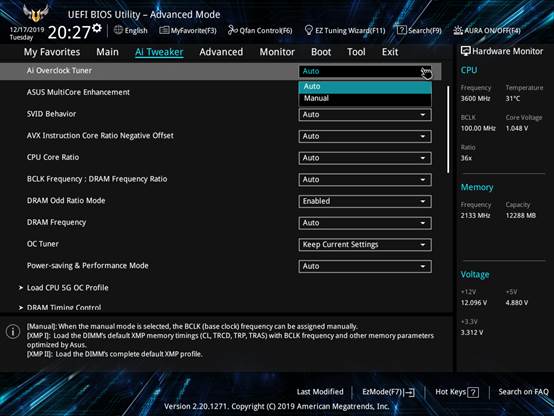 Шаг 3: Нажмите на [Ai Tweaker] -> [Ai Overclock Tuner]. Измените [Ai Overclock Tuner] на [XMP] или [DOCP] Примечание: если ваша память поддерживает XMP или DOCP функцию, вы сможете увидеть XMP или DOCP выбор в [Ai Overclock Tuner]
 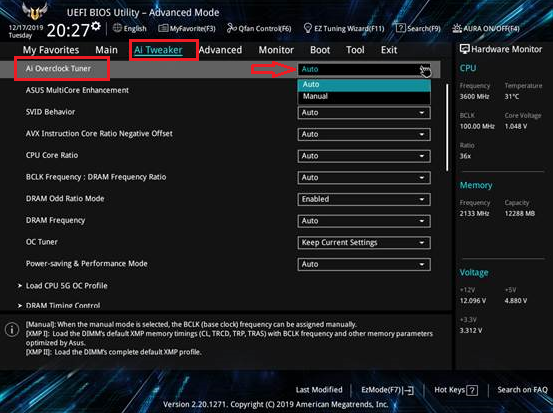 Шаг 4. Нажмите на Exit для сохранения параметров.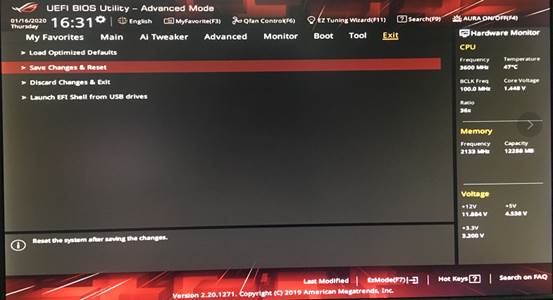
Эта информация была полезной?
Что мы можем сделать, чтобы улучшить эту статью? Отправить Пропустить
Связаться со службой поддержки
Пожалуйста, свяжитесь со службой поддержки, если информация выше не помогла решить Ваш вопрос.
Получить поддержку
- Приведенная выше информация может быть частично или полностью процитирована с внешних веб-сайтов или источников. Пожалуйста, обратитесь к информации на основе источника, который мы отметили. Пожалуйста, свяжитесь напрямую или спросите у источников, если есть какие-либо дополнительные вопросы, и обратите внимание, что ASUS не имеет отношения к данному контенту / услуге и не несет ответственности за него.
- Эта информация может не подходить для всех продуктов из той же категории / серии. Некоторые снимки экрана и операции могут отличаться от версий программного обеспечения.
- ASUS предоставляет вышеуказанную информацию только для справки. Если у вас есть какие-либо вопросы о содержании, пожалуйста, свяжитесь напрямую с поставщиком вышеуказанного продукта. Обратите внимание, что ASUS не несет ответственности за контент или услуги, предоставляемые вышеуказанным поставщиком продукта.
Продукты и информация
- Ноутбуки
- Сетевое оборудование
- Материнские платы
- Видеокарты
- Смартфоны
- Мониторы
- Показать все продукты
-
Item_other —>
- Моноблоки (All-in-One)
- Планшеты
- Коммерческое сетевое оборудование
- Серия ROG
- AIoT и промышленные решения
- Блоки питания
- Проекторы
- VivoWatch
- Настольные ПК
- Компактные ПК
- Внешние накопители и оптические приводы
- Звуковые карты
- Игровое сетевое оборудование
- Одноплатный компьютер
- Корпуса
- Компьютер-брелок
- Наушники и гарнитуры
- Охлаждение
- Chrome-устройства
- Коммерческие
-
Commercial_list.Item —>
- Моноблоки (All-in-One)
- Информационные панели
- Ноутбуки
- Настольные ПК
- Мониторы
- Серверы и рабочие станции
- Проекторы
- Компактные ПК
- Сетевое оборудование
- Материнские платы
- Игровые станции
- Data Storage
[Motherboard]How to optimize the Memory performance by setting XMP or DOCP in BIOS?
-
Item_other —>
- Tablets
- Gaming handhelds
- Gaming Networking
- AIOT & Industrial Solutions
- Chassis
- Cooling
- Health & Fitness
- All-in-One PCs
- Business Networking
- Chrome Devices
- Headphones & Headsets
- Mini PCs
- Monitors
- DVD & BluRay Optical Drives
- Projectors
- ROG — Republic Of Gamers
- Tinker Board
- Sound Cards
- Stick PCs
- Commercial
-
Commercial_list.Item —>
- Tablets
- Networking
- Motherboard
- Mini PCs
- All-in-One PCs
- Desktops
- Laptops
- Monitors
- Projectors
- Servers & Workstations
- Signage
- Gaming Station
- Data Storage
- Check Warranty Status
- Check Repair Status
- Find Service Locations
- Rebate Center
- ASUS Repair Services
- ASUS Premium Care
- Where To Buy
- Product Registration
- ASUS Support Videos
- Technical Support
- Download Center
- Customer Self Repair
- Security Advisory
- Recalls
Как включить XMP профиль в биосе ASUS
Компьютер – сложная система, где каждый компонент является ее неотъемлемой частью. При формировании сборки необходимо учитывать характеристики оборудования и степень совместимости между ними. В целях повышения производительности, разработчики и инженеры оставляют небольшой резерв мощности, снабжая свои устройства улучшенными компонентами.
Такой подход не только расширяет ассортимент настроек под собственные задачи, но и позволяет ускорить компьютер в рамках предусмотренных производителем возможностей. Рассмотрим, как включить XMP профиль в биосе ASUS. Отличия между ними заключаются в следующем: XMP-профили разработаны для плат на Intel, а D.O.C.P для AMD. В конкретном случае представлена модель ASUS TUF GAMING II на чипсете B450.
Как включить D.o.C.P/XMP в настройках BIOS ASUS
Шаг 1. Открыть BIOS
BIOS материнской платы стартует со стандартного экрана приветствия, где можно воспользоваться кнопками DEL или F2. Так вы можете войти в интерфейс.
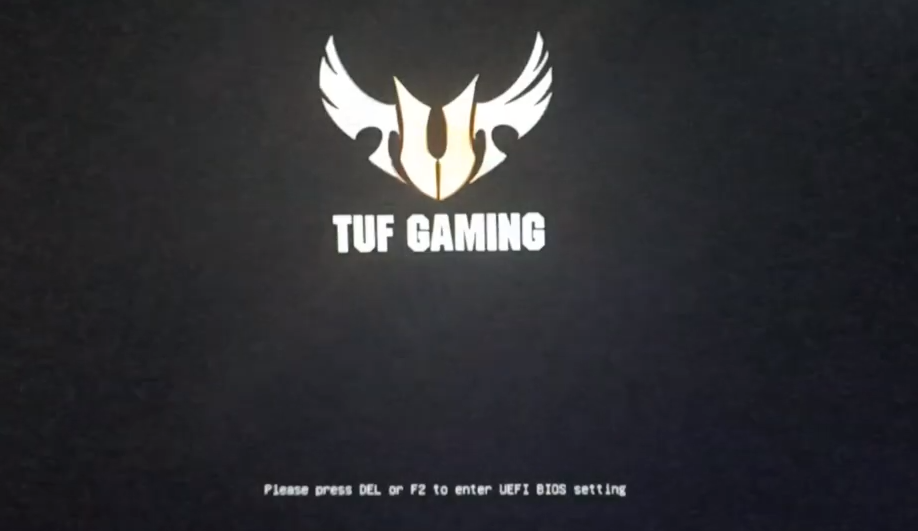
Шаг 2. Включить XMP
XMP-профиль или D.O.C.P-профиль в BIOS ASUS активируется двумя способами. Первый – самый простой. На стартовой вкладке, в левой части экрана найдите параметр D.O.C.P/XMP. Он располагается над монитором систем охлаждения.
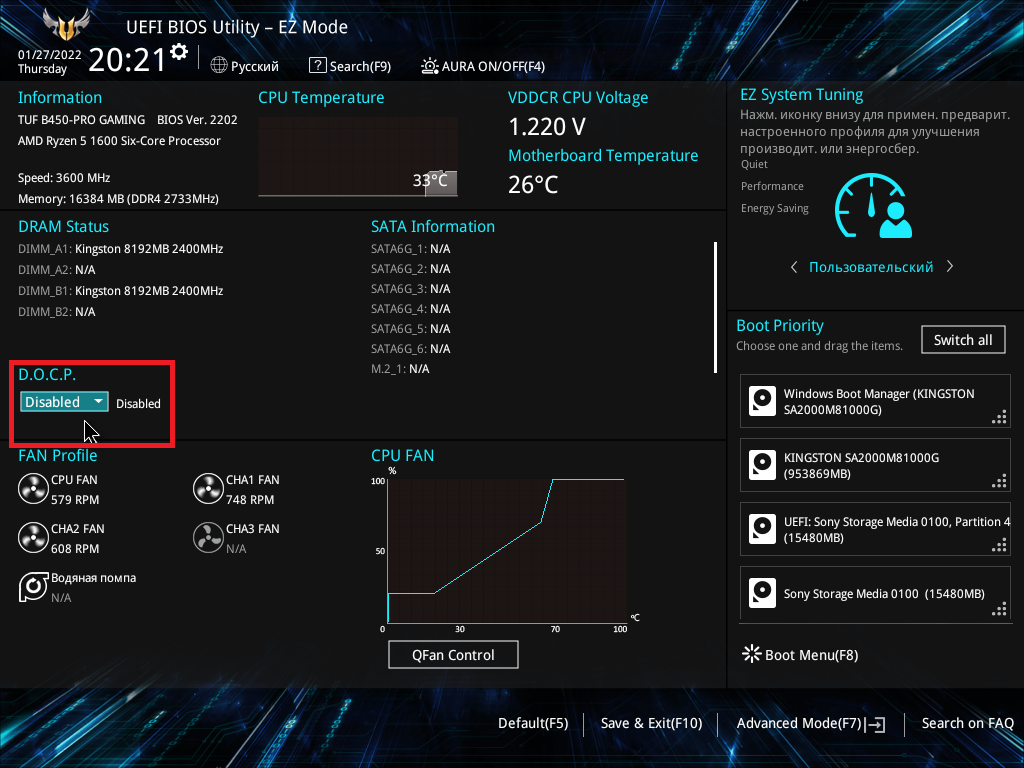
В данном случае D.O.C.P-профиль представлен двумя режимами. Чтобы не тратить время на самостоятельную настройку вы можете выбрать частоту в 3000 или 3200 МГц с соответствующими таймингами.
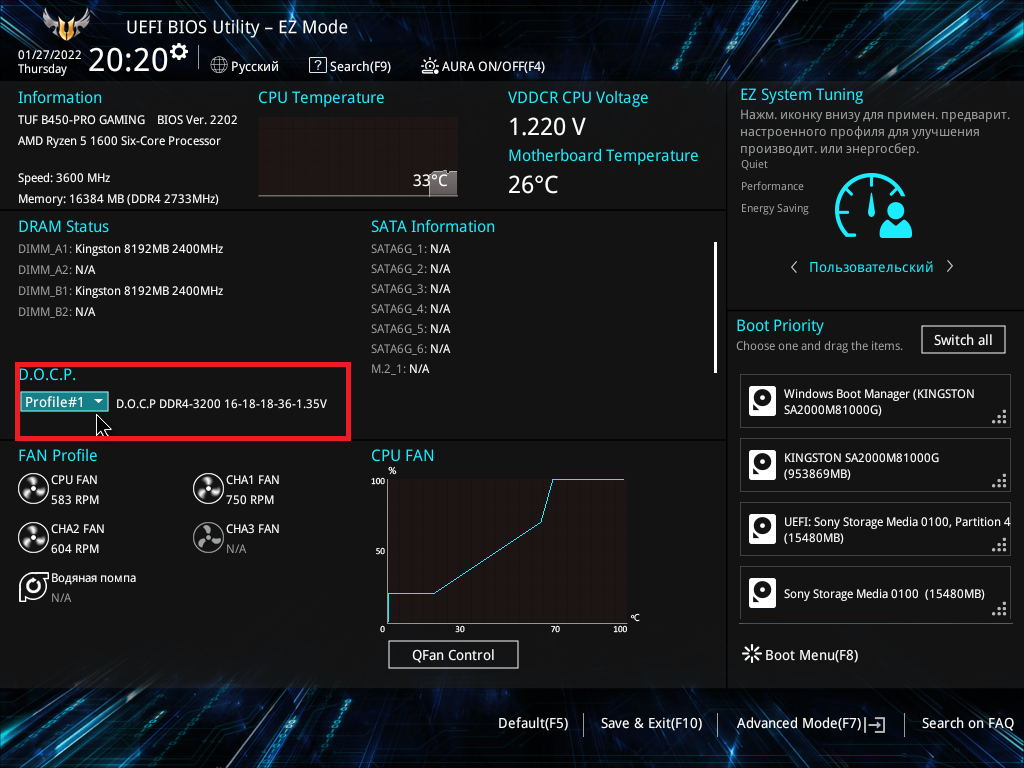
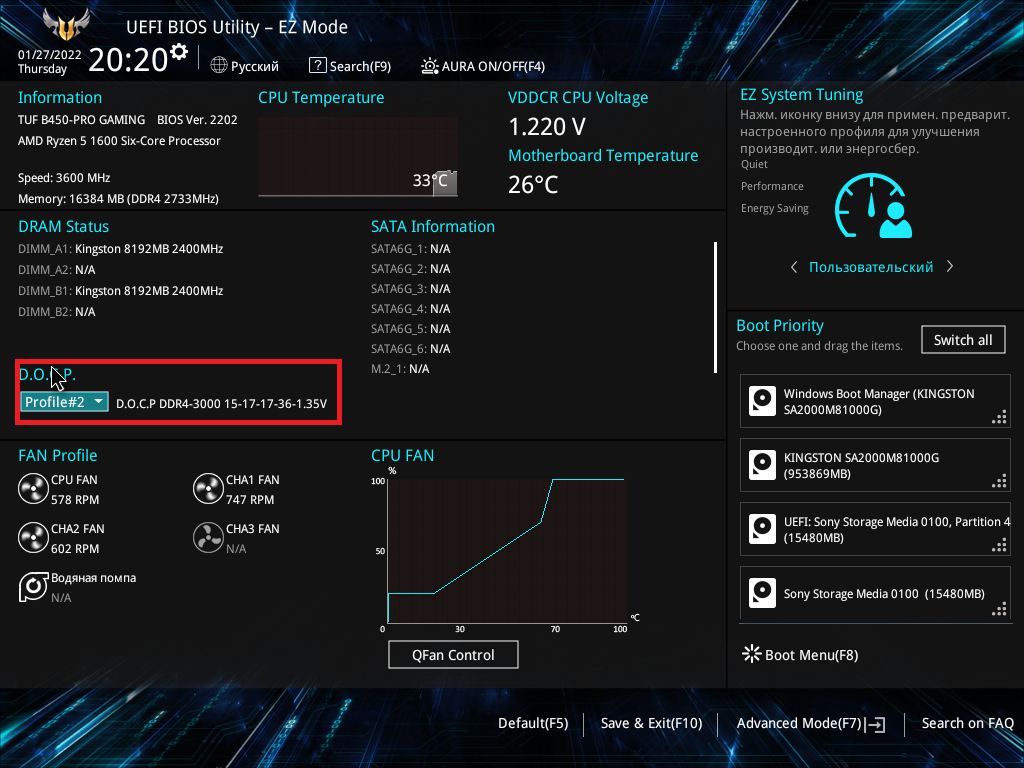
Сохранить настройки можно нажав на F10.
Второй способ потребует немного больше действий. Потребуется зайти на вкладку Ai Tweaker, пункт Ai Overdock Tuner. Он активирует как встроенные режимы разгона, так и возможные варианты частот и таймингов. Под встроенными режимами разгона подразумеваются предустановленные профили, описанные выше. Вы можете выбрать частоту и тайминги самостоятельно. Они выставлены в виде шагов, например DDR4-2133, DDR4-2400, DDR4-2666 и так далее. К каждому шагу частоты привязаны оптимальные тайминги, работающие при активации выбранного пункта.
Не стоит торопиться и выбирать максимальную предустановку – плата может просто не стартовать из-за недостатка напряжения или других особенностей сборки. Тщательно изучите спецификацию платы и других элементов системы, чтобы понять их совместимость и общий разгонный потенциал. Осуществляйте разгон поэтапно, желательно на 1, максимум 2 шага за одну сессию. Таким образом, вы сможете какого уровня разгона может достичь ваша сборка.
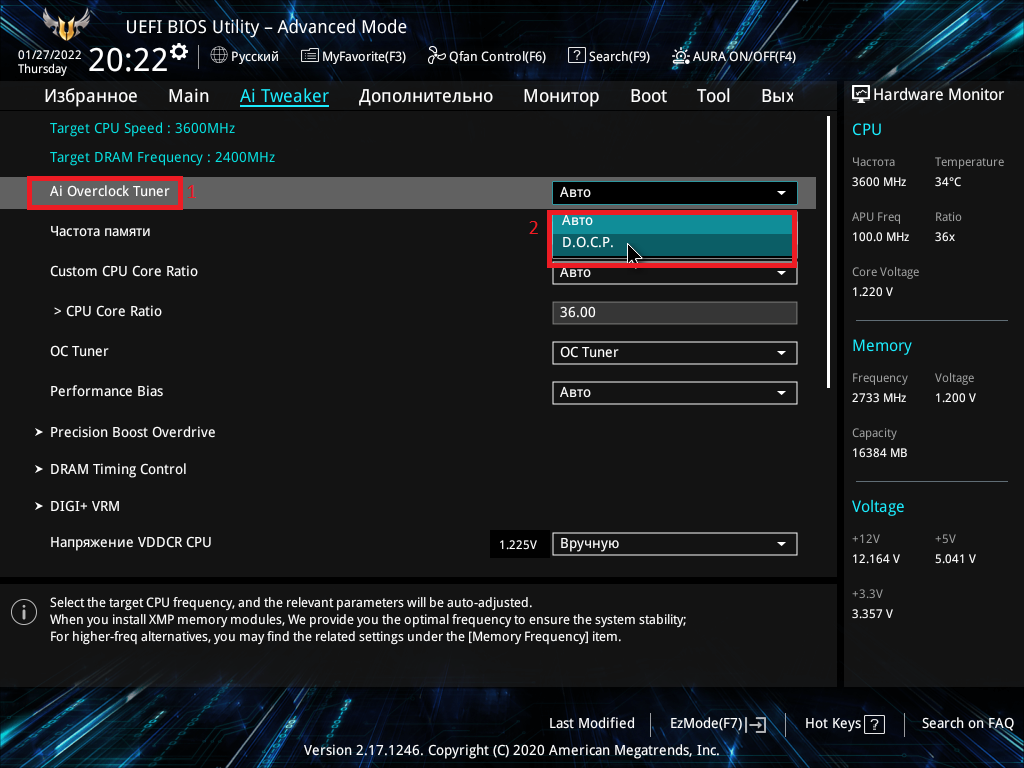
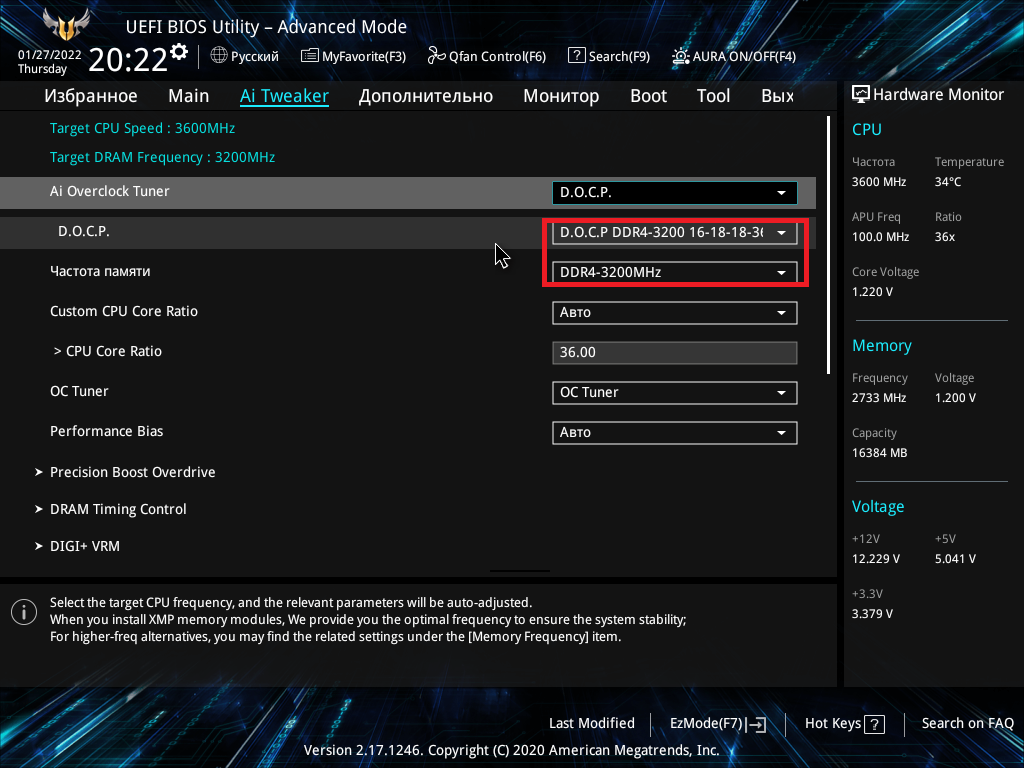
Сохранить изменения в настройках нужно, как и в прошлый раз, при помощи кнопки F10. Теперь вы знаете как выставить xmp профиль в биос ASUS.
Шаг 3. Проверить частоту памяти
Проверить частоту памяти можно, снова войдя в BIOS во вкладку AI Tweaker. Но есть более простой способ. Войдя в операционную систему, достаточно открыть диспетчер задач, вкладку Производительность. Открыв пункт Память, справа можно увидеть подпункт Скорость, где отображена частота работы оперативной памяти.
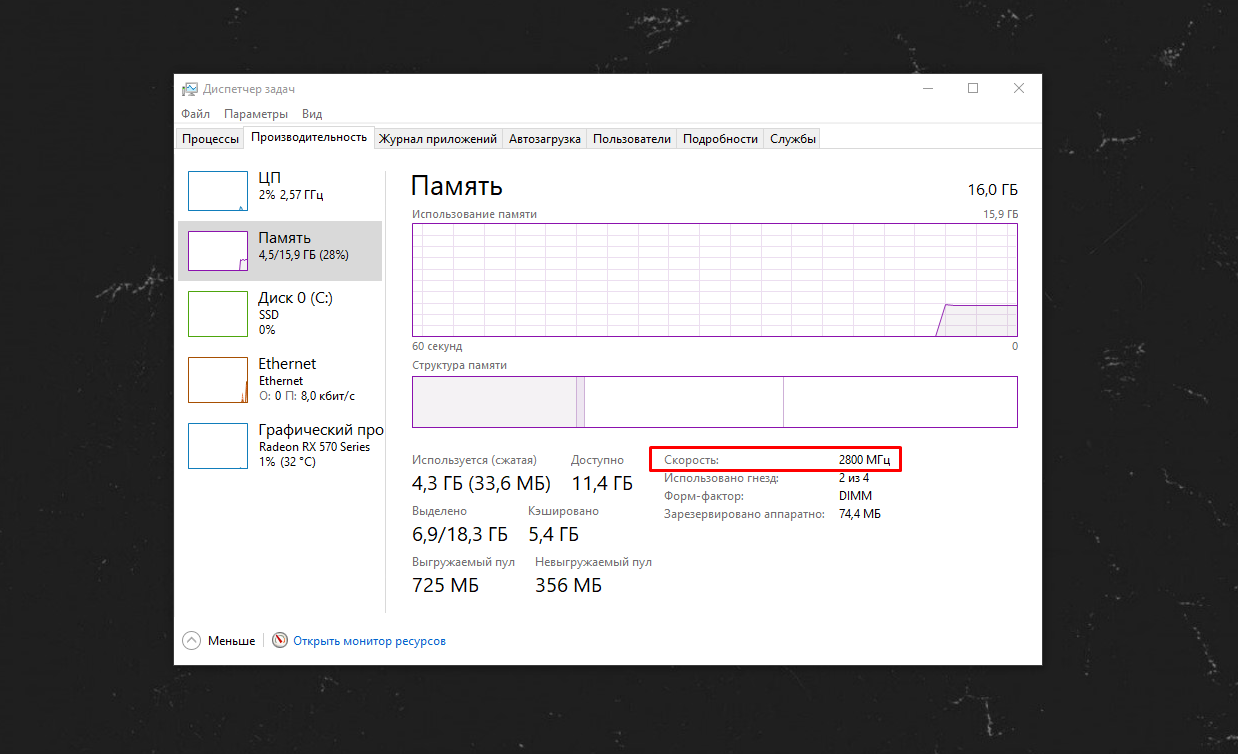
После проверки установленной частоты, рекомендуется проверить память на стабильность работы, посмотреть рекомендации, возможные способы и утилиты можно здесь:
Выводы
Таким образом, в данной статье рассмотрено, как выставить XMP профиль в биос ASUS. Стоит отметить, что количество доступных профилей может варьироваться в зависимости от ревизии модели. Сама задача достаточно проста и с ней могут справиться большинство пользователей. С помощью этого способа разгона можно повысить общую производительность компьютера и комфорт в играх.
Как включить XMP профиль памяти в БИОС (UEFI)

Если вы приобрели модули оперативной памяти, поддерживающие профили XMP с повышенной частотой, но после их установки память работает на базовых частотах DDR4 или DDR5, можно предположить, что XMP отключен в БИОСе — это можно исправить.
В этой инструкции примеры включения профиля XMP для оперативной памяти для различных вариантов БИОС (UEFI) на компьютере.
Включение XMP профиля в БИОС (UEFI) на различных материнских платах
XMP (Extreme Memory Profile) — дополнительные профили работы памяти: наборы настроек частоты, таймингов и других параметров, отличающиеся от стандартных (JEDEC) для этого типа памяти в стороны повышения частоты и общей скорости работы, прописываемые в модулях её производителем.
При наличии поддержки XMP со стороны материнской платы, вы можете выбрать в БИОС поддерживаемый установленной памятью профиль разгона: в результате быстро и обычно без каких-либо проблем разогнать RAM.
Далее приведены несколько примеров, показывающих как включить профиль XMP для оперативной памяти на материнских платах разных производителей. Даже если в вашем случае интерфейс отличается, по аналогии вы сможете найти нужный пункт и у себя на компьютере при его наличии.
Прежде чем начать, отмечу, что в примерах включения XMP будут показаны системы на базе процессоров Intel. В случае, если у вас AMD, нужную опцию вы сможете найти примерно так же, но называться она будет DOCP или EXPO (Direct Overclocking Profile или Extended Profiles for Overclocking соответственно).
ASUS
Для включения профиля XMP для большинства материнских плат Asus потребуется выполнить следующие шаги:
- Зайти в БИОС с помощью клавиши Delete при включении компьютера.
- Быстрый вариант включения на некоторых материнских платах и игровых ноутбуках ASUS без дополнительных настроек: простое включение XMP на главном экране в EZ Mode в соответствующем пункте с последующим сохранением настроек БИОС (F10).

- Второй вариант — переключиться из EZ Mode в Advanced Mode с помощью клавиши F7.
- Перейти в раздел Ai Tweaker и переключить пункт Ai Overclock Tuner из Auto в XMP I или XMP II, при необходимости выбрать конкретный профиль в пункте XMP.

- Сохранить настройки БИОС (клавиша F10) и перезагрузиться в Windows.
После этого достаточно будет посмотреть текущую частоту памяти в Windows, либо снова зайти в БИОС и посмотреть частоту памяти на главном экране в EZ Mode.
Gigabyte
Для включения XMP профиля на материнской плате Gigabyte можно выполнить следующие шаги:

- Зайдите в БИОС и переключитесь в Advanced Mode (клавиша F2).
- Перейдите на вкладку «Tweaker».
- Перейдите к пункту «Extreme Memory Profile» и выберите один из профилей XMP, вместо опции «Disabled».
- Сохраните сделанные настройки.
Ещё один вариант на материнских платах Gigabyte:

- В БИОС перейдите на вкладку M.I.T. и откройте пункт «Advanced Memory Settings».
- Включите Extreme Memory Profile в верхнем пункте, дважды кликнув по нему мышью или выбрав и нажав Enter, а затем — выбрав один из XMP профилей.
MSI
На большинстве материнских плат MSI вы можете включить XMP профиль следующим образом:
- Зайти в БИОС и прямо на первом экране в разделе «Game Boost» выбрать один из профилей XMP, после чего сохранить настройки БИОС.

- Второй вариант —перейти в раздел OC и включить Extreme Memory Profile (переключить в Enabled).

ASRock
На материнских платах ASRock в UEFI шаги похожи на таковые для ASUS:

- Зайдите в UEFI и перейдите на вкладку OC Tweaker.
- В пункте Load XMP Setting выберите один из профилей XMP.
- Сохраните сделанные настройки.
Дополнительная информация
Некоторые дополнительные нюансы в контексте включения XMP-профилей памяти и этой статьи:
- Учитывайте, что включение XMP считается разгоном и для некоторых производителей лишает гарантии при выходе аппаратных компонентов из строя.
- Для возможности включения Extreme Memory Profile материнская плата и модули памяти должны поддерживать эту возможность: не для любой системы включение XMP профиля возможно в принципе.
- На многих материнских платах пользователь может дополнительно вручную настраивать напряжения и частоты памяти, однако в рамках этой инструкции речь идет только о заводских профилях XMP, предусмотренных производителем ваших модулей RAM и при работе с которыми обычно не возникает каких-либо проблем.
- Включить XMP профиль для отдельной планки памяти, когда вторая его не поддерживает, не получится.
В некоторых случаях даже при выборе профиля, предусмотренного производителем, система может работать нестабильно — возникать сбои, синие экраны, повышенная нагрузка на процессор. При возникновении таких ситуаций, попробуйте выбрать профиль с более низкими частотами или стандартный профиль JEDEC, отключив XMP.
А вдруг и это будет интересно:
- Лучшие бесплатные программы для Windows
- В манифесте указана неизвестная структура в Microsoft Store — варианты решения
- Как добавить комментарии, теги и рейтинги к папке Windows
- Не удается войти в учетную запись Windows — как исправить?
- Некоторые параметры задает системный администратор в параметрах электропитания — как исправить?
- Как удалить Галерею в Windows 11
- Windows 11
- Windows 10
- Android
- Загрузочная флешка
- Лечение вирусов
- Восстановление данных
- Установка с флешки
- Настройка роутера
- Всё про Windows
- В контакте
- Одноклассники
- Живые обои на рабочий стол Windows 11 и Windows 10
- Лучшие бесплатные программы на каждый день
- Как скачать Windows 10 64-бит и 32-бит оригинальный ISO
- Как смотреть ТВ онлайн бесплатно
- Бесплатные программы для восстановления данных
- Лучшие бесплатные антивирусы
- Средства удаления вредоносных программ (которых не видит ваш антивирус)
- Встроенные системные утилиты Windows 10, 8 и 7, о которых многие не знают
- Бесплатные программы удаленного управления компьютером
- Запуск Windows 10 с флешки без установки
- Лучший антивирус для Windows 10
- Бесплатные программы для ремонта флешек
- Что делать, если сильно греется и выключается ноутбук
- Программы для очистки компьютера от ненужных файлов
- Лучший браузер для Windows
- Бесплатный офис для Windows
- Запуск Android игр и программ в Windows (Эмуляторы Android)
- Что делать, если компьютер не видит флешку
- Управление Android с компьютера
- В манифесте указана неизвестная структура в Microsoft Store — варианты решения
- Как добавить комментарии, теги и рейтинги к папке Windows
- Не удается войти в учетную запись Windows — как исправить?
- Некоторые параметры задает системный администратор в параметрах электропитания — как исправить?
- Как удалить Галерею в Windows 11
- Диск разработки в Windows 11
- DISM Ошибка 50 — причины и варианты решения
- PhoneExperienceHost.exe — что это и как отключить?
- Как убрать страницу «Главная» в Параметрах Windows 11
- Как сделать, чтобы ноутбук не выключался при закрытии крышки в Windows 11
- HxTsr.exe — что это за процесс?
- Ноутбук не включается — варианты решения
- Пропали значки на панели задач Windows 11 — как исправить?
- Как переименовать Bluetooth устройство в Windows
- Как отключить ускорение мыши в Windows 11 и 10
- Windows
- Android
- iPhone, iPad и Mac
- Программы
- Загрузочная флешка
- Лечение вирусов
- Восстановление данных
- Ноутбуки
- Wi-Fi и настройка роутера
- Интернет и браузеры
- Для начинающих
- Безопасность
- Ремонт компьютеров
- Windows
- Android
- iPhone, iPad и Mac
- Программы
- Загрузочная флешка
- Лечение вирусов
- Восстановление данных
- Ноутбуки
- Wi-Fi и настройка роутера
- Интернет и браузеры
- Для начинающих
- Безопасность
- Ремонт компьютеров