
Как включить звук в Zoom конференции на телефоне и ПК
Часто при использовании сервиса для проведения видеоконференций Zoom пользователи испытывают трудности при настройке звука. При подключении к конференции они могут не слышать собеседника, или не слышно их. В этой статье рассмотрим, как включить звук в Zoom конференции.
Как подключить звук в Zoom
Учитывая, что Zoom популярен как на мобильных устройствах (телефонах и планшетах), так и на компьютерах и ноутбуках, рассмотрим инструкцию по подключению звука в трансляции Zoom и в программе на десктопе и в приложении.
Как включить звук в Zoom на телефоне (в приложении Android, IOS)
Чтобы включить звук в приложении Zoom на телефоне или планшете под управление Android или IOS нужно выполнить следующую пошаговую инструкцию:
- При первом запуске приложения, пользователю будет отправлен запрос на разрешение работы с аудио и видео. Необходимо его дать. Если окна с разрешениями не появились или пользователь случайно отказался предоставлять доступ к камере или микрофону, то в таком случае нужно зайти в настройки телефона, перейти в раздел «Приложения», выбрать Zoom, перейти в разрешения и дать доступ к камере и микрофону;
- Непосредственно во время конференции коснуться пустого места на экране, чтобы в нижней и верхней части экрана появилось 2 меню;
- Чтобы включить входящий звук в Zoom, то есть тот, который идет от остальных участников конференции, необходимо нажать на значок звука в верхнем левом углу. Если значок с крестиком – звук отключен. Если значок с исходящими волнами – то включен;
Как включить звук микрофона в Zoom на телефоне
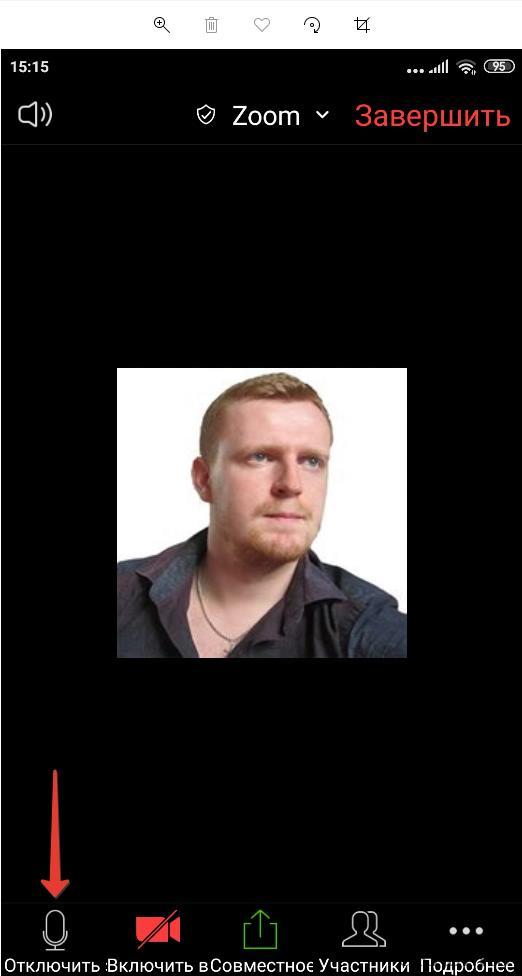
- Чтобы включить звук в конференции Zoom исходящий, то есть тот, который слышат пользователи, когда говорите вы, то нужно нажать на значок микрофона в нижнем меню. Если иконка красного цвета и перечеркнута, то звук выключен. Если значок белого микрофона, то звук включен. Если иконка имеет вид наушников, то значит в настройках отключен звук. В таком случае необходимо нажать на значок наушников, а затем – на появившееся сообщение «Вызов с использованием звука устройства»;
Обратите внимание, чтобы был звук в конференции Zoom, необходимо, чтобы у принимающего пользователя был включен звук в верхнем меню, а у говорящего – в нижнем меню. В противном случае аудио связи не будет.
Также стоит учесть, что организатор конференции мог ограничить использование микрофона у других участников. В таком случае включить звук в Zoom не получится.
Настройки звука в Zoom на телефоне
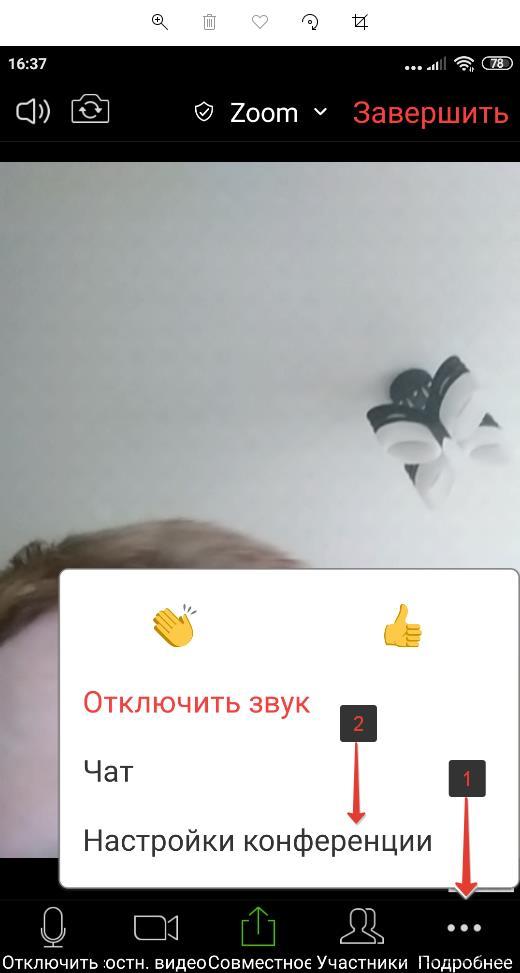
Сделать настройки звука в Zoom на телефоне можно также следующим образом:
- Открыть меню, нажав на «Подробнее»;
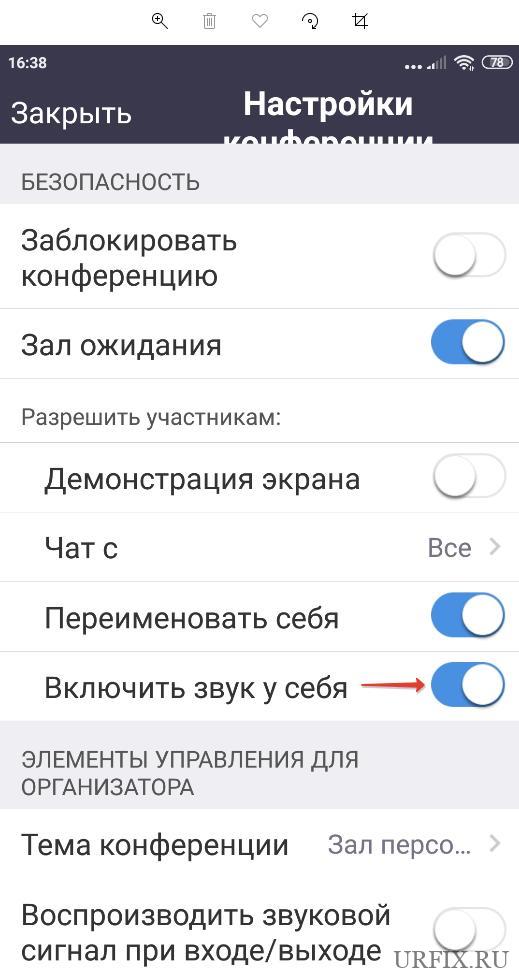
- Выбрать пункт «Настройки конференции»;
- Активировать переключатель напротив пункта «Включить звук» у себя.
Как включить звук в Zoom на компьютере или ноутбуке
Как включить звук в Zoom на компьютере или ноутбуке:
- При первом входе в конференцию Zoom на компьютере пользователь может выбрать пункт «Войти с использованием звука компьютера» или – проверить динамики и микрофон;
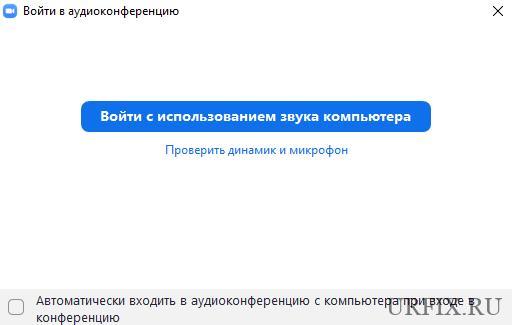
Настоятельно рекомендуется выполнить проверку динамиков и микрофона с помощью предложенной функции, так как это позволит решить большинство проблем. По ходу проверки пользователю необходимо будет прослушать звук и подтвердить, что он слышен. Аналогичная операция и для микрофона. Если вдруг с одним из устройств или с обоими сразу возникают проблемы, то необходимо выбрать в списке другие. Если не помогает, то выполнить диагностику звука в Windows. Сделать это можно, кликнув правой кнопкой мыши по значку звука в системном трее, а затем – выбрать пункт «Устранение неполадок со звуком».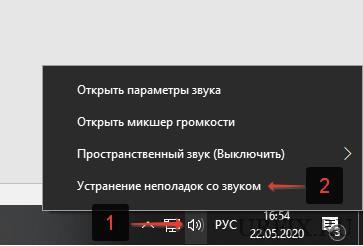
Как включить звук микрофона в Zoom на компьютере
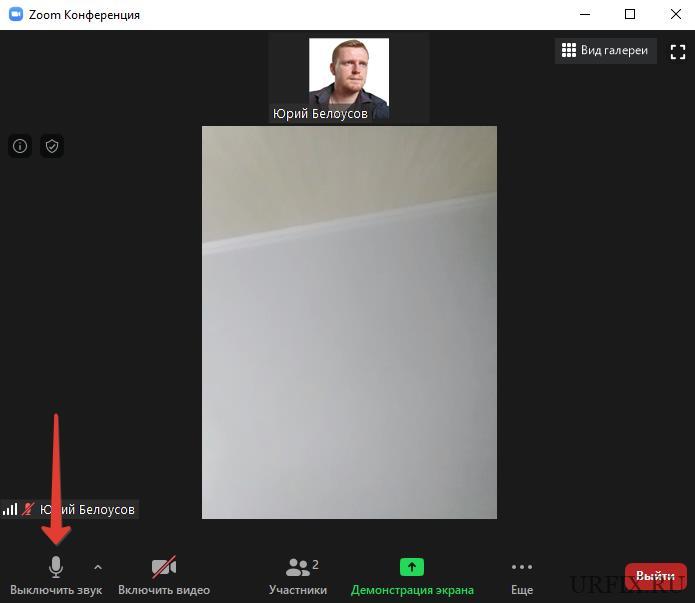
- Отключение и включение звука микрофона в Zoom конференции на компьютере или ноутбуке осуществляется с помощью кнопки в нижнем левом углу окна программы. Также можно использовать сочетание горячих клавиш Alt + A для быстрого включения и отключения микрофона;
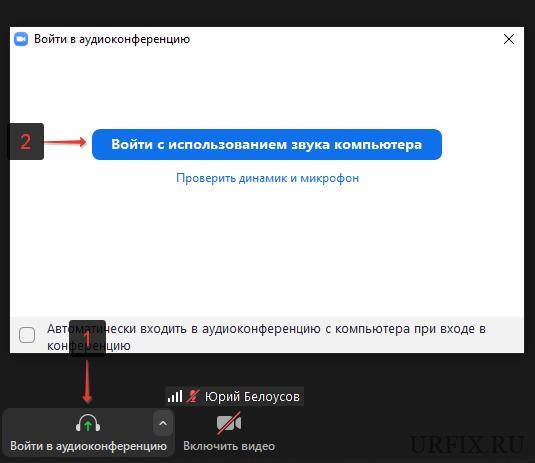
- Чтобы включить звук в динамиках потребуется нажать на значок с наушниками, а затем – «Войти с использованием звука компьютера» в появившемся окне;
Вот так вот просто можно выполнить настройки звука на платформе Zoom. Надеюсь, данная статья была вам полезна.
Не нашли ответ? Тогда воспользуйтесь формой поиска:
Как настроить звук в Zoom

Часто пользователи жалуются, что не удается включить звук в Zoom. Многим непонятно, что делать в такой ситуации. Решение подобной проблемы обычно простое и доступное для рядовых пользователей.
Почему в Zoom на телефоне ничего не слышно
Если появилась проблема, что нет звука в Zoom на телефоне Android, нужно проверить несколько моментов:
| Описание проблемы | Возможные причины | Рекомендации для решения |
| При проведении трансляции неслышно других участников | Не включен вход в трансляцию с использованием аудиозвонка через интернет | В режиме трансляции вызовите элементы управления. Нажмите на значок, отображающий наушники, и выберете «Вызов с использованием…» |
| Нет звука в смартфоне после нажатия на микрофон | В Андроиде отключено разрешение на включение микрофона | При входе в конференцию с телефона система может запросить разрешение на использование микрофона. Подтвердите это |
| На телефоне звук в Zoom отсутствует и не появляется предупреждений о разрешении | На телефоне отсутствуют настройки аудио для Зума | Перейдите в настройки телефона в раздел «Разрешения», после чего нажмите «Разрешения приложений». В пункте «Микрофон» на телефоне включите звук для программы |
Настройка аудио на Android
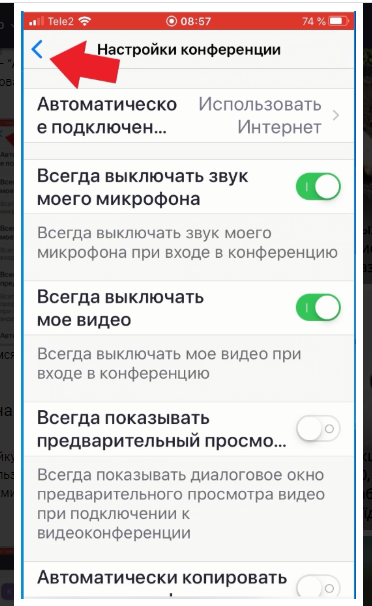
Если каждый раз при входе в трансляцию приложение запрашивает разрешение для вызова с использованием звука устройства, выполните предварительную настройку программы:
- В стартовом окне нажмите на значок шестеренки.
- Выберите раздел «Конференции».
- Жмите верхнюю строчку, где нужно активировать функцию автоматического подключения.
- Кликните «Готово».
Включение аудио на компьютере
Для настраивания звука в Zoom на компьютере необходимо войти в конференцию. Внесенные изменения сохраняются и для следующих трансляций. Подключение звука происходит по следующей схеме:
- Нажмите на значок наушников.
- Откроется окно, где нужно поставить галочку возле «Автоматически входить в аудиоконференцию».
- Нажмите «Войти с использованием звука компьютера».
На заметку:
Пользователи, которые прошли авторизацию, могут выполнить настройку до начала конференции. Кликните на шестеренку в правом углу окна программы и перейдите во вкладку «Звук», где поставьте галочку возле пункта «Автоматически входить в аудиоконференцию…».
Проверка динамиков
Если включение звука в Zoom в конференции не произошло, попробуйте выполнить проверку динамиков:
- В панели управления снизу около значка микрофона нажмите стрелочку верх. Выберите «Настройки».
- Во вкладке «Динамик» кликните «Проверить».
- Вы можете услышать тестовый сигнал, что говорит об исправности динамиков.
- Возле надписи «Громкость» передвиньте ползунок в крайнее правое положение, чтобы получить максимальный уровень громкости.
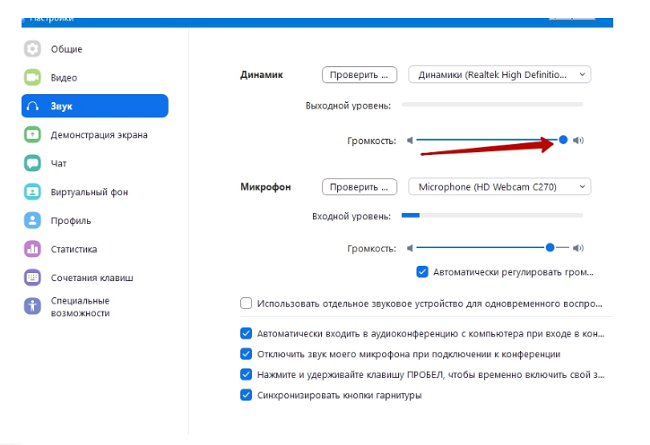
Если тестового сигнала неслышно, попытайтесь выбрать другое устройство для воспроизведения. При нажатии стрелочки вниз откроется список доступных на компьютере. Выберете подходящее устройство.
Важно!
Если проблема со звуком сохраняются после выполнения настроек, нужно проверить, может ли компьютер вообще воспроизводить аудиофайлы.
Проверка микрофона
Если в приложении Zoom во время конференции собеседники утверждают, что отключен звук и вас неслышно, нужно выполнить проверку микрофона. Чтобы это сделать, в настройках программы выберете пункт «Звук». Нажмите «Проверить» и начните разговаривать.
Если в поле «Входной уровень» происходит движение синей полоски, значит, проблема отсутствует. Через несколько секунд запись закончится и можно будет услышать свой голос. При помощи ползунка возле надписи «Громкость» регулируйте чувствительность микрофона.
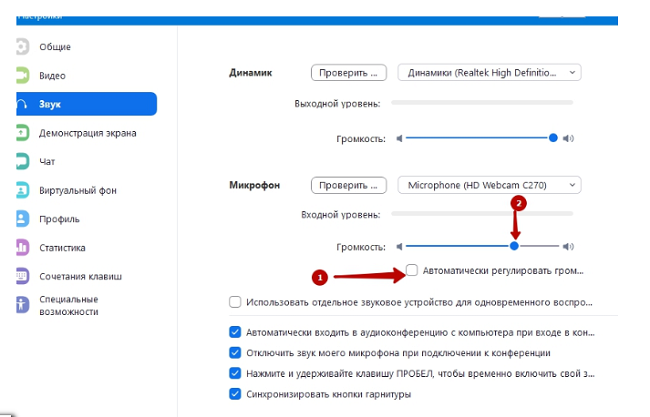
Если нажать флажок «Автоматически регулировать громкость» устройство будет подстраиваться под уровень громкости голоса
Важно!
Если во время настройки слышите свой голос, проблема со стороны собеседника. Скорее всего, у него не работают динамики.

Читайте также:
Проблема с устройством воспроизведения звука в Skype
Подключение микрофона в Zoom на Windows 10
Если после первого включения Зум отсутствует аудио, проблема может быть в настройках самого компьютера. Из соображений безопасности ограничивается доступ приложений к устройствам.
Чтобы исправить это, следуйте инструкции:
- Нажмите «Пуск» и в поисковой строке впишите «Микрофон».
- Выберите пункт «Параметры конфиденциальности».
- Разрешите приложениям доступ к устройствам на компьютере.
- В списке снизу найдите Zoom и разрешите доступ.
Чтобы после настройки включилось аудиовоспроизведение, перезапустите приложение.
Совет
Если после всех выполненных действий, вы не можете понять, почему ничего не слышно, обратитесь к организатору. Возможно, он отключил микрофон в настройках. Для этого в панели инструментов ему нужно выбрать «Участники» и нажать «Включить все».
Частые вопросы
Можно ли намерено выключить звук во время конференции?
Конечно. Для выключения аудио во время конференции кликните на значок микрофона. Он должен стать красным и перечеркнутым. Для включения аудиовоспроизведения повторно нажмите на значок.
Как повысить качество звучания в Зум?
Чтобы предотвратить появление фонового шума и других помех, во время конференции желательно использовать гарнитуру.
Как настроить ZOOM?

Как зарегистрироваться в Zoom, настроить конференцию или присоединиться к существующей, включить звук, отключить микрофон или видео, поменять фон на телефоне или на компьютере, установить приложение на iOS или Android
erid: LjN8KXX2o
ИТ Медиа

С немалым удивлением узнал, что под удаленной работой или удаленной учебой многие понимают что угодно – от электронной почты и телефонной связи до Skype-, WhatsApp- или Viber-видеочатов, а о существовании облачно-ориентированных сервисов знают далеко не все, кому они могут оказаться очень полезны. Ну а некоторая часть потенциальных пользователей просто не хочет связываться с незнакомыми продуктами – мол, «сложно, непривычно, мы уж так как-нибудь». И зря, ведь любой специализированный сервис для проведения видеоконференций с легкостью даст фору бытовым коммуникаторам. Да и настраивается совсем несложно. Итак, ZOOM – современный и очень удобный инструмент, в равной степени пригодный как для ведения обучающих мероприятий (в том числе в школе, университете), так и для телеработы. Впрочем, с неменьшим успехом его можно задействовать для празднования дня рождения или коллективной игры в «Монополию» – словом, везде, где требуется собрать энное количество участников интерактивного взаимодействия. Разумеется, все могут говорить одновременно и видеть друг друга. Кроме того, с помощью ZOOM можно организовать совместное использование экрана, создавать «комнаты» (room) для совместной работы, демонстрировать экран (в том числе мобильного устройства), работать с документами, размещенными в «Google Диск», Dropbox и Box, задействовать групповые чаты для обмена текстом, изображениями и прочим медиаконтентом в реальном времени. А еще доступна видеозапись встреч, так что ни одно событие не окажется забытым. И да, решение кроссплатформенное, так что неважно, Windows, MacOS или Linux, Android или iOS – просто зайдите на сайт и начните. Шаг первый: пройдя на официальный сайт zoom.us и нажав вверху ссылку «Войти в систему», получаем классическое окно регистрации. Хотите быстро – пожалуйста, через Google или Facebook, а для корпоративного сегмента еще и SSO (Enterprise SSO, ESSO) имеется. 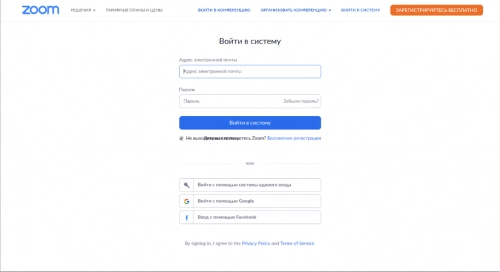
После проверки (по дате рождения) будет предложено создать учетную запись – в результате пользователь окажется в главном меню браузерной версии приложения. Там можно сразу же установить плагины для популярных браузеров и клиентов электронной почты (Google Chrome, Mozilla Firefox, Microsoft Outlook), настроить свою первую конференцию или присоединиться к существующей. А также ознакомиться со справочной системой и пройти обучающий курс (что, на мой взгляд, избыточно – всё и так предельно просто). 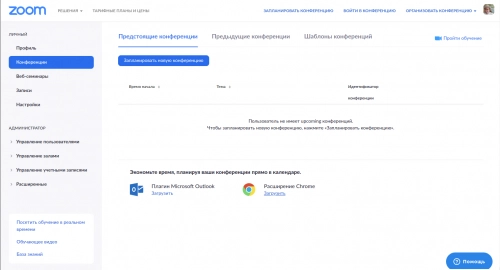
Но лучше всего загрузить клиентскую часть на ПК: все-таки standalone-версия надежнее, стабильнее и удобнее. Как правило, эта операция предлагается в процессе регистрации, но можно и самостоятельно проследовать по ссылке в нижней части экрана. 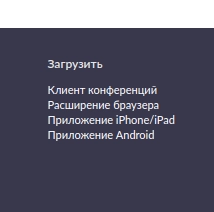 Распознавание ОС работает прекрасно: мне, например, сразу предложили установить клиента для Linux.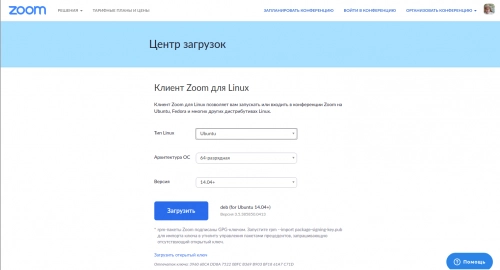
Запустив установщик, необходимо дождаться завершения процедуры и появления диалогового окна, с которого и начнется работа с продуктом. 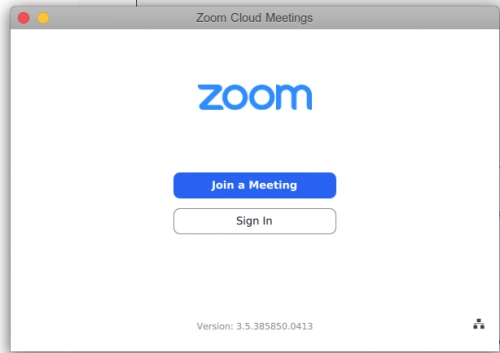
Обратите внимание: продукту обязательно требуется связь с Интернетом, поэтому даже в стартовом окне (внизу справа) есть пиктограмма для доступа к сетевым настройкам, где можно указать при необходимости прокси-сервер. Если того требует подсоединение к корпоративному ресурсу, обязательно проконсультируйтесь с ответственным за это лицом или ИТ-администратором. Самое время начать работу. Если у вас есть ID или имя персональной ссылки, можно присоединиться к существующей конференции, нажав “Join a Meeting”. Если же нет, жмите Sign In, после чего потребуется ввести логин и пароль, указанные при регистрации на сайте. 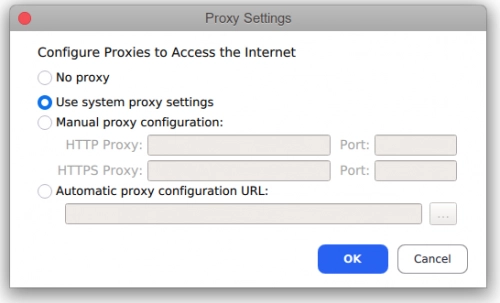
Главное окно приложения содержит минимум элементов: вверху – меню, позволяющее переключаться между режимами конференции, справа вверху – индикатор активности («доступен», «занят», «нет на месте»), чуть ниже – аватарки (пиктограмма «Шестеренка», открывающая доступ к настройкам). 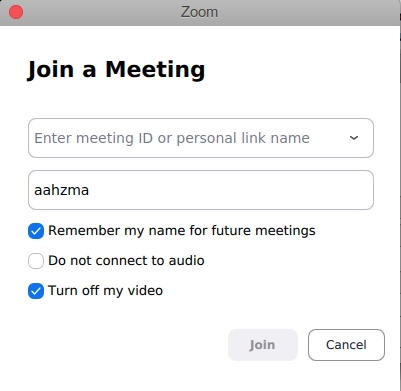 В основном окне справа представлены календарь и список запланированных конференций, а слева – кнопки управления. С их помощью можно создать новую конференцию, присоединиться к уже существующей, запланировать отложенное событие и включить трансляцию собственного экрана в видеопоток. Кстати, можно транслировать не только экран, но и отдельное приложение. В «Настройках» есть возможность проверки видеокамеры и звука (весьма полезны могут оказаться пункты «Отключать звук при входе в конференцию» и «Не стартовать видео сразу»). В том, как наилучшим образом настроить программу под свои нужды, подскажут опытные пользователи или ИТ-специалисты. Но в подавляющем большинстве ситуаций их вмешательства не потребуется – настройки, предлагаемые по умолчанию, создают универсальную среду.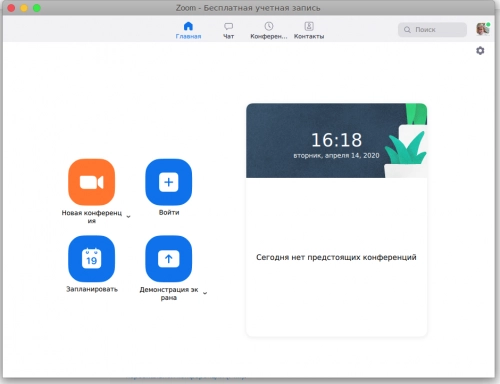
После того как видеоконференция будет открыта, участник получает следующие возможности:
- приглашать других участников по электронной почте, с помощью МС, СМС (мобильные пользователи) или идентификатора конференции;
- включать демонстрацию своего рабочего стола или окна конкретного приложения;
- общаться в групповом или приватном чате;
- записывать конференцию;
- управлять участниками;
- делать множество других операций.
К слову, всё это доступно в бесплатной версии приложения, что делает его идеальным выбором в качестве основного инструмента не только для телеработы, но и для телеобучения. Об этом говорят ограничения, налагаемые на бесплатную лицензию: не более 100 участников, имеющих возможность проводить встречи длительностью не выше 40 минут. Единственный нюанс – возможность бесплатного подсоединения реализована только для двух (тет-а-тет) собеседников, а для трех и более требуется наличие лицензии «организатор» (от $14,99 в месяц) у того, кто создает телеконференцию.
Включение звука в Zoom и его настройка
Zoom – сервис для проведения вебинаров, конференций, онлайн-уроков. Он работает на разных платформах и устройствах: телефонах, планшетах, ПК. При всём удобстве и наличии множества инструментов есть и некоторые недостатки. Особенно часто возникают проблемы со звуком, и сейчас мы постараемся рассмотреть варианты их решения.

Почему возникают проблемы со звуком
Обычно проблемы со звуком бывают у тех, кто перешёл по ссылке, указанной спикером, и присоединился к вебинару. Изображение есть и прекрасно работает, но сопровождается абсолютной тишиной.
Почему же не слышно звука в Zoom:
- Подключившись к трансляции, вы забыли отдельно указать, что хотели бы сопровождать её озвучкой (в Zoom этот пункт не подразумевается сам собой).
- У вас указаны неправильные параметры в настройках программы.
- Не работают непосредственно колонки или наушники.
- Неправильно настроен вывод звука.
Как включить звук на компьютере или ноутбуке
Разберемся, как наладить в Zoom трансляцию с голосом: чтобы включить звук, нужно сделать на компьютере или на ноутбуке следующие действия:
- Войти по предоставленной ссылке на вебинар.
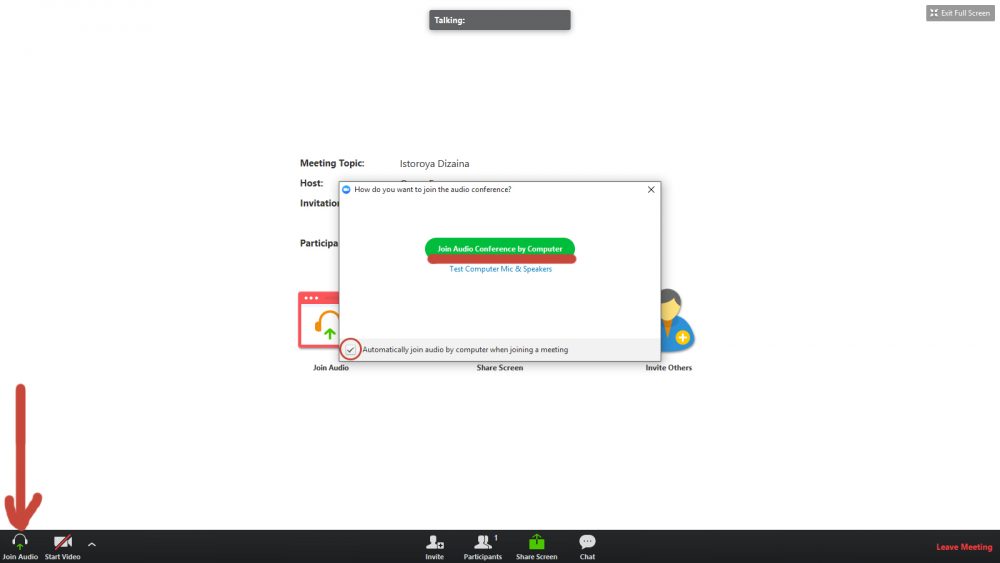
- В предложенном окне нажать «Join Audio» и выставить отметку напротив «Automatically Join Audio» – в этом случае вы сразу обеспечиваете себе просмотр со звуком.
- Если он не появился, проверьте, не перечёркнут ли значок с надписью «Mute», расположенный слева в нижнем углу. Если да, то кликните по нему, чтобы красная линия исчезла.
- Если это снова ни к чему не привело, разверните рядом со значком «Mute» опции, спрятанные под указатель. Попробуем поработать с настройками.
- Нажмите на надпись «Audio Options» и выберите «Протестировать микрофон и динамики». Вас попросят указать подключённые устройства. Если не помните их, кликайте все подряд, пока не услышите музыку. Её появление означает, что в трансляции тоже будет звук.
- Иногда в компьютерах не происходит автоматического переключения между устройствами вывода звука. Например, если вы время от времени подключаете колонки, а затем уберёте их, ноутбук не обратится сам к внутренним динамикам. Откройте «Панель управления» – «Оборудование и звук» – «Управление звуковыми устройствами» и проверьте, не имеете ли вы дело именно с такой проблемой. Если зелёные галочки стоят напротив всех устройств – снимите их отовсюду, кроме динамиков или наушников, которыми пользуетесь сейчас.
- Когда ничего не помогает включить воспроизведение голоса в трансляции, при этом на других сайтах всё слышно, попробуйте переустановить программу Zoom.
Настройка звука на мобильном устройстве
Теперь попробуем разобраться, как настроить звук в приложении Zoom для Android:
- Когда вы пройдёте по ссылке, чтобы присоединиться к вебинару, возникнет окошко, в котором написано, что Zoom требуется разрешение на доступ к ОС. Подтвердите это.
- Затем подтвердите, что вы разрешаете вести запись звука.
- Дайте доступ к записи видео.
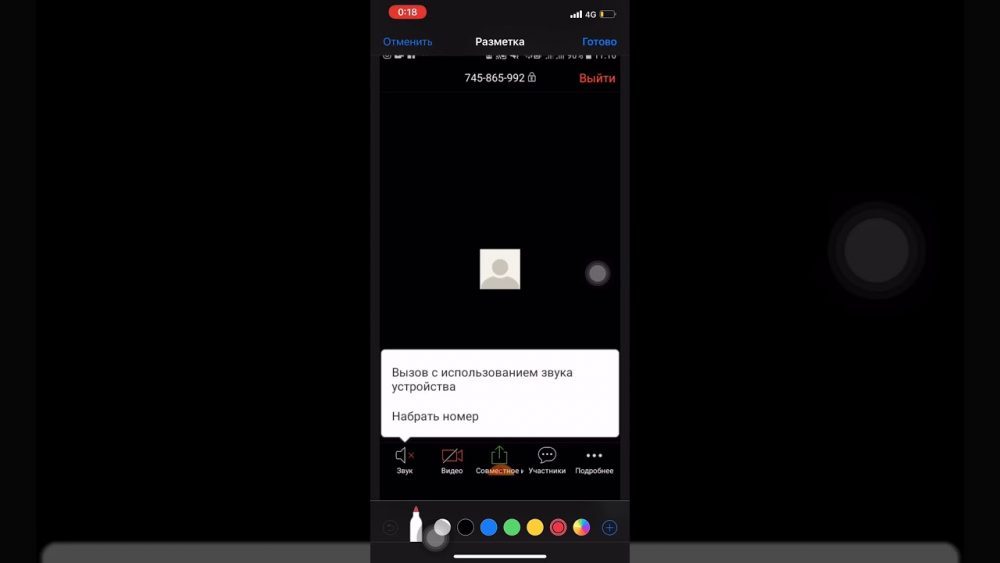
- Так как звук в трансляции не включается автоматически, вам нужно нажать в левом нижнем углу кнопку с изображением наушников («Вызов с использованием звука»). Если вы не сделали этого сразу и ничего не слышите, нажмите перечёркнутый микрофон в том же углу.
Теперь вы знаете, что делать, если возникли проблемы со звуком в Zoom на Андроид-устройстве. Если вышеописанные настройки не помогли, переустановите приложение:
- выберите виджет и потащите его вверх;
- появится иконка корзины – наведите палец на неё;
- согласитесь с удалением программы;
- очистите кэш с помощью встроенного или скачанного оптимизатора ОС;
- установите Zoom из Гугл Плей.
Кстати, неполадки могут быть обусловлены тем, что вы ранее скачали ПО из постороннего источника – этого лучше не делать. Также обратите внимание, что старые версии Андроид не всегда совместимы с приложением для конференций.
На всякий случай попробуйте зайти в раздел «Настройки» – «Общие» – «О телефоне». Нажмите «Сведения о ПО» – «Поиск обновлений». Установите свежую версию прошивки, а затем откройте Zoom и проверьте, улучшилась ли его работа. Такой метод не подойдёт для устаревших моделей смартфонов, а также б/у и разблокированных – производитель с какого-то момента прекращает поддержку и не выпускает update-пакеты. В этом случае устройство нужно перепрошивать в сервисном центре.