
Как отключить автозапуск видео в Яндекс Браузере
Автозапуск видеоконтента при посещении новостного сайта или информационного портала – это одна из самых неприятных вещей, которая может случиться с пользователями. Видео резко включается, зачастую на полной громкости. Каждый раз нужно приостановить это видео или перемещать ползунок в конец записи, чтобы остановить его воспроизведение. Это не просто неприятно, но и ненужная потеря пропускной способности сети и трафика. В Яндекс Браузере есть несколько настроек, с помощью которых можно отключить автоматическое воспроизведение аудио — и видеоконтента на веб-сайтах. О том, как это сделать поговорим далее.
Что такое автовоспроизведение и зачем вообще нужно
Автовоспроизведение видео – это функция в Яндекс Браузере, которая автоматически запускает ролики при посещении веб-сайтов. Запускается при этом всё подряд, будь то рекламные ролики, обычные видео или прямые трансляции. При этом ролик может появиться либо просто в ленте новостей, либо отдельно в углу экрана, либо частично или полностью закрыть интерфейс сайта.
Отключение на самом сайте
Многие веб-сайты предоставляют возможность отключить автозапуск видео без лишних настроек в браузере и установки дополнительных расширений. Данный способ подойдет далеко не каждому пользователю, однако если вы посещаете всего несколько ресурсов, то возможно они имеют функцию отключения автовоспроизведения. Вот несколько примеров.
YouTube
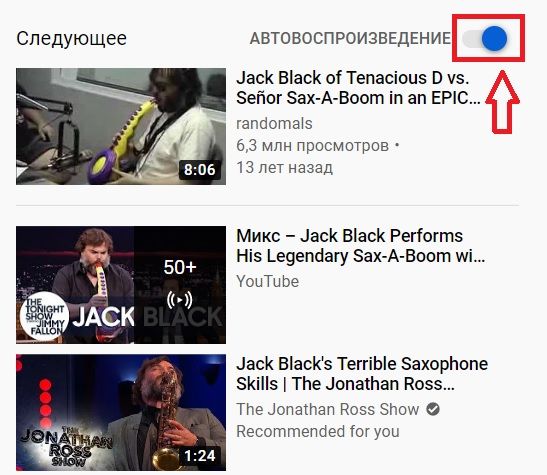
На видеохостинге Ютуб отключить автовоспроизведение можно переключив флажок в левом верхнем углу при включенном ролике.
Vk
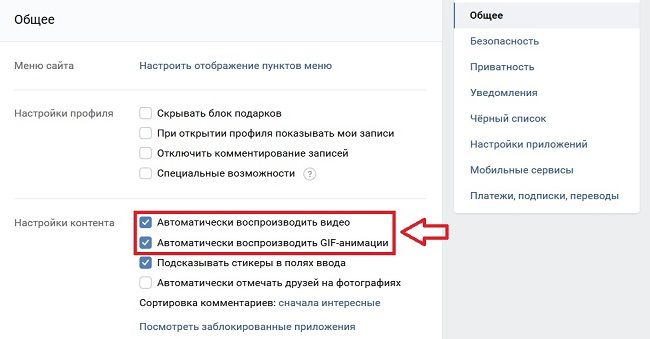
Для отключения автоматического воспроизведения ВКонтакте нужно зайти в «Настройки». В разделе «Общее» снять галочки с двух пунктов, как показано на скриншоте ниже.
Яндекс Дзен
Листая ленту Яндекс Дзена, периодически будут появляться ролики. В левом верхнем углу каждого видео есть переключатель «Автовоспроизведение». Передвинув ползунок, как на изображении ниже, ролики навсегда перестанут включаться автоматически.

Деактивация на всех веб-сайтах в Яндекс Браузере
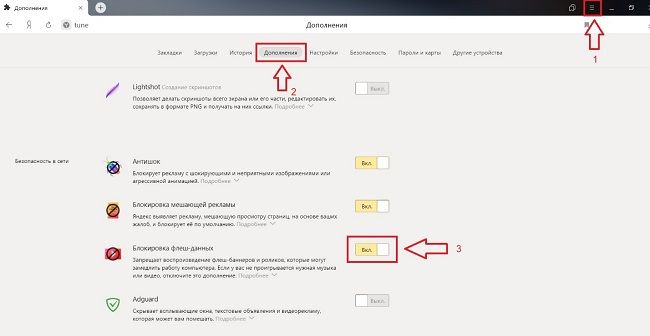
Отключить автовоспроизведение видео можно следующим образом:
- В левом верхнем углу клинкуть на кнопку «Настройки Яндекс.Браузера» и перейти в раздел «Настройки».
- Зайти в пункт «Дополнения».
- В разделе «Безопасность в сети» включить параметр «Блокировка флеш-данных».
Блокировка с помощью расширений
Если вышеуказанный способ не решил проблему и видео продолжают автоматически запускаться, то стоит попробовать установить специальное расширение. Вот некоторые из них.
Adblock Plus
Вообще Adblock создан для блокировки рекламных окон, баннеров и оповещений. Но так как большинство автоматически запускающихся роликов – рекламные, то данное расширение также будет блокировать и их.
Чтобы установить Adblock Plus, нужно зайти на официальный сайт разработчика, и оттуда скачать и установить последнюю версию расширения. Данный процесс проходит автоматически.
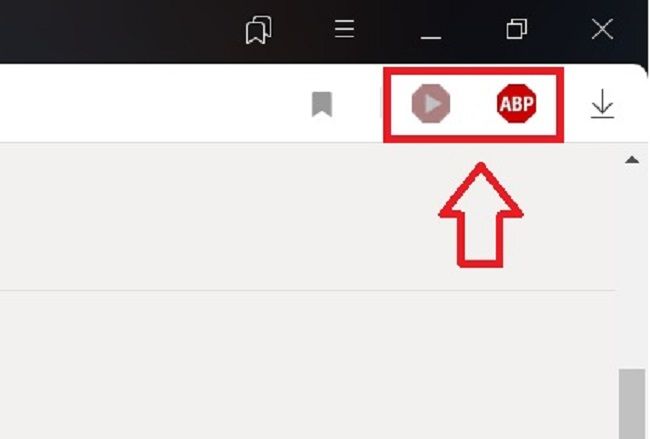
После установки в правом верхнем углу появится логотип приложения – если кликнуть на него, то откроется небольшое меню, в котором можно отключить расширение на конкретном веб-сайте.
Ссылка для скачивания: https://adblockplus.org

Читайте также:
Убрать рекламу в Яндекс браузере
Disable html5 autoplay
Данное расширение специально создано для блокировки автозапускающихся видео. После захода на веб-сайт видео загрузится, но не станет воспроизводиться, давая вам возможность самостоятельно решить – смотреть его или нет.
Скачать расширение можно бесплатно из интернет-магазина Chrome, после автоматической установки приложение само начнет работу.
Ссылка для скачивания: https://chrome.google.com/webstore/detail/disable-html5-autoplay/efdhoaajjjgckpbkoglidkeendpkolai
ScriptSafe
Это расширение дает пользователям контроль над интернетом и гарантирует более безопасный просмотр страниц, при этом ускоряя работоспособность, запрещая автозагрузку большого количества нежелательного контента, при этом блокируя нежелательные файлы cookie. Скачать расширение также можно из интернет-магазина Chrome.
Ссылка для скачивания: https://chrome.google.com/webstore/detail/scriptsafe/oiigbmnaadbkfbmpbfijlflahbdbdgdf?hl=ru
Как вы видите, отключить автозапуск видео не так уж и сложно. После установки одного из этих расширений и включения блокировки флеш-данных в Яндекс Браузере, запускающиеся сами по себе ролики навсегда перестанут быть проблемой.
Как отключить функцию автовоспроизведения в Chrome и Firefox
Читайте, как отключить автоматическое воспроизведение контента в Chrome и Firefox. Рассмотрим как стандартные настройки браузеров так и с использованием сторонних расширений. Предположим, вы пытаетесь тихо, не привлекая внимания, выйти в Интернет в офисе, дома или в общественном месте. Вдруг, при открытии сайта, может открыться новая вкладка с видеозаписью с функцией авто-воспроизведения. Это всегда раздражает и заставляет вас переживать. Но вы можете отключить эту функцию раз и навсегда, оставив работающими только нужные для вас вкладки.

Перейти к просмотру

Никому не нравиться внезапный, неожиданный шум при просмотре. Но, к сожалению, на просторах интернета он встречается довольно часто. К счастью, разработчики интернет браузеров разработали несколько простых способов заблокировать такие раздражающие вкладки.
- Если вы являетесь пользователем браузера Chrome
- Если вы являетесь пользователем браузера Firefox
- Вопросы и ответы
- Комментарии
Ниже мы рассмотрим, как сделать ваше пребывание в интернете тихим, чтобы ваш браузер не конкурировал с вашим медиа плеером, или не стало очевидным, что вы просматриваете веб-сайты на работе.
Перейти к просмотру
Если вы являетесь пользователем браузера Chrome
Если вы хотите отключить какой-то определенный сайт (например, раздражающие видео с автоматическим воспроизведением), вы можете щелкнуть правой кнопкой мыши на вкладке сайта, выбрать «Отключение звука на вкладке» и навсегда забыть об этом.
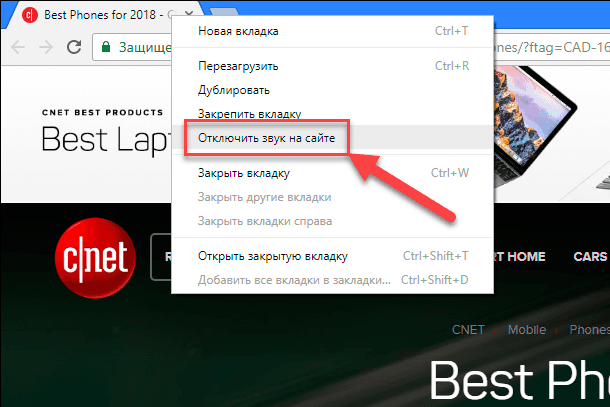
Но если вы хотите что-то более мощное, то есть приглушение всех вкладок по умолчанию – вы можете сделать это, начиная с 64 версии Chrome , финальная сборка которой вышла в январе.
Нажмите кнопку главного меню Настройка и управление Google Chrome (три вертикальные точки в верхнем правом углу экрана) и выберите вкладку «Настройки». Нажмите ссылку «Дополнительные» в нижней части экрана.
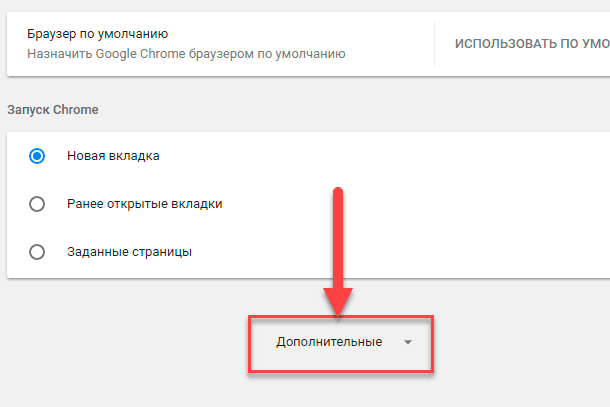
В разделе «Конфиденциальность и безопасность» нажмите «Настройки контента». Выберите вкладку «Звук».
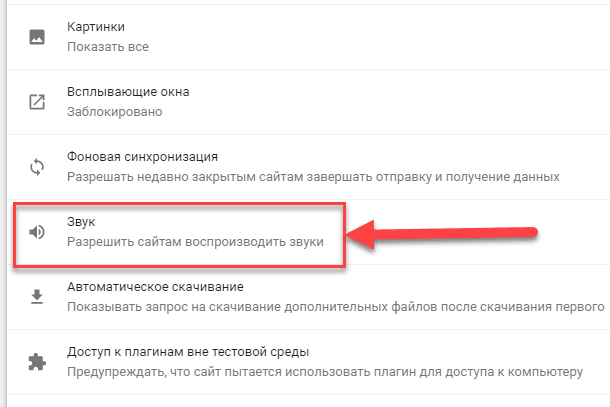
Установленное значение по умолчанию «Разрешить сайтам воспроизводить звуки (рекомендуется)» позволяет воспроизводить звук с любого сайта в Интернете, независимо от того, посетили вы этот сайт или нет. Чтобы запретить это, просто нажмите на переключатель, и значение изменится на «Отключить звуки на сайтах». Больше звуки воспроизводиться не будут. Если вы не хотите полностью отключить весь звук, вы можете добавить сайты-исключения из этого правила, нажав кнопку «Добавить» рядом с разделом «Разрешить».
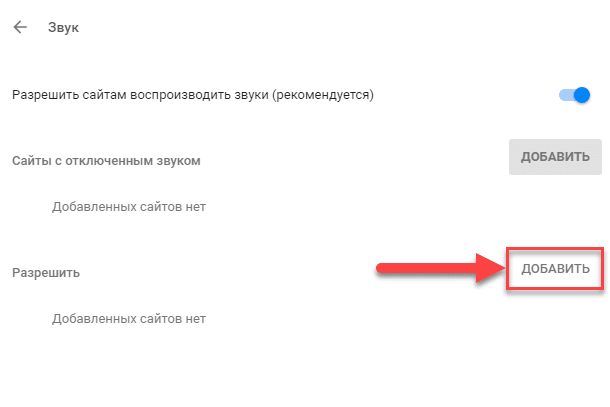
Но большинство пользователей, вероятно, предпочтут включить главную опцию «Разрешить сайтам воспроизводить звуки (рекомендуется)». В таком случае вы можете нажать кнопку «Добавить» рядом с разделом «Сайты с отключенным звуком» и составить список сайтов, на которых воспроизведение звука будет заблокировано. Просто введите любой URL-адрес в строку состояния, а затем нажмите кнопку «Добавить».
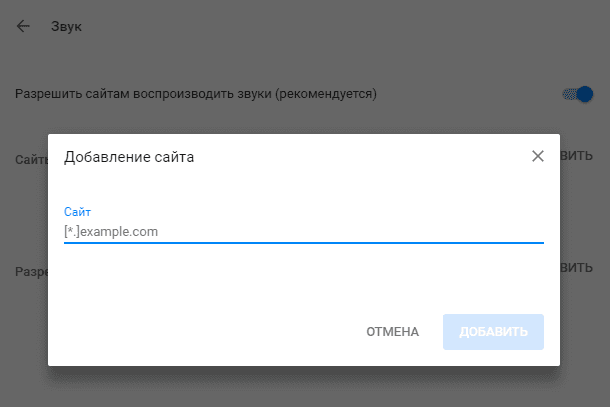
Теперь, когда вы посещаете такой сайт или открываете новую вкладку по ссылке, все аудио и видео файлы с автоматическим воспроизведением будут отключены. Наслаждайтесь тишиной.
Если вы являетесь пользователем браузера Firefox
На момент написания статьи разработчики браузера «Firefox» выпустили 58 новых обновлений «Quantum». Браузер не имеет одинаковых встроенных параметров приглушения звука, так как это решено в последней версии Chrome. Но существует дополнение, которое вы можете использовать для получения аналогичного результата. Более старое, любимое пользователями, дополнение «Mute Tab» больше не совместимо с браузером «Firefox», а «MuteLinks» работает и с последними версиями. Нажмите кнопку главного меню, три горизонтальные полосы, в правом верхнем углу окна. Перед вами откроется боковое меню, выберите вкладку «Дополнения».
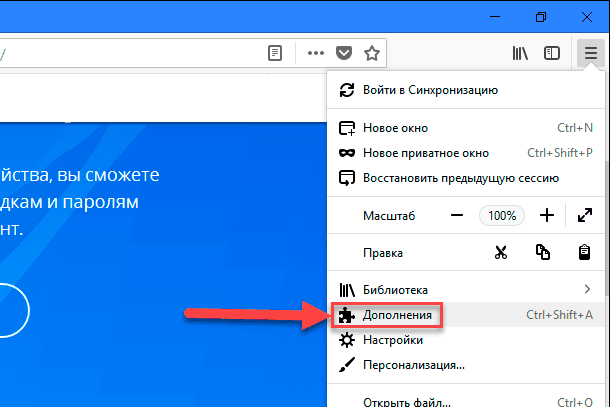
Прокрутите вниз открывшуюся страницу и нажмите кнопку «Посмотрите больше дополнений».
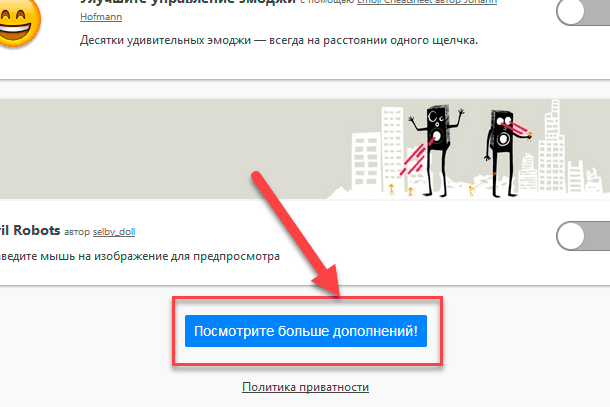
В новом окне вы увидите страницу «Дополнения для Firefox». Введите в строке поиска дополнений «MuteLinks» и перейдите на страницу загрузки. Нажмите кнопку «Добавить в Firefox», затем «Добавить» во всплывающем окне.
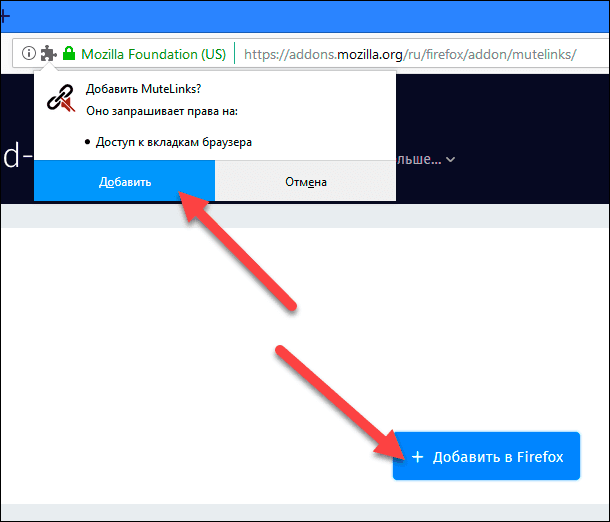
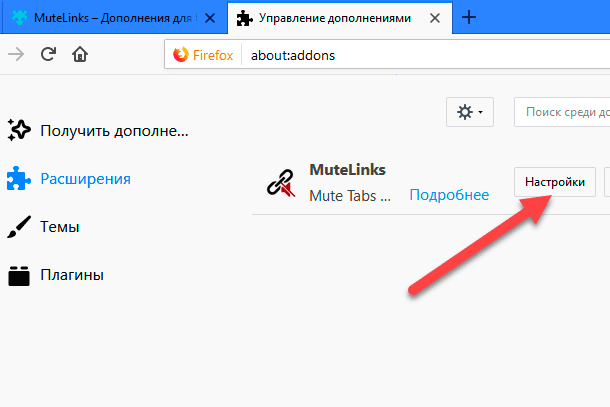
После установки дополнения перейдите снова в главное меню, три горизонтальные полосы в правом верхнем углу окна, и нажмите вкладку «Дополнения». Выберите раздел «Расширения» в левом боковом меню страницы, перейдите в раздел «MuteLinks» и нажмите «Настройки».
Прокрутите указатель мыши вниз до раздела с надписью «Blacklist sites». Чтобы добавить сайт, который вы хотите отключить, нажмите синий значок «+». Затем щелкните значок карандаша и введите URL-адрес сайта, который вы хотите отключить окончательно.
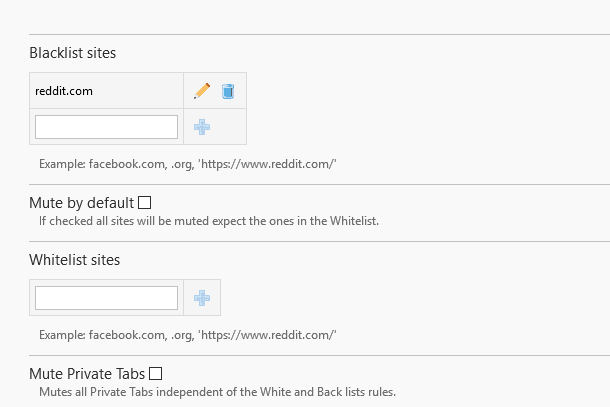
Вы можете добавить столько сайтов, сколько захотите. Теперь всякий раз, когда вы посещаете такие сайты, вводя их название в строке поисковика или через любою другую ссылку, любые видео или фоновая музыка будут автоматически отключены.
В качестве альтернативы, вы можете запретить любое воспроизведение медиа файлов, активировав ячейку «Mute by default». Но выбрав ниже ячейку «Whitelist site» вы можете добавить список сайтов-исключений, на которых правило блокировки воспроизведения аудио и видео файлов распространяться не будет. Порядок добавления сайтов в белый лист исключений аналогичен алгоритму для черного списка, описанного выше.
На самом деле, всегда приятно быть уверенным, что при открытии любого сайта вы не услышите назойливо громких и раздражающих звуков, а сможете насладиться приятным комфортом тишины.
Надеемся, что это функция будет включена по умолчанию для всех основных браузеров, в ближайшем будущем. Но, а до тех пор, вы всегда можете использовать эти опции.

Автор: Vladimir Mareev, Технический писатель
Владимир Мареев — автор и переводчик технических текстов в компании Hetman Software. Имеет тринадцатилетний опыт в области разработки программного обеспечения для восстановления данных, который помогает ему создавать понятные статьи для блога компании. Спектр публикаций довольно широк и не ограничивается только лишь темой программирования. Статьи включают также разнообразные обзоры новинок рынка компьютерных устройств, популярных операционных систем, руководства по использованию распространенных и специфических программ, примеры решений возникающих системных или аппаратных проблем и многие другие виды публикаций.

Редактор: Michael Miroshnichenko, Технический писатель
Мирошниченко Михаил – одни из ведущих программистов в Hetman Software. Опираясь на пятнадцатилетний опыт разработки программного обеспечения он делится своими знаниями с читателями нашего блога. По мимо программирования Михаил является экспертом в области восстановления данных, файловых систем, устройств хранения данных, RAID массивов.
- Обновлено:
- 24.10.2023 11:56
- Метки:
- Google Chrome браузер
- Mozilla Firefox браузер
- Браузер
Поделиcь
Вопросы и ответы
Как посмотреть историю посещённых сайтов в браузере?
Просканируйте ваш браузер с помощью Hetman Internet Spy. Программа прочитает и отобразит всю историю вашего браузера, а также логины и пароли от всех аккаунтов.
Какой браузер самый безопасный?
- Brave: самый безопасный и приватный браузер (по умолчанию).
- Firefox (модифицированный и настроенный для конфиденциальности).
- Браузер Тоr.
- Браузер Chromium без Google.
- Бромит (Android).
- Браузер конфиденциальности DuckDuckGo (iOS и Android).
Mozilla Firefox не работает на Windows 7. Почему?
Последние версии Mozilla Firefox не поддерживают работу на Windows 7. Попробуйте установить более старую версию браузера.
Как установить браузер по умолчанию в Windows 11?
Перейдите в «Настройки» устройства с Windows 11. Кликните «Приложения», а далее – «Приложения по умолчанию». В разделе «Установить значения по умолчанию для приложений» выберите предпочитаемый вами браузер или найдите его с помощью поиска. Далее вы увидите список типов файлов, и под каждым названием – приложение, с которым оно связано в настоящий момент. В Windows 11 вы не можете просто изменить браузер по умолчанию одним щелчком мыши — вам нужно изменить назначенный браузер для каждого конкретного типа файла. Найдите типы файлов, для которых основным браузером назначен Edge (.htm, .html, .pdf и другие). Щелкните те, которые хотите изменить. Назначьте предпочитаемый браузер для каждого типа файла, выбрав его из раскрывающегося списка. Примечательно, что даже после того, как вы установите свой браузер по умолчанию, Edge все равно останется предпочтительным сервисом для ряда приложений Windows. При этом, данная инструкция, все же, позволит комфортно пользоваться интернетом.
Какой браузер лучше?
По состоянию на 2022 год, любой современный и регулярно обновляемый браузер (Chrome, Mozilla или Opera) — неплохой. Движок у них один. Скорость работы — сопоставима. Функционал каждый себе добавляет (по мере потребностей) с помощью плагинов, если не хватает стандартных возможностей.
Saved searches
Use saved searches to filter your results more quickly
Cancel Create saved search
You signed in with another tab or window. Reload to refresh your session. You signed out in another tab or window. Reload to refresh your session. You switched accounts on another tab or window. Reload to refresh your session.
forked from sodapng/voice-over-translation
Небольшое расширение, которое добавляет закадровый перевод видео из YaBrowser в другие браузеры
License
ilyhalight/voice-over-translation
This commit does not belong to any branch on this repository, and may belong to a fork outside of the repository.
Switch branches/tags
Branches Tags
Could not load branches
Nothing to show
Could not load tags
Nothing to show
Name already in use
A tag already exists with the provided branch name. Many Git commands accept both tag and branch names, so creating this branch may cause unexpected behavior. Are you sure you want to create this branch?
Cancel Create
- Local
- Codespaces
HTTPS GitHub CLI
Use Git or checkout with SVN using the web URL.
Work fast with our official CLI. Learn more about the CLI.
Sign In Required
Please sign in to use Codespaces.
Launching GitHub Desktop
If nothing happens, download GitHub Desktop and try again.
Launching GitHub Desktop
If nothing happens, download GitHub Desktop and try again.
Launching Xcode
If nothing happens, download Xcode and try again.
Launching Visual Studio Code
Your codespace will open once ready.
There was a problem preparing your codespace, please try again.
This branch is 852 commits ahead, 1 commit behind sodapng:master .
Latest commit
cf1e6b1 Nov 14, 2023
Git stats
Files
Failed to load latest commit information.
Latest commit message
Commit time
November 14, 2023 22:52
September 13, 2023 21:07
July 8, 2023 03:16
September 13, 2023 21:07
September 6, 2023 00:20
September 6, 2023 00:19
August 26, 2023 23:47
August 8, 2023 23:13
September 29, 2023 16:09
April 16, 2022 01:08
November 4, 2023 03:00
November 4, 2023 02:59
September 13, 2023 21:04
August 23, 2023 00:05
September 10, 2023 18:17
August 17, 2023 15:04
README.md
Закадровый перевод видео
Закадровый перевод видео, теперь, доступен не только в YandexBrowser. Очень признателен, Yandex.Translate & sodapng & mynovelhost & SashaXser. Спасиб
На 04.11.2023 большая часть языков доступных для выбора в качестве озвучки были отключены на стороне Яндекса. Мне неизвестно будут ли они возвращены позднее или нет. Из тех, на которые точно можно выполнить перевод остались: Русский , Английский , Казахский .
- Установите расширение Tampermonkey (Альтернатива для Safari: UserScripts)
- «Установите Скрипт» (Cloudflare version)
- Версия для VioletMonkey, FireMonkey, GreaseMonkey, AdGuard, OrangeMonkey, UserScripts и некоторых браузеров: Ссылка
- Версия для терминала: Ссылка
- Вики: Link
Список поддерживаемых сайтов:
Все ограничения, связанные с поддержкой сайтов вы можете увидеть в вики.
⚠️ — Требует дополнительных действий, подробнее в Wiki
- Перевод с одного из доступных языков на русский. Язык определяется автоматически, если языка нету в списке или не удалось его определить, то используется перевод с английского.
- Перевод с русского на английский язык
- Автоматический перевод видео при открытие
- Слайдер для изменения громкости видео
- Автоматически выставлять громкость видео (как в Яндекс браузере)
- [YouTube Only] Синхронизация громкости перевода с громкостью видео
- [YouTube Only] Ограничить перевод русскоязычных видео
Как собрать расширение?
- Установите NodeJS 18+
- Установите зависимости:
npm i
- Сборка расширения: 3.0. Все версии сразу:
npm run build
3.1. Все минифицированные версии сразу:
npm run build:min
3.2. Только обычная версии:
npm run build:default
3.3. Только Cloudflare версии:
npm run build:cloudflare
3.2. Только обычная мин. версии:
npm run build:default-min
3.3. Только мин. Cloudflare версии:
npm run build:cloudflare-min
Как задеплоить свой Cloudflare Worker?
- Рекомендую разрешить автовоспроизведение «аудио и видео», чтобы избежать ошибок при работе расширения
- Расширение не может переводить видео длиной более 4 часов (ограничение API переводчика)
Расширение протестировано в следующих браузерах:
| Статус | Браузер | Версия браузера | Платформа | Расширение |
|---|---|---|---|---|
| ⠀✅ | Firefox Developer Edition | v106 — v117, 64 bit | Windows | Tampermonkey |
| ⠀✅ | Firefox | v116.0.2 | Windows, Linux, Android | Tampermonkey, Violetmonkey |
| ⠀✅ | Firefox Nightly | v118.0a1 | Windows, Android | Tampermonkey |
| ⠀✅ | LibreWolf | v100.0.2-1 | Windows | Tampermonkey |
| ⠀✅ | Brave | v106.0.5249.91 | Windows | Tampermonkey |
| ⠀✅ | MS Edge | v106.0.1370.34 | Windows, Linux | Tampermonkey |
| ⠀✅ | Cent Browser | v4.3.9.248, 32 bit | Windows | Tampermonkey |
| ⠀✅ | Cent Browser Beta | v5.0.1002.182, 64 bit | Windows | Tampermonkey |
| ⠀✅ | Google Chrome | v106 — 116 | Windows, MacOS, Linux | Tampermonkey, Violetmonkey, OrangeMonkey |
| ⠀✅ | Opera GX | LVL4 (core: 91.0.4516.36) | Windows | Tampermonkey |
| ⠀✅ | Opera | v92.0.4561.43 | Windows | Tampermonkey |
| ⠀✅ | Vivaldi | 5.7.2921.63 | Windows, Linux | Tampermonkey |
| ⠀❔ | Safari | v15.6.1 | MacOS, iOS | Userscripts |
| ⠀✅ | Kiwi Browser | v116.0.5845.61 | Android | Tampermonkey |
Протестировано в следующих расширениях для юзерскриптов:
| Статус | Браузер | Расширение |
|---|---|---|
| ⠀✅ | Любой | Tampermonkey |
| ⠀Загрузить | Safari | Userscripts |
| ⠀Загрузить | Любой | Violetmonkey |
| ⠀Загрузить | Любой | AdGuard Usercripts |
| ⠀Загрузить | Firefox | Firemonkey |
| ⠀Загрузить | Любой | Greasemonkey |
| ⠀Загрузить | Любой | OrangeMonkey |

*: Запрещена на территории РФ
About
Небольшое расширение, которое добавляет закадровый перевод видео из YaBrowser в другие браузеры
Как добавить переводчик видео от Яндекс в Safari на Mac

В закладки
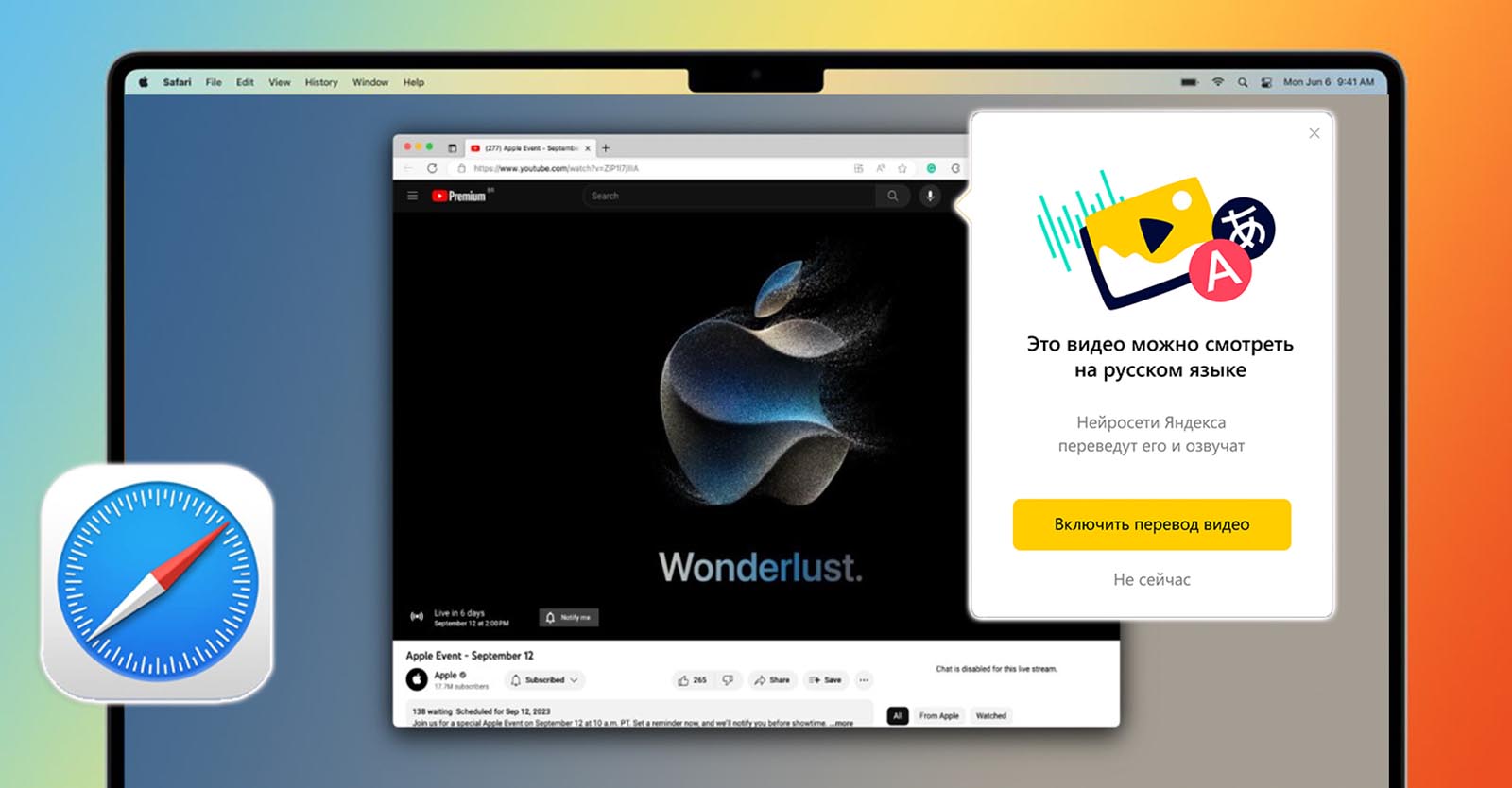
Разработчики из Яндекс сделали крутую фишку — научили собственный браузер при помощи нейросетей переводить видео с английского, немецкого, испанского, французского или китайского на русский. Работает все очень здорово, можно даже смотреть презентации в лайв-формате с синхронным переводом. Опция доступна на YouTube, Twitch, VK, Rutube, Vimeo и некоторых других видеохостингах.
К сожалению, перевод работает только в фирменном браузере Яндекс. Сейчас расскажем, как перенести крутую фишку для перевода видео в Safari.
Как перенести переводчик видео в Safari на Mac
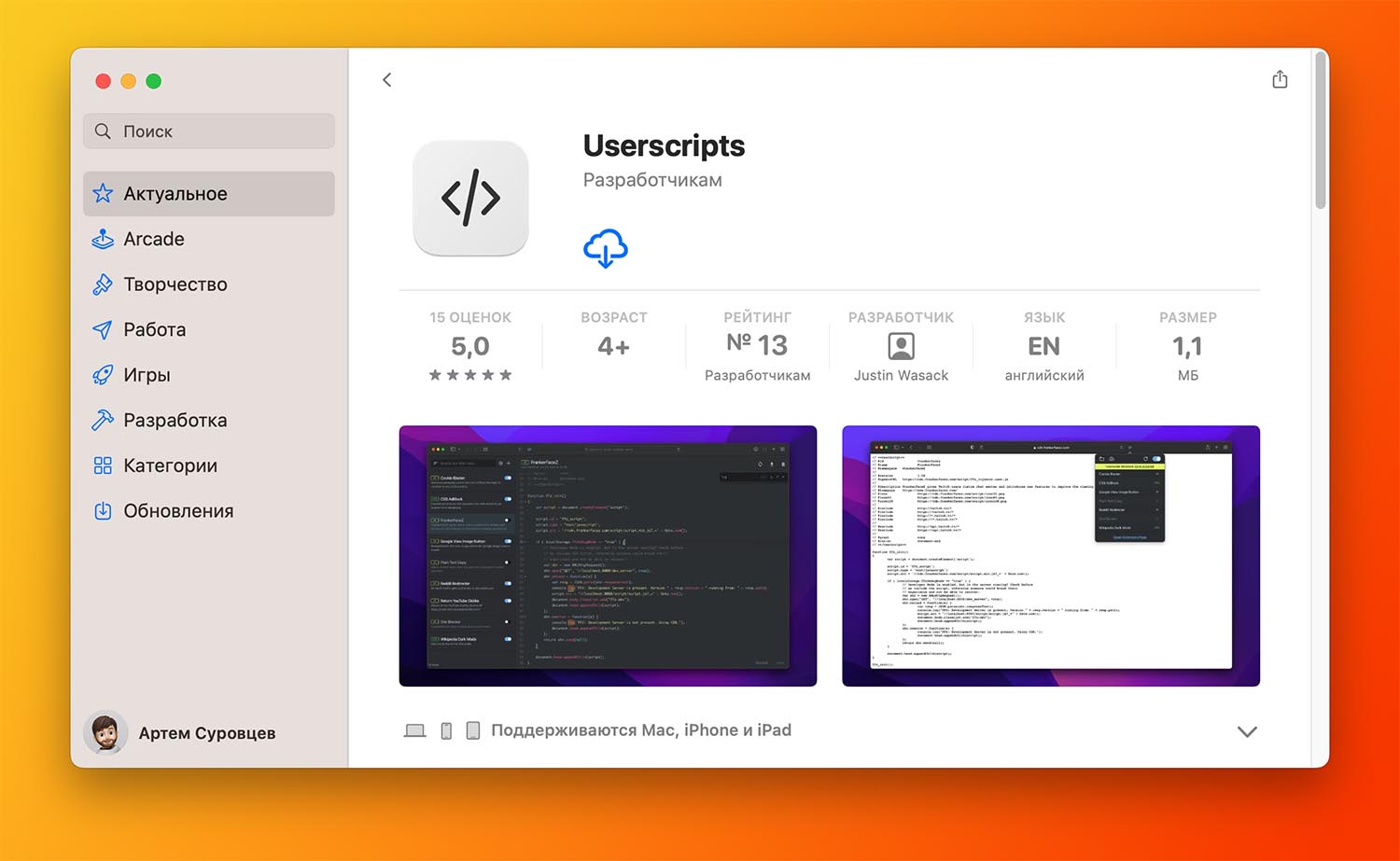
1. Установите бесплатное приложение Userscripts из Mac App Store. Утилита позволяет запускать сторонние скрипты для модификации открытых в браузере веб-страниц.
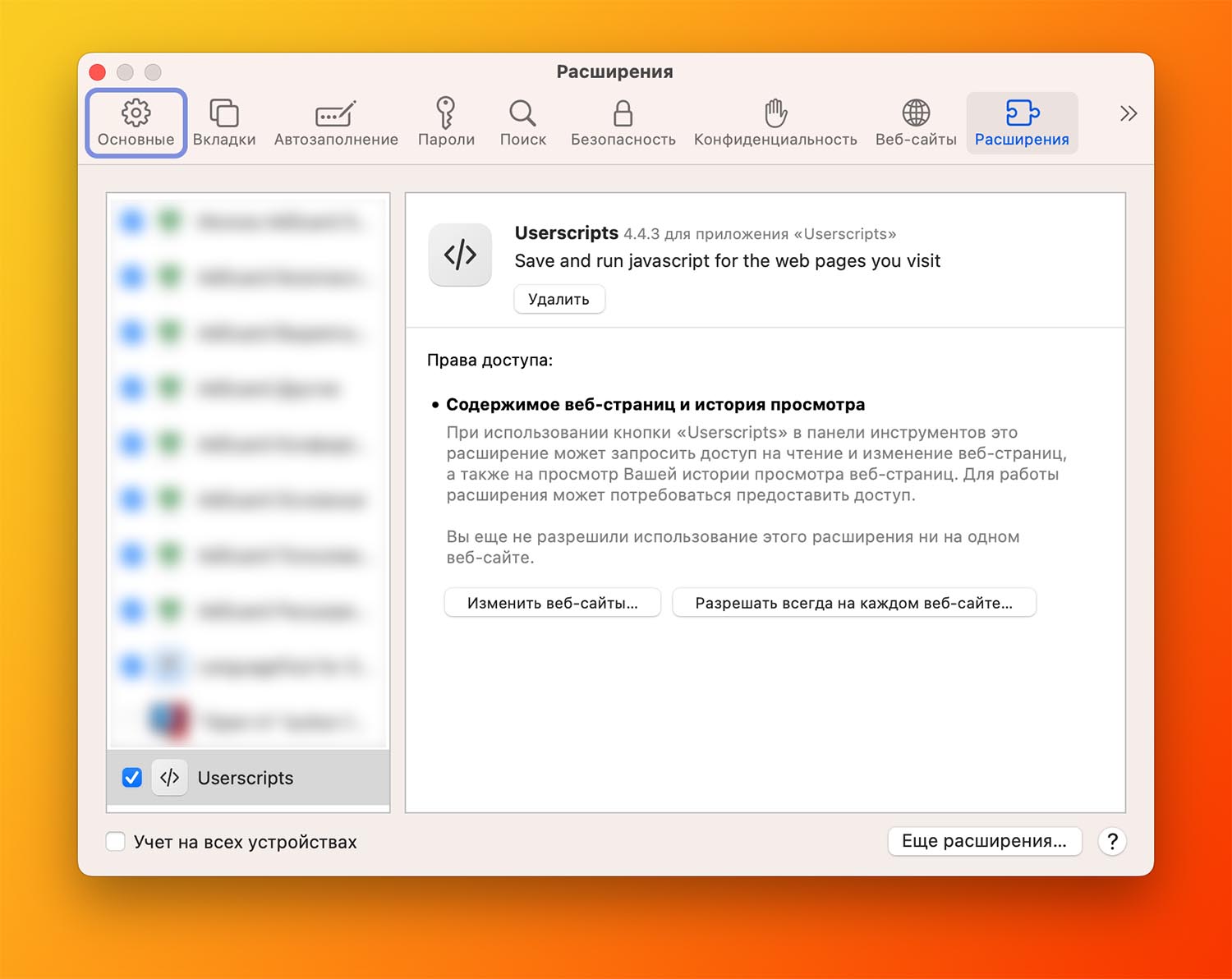
2. Запустите Userscripts и включите его в параметрах Safari (Настройки — Расширения).
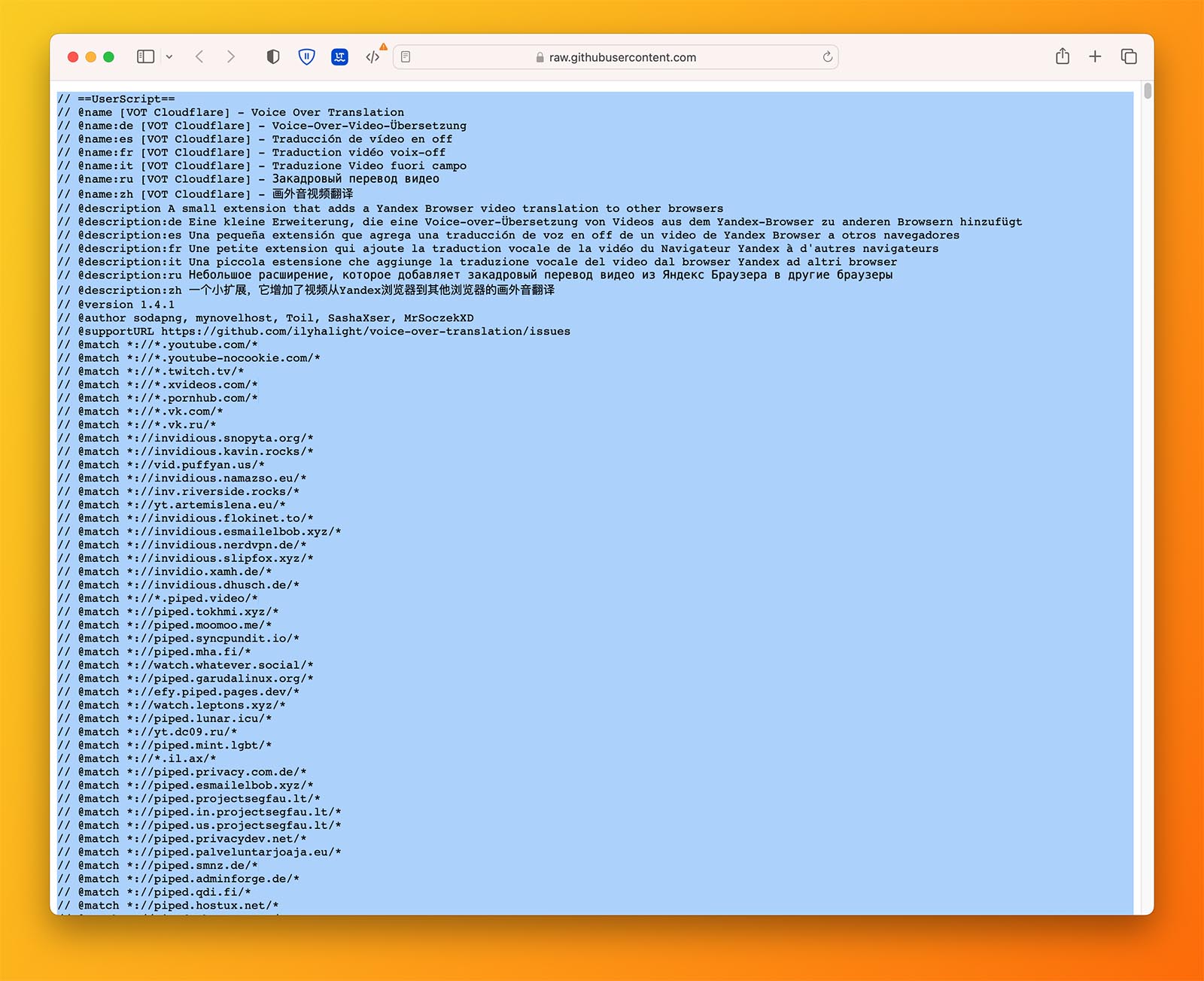
3. Откройте страницу со специальным скриптом, выделите весь текст и скопируйте его в буфер обмена.
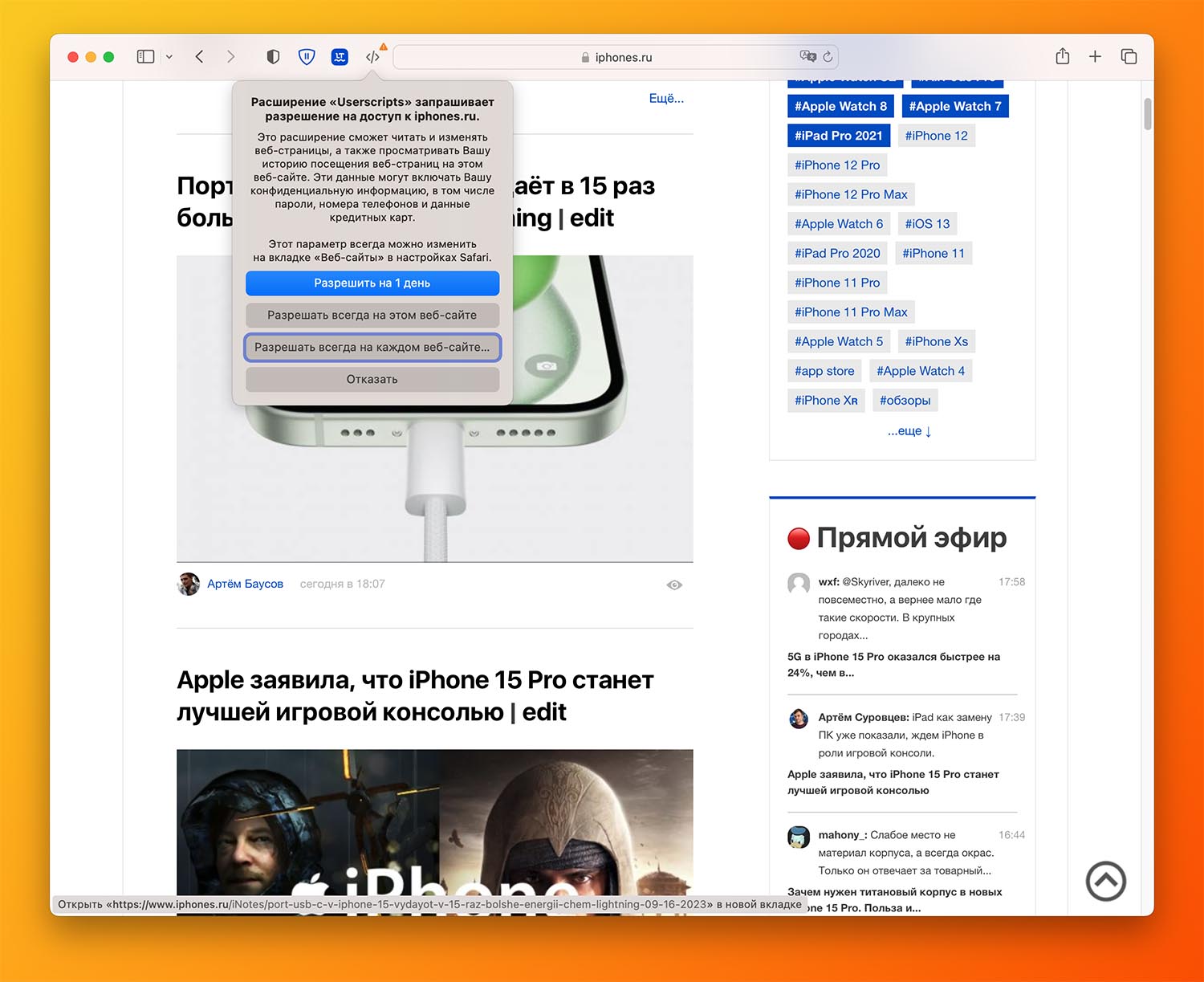
4. Нажмите на кнопку расширения в панели Safari и разрешите использование для всех сайтов.
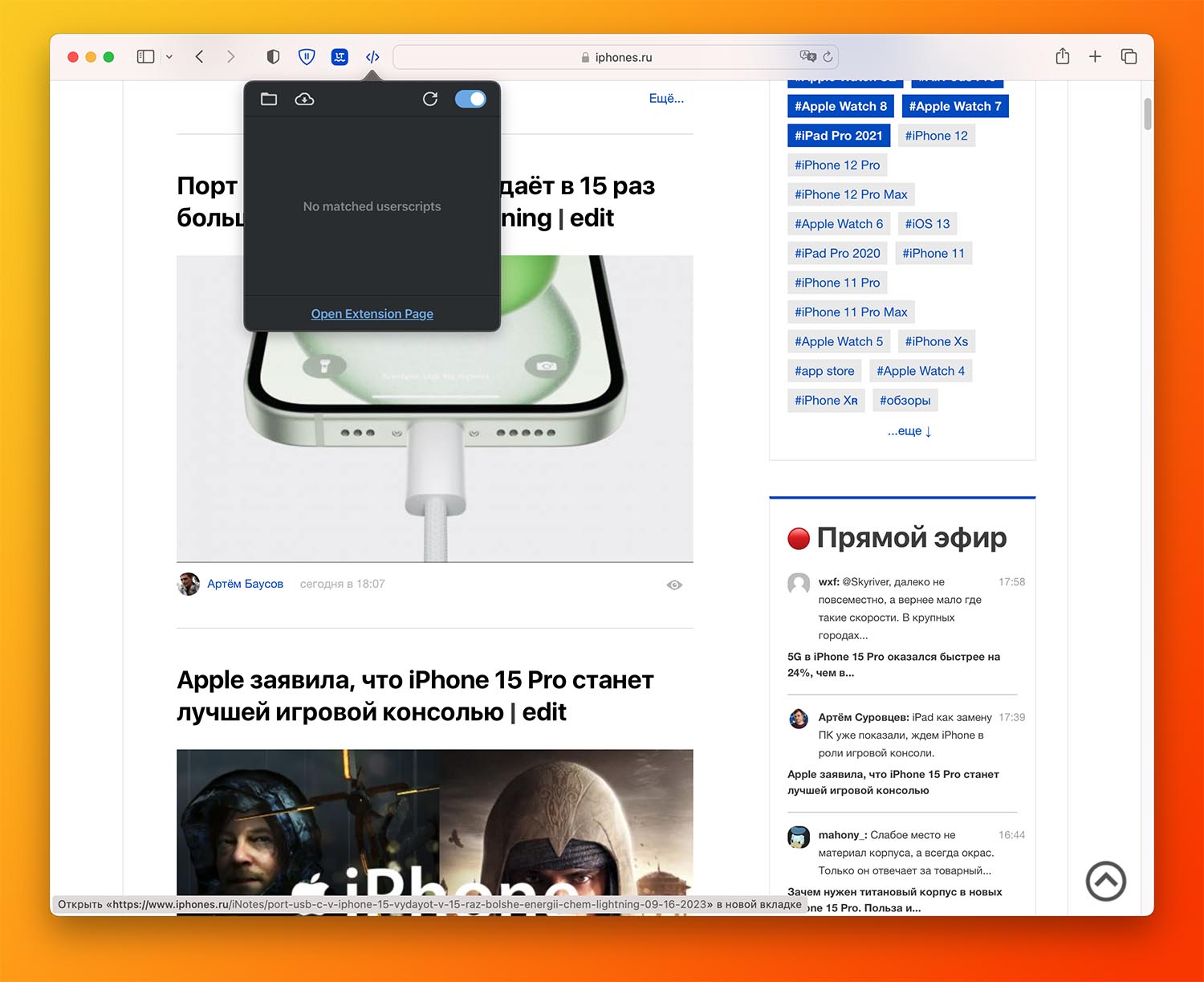
5. Еще раз нажмите на иконку расширение и выберите пункт Open Extension Page.
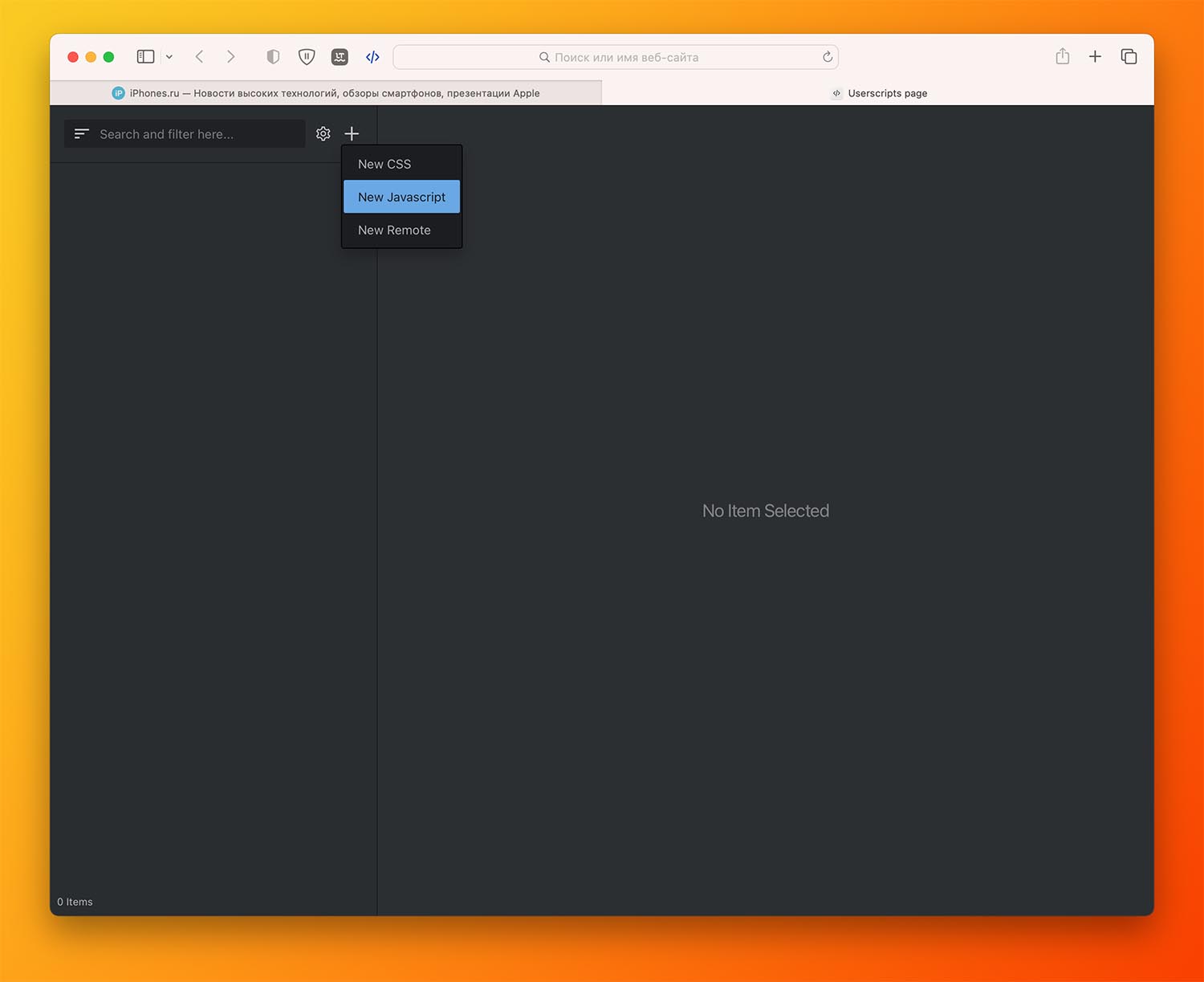
6. В боковой панели нажмите «+» и выберите New Javascript.
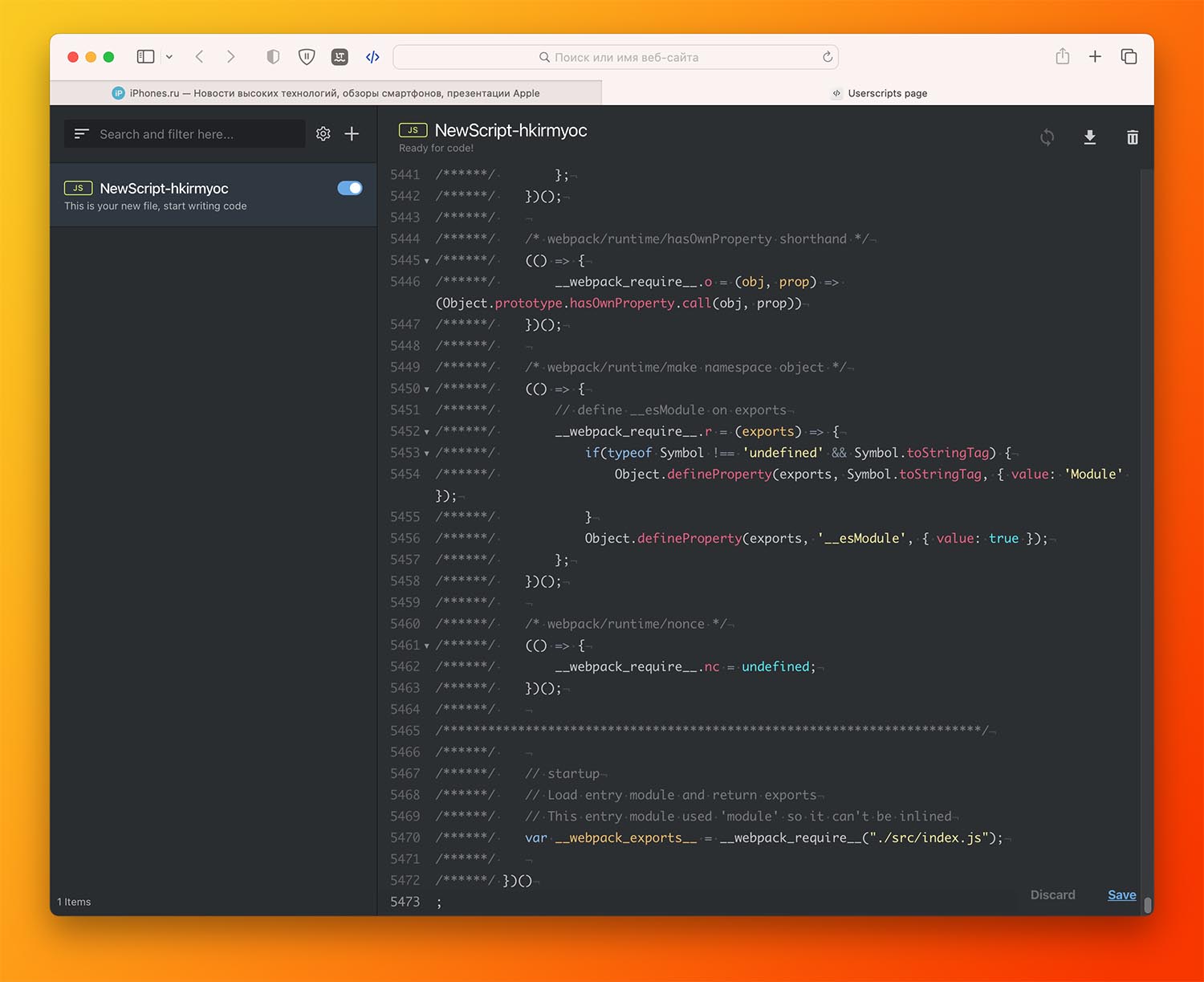
7. В открывшемся окне вставьте скопированный код из буфера обмена и нажмите Save в правом нижнем углу.
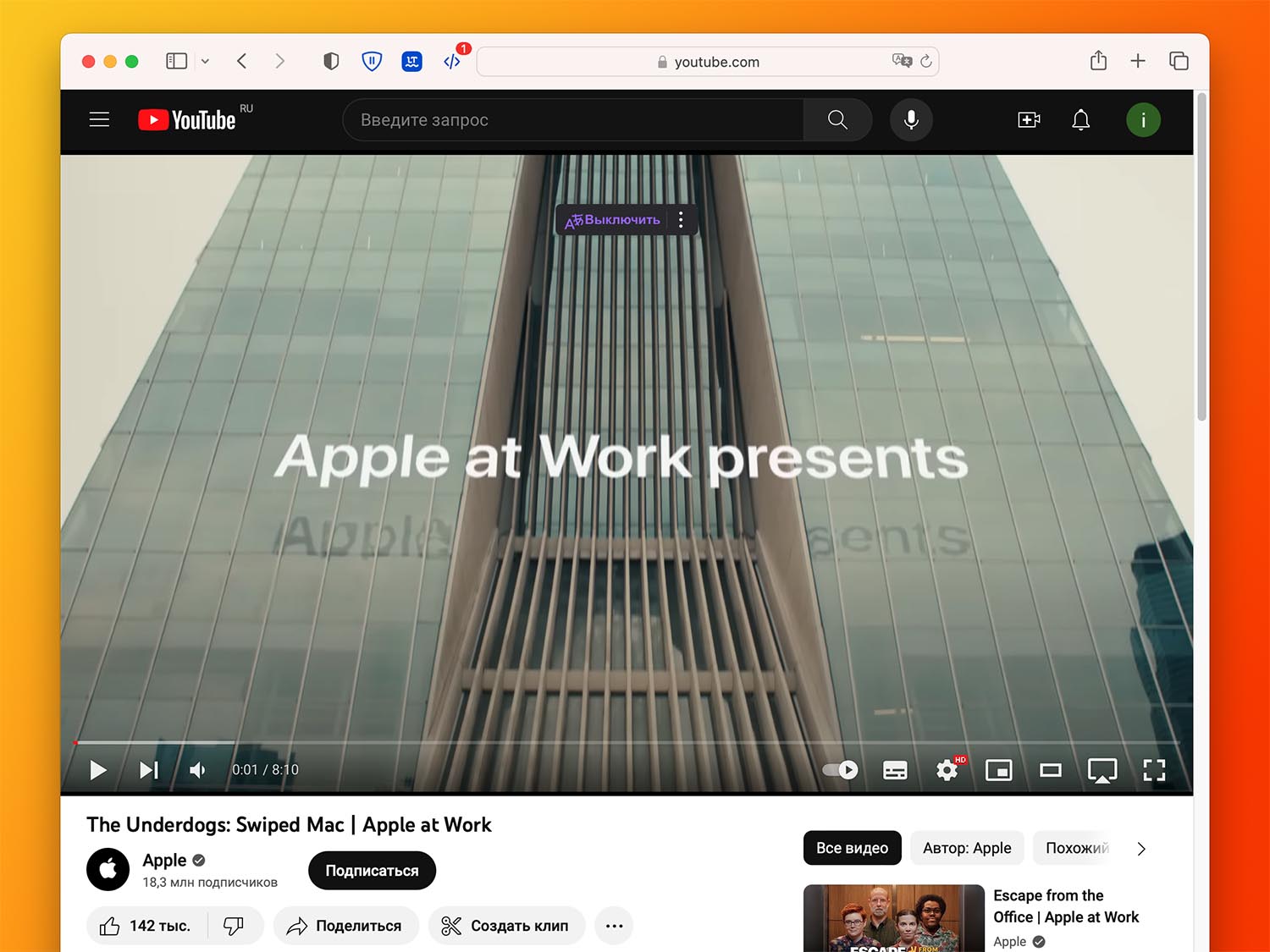
8. Теперь откройте любое видео на YouTube и увидите привычную кнопку для перевода.
В отличие от Яндекс.Браузера, здесь есть несколько полезных настроек. Например, можно менять громкость перевода или добавлять субтитры. Все особенности работы опции можно узнать на этой странице GitHub.
Вот так можно пользоваться крутой и полезной фишкой без установки второго браузера на Mac.