
Устранение ошибок синхронизации в OneNote для iOS и Android
Чтобы исправить проблемы с синхронизацией OneNote на мобильном устройстве, попробуйте сделать следующее:
- Убедитесь в том, что OneNote выполняется на переднем плане.
- Выйдите из OneNote и снова войдите в него, чтобы сбросить свои учетные данные и избежать проблем с проверкой подлинности.
- Принудительно запустите синхронизацию.
OneNote для iOS (iPhone и iPad)
Сброс учетных данных
- В Microsoft OneNote для iOS перейдите в раздел Параметры на устройстве:
- На iPad коснитесь значка шестеренки в правом верхнем углу.
- На iPhone коснитесь значка с многоточием ( . ), а затем выберите Параметры.
Принудительная синхронизация для iOS
- На OneNote для iPad или iPhone не поддерживается принудительная синхронизация записных книжек.
OneNote для Android
Сброс учетных данных
- Откройте OneNote, а затем в левом нижнем углу коснитесь пункта Записные книжки.
- Коснитесь меню с тремя точками в правом верхнем углу экрана и выберите Параметры.
- Коснитесь пункта Учетная запись.
- Нажмите Выход, а затем— ОК.
- Коснитесь кнопки последних приложений в нижней части экрана (слева от кнопки Главная), найдите приложение OneNote и проведите его в сторону, чтобы закрыть его.
- Запустите OneNote и войдите в свою учетную запись.
Принудительная синхронизация для телефона с Android
- В OneNote найдите записную книжку, которая не синхронизируется.
- Коснитесь меню с тремя точками в правом верхнем углу экрана и выберите Синхронизировать записную книжку (имя учетной записи).
Совет: Чтобы синхронизировать все записные книжки, перейдите к списку записных книжек. Коснитесь меню с тремя точками и выберите Синхронизировать все.


Нужна дополнительная помощь?
Нужны дополнительные параметры?
Изучите преимущества подписки, просмотрите учебные курсы, узнайте, как защитить свое устройство и т. д.




В сообществах можно задавать вопросы и отвечать на них, отправлять отзывы и консультироваться с экспертами разных профилей.



Найдите решения распространенных проблем или получите помощь от агента поддержки.
Синхронизация заметок на телефоне с Android и компьютере
Если все настроено правильно, синхронизация выполняется автоматически. Ниже описано, как убедиться, что телефон с Android синхронизирует ваши заметки OneNote.
У меня на компьютере есть заметки. Как открыть их на телефоне?
Сначала убедитесь в том, что записная книжка находится в OneDrive. Если вы используете OneNote для Windows 10, ваши записные книжки автоматически сохраняются на OneDrive.
Если вы используете OneNote 2010, 2013 или 2016 на компьютере с Windows, вот как можно переместить записные книжки в OneDrive.
- Откройте записную книжку на компьютере и выберите Файл >Общий доступ.
- Выберите расположение для записной книжки или щелкните Добавить место и войдите в OneDrive.
Примечание: Если у вас еще нет учетной записи OneDrive, вы можете зарегистрироваться бесплатно по адресу onedrive.com.
У меня на телефоне есть заметки. Как получить доступ к ним с компьютера?
Вы можете перейти к OneDrive учетной записи через браузер. После выполнения входа ваши заметки будут синхронизированы автоматически.
- На своем компьютере откройте onedrive.com и войдите в систему с помощью учетной записи Майкрософт.
- Найдите нужную записную книжку и щелкните ее, чтобы открыть в OneNote или в OneNote в Интернете.
Как синхронизировать мои заметки с OneDrive?
Синхронизация происходит автоматически при перемещении между заметками и разделами. Например, если вы ввели новую заметку, а потом вернулись к представлению разделов, она синхронизируется со службой OneDrive.
Выполните указанные ниже действия, чтобы синхронизировать заметки вручную.

- На телефоне с Android откройте OneNote, а затем в левом нижнем углу коснитесь пункта » записные книжки«.
- Нажмите кнопку Дополнительные параметры и выберите пункт Параметры.
- Нажмите кнопку синхронизировать все.
Синхронизация заметок только по Wi-Fi
Если вы предпочитаете не использовать план данных для синхронизации заметок, вы можете синхронизировать заметки на телефоне с Android только при наличии сети Wi-Fi.
- На телефоне с Android откройте OneNote, а затем в левом нижнем углу коснитесь пункта » записные книжки«.
- Нажмите кнопку Дополнительные параметры а затем выберите синхронизировать записные книжки только на WiFi.
Примечание: Эта страница переведена автоматически, поэтому ее текст может содержать неточности и грамматические ошибки. Для нас важно, чтобы эта статья была вам полезна. Была ли информация полезной? Для удобства также приводим ссылку на оригинал (на английском языке).
Синхронизация изменений записной книжки Microsoft OneNote
Синхронизация общей записной книжки в OneNote очень важна для ее авторов. Особенно если эта книжка используется совместно определенной группой лиц.
Поэтому в данной теме мы рассмотрим работу синхронизации данных в этой программе.
Расскажу, как эту синхронизацию настроить и как ее восстановить в случае проблем.
Контроль за синхронизацией
Итак, в прошлый раз мы научились создавать общую записную книжку OneNote. Чтобы приготовиться к работе, откройте эту книжку в приложении.
Поскольку записная книжка общая, изменения должны в ней синхронизироваться с версией, сохраненной в службе Windows OneDrive.
Таким образом, второй автор записной книжки, будет видеть последнюю версию. Приложение OneNote автоматически синхронизирует все изменения.
Этот параметр в программе установлен по умолчанию. Главное чтобы было наличие подключения к интернету.
Приложение OneNote также позволяет контролировать синхронизацию и управлять ею. Чтобы проверить состояние синхронизации, необходимо посмотреть на значок (1) рядом с названием записной книжки.
Глобус означает, что записная книжка обновлена, то есть она синхронизируется с версией в службе OneDrive.
При наведении курсора на название записной книжки сообщение (2) во всплывающей подсказке подтверждает, что этой книжке не требуется синхронизация.

Если открыть панель навигации (3), значок глобуса заменяется зелеными вращающимися стрелками с галочкой (4).
Этот значок означает то же, что и глобус — записная книжка обновлена.

Я, к примеру, добавлю текст в записную книжку и прослежу, как изменяется значок синхронизации. Для этого я создам два раздела.
Первый раздел — «График посещений«, а второй — «Достопримечательности«.
Когда я вношу изменения, значок синхронизации (5) приобретает форму активных вращающихся стрелок.
А при наведении курсора на значок отображается всплывающая подсказка «Эта записная книжка подключена, выполняется синхронизация изменений«.

После синхронизации изменений стрелки прекращают вращаться, и снова появляется галочка.
По мере добавления содержимого, например, названий страниц «Первая неделя» и «Вторая неделя«, OneNote синхронизирует изменения, выполняя обновления каждые несколько секунд.
Когда возникают проблемы с синхронизацией, значок синхронизации приобретает форму красного символа (6).
Во всплывающей подсказке (7) отображается сообщение о том, что записная книжка не подключена и изменения не синхронизируются.

Параметры синхронизации OneNote
Чтобы узнать состояние синхронизации записной книжки, можно щелкнуть значок (6). В диалоговом окне синхронизации отображаются дополнительные сведения (8): подтверждение отсутствия подключения и время последней синхронизации.
В этом диалоговом окне можно также изменить параметры синхронизации.

Параметр по умолчанию (9): автоматическая синхронизация при наличии изменений.
Я могу выбрать автономную работу (10), для которой значок состояния синхронизации всегда будет красным.
Я могу выбрать этот параметр, если хочу вносить изменения в автономном режиме.
После восстановления подключения я могу синхронизировать изменения, нажав кнопку «Синхронизировать» (11).
Таким образом, я могу полностью контролировать синхронизацию изменений.
Проблемы с синхронизацией в Microsoft OneNote
Пока я оставлю автоматический режим (9) и устраню проблемы с подключением. Бывает так, что после восстановления подключения к интернету, продолжает отображаться красный значок синхронизации.
В таком случае, чтобы вызвать синхронизацию, нужно щелкнуть правой кнопкой мыши на значок и выбирать пункт «Синхронизировать эту записную книжку«.
Это действие активирует синхронизацию, о чем свидетельствует появление зеленых стрелок и галочки.
Теперь есть гарантия, что другой автор увидит последнюю версию этой записной книжки.

Теперь вы знаете, как происходит синхронизация всех изменений в записной книжке OneNote. Также вам не составит труда настроить под себя эту синхронизацию.
Таким образом, вы и ваши друзья всегда и без проблем смогут отслеживать все последние изменения в документе.
Это полезно, когда над документом работают несколько авторов.
Как синхронизировать календари и заметки на смартфоне и компьютере
Чтобы получить доступ к заметкам и событиям календаря не только со смартфона, но и с компьютера, нужно настроить их синхронизацию – тогда ваши записи будут отображаться сразу на всех устройствах. Редакция ZOOM.CNews рассказывает, как сделать это разными способами: с помощью встроенных инструментов мобильных систем и дополнительных приложений.
Автор Любовь Баскова
Как синхронизировать календари и заметки на смартфоне и компьютере
Дата публикации: 03.11.2021
Как синхронизировать календарь
Самый популярный способ планирования рабочих и личных дел – Google Календарь. Рассмотрим, как сделать события, которые вы в нем создаете, доступными на всех устройствах.
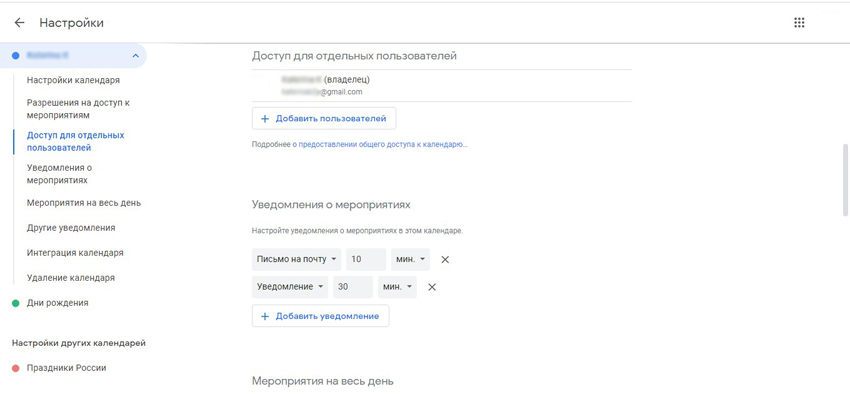
В первую очередь для работы с календарем вам нужна учетная запись Google. Также понадобится установить соответствующее приложение на смартфон, если его еще нет. На компьютере в настройках Google Календаря надо открыть общий доступ для вашего аккаунта:
- Зайдите на сайт calendar.google.com и нажмите не шестеренку в правом верхнем углу.
- Слева в разделе «Настройки моих календарей» выберите нужный календарь.
- В пункте «Доступ для отдельных пользователей» должен быть указан ваш e-mail.
Как настроить Google Календарь на iPhone и iPad
На iPhone и iPad есть возможность синхронизировать встроенный календарь и Google Календарь. Для этого нужно добавить аккаунт Google в раздел «Календарь» в настройках системы:
- Зайдите в «Настройки» и откройте «Календарь», затем – «Учетные записи».
- Если среди учетных записей нет Google, тапните на пункт «Новая учетная запись» и выберите из предложенных вариантов Google.
- На открывшемся сайте google.com войдите в свой аккаунт – теперь он появится в учетных записях на смартфоне.
- Выберите вашу учетную запись Google и активируйте пункт «Календари».
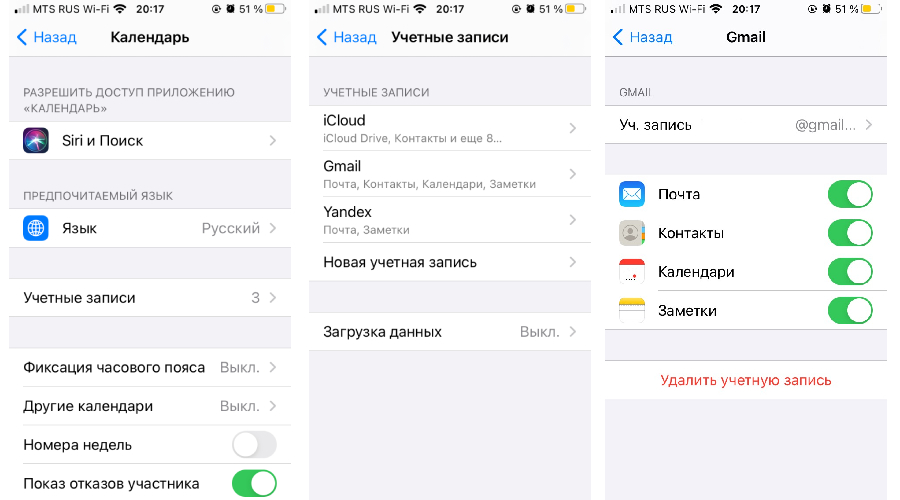
Теперь события, которые вы внесете в Google Календарь с другого устройства, отобразятся во встроенном календаре вашего iPhone или iPad.
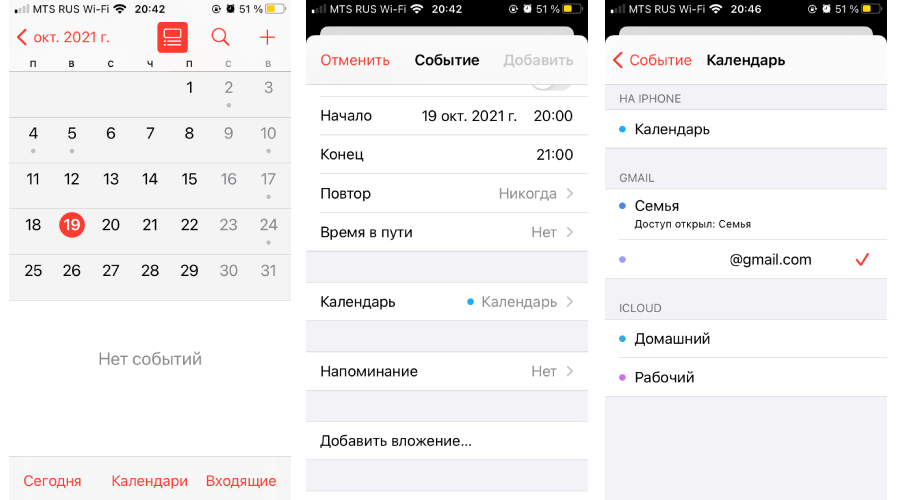
Это работает и в обратную сторону, то есть события из iOS-планировщика можно сохранить в Google Календаре:
- Войдите в календарь на устройстве и нажмите кнопку «Плюс» в правом верхнем углу экрана.
- Пролистайте описание события до пункта «Календарь» и нажмите на него.
- В открывшемся разделе поставьте галочку напротив вашего адреса электронной почты Gmail – событие сохранится в Google Календаре.
Как настроить Google Календарь на Android-смартфоне
На Android-устройствах Google Календарь используется по умолчанию. Но на всякий случай проверьте, что синхронизация включена.
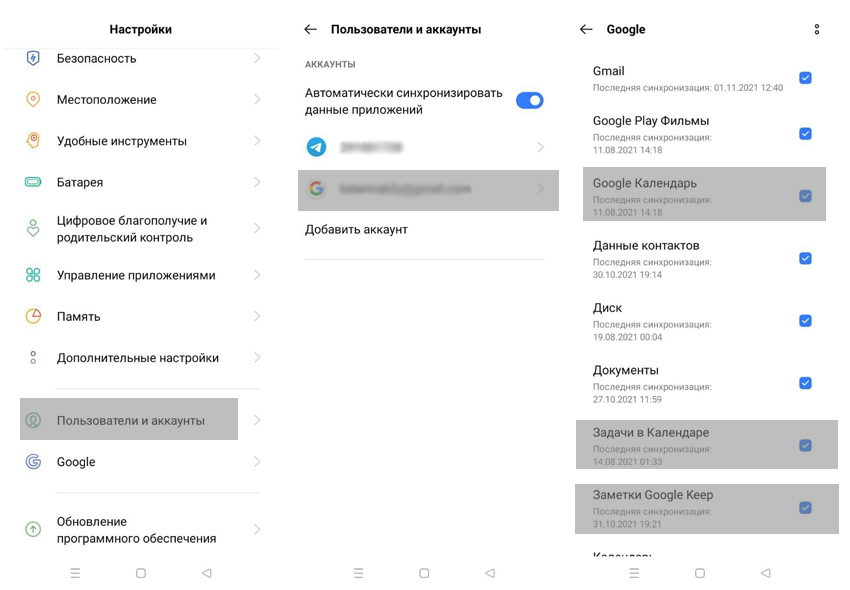
- В настройках смартфона нужно найти пункт «Пользователи и аккаунты» (или с похожим названием в зависимости от оболочки вашего устройства).
- Далее выбрать ваш аккаунт Google, чтобы перейти в параметры синхронизации.
- Здесь необходимо удостовериться, что напротив пункта «Google Календарь» стоит галочка, как показано на скриншоте. То же самое касается и заметок (Google Keep).
Как синхронизировать заметки
В заметки мы вносим важные напоминания, списки покупок или рабочие задачи, потому желателен доступ к ним со всех устройств. Ниже — несколько простых способов синхронизации заметок для разных операционных систем.
Встроенные заметки на iOS
Встроенные заметки на iPhone и iPad можно синхронизировать с ПК несколькими путями.
1. Через iCloud
Самый простой способ читать и редактировать заметки со всех устройств – это загрузить их в iCloud, если вы пользуетесь этим сервисом.
Для начала удостоверьтесь, что у вас настроена синхронизация с iCloud:
- Войдите в «Настройки» и откройте ваш профиль, затем – iCloud.
- В этом разделе сделайте активным пункт «Заметки».
Теперь все заметки по умолчанию будут сохраняться в iCloud, также они появятся в соответствующей папке на компьютере Mac и всех iOS-устройствах, на которые вы вошли под своим Apple ID.
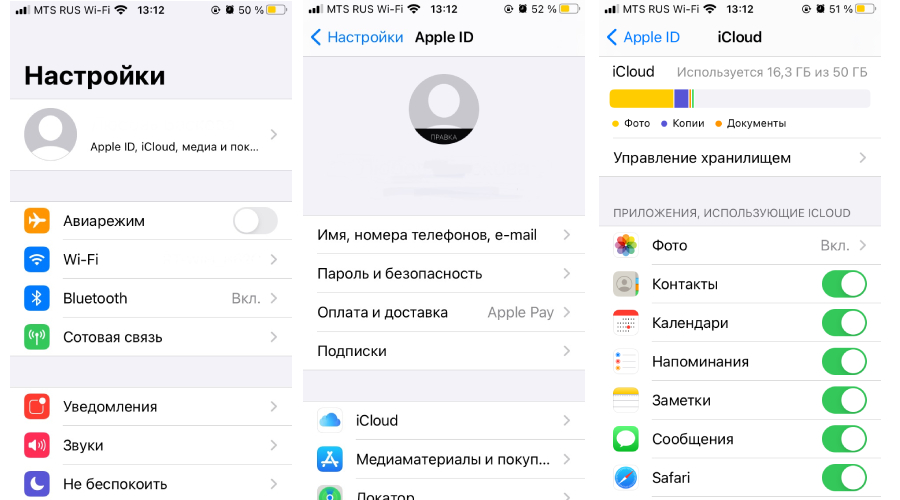
Зайти в свои заметки на ПК с другой операционной системой вы можете через сайт icloud.com или приложение: iCloud для Windows или iCloud Snap для Linux. Записи можно редактировать, удалять и добавлять новые – все изменения отобразятся в папке iCloud в приложении «Заметки» на смартфоне.
2. Синхронизация через Gmail
Встроенные заметки на iOS можно синхронизировать так же, как и календарь – через учетную запись Google. Для этого войдите в «Настройки» и откройте раздел «Заметки», после чего по такой же схеме, как для Google Календаря, активируйте соответствующий пункт.
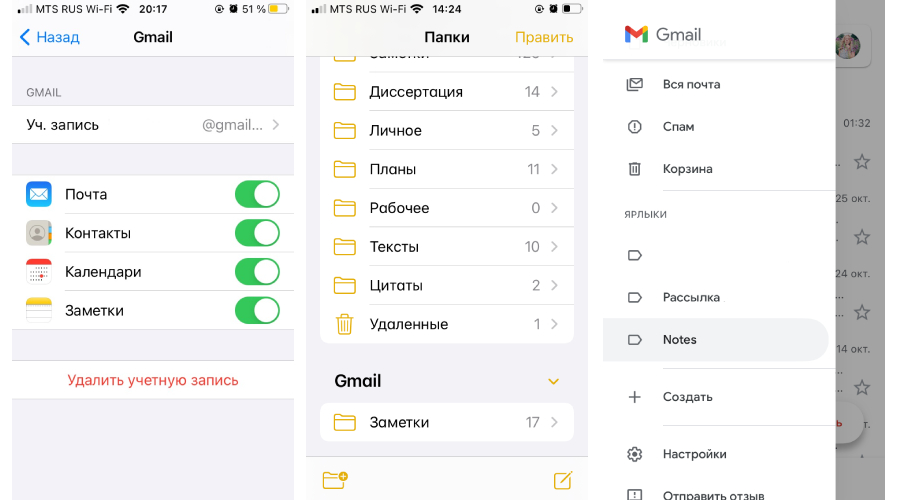
После этого в «Заметках» появится папка Gmail, в которую нужно сохранять записи для синхронизации. Все заметки из нее будут отображаться в почте Gmail в отдельной папке Notes. Вы сможете просматривать их из своего почтового аккаунта в браузере на ПК или другом устройстве, а вот добавлять и редактировать получится только со смартфона.
Обратите внимание, что синхронизируются лишь заметки, созданные после подключения аккаунта Google. Все, что вы написали ранее, будет сохранено на устройстве и в iCloud.
Встроенные заметки в Android
На большинстве Android-устройств используется сервис Google Keep (Google Заметки). Исключение составляют гаджеты Samsung, где по умолчанию работает приложение Samsung Notes, которое синхронизируется через сервис OneNote от Microsoft, и смартфоны HUAWEI и HONOR без Google-сервисов — доступ к заметкам в них можно получить через HUAWEI Cloud из браузера.
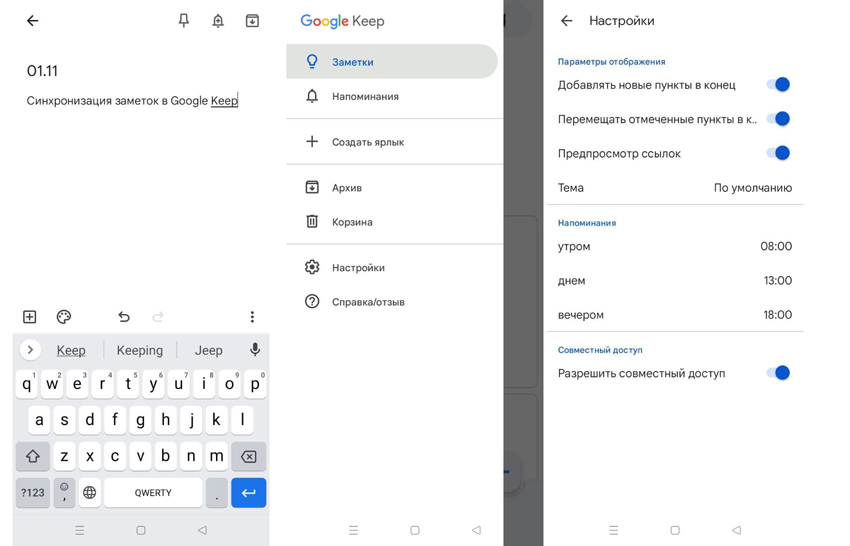
Вы можете открыть Google Keep с компьютера через браузер на сайте keep.google.com. На всех устройствах можно редактировать, добавлять и удалять новые записи. Кстати, приложение Google Keep можно использовать и на iOS — оно есть в App Store.
Синхронизация заметок через сторонние приложения
Также вы можете установить одно из приложений для создания записей. В них предусмотрена синхронизация и есть настройки общего доступа к заметкам.
Что касается файловых менеджеров, то неверно считать, что они позволяют синхронизировать заметки: такие утилиты, как ES Проводник, FX File Explorer, Total Commander для Android и File Explorer, Documents или File Master для iOS позволяют сохранять записи для переноса или просмотра на других устройствах, но именно синхронизации в них нет.
Evernote
Evernote, несмотря на появление платной версии, все еще остается одним из самых популярных приложений для заметок, так как в нем много инструментов для организации работы в целом: задачи, поиск с помощью меток, функция копирования веб-страниц и возможность прикрепить к записям PDF-файлы, чеки, изображения и др. Программа работает на iOS, MacOS, Android и Windows.
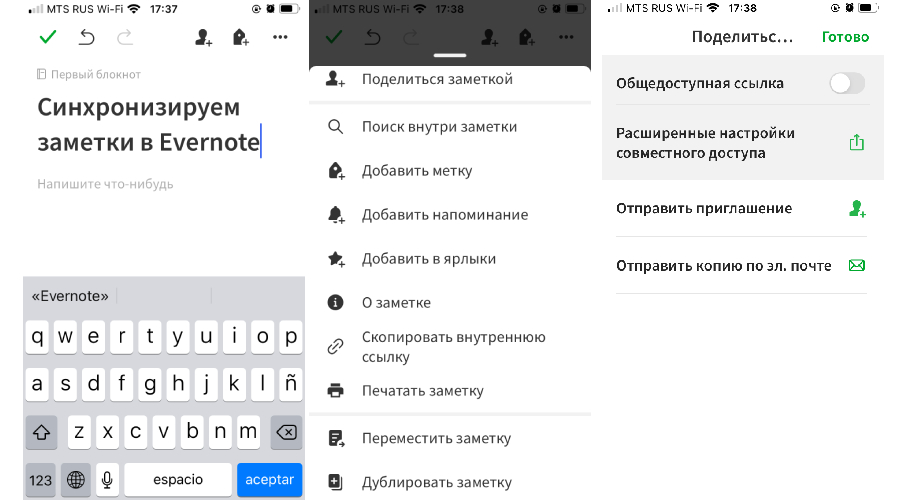
Но синхронизировать заметки в бесплатной версии можно только на двух устройствах, на которые установлено приложение Evernote, например, ноутбук и смартфон. Если вам нужна синхронизация еще и с планшетом – придется завести платный аккаунт (от 219 рублей в месяц) либо редактировать заметки из браузера.
OneNote
Заметки OneNote экосистемы Microsoft также можно использовать для синхронизации записей на разных гаджетах. Для этого установите приложение OneNote (есть для ОС Windows, MacOS, Android, iOS) или откройте сервис в браузере.
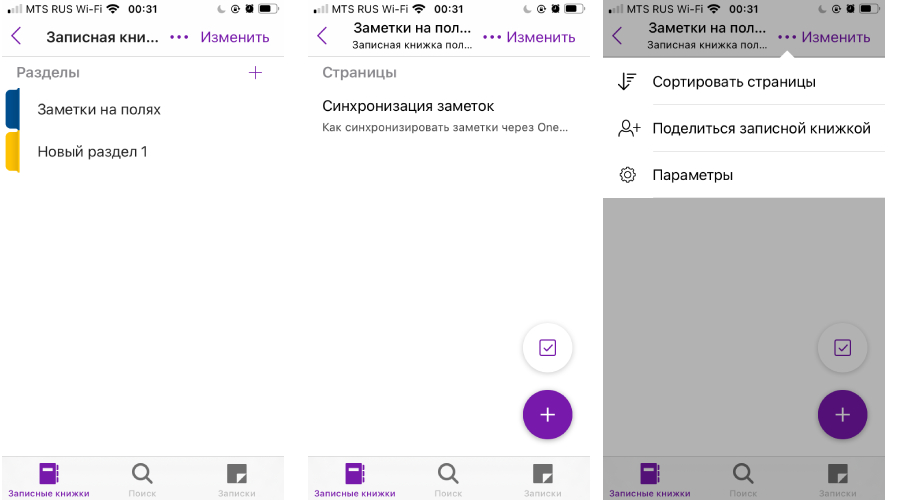
Для хранения записных книжек используется OneDrive, так что понадобится аккаунт и в этом сервисе. Если у вас установлена Windows 10, то сохранение происходит автоматически. Для более ранних версий и других ОС придется вручную импортировать записные книжки в OneDrive.
- Откройте записки на компьютере, нажмите «Файл» – «Общий доступ».
- Выберите OneDrive в качестве расположения для записной книжки или кликните «Добавить место» и войдите в OneDrive.
- Введите имя для записной книжки и нажмите «Переместить записную книжку», после чего заметки перенесутся с локального устройства (компьютера) в OneDrive.
- В iOS при запуске приложения OneNote все записи будут по умолчанию синхронизироваться с OneDrive.
- На Android-устройстве нужно открыть приложение OneNote и в левом нижнем углу тапнуть на пункт «Записные книжки», после чего в разделе «Дополнительные параметры» выбрать «Синхронизировать все».
Теперь при входе в учетную запись в браузере или в приложение OneNote на ПК вы увидите заметки, созданные на смартфоне. Их можно отредактировать или добавить новые – все изменения отобразятся на мобильном устройстве.
SimpleNote
Менеджер заметок SimpleNote работает на Android, Windows, Linux, iOS, MacOs – записи синхронизируются на всех устройствах и доступны для просмотра и редактирования. К заметкам можно добавить теги, по которым их удобно искать и объединять в тематические блоки.
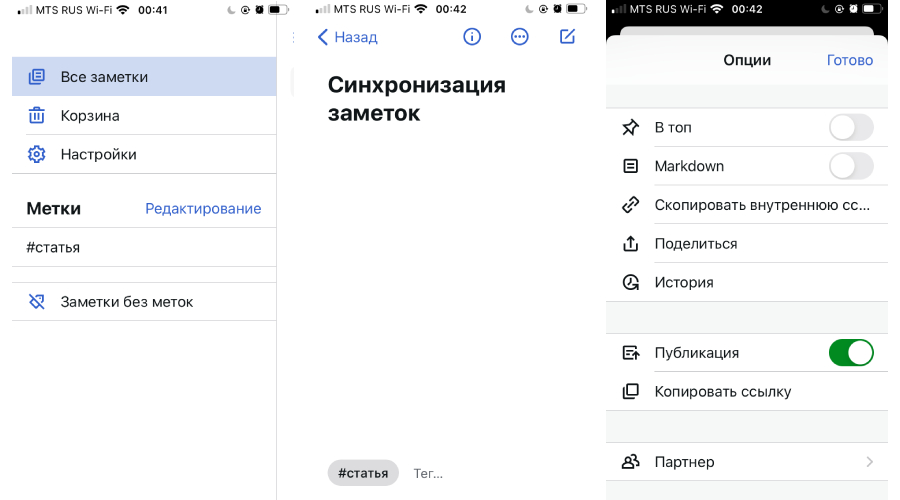
Также SimpleNote поддерживает разметку Markdown, позволяющую с помощью простых обозначений добавлять форматирование, которое сохраняется при экспорте файла в другие программы. То есть запись с заголовками, курсивом и иными элементами, внесенными при помощи Markdown, можно перенести, например, в Word или PDF, не теряя форматирования.
Яндекс.Заметки
Яндекс.Заметки входит в состав сервиса Яндекс.Диск, который работает на iOS, Android, Windows, MacOS и Linux. Также доступ к заметкам можно получить из браузера и из Яндекс.Почты. Вот как это сделать:
- Установите на устройство Яндекс.Почту или Яндекс.Диск и войдите в свой аккаунт.
- В левом нижнем углу экрана нажмите на значок «Еще» – откроются сервисы Яндекса.
- Откройте вкладку «Заметки» и добавьте новую запись.
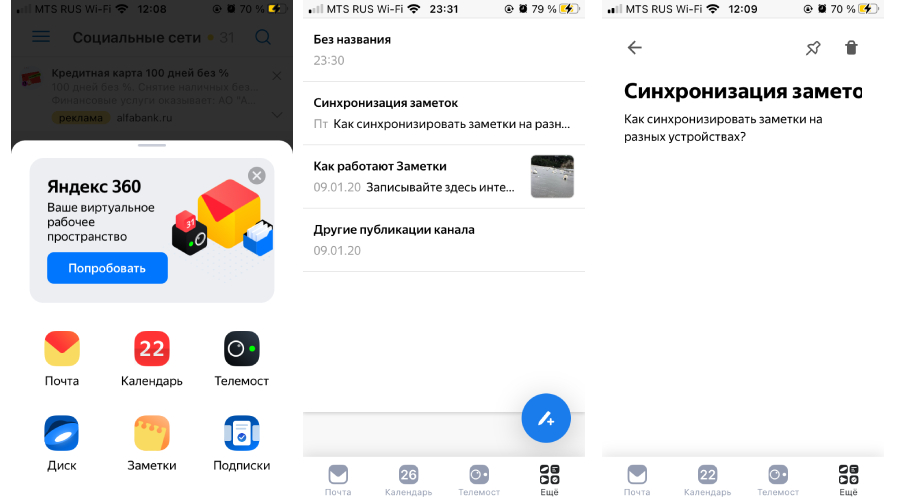
Все записи будут автоматически сохраняться на Диске, их можно добавлять, редактировать и удалять – изменения появятся на всех гаджетах. Но если редактировать одну и ту же запись с нескольких девайсов одновременно, то сервис создаст ее копию. В ней сохранятся изменения с одного устройства, а в оригинале – с другого.
Dropbox Paper
Для синхронизации заметок через Dropbox понадобится утилита Paper, в которой можно открывать, удалять, создавать и редактировать тексты на смартфоне, в приложении на ПК или через браузер в аккаунте Dropbox. Синхронизация происходит автоматически на всех устройствах, где вы зашли в учетную запись.
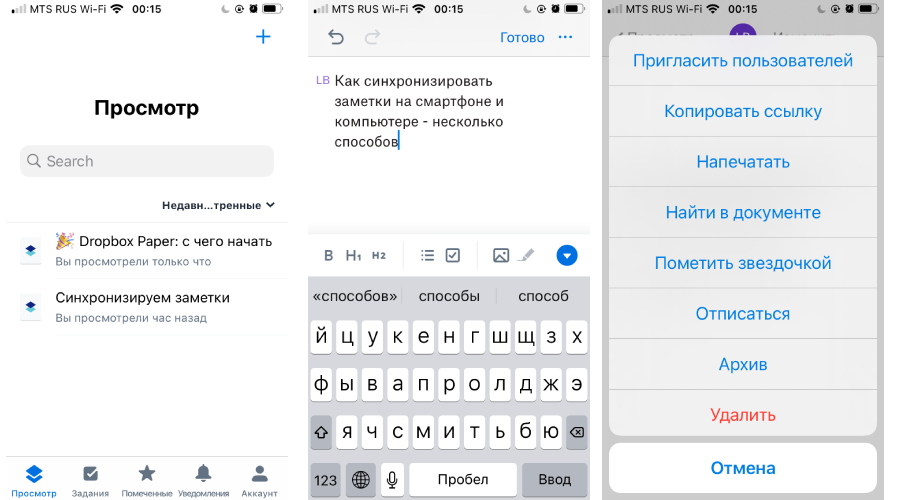
У заметок в Paper широкие возможности форматирования: можно добавлять таблицы, иллюстрации и файлы мультимедиа, писать код. Также в приложении есть инструменты для совместной работы: любую заметку можно открыть и редактировать нескольким пользователям, написать к ней комментарий и отметить в нем коллегу, чтобы привлечь его внимание.