
Вход в приложение Microsoft EDGE и создание нескольких профилей
После запуска браузера Edge щелкните профиль > войти, чтобы синхронизировать данные.
Создание нескольких профилей
С помощью EDGE Chromium вы можете добавить несколько профилей. Профили позволяют нескольким пользователям работать в общей среде, сохраняя при этом доступ к личным настройкам, закладкам и расширениям браузера.
- Нажмите кнопку профильи выберите пункт Управление параметрами профиля.
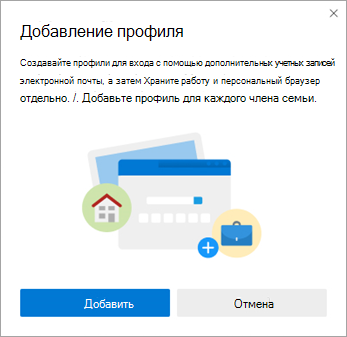
- Нажмите кнопку + Добавить профиль.
- Нажмите кнопку Добавить.
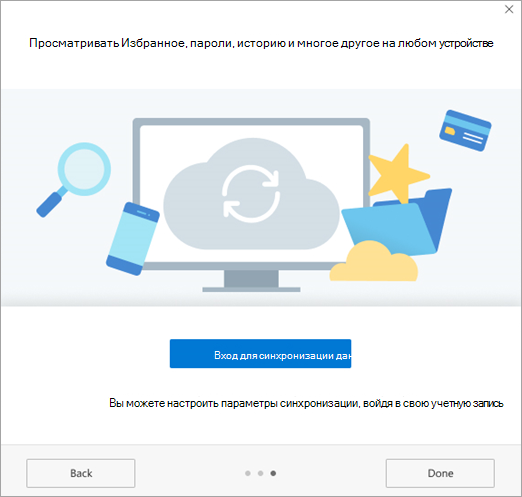
- Войдите, чтобы синхронизировать данные, подключитесь к существующей учетной записи, а затем нажмите кнопку продолжить.
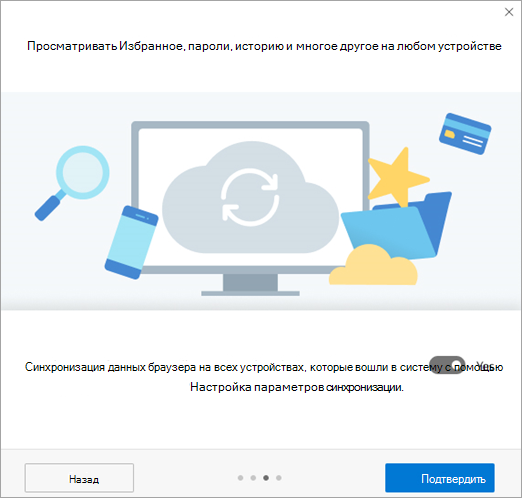
- С помощью ползунка Войдите в режим синхронизации и нажмитекнопку подтвердить.
- Дополнительные профили теперь доступны для выделения.
Примечание: Эта страница переведена автоматически, поэтому ее текст может содержать неточности и грамматические ошибки. Для нас важно, чтобы эта статья была вам полезна. Была ли информация полезной? Для удобства также приводим ссылку на оригинал (на английском языке).
Изменение и настройка параметров синхронизации в Microsoft Edge


Изучите преимущества подписки, просмотрите учебные курсы, узнайте, как защитить свое устройство и т. д.




В сообществах можно задавать вопросы и отвечать на них, отправлять отзывы и консультироваться с экспертами разных профилей.
Вход для синхронизации данных Microsoft Edge на разных устройствах
При входе в систему для синхронизации с Microsoft Edge вы можете легко просматривать веб-страницы с любого устройства, упорядочить избранное и всегда выбирать место, где вы остановились.
Вход для синхронизации учетной записи на компьютере
Настройка синхронизации на компьютере
- В Microsoft Edge выберите образ профиля на панели задач браузера.
- В списке параметров выберите учетную запись, в которую вы хотите войти, или нажмите кнопку «Добавить новую учетную запись».
Если вы видите «Управление параметрами профиля«, вы уже вошли в систему.
Примечание: Если вы используете страницу параметров Microsoft Edge, выберите «Профили > войти для синхронизации данных», выберите учетную запись, в которую вы хотите войти, и нажмите кнопку «Продолжить«.
При входе Microsoft Edge синхронизирует избранное, пароли, журнал, расширения, параметры, открытые вкладки, записи формы автозаполнения (например, имя, адрес и номер телефона), платежные данные и другие типы данных на устройствах, которые используются с этой учетной записью.
Примечание: При синхронизации избранного все отложенные раньше вкладки также будут синхронизированы.
Переключение учетных записей на компьютере
Чтобы переключиться на другую учетную запись, щелкните образ профиля, а затем выберите другой профиль или добавьте профиль.
Управление параметрами синхронизации на компьютере
Вы можете просмотреть тип данных, синхронизированных на устройствах, или управлять ими, выполнив следующие действия.
- В Microsoft Edge выберите дополнительные параметры >параметров >профилей>синхронизации.
- Вы увидите список функций и типов данных, доступных для синхронизации. Установите переключатели в правой части экрана, чтобы включить или отключить синхронизацию для каждой функции.
Примечание: При синхронизации избранного все отложенные раньше вкладки также будут синхронизированы.
Если вы хотите прекратить синхронизацию данных, необходимо выйти из Microsoft Edge, выполнив следующие действия.
- Перейдите к разделу « Параметры» и >параметров >профилей>выходе.
Если вы хотите удалить все данные синхронизации перед выходом из системы:
-
Перейдите к разделу «Конфиденциальность», « Поиск» и «>«Очистить данные браузера».
Предупреждение: При удалении данных при входе и синхронизации они удаляются со всех синхронизированных устройств.
Дополнительные сведения о очистке данных браузера см. в статье «Просмотр и удаление журнала браузеров» в Microsoft Edge.
Вход для синхронизации учетной записи на мобильном устройстве
Настройка синхронизации на мобильном устройстве
- Скачайте приложение Microsoft Edge для iOS и Android. Если вы введете свой номер телефона, мы отправим вам ссылку для скачивания на телефон.
- Откройте приложение Microsoft Edge, выберите образ профиля , а затем выберите » Учетные записи».
- Выберите свою учетную запись, а затем выберите «Войти для синхронизации».
Чтобы ввести новую учетную запись, выберите « Добавить учетную запись» и следуйте инструкциям.
При входе Microsoft Edge синхронизирует избранное, пароли, журнал, открытые вкладки, записи формы автозаполнения (например, имя, адрес и номер телефона) и другие типы данных на устройствах, которые используются с этой учетной записью.
Примечание: При синхронизации избранного все отложенные раньше вкладки также будут синхронизированы.
Переключение учетных записей на мобильном устройстве
Чтобы переключиться на другую учетную запись, щелкните образ профиля, выберите другой профиль или выберите «Добавить учетную запись Майкрософт » и следуйте инструкциям.
Управление параметрами синхронизации на мобильном устройстве
Вы можете просмотреть тип данных, синхронизированных на устройствах, или управлять ими, выполнив следующие действия.
- В приложении Microsoft Edge выберите дополнительные параметры >параметров , а затем выберите образ профиля.
- В разделе «Параметры синхронизации» выберите «Синхронизация». Вы увидите список функций и типов данных, доступных для синхронизации.
- Выберите переключатели в правой части экрана, чтобы включить или отключить синхронизацию для каждой функции, а затем нажмите кнопку «Готово».
Примечание: При синхронизации избранного все отложенные раньше вкладки также будут синхронизированы.
Если вы хотите прекратить синхронизацию данных, необходимо выйти из Microsoft Edge, выполнив следующие действия.
- В приложении Microsoft Edge выберите дополнительные параметры >параметров , выберите образ профиля, а затем выберите «Выйти» и отключить синхронизацию.
Если вы хотите удалить все данные синхронизации перед выходом из системы:
-
Выберите дополнительные параметры >параметров >конфиденциальности и безопасности >очистки данных браузера.
Предупреждение: При удалении данных при входе и синхронизации они удаляются со всех синхронизированных устройств.
Синхронизация браузеров EDGE и CHROME (РЕШЕНО)
Всем привет! Подскажите пожалуйста, как убрать синхронизацию между двумя этими браузерами?
Ситуация такая, например я работаю в хроме, открыты некоторые вкладки (сайты), потом закрываю хром, запускаю едж и эти же вкладки открываются в эдж блеать и наоборот! Но например история посещений не дублируется между ними, у каждого браузера она своя. Но сука последние открытые вкладки перелетают между ними и открываются при запуске того или иного браузера!
P.S. Учетка (почта) гугл указана в основной учетке яндекс (айди майков, соответственно учетка еджа) как резервная, не более. Синхронизация в едже отключена и вообще я вышел из учетки в браузере. В хроме вход в учетную запись выполнен из-за сервисов гугл (почта, ютуб). Но даже выход из ЛК и отключение синхронизации в браузерах не помогает, я пробовал! Что за дела такие, подскажите кто знает, буду благодарен!
Решение оказалось проще чем думал: в EDGE в профиле (выполнил вход) отключил «Импортировать данные браузера при каждом запуске браузера». Всем спасибо, расходимся!